Questions fréquentes
Sales Launch, Studio, Console, parcours de messages LinkedIn, intégrations, crédits et tarifs — avec des liens profonds vers les eGuides correspondants.
Commencez ici
Cette FAQ explique comment fonctionnent les agents IA proactifs de SMOC, ce que comprend la livraison, les intégrations, et comment la tarification aux crédits se rattache aux résultats.
- Quoi de neuf cette année ? Voir le journal des versions.
- Nouveau sur les tarifs ? Commencez par /pricing.
- Vous cherchez les intégrations ? Voir /integrations.
- Paid ads (Meta, Google Ads / Performance Max, LinkedIn, and ChatGPT ads)? Lire le guide d’intégration des publicités. Lire la solution de repli Head Tags. Lire la FAQ des publicités (page autonome).
Où voir les nouveautés de SMOC ? Lien
Le journal mensuel des versions recense les principaux travaux produit de 2026 — Sales Launch, crédits, MCP, parcours de messages LinkedIn, parcours en cartes, réponses apprises dans Inbox, prospection, recommandations Studio et briefs d’annonces Studio — avec des liens vers les blogs, guides et FAQ correspondants.
Ouvrez le journal des versions 2026.
Qu’est-ce que Sales Launch ? Lien
Sales Launch est l’intégration dans Console qui génère votre premier agent de site, votre parcours LinkedIn et votre première liste de prospects à partir d’un scan du site. Vous relisez, approuvez et connectez LinkedIn pour envoyer. Cela remplace un séquenceur vide par une relecture guidée, des crédits et la mise en ligne.
Parcours : Sales Launch de bout en bout.
Quelle est la différence entre un agent de site et un agent LinkedIn ? Lien
Un agent de site qualifie les visiteurs entrants sur des pages web ou d’atterrissage, capte l’intérêt et transmet les leads. Un agent LinkedIn exécute des parcours de messages sortants — vues de profil, mises en relation, messages directs — avec Inbox, où une personne traite les réponses.
Voir aussi : Parcours web ou parcours de messages.
Comment passer du scan à un agent en ligne ? Lien
Parcours habituel : Sales Launch construit l’agent → Relecture dans Studio (Studio site web / LinkedIn Studio) → marquer comme relu → vérifier les crédits → Connecter LinkedIn si besoin → Mettre en ligne. La mise en ligne publie l’agent de site web après relecture. Si le profil commercial est encore générique, ajoutez les URL produit et commerciales dans Entreprise → Explorer les sites et relancez l’exploration avant de régénérer.
Faut-il des crédits avant la mise en ligne ? Lien
Oui. Sales Launch comprend une étape Crédits prêts. Les nouveaux comptes commencent par un essai Starter de 14 jours avec 99 crédits. Un agent web Free reste toujours disponible pour les sites à faible trafic, avec une petite allocation mensuelle. La connexion LinkedIn et le coût mensuel du compte LinkedIn consomment aussi des crédits. Rechargez ou changez d’offre dans Paramètres → Facturation si le solde est bas.
Détails : Crédits, carburant et mise en ligne.
Que sont les Actifs de l’entreprise dans Console ? Lien
Entreprise dans Console contient le profil commercial et les éléments de marque que Sales Launch et Studio utilisent pour rédiger des agents. Explorez-les et actualisez-les depuis Entreprise → Explorer les sites. Paramètres → Ressources de l’entreprise est le même contexte extrait, pour relecture.
Gardez ceci à jour lorsque votre site ou vos offres changent : relancez l’exploration depuis Entreprise → Sites à explorer, puis relisez les brouillons dans Studio après d’importantes mises à jour des éléments de marque.
Chemin de bout en bout : Sales Launch de bout en bout.
Comment explorer le site d’une entreprise ? Lien
Ouvrez Entreprise → Sites à explorer. L’URL de l’entreprise est incluse par défaut. Ajoutez les pages à propos, produit, tarifs et pages commerciales, puis lancez Explorer le ou les sites. Quand l’exécution est terminée, utilisez Mettre à jour le profil et les données de la dernière exploration si les résultats ne sont pas encore appliqués. Relisez le profil commercial et les éléments de marque, et complétez les champs trop minces.
Étape par étape : Exploration des sites d’entreprises pour un Profil commercial plus riche.
Pourquoi le Profil commercial est-il mince après une exploration ? Lien
Console suit un saut depuis chaque URL de départ et lit environ 10 pages. Une page d’accueil surtout faite d’actualités, de campagnes ou d’un hero très chargé en JavaScript remplit ce budget à la place des pages produit, tarifs, à propos ou audience. Les éléments de marque peuvent quand même sembler complets, parce que les logos et le style se trouvent souvent sur la page d’accueil.
Ajoutez ces URL commerciales dans Sites à explorer, explorez de nouveau, puis choisissez Mettre à jour le profil si vous y êtes invité. Modifiez les champs trop minces qui restent. Le premier scan de Sales Launch n’utilise que la page d’accueil — réexplorez depuis Entreprise après l’intégration si le profil est encore générique.
Which pages should I add as crawl sites? Lien
Conservez l’URL de l’entreprise, puis ajoutez les pages d’offre permanente : à propos, produits ou services, tarifs, à qui vous vendez et comment acheter. Ignorez les actualités, les blogs et les campagnes ponctuelles — elles prennent la place des pages dont les agents ont besoin. Une boutique ou une application sur un autre domaine peut être ajoutée de la même façon.
Exemples : logiciel B2B — à propos, produit, tarifs, solutions, clients ou études de cas, et une page de démo ou de contact. B2B avec une marque grand public — ces pages plus les pages grossiste/partenaire et les pages boutique ou adhésion. Consommateur ou club — à propos, l’offre (boutique, billets ou adhésion), commercial ou partenaires si vous vendez aussi aux entreprises, et FAQ. Ignorez les actualités et les pages d’atterrissage de campagne.
Exemples et étapes pour relancer l’exploration : Exploration des sites d’entreprises pour un Profil commercial plus riche.
How do I style my flow? Lien
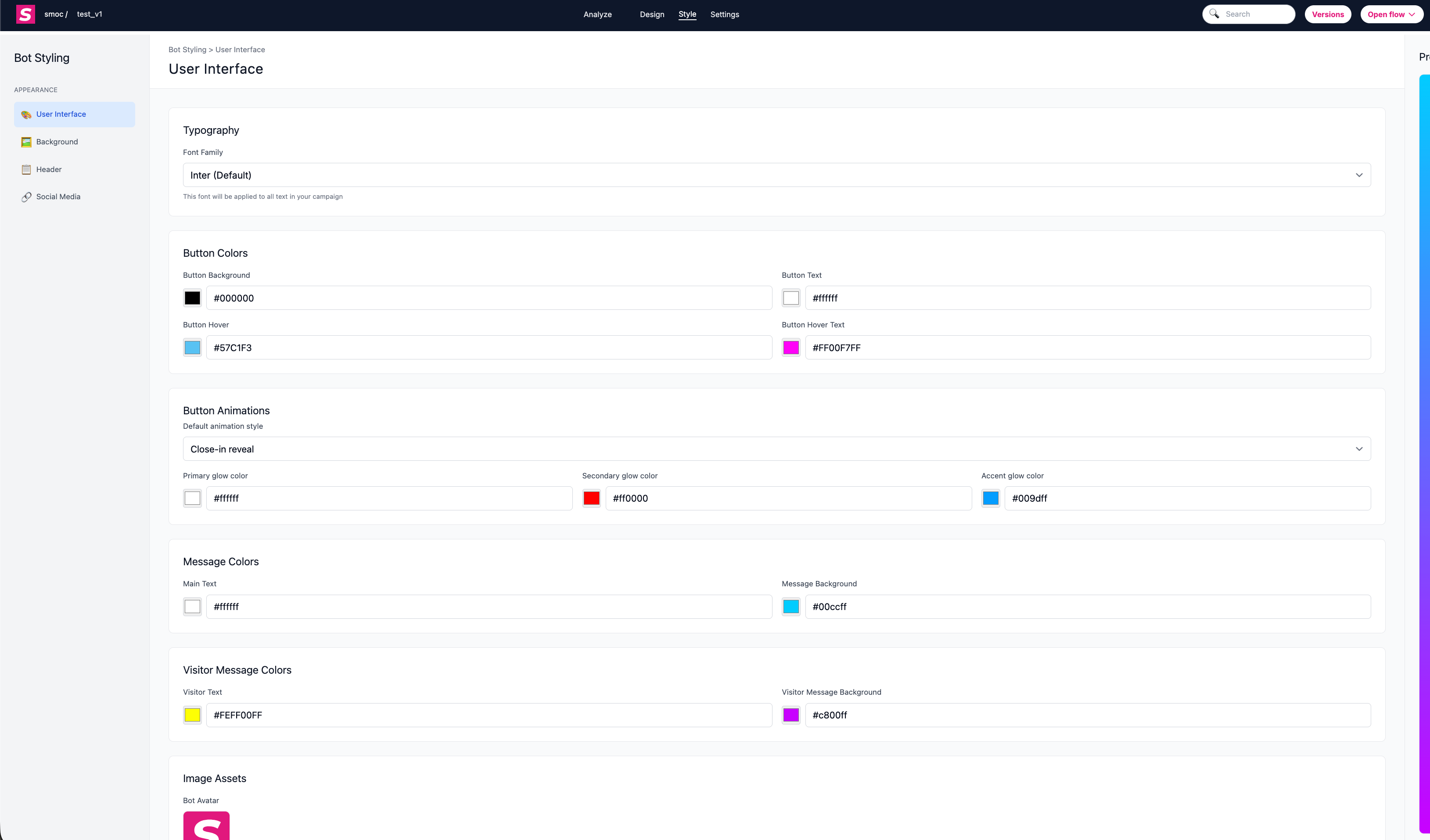
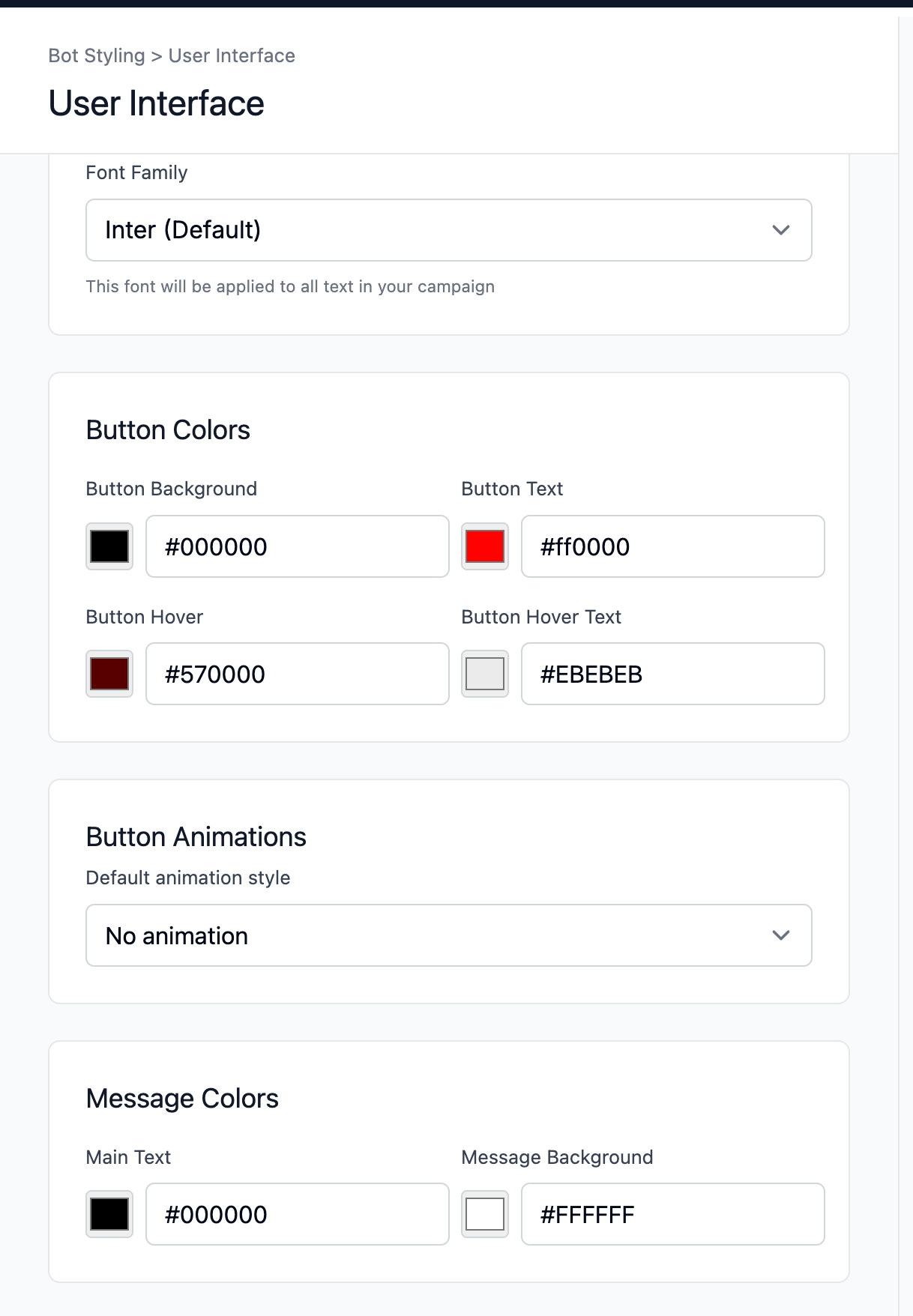
1) Style de l’interface utilisateur
Personnalisez l’apparence générale des messages et des boutons :
- Typographie : choisissez la famille de polices globale.
- Couleurs des boutons : arrière-plan, texte, arrière-plan au survol et texte au survol.
- Animations des boutons : sélectionnez un style d’animation par défaut.
- Couleurs de lueur : définissez la couleur principale, secondaire et d’accent de la lueur lorsque les styles animés sont activés.
- Couleurs des messages : texte du bot et arrière-plan du message du bot.
- Couleurs du message du visiteur : texte du visiteur et arrière-plan du message du visiteur.
- Ressources image : définissez l’avatar du bot et l’avatar du visiteur.
2) Style de l’arrière-plan
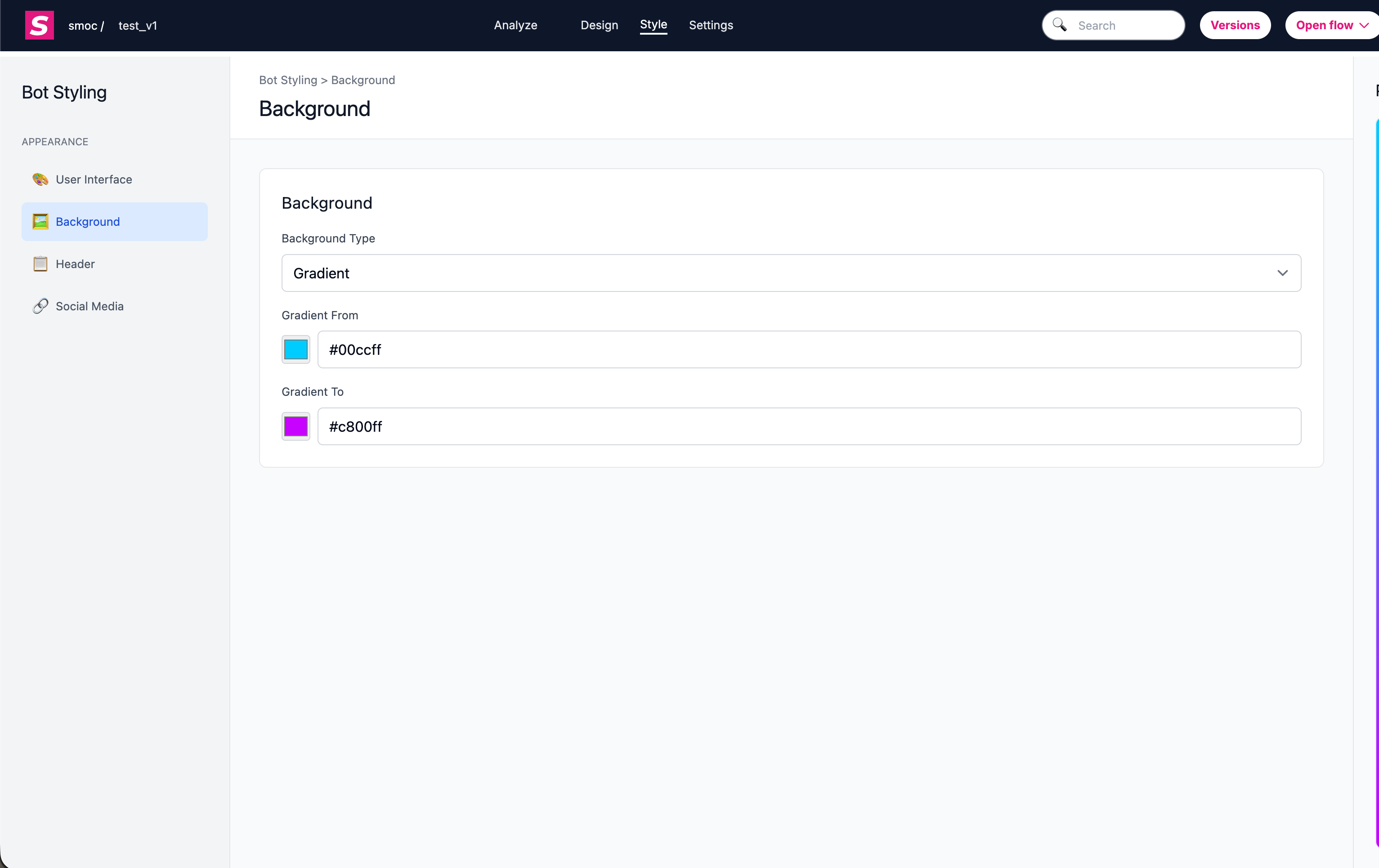
Contrôlez l’arrière-plan de la page pour le parcours :
- Type d’arrière-plan : aucun, image, couleur unie ou dégradé.
- Arrière-plan d’image : téléversez/réinitialisez l’image d’arrière-plan et choisissez le mode d’ajustement (cover/contain).
- Arrière-plan en couleur : choisissez une couleur d’arrière-plan unie.
- Arrière-plan en dégradé : configurez les couleurs de début et de fin du dégradé.
3) Style de l’en-tête et de la marque
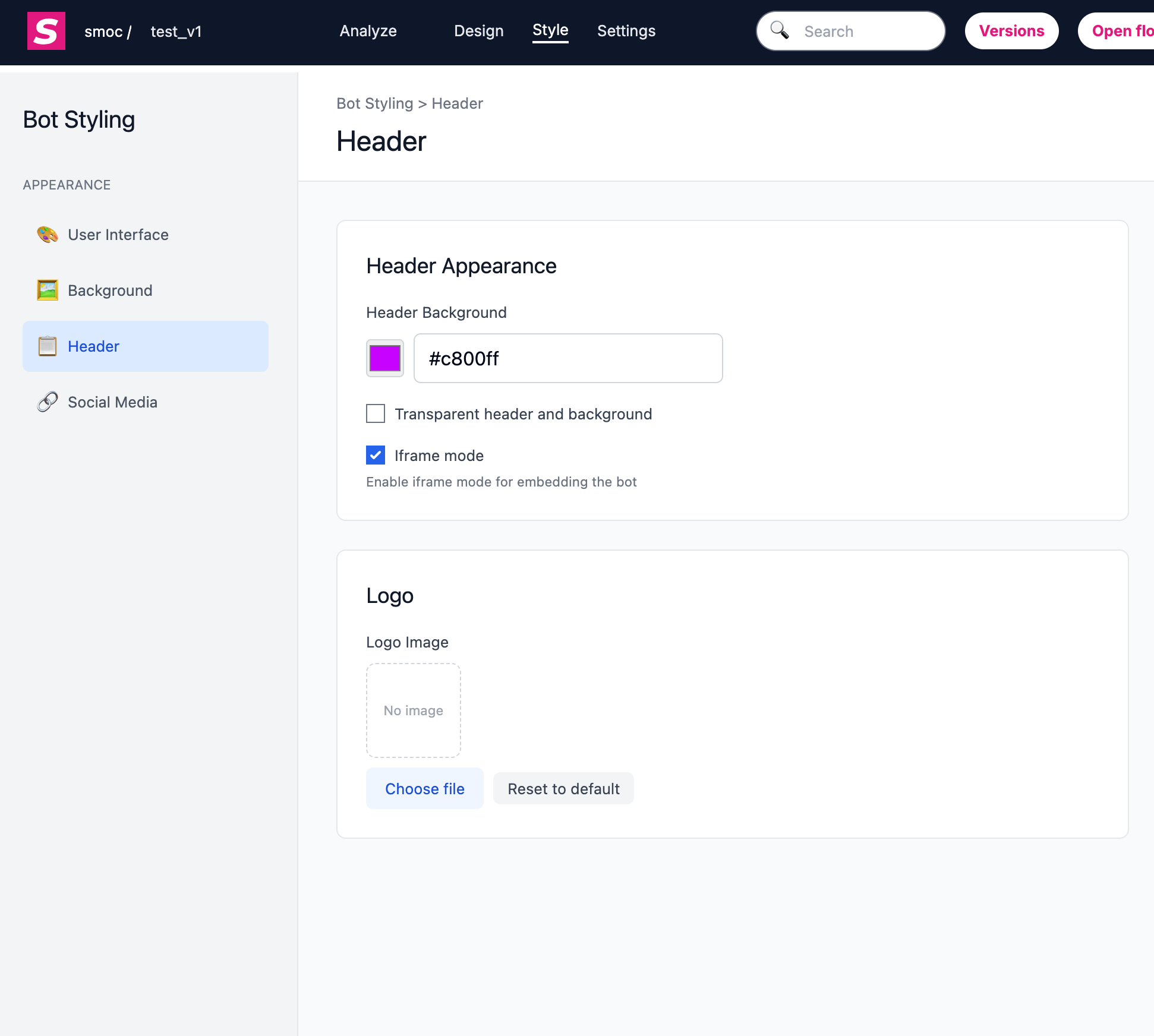
Ajustez la présentation de l’en-tête et de l’image de marque :
- Couleur du fond de l’en-tête
- Mode transparent (en-tête/arrière-plan transparent)
- mode iframe
- Import/réinitialisation de l’image du logo
4) Style social et de partage
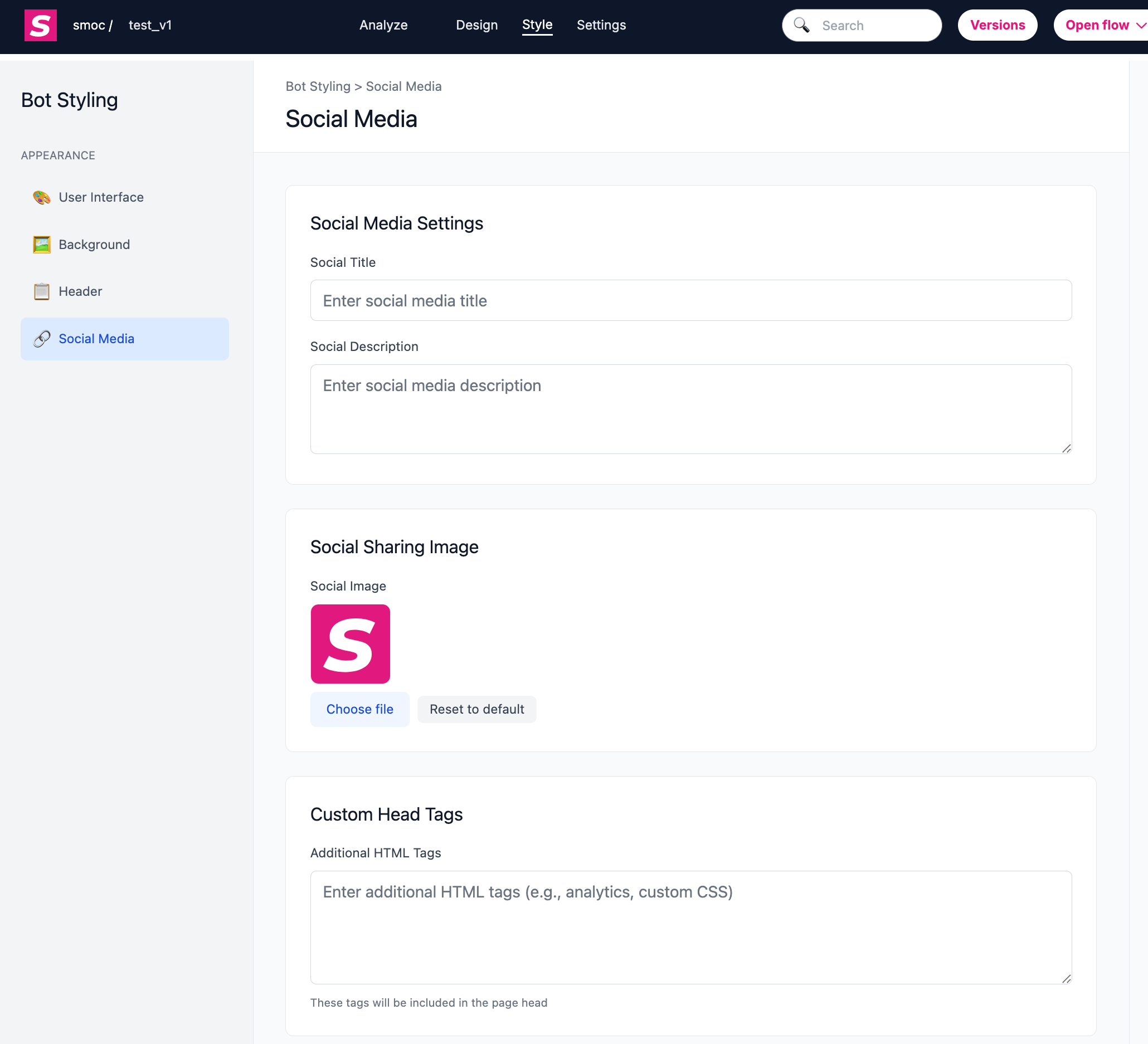
Définissez comment le parcours apparaît lorsqu’il est partagé :
- Titre de partage
- Description de partage
- Image de partage sur les réseaux sociaux
- Balises head personnalisées
5) Contrôles de présentation supplémentaires
Paramètres supplémentaires qui affectent l’expérience/la présentation :
- Vitesse de conversation (préréglages du délai des messages)
- Valeurs par défaut de langue (langue forcée/pays par défaut)
How can I change the URL of a SMOC Flow landing page? Lien
Une URL de parcours SMOC est structurée ainsi :
https://go2.smoc.ai/<company_key>/<flow_key>/<variant_key>
Vous pouvez en modifier des parties comme suit :
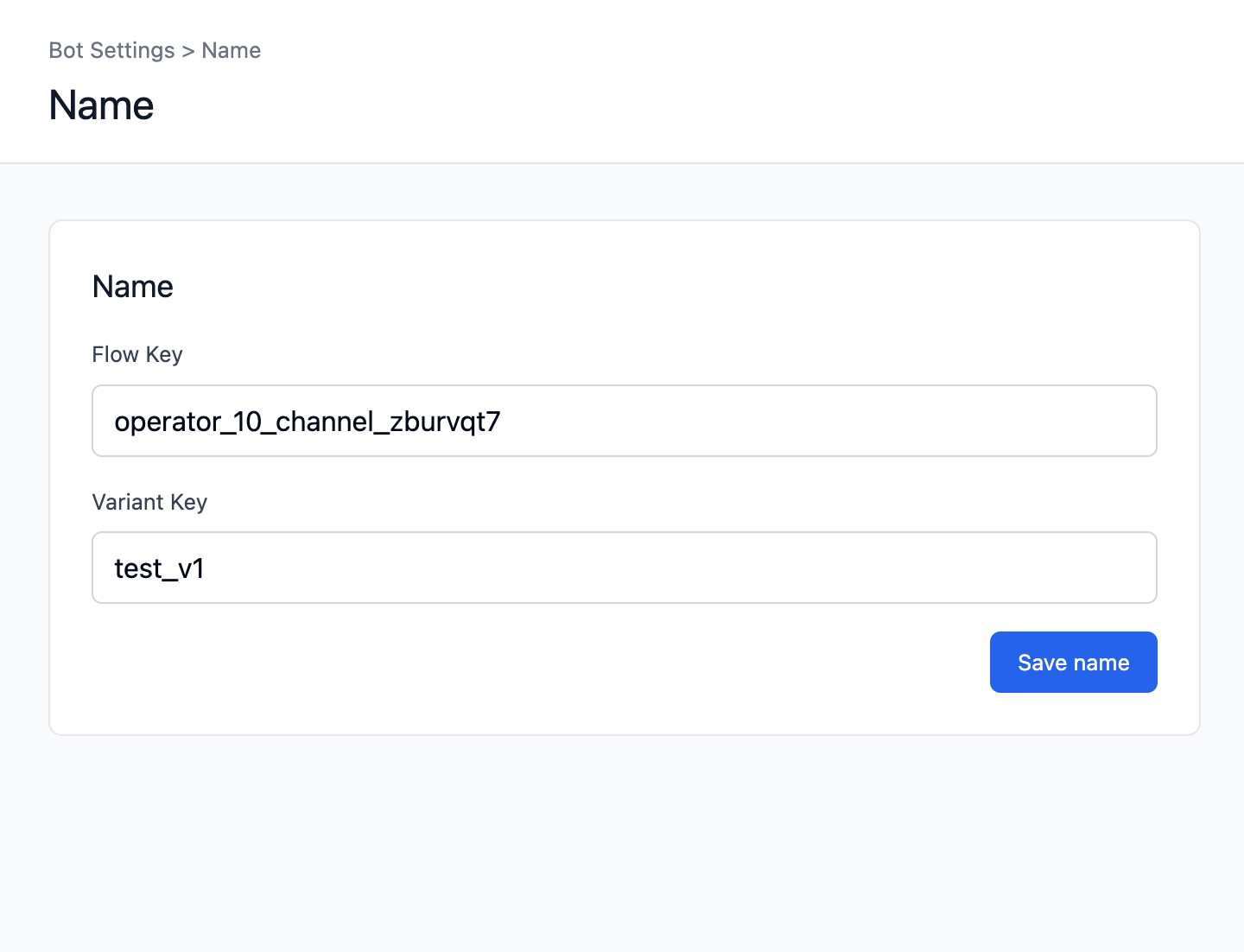
1) Modifiez flow_key et variant_key (dans Studio)
- Ouvrez le parcours dans SMOC Studio.
- Allez dans Paramètres -> Nom.
- Mettre à jour :
- Clé du parcours (c’est flow_key)
- Clé de variante (c’est variant_key)
- Cliquez sur Enregistrer.
2) Modifiez company_key
- company_key est lié à l’identifiant de votre entreprise/opérateur, pas au parcours lui-même.
- Cela n’est pas modifié dans les paramètres de nom de SMOC Studio.
- Si vous devez le modifier, faites-le depuis le paramètre ou le processus concerné au niveau de l’entreprise, et prévoyez une migration (tous les liens publics et contenus intégrés existants peuvent devoir être mis à jour).
3) Impact important
Changer les clés d’URL peut casser d’anciens liens partagés, des annonces, des e-mails et des intégrations, sauf si des redirections sont en place.
Mettez donc à jour tous les liens distribués après un changement de clés.
How to Set and Change the Settings for a Specific Flow? Lien
Pour définir et modifier les paramètres d’un parcours précis, ouvrez le parcours dans SMOC Studio, puis cliquez sur Paramètres.
Les paramètres actuels sont organisés par sections (et non plus « Général / Voir les alternatives / Récompenses »).
1) Paramètres de base du parcours
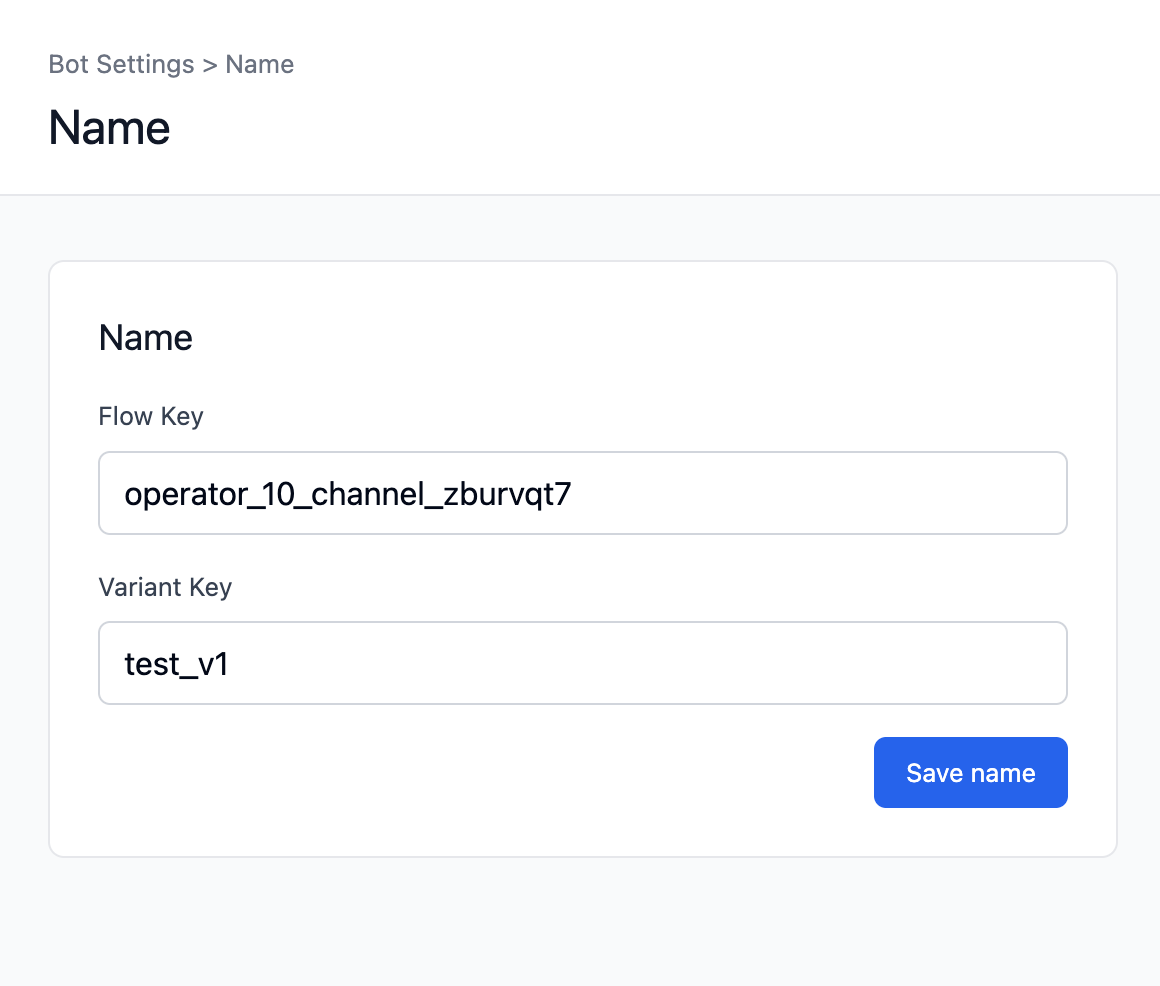
Nom
- Définir :
- Clé du parcours
- Clé de variante
- Cela contrôle le chemin de l’URL du parcours.
- Cliquez sur Enregistrer le nom après les modifications.
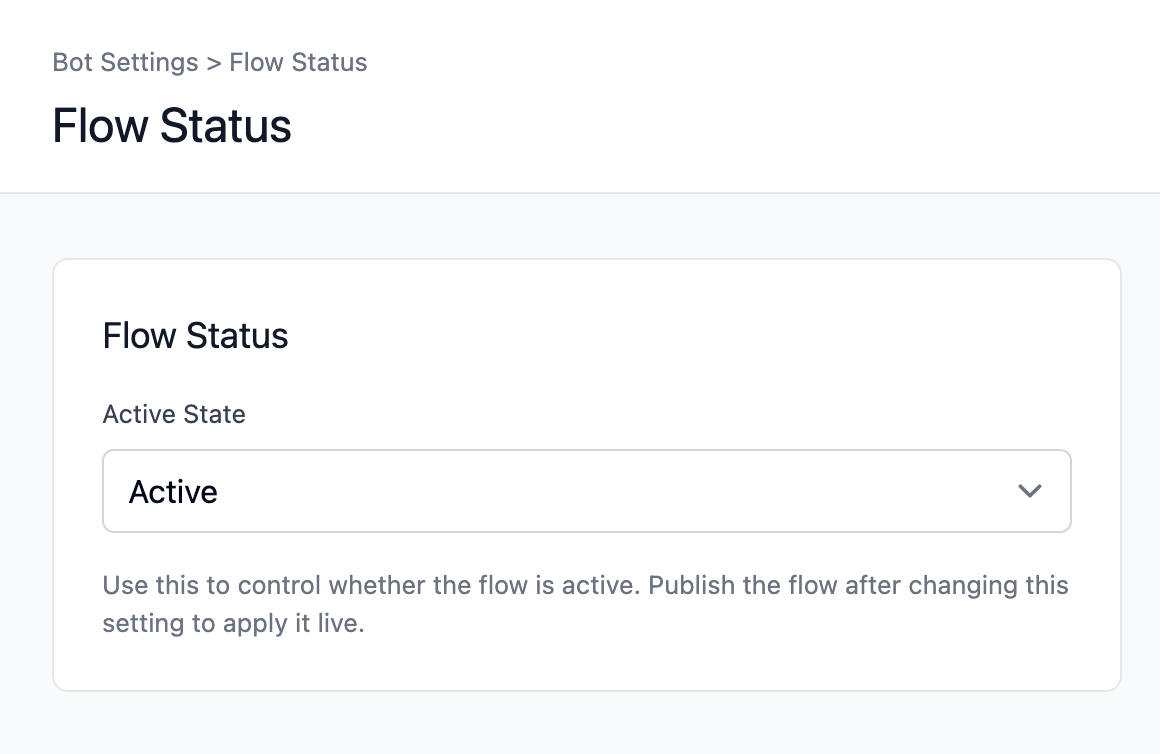
Statut du parcours
- Définissez le parcours comme actif ou inactif.
- Publiez après avoir modifié ceci pour que cela prenne effet en direct.
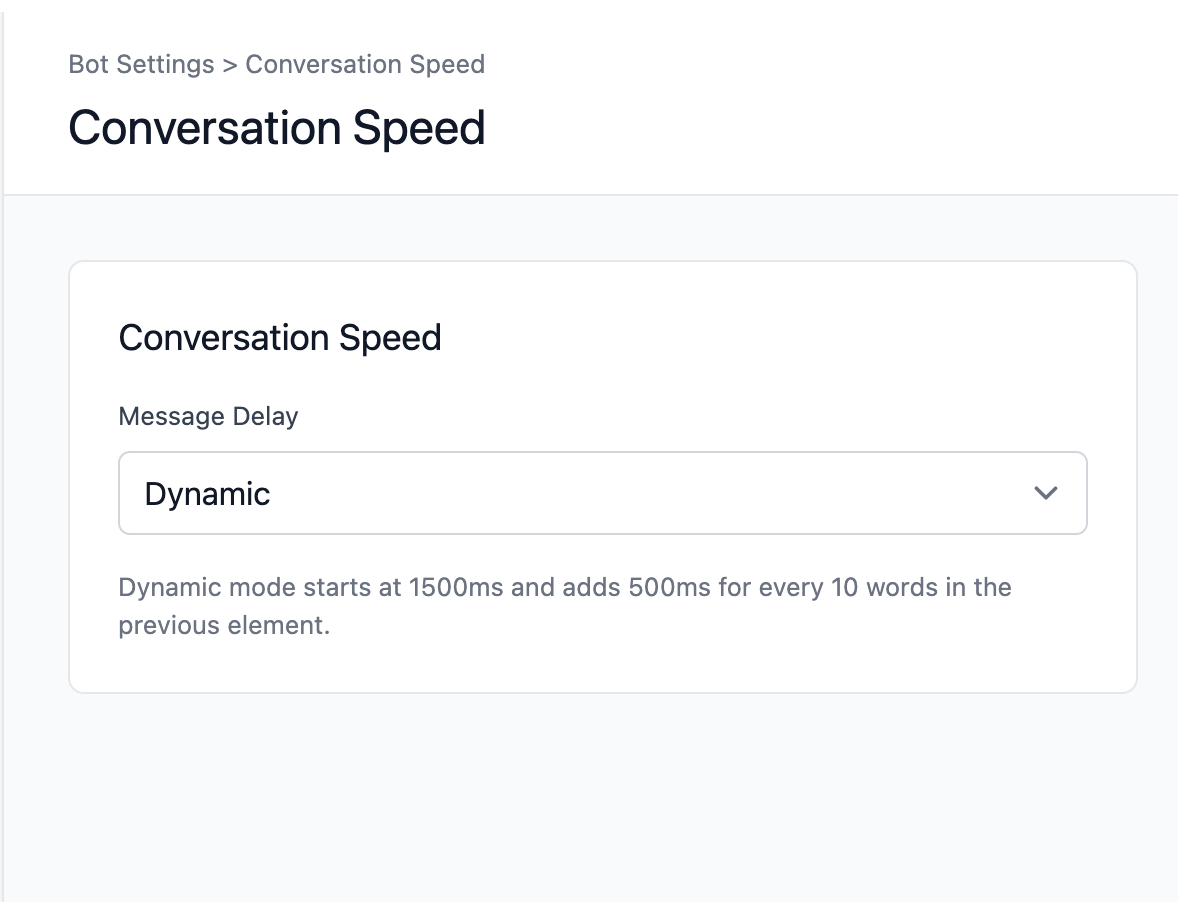
Vitesse de conversation
- Choisissez le mode de délai des messages :
- Plus lent
- Normal
- Plus rapide
- Dynamique
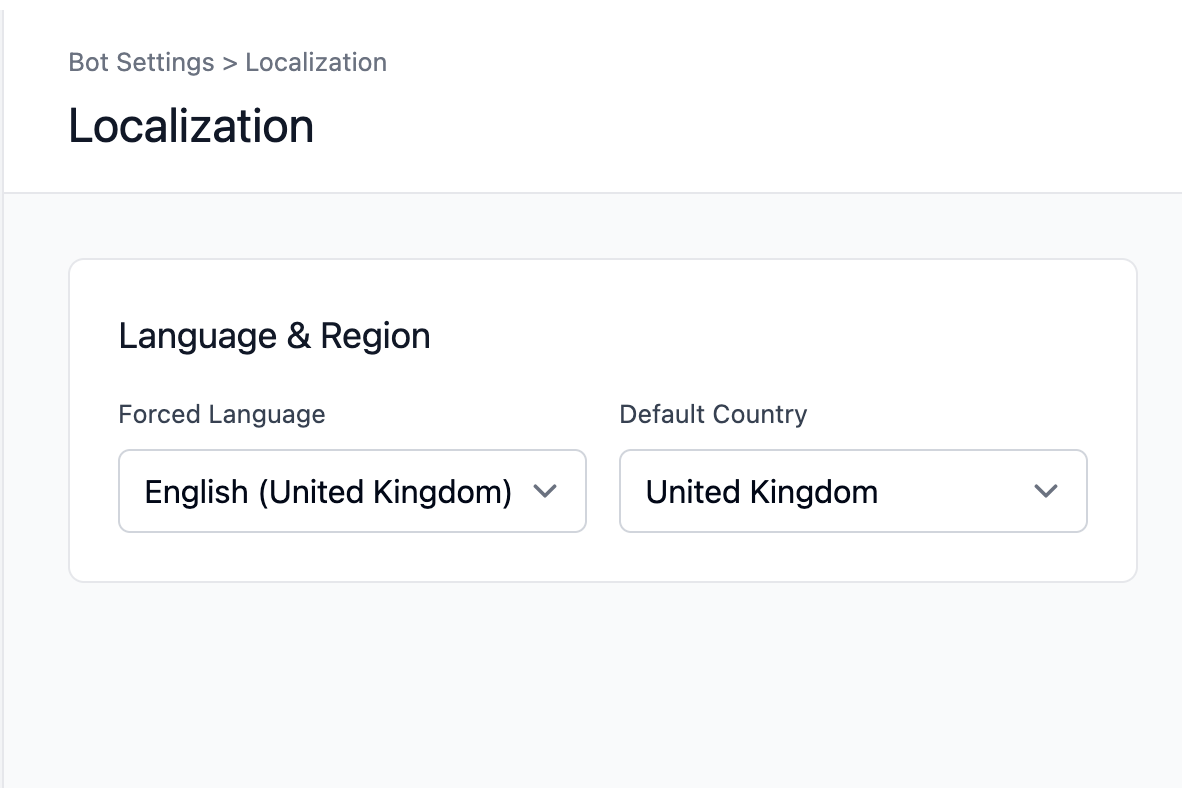
Langue
- Configurer :
- Langue forcée (facultatif)
- Pays par défaut (facultatif)
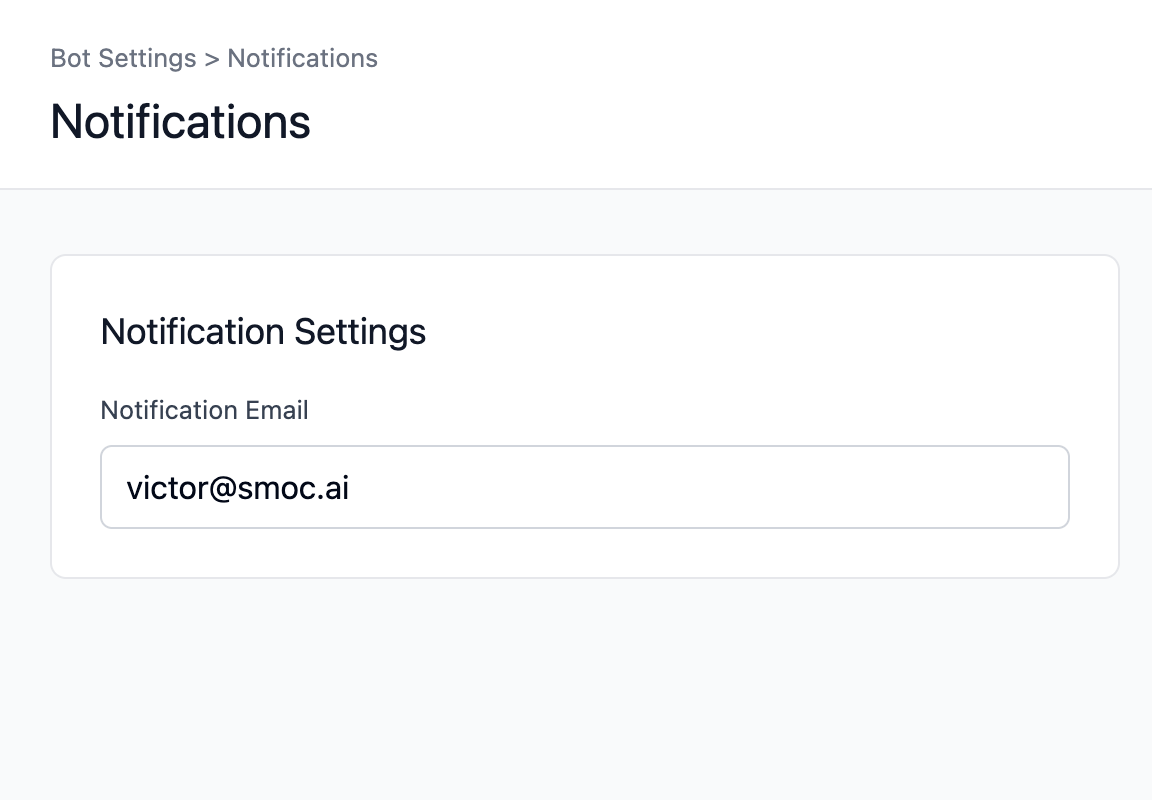
Notifications
- Définissez l’e-mail de notification pour les notifications/leads du parcours.
2) Paramètres d’intégration et de lien
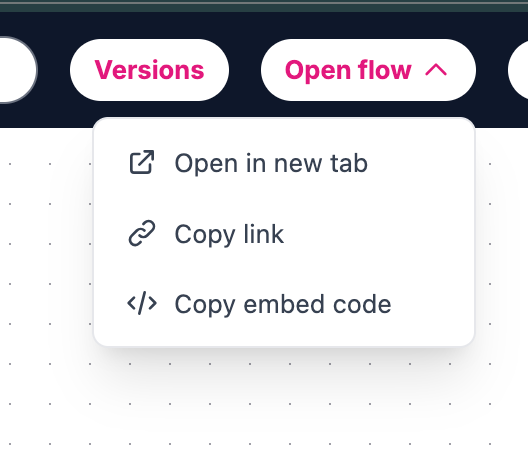
Ouvrir le parcours (menu déroulant de la barre supérieure)
- Ouvrir dans un nouvel onglet
- Copier le lien
- Copier le code d’intégration
Section Intégration dans Paramètres
- Voir le code d’intégration
- Voir l’URL du parcours
- Basculez le mode iframe (recommandé en cas d’intégration dans une iframe)
3) Suivi / scripts
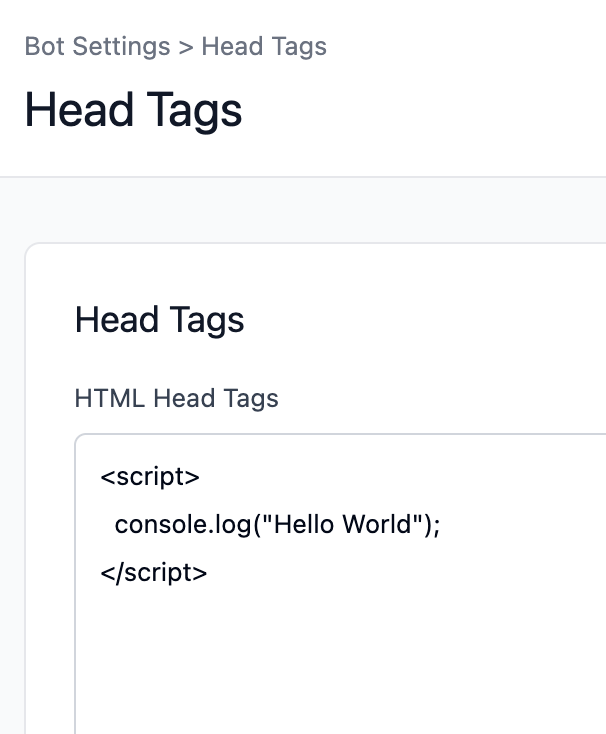
Head Tags
- Ajoutez du HTML personnalisé dans le head (par exemple GTM, scripts d’analyse, balises meta).
- Cela remplace l’ancienne approche du champ “GTM Code”.
4) Préférences de l’éditeur
Éditeur
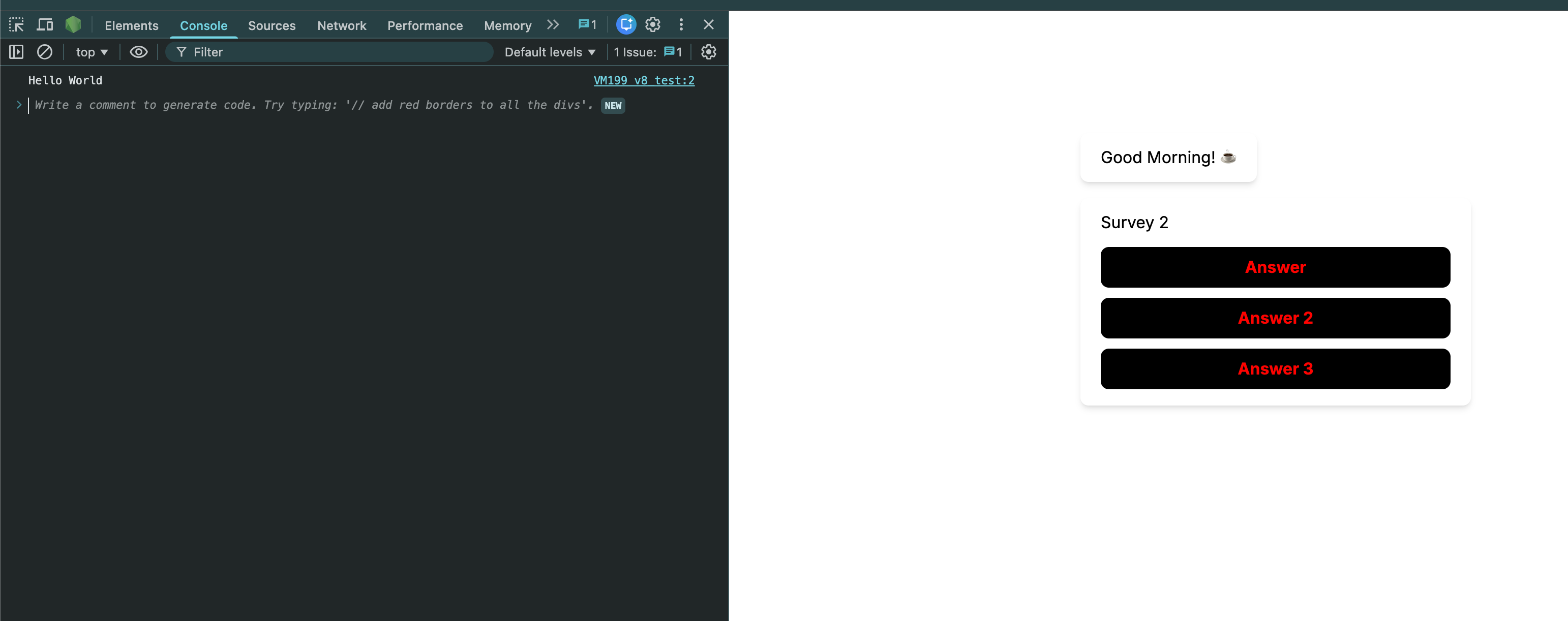
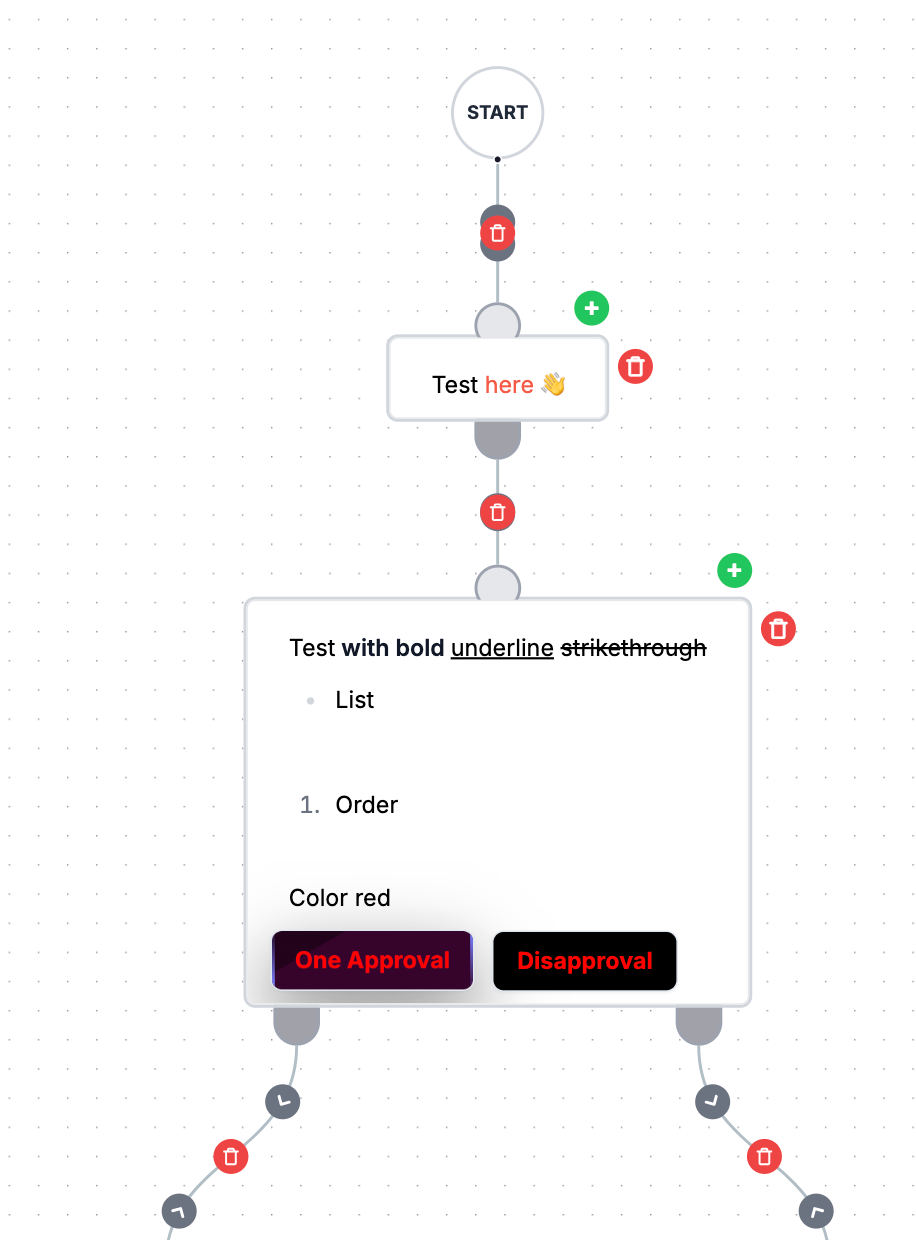
- Activez Toujours afficher les éléments au survol pour faciliter l’édition des nœuds/arêtes dans Studio.
5) Style
L’apparence du parcours se configure dans les sections de style (polices, boutons, couleurs, arrière-plans, logo, titre/description/image de partage social, etc.), puis est publiée.
6) À propos des récompenses
Il n’y a plus de section autonome « Paramètres des récompenses » dans les paramètres du parcours comme auparavant.
Les récompenses se configurent par des nœuds et des éléments promo/récompense à l’intérieur du parcours lui-même.
Why do conversion callbacks use an empty image with onerror? Lien
Les pixels et les fonctions de rappel vont dans Paramètres → Head Tags pour qu’ils se chargent avec la page. Les étapes de conversation sont du HTML injecté. Une balise vide <img src=""> ne se charge pas, donc onerror exécute report_conversion_interaction() (ou qualified / lead_captured) lorsque ce nœud Custom HTML s’affiche — sans rechargement de la page.
Guide : Suivez les conversions pour Meta, Google Ads et LinkedIn · FAQ Head Tags.
What are good benchmark values for SMOC KPIs? Lien
Les repères des indicateurs SMOC, tels que les taux d’interaction, les taux de leads, les taux d’achèvement et les taux de clic, dépendent du canal de distribution et de l’objectif du parcours. Voici un résumé des repères habituels :
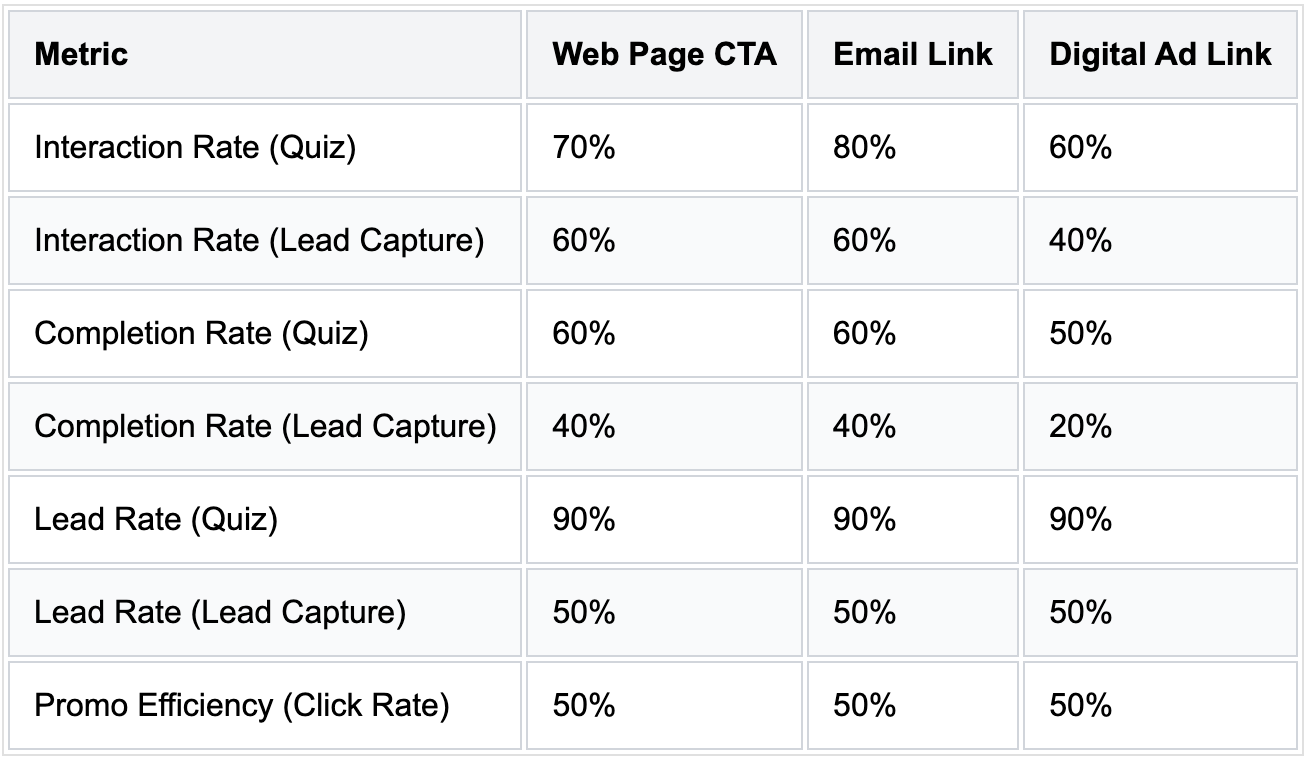
Points clés :
- - Quiz contre les captures de leads : Les quiz enregistrent généralement des taux d’interaction plus élevés, car ils exigent moins d’engagement de l’utilisateur que les parcours de capture de leads.
- - Le canal de distribution compte : Les indicateurs varient selon la façon dont le parcours est distribué :
- -- CTA de page web : A souvent un engagement régulier grâce à l’intérêt déjà présent des visiteurs.
- -- Lien d’e-mail : Bénéficie d’une communication personnalisée et de la familiarité.
- -- Lien d’annonce digitale : Engagement généralement plus faible, car il repose sur du trafic externe.
Guide : Bonnes pratiques pour les parcours de conversion de leads.
Comment comprendre la disposition, les modes et la navigation de Studio ? Lien
SMOC Studio est votre espace de travail pour créer, modifier et analyser des parcours.
Ce guide vous aide à comprendre rapidement où se trouve chaque chose et à quoi sert chaque zone.
Quelles sont les principales zones dans Studio ?
Lorsque vous ouvrez un parcours, Studio est généralement divisé en ces zones principales :
- Barre supérieure: actions de parcours comme Ouvrir le parcours, Publier, Versions et actions utilitaires.
- Canevas: la carte visuelle du parcours où se trouvent les nœuds et les connexions.
- Panneau de l’éditeur de nœud: s’ouvre lorsque vous sélectionnez/modifiez un nœud, où vous configurez le contenu et les éléments.
- Zones Paramètres / style: where you configure flow-level behavior and appearance.
- Commandes de mode: basculez entre les vues de construction et d’analyse des performances.
Quels sont les modes principaux de Studio ?
Studio s’utilise dans deux modes principaux :
- Mode conception
Utilisez ceci lorsque vous construisez des parcours : ajouter des nœuds, relier des chemins, modifier le contenu et configurer le comportement.
- Mode analyse
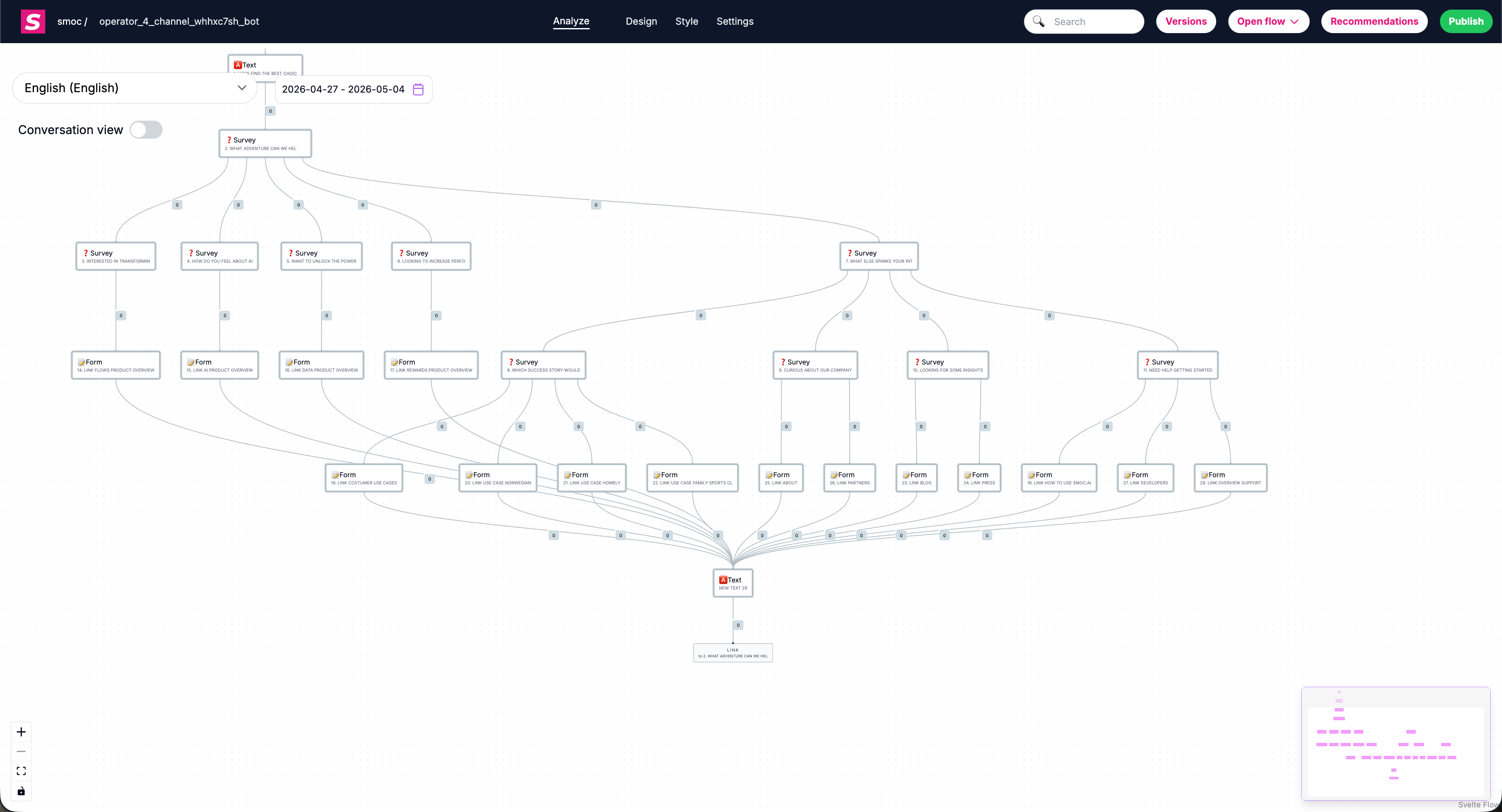
Utilisez ceci lorsque vous examinez la performance : visites de nœuds, comportement des chemins, signaux d’achèvement et occasions d’optimisation.
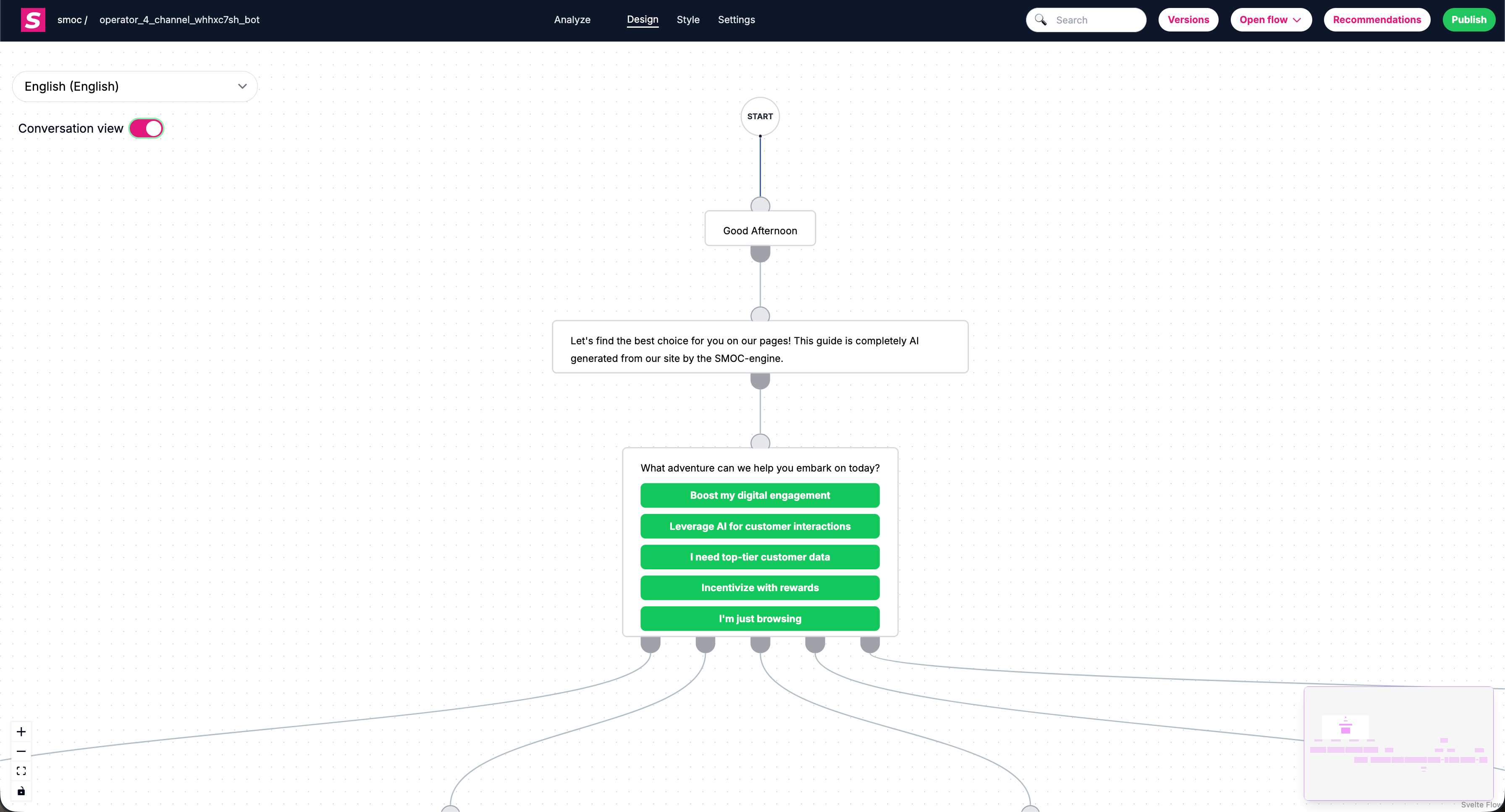
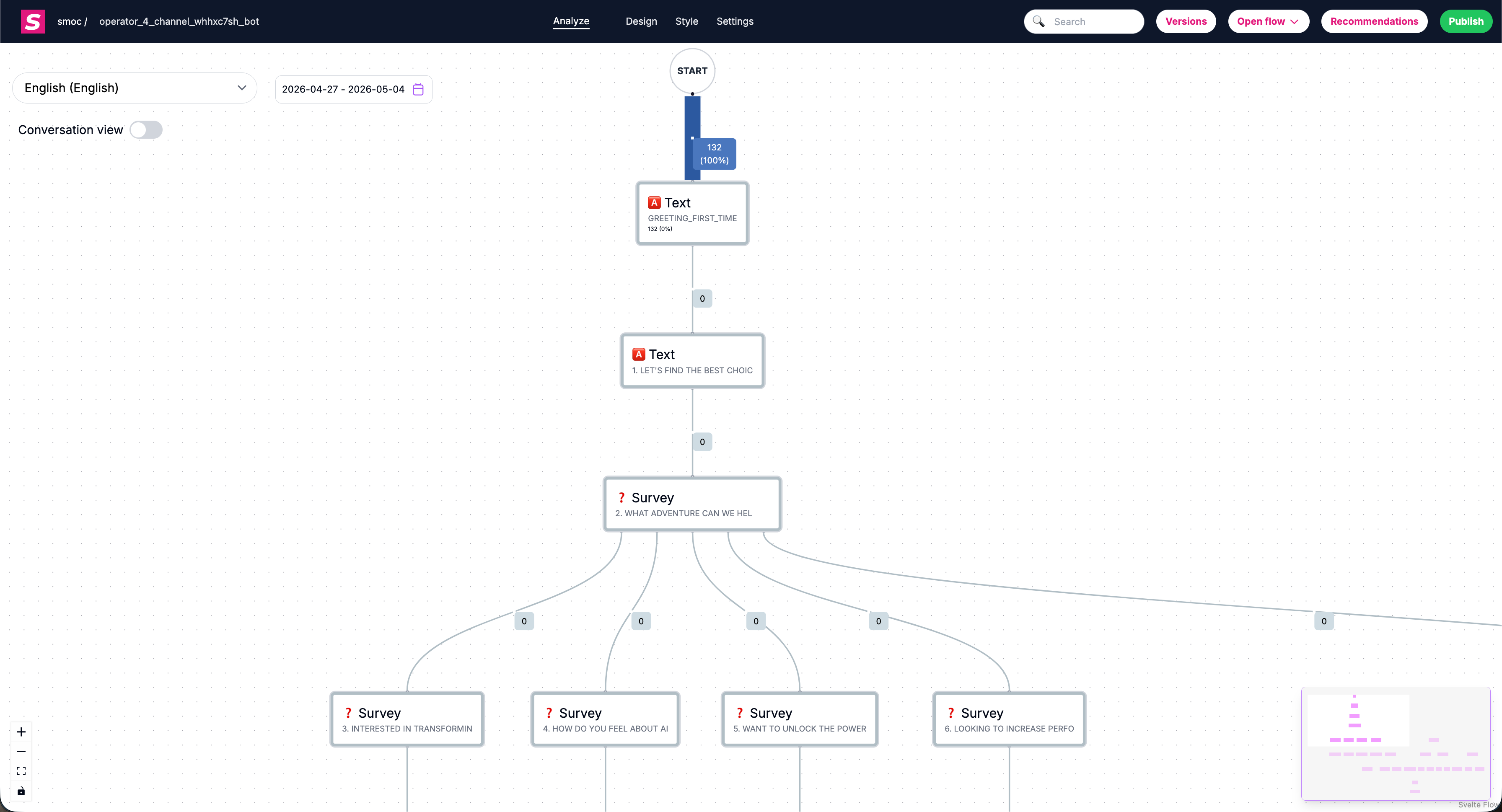
Comment se déplacer sur le canevas du parcours ?
Pour naviguer rapidement dans les parcours plus grands :
- Cliquez et faites glisser un espace vide du canevas pour déplacer la vue.
- Utilisez la molette/le trackpad pour zoomer/dézoomer.
- Cliquez sur un nœud pour le focaliser/le sélectionner.
- Utilisez la recherche pour atteindre rapidement les nœuds correspondants.
- Utilisez les flèches de navigation sur les arêtes pour passer au nœud précédent/suivant.
- Activez Toujours afficher les éléments au survol dans les paramètres de l’éditeur pour garder les flèches de navigation visibles en permanence.
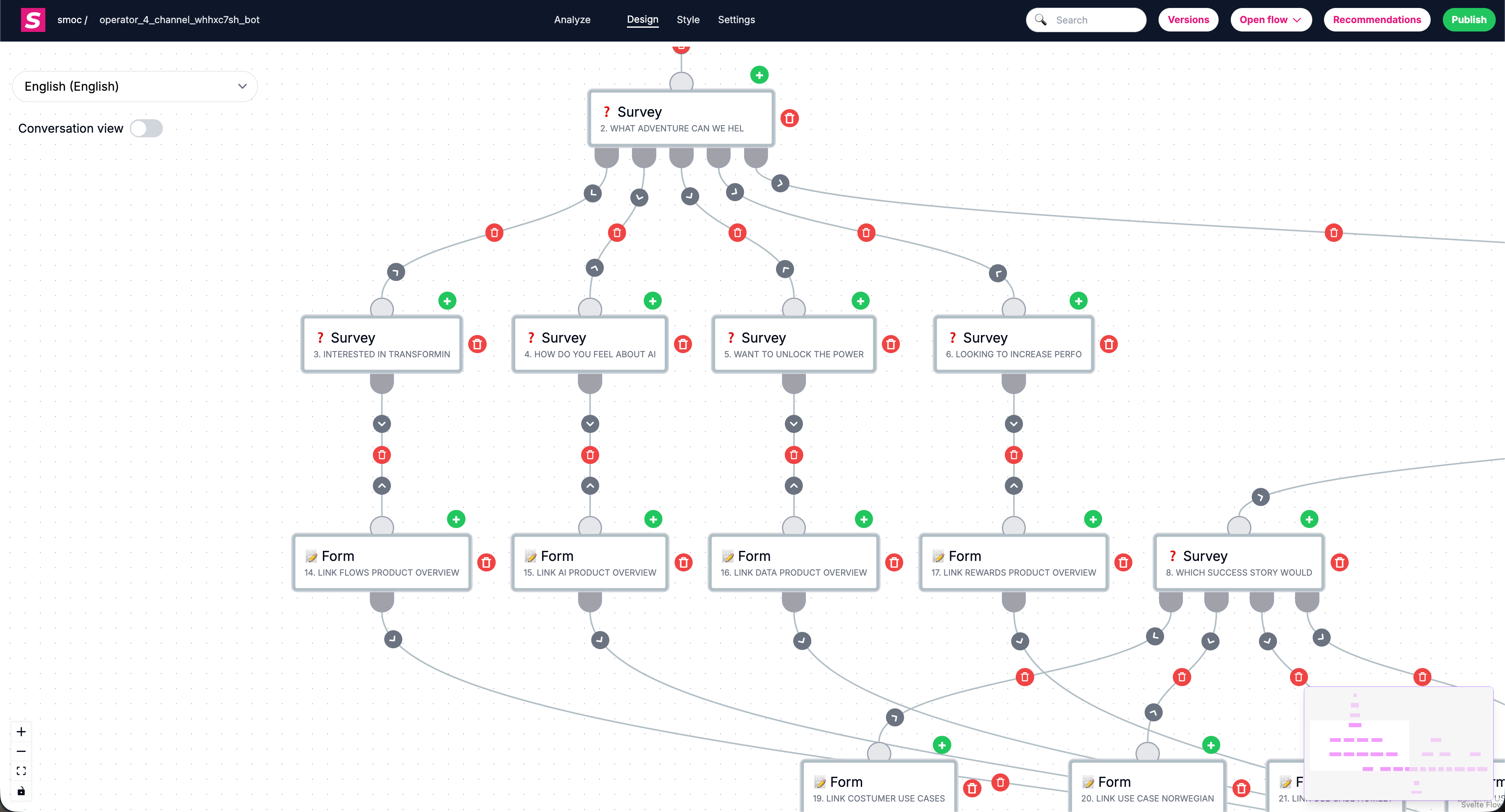
Que sont les nœuds, les poignées et les liens ?
- Nœud: une étape de parcours (par exemple Texte, Question d’enquête, Formulaire, Promo, etc.).
- Poignée: un point de connexion sur un nœud (utilisé pour les chemins sortants/entrants).
- Lien: la ligne/le chemin reliant un nœud à un autre.
Dans les nœuds de branchement, plusieurs poignées représentent des résultats différents (par exemple une par réponse au sondage).
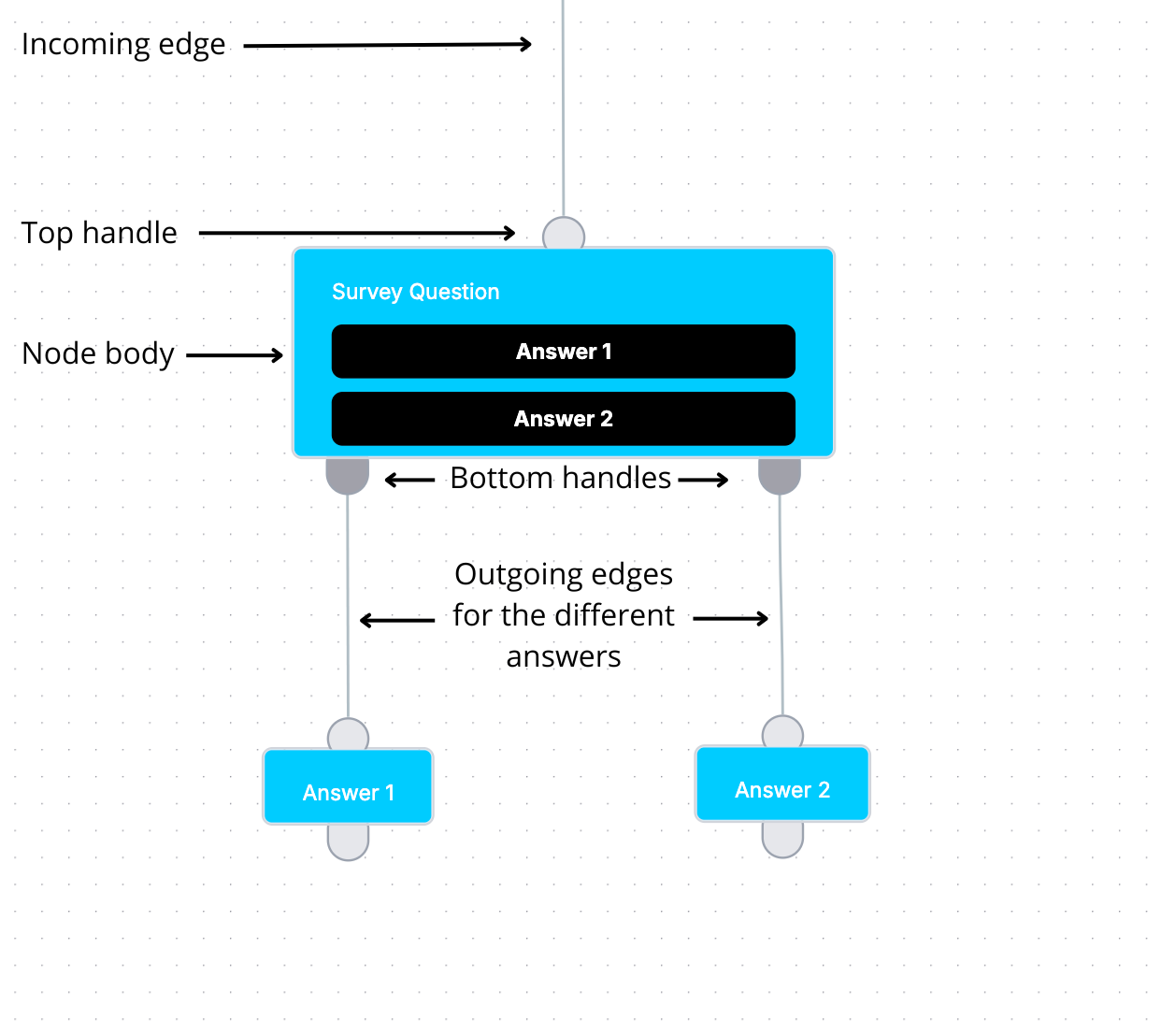
Où modifier le contenu du parcours et où modifier les paramètres du parcours ?
- Modifiez le contenu du nœud dans l’éditeur de nœud (texte, boutons, champs de formulaire, liens, etc.).
- Modifiez les paramètres au niveau du parcours dans Paramètres (par exemple localisation, vitesse de conversation, notifications, head tags, intégration, clés).
Cette séparation aide à garder organisés le contenu des messages et la configuration globale du parcours.
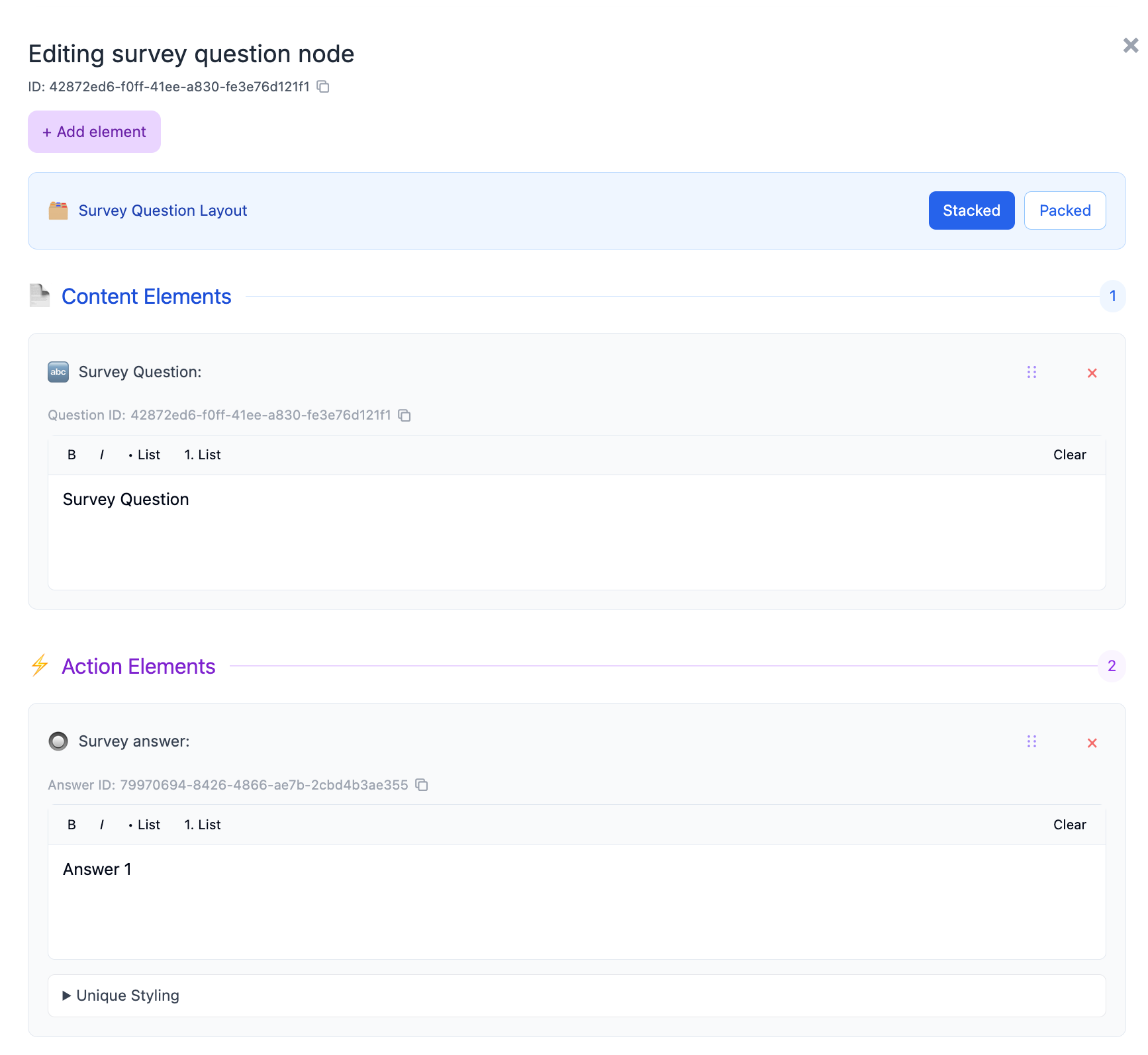
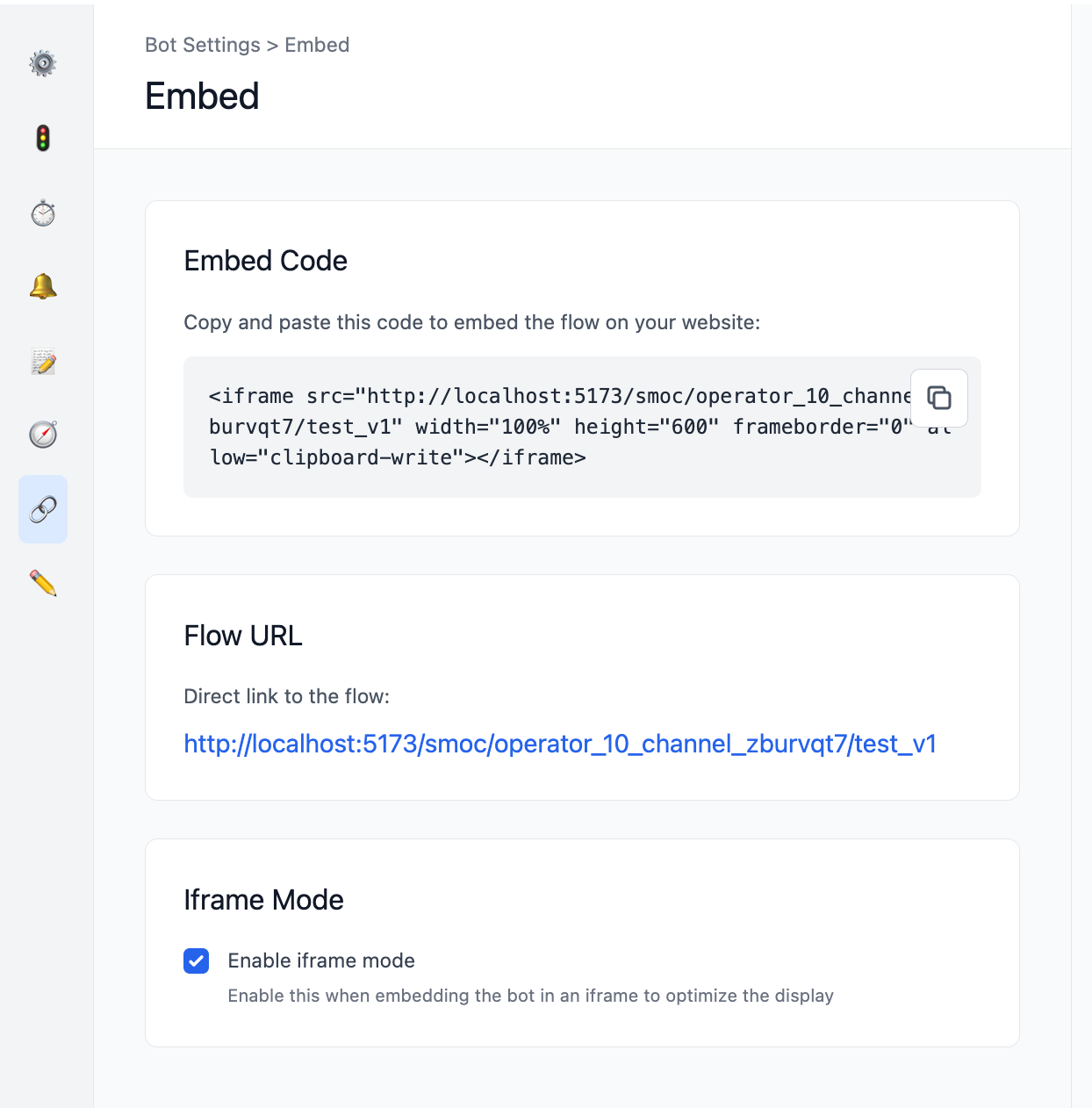
Astuces rapides
- Gardez les noms et le contenu des nœuds clairs pour faciliter la recherche plus tard.
- Dans les grands parcours, dézoomez d’abord pour comprendre la structure, puis zoomez sur une branche à la fois.
- Utilisez régulièrement le mode analyse pour valider le comportement réel, et pas seulement le comportement prévu.
How do I add, connect, reorder, and delete nodes in SMOC Studio? Lien
1) Ajoutez un nouveau nœud
Vous pouvez ajouter des nœuds de deux façons courantes :
- - Cliquez sur le + sous une poignée de sortie disponible pour ajouter l’étape suivante sur ce chemin.
- - Cliquez sur le + au-dessus d’un nœud pour insérer un nœud avant lui.
Puis, dans Ajouter un nouvel élément de parcours, choisissez le type de nœud (Texte, Question de sondage, Formulaire, Promo, etc.).
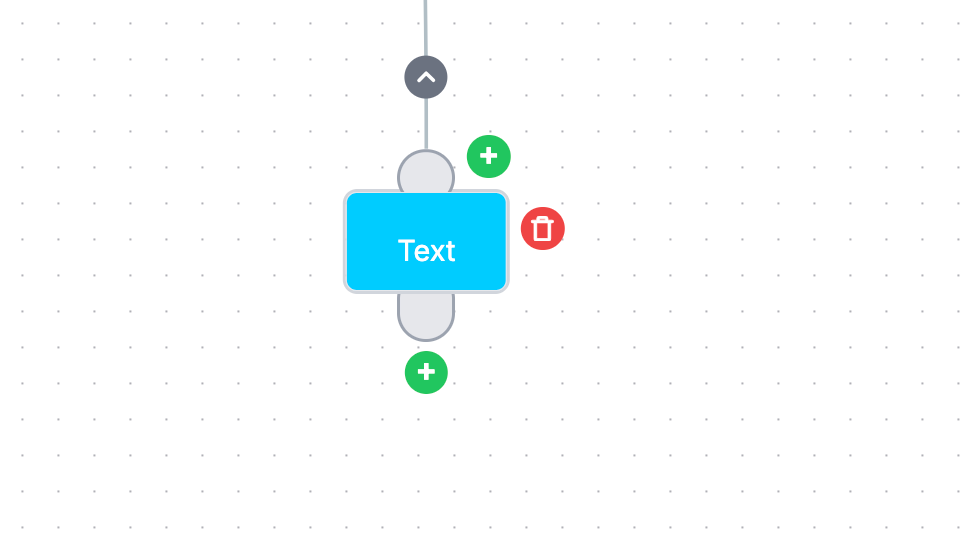
2) Connectez les nœuds
Pour connecter des chemins :
- - Faites glisser depuis une poignée source vers un autre nœud (ou vers un espace vide pour créer un nouveau nœud).
- - Pour les nœuds de branchement (enquête/décision/AI), reliez chaque poignée de sortie à son propre nœud suivant.
- - Si c’est pertinent, utilisez « Connecter à un élément existant » dans la fenêtre d’ajout pour lier un nœud existant au lieu d’en créer un nouveau.
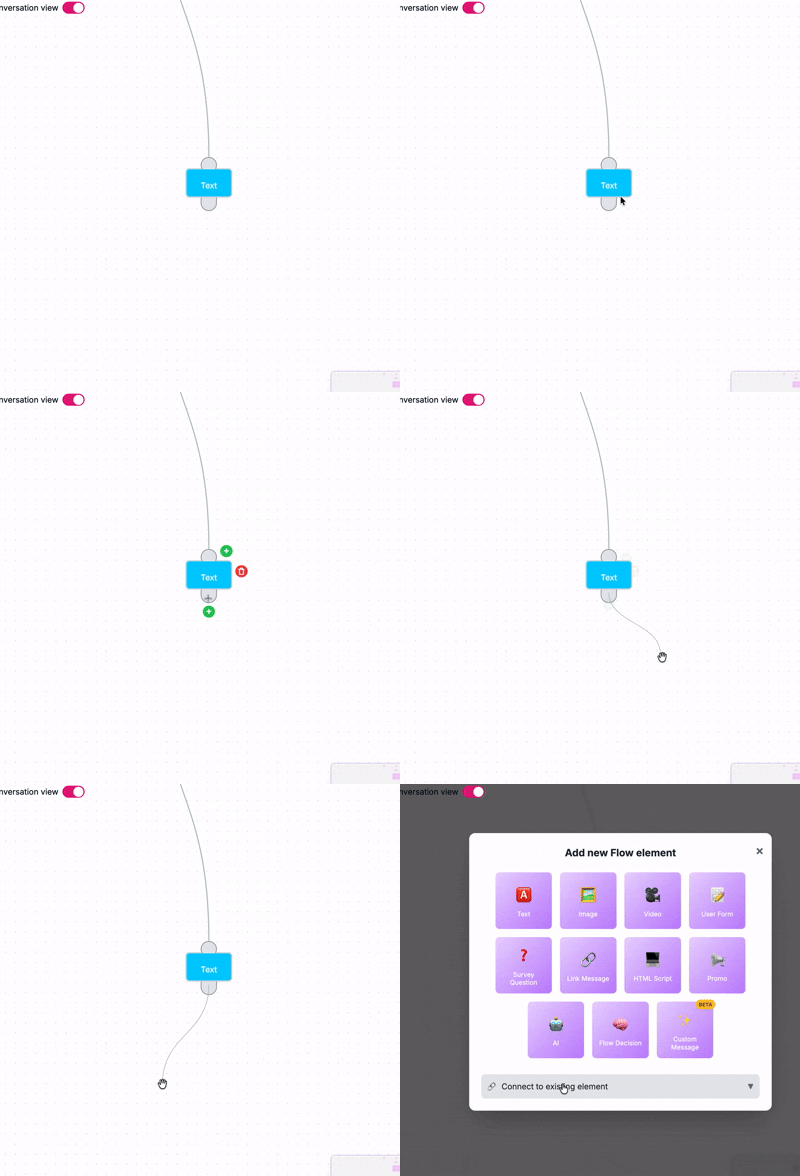
3) Réordonner les nœuds (changer l’ordre du parcours)
Dans Studio, « réordonner » signifie en général modifier l’ordre d’exécution en insérant ou en reconnectant des nœuds, pas seulement déplacer l’apparence.
- - Utilisez insérer au-dessus (+ au-dessus du nœud) pour placer une étape plus tôt dans le chemin.
- - Ajoutez depuis une poignée de sortie précise pour placer une étape dans la bonne branche.
- - Reconnectez les liens si besoin pour déplacer un nœud vers une autre position dans la logique du parcours.
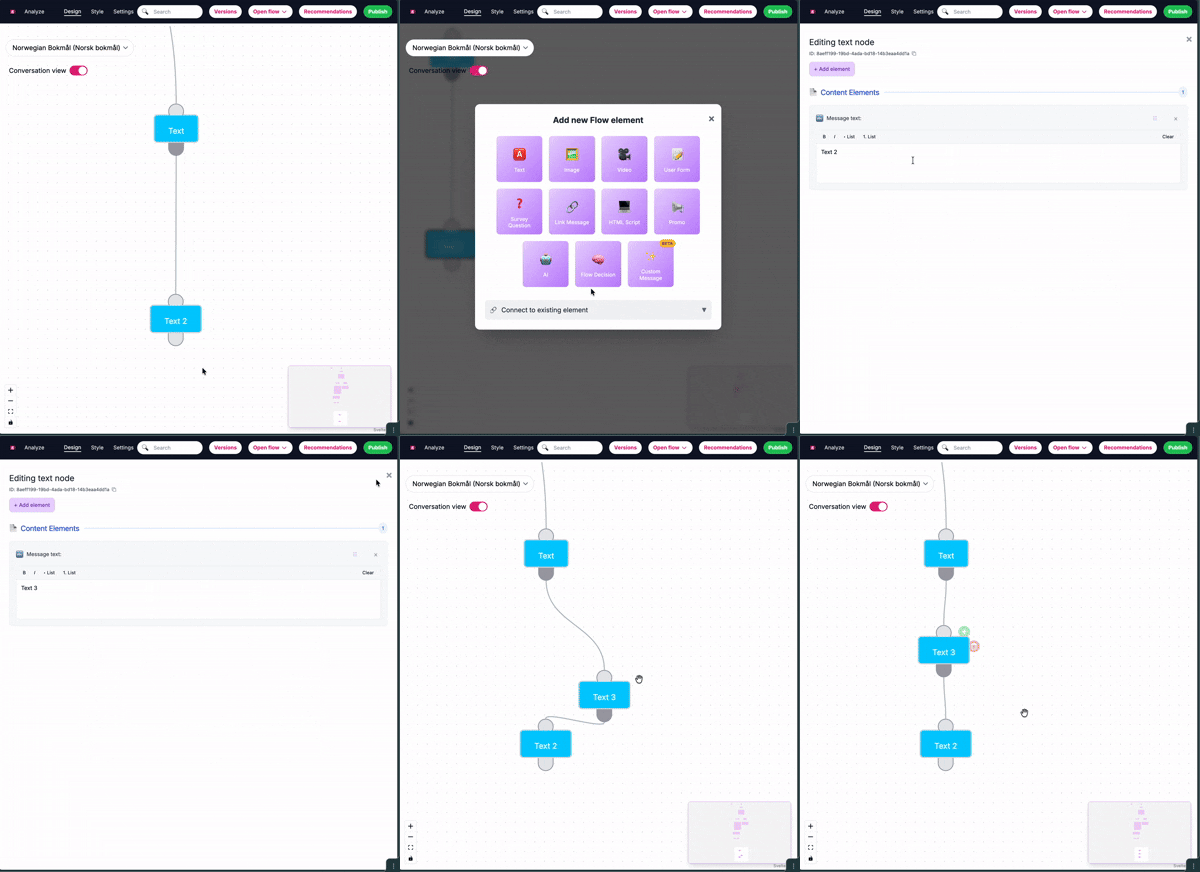
4) Supprimez un nœud
Pour retirer un nœud :
- - Survolez/sélectionnez le nœud en mode conception.
- - Cliquez sur le bouton rouge de suppression du nœud.
- - Confirmez que le parcours a encore des chemins valides après la suppression.
Astuce : supprimez volontairement dans les parcours ramifiés, car retirer un nœud peut affecter le routage en aval.
5) Flux de travail d’édition sûr pour les grands parcours
- - Dézoomez et identifiez d’abord la branche exacte.
- - Ajoutez/connectez une modification à la fois.
- - Testez chaque chemin modifié.
- - Utilisez les points de contrôle de Versions avant une restructuration importante.
How can I create and configure different flow elements in SMOC? Lien
L’éditeur de parcours dans SMOC Studio est l’endroit où vous créez et configurez les éléments de votre parcours. Cliquez sur le + d’un chemin/d’une poignée, choisissez un type de nœud, puis modifiez ce nœud dans le panneau d’édition à droite.
Éléments essentiels du parcours
1. Texte
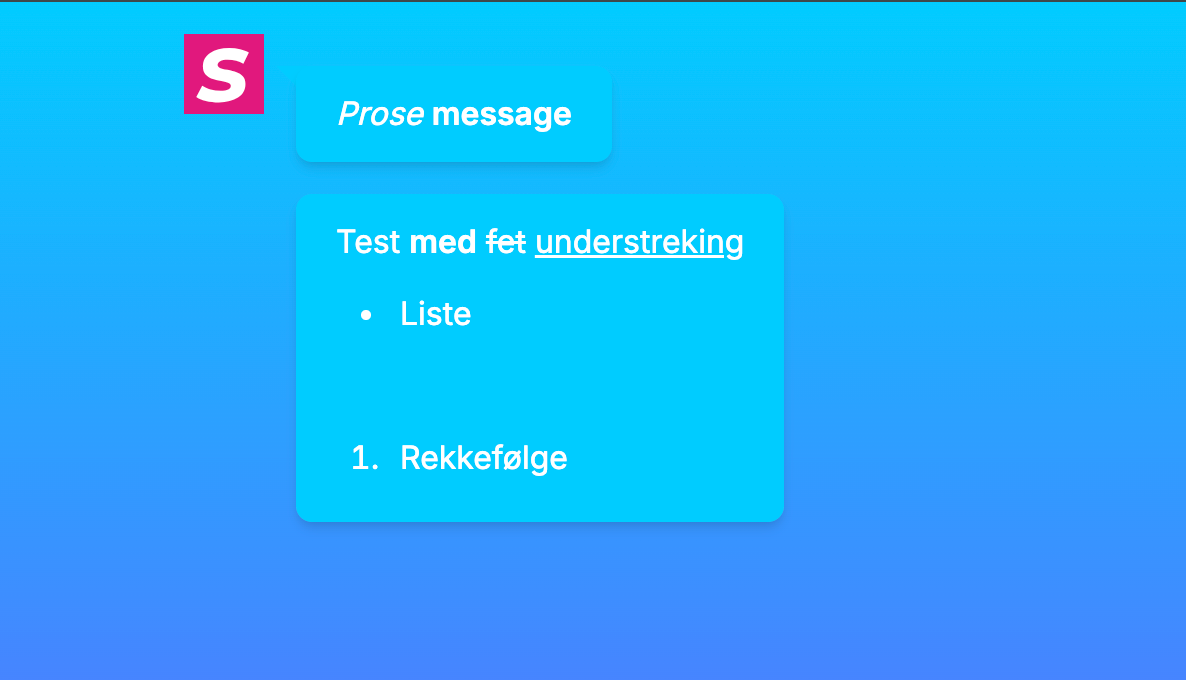
Ajoutez un nœud Texte pour les messages ordinaires.
- Rédigez votre contenu directement dans l’éditeur.
- Utilisez la mise en forme de texte enrichi (par exemple le gras et le texte stylisé).
- Enregistrez/fermez pour le garder dans le parcours.
2. Image
Ajoutez un nœud Image pour afficher une image.
- Collez une URL d’image, ou téléversez une image depuis votre appareil.
- Prévisualisez et mettez à jour l’image dans le panneau de l’éditeur.

3. Question d’enquête
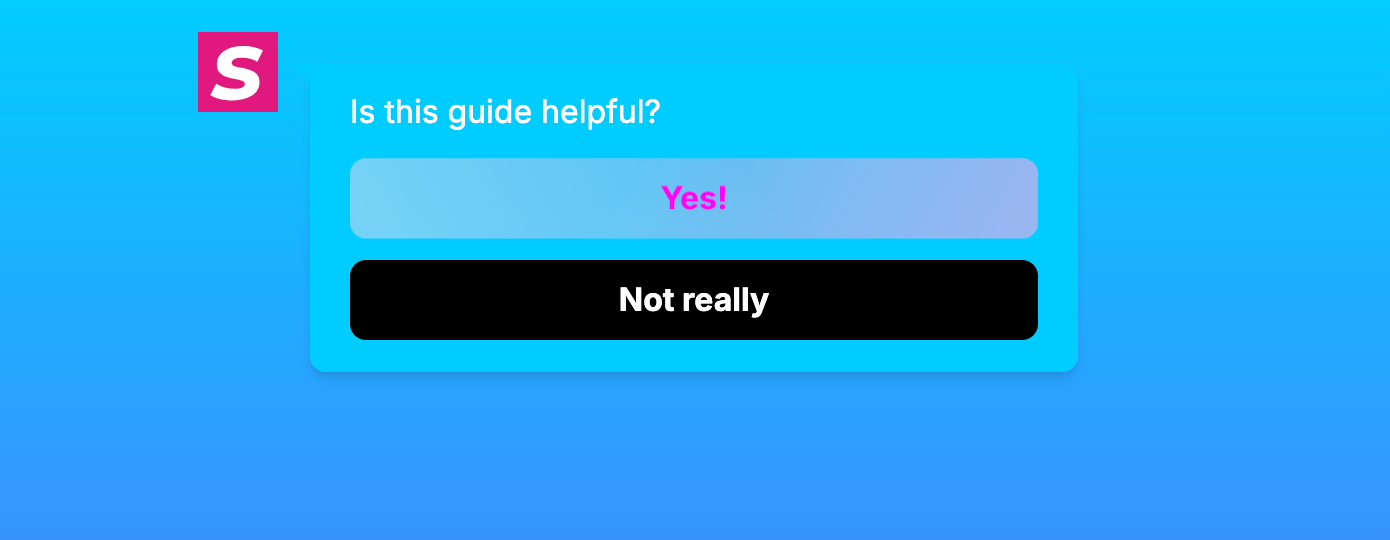
Ajoutez un nœud de question d’enquête pour collecter des réponses.
- Ajoutez le texte de la question.
- Ajoutez des boutons de réponse (chaque bouton devient une réponse sélectionnable).
- Réorganisez, modifiez, supprimez ou restaurez les réponses dans l’éditeur d’éléments.
- Configurez la disposition des réponses d’enquête (par exemple empilé/compact).
4. Promo
Ajoutez un nœud Promo, puis choisissez un type de promo.
Les types de promo disponibles comprennent :
- Promo de visite
- Offre visite et action
- Campagne display
- Promo de visite vidéo
- Offre visite vidéo et action
- Campagne display vidéo
- Promo de parrainage
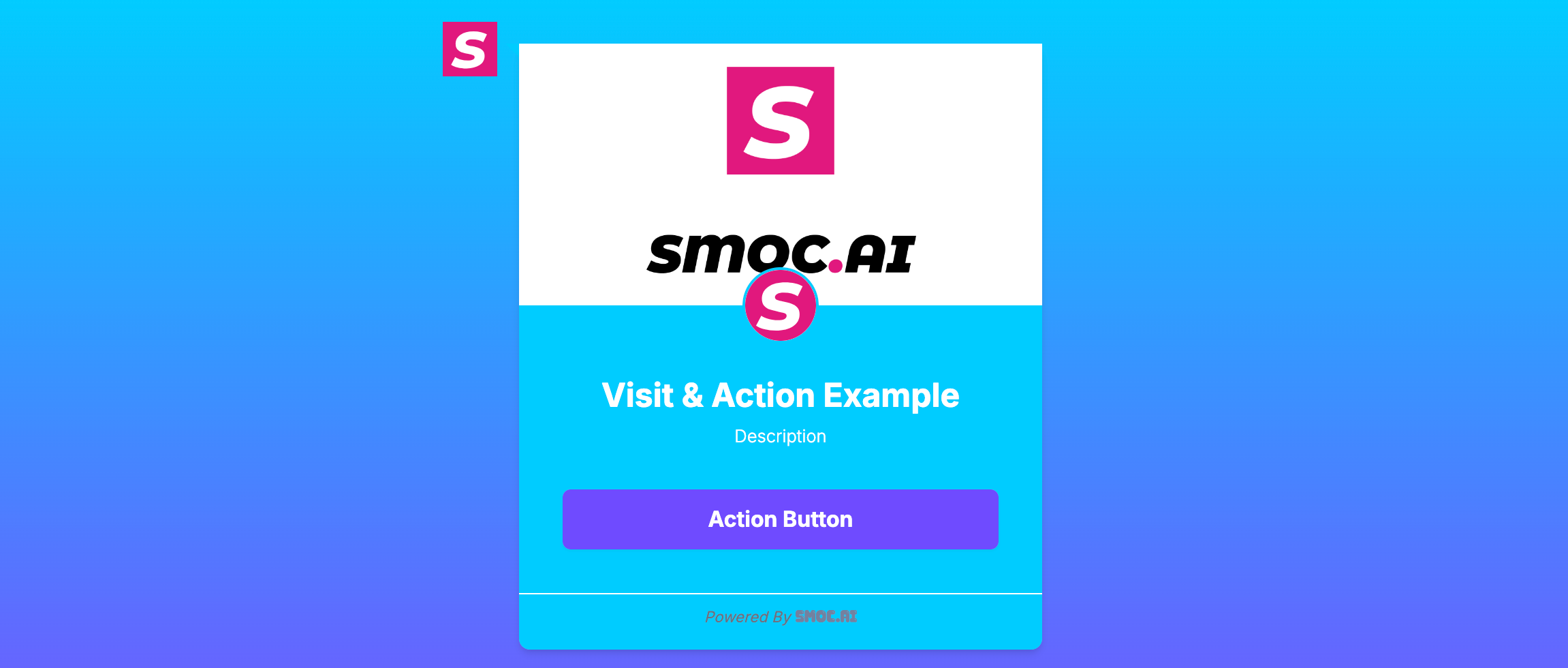
Exemple de Visit & Action Promo
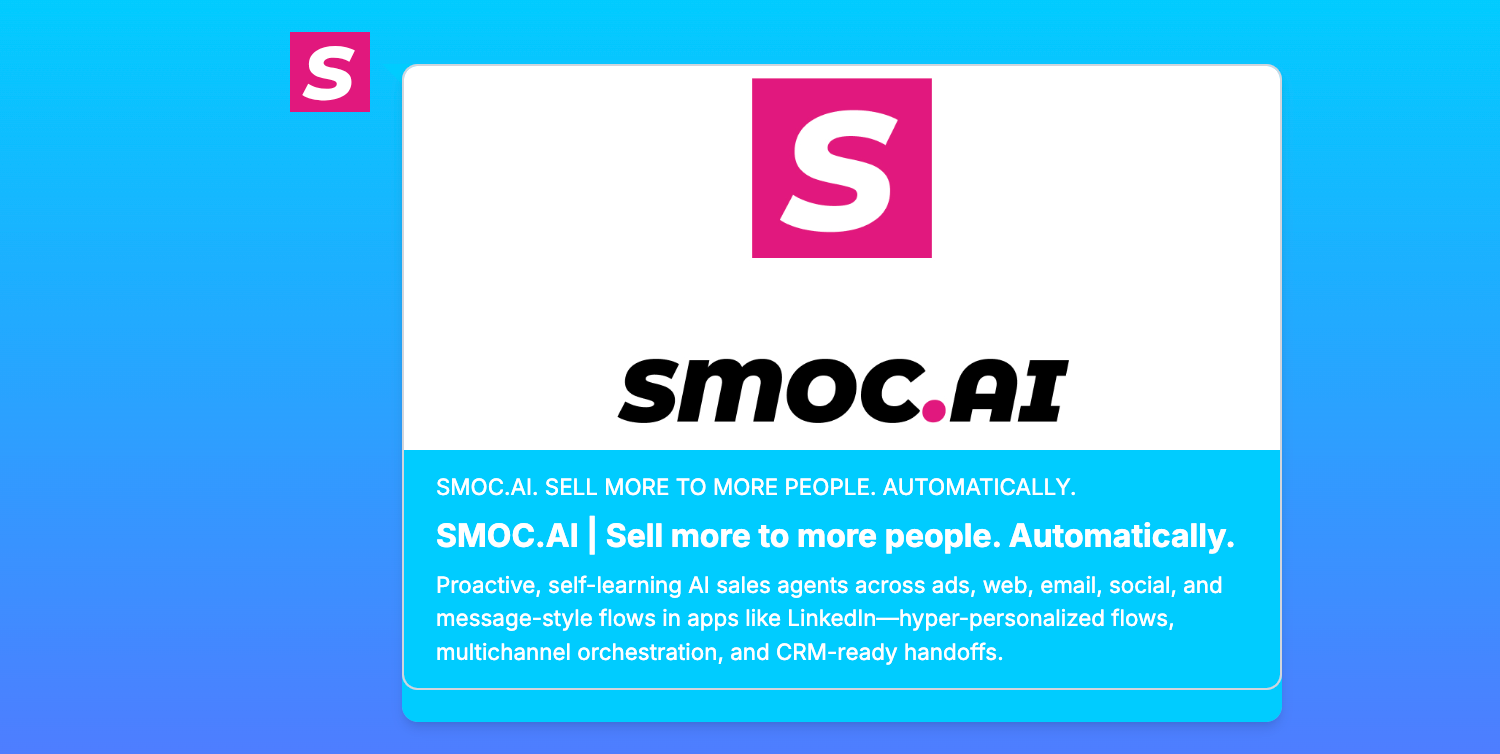
5. Message de lien
Ajoutez un nœud de message lien pour envoyer les utilisateurs vers une URL.
- Définissez le texte du lien (ce que voient les utilisateurs).
- Définissez l’URL du lien (destination).
- Activez éventuellement Open Graph pour des liens de type carte d’aperçu.
- Activez éventuellement Transférer les UTM et les ID de clic pour ajouter les paramètres de campagne entrants (utm_* plus gclid, fbclid et d’autres ID de clic publicitaire) à l’URL de destination.

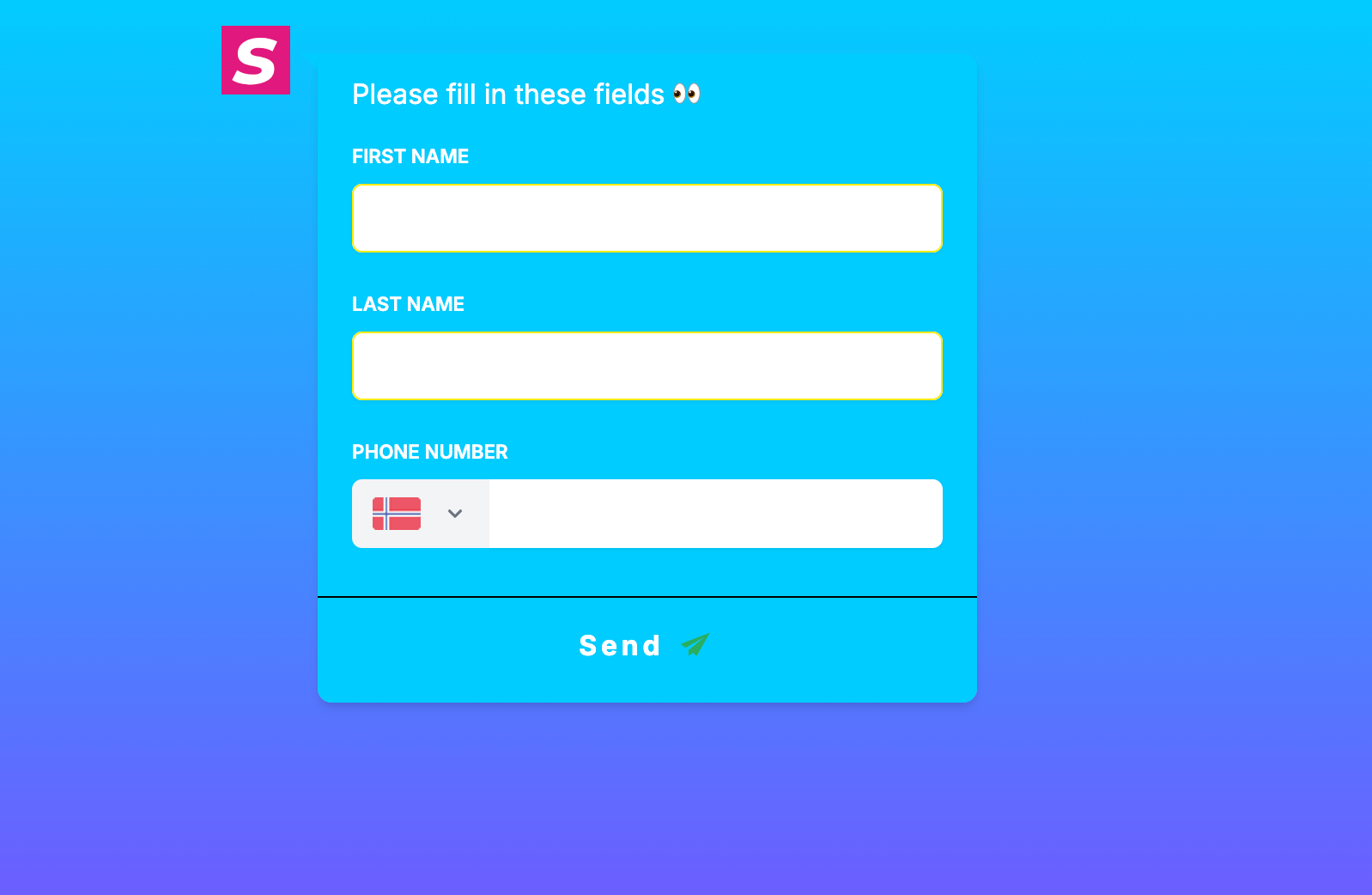
6. Formulaire utilisateur
Ajoutez un nœud de formulaire utilisateur pour collecter des données de lead/contact.
- Ajoutez des champs tels que le prénom, le nom, l’e-mail, le téléphone, et d’autres.
- Réordonnez et ajustez les champs du formulaire dans l’éditeur.
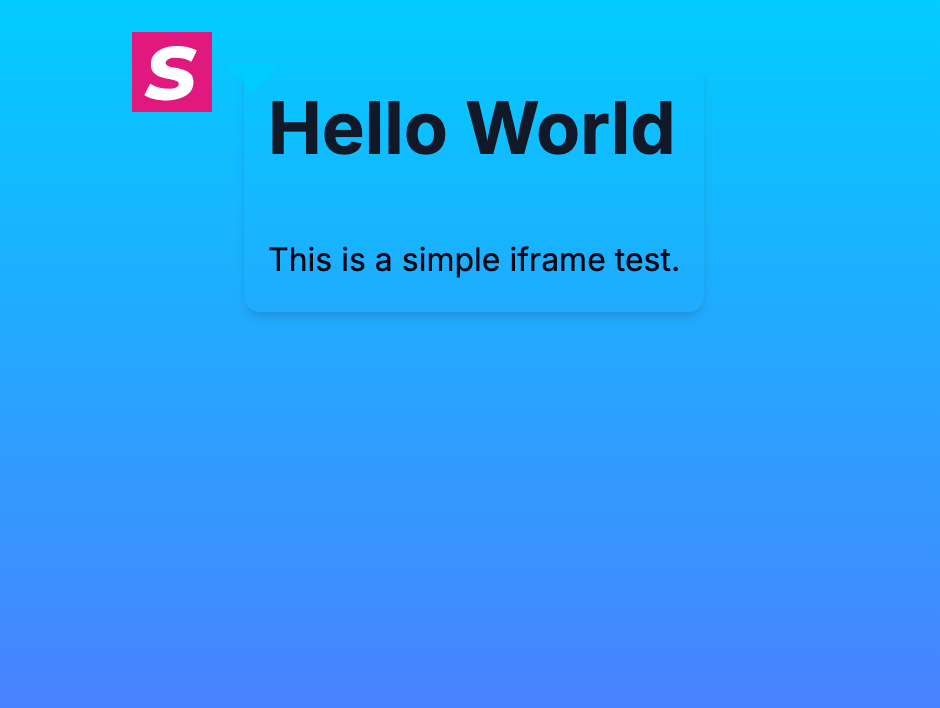
7. Script HTML
Ajoutez un nœud HTML Script (auparavant appelé iFrame).
- Collez votre contenu HTML/intégration/script dans l’éditeur de nœud.
- Utilisez ceci pour des widgets/contenus externes intégrés.
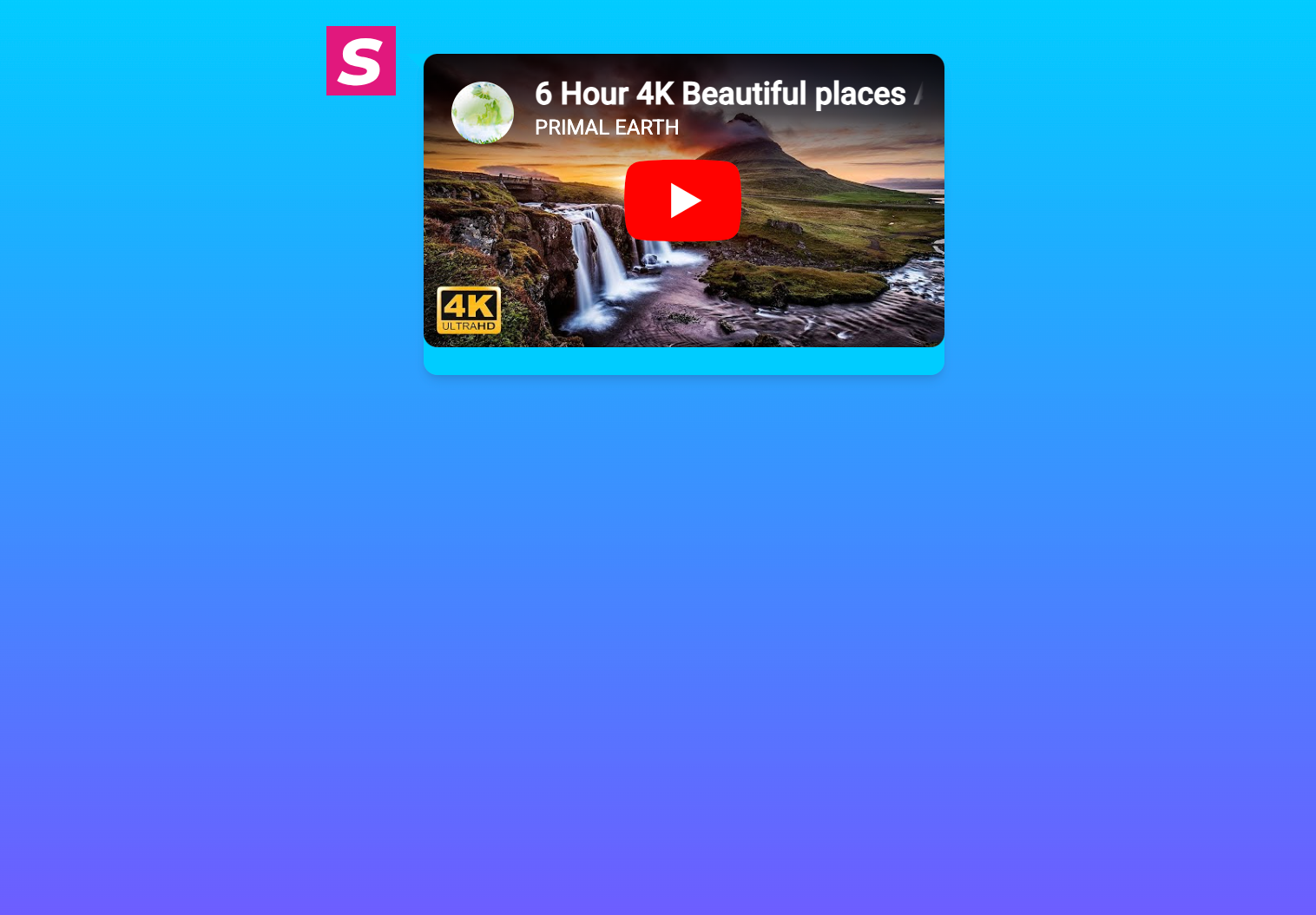
8. Vidéo
Ajoutez un nœud Vidéo pour du contenu vidéo.
- Collez une URL de vidéo prise en charge.
- Configurez le texte/les éléments d’accompagnement si nécessaire.
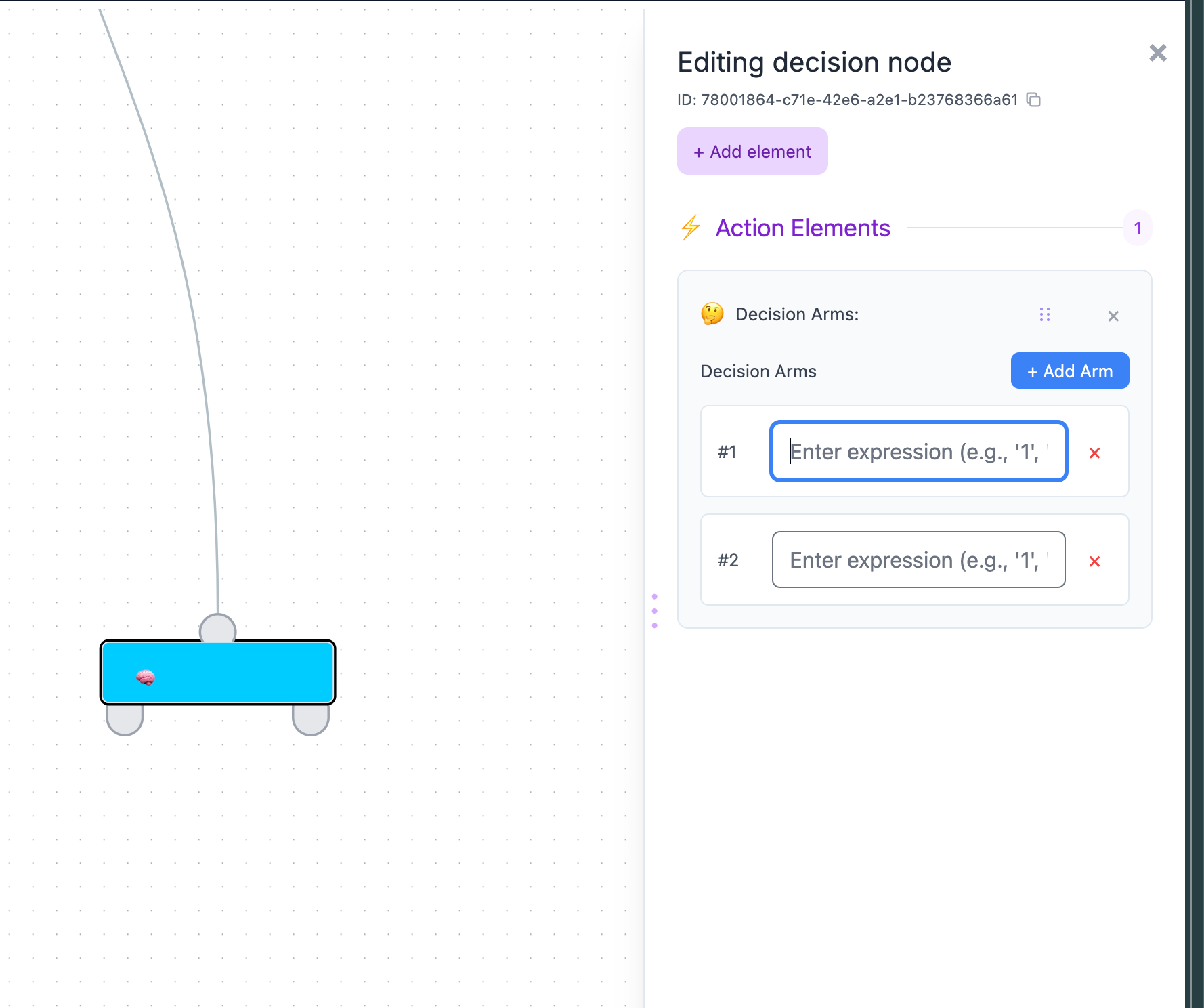
9. Décision de parcours
Ajoutez un nœud Décision pour un branchement fondé sur des expressions.
- Créez un ou plusieurs bras de décision.
- Définissez des expressions par bras pour contrôler le routage.
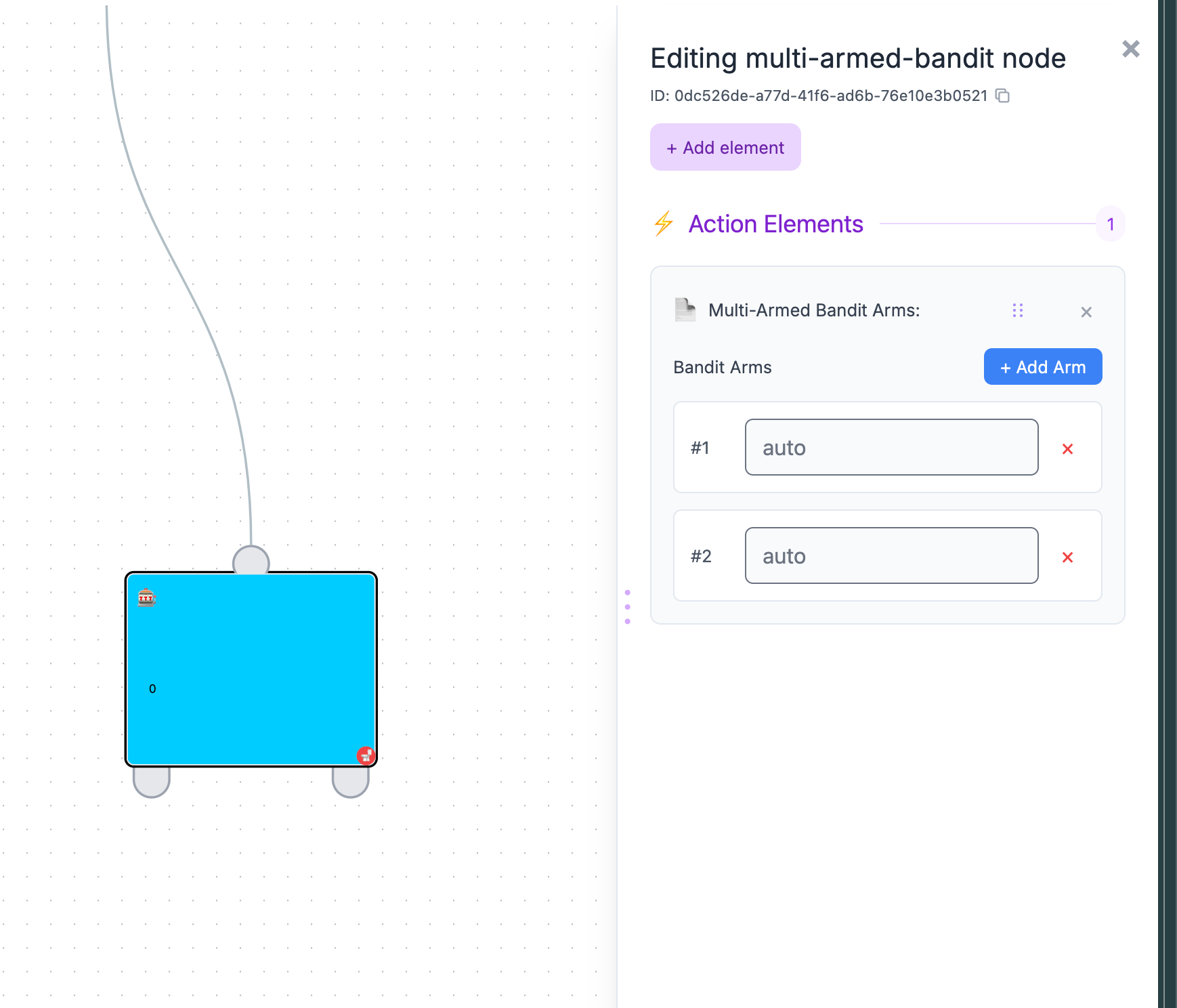
10. IA
Ajoutez un nœud AI (bandit manchot) pour répartir automatiquement le trafic entre les chemins.
- Ajoutez des bras/chemins.
- Reliez chaque bras aux nœuds en aval.
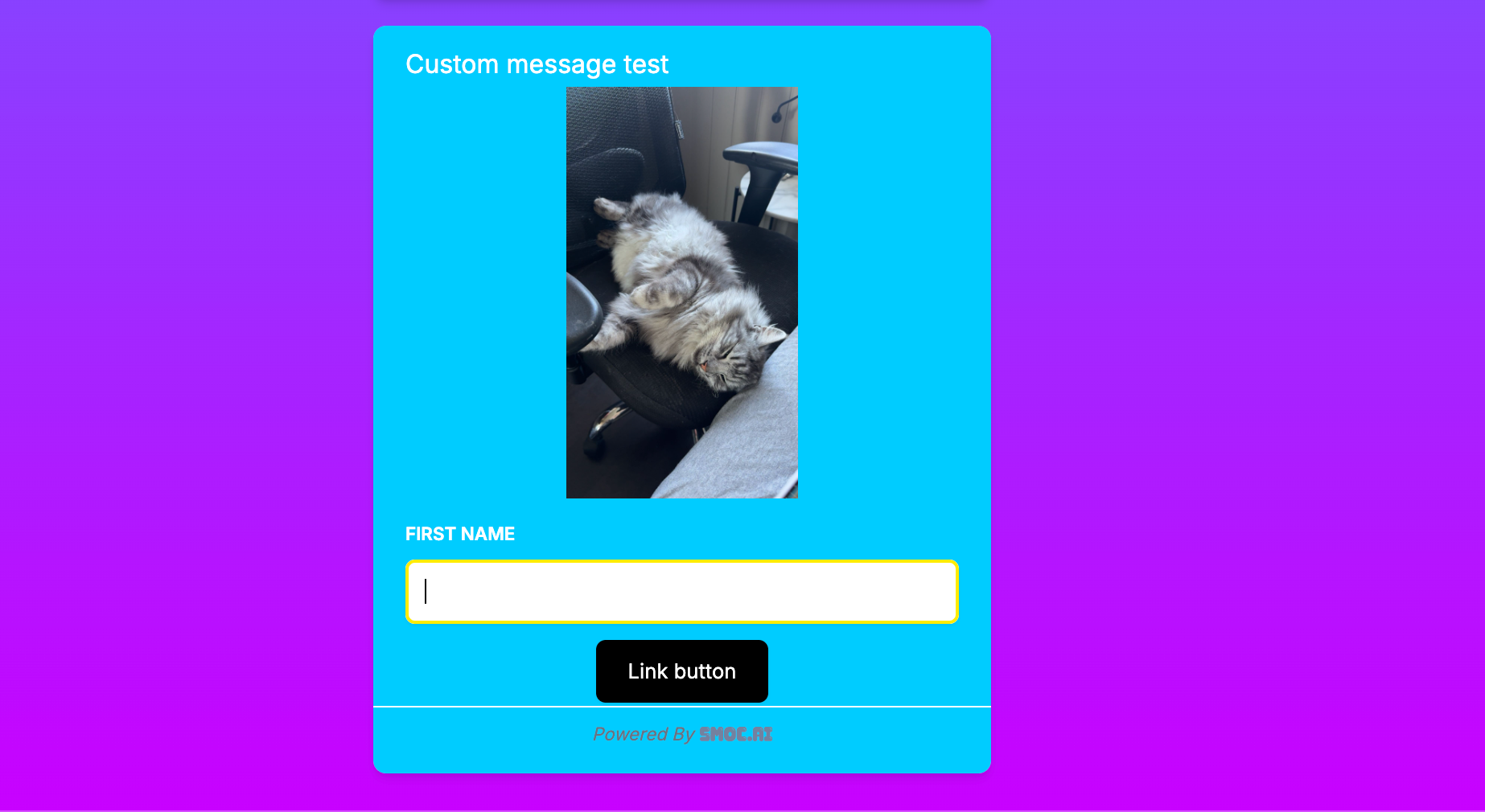
11. Message personnalisé (Beta)
Ajoutez un nœud de message personnalisé lorsque vous avez besoin de combinaisons d’éléments plus souples.
- Combinez plusieurs types d’éléments dans un seul nœud.
- Configurez chaque élément depuis le même panneau de l’éditeur.
How can I add different paths and buttons in the SMOC Studio? Lien
Vous pouvez ajouter des boutons directement dans un nœud (par exemple dans un nœud de question d’enquête), ou créer un nœud de message lien pour les redirections d’URL.
- Ouvrez ou créez le nœud que vous voulez modifier.
- Cliquez sur Ajouter un élément dans le panneau d’édition.
- Choisissez bouton si vous voulez des boutons de réponse sélectionnables.
- Saisissez le libellé du bouton dans le champ Réponse d’enquête / texte du bouton.
Si vous voulez envoyer les utilisateurs vers une URL :
- Créez un nœud de message de lien.
- Renseignez l’URL du lien.
- Définissez le libellé visible dans Texte du lien.
- (Facultatif) activez Open Graph si vous voulez une carte d’aperçu au lieu d’un simple lien.
- (Facultatif) activez Transférer les UTM et les ID de clic pour transmettre les UTM entrants et les ID de clic publicitaire à l’URL de destination.
Structurer différents chemins
Les chemins vous permettent de construire des parcours linéaires, des branches et des boucles selon l’interaction de l’utilisateur.
Chemins à sens unique
Un chemin à sens unique garde le parcours cohérent, quelle que soit la saisie de l’utilisateur.
- Utilisez une connexion sortante du nœud vers le nœud suivant.
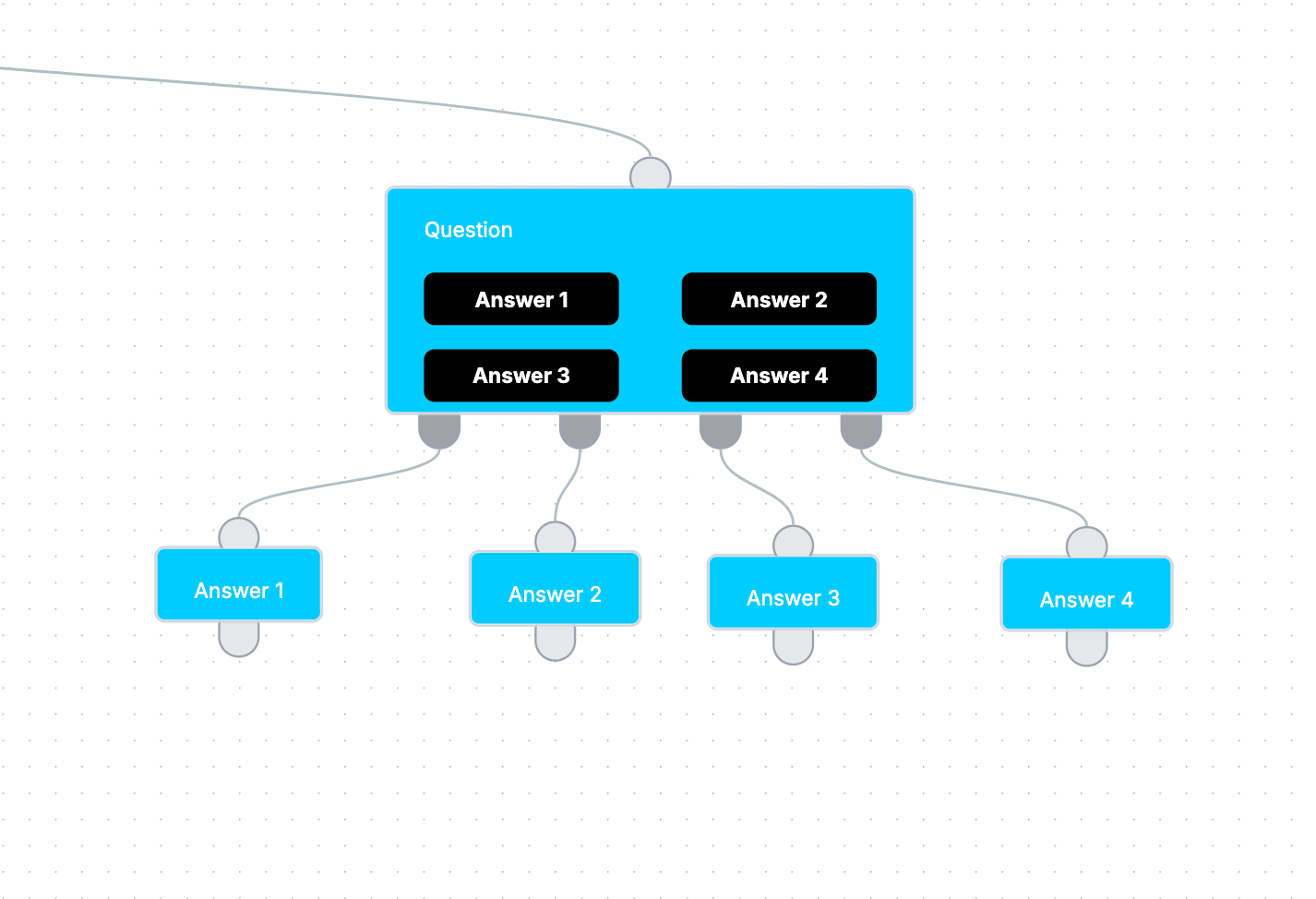
Chemins de l’arbre de décision
Un arbre de décision se ramifie selon les réponses sélectionnées.
- Créez un nœud de question d’enquête avec plusieurs boutons de réponse.
- Sur le canevas, utilisez les poignées sortantes en bas du nœud (une par réponse).
- Cliquez sur le + sous une poignée précise pour créer et relier le nœud suivant pour cette réponse.
- Répétez pour chaque réponse afin de construire des branches distinctes.
What is the difference between Compose and the AI routing node? Lien
Compose (l’onglet Configuration) est l’endroit où les opérateurs génèrent ou régénèrent un parcours avec l’IA—objectif, audience, ton et langues. Il vous aide à esquisser le graphe avant de le modifier sur le canevas.
Le nœud IA sur le canevas est différent : c’est un bandit à plusieurs bras qui apprend quel chemin donne le meilleur résultat. Les visiteurs ne le voient jamais comme un LLM de chat. Utilisez les nœuds Décision pour un branchement explicite fondé sur des expressions, et le nœud IA lorsque vous voulez que l’agent explore et renforce les chemins gagnants. L’heure d’envoi est distincte : les parcours de messages LinkedIn trouvent aussi les moments de la journée qui obtiennent plus d’acceptations et de réponses, dans les jours et les heures que vous définissez.
Qu’est-ce qu’un parcours de cartes ? Lien
Un parcours en cartes est un parcours web qui affiche chaque étape comme une page au lieu d’une bulle de chat. Créez-le depuis Console → Créer un agent → Parcours en cartes. Le lien public se termine par /cards. Les parcours de chat gardent la conversation en bulles. Les deux utilisent le même graphe Studio et les mêmes analyses web. Les parcours de messages restent la prospection LinkedIn.
Guide : Parcours de cartes.
How do I add text above, beside, or below a card? Lien
Ouvrez le parcours en cartes dans Studio → Style → Page. Activez Au-dessus, À côté et/ou En dessous. Chaque zone peut avoir un titre, un texte, une image, un alignement et une couleur ou une image d’arrière-plan. À côté peut se placer à gauche ou à droite. Le texte est enregistré pour la langue sélectionnée dans l’en-tête de Studio. Laissez une zone désactivée pour garder la carte centrée. Le mode iframe masque les zones et affiche la carte seule.
Quelle est la différence entre un parcours web et un parcours de messages dans Studio ? Lien
Un parcours web s’exécute dans la page sur votre site, dans des annonces ou sur une page d’atterrissage SMOC (par exemple go2.smoc.ai). Créez-le comme un parcours de chat (conversation en bulles) ou un parcours en cartes (une page par étapes). Les parcours en cartes peuvent ajouter du texte et du design au-dessus, à côté ou sous la carte. Les onglets de Studio sont Rédiger, Design, Style et Paramètres. Style → Page n’existe que sur les parcours en cartes.
Un parcours de messages exécute une prospection LinkedIn asynchrone (vue de profil, connexion, message direct/InMail, attentes, réponses suggérées). Les onglets de Studio sont Rédiger, Design et Ciblage — il n’y a pas d’onglet Style, parce que la conversation a lieu dans LinkedIn, pas dans un widget web de marque.
Guide : Parcours web ou parcours de messages.
Which Studio tabs should I use when editing an agent? Lien
Agents web : Rédiger → Design → Style → Paramètres. Agents de messages (LinkedIn) : Rédiger → Design → Ciblage.
Design est le canevas. La vue Analyse sur Design affiche les cartes de chaleur et la performance des chemins. Paramètres/Ciblage couvre les options de publication, le calendrier, les comptes expéditeurs et les exclusions d’inscription.
What is Analysis view in Studio? Lien
Dans l’onglet Design, activez la vue Analyse pour voir une carte de chaleur des visites de nœuds et des taux d’achèvement, avec le nombre de visites des arêtes sur les connexions.
Les arêtes utilisent par défaut une pondération du trafic—la couleur et l’épaisseur reflètent le ratio de visites par rapport au nœud source. Utilisez le calendrier de plage de dates pour recharger la carte de chaleur pour les jours choisis, et limitez éventuellement depuis un nœud précis.
Indicateurs associés dans Console : Comprendre le tableau de bord spécifique des statistiques du parcours.
Comment fonctionnent versions et variantes dans Studio ? Lien
Le contrôle Versions liste les instantanés Publié et Tous, afin que vous puissiez restaurer un organigramme historique par date.
L’exploration dans le parcours utilise le nœud AI / multi-armed-bandit pour essayer et renforcer des chemins. Les recommandations peuvent s’appliquer comme variante pour insérer une branche alternative ; les parcours web sont aussi accessibles avec une clé de variante dans l’URL. Le tableau de bord Améliorer les agents affiche une carte Générer par agent, et non une ligne par UUID de version.
Flux de travail des variantes : Utiliser les Recommandations Studio.
Comment fonctionnent les Recommandations Studio ? Lien
Ouvrez l’amélioration par IA depuis la barre supérieure de Studio (étincelles). Le badge compte les suggestions de parcours ouvertes. Parcours et ciblage sont des listes séparées. Dans Parcours, les suggestions de ciblage commencent repliées derrière Suggestions de ciblage · N, sauf si cette exécution a laissé les suggestions de parcours en place — ces cartes de ciblage s’ouvrent alors en haut. Dans Ciblage, les suggestions de parcours commencent repliées derrière Parcours · N. Appliquer, Appliquer comme variante ou Rejeter. Les éléments appliqués et rejetés quittent la liste en attente et apparaissent dans Historique, regroupés par date et fermés jusqu’à ce que vous dépliiez une section.
Survolez ou cliquez sur une recommandation pour focaliser son nœud cible. Publiez lorsque vous êtes prêt. La génération utilise le dernier flowchart enregistré, et non les modifications non enregistrées du canevas.
Étape par étape : Utiliser les Recommandations Studio.
Comment générer des recommandations dans Studio ? Lien
Ouvrez Amélioration par IA et cliquez sur Recommander des améliorations avec l’IA. Si des suggestions de parcours sont déjà ouvertes, elles restent telles quelles. Les suggestions de ciblage sont une autre liste et sont quand même créées. Elles s’ouvrent en haut du panneau. Appliquez ou refusez les suggestions de parcours ouvertes avant de demander un nouveau jeu de parcours. Le bouton étincelles s’anime pendant que la tâche s’exécute.
Enregistrez d’abord le parcours si vous voulez que la tâche voie vos dernières modifications du canevas. Les applications et les commentaires de rejet des 90 derniers jours sont utilisés à la prochaine exécution. Vous pouvez aussi lancer la même tâche depuis Console Tableau de bord → Améliorer les agents après qu’un parcours atteint 100+ interactions.
Pourquoi n’ai-je pas reçu de nouvelles suggestions de parcours ? Lien
Si des suggestions de parcours sont encore ouvertes, Proposer des améliorations avec l’IA les laisse en place et le dit. Appliquez ou refusez ces cartes avant de demander un nouvel ensemble de parcours. Les suggestions de ciblage sont une autre liste, donc cette exécution les crée quand même et les ouvre en haut de l’amélioration par IA.
Détails : Utiliser les Recommandations Studio.
What do recommendations cover on LinkedIn message flows? Lien
Les suggestions de parcours de messages portent sur les textes LinkedIn et les tests A/B : notes de connexion, messages directs, relances, InMail, réponses suggérées et variantes de bras de bandit. Les suggestions réservées au web (formulaires, correspondances de langue et pages de remerciement) sont ignorées, parce que les prospects voient LinkedIn, pas un widget de marque. Les suggestions de ciblage sont distinctes : Ajouter un segment, Mettre à jour le segment ou Retirer le segment. Ajouter un segment crée le segment et une liste de prospects et ne lance pas d’import. Retirer le segment le met en pause.
Les parcours web reçoivent toujours des suggestions de texte, de structure et d’A/B orientées conversion. Leur suggestion de ciblage est Mettre à jour l’audience, qui remplace l’audience du brief de campagne lorsque vous l’appliquez. Elle ne publie pas le parcours.
Comment changer la langue du site, de Console et de Studio ? Lien
Sur smoc.ai, ouvrez le menu de langue et choisissez l’anglais, le norvégien, le suédois, le danois, le finnois, l’allemand, le français ou l’espagnol. Ce choix est enregistré et utilisé à la visite suivante, y compris sur le chemin vers Console. La connexion, Console et Studio le suivent. SMOC, Console et Studio restent tels qu’ils sont écrits.
La première visite, sans rien d’enregistré, suit le pays, puis la langue demandée par le navigateur, puis l’anglais. Ouvrir directement une adresse de langue n’enregistre pas le choix à elle seule. Utilisez le menu quand vous voulez qu’il soit mémorisé.
Quelle est la différence entre la langue de l’écran et la langue du marché ? Lien
La langue de l’écran est le produit : le site, Console et Studio, y compris la connexion et les lignes de statut pendant une génération. La langue du marché est l’entreprise. Sales Launch la demande, et c’est ce que l’agent du site et le parcours LinkedIn disent aux acheteurs.
Dans Studio, la langue de l’en-tête est le texte que vous modifiez. Générer écrit cette langue. Le panneau de traduction remplit les autres. Un motif de recommandation, un brief de campagne et un libellé de ciblage suivent la langue de génération. Le texte déjà écrit reste jusqu’à ce que vous le génériez de nouveau. Un écran en norvégien peut faire tourner un agent en allemand.
How do I add translations to a flow? Lien
Ouvrez le panneau Traduction pour voir les langues (✓ indique la langue actuelle). Choisissez Traduire depuis, ajoutez une langue, puis lancez Compléter les manquants ou Écraser la traduction.
Retraduire peut écraser le texte existant après confirmation. Vous pouvez aussi traduire des messages individuels dans l’éditeur de nœud. Les gros travaux s’exécutent de façon asynchrone—gardez le panneau ouvert jusqu’à ce qu’ils se terminent.
How do SMOC Expressions work in decision elements? Lien
Les arêtes de décision utilisent des expressions SMOC qui notent des résultats numériques avec + − * / et des parenthèses. Le score positif le plus élevé l’emporte ; en cas d’égalité, le choix est aléatoire. Si aucune arête n’obtient un score positif, le parcours peut se bloquer—ajoutez une valeur par défaut comme 0.5.
Les variables utilisent la forme ${name=arg} (par exemple ${answer=34}) et couvrent les réponses, la géo, l’appareil, les UTM et plus. Les expressions ne sont pas des modèles de message ICU.
Guide de syntaxe : Comprendre la syntaxe des expressions SMOC.
How do I add dynamic content to messages? Lien
Le texte du message utilise des modèles de style ICU tels que {country_name} ou {var, select, A {…} other {…}}. Le même catalogue de variables que dans Expressions est disponible, écrit sans l’enveloppe ${…=}.
Les select d’enquête doivent référencer les identifiants de réponse. Imbriquez les instructions select lorsque vous avez besoin d’une personnalisation en couches. Les champs de contact manquants deviennent vides. Utilisez un repli ICU lorsqu’une valeur peut manquer, par exemple {linkedin_company, fallback, company {your team}}. {linkedin_company} est l’entreprise du profil LinkedIn ; {company} est l’entreprise de la fiche contact — ce n’est pas la même.
Exemples : Créer du contenu dynamique dans les messages texte.
How do I configure LinkedIn message-flow targeting and schedule? Lien
Dans un parcours de messages, ouvrez les paramètres de ciblage. Mettez le parcours sur Actif, assignez au moins un compte LinkedIn, puis choisissez les segments/le portefeuille Autotarget ou les listes de prospects plus les tags manuels.
Planifiez la fenêtre d’inscription dans le fuseau horaire du parcours : jours de la semaine plus heures de début et de fin (les valeurs par défaut sont souvent 09:00–17:00, et des fenêtres plus larges comme 07:00–23:00 fonctionnent aussi). SMOC envoie les demandes de connexion, les messages et les InMail dans cette fenêtre, aux moments qui obtiennent plus d’acceptations et de réponses. Les options d’exclusion ignorent les personnes déjà contactées sur un autre agent, ou déjà inscrites avec le même expéditeur sur un autre agent. Répartir les entreprises entre les agents permet à plusieurs parcours de partager une liste et de garder chaque entreprise sur un seul parcours. Définissez un e-mail de notification de lead par parcours si besoin.
Connectez d’abord les expéditeurs : Connecter un expéditeur LinkedIn.
What happens when I uncheck a LinkedIn sender and publish? Lien
Les contacts inscrits auprès de cet expéditeur qui n’ont pas encore eu un premier envoi sont réattribués à un autre expéditeur sur ce parcours. L’inscription reste en place. Ajouter un expéditeur ne déplace pas les inscriptions existantes. Vous devez Publier pour que le changement prenne effet.
Les contacts qui ont déjà reçu un envoi sortant restent sur l’expéditeur retiré, sauf si vous sélectionnez aussi un autre expéditeur qui est la même personne LinkedIn (e-mail de connexion, ou un nom de profil unique dans cet espace de travail). Dans ce cas, les conversations en cours continuent avec cette personne et la séquence ne redémarre pas. Les inscriptions terminées ne sont pas déplacées.
When does SMOC send LinkedIn connection requests and messages? Lien
Les parcours de messages LinkedIn trouvent les jours et les heures qui obtiennent plus d’acceptations et de réponses pour les demandes de connexion, les messages et les InMail. Les envois restent dans les jours et les heures que vous définissez, y compris des fenêtres plus larges que 09:00–17:00, et dans vos limites quotidiennes. Une plus grande part de la semaine va aux jours planifiés qui obtiennent plus d’acceptations et de réponses. Les autres jours planifiés envoient toujours, et la semaine garde la même taille. Les parcours déjà en cours reprennent cela d’eux-mêmes. Il n’y a pas d’interrupteur à activer, et le nœud d’IA du canevas choisit toujours quel message envoyer.
How does a LinkedIn message flow enroll contacts? Lien
Un parcours de messages actif et publié inscrit les personnes qui figurent sur n’importe quelle liste de prospects ou étiquette manuelle sélectionnée dans Ciblage, y compris une liste Autotarget. Correspondre à une liste ou à une étiquette suffit. Le contact doit avoir un profil LinkedIn. L’inscription s’exécute toutes les heures, dans les jours et les heures définis sur le parcours. La même personne n’est jamais inscrite deux fois sur ce parcours. Avec Répartir les entreprises entre les agents activé, plusieurs parcours publiés qui partagent cette liste n’inscrivent chacun que les entreprises qui leur sont assignées. Publier lance un premier lot immédiatement, puis l’inscription continue selon le calendrier.
Les personnes qui ne figurent pas sur ces listes ou étiquettes ne sont pas inscrites. Les contacts sans profil LinkedIn peuvent rester sur une liste et sont ignorés. Dans un même parcours, plusieurs expéditeurs se relaient sur les personnes d’un lot, de sorte que des collègues peuvent recevoir des expéditeurs différents. Un expéditeur par parcours, avec la répartition des entreprises activée, maintient une entreprise chez un seul expéditeur. Voir Prospection et recherche dans les registres publics.
Does excluding other Messaging agents skip people who are only enrolled? Lien
Non. Exclure les leads auxquels une demande de connexion ou un message a été envoyé par d’autres agents de messagerie ignore une personne à qui une demande de connexion, un message direct ou un InMail a été envoyé depuis un autre parcours de messages. Une personne qui est seulement inscrite sur cet autre parcours, et qui attend encore une première action, peut encore être inscrite ici. Le fait que l’autre parcours soit inactif ne change rien.
Utilisez-le lorsqu’une liste partagée passe sur de nouveaux parcours d’expéditeur et que les personnes qui attendent doivent encore être inscrites. Exclure les leads contactés par le même expéditeur depuis d’autres agents de messagerie ignore toujours quelqu’un déjà inscrit sur un autre parcours avec cet expéditeur, même lorsqu’aucune demande de connexion ni aucun message n’est parti.
How do I stop a contact that is already enrolled or waiting to send? Lien
Retirez cette personne de chaque liste de prospects et de chaque tag manuel que le parcours cible. Faites-le sur le contact dans Contacts, ou dans le volet du contact dans Inbox. Si elle reste sur une liste ou un tag ciblé, le parcours la conserve.
L’envoi suivant est alors bloqué. Cela comprend une première action qui attend un créneau quotidien ou une fenêtre d’envoi, et une étape ultérieure après Connexion envoyée ou Message envoyé. Le contact reste dans Actions planifiées jusqu’à ce moment. Quand ce moment arrive, l’envoi ne part pas et l’exécution se met en pause. Les remettre sur une liste ou une étiquette ciblée ne reprend pas cette exécution. Une demande de connexion ou un message déjà remis sur LinkedIn y reste.
Pour arrêter chaque contact du parcours et effacer maintenant les étapes planifiées, ouvrez l’agent et choisissez Définir comme inactif. Définir comme actif remet ces contacts sur le planning. Console n’a pas de bouton Désinscrire pour un seul contact. Si une étape planifiée doit quitter Actions planifiées avant son échéance, contactez SMOC. Après ce retrait, gardez le contact hors des listes et des tags du parcours, sinon le prochain passage d’inscription peut les planifier de nouveau.
Why can’t I publish a flowchart? Lien
Lorsque la publication échoue, Console/Studio affiche « Impossible de publier le flowchart » avec les problèmes bloquants—souvent des paramètres manquants, des nœuds ou des arêtes non valides, ou des lacunes de ciblage du parcours de messages.
Blocages courants du parcours de messages : pas de compte LinkedIn, pas de liste de prospects/étiquette ou de portefeuille Autotarget prêt, aucun jour de semaine sélectionné, fuseau horaire non valide, parcours non Actif, exclusions qui éliminent les contacts inscriptibles, ou problèmes de correspondance des expéditeurs lors d’une migration.
Corrigez les éléments listés, puis publiez à nouveau. Une publication réussie démarre ou poursuit l’inscription des contacts éligibles. Si vous avez retiré un expéditeur, les contacts qui attendent encore leur premier envoi sont réattribués à un autre expéditeur de ce parcours. Ajouter un expéditeur ne déplace pas les inscriptions existantes.
Après application des recommandations : Utiliser les Recommandations Studio.
Comment générer des publicités depuis Studio ? Lien
Ouvrez un parcours web, puis Ciblage. Choisissez Meta, Google, LinkedIn ou ChatGPT Ads. La configuration vient en premier. En dessous, choisissez ChatGPT, Claude, Grok ou Gemini et appuyez sur Générer. Le chat s’ouvre avec les titres, les descriptions, les images, les régions et les langues de cette page. Relisez l’instruction et envoyez-la. Le chat a pour consigne de rédiger une annonce en pause et de ne pas l’activer. Google et ChatGPT ont pour consigne de faire ce travail dans le navigateur, connectés à ce site d’annonces. Vous publiez la campagne vous-même.
Guide : Générer des publicités depuis Studio.
Quel chat Générer ouvre-t-il ? Lien
Le menu Bot propose ChatGPT, Claude, Grok et Gemini. Studio enregistre le dernier choix sur votre utilisateur. Claude et ChatGPT laissent l’instruction pour que vous l’envoyiez. Grok peut l’envoyer à l’ouverture du chat. Gemini ne conserve pas de question préremplie, donc l’instruction est copiée dans votre presse-papiers et vous la collez. Le modèle est celui sélectionné dans ce chat, pas un modèle à l’intérieur de SMOC.
Quand Mettre à jour apparaît-il sur un réseau publicitaire ? Lien
Mettre à jour n’apparaît que lorsque ce réseau a déjà au moins une annonce qui envoie des personnes vers ce parcours. Il ouvre le même chat et demande une recommandation par annonce à partir des résultats actuels. L’instruction dit toujours de ne pas publier les annonces ni de les activer. Si aucune annonce n’est connectée, il n’y a pas de bouton Mettre à jour.
Que signifient la coche et En ligne dans Ciblage ? Lien
Une coche sur Meta, Google, LinkedIn ou ChatGPT Ads signifie que cette connexion est active. Live signifie que la connexion est active et qu’une campagne attribuée à ce parcours a eu des impressions, des dépenses ou des clics au cours des 30 derniers jours. Organique reçoit une coche lorsque le titre de partage et la description de partage sont tous les deux remplis avec un vrai texte. Une image n’est pas requise pour cette coche.
Qu’est-ce qu’un crédit SMOC ? Lien
A credit is the single unit you spend on outcomes across the funnel. Different outcomes cost different numbers of credits — on Free list pricing, an interaction costs 0.3 cr, a smart click 1 cr, and a smart lead 10 cr. Each plan includes a monthly credit bundle and applies a progressive discount on those credit costs, so higher tiers stretch every credit further.
Qu’est-ce qu’un crédit SMOC ? Lien
Un crédit est l’unité que vous dépensez pour les résultats tout au long de l’entonnoir — interactions, smart clicks et leads identifiés. Au tarif liste Free, une interaction coûte 0,3 cr, un smart click 1 cr et un lead identifié 10 cr. Chaque offre comprend un quota mensuel de crédits et une remise progressive sur le prix liste unitaire.
Combien de crédits chaque formule inclut-elle ? Lien
Free comprend 19 crédits, Starter 99 crédits, Growth 499 crédits et Professional 999 crédits par mois. Les offres Enterprise sont dimensionnées sur mesure.
SMOC est-il un séquenceur LinkedIn ? Lien
Non. Les séquenceurs statiques sont des organigrammes dans lesquels vous importez des listes et que vous opérez. SMOC est un agent commercial auto-apprenant : nous générons la liste de prospects et le parcours à partir de votre site. L’apprentissage par renforcement s’améliore avec les conversations en direct. Vous relisez, vous approuvez et vous connectez LinkedIn — puis il peut envoyer le jour même pendant l’essai Starter.
Que se passe-t-il après l’essai Starter de 14 jours ? Lien
Vous commencez sur Starter — 99 crédits, sans carte bancaire — pour passer en ligne et voir de vrais résultats. Si vous vous abonnez, vous gardez Starter ou une formule supérieure et vous payez le pipeline. Un agent web Free reste toujours pour les sites à faible trafic (19 crédits par mois). Abonnez-vous quand le volume grandit.
Que se passe-t-il si je n’ai plus de crédits ? Lien
Vous pouvez recharger des crédits à tout moment dans le mois—vos parcours ne sont pas interrompus. Les crédits peuvent être rechargés dans le mois si votre solde devient bas—aucune interruption des parcours ni des campagnes. Les crédits rechargés sont reportés de mois en mois et conservés pour plus tard. Passer à une offre supérieure vous donne un lot plus grand et une remise plus forte sur chaque type d’unité.
Proposez-vous une remise pour les abonnements annuels ? Lien
Oui. Les forfaits annuels coûtent 20 % moins cher que la facturation mensuelle dans chaque niveau payant. La réduction se reflète lorsque vous basculez le sélecteur de facturation ci-dessus.
Comment fonctionnent les coûts par campagne et LinkedIn ? Lien
Chaque campagne publicitaire active et chaque compte LinkedIn connecté consomme des crédits chaque mois à un tarif qui baisse quand vous montez de palier—de 20 cr par campagne sur Free jusqu’à 10 cr sur Professional, et de 35 cr par compte LinkedIn sur Free jusqu’à 17,5 cr sur Professional.
Combien coûte l’enrichissement de prospects ? Lien
La recherche dans les registres publics + la correspondance LinkedIn facture 1 crédit pour 100 prospects nouvellement enrichis sur Free, puis 0,8 / 0,6 / 0,5 sur Starter / Growth / Professional (Custom sur Enterprise). Les réimportations encore fraîches en cache de personnes que vous avez déjà enrichies dans cette entreprise ne sont pas facturées à nouveau. Déposer des noms sur une liste relève d’un compteur d’import distinct et moins cher, par tranche de 100.
Puis-je changer de formule plus tard ? Lien
Oui. Passez à une formule supérieure ou inférieure à tout moment — les changements prennent effet tout de suite, et les écarts de coût sont proratisés. Les clients Enterprise peuvent ajuster directement les lots de crédits et les prix unitaires.
Quels moyens de paiement acceptez-vous ? Lien
Toutes les principales cartes bancaires pour les offres en libre-service, et une facturation en USD, EUR, NOK, SEK et DKK pour les clients Professional et Enterprise.
What conversation channels does SMOC support natively? Lien
Les environnements d’exécution natifs de la conversation sont aujourd’hui les parcours web (chat/cartes sur les sites et les pages d’atterrissage) et les parcours de messages LinkedIn. C’est là que l’agent mène réellement la conversation.
L’e-mail, WhatsApp, le SMS et les canaux similaires servent à la distribution—liens, codes QR ou notifications qui envoient les personnes vers une conversation web ou LinkedIn—pas encore des environnements d’exécution natifs de même niveau.
Comment intégrer un parcours web sur mon site ? Lien
Dans Studio, publiez le parcours, ouvrez-le et copiez le code d’intégration. Activez le mode iframe (ou iframe_mode=true) lorsque l’agent s’exécute dans une iframe. Les hôtes comprennent go.smoc.ai et go2.smoc.ai.
Les URL d’atterrissage suivent https://go2.smoc.ai/<company_key>/<flow_key>/<variant_key>. Transmettez les paramètres UTM pour que les analyses de Console conservent l’attribution de campagne. Pour ajouter ces mêmes paramètres à la destination d’un message de lien, activez Transférer les UTM & IDs de clic sur le lien.
How do I pass UTM parameters to outbound Link Message URLs? Lien
Les UTM entrants sur l’URL du parcours sont capturés pour les analyses de Console. Ils ne sont pas copiés sur les URL sortantes de message lien ou d’Open Graph, sauf si vous l’activez dans Studio.
Ouvrez le message lien (ou le lien Open Graph), activez Transférer les UTM et les ID de clic, puis publiez. La destination reçoit alors les clés utm_* entrantes ainsi que les ID de clic publicitaire (gclid, fbclid, msclkid, ttclid, wbraid, gbraid).
L’interrupteur est désactivé par défaut. Les paramètres déjà présents sur l’URL de destination sont conservés. Les valeurs vides sont ignorées. L’aperçu dans Studio ne transmet pas.
How do I connect SMOC landing pages to Meta, Google Ads, and LinkedIn ads? Lien
Si l’entreprise est facturée, connectez les annonces Meta, Google, LinkedIn ou ChatGPT dans Console → Paramètres → Intégrations, acceptez le contrat de sous-traitance et copiez les paramètres d’URL de cette page. Pointez l’annonce vers l’URL du parcours. Meta, Google et LinkedIn utilisent OAuth. ChatGPT utilise une clé Ads API. Collez un Pixel ID pour utiliser ce pixel. SMOC y ajoute contents_viewed, lead_created et le smoc_link_click personnalisé, et ne crée pas un autre pixel. Un pixel n’est créé que si le compte n’en a aucun. Si ChatGPT renvoie 404 ou 403, collez le Pixel ID et la clé Conversions API depuis Ads Manager. Les paramètres Meta se placent sur chaque annonce dans Suivi → Paramètres d’URL. Les paramètres Google vont dans le suffixe d’URL finale (l’URL finale reste l’URL du parcours). Les paramètres LinkedIn vont dans le suivi d’URL du compte ou de la campagne, avec {{AD_SET_ID}} — pas {{CAMPAIGN_ID}}. Les paramètres ChatGPT sont utm_source=chatgpt&utm_medium=cpc&utm_campaign=<campaign name>&utm_id=<campaign id>. Remplacez les deux espaces réservés, et ChatGPT ajoute oppref. L’interaction, le lead et le smart click sont ensuite envoyés depuis le parcours web publié. Conservez les Head Tags pour PageView sur Meta, Google et LinkedIn. ChatGPT n’a pas de pixel Head Tags. Si vous n’avez pas connecté ces trois-là, utilisez plutôt les pixels Head Tags et les rappels Custom HTML. Pour transmettre les UTM à l’URL d’une boutique ou d’un partenaire, activez Forward UTM & click IDs sur le Link Message.
Guide : Suivez les conversions pour Meta, Google Ads et LinkedIn.
Aussi : Intégrations — annonces payantes · Head Tags dans Studio · UTM sur l’URL du parcours.
How should I set UTMs for Meta, Google, and LinkedIn Ads? Lien
Utilisez le nom de la campagne dans utm_campaign pour les filtres et les rapports de la Console. Placez l’identifiant de campagne de la plateforme dans utm_id afin que les dépenses payantes se rattachent encore après que vous renommez une campagne. Meta Insights affiche le titre actuel de la campagne ; le nom UTM est celui que portait la campagne lorsque la personne a cliqué.
Meta n’a pas de réglage UTM au niveau du compte. Ouvrez une annonce dans Ads Manager, faites défiler jusqu’à Suivi et collez la recette dans les paramètres d’URL (ou Créer un paramètre d’URL). Utilisez la même chaîne sur chaque annonce — les jetons remplissent les noms de campagne et d’annonce. Appliquez-la à de nombreuses annonces avec la modification en masse. N’ajoutez pas d’UTM à l’URL du site web de chaque ensemble de publicités.
Meta: utm_source=meta_{{site_source_name}}&utm_medium=paid_social&utm_campaign={{campaign.name}}&utm_id={{campaign.id}}&utm_content={{ad.name}}
Google : ouvrez Paramètres → Paramètres supplémentaires → Options d’URL de campagne sur la campagne ou le compte, ou le suffixe d’URL finale de l’annonce, et collez la chaîne comme suffixe d’URL finale. Laissez l’URL finale comme URL du parcours. N’ajoutez pas de ? au début. ValueTrack n’a pas de jeton de nom de campagne, donc {campaignid} reste à la fois dans utm_campaign et dans utm_id. utm_source=google&utm_medium=cpc&utm_campaign={campaignid}&utm_id={campaignid}&utm_content={creative}
LinkedIn : collez ceci dans les paramètres de suivi d’URL du compte ou de la campagne, pas dans l’URL de destination. Laissez l’URL de destination comme URL du parcours. N’ajoutez pas de ? au début. Les valeurs sont en majuscules entre doubles accolades. {{AD_SET_ID}} est l’ensemble d’annonces (ce que l’API de LinkedIn appelle encore une campagne), afin que les dépenses se rejoignent. Ne mettez pas {{CAMPAIGN_ID}} dans utm_id — c’est la campagne parente. utm_source=linkedin&utm_medium=paid_social&utm_campaign={{AD_SET_NAME}}&utm_id={{AD_SET_ID}}&utm_content={{AD_NAME}}
ChatGPT : collez ceci sur l’annonce et remplacez les deux espaces réservés. N’ajoutez pas de macro d’identifiant de clic. ChatGPT ajoute oppref. utm_medium reste cpc afin que la visite compte comme payante. utm_source=chatgpt&utm_medium=cpc&utm_campaign=<campaign name>&utm_id=<campaign id>
Copiez la recette depuis Console → Paramètres → Intégrations après avoir connecté le compte publicitaire. Guide : Connectez les publicités Meta, Google, LinkedIn et ChatGPT.
How do I connect SMOC to Zapier? Lien
Dans Console, allez dans Paramètres → Intégrations → Zapier, créez une invitation et authentifiez-vous avec votre clé API privée. Un schéma courant est le déclencheur Nouveau contact vers votre CRM, vos feuilles ou vos outils d’enrichissement.
How do I connect SMOC to HubSpot? Lien
Dans la Console, allez dans Paramètres → Intégrations, ouvrez HubSpot sous CRM et cliquez sur Connecter HubSpot. Connectez-vous à HubSpot et approuvez l’accès aux contacts, aux entreprises, aux propriétés de contact, aux listes, aux transactions et aux préférences de communication. La page indique ensuite Connecté. Salesforce, Lime et AiFlow arrivent bientôt sur la même ligne CRM.
Rien n’est copié tant qu’un interrupteur n’est pas activé et que vous ne cliquez pas sur Enregistrer. Dans Leads et listes de contacts, Synchroniser les smart leads écrit un formulaire de lead web ou carte, et une réponse positive sur LinkedIn, dans HubSpot. Cibler les campagnes LinkedIn depuis les listes CRM copie les listes de contacts que vous choisissez dans Prospection. Dans Synchronisation des entreprises, Synchroniser les listes d’entreprises vers les entreprises prospects copie les listes d’entreprises. Recherchez chaque liste par nom sur cette page. Le sélecteur charge les listes depuis HubSpot. Enregistrer copie chaque liste que vous avez choisie. Les listes actives se rafraîchissent chaque jour à 06:00 UTC tant que l’interrupteur reste activé. Une liste statique se met à jour la prochaine fois que vous enregistrez.
Guide : Connectez SMOC à HubSpot.
How do leads leave SMOC for my systems of record? Lien
Utilisez Zapier, REST v2, la Public Contacts API, l’export CSV depuis Contacts, MCP ou l’intégration HubSpot. Avec Synchroniser les smart leads activé, un formulaire de lead web ou carte devient un contact HubSpot, rapproché par e-mail puis par téléphone, avec l’entreprise, le premier et le dernier contact, les identifiants de clic publicitaire et une note du parcours et des réponses. Une réponse positive sur LinkedIn est étiquetée Auto: Positive Lead dans SMOC et, avec ce même interrupteur activé, est écrite dans HubSpot avec le cycle de vie Lead et le statut de lead Connected, plus le profil LinkedIn, le titre et la réponse. Ces leads ne sont pas ajoutés à une liste HubSpot. Les clés client sont en lecture seule par défaut ; les clés autorisées en écriture peuvent appeler des écritures limitées, y compris l’envoi depuis la boîte de réception. Choisissez Zapier ou GET /api/company/mongocontact pour les synchronisations de contacts existantes ; POST /api/v2/{toolName} pour les scripts ; MCP pour les clients d’IA.
Guide : Intégration des données clients collectées depuis SMOC.ai.
Connexion HubSpot : Connectez SMOC à HubSpot.
Qu’est-ce que l’API Public Contacts ? Lien
C’est une API HTTP en lecture seule pour les contacts de l’entreprise : GET https://api.smoc.ai/api/company/mongocontact. Authentifiez-vous avec l’en-tête token (pas Bearer). Créez les clés sous Paramètres → Intégrations → API. Les limites sont en général de 1–500 lignes par requête.
Comment utiliser l’API REST SMOC ? Lien
Générez une clé sous Paramètres → Intégrations → API. Les clients Zapier/compat existants conservent GET https://api.smoc.ai/api/company/mongocontact avec l’en-tête token. Les nouveaux pipelines utilisent POST /api/v2/{toolName} (Bearer ou token). Les clés client sont en lecture seule par défaut ; les clés autorisées en écriture peuvent appeler des écritures limitées, y compris l’envoi depuis Inbox.
Guide : Connecter SMOC avec l’API REST.
Comment utiliser SMOC MCP avec Claude ou Cursor ? Lien
Générez une clé dans la Console sous Paramètres → Intégrations → MCP. Pointez votre client MCP vers https://api.smoc.ai/mcp avec Authorization: Bearer <API key>. Les clés client sont limitées à l’entreprise et en lecture seule par défaut. Les clés autorisées en écriture peuvent mettre à jour les contacts, les étiquettes, les listes et le profil de l’entreprise, ajouter des URL CPCS, trier la boîte de réception et envoyer des réponses textuelles depuis la boîte de réception. Elles ne peuvent pas supprimer des données, publier des parcours, basculer le mode live ni lancer des campagnes de prospection LinkedIn. REST v2 reflète les mêmes outils de domaine à POST /api/v2/{toolName}.
Guide : Connecter SMOC avec MCP.
What do the Dashboard KPIs mean? Lien
Les indicateurs principaux comprennent les sessions de parcours, les utilisateurs uniques, les interactions, les leads intelligents, les smart clicks et les réponses en attente. Les sessions de parcours et les utilisateurs uniques signifient des choses différentes pour les parcours web par rapport aux parcours de messages LinkedIn.
Parcours web — Sessions de flux : chaque fois que quelqu’un ouvre ou commence l’expérience du parcours.
Parcours web — Utilisateurs uniques : personnes distinctes sur l’ensemble des sessions dans la plage de dates (dédupliquées pour toute la période, et non additionnées jour par jour).
Parcours de messages LinkedIn — Sessions de parcours : chaque contact ayant une activité LinkedIn réussie sur la période—vue de profil, demande de connexion, DM ou InMail. Le seul fait d’inscrire un contact ne crée pas de session.
Parcours de messages LinkedIn — Utilisateurs uniques : contacts distincts ayant cette activité de prospection sur l’intervalle (également dédupliqués sur la période).
Les interactions sont des sessions engagées sur le web et les annonces ; pour les parcours de messages LinkedIn, elles comptent les acceptations de connexion ou les réponses. Les leads intelligents sont des contacts capturés sur le web ou des réponses LinkedIn positives qualifiées. Les smart clicks sont des conversions de lien promotionnel ou qualifié. Les réponses en attente sont des fils Inbox qui ont besoin d’un opérateur.
Guide : Lire l’analytique Agents dans Console.
Parcours : Lire et analyser le tableau de bord.
Qu’est-ce qu’Améliorer les agents sur le tableau de bord ? Lien
Améliorer les agents est le fil du tableau de bord des prochaines modifications utiles. Lorsqu’un parcours atteint pour la première fois 100+ interactions et n’a pas encore de tâche de recommandation, vous obtenez une carte Générer pour cet agent (les versions et les variantes sont regroupées, donc vous ne voyez pas une liste d’identifiants). Générer lance la tâche de recommandation dans Studio. Ignorer masque la carte dans ce navigateur. Cela ne lance pas de tâche.
Lorsque les recommandations sont prêtes, la carte devient Ouvrir Studio. Vous pouvez toujours générer à tout moment depuis le panneau étincelles de Studio. Guide : Améliorer les agents depuis le tableau de bord Console.
Qu’est-ce que Sales Launch ? Lien
Sales Launch est la carte d’intégration dans Console qui vous aide à créer votre premier agent de site (et, en option, un agent de leads LinkedIn). Il analyse votre site, rédige des agents à partir d’un profil commercial, puis vous guide dans la relecture dans Studio, les crédits, Connecter LinkedIn et Passer en ligne.
Parcours : Sales Launch de bout en bout.
Qu’est-ce que Lead Strategy ? Lien
Lead Strategy est un outil de planification sur le tableau de bord qui vous aide à atteindre vos objectifs de leads. Fixez une cible, et il analyse vos canaux — prospection LinkedIn, annonces payantes (Meta, Google, LinkedIn et ChatGPT) et trafic organique — puis recommande le mix de tactiques le plus rentable pour combler l’écart. Les annonces ChatGPT restent sur le tableau avant que l’entreprise ait ses propres dépenses, avec un coût de démarrage à froid inférieur à Google et LinkedIn et supérieur à Meta.
L’interface affiche une courbe de coût (là où les leads deviennent chers), la santé du vivier (votre marché adressable) et une liste de contrôle de tactiques que vous pouvez accepter ou ajuster. Cochez ou décochez des stratégies pour voir le plan se recalculer.
Guide : Lead Strategy : planifier la croissance depuis votre tableau de bord.
Comment Lead Strategy calcule-t-il le plan ? Lien
Lead Strategy exécute des milliers de simulations qui testent différentes combinaisons de tactiques — ajout de sièges LinkedIn, ajustement des dépenses publicitaires, lancement de campagnes. Il classe ensuite les résultats par coût par lead, afin que les options les plus efficientes apparaissent en premier.
Quand vos canaux ont des données historiques, il apprend de vos taux de conversion réels, de vos taux de réponse et de vos schémas de coût. Quand les données sont minces — un nouveau canal ou un compte tout neuf — il se rabat sur les références agrégées de SMOC et les moyennes du secteur.
Le plan respecte des contraintes réelles : comptes LinkedIn disponibles, plafonds de budget, taille du marché (TAM) et temps de montée en charge des nouveaux canaux. Décochez une tactique, et le plan restant se recalcule aussitôt.
What does pool health mean in Lead Strategy? Lien
La santé du vivier indique quelle part de votre marché adressable total (TAM) reste inexploitée. Healthy signifie qu’il reste beaucoup de prospects. Depleting signifie que vous approchez de la saturation dans les segments actuels. Critical signifie que l’objectif peut dépasser ce qui est atteignable.
Si la santé du vivier est critique, envisagez d’élargir votre portée : nouveaux marchés géographiques, ICP plus large (profil de client idéal), verticales sectorielles supplémentaires ou nouveaux canaux d’acquisition comme les annonces payantes.
Comment fonctionnent les onglets d’analytique Agents ? Lien
La zone Agents liste vos parcours avec les onglets Agents, Répartition, Série temporelle et Cohortes. Répartition agrège la prospection LinkedIn sur tous les parcours de messages de l’entreprise. Ouvrir un seul agent ajoute Répartition, Série temporelle et Cohortes au niveau du parcours ; les parcours de messages affichent aussi Contacts pour ce parcours.
Utilisez Répartition pour les actions sortantes sur la période sélectionnée, un calendrier d’actions planifiées sur sept jours et l’entonnoir de prospection en direct. Utilisez la série temporelle pour les courbes de tendance et les cohortes pour comparer des segments dans le temps. Les cartes de chaleur et l’analyse des chemins se trouvent aussi dans Studio Design → vue Analyse.
What do Flow Sessions and Unique Users mean for web vs LinkedIn agents? Lien
Dans la Répartition d’un agent, les sessions de flux et les utilisateurs uniques viennent du même pipeline d’analyse pour le web et LinkedIn—mais ce qui démarre une session diffère.
Web : une session commence lorsqu’une personne ouvre ou démarre le parcours. Les utilisateurs uniques sont des personnes distinctes sur cette période.
Parcours de messages LinkedIn : une session ne commence qu’après une activité LinkedIn réussie—vue de profil, envoi de connexion, DM ou InMail. Inscrire un contact (ou attendre un envoi planifié) ne compte pas. Les utilisateurs uniques sont des contacts distincts avec cette activité.
La répartition du parcours de messages montre aussi les actions sortantes (filtrées par date), les actions prévues pour les sept prochains jours et un entonnoir de prospection (inscrits, vues de profil, mises en relation, et ainsi de suite). Les comptes de l’entonnoir et du calendrier prévu sont distincts des sessions de parcours—ne vous attendez pas à ce que les inscrits correspondent aux sessions.
Parcours complet : Lire l’analytique Agents dans Console.
What are outbound actions and planned actions on message-flow Breakdown? Lien
Dans Répartition pour un parcours de messages LinkedIn—ou dans l’onglet Répartition de la zone Agents de l’entreprise, agrégé sur tous les parcours de messages—vous voyez trois sections propres à LinkedIn sous les KPI principaux.
Actions sortantes comptent les étapes LinkedIn terminées dans la plage de dates sélectionnée : mises en relation, acceptations, DM, InMail, vues de profil, suivis, j’aime, retraits, échecs d’envoi et exécutions en pause.
Actions planifiées — 7 prochains jours est un tableau jour par jour des prochaines étapes LinkedIn (Connecter, Message, InMail, Voir le profil, Suivre, J’aime, Retirer). Il défile toujours à partir d’aujourd’hui dans Europe/Oslo et ignore le filtre de date. Les envois en retard comptent sur aujourd’hui. Sous le tableau, En attente de la première action liste les contacts inscrits sans jalon sortant et sans réveil échu dans les sept prochains jours.
Totaux de prospection LinkedIn affichent l’entonnoir d’inscription en direct (cible, inscrits, mises en relation, acceptations, messages, réponses) et les taux de conversion. Ils reflètent les inscriptions actuelles, pas la plage de dates.
How do I read a single agent’s flow statistics? Lien
Ouvrez Agents, sélectionnez un agent, puis utilisez les onglets d’analyse de ce parcours—les KPI, les répartitions et les graphiques de session diffèrent légèrement entre le parcours web et le parcours de messages LinkedIn.
Utilisez des plages de dates et des filtres de variante lorsque vous comparez des expériences. Les sessions de flux et les utilisateurs uniques sont définis différemment pour le web et LinkedIn—consultez la FAQ associée sur ce sujet.
Analyse approfondie : Comprendre le tableau de bord spécifique des statistiques du parcours.
Quel lien entre Contacts, Smart Leads et listes de prospects ? Lien
Contacts est l’annuaire consultable des personnes qui ont interagi avec vos agents—filtrez par statut, tags, listes de prospects, parcours, UTM, appareil et dates. Exportez en CSV en continu lorsque vous avez besoin d’une analyse hors ligne.
Les smart leads mettent en avant les captures à forte intention. Une réponse d’un parcours de messages LinkedIn classée comme positive est un smart lead : le contact est étiqueté Auto: Positive Lead et, avec Synchroniser les smart leads activé, il est écrit dans HubSpot avec le statut de lead Connected. Une réponse négative est étiquetée Auto: Negative Lead et reste dans SMOC. La prospection est une section propre de la Console, au-dessus de Contacts : les listes d’import (recherche LinkedIn, recherche dans un registre public, CSV, Sales Navigator ou HubSpot) s’y trouvent. Les listes importées et les listes Autotarget restent séparées, et les deux utilisent le même tableau de listes pour la recherche, le tri, les filtres et les pages. Les listes Autotarget sont remplies par les parcours de messages LinkedIn. Sous le titre, chacune affiche le compte LinkedIn, Classic ou Sales Navigator, et la règle de remplissage horaire. Survolez ou cliquez sur le badge Autotarget pour voir le segment et ses dimensions de recherche. Ces listes inscrivent toujours des personnes dans les parcours de messages LinkedIn.
Analyses approfondies : Tirer le meilleur parti de votre liste de contacts and Comprendre les informations de la fiche contact.
How do I import contacts from a CSV? Lien
Ouvrez Prospection → Import. Choisissez l’onglet de correspondance CSV, téléversez votre fichier, faites correspondre les colonnes aux champs SMOC, puis confirmez l’import.
Vous pouvez aussi importer des URL de profils LinkedIn ou une URL de recherche Sales Navigator lorsque vous créez des listes de prospects pour des parcours de messages LinkedIn.
Parcours : Tirer le meilleur parti de votre liste de contacts.
What's on a contact card? Lien
Une fiche contact montre l’identité (nom, e-mail, entreprise), le statut client (Lead ↔ Client), des champs de synthèse tels que l’invitant et les récompenses, l’historique des visites et des UTM, et l’activité du parcours de récompenses.
Depuis la carte, vous pouvez gérer les étiquettes, mettre à jour le statut et exporter les données de ce contact lorsque vous avez besoin d’un instantané en dehors de Console.
Guide champ par champ : Comprendre les informations de la fiche contact.
How do prospect lists differ from Contacts? Lien
Contacts est l’annuaire complet et consultable des personnes qui ont interagi avec vos agents—leads, clients et statuts associés.
Les listes de prospects sont des viviers d’inscription pour les parcours de messages LinkedIn. Vous créez des listes importées dans Prospection (recherche LinkedIn, recherche dans un registre public, CSV, Sales Navigator ou HubSpot), puis vous les assignez dans les paramètres de ciblage d’un parcours de messages. Les listes Autotarget sont remplies par les parcours de messages LinkedIn et partagent la même recherche, le même tri, les mêmes filtres et les mêmes pages. Survolez ou cliquez sur le badge Autotarget pour voir le segment et ses dimensions de recherche. Enrichir le LinkedIn manquant ne recherche que les personnes qui n’ont pas déjà de profil, et il reste inactif lorsque personne n’en manque. Les listes HubSpot que vous enregistrez deviennent des listes importées. Les listes actives se rafraîchissent chaque jour à 06:00 UTC tant que Cibler les campagnes LinkedIn depuis les listes CRM est activé. Avec Synchroniser les smart leads activé, un formulaire de lead d’un parcours web ou d’un parcours en cartes devient un contact HubSpot, rapproché par e-mail puis par téléphone, avec une entreprise, le premier et le dernier contact, les identifiants de clic publicitaire et une note du parcours et des réponses. Une réponse positive du parcours de messages est rapprochée de la même façon, puis par l’URL LinkedIn, et reçoit le cycle de vie Lead et le statut de lead Connected, plus le profil, le titre et la réponse. Ces leads ne sont pas ajoutés à une liste HubSpot.
Voir aussi : Tirer le meilleur parti de votre liste de contacts.
Guide : Connectez SMOC à HubSpot.
Comment les entreprises prospects restent-elles à jour ? Lien
Chaque entreprise reçoit trois listes dans Entreprises prospects : Entreprises des contacts LinkedIn, Entreprises des contacts de formulaire et Entreprises engagées sur les parcours web. Les deux premières se remplissent à partir des contacts qui ont déjà une entreprise. Entreprises engagées sur les parcours web se remplit à partir des entreprises identifiées par IP lors d’une visite d’un parcours web. Elles se mettent à jour chaque jour. Actualiser lance ce rattrapage immédiatement.
Un contact LinkedIn ajoute le nom de l’employeur. Un contact de formulaire ajoute le nom de l’entreprise issu du parcours web, et le site web lorsque l’envoi en a enregistré un. Une boîte publique telle que Gmail n’est pas utilisée comme ce site web. Entreprises engagées sur les parcours web ajoute une entreprise identifiée à partir de l’IP du visiteur, y compris un nom appris depuis le réseau lorsqu’il n’y a pas de site web. Les visites apprises depuis l’e-mail d’un formulaire, les fournisseurs d’accès, les proxys et les boîtes publiques telles que Gmail ne sont pas utilisées. Une entreprise qui existe déjà, y compris une entreprise issue de HubSpot, reste une seule ligne et est ajoutée à la liste supplémentaire. Importer ou coller le même site web, ou le même nom, met à jour cette entreprise. Acme AS et Acme sont la même entreprise. Acme Group reste distincte. Une entreprise peut avoir plusieurs sites web. Les colonnes Nom, Source, Domaine, Numéro d’org. et Listes trient la liste complète. Sélectionnez deux entreprises ou plus et choisissez Fusionner pour les combiner. Les copies déjà présentes dans la liste restent jusqu’à ce que vous les fusionniez.
Un import de recherche d’entreprises retire les suffixes juridiques tels que Oy, Oyj, AS et AB, et inclut plusieurs entreprises LinkedIn lorsqu’un lieu est sélectionné. Les recherches LinkedIn classiques couvrent jusqu’à 1 000 personnes dans une entreprise. Sales Navigator recherche jusqu’à 2 450. Le statut indique combien d’entreprises ont atteint cette limite. Un site web répété ou le même nom reste une seule entreprise. Le statut montre quelle entreprise est en cours de correspondance ou d’importation et combien de personnes ont été ajoutées. Une correspondance d’entreprise LinkedIn est réutilisée, y compris une recherche qui n’a renvoyé aucune entreprise.
Que se passe-t-il quand un import d’entreprises attend LinkedIn ? Lien
Une longue limite de débit LinkedIn met l’import en pause. Le statut indique qu’il attend LinkedIn, et environ combien de minutes ou d’heures. Il reprend à partir de la même entreprise, du même dirigeant et de la même page de recherche de personnes.
Lorsque vous importez une liste d’entreprises enregistrée, Après ce passage est Une fois ou Continuer à suivre. Continuer à suivre importe les entreprises ajoutées plus tard à cette liste. Les entreprises déjà parcourues restent telles quelles. Sur la liste de prospects, Synchroniser la liste d’entreprises lance ce rattrapage. Le statut peut indiquer qu’il suit cette liste.
Voir aussi : Prospection et recherche dans les registres publics.
Guide : Connectez SMOC à HubSpot.
Comment chercher dans Console depuis la barre du haut ? Lien
Le champ de recherche dans la barre supérieure de Console cherche dans l’entreprise ouverte. Saisissez au moins deux caractères. Les résultats sont groupés en Contacts, Entreprises (l’employeur d’un contact), Entreprises prospects, Conversations et Agents. Chaque groupe affiche jusqu’à cinq résultats.
How do I export contacts? Lien
Dans Contacts, appliquez les filtres dont vous avez besoin, puis choisissez Exporter. Vous pouvez diffuser du CSV ou du JSON pour l’ensemble filtré en cours. Console indique combien de contacts seront inclus avant votre confirmation.
Alternative API : API Public Contacts SMOC.
Comment Inbox fonctionne-t-il pour les réponses LinkedIn ? Lien
Inbox reflète les fils LinkedIn des parcours de messages. Lorsqu’un parcours se met en pause sur Réponses suggérées (expéditeur), le compositeur indique que le parcours attend que vous envoyiez une réponse. Après que votre entreprise a envoyé cinq réponses depuis Inbox, un brouillon appris peut remplacer les pastilles de sentiment. Jusque-là, les pastilles suivent le sentiment de la réponse du prospect : positif (ou pas encore classé) utilise la liste positive ; négatif utilise la liste négative. Si la liste négative est vide, rédigez une réponse depuis zéro. Vous envoyez le message. L’envoi débloque l’exécution.
Utilisez Resynchroniser le statut du parcours sur un fil si LinkedIn et SMOC divergent (par exemple après une activité hors ligne). Inbox est un humain dans la boucle, pas un LLM d’envoi automatique pour les réponses finales des opérateurs.
Guide : Inbox pour les réponses LinkedIn.
Quand Inbox montre-t-il une réponse apprise ? Lien
Un brouillon appris apparaît après que votre entreprise a envoyé cinq réponses depuis Inbox. Il est prêt lorsque vous ouvrez un fil LinkedIn qui a besoin d’une réponse, un suivi qui est dû ou un rappel qui est dû. Le brouillon est préparé à l’arrivée du message, y compris un message que la synchronisation nocturne trouve plus tard.
Cliquez sur le brouillon pour le placer dans le compositeur. Les noms sont remplis avant que le message n’atteigne LinkedIn. Modifiez-le si vous le voulez, puis envoyez. Une modification apprend au prochain brouillon similaire. Tant que ces cinq envois n’existent pas, les pastilles de sentiment restent.
Guide : Inbox pour les réponses LinkedIn.
Et si le prospect n’a pas besoin de réponse ? Lien
Quand le prospect a clos l’échange — il a accepté, refusé, remercié ou dit qu’il reviendra, et il ne reste rien à organiser — la carte indique Aucune réponse nécessaire. Marquez le fil comme traité.
Un court ok reçoit quand même un brouillon lorsqu’une heure, un lien ou une étape suivante est ouverte. Les relances et les rappels reçoivent toujours un message à envoyer.
Inbox envoie-t-il la réponse apprise à ma place ? Lien
C’est vous qui l’envoyez. Le brouillon appris et les pastilles de suggestion restent dans la zone de rédaction jusqu’à ce que vous en placiez une dans le message et l’envoyiez, ou que vous marquiez le fil comme terminé lorsqu’aucune réponse n’est nécessaire. LinkedIn reçoit le message quand vous l’envoyez.
What do the Inbox filters mean? Lien
Les filtres de la boîte de réception restreignent les fils des parcours de messages LinkedIn. Les axes courants comprennent Boîte de réception contre Archivé, Expéditeur, Flux / agent, Liste de prospects, Étiquette manuelle et Résultat du lead (positif/négatif).
Les filtres d’état de réponse couvrent qui a répondu (a répondu, n’a pas répondu, n’a jamais répondu, l’expéditeur a répondu), ainsi que Messages sans réponse et Messages non lus. La recherche correspond au nom ou à l’entreprise.
Parcours complet : Inbox pour les réponses LinkedIn.
How do I tag and archive threads? Lien
Ouvrez le menu d’un fil pour choisir Gérer les étiquettes ou Archiver la conversation. Les étiquettes apparaissent sous forme de pastilles sur le fil et peuvent être filtrées depuis la barre latérale de la boîte de réception.
L’archivage retire le fil de la vue par défaut de la boîte de réception ; passez le filtre de la boîte de réception sur Archivé lorsque vous en avez de nouveau besoin.
Plus d’astuces pour la boîte de réception : Inbox pour les réponses LinkedIn.
What does pausing a thread do to the flow? Lien
Quand un chemin du parcours de messages atteint Réponses suggérées (expéditeur), l’exécution se met en pause pour une personne. La zone de rédaction indique que le parcours attend que vous envoyiez une réponse. Les pastilles de suggestion correspondent au sentiment classé de la réponse du prospect.
Envoyer un message (éventuellement à partir d’une suggestion) débloque l’exécution pour que l’agent puisse continuer. Si LinkedIn et SMOC se désynchronisent, utilisez Resynchroniser le statut du parcours.
Détails : Inbox pour les réponses LinkedIn.
How do I take over from the agent mid-conversation? Lien
Inbox n’utilise pas de bouton distinct « Prendre la main ». La passation à un humain est la pause Réponses suggérées : ouvrez le fil, choisissez éventuellement une suggestion qui correspond au sentiment de la réponse, puis envoyez.
Après votre envoi, le parcours reprend à partir de cette action d’opérateur. Utilisez des filtres tels que Sans réponse ou les états en attente de réponse pour trouver les fils qui ont besoin de vous.
Voir aussi : Inbox pour les réponses LinkedIn.
Where do I manage team access and credits? Lien
Invitez des collègues et changez d’entreprise depuis les paramètres entreprise/équipe de Console. Les crédits et les factures se trouvent sous Paramètres → Facturation (Vue d’ensemble, Usage, Relevés, Coupons).
Sales Launch affiche aussi Crédits prêts et Ajouter des crédits lorsque vous vous préparez à passer en ligne.
What notifications can I turn on, and who receives them? Lien
Sous Paramètres → Notifications (admins de l’organisation), chaque utilisateur peut activer les e-mails de rapport Quotidien, Hebdomadaire et Mensuel ainsi que Notification de lead.
Les nouveaux utilisateurs reçoivent par défaut des rapports hebdomadaires et des notifications de leads intelligents, jusqu’à ce qu’ils enregistrent leurs préférences. Utilisez les actions de test sur la page pour vous envoyer un exemple de rapport ou d’e-mail de lead.
Where do lead notification emails go? Lien
Les préférences de notification de leads au niveau de l’entreprise, dans Paramètres → Notifications, s’appliquent aux parcours d’agent (smart leads web et smart leads du parcours de messages LinkedIn) pour les utilisateurs qui ont activé Notification de lead.
Pour un parcours de messages précis, vous pouvez aussi définir un e-mail de notification par parcours dans Studio, sous les paramètres Notifications / Ciblage de ce parcours.
How do I invite a teammate and what can each role do? Lien
Allez dans Paramètres → Utilisateurs → Inviter un utilisateur. Saisissez un e-mail et choisissez Membre ou Admin, puis Envoyer l’invitation.
Les admins gèrent la facturation, les utilisateurs et les paramètres de l’entreprise. Les membres utilisent Console au quotidien. Vous pouvez ensuite modifier le rôle d’un membre ou le retirer (vous ne pouvez pas retirer le dernier admin).
Why is my invitation still pending? Lien
Les invitations en attente apparaissent en haut de Paramètres → Utilisateurs jusqu’à ce que la personne invitée accepte. De là, vous pouvez choisir Renvoyer ou Révoquer pour l’invitation.
S’il reste en attente, confirmez l’adresse e-mail, demandez-leur de vérifier les courriers indésirables et renvoyez-la. Révoquez les invitations inutilisées afin que les rôles restent exacts.
How do I read the credit usage report? Lien
Ouvrez Paramètres → Facturation → Usage. Choisissez une période prédéfinie ou des dates personnalisées pour voir les crédits du forfait par rapport aux crédits supplémentaires, un graphique quotidien et Usage par activité.
Les crédits du forfait sont consommés avant les crédits rechargés/supplémentaires. Enterprise peut suivre l’usage autrement lorsque les attributions sont illimitées ou personnalisées.
Aperçu des crédits : Crédits, carburant et mise en ligne.
How do I apply a coupon? Lien
Ouvrez Paramètres → Facturation → Coupons. Utilisez un coupon attribué depuis Vos coupons, ou saisissez un code sous Vous avez un code coupon ?
Les coupons validés accordent des crédits supplémentaires durables, que vous pouvez dépenser comme un solde rechargé. Les admins peuvent les utiliser au nom de l’entreprise.
Voir aussi : Crédits, carburant et mise en ligne.
How do I connect a LinkedIn sender account? Lien
Depuis Sales Launch, choisissez Connecter LinkedIn, ou allez dans Paramètres → LinkedIn → Connecter le compte. Console ouvre une connexion LinkedIn hébergée (et non l’ancien portail linkedin.smoc.ai). Vous avez en général besoin d’environ 10 crédits disponibles (Enterprise dispense du minimum) ; une connexion réussie accorde du carburant de connexion et lance la facturation mensuelle en crédits du compte LinkedIn.
Sales Navigator est facultatif — cochez J’utilise Sales Navigator dans la fenêtre uniquement si ce siège l’a. Après la connexion, définissez Limites quotidiennes sur le compte, générez l’agent LinkedIn depuis Sales Launch si besoin, relisez-le dans LinkedIn Studio et publiez avant que la prospection ne s’exécute.
Parcours complet : Connexion à l’agent LinkedIn SMOC.
What steps can a LinkedIn message flow take? Lien
Les nœuds Studio courants comprennent Voir le profil LinkedIn, Est une relation, Se connecter sur LinkedIn, Message LinkedIn, LinkedIn InMail, Suivre, Aimer la publication récente, Retirer l’invitation, Attendre et Réponses suggérées (expéditeur).
Les attentes peuvent se déclencher sur connexion acceptée, répondu, délais temporisés ou operator_acted après votre réponse dans la boîte de réception. Publiez le parcours avant qu’il puisse s’exécuter.
Why did my LinkedIn sender disconnect? Lien
Un expéditeur peut se déconnecter lorsque la connexion LinkedIn a expiré, que le mot de passe a changé ou que LinkedIn a affiché un contrôle de sécurité. Quelqu’un a pu cliquer sur Déconnecter ou retirer le compte dans Paramètres. Si les crédits sont restés à zéro assez longtemps, LinkedIn a été mis hors ligne pour la facturation. LinkedIn peut aussi restreindre le compte.
The sender disconnected but the account is still in Settings. Do I republish? Lien
Non. Cliquez sur Reconnecter sur cette ligne et terminez la même connexion LinkedIn. Les campagnes restent publiées. Les conversations en cours reprennent. Vous n’avez pas à republier.
I deleted the LinkedIn account (the row is gone). What now? Lien
Reconnectez le compte, ouvrez le ciblage dans Studio, sélectionnez cet expéditeur et publiez. Nous le traitons comme la même personne lorsque l’e-mail de connexion LinkedIn correspond. Si LinkedIn n’a pas fourni d’e-mail, nous faisons correspondre un nom de profil unique dans cet espace de travail. Les nouvelles inscriptions commencent. Les conversations en cours continuent avec cette personne (la séquence ne redémarre pas). Les contacts qui attendent encore un premier envoi sont attribués à un expéditeur actif sur ce parcours.
Si vous connectez une autre personne LinkedIn, les contacts en attente du premier envoi peuvent être déplacés. Les conversations en cours restent sur l’ancien expéditeur, parce que le prospect a déjà un fil avec cette personne.
Si la facturation a mis LinkedIn hors ligne, ajoutez d’abord des crédits, puis Connecter, sélectionnez l’expéditeur et Publier. Les agents que la facturation a mis en pause ont besoin d’un expéditeur actif sur le parcours publié avant que l’envoi sortant reprenne.
How does LinkedIn targeting work? Lien
Dans Studio, sous Ciblage, vous choisissez les comptes expéditeurs, les calendriers/fenêtres d’envoi et les options d’exclusion. Sales Launch peut générer un portefeuille de ciblage à partir du profil de votre entreprise ; vous pouvez aussi inscrire depuis des listes de prospects et des étiquettes manuelles. Un contact présent sur l’une quelconque de ces listes ou étiquettes peut être inscrit. Répartir les entreprises entre les agents maintient chaque entreprise sur l’un des parcours qui partagent cette liste ou cette étiquette.
Pour arrêter une personne déjà inscrite ou en attente d’un créneau d’envoi, retirez-la de chaque liste de prospects et de chaque tag manuel que le parcours utilise. L’envoi suivant est bloqué, y compris une étape ultérieure et une première action qui attend seulement un créneau. Ces personnes restent dans Actions planifiées jusqu’à ce moment, puis l’envoi ne part pas. Définir comme inactif efface maintenant le planning de tout le parcours et peut être annulé. Voir Comment arrêter un contact déjà inscrit ou en attente d’envoi ?
What is the difference between unchecking a sender on a flow and Disconnect in Console? Lien
Décochez un compte LinkedIn sur un parcours de messages dans Studio, puis Publier. Les contacts qui attendent encore leur premier envoi de cet expéditeur sont réaffectés à un autre expéditeur sur ce parcours. Ajouter un expéditeur ne déplace pas les inscriptions existantes.
Déconnecter sous Paramètres de la Console → LinkedIn met le compte hors ligne pour chaque parcours. Si le compte est encore listé, cliquez sur Reconnecter sur cette ligne — les campagnes restent publiées et les conversations en cours reprennent. Vous n’avez pas besoin de republier. Si vous avez supprimé la ligne et que vous connectez à nouveau, sélectionnez l’expéditeur dans Studio et Publier. Lorsque c’est la même personne LinkedIn, les conversations en cours continuent avec cette personne ; lorsque c’est une autre personne, elles restent sur l’ancien expéditeur. Décocher n’est pas la même chose que Déconnecter.
What rate limits should I respect? Lien
SMOC recommande des plafonds quotidiens prudents (par exemple des invitations et des messages au milieu de la vingtaine pour la sécurité, avec des maximums stricts plus élevés dans les paramètres). La plateforme étale aussi les actions sur la journée. Restez dans les règles de LinkedIn—les limites protègent la réputation de l’expéditeur.
How do LinkedIn accounts affect Credits? Lien
Chaque compte LinkedIn connecté entraîne un coût mensuel en crédits qui baisse sur les formules supérieures (voir Tarifs). Connecter un compte peut aussi accorder un carburant de connexion unique. Les résultats du parcours de messages (interactions, leads intelligents issus de réponses qualifiées) consomment des crédits comme les autres événements facturables.
How can I integrate Google Tag Manager (GTM) with SMOC flows and landing pages? Lien
Pour intégrer Google Tag Manager (GTM) à votre parcours SMOC (et aux pages qui utilisent les mêmes paramètres de thème), suivez ces étapes :
Prérequis :
- Créez votre parcours dans SMOC Studio.
- Configurez un conteneur GTM dans Google Tag Manager.
- Ayez vos extraits GTM prêts (format de l’ID de conteneur : GTM-XXXXXXX).
Étapes pour ajouter GTM :
- Ouvrez votre parcours dans SMOC Studio.
- Allez dans Paramètres.
- Ouvrez Head Tags (ou Custom Head Tags).
- Collez votre extrait GTM <script> (et l’iframe <noscript> si nécessaire) dans HTML Head Tags.
- Cliquez sur Publier pour mettre les changements en ligne.
Important:
SMOC utilise actuellement un champ HTML pour Head Tags, et non un champ de saisie dédié “GTM CODE”.
Au lieu de saisir seulement GTM-XXXXXX, collez l’extrait ou les extraits de code GTM complets.
Résultat :
Votre parcours/page publié inclura le code GTM dans le head de la page, afin que les balises, l’analytique et les pixels configurés dans GTM puissent s’exécuter.
Pour déclencher les conversions Meta, Google Ads et LinkedIn depuis les étapes de conversation (et pas seulement depuis GTM), voir Suivez les conversions pour Meta, Google Ads et LinkedIn and Comment envoyer les conversions vers Meta, Google Ads et LinkedIn ?.
Comment envoyer les conversions vers Meta, Google Ads et LinkedIn ? Lien
Si l’entreprise est facturée, connectez le compte publicitaire dans Console → Paramètres → Intégrations. SMOC envoie alors l’interaction, le lead et le smart click depuis le parcours web publié. Meta envoie ViewContent, Lead et Contact. Google et LinkedIn créent SMOC_Interaction, SMOC_Lead et SMOC_Click. ChatGPT crée contents_viewed, lead_created et custom smoc_link_click lorsque la configuration du pixel réussit. Conservez Head Tags pour PageView sur Meta, Google et LinkedIn, et désactivez les callbacks d’étape de Google et de LinkedIn une fois cette plateforme connectée. ChatGPT n’a pas de repli Head Tags. Les étapes Head Tags ci-dessous concernent Meta, Google et LinkedIn lorsque vous n’avez pas connecté.
Repli Head Tags
- Dans Studio, allez dans Paramètres → Head Tags et collez le Meta Pixel, le gtag Google Ads (y compris le chargeur gtag.js) et le LinkedIn Insight Tag, plus des fonctions telles que report_conversion_interaction().
- Sur le nœud de cette étape de l’entonnoir, ajoutez Custom HTML avec une image vide qui appelle la fonction : <img src="" onerror="report_conversion_interaction()">. Un src vide ne se charge pas, donc onerror exécute le callback.
- Associez l’interaction à Meta ViewContent / une conversion Google / un ID de conversion LinkedIn ; associez la capture de lead à Meta Lead et aux actions de conversion de lead. Performance Max et les annonces de conversion LinkedIn doivent optimiser sur l’action de lead, avec l’interaction comme signal antérieur.
Extraits complets : Suivez les conversions pour Meta, Google Ads et LinkedIn.
Aussi : Intégrations — annonces payantes · Head Tags dans Studio · Google Tag Manager.
How do I track Meta engagement ads on a SMOC landing page? Lien
Si l’entreprise est facturée, connectez Meta Ads dans Console → Paramètres → Intégrations. SMOC envoie ViewContent à la première interaction et Lead lorsque le contact est capturé. Conservez le pixel Meta dans Head Tags pour PageView. Collez les paramètres d’URL dans Suivi → paramètres d’URL de chaque annonce, et laissez l’URL du site web comme URL du parcours. Les campagnes d’engagement doivent optimiser sur ViewContent, pas sur une vue brute de page d’arrivée. Si vous n’avez pas connecté, déclenchez ViewContent et Lead depuis les callbacks Head Tags à la place.
Guide : Suivez les conversions pour Meta, Google Ads et LinkedIn · Intégrations · FAQ Head Tags.
How do I send conversions to Google Ads and Performance Max? Lien
Si l’entreprise est facturée, connectez Google Ads dans Console → Paramètres → Intégrations. SMOC crée les actions de conversion de clic et téléverse l’interaction, le lead et le smart click. Définissez l’URL finale du groupe d’assets uniquement comme URL du parcours, et collez les paramètres d’URL comme suffixe de l’URL finale ({campaignid} à la fois dans utm_campaign et dans utm_id). Performance Max doit traiter Lead comme primaire et l’interaction comme signal secondaire. Si vous n’avez pas connecté, créez des actions de conversion dans Google Ads, collez gtag dans Head Tags et appelez-les depuis Custom HTML.
Guide : Suivez les conversions pour Meta, Google Ads et LinkedIn · Intégrations · GTM dans Head Tags.
How do I set up LinkedIn conversion ads with a SMOC flow? Lien
Si l’entreprise est facturée, connectez LinkedIn Ads dans Console → Paramètres → Intégrations. SMOC envoie l’interaction, le lead et le smart click via la Conversions API après que vous avez accepté la DPA. Collez les paramètres de suivi d’URL sur le compte ou la campagne, avec {{AD_SET_ID}} dans utm_id — pas {{CAMPAIGN_ID}} — et laissez l’URL de destination comme URL du parcours. Conservez l’Insight Tag dans Head Tags pour PageView, et désactivez les callbacks d’étape lintrk une fois connecté. Il s’agit d’annonces LinkedIn payantes vers le parcours web — pas de la prospection SMOC par parcours de messages LinkedIn. Si vous n’avez pas connecté, déclenchez lintrk depuis Custom HTML à la place.
Guide : Suivez les conversions pour Meta, Google Ads et LinkedIn · Intégrations · Connectez un expéditeur LinkedIn.
How do I connect ChatGPT ads? Lien
Si l’entreprise est facturée, ouvrez Console → Paramètres → Intégrations → ChatGPT ads et collez la clé Ads API. Il n’y a pas d’écran OAuth. Collez un Pixel ID pour utiliser ce pixel. SMOC y ajoute trois paramètres d’événement — SMOC Interaction (contents_viewed), SMOC Lead (lead_created) et SMOC Click (custom smoc_link_click) — et ne crée pas de nouveau pixel. Un pixel n’est créé que lorsque le compte n’en a aucun. Si ChatGPT renvoie 404 ou 403, collez le Pixel ID et la clé Conversions API depuis Ads Manager. Acceptez la DPA. Remplacez <campaign name> et <campaign id> dans les paramètres d’URL et collez-les sur l’annonce. ChatGPT ajoute oppref. Les événements de plus de 7 jours sont écartés. ChatGPT n’a pas de pixel Head Tags.
Guide : Connectez les publicités Meta, Google, LinkedIn et ChatGPT.
Comment rédiger des publicités Meta, Google, LinkedIn ou ChatGPT à partir du parcours ? Lien
Dans Studio, ouvrez le parcours web et allez au ciblage. Choisissez le réseau. Sous Configuration, choisissez un chat et appuyez sur Générer. L’instruction utilise l’URL du parcours, les variantes de texte ainsi que les régions et les langues du parcours. Le chat rédige une annonce en pause. Connecter le compte dans Console reste ce qui envoie les conversions et les dépenses. Générer n’active pas la campagne.
Guide : Générer des publicités depuis Studio.
How can I use SMOC landing pages for campaigns across multiple channels? Lien
Les pages d’atterrissage SMOC peuvent être diffusées par e-mail, SMS, applications de messagerie, réseaux sociaux et annonces payantes. Ajoutez les UTM à l’URL du parcours pour l’attribution dans Console. Pour transmettre ces mêmes paramètres à une boutique ou à un site partenaire, activez Transférer les UTM & IDs de clic sur le message de lien.
1. Prérequis
- Créez et configurez votre parcours dans SMOC Studio.
- Ayez accès à vos canaux cibles.
2. Obtenez le lien de la page d’atterrissage
- Ouvrez le parcours dans SMOC Studio.
- Cliquez sur Publier.
- Ouvrez le menu déroulant Ouvrir le flux.
- Cliquez sur Copier le lien.
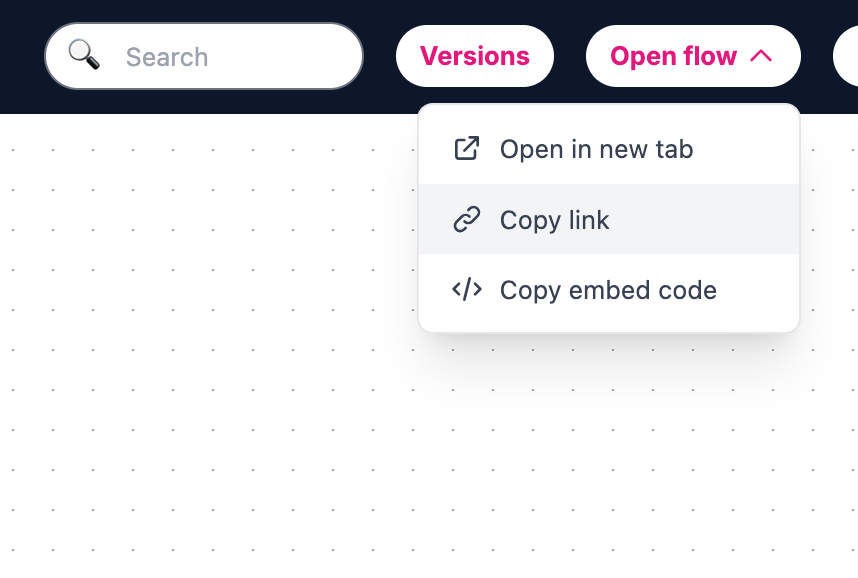
3. Distribuez sur les canaux
- E-mail : newsletters, parcours de cycle de vie, e-mails de service.
- SMS / messagerie : envois de campagne, rappels, réengagement.
- Réseaux sociaux : publications, stories, liens de profil, boutons CTA.
- Annonces payantes : utilisez-la comme URL de destination.
- Parcours après achat : retours, parrainage, vente incitative, promotions.
4. Liens de suivi
- Ajoutez des paramètres de requête de campagne au lien copié.
- Utilisez des conventions de nommage cohérentes entre les canaux.
Pour les annonces payantes sur cette URL de destination, envoyez les événements de conversion depuis la conversation : Suivez les conversions pour Meta, Google Ads et LinkedIn · Intégrations.
How can I integrate SMOC flows into my iOS or Android app? Lien
Vous pouvez intégrer un parcours SMOC dans votre application iOS ou Android en chargeant l’URL du parcours dans une vue web native.
1. Prérequis
- Créez et publiez votre parcours dans SMOC Studio.
- Ayez accès à la base de code de votre application.
2. Obtenez le lien du parcours
- Ouvrez votre parcours dans SMOC Studio.
- Cliquez sur Publier (ou republiez après des mises à jour).
- Ouvrez le menu déroulant Ouvrir le flux.
- Cliquez sur Copier le lien.
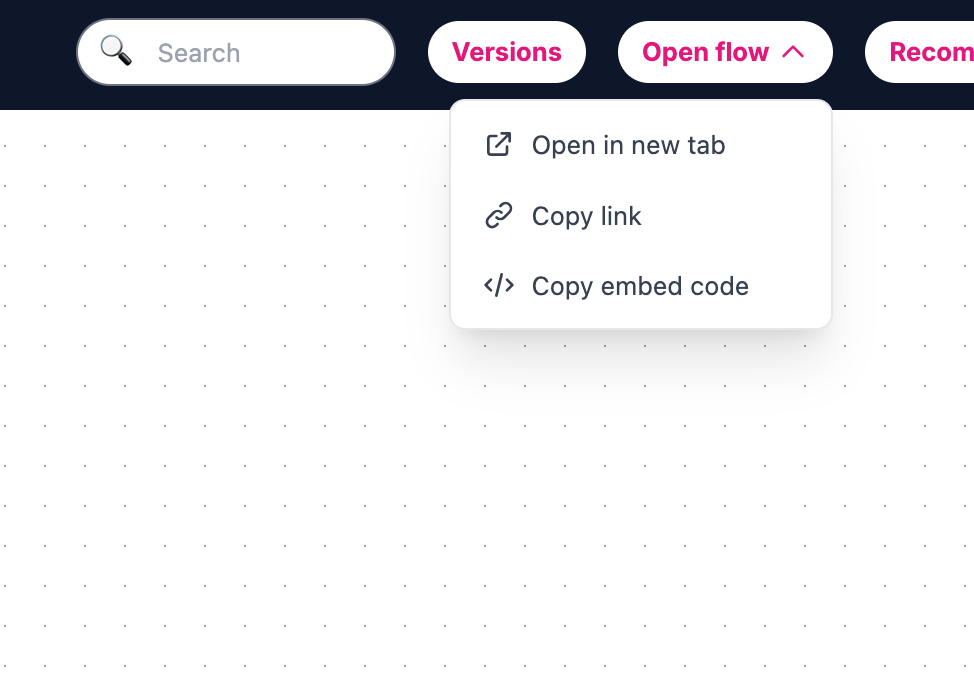
3. Intégrez dans votre application
- iOS : utilisez WKWebView (pas UIWebView).
- Android : utilisez WebView.
- Chargez le lien du parcours copié dans la vue web et laissez JavaScript activé.
4. Note
- Si votre équipe a besoin d’un balisage d’intégration pour des contextes web, utilisez Ouvrir le parcours → Copier le code d’intégration.
How can I integrate SMOC flows into my website? Lien
Vous pouvez intégrer des parcours SMOC à votre site soit en les intégrant avec un code iframe, soit en renvoyant directement vers l’URL du parcours.
1. Prérequis
- Créez et configurez votre parcours dans SMOC Studio.
- Ayez accès à votre site web/CMS, où vous pouvez ajouter du HTML personnalisé.
2. Obtenez le code d’intégration (parcours Studio actuel)
- Ouvrez votre parcours dans SMOC Studio.
- Cliquez sur Publier (ou republiez après des mises à jour).
- Ouvrez le menu déroulant Ouvrir le flux.
- Cliquez sur Copier le code d’intégration.
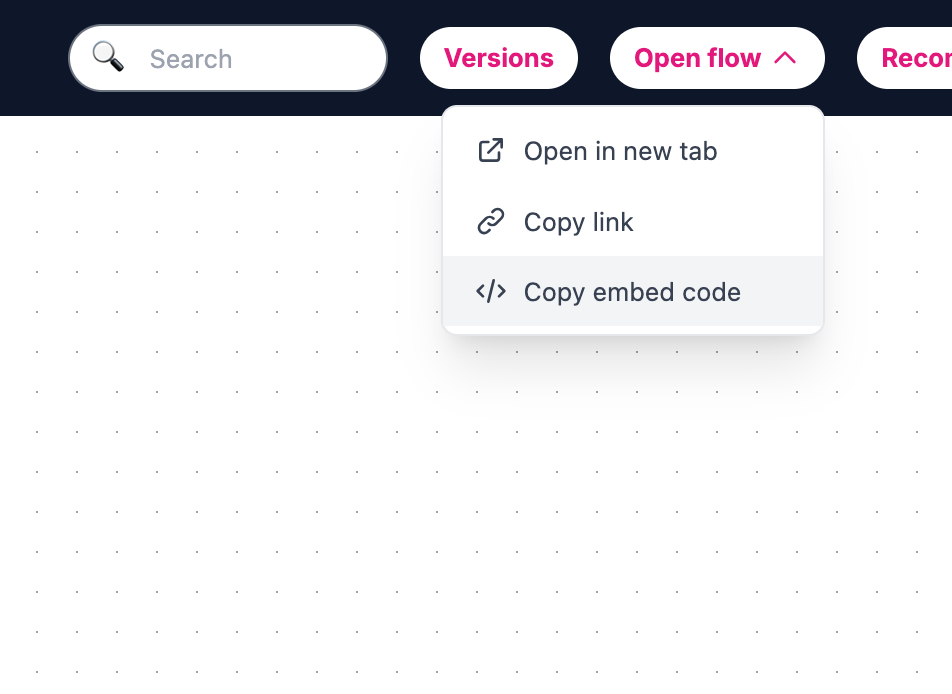
(Si vous voulez une URL directe à la place, utilisez Ouvrir le parcours -> Copier le lien.)
3. Intégrez sur votre site web
- Ouvrez l’éditeur de votre site web et allez à la section où le parcours doit apparaître.
- Collez le code iframe copié dans un bloc HTML/code personnalisé.
- Enregistrez et publiez les modifications de votre site web.
4. Optimisation de l’affichage de l’iframe (recommandé)
- Dans Studio, allez dans Paramètres -> Intégrer.
- Activez le mode iframe lorsque le parcours est utilisé dans une iframe.
- Republiez le parcours après avoir modifié ce paramètre.
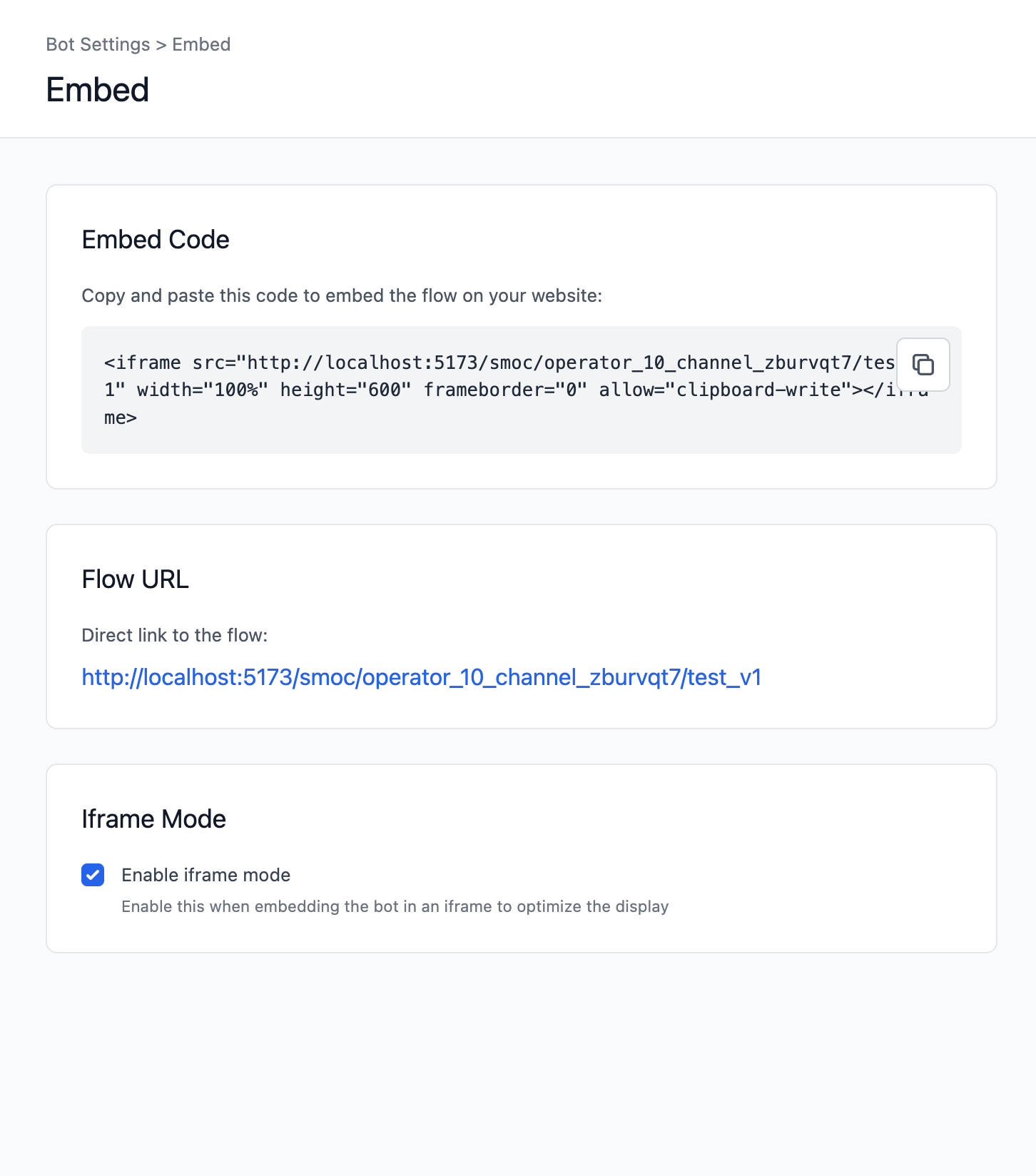
5. Paramètre d’URL facultatif
- iframe_mode=true peut être ajouté à l’URL du parcours pour masquer l’en-tête habituel dans les contextes intégrés.
How can I integrate SMOC flows into my digital sales channels? Lien
SMOC.AI offre une intégration fluide dans divers canaux numériques, notamment les pages web, les lettres d’information, l’e-mail, les applications, les annonces numériques, les réseaux sociaux (SoMe) et les codes QR, pour vous permettre d’améliorer chaque étape du parcours client. Mettre en place une intégration est rapide et se fait en quelques minutes.
Il existe deux méthodes d’intégration principales :
Pages d’atterrissage SMOC :
- C’est l’option la plus rapide, idéale pour des canaux comme les newsletters, l’e-mail, les annonces numériques, les réseaux sociaux et les codes QR.
- Une page d’atterrissage SMOC peut être mise en ligne en quelques minutes, ce qui la rend parfaite pour les campagnes et un déploiement rapide.
Intégration iFrame :
- Utilisez une iframe pour intégrer le parcours directement dans votre page web ou votre application.
- Cette approche convient aussi aux cas d’usage couverts par les pages d’atterrissage et permet une intégration plus fluide dans votre site web/application.
Consultez smoc.ai/eguides pour accéder à des guides pas à pas et à des ressources "mode d’emploi" pour les intégrations SMOC, y compris les configurations iframe pour les pages web et les applications.
Annonces payantes (engagement Meta, Google Performance Max, annonces de conversion LinkedIn) : guide de suivi des conversions · Intégrations.
What data integration options does SMOC offer? Lien
SMOC prend en charge trois façons de transférer les données de contacts et de résultats dans votre stack. Toutes s’authentifient avec un jeton d’intégration depuis SMOC Console → Paramètres → Intégrations :
Zapier (sans code) :
- Générez une clé sous Intégrations → Zapier. Automatisez les passations vers 2 000+ applications avec le déclencheur Nouveau contact — idéal pour des mises à jour CRM, tableur ou messagerie sans écrire de code.
REST API (personnalisée) :
- Générez une clé sous Intégrations → API. Accès programmatique pour les tâches de synchronisation, les entrepôts de données, les workflows de messagerie et les pipelines sur mesure — chaque requête est limitée au tenant de votre entreprise.
MCP (natif IA) :
- Générez une clé sous Intégrations → MCP. Laissez les clients compatibles MCP tels que Claude, Cursor et VS Code utiliser vos contacts SMOC, listes, tags, statut CPCS, catalogue Studio, ressources, analyses, Inbox et conversations en langage clair — les clés client restent limitées à l’entreprise et en lecture seule par défaut.
Consultez l’aperçu sur smoc.ai/integrations et des eGuides pas à pas sur smoc.ai/eguides.
How do I connect SMOC to other apps using Zapier? Lien
Utilisez l’application Zapier de SMOC pour déclencher des automatisations chaque fois que SMOC crée ou met à jour un contact :
- Générez une clé d’intégration sous Paramètres → Intégrations → Zapier dans SMOC Console.
- Créez un Zap et choisissez SMOC comme application déclencheur. Sélectionnez Nouveau contact comme événement déclencheur.
- Lorsque Zapier demande une authentification, collez votre clé d’intégration SMOC — pas de connexion par e-mail ou mot de passe.
- Testez le déclencheur sur les contacts existants de votre compte SMOC, puis associez les champs que SMOC envoie à votre application de destination.
L’accès à l’application SMOC sur Zapier se fait sur invitation. Le lien d’invitation actuel et les étapes de configuration se trouvent dans e-guide Zapier.
How do I authenticate the SMOC Zapier integration? Lien
SMOC Zapier utilise un jeton d’intégration issu de Console — pas une connexion par e-mail et mot de passe :
- Dans SMOC Console, allez dans Paramètres → Intégrations → Zapier et générez une clé d’intégration.
- Lorsque Zapier demande une authentification, collez la clé comme token. Les clés sont limitées à l’entreprise de votre locataire.
- Générer une nouvelle clé ne révoque pas les clés déjà en service, donc les Zaps existants continuent de fonctionner pendant que vous faites tourner les identifiants. Vous pouvez, si vous voulez, nommer une clé et fixer une expiration. Révoquez les clés inutilisées dans la liste des clés émises sous Paramètres → Intégrations → Zapier.
Pour un guide pas à pas avec captures d’écran, voir Guide de connexion Zapier.
How do I retrieve contacts and interaction data with the SMOC REST API? Lien
La REST API utilise le même modèle de jeton d’intégration que MCP et Zapier :
- Générez une clé sous Paramètres → Intégrations → API dans SMOC Console.
- Envoyez la clé dans l’en-tête token sur GET /api/company/mongocontact pour lister les contacts et les nombres de leads/clients.
- Toutes les réponses sont limitées à votre entreprise ; vous ne voyez jamais les données d’un autre locataire.
- Créez des tâches de synchronisation périodiques, transmettez les résultats vers des pipelines internes, ou passez par un partenaire d’intégration pour un transfert géré.
- Pour des exports ponctuels, utilisez le téléchargement CSV manuel depuis la section contacts de Console.
La configuration pas à pas et les workflows de récupération habituels se trouvent dans e-guide REST API.
What is the SMOC REST API and how do I connect it? Lien
L’API REST SMOC est une API HTTP limitée à l’entreprise sur https://api.smoc.ai. Les clés client sont en lecture seule par défaut. Les clés autorisées en écriture peuvent appeler des écritures limitées, y compris l’envoi depuis Inbox. Générez une clé dans Console sous Paramètres → Intégrations → API. Utilisez POST /api/v2/{toolName} pour les outils de domaine, ou GET /api/company/mongocontact pour le contrat de contacts Zapier/compatibilité.
Résumé de la configuration :
- Copiez la clé immédiatement — elle n’est affichée qu’une seule fois. Vous pouvez éventuellement la nommer et définir une expiration. Les clés émises sont listées sur la même page, afin que vous puissiez révoquer celles qui ne servent pas.
- Appelez GET https://api.smoc.ai/api/company/mongocontact avec l’en-tête token (pas Authorization: Bearer).
- Paramètres de requête facultatifs : limit (1–500, 100 par défaut) et sortByField (createdAt, updatedAt ou lastConversationDate).
La configuration pas à pas se trouve dans e-guide REST API.
What functions does the SMOC REST API provide? Lien
GET /api/company/mongocontact reste le point de terminaison contacts Zapier/compat. REST v2 ajoute POST /api/v2/{toolName} pour les mêmes outils limités à l’entreprise que MCP. Les clés client sont en lecture seule par défaut ; les écritures, y compris l’envoi depuis Inbox, sont activées sur demande.
GET /api/company/mongocontact renvoie :
- Une page d’enregistrements de contacts (nom, e-mail, téléphone, statut, visites, UTMs, réponses au questionnaire et champs associés lorsqu’ils sont collectés).
- Agrégez leadsCount et customerCount pour l’ensemble de l’entreprise.
Les clés client sont en lecture seule par défaut. Les clés autorisées en écriture peuvent créer ou mettre à jour des contacts, des tags, des listes et le profil de l’entreprise, ajouter des URL CPCS, trier Inbox et envoyer des réponses texte. Elles ne peuvent pas supprimer, publier, basculer le statut live ni lancer des campagnes de prospection LinkedIn. GET /api/company/mongocontact reste pour Zapier.
Voir e-guide REST API, la référence REST v2 API pour chaque appel, et la référence Public Contacts API pour les champs mongocontact.
How do I get an integration token for SMOC data integrations? Lien
Chaque chemin d’intégration de données SMOC commence dans Console → Paramètres → Intégrations :
- Zapier : Paramètres → Intégrations → Zapier — collez cette clé lorsque Zapier demande un jeton.
- MCP : Paramètres → Intégrations → MCP — générez une clé et collez-la dans votre configuration MCP de Claude, Cursor ou VS Code.
- REST API : Paramètres → Intégrations → API — utilisez cette clé sur les requêtes API.
Copiez chaque clé immédiatement lorsqu’elle est générée — elle n’est affichée qu’une fois. Vous pouvez éventuellement nommer une clé et définir une expiration (7, 30 ou 90 jours, ou sans expiration). Les clés sont limitées à l’entreprise ; générer une nouvelle clé ne révoque pas les clés déjà en cours d’utilisation. Les clés émises sont listées sur la même page Intégrations — révoquez-y les clés inutilisées.
Les guides pas à pas de configuration pour chaque chemin se trouvent dans les eGuides à smoc.ai/eguides — consultez les guides Zapier, données client (REST API) et MCP.
What is SMOC MCP and how do I connect it to Claude, Cursor, or VS Code? Lien
SMOC MCP (Model Context Protocol) expose les données SMOC de votre entreprise aux clients IA via https://api.smoc.ai/mcp. L’accès est limité à votre locataire. Les clés sont en lecture seule par défaut ; les écritures, y compris l’envoi depuis la boîte de réception, se font sur activation.
Les clients pris en charge incluent :
- Claude sur le web et sur le bureau — ouvrez Personnaliser, puis + Ajouter, collez https://api.smoc.ai/mcp, et soit connectez-vous en tant qu’administrateur de l’entreprise, soit envoyez une clé API dans un en-tête de requête Bearer. ChatGPT — Paramètres → Applications → Créer, collez le même point de terminaison et connectez-vous en tant qu’administrateur de l’entreprise. ChatGPT n’a pas de champ de clé API.
- Claude Code, Cursor, VS Code, Windsurf et d’autres éditeurs compatibles avec MCP.
Résumé de la configuration :
- Générez une clé sous Paramètres → Intégrations → MCP dans SMOC Console. Vous pouvez éventuellement la nommer et définir une expiration. Copiez-la immédiatement — elle n’est affichée qu’une seule fois. Les clés émises sont listées sur cette page afin que vous puissiez les révoquer plus tard.
- Ajoutez l’URL du serveur MCP et la clé à la configuration MCP de votre client, en suivant le format de ce client.
- Les clients découvrent les outils disponibles via mcp_capabilities et skills_search, ou vous pouvez demander en langage courant.
Les étapes complètes de configuration se trouvent dans l’eGuide de connexion MCP.
Guide : Connecter SMOC avec MCP.
What data can AI clients access through SMOC MCP? Lien
Via MCP, les clients IA peuvent lire les données SMOC limitées à l’entreprise — jamais les enregistrements d’un autre locataire. Les capacités typiques comprennent :
- Recherchez et examinez les contacts, les statistiques et les options de filtre.
- Lisez les profils d’entreprise, les ressources, les résultats d’extraction et les modèles.
- Explorez les logigrammes, les recommandations et la structure du parcours.
- Récupérez les KPI du parcours, les métriques de séries temporelles et les répartitions par dimension.
- Listez et lisez les fils de la boîte de réception LinkedIn, y compris les filtres sans réponse et non lus.
- Lisez l’historique des messages de la boîte de réception pour un fil.
- Listez et inspectez les conversations du parcours de messages, le statut d’exécution et les jalons.
Les clés MCP client sont en lecture seule par défaut. Les clés autorisées en écriture peuvent modifier les contacts, les tags et les listes, et envoyer des réponses textuelles dans Inbox. Elles ne peuvent pas publier de parcours ni lancer de campagnes de prospection LinkedIn.
Pour le détail au niveau de l’outil et des exemples de configuration, consultez e-guide MCP and smoc.ai/integrations.
Toutes les questions
Chaque réponse est disponible sur sa propre page pour les moteurs de recherche, les outils d’IA et les liens directs. Catalogue lisible par machine : /help/faq-catalog.fr.json.
Pour commencer
Sales Launch
-
Où voir les nouveautés de SMOC ?
Le journal mensuel des versions recense les principaux travaux produit de 2026 — Sales Launch, crédits, MCP, parcours de messages LinkedIn, parcours en cartes, réponses apprises dans Inbox, prospection, recommandations Studio et briefs d’annonces Studio — avec des liens vers les … Lire la réponse complète · Sur cette page
-
Sales Launch est l’intégration dans Console qui génère votre premier agent de site, votre parcours LinkedIn et votre première liste de prospects à partir d’un scan du site. Vous relisez, approuvez et connectez LinkedIn pour envoyer. Cela remplace un séquenceur vide par une relect … Lire la réponse complète · Sur cette page
-
Quelle est la différence entre un agent de site et un agent LinkedIn ?
Un agent de site qualifie les visiteurs entrants sur des pages web ou d’atterrissage, capte l’intérêt et transmet les leads. Un agent LinkedIn exécute des parcours de messages sortants — vues de profil, mises en relation, messages directs — avec Inbox, où une personne traite les … Lire la réponse complète · Sur cette page
-
Comment passer du scan à un agent en ligne ?
Parcours habituel : Sales Launch construit l’agent → Relecture dans Studio (Studio site web / LinkedIn Studio) → marquer comme relu → vérifier les crédits → Connecter LinkedIn si besoin → Mettre en ligne. La mise en ligne publie l’agent de site web après relecture. Si le profil c … Lire la réponse complète · Sur cette page
-
Faut-il des crédits avant la mise en ligne ?
Oui. Sales Launch comprend une étape Crédits prêts. Les nouveaux comptes commencent par un essai Starter de 14 jours avec 99 crédits. Un agent web Free reste toujours disponible pour les sites à faible trafic, avec une petite allocation mensuelle. La connexion LinkedIn et le coût … Lire la réponse complète · Sur cette page
Ressources de l’entreprise
-
Que sont les Actifs de l’entreprise dans Console ?
Entreprise dans Console contient le profil commercial et les éléments de marque que Sales Launch et Studio utilisent pour rédiger des agents. Explorez-les et actualisez-les depuis Entreprise → Explorer les sites. Paramètres → Ressources de l’entreprise est le même contexte extrai … Lire la réponse complète · Sur cette page
-
Comment explorer le site d’une entreprise ?
Ouvrez Entreprise → Sites à explorer. L’URL de l’entreprise est incluse par défaut. Ajoutez les pages à propos, produit, tarifs et pages commerciales, puis lancez Explorer le ou les sites. Quand l’exécution est terminée, utilisez Mettre à jour le profil et les données de la derni … Lire la réponse complète · Sur cette page
-
Pourquoi le Profil commercial est-il mince après une exploration ?
Console suit un saut depuis chaque URL de départ et lit environ 10 pages. Une page d’accueil surtout faite d’actualités, de campagnes ou d’un hero très chargé en JavaScript remplit ce budget à la place des pages produit, tarifs, à propos ou audience. Les éléments de marque peuven … Lire la réponse complète · Sur cette page
-
Which pages should I add as crawl sites?
Conservez l’URL de l’entreprise, puis ajoutez les pages d’offre permanente : à propos, produits ou services, tarifs, à qui vous vendez et comment acheter. Ignorez les actualités, les blogs et les campagnes ponctuelles — elles prennent la place des pages dont les agents ont besoin … Lire la réponse complète · Sur cette page
SMOC Studio
Style
-
Personnalisez l’apparence générale des messages et des boutons : Typographie : choisissez la famille de polices globale. Couleurs des boutons : arrière-plan, texte, arrière-plan au survol et texte au survol. Animations des boutons : sélectionnez un style d’animation par défaut. C … Lire la réponse complète · Sur cette page
Paramètres
-
How can I change the URL of a SMOC Flow landing page?
Une URL de parcours SMOC est structurée ainsi : https://go2.smoc.ai/<company_key>/<flow_key>/<variant_key> Vous pouvez en modifier des parties comme suit : Ouvrez le parcours dans SMOC Studio. Allez dans Paramètres -> Nom. Mettre à jour : Clé du parcours (c’est flow_key) Clé de v … Lire la réponse complète · Sur cette page
-
How to Set and Change the Settings for a Specific Flow?
Pour définir et modifier les paramètres d’un parcours précis, ouvrez le parcours dans SMOC Studio, puis cliquez sur Paramètres. Les paramètres actuels sont organisés par sections (et non plus « Général / Voir les alternatives / Récompenses »). Définir : Clé du parcours Clé de var … Lire la réponse complète · Sur cette page
-
How do I add Meta, Google Ads, and LinkedIn conversion tags in Head Tags?
Les entreprises facturées doivent connecter le compte publicitaire dans Console → Paramètres → Intégrations au lieu de câbler ici chaque étape de l’entonnoir. Après la connexion, conservez Head Tags pour PageView / le chargement de la balise sur Meta, Google et LinkedIn. ChatGPT … Lire la réponse complète · Sur cette page
-
Why do conversion callbacks use an empty image with onerror?
Les pixels et les fonctions de rappel vont dans Paramètres → Head Tags pour qu’ils se chargent avec la page. Les étapes de conversation sont du HTML injecté. Une balise vide <img src=""> ne se charge pas, donc onerror exécute report_conversion_interaction() (ou qualified / lead_c … Lire la réponse complète · Sur cette page
Bonnes pratiques des parcours
-
What are good benchmark values for SMOC KPIs?
Les repères des indicateurs SMOC, tels que les taux d’interaction, les taux de leads, les taux d’achèvement et les taux de clic, dépendent du canal de distribution et de l’objectif du parcours. Voici un résumé des repères habituels : Les quiz enregistrent généralement des taux d’ … Lire la réponse complète · Sur cette page
Configurateur
-
Comment comprendre la disposition, les modes et la navigation de Studio ?
Lorsque vous ouvrez un parcours, Studio est généralement divisé en ces zones principales : : actions de parcours comme Ouvrir le parcours, Publier, Versions et actions utilitaires. : la carte visuelle du parcours où se trouvent les nœuds et les connexions. : s’ouvre lorsque vous … Lire la réponse complète · Sur cette page
-
How do I add, connect, reorder, and delete nodes in SMOC Studio?
Vous pouvez ajouter des nœuds de deux façons courantes : - Cliquez sur le + sous une poignée de sortie disponible pour ajouter l’étape suivante sur ce chemin. - Cliquez sur le + au-dessus d’un nœud pour insérer un nœud avant lui. Puis, dans Ajouter un nouvel élément de parcours, … Lire la réponse complète · Sur cette page
-
How can I create and configure different flow elements in SMOC?
L’éditeur de parcours dans SMOC Studio est l’endroit où vous créez et configurez les éléments de votre parcours. Cliquez sur le + d’un chemin/d’une poignée, choisissez un type de nœud, puis modifiez ce nœud dans le panneau d’édition à droite. Ajoutez un nœud Texte pour les messag … Lire la réponse complète · Sur cette page
-
How can I add different paths and buttons in the SMOC Studio?
Vous pouvez ajouter des boutons directement dans un nœud (par exemple dans un nœud de question d’enquête), ou créer un nœud de message lien pour les redirections d’URL. Ouvrez ou créez le nœud que vous voulez modifier. Cliquez sur Ajouter un élément dans le panneau d’édition. Cho … Lire la réponse complète · Sur cette page
-
What is the difference between Compose and the AI routing node?
Compose (l’onglet Configuration) est l’endroit où les opérateurs génèrent ou régénèrent un parcours avec l’IA—objectif, audience, ton et langues. Il vous aide à esquisser le graphe avant de le modifier sur le canevas. Le nœud IA sur le canevas est différent : c’est un bandit à pl … Lire la réponse complète · Sur cette page
-
Qu’est-ce qu’un parcours de cartes ?
Un parcours en cartes est un parcours web qui affiche chaque étape comme une page au lieu d’une bulle de chat. Créez-le depuis Console → Créer un agent → Parcours en cartes. Le lien public se termine par /cards. Les parcours de chat gardent la conversation en bulles. Les deux uti … Lire la réponse complète · Sur cette page
-
How do I add text above, beside, or below a card?
Ouvrez le parcours en cartes dans Studio → Style → Page. Activez Au-dessus, À côté et/ou En dessous. Chaque zone peut avoir un titre, un texte, une image, un alignement et une couleur ou une image d’arrière-plan. À côté peut se placer à gauche ou à droite. Le texte est enregistré … Lire la réponse complète · Sur cette page
-
Quelle est la différence entre un parcours web et un parcours de messages dans Studio ?
Un parcours web s’exécute dans la page sur votre site, dans des annonces ou sur une page d’atterrissage SMOC (par exemple go2.smoc.ai). Créez-le comme un parcours de chat (conversation en bulles) ou un parcours en cartes (une page par étapes). Les parcours en cartes peuvent ajout … Lire la réponse complète · Sur cette page
-
Which Studio tabs should I use when editing an agent?
Agents web : Rédiger → Design → Style → Paramètres. Agents de messages (LinkedIn) : Rédiger → Design → Ciblage. Design est le canevas. La vue Analyse sur Design affiche les cartes de chaleur et la performance des chemins. Paramètres/Ciblage couvre les options de publication, le c … Lire la réponse complète · Sur cette page
Analyse
-
What is Analysis view in Studio?
Dans l’onglet Design, activez la vue Analyse pour voir une carte de chaleur des visites de nœuds et des taux d’achèvement, avec le nombre de visites des arêtes sur les connexions. Les arêtes utilisent par défaut une pondération du trafic—la couleur et l’épaisseur reflètent le rat … Lire la réponse complète · Sur cette page
Versions et variantes
-
Comment fonctionnent versions et variantes dans Studio ?
Le contrôle Versions liste les instantanés Publié et Tous, afin que vous puissiez restaurer un organigramme historique par date. L’exploration dans le parcours utilise le nœud AI / multi-armed-bandit pour essayer et renforcer des chemins. Les recommandations peuvent s’appliquer c … Lire la réponse complète · Sur cette page
Recommandations
-
Comment fonctionnent les Recommandations Studio ?
Ouvrez l’amélioration par IA depuis la barre supérieure de Studio (étincelles). Le badge compte les suggestions de parcours ouvertes. Parcours et ciblage sont des listes séparées. Dans Parcours, les suggestions de ciblage commencent repliées derrière Suggestions de ciblage · N, s … Lire la réponse complète · Sur cette page
-
Comment générer des recommandations dans Studio ?
Ouvrez Amélioration par IA et cliquez sur Recommander des améliorations avec l’IA. Si des suggestions de parcours sont déjà ouvertes, elles restent telles quelles. Les suggestions de ciblage sont une autre liste et sont quand même créées. Elles s’ouvrent en haut du panneau. Appli … Lire la réponse complète · Sur cette page
-
Pourquoi n’ai-je pas reçu de nouvelles suggestions de parcours ?
Si des suggestions de parcours sont encore ouvertes, Proposer des améliorations avec l’IA les laisse en place et le dit. Appliquez ou refusez ces cartes avant de demander un nouvel ensemble de parcours. Les suggestions de ciblage sont une autre liste, donc cette exécution les cré … Lire la réponse complète · Sur cette page
-
What do recommendations cover on LinkedIn message flows?
Les suggestions de parcours de messages portent sur les textes LinkedIn et les tests A/B : notes de connexion, messages directs, relances, InMail, réponses suggérées et variantes de bras de bandit. Les suggestions réservées au web (formulaires, correspondances de langue et pages … Lire la réponse complète · Sur cette page
Contenu et langues
-
Comment changer la langue du site, de Console et de Studio ?
Sur smoc.ai, ouvrez le menu de langue et choisissez l’anglais, le norvégien, le suédois, le danois, le finnois, l’allemand, le français ou l’espagnol. Ce choix est enregistré et utilisé à la visite suivante, y compris sur le chemin vers Console. La connexion, Console et Studio le … Lire la réponse complète · Sur cette page
-
Quelle est la différence entre la langue de l’écran et la langue du marché ?
La langue de l’écran est le produit : le site, Console et Studio, y compris la connexion et les lignes de statut pendant une génération. La langue du marché est l’entreprise. Sales Launch la demande, et c’est ce que l’agent du site et le parcours LinkedIn disent aux acheteurs. Da … Lire la réponse complète · Sur cette page
-
How do I add translations to a flow?
Ouvrez le panneau Traduction pour voir les langues (✓ indique la langue actuelle). Choisissez Traduire depuis, ajoutez une langue, puis lancez Compléter les manquants ou Écraser la traduction. Retraduire peut écraser le texte existant après confirmation. Vous pouvez aussi traduir … Lire la réponse complète · Sur cette page
-
How do SMOC Expressions work in decision elements?
Les arêtes de décision utilisent des expressions SMOC qui notent des résultats numériques avec + − * / et des parenthèses. Le score positif le plus élevé l’emporte ; en cas d’égalité, le choix est aléatoire. Si aucune arête n’obtient un score positif, le parcours peut se bloquer— … Lire la réponse complète · Sur cette page
-
How do I add dynamic content to messages?
Le texte du message utilise des modèles de style ICU tels que {country_name} ou {var, select, A {…} other {…}}. Le même catalogue de variables que dans Expressions est disponible, écrit sans l’enveloppe ${…=}. Les select d’enquête doivent référencer les identifiants de réponse. I … Lire la réponse complète · Sur cette page
Paramètres du parcours de messages
-
How do I configure LinkedIn message-flow targeting and schedule?
Dans un parcours de messages, ouvrez les paramètres de ciblage. Mettez le parcours sur Actif, assignez au moins un compte LinkedIn, puis choisissez les segments/le portefeuille Autotarget ou les listes de prospects plus les tags manuels. Planifiez la fenêtre d’inscription dans le … Lire la réponse complète · Sur cette page
-
What happens when I uncheck a LinkedIn sender and publish?
Les contacts inscrits auprès de cet expéditeur qui n’ont pas encore eu un premier envoi sont réattribués à un autre expéditeur sur ce parcours. L’inscription reste en place. Ajouter un expéditeur ne déplace pas les inscriptions existantes. Vous devez Publier pour que le changemen … Lire la réponse complète · Sur cette page
-
When does SMOC send LinkedIn connection requests and messages?
Les parcours de messages LinkedIn trouvent les jours et les heures qui obtiennent plus d’acceptations et de réponses pour les demandes de connexion, les messages et les InMail. Les envois restent dans les jours et les heures que vous définissez, y compris des fenêtres plus larges … Lire la réponse complète · Sur cette page
-
How does a LinkedIn message flow enroll contacts?
Un parcours de messages actif et publié inscrit les personnes qui figurent sur n’importe quelle liste de prospects ou étiquette manuelle sélectionnée dans Ciblage, y compris une liste Autotarget. Correspondre à une liste ou à une étiquette suffit. Le contact doit avoir un profil … Lire la réponse complète · Sur cette page
-
Can several LinkedIn agents share one prospect list by company?
Oui. Sur chaque parcours de messages, ouvrez Ciblage et activez Répartir les entreprises entre les agents. Pointez les parcours vers la même liste de prospects ou la même étiquette manuelle, donnez à chaque parcours l’expéditeur qui doit posséder ces entreprises, et publiez-les a … Lire la réponse complète · Sur cette page
-
Does excluding other Messaging agents skip people who are only enrolled?
Non. Exclure les leads auxquels une demande de connexion ou un message a été envoyé par d’autres agents de messagerie ignore une personne à qui une demande de connexion, un message direct ou un InMail a été envoyé depuis un autre parcours de messages. Une personne qui est seuleme … Lire la réponse complète · Sur cette page
-
How do I stop a contact that is already enrolled or waiting to send?
Retirez cette personne de chaque liste de prospects et de chaque tag manuel que le parcours cible. Faites-le sur le contact dans Contacts, ou dans le volet du contact dans Inbox. Si elle reste sur une liste ou un tag ciblé, le parcours la conserve. L’envoi suivant est alors bloqu … Lire la réponse complète · Sur cette page
Publication
-
Why can’t I publish a flowchart?
Lorsque la publication échoue, Console/Studio affiche « Impossible de publier le flowchart » avec les problèmes bloquants—souvent des paramètres manquants, des nœuds ou des arêtes non valides, ou des lacunes de ciblage du parcours de messages. Blocages courants du parcours de mes … Lire la réponse complète · Sur cette page
Ciblage
-
Comment générer des publicités depuis Studio ?
Ouvrez un parcours web, puis Ciblage. Choisissez Meta, Google, LinkedIn ou ChatGPT Ads. La configuration vient en premier. En dessous, choisissez ChatGPT, Claude, Grok ou Gemini et appuyez sur Générer. Le chat s’ouvre avec les titres, les descriptions, les images, les régions et … Lire la réponse complète · Sur cette page
-
Quel chat Générer ouvre-t-il ?
Le menu Bot propose ChatGPT, Claude, Grok et Gemini. Studio enregistre le dernier choix sur votre utilisateur. Claude et ChatGPT laissent l’instruction pour que vous l’envoyiez. Grok peut l’envoyer à l’ouverture du chat. Gemini ne conserve pas de question préremplie, donc l’instr … Lire la réponse complète · Sur cette page
-
Quand Mettre à jour apparaît-il sur un réseau publicitaire ?
Mettre à jour n’apparaît que lorsque ce réseau a déjà au moins une annonce qui envoie des personnes vers ce parcours. Il ouvre le même chat et demande une recommandation par annonce à partir des résultats actuels. L’instruction dit toujours de ne pas publier les annonces ni de le … Lire la réponse complète · Sur cette page
-
Que signifient la coche et En ligne dans Ciblage ?
Une coche sur Meta, Google, LinkedIn ou ChatGPT Ads signifie que cette connexion est active. Live signifie que la connexion est active et qu’une campagne attribuée à ce parcours a eu des impressions, des dépenses ou des clics au cours des 30 derniers jours. Organique reçoit une c … Lire la réponse complète · Sur cette page
Tarifs
Tarifs
-
A credit is the single unit you spend on outcomes across the funnel. Different outcomes cost different numbers of credits — on Free list pricing, an interaction costs 0.3 cr, a smart click 1 cr, and a smart lead 10 cr. Each plan includes a monthly credit bundle and applies a prog … Lire la réponse complète · Sur cette page
-
A credit is the unit you spend on outcomes across the funnel—interactions, smart clicks, and smart identified leads. On Free list pricing, an interaction costs 0.3 cr, a smart click 1 cr, and a smart identified lead 10 cr. Each plan includes a monthly credit allotment and applies … Lire la réponse complète · Sur cette page
-
How many credits does each plan include?
Free includes 19 credits, Starter includes 99 credits, Growth includes 499 credits, and Professional includes 999 credits per month. Enterprise plans are custom-sized. Lire la réponse complète · Sur cette page
-
No. Static sequencers are flowcharts you import lists into and operate. SMOC is a self-learning sales agent: we generate the prospect list and the flow from your website. Reinforcement learning improves from live conversations. You review, approve, and Connect LinkedIn — then it … Lire la réponse complète · Sur cette page
-
What happens after the 14-day Starter trial?
You start on Starter—99 credits, no credit card—so you can go live and see real outcomes. If you subscribe, you keep Starter or a higher plan and pay for pipeline. A Free web agent always remains for low-traffic sites (19 credits a month). Subscribe when volume grows. Lire la réponse complète · Sur cette page
-
What happens if I run out of credits?
You can top up credits any time during the month—there is no interruption to your flows. Credits can be topped up during the month if your balance runs low—no interruptions to flows or campaigns. Topped-up credits roll over month to month and are saved for future use. Upgrading t … Lire la réponse complète · Sur cette page
-
Do you offer discounts for annual subscriptions?
Yes. Annual plans are 20% cheaper than monthly billing across every paid tier. The discount is reflected when you switch the billing toggle above. Lire la réponse complète · Sur cette page
-
How do per-campaign and LinkedIn costs work?
Each active ad campaign and connected LinkedIn account draws credits monthly at a rate that decreases as you move up tiers—from 20 cr per campaign on Free down to 10 cr on Professional, and from 35 cr per LinkedIn account on Free down to 17.5 cr on Professional. Lire la réponse complète · Sur cette page
-
What does prospect enrichment cost?
Public registry search + LinkedIn matching bills 1 credit per 100 newly enriched prospects on Free, then 0.8 / 0.6 / 0.5 on Starter / Growth / Professional (Custom on Enterprise). Cache-fresh re-imports of people you already enriched in this company do not bill again. Landing nam … Lire la réponse complète · Sur cette page
-
Yes. Upgrade or downgrade any time—changes take effect immediately and any cost adjustments are prorated. Enterprise customers can tailor credit bundles and unit pricing directly. Lire la réponse complète · Sur cette page
-
What payment methods do you accept?
All major credit cards for self-serve plans, and invoicing in USD, EUR, NOK, SEK, DKK for Professional and Enterprise customers. Lire la réponse complète · Sur cette page
Intégrations
Canaux et intégrations
-
What conversation channels does SMOC support natively?
Les environnements d’exécution natifs de la conversation sont aujourd’hui les parcours web (chat/cartes sur les sites et les pages d’atterrissage) et les parcours de messages LinkedIn. C’est là que l’agent mène réellement la conversation. L’e-mail, WhatsApp, le SMS et les canaux … Lire la réponse complète · Sur cette page
-
Comment intégrer un parcours web sur mon site ?
Dans Studio, publiez le parcours, ouvrez-le et copiez le code d’intégration. Activez le mode iframe (ou iframe_mode=true) lorsque l’agent s’exécute dans une iframe. Les hôtes comprennent go.smoc.ai et go2.smoc.ai. Les URL d’atterrissage suivent https://go2.smoc.ai/<company_key>/< … Lire la réponse complète · Sur cette page
-
How do I pass UTM parameters to outbound Link Message URLs?
Les UTM entrants sur l’URL du parcours sont capturés pour les analyses de Console. Ils ne sont pas copiés sur les URL sortantes de message lien ou d’Open Graph, sauf si vous l’activez dans Studio. Ouvrez le message lien (ou le lien Open Graph), activez Transférer les UTM et les I … Lire la réponse complète · Sur cette page
-
How do I connect SMOC landing pages to Meta, Google Ads, and LinkedIn ads?
Si l’entreprise est facturée, connectez les annonces Meta, Google, LinkedIn ou ChatGPT dans Console → Paramètres → Intégrations, acceptez le contrat de sous-traitance et copiez les paramètres d’URL de cette page. Pointez l’annonce vers l’URL du parcours. Meta, Google et LinkedIn … Lire la réponse complète · Sur cette page
-
How should I set UTMs for Meta, Google, and LinkedIn Ads?
Utilisez le nom de la campagne dans utm_campaign pour les filtres et les rapports de la Console. Placez l’identifiant de campagne de la plateforme dans utm_id afin que les dépenses payantes se rattachent encore après que vous renommez une campagne. Meta Insights affiche le titre … Lire la réponse complète · Sur cette page
Zapier et CRM
-
How do I connect SMOC to Zapier?
Dans Console, allez dans Paramètres → Intégrations → Zapier, créez une invitation et authentifiez-vous avec votre clé API privée. Un schéma courant est le déclencheur Nouveau contact vers votre CRM, vos feuilles ou vos outils d’enrichissement. Guide : . Lire la réponse complète · Sur cette page
-
How do I connect SMOC to HubSpot?
Dans la Console, allez dans Paramètres → Intégrations, ouvrez HubSpot sous CRM et cliquez sur Connecter HubSpot. Connectez-vous à HubSpot et approuvez l’accès aux contacts, aux entreprises, aux propriétés de contact, aux listes, aux transactions et aux préférences de communicatio … Lire la réponse complète · Sur cette page
-
How do leads leave SMOC for my systems of record?
Utilisez Zapier, REST v2, la Public Contacts API, l’export CSV depuis Contacts, MCP ou l’intégration HubSpot. Avec Synchroniser les smart leads activé, un formulaire de lead web ou carte devient un contact HubSpot, rapproché par e-mail puis par téléphone, avec l’entreprise, le pr … Lire la réponse complète · Sur cette page
API et MCP
-
Qu’est-ce que l’API Public Contacts ?
C’est une API HTTP en lecture seule pour les contacts de l’entreprise : GET https://api.smoc.ai/api/company/mongocontact. Authentifiez-vous avec l’en-tête token (pas Bearer). Créez les clés sous Paramètres → Intégrations → API. Les limites sont en général de 1–500 lignes par requ … Lire la réponse complète · Sur cette page
-
Comment utiliser l’API REST SMOC ?
Générez une clé sous Paramètres → Intégrations → API. Les clients Zapier/compat existants conservent GET https://api.smoc.ai/api/company/mongocontact avec l’en-tête token. Les nouveaux pipelines utilisent POST /api/v2/{toolName} (Bearer ou token). Les clés client sont en lecture … Lire la réponse complète · Sur cette page
-
Comment utiliser SMOC MCP avec Claude ou Cursor ?
Générez une clé dans la Console sous Paramètres → Intégrations → MCP. Pointez votre client MCP vers https://api.smoc.ai/mcp avec Authorization: Bearer <API key>. Les clés client sont limitées à l’entreprise et en lecture seule par défaut. Les clés autorisées en écriture peuvent m … Lire la réponse complète · Sur cette page
SMOC Console
Tableau de bord
-
What do the Dashboard KPIs mean?
Les indicateurs principaux comprennent les sessions de parcours, les utilisateurs uniques, les interactions, les leads intelligents, les smart clicks et les réponses en attente. Les sessions de parcours et les utilisateurs uniques signifient des choses différentes pour les parcou … Lire la réponse complète · Sur cette page
-
Qu’est-ce qu’Améliorer les agents sur le tableau de bord ?
Améliorer les agents est le fil du tableau de bord des prochaines modifications utiles. Lorsqu’un parcours atteint pour la première fois 100+ interactions et n’a pas encore de tâche de recommandation, vous obtenez une carte Générer pour cet agent (les versions et les variantes so … Lire la réponse complète · Sur cette page
-
Sales Launch est la carte d’intégration dans Console qui vous aide à créer votre premier agent de site (et, en option, un agent de leads LinkedIn). Il analyse votre site, rédige des agents à partir d’un profil commercial, puis vous guide dans la relecture dans Studio, les crédits … Lire la réponse complète · Sur cette page
-
Lead Strategy est un outil de planification sur le tableau de bord qui vous aide à atteindre vos objectifs de leads. Fixez une cible, et il analyse vos canaux — prospection LinkedIn, annonces payantes (Meta, Google, LinkedIn et ChatGPT) et trafic organique — puis recommande le mi … Lire la réponse complète · Sur cette page
-
Comment Lead Strategy calcule-t-il le plan ?
Lead Strategy exécute des milliers de simulations qui testent différentes combinaisons de tactiques — ajout de sièges LinkedIn, ajustement des dépenses publicitaires, lancement de campagnes. Il classe ensuite les résultats par coût par lead, afin que les options les plus efficien … Lire la réponse complète · Sur cette page
-
What does pool health mean in Lead Strategy?
La santé du vivier indique quelle part de votre marché adressable total (TAM) reste inexploitée. Healthy signifie qu’il reste beaucoup de prospects. Depleting signifie que vous approchez de la saturation dans les segments actuels. Critical signifie que l’objectif peut dépasser ce … Lire la réponse complète · Sur cette page
Agents et analyses
-
Comment fonctionnent les onglets d’analytique Agents ?
La zone Agents liste vos parcours avec les onglets Agents, Répartition, Série temporelle et Cohortes. Répartition agrège la prospection LinkedIn sur tous les parcours de messages de l’entreprise. Ouvrir un seul agent ajoute Répartition, Série temporelle et Cohortes au niveau du p … Lire la réponse complète · Sur cette page
-
What do Flow Sessions and Unique Users mean for web vs LinkedIn agents?
Dans la Répartition d’un agent, les sessions de flux et les utilisateurs uniques viennent du même pipeline d’analyse pour le web et LinkedIn—mais ce qui démarre une session diffère. une session commence lorsqu’une personne ouvre ou démarre le parcours. Les utilisateurs uniques so … Lire la réponse complète · Sur cette page
-
What are outbound actions and planned actions on message-flow Breakdown?
Dans Répartition pour un parcours de messages LinkedIn—ou dans l’onglet Répartition de la zone Agents de l’entreprise, agrégé sur tous les parcours de messages—vous voyez trois sections propres à LinkedIn sous les KPI principaux. comptent les étapes LinkedIn terminées dans la pla … Lire la réponse complète · Sur cette page
-
How do I read a single agent’s flow statistics?
Ouvrez Agents, sélectionnez un agent, puis utilisez les onglets d’analyse de ce parcours—les KPI, les répartitions et les graphiques de session diffèrent légèrement entre le parcours web et le parcours de messages LinkedIn. Utilisez des plages de dates et des filtres de variante … Lire la réponse complète · Sur cette page
Contacts et prospects
-
Quel lien entre Contacts, Smart Leads et listes de prospects ?
Contacts est l’annuaire consultable des personnes qui ont interagi avec vos agents—filtrez par statut, tags, listes de prospects, parcours, UTM, appareil et dates. Exportez en CSV en continu lorsque vous avez besoin d’une analyse hors ligne. Les smart leads mettent en avant les c … Lire la réponse complète · Sur cette page
-
How do I import contacts from a CSV?
Ouvrez Prospection → Import. Choisissez l’onglet de correspondance CSV, téléversez votre fichier, faites correspondre les colonnes aux champs SMOC, puis confirmez l’import. Vous pouvez aussi importer des URL de profils LinkedIn ou une URL de recherche Sales Navigator lorsque vous … Lire la réponse complète · Sur cette page
-
What do the Contacts filters and tags do?
Les filtres restreignent l’annuaire par recherche (e-mail, nom, entreprise), plage de dates, type/statut de contact, liste de prospects, tags, pays, parcours, réponses au questionnaire, appareil/OS/navigateur et champs UTM. Les étiquettes sont des libellés manuels que vous appliq … Lire la réponse complète · Sur cette page
-
Une fiche contact montre l’identité (nom, e-mail, entreprise), le statut client (Lead ↔ Client), des champs de synthèse tels que l’invitant et les récompenses, l’historique des visites et des UTM, et l’activité du parcours de récompenses. Depuis la carte, vous pouvez gérer les ét … Lire la réponse complète · Sur cette page
-
How do prospect lists differ from Contacts?
Contacts est l’annuaire complet et consultable des personnes qui ont interagi avec vos agents—leads, clients et statuts associés. Les listes de prospects sont des viviers d’inscription pour les parcours de messages LinkedIn. Vous créez des listes importées dans Prospection (reche … Lire la réponse complète · Sur cette page
-
Comment les entreprises prospects restent-elles à jour ?
Chaque entreprise reçoit trois listes dans Entreprises prospects : Entreprises des contacts LinkedIn, Entreprises des contacts de formulaire et Entreprises engagées sur les parcours web. Les deux premières se remplissent à partir des contacts qui ont déjà une entreprise. Entrepri … Lire la réponse complète · Sur cette page
-
Que se passe-t-il quand un import d’entreprises attend LinkedIn ?
Une longue limite de débit LinkedIn met l’import en pause. Le statut indique qu’il attend LinkedIn, et environ combien de minutes ou d’heures. Il reprend à partir de la même entreprise, du même dirigeant et de la même page de recherche de personnes. Lorsque vous importez une list … Lire la réponse complète · Sur cette page
-
Comment chercher dans Console depuis la barre du haut ?
Le champ de recherche dans la barre supérieure de Console cherche dans l’entreprise ouverte. Saisissez au moins deux caractères. Les résultats sont groupés en Contacts, Entreprises (l’employeur d’un contact), Entreprises prospects, Conversations et Agents. Chaque groupe affiche j … Lire la réponse complète · Sur cette page
-
Dans Contacts, appliquez les filtres dont vous avez besoin, puis choisissez Exporter. Vous pouvez diffuser du CSV ou du JSON pour l’ensemble filtré en cours. Console indique combien de contacts seront inclus avant votre confirmation. Alternative API : . Lire la réponse complète · Sur cette page
Boîte de réception
-
Comment Inbox fonctionne-t-il pour les réponses LinkedIn ?
Inbox reflète les fils LinkedIn des parcours de messages. Lorsqu’un parcours se met en pause sur Réponses suggérées (expéditeur), le compositeur indique que le parcours attend que vous envoyiez une réponse. Après que votre entreprise a envoyé cinq réponses depuis Inbox, un brouil … Lire la réponse complète · Sur cette page
-
Quand Inbox montre-t-il une réponse apprise ?
Un brouillon appris apparaît après que votre entreprise a envoyé cinq réponses depuis Inbox. Il est prêt lorsque vous ouvrez un fil LinkedIn qui a besoin d’une réponse, un suivi qui est dû ou un rappel qui est dû. Le brouillon est préparé à l’arrivée du message, y compris un mess … Lire la réponse complète · Sur cette page
-
Et si le prospect n’a pas besoin de réponse ?
Quand le prospect a clos l’échange — il a accepté, refusé, remercié ou dit qu’il reviendra, et il ne reste rien à organiser — la carte indique Aucune réponse nécessaire. Marquez le fil comme traité. Un court ok reçoit quand même un brouillon lorsqu’une heure, un lien ou une étape … Lire la réponse complète · Sur cette page
-
Inbox envoie-t-il la réponse apprise à ma place ?
C’est vous qui l’envoyez. Le brouillon appris et les pastilles de suggestion restent dans la zone de rédaction jusqu’à ce que vous en placiez une dans le message et l’envoyiez, ou que vous marquiez le fil comme terminé lorsqu’aucune réponse n’est nécessaire. LinkedIn reçoit le me … Lire la réponse complète · Sur cette page
-
What do the Inbox filters mean?
Les filtres de la boîte de réception restreignent les fils des parcours de messages LinkedIn. Les axes courants comprennent Boîte de réception contre Archivé, Expéditeur, Flux / agent, Liste de prospects, Étiquette manuelle et Résultat du lead (positif/négatif). Les filtres d’éta … Lire la réponse complète · Sur cette page
-
How do I tag and archive threads?
Ouvrez le menu d’un fil pour choisir Gérer les étiquettes ou Archiver la conversation. Les étiquettes apparaissent sous forme de pastilles sur le fil et peuvent être filtrées depuis la barre latérale de la boîte de réception. L’archivage retire le fil de la vue par défaut de la b … Lire la réponse complète · Sur cette page
-
What does pausing a thread do to the flow?
Quand un chemin du parcours de messages atteint Réponses suggérées (expéditeur), l’exécution se met en pause pour une personne. La zone de rédaction indique que le parcours attend que vous envoyiez une réponse. Les pastilles de suggestion correspondent au sentiment classé de la r … Lire la réponse complète · Sur cette page
-
How do I take over from the agent mid-conversation?
Inbox n’utilise pas de bouton distinct « Prendre la main ». La passation à un humain est la pause Réponses suggérées : ouvrez le fil, choisissez éventuellement une suggestion qui correspond au sentiment de la réponse, puis envoyez. Après votre envoi, le parcours reprend à partir … Lire la réponse complète · Sur cette page
Équipe et facturation
-
Where do I manage team access and credits?
Invitez des collègues et changez d’entreprise depuis les paramètres entreprise/équipe de Console. Les crédits et les factures se trouvent sous Paramètres → Facturation (Vue d’ensemble, Usage, Relevés, Coupons). Sales Launch affiche aussi Crédits prêts et Ajouter des crédits lorsq … Lire la réponse complète · Sur cette page
-
What notifications can I turn on, and who receives them?
Sous Paramètres → Notifications (admins de l’organisation), chaque utilisateur peut activer les e-mails de rapport Quotidien, Hebdomadaire et Mensuel ainsi que Notification de lead. Les nouveaux utilisateurs reçoivent par défaut des rapports hebdomadaires et des notifications de … Lire la réponse complète · Sur cette page
-
Where do lead notification emails go?
Les préférences de notification de leads au niveau de l’entreprise, dans Paramètres → Notifications, s’appliquent aux parcours d’agent (smart leads web et smart leads du parcours de messages LinkedIn) pour les utilisateurs qui ont activé Notification de lead. Pour un parcours de … Lire la réponse complète · Sur cette page
-
How do I invite a teammate and what can each role do?
Allez dans Paramètres → Utilisateurs → Inviter un utilisateur. Saisissez un e-mail et choisissez Membre ou Admin, puis Envoyer l’invitation. Les admins gèrent la facturation, les utilisateurs et les paramètres de l’entreprise. Les membres utilisent Console au quotidien. Vous pouv … Lire la réponse complète · Sur cette page
-
Why is my invitation still pending?
Les invitations en attente apparaissent en haut de Paramètres → Utilisateurs jusqu’à ce que la personne invitée accepte. De là, vous pouvez choisir Renvoyer ou Révoquer pour l’invitation. S’il reste en attente, confirmez l’adresse e-mail, demandez-leur de vérifier les courriers i … Lire la réponse complète · Sur cette page
-
How do I read the credit usage report?
Ouvrez Paramètres → Facturation → Usage. Choisissez une période prédéfinie ou des dates personnalisées pour voir les crédits du forfait par rapport aux crédits supplémentaires, un graphique quotidien et Usage par activité. Les crédits du forfait sont consommés avant les crédits r … Lire la réponse complète · Sur cette page
-
Ouvrez Paramètres → Facturation → Coupons. Utilisez un coupon attribué depuis Vos coupons, ou saisissez un code sous Vous avez un code coupon ? Les coupons validés accordent des crédits supplémentaires durables, que vous pouvez dépenser comme un solde rechargé. Les admins peuvent … Lire la réponse complète · Sur cette page
SMOC LinkedIn
Pour commencer
-
How do I connect a LinkedIn sender account?
Depuis Sales Launch, choisissez Connecter LinkedIn, ou allez dans Paramètres → LinkedIn → Connecter le compte. Console ouvre une connexion LinkedIn hébergée (et non l’ancien portail linkedin.smoc.ai). Vous avez en général besoin d’environ 10 crédits disponibles (Enterprise dispen … Lire la réponse complète · Sur cette page
-
What steps can a LinkedIn message flow take?
Les nœuds Studio courants comprennent Voir le profil LinkedIn, Est une relation, Se connecter sur LinkedIn, Message LinkedIn, LinkedIn InMail, Suivre, Aimer la publication récente, Retirer l’invitation, Attendre et Réponses suggérées (expéditeur). Les attentes peuvent se déclench … Lire la réponse complète · Sur cette page
Reconnecter
-
Why did my LinkedIn sender disconnect?
Un expéditeur peut se déconnecter lorsque la connexion LinkedIn a expiré, que le mot de passe a changé ou que LinkedIn a affiché un contrôle de sécurité. Quelqu’un a pu cliquer sur Déconnecter ou retirer le compte dans Paramètres. Si les crédits sont restés à zéro assez longtemps … Lire la réponse complète · Sur cette page
-
The sender disconnected but the account is still in Settings. Do I republish?
Non. Cliquez sur Reconnecter sur cette ligne et terminez la même connexion LinkedIn. Les campagnes restent publiées. Les conversations en cours reprennent. Vous n’avez pas à republier. Lire la réponse complète · Sur cette page
-
I deleted the LinkedIn account (the row is gone). What now?
Reconnectez le compte, ouvrez le ciblage dans Studio, sélectionnez cet expéditeur et publiez. Nous le traitons comme la même personne lorsque l’e-mail de connexion LinkedIn correspond. Si LinkedIn n’a pas fourni d’e-mail, nous faisons correspondre un nom de profil unique dans cet … Lire la réponse complète · Sur cette page
Ciblage et sécurité
-
How does LinkedIn targeting work?
Dans Studio, sous Ciblage, vous choisissez les comptes expéditeurs, les calendriers/fenêtres d’envoi et les options d’exclusion. Sales Launch peut générer un portefeuille de ciblage à partir du profil de votre entreprise ; vous pouvez aussi inscrire depuis des listes de prospects … Lire la réponse complète · Sur cette page
-
What is the difference between unchecking a sender on a flow and Disconnect in Console?
Décochez un compte LinkedIn sur un parcours de messages dans Studio, puis Publier. Les contacts qui attendent encore leur premier envoi de cet expéditeur sont réaffectés à un autre expéditeur sur ce parcours. Ajouter un expéditeur ne déplace pas les inscriptions existantes. Décon … Lire la réponse complète · Sur cette page
-
What rate limits should I respect?
SMOC recommande des plafonds quotidiens prudents (par exemple des invitations et des messages au milieu de la vingtaine pour la sécurité, avec des maximums stricts plus élevés dans les paramètres). La plateforme étale aussi les actions sur la journée. Restez dans les règles de Li … Lire la réponse complète · Sur cette page
Crédits
-
How do LinkedIn accounts affect Credits?
Chaque compte LinkedIn connecté entraîne un coût mensuel en crédits qui baisse sur les formules supérieures (voir Tarifs). Connecter un compte peut aussi accorder un carburant de connexion unique. Les résultats du parcours de messages (interactions, leads intelligents issus de ré … Lire la réponse complète · Sur cette page
Développeurs
Guides frontend
-
How can I integrate Google Tag Manager (GTM) with SMOC flows and landing pages?
Pour intégrer Google Tag Manager (GTM) à votre parcours SMOC (et aux pages qui utilisent les mêmes paramètres de thème), suivez ces étapes : Créez votre parcours dans SMOC Studio. Configurez un conteneur GTM dans Google Tag Manager. Ayez vos extraits GTM prêts (format de l’ID de … Lire la réponse complète · Sur cette page
-
Comment envoyer les conversions vers Meta, Google Ads et LinkedIn ?
Si l’entreprise est facturée, connectez le compte publicitaire dans Console → Paramètres → Intégrations. SMOC envoie alors l’interaction, le lead et le smart click depuis le parcours web publié. Meta envoie ViewContent, Lead et Contact. Google et LinkedIn créent SMOC_Interaction, … Lire la réponse complète · Sur cette page
-
How do I track Meta engagement ads on a SMOC landing page?
Si l’entreprise est facturée, connectez Meta Ads dans Console → Paramètres → Intégrations. SMOC envoie ViewContent à la première interaction et Lead lorsque le contact est capturé. Conservez le pixel Meta dans Head Tags pour PageView. Collez les paramètres d’URL dans Suivi → para … Lire la réponse complète · Sur cette page
-
How do I send conversions to Google Ads and Performance Max?
Si l’entreprise est facturée, connectez Google Ads dans Console → Paramètres → Intégrations. SMOC crée les actions de conversion de clic et téléverse l’interaction, le lead et le smart click. Définissez l’URL finale du groupe d’assets uniquement comme URL du parcours, et collez l … Lire la réponse complète · Sur cette page
-
How do I set up LinkedIn conversion ads with a SMOC flow?
Si l’entreprise est facturée, connectez LinkedIn Ads dans Console → Paramètres → Intégrations. SMOC envoie l’interaction, le lead et le smart click via la Conversions API après que vous avez accepté la DPA. Collez les paramètres de suivi d’URL sur le compte ou la campagne, avec { … Lire la réponse complète · Sur cette page
-
Si l’entreprise est facturée, ouvrez Console → Paramètres → Intégrations → ChatGPT ads et collez la clé Ads API. Il n’y a pas d’écran OAuth. Collez un Pixel ID pour utiliser ce pixel. SMOC y ajoute trois paramètres d’événement — SMOC Interaction (contents_viewed), SMOC Lead (lead … Lire la réponse complète · Sur cette page
-
Comment rédiger des publicités Meta, Google, LinkedIn ou ChatGPT à partir du parcours ?
Dans Studio, ouvrez le parcours web et allez au ciblage. Choisissez le réseau. Sous Configuration, choisissez un chat et appuyez sur Générer. L’instruction utilise l’URL du parcours, les variantes de texte ainsi que les régions et les langues du parcours. Le chat rédige une annon … Lire la réponse complète · Sur cette page
-
How can I use SMOC landing pages for campaigns across multiple channels?
Les pages d’atterrissage SMOC peuvent être diffusées par e-mail, SMS, applications de messagerie, réseaux sociaux et annonces payantes. Ajoutez les UTM à l’URL du parcours pour l’attribution dans Console. Pour transmettre ces mêmes paramètres à une boutique ou à un site partenair … Lire la réponse complète · Sur cette page
-
How can I integrate SMOC flows into my iOS or Android app?
Vous pouvez intégrer un parcours SMOC dans votre application iOS ou Android en chargeant l’URL du parcours dans une vue web native. Créez et publiez votre parcours dans SMOC Studio. Ayez accès à la base de code de votre application. Ouvrez votre parcours dans SMOC Studio. Cliquez … Lire la réponse complète · Sur cette page
-
How can I integrate SMOC flows into my website?
Vous pouvez intégrer des parcours SMOC à votre site soit en les intégrant avec un code iframe, soit en renvoyant directement vers l’URL du parcours. Créez et configurez votre parcours dans SMOC Studio. Ayez accès à votre site web/CMS, où vous pouvez ajouter du HTML personnalisé. … Lire la réponse complète · Sur cette page
Guides d’intégration
-
How can I integrate SMOC flows into my digital sales channels?
SMOC.AI offre une intégration fluide dans divers canaux numériques, notamment les pages web, les lettres d’information, l’e-mail, les applications, les annonces numériques, les réseaux sociaux (SoMe) et les codes QR, pour vous permettre d’améliorer chaque étape du parcours client … Lire la réponse complète · Sur cette page
Intégrations de données
-
What data integration options does SMOC offer?
SMOC prend en charge trois façons de transférer les données de contacts et de résultats dans votre stack. Toutes s’authentifient avec un jeton d’intégration depuis SMOC Console → Paramètres → Intégrations : Générez une clé sous Intégrations → Zapier. Automatisez les passations ve … Lire la réponse complète · Sur cette page
-
How do I connect SMOC to other apps using Zapier?
Utilisez l’application Zapier de SMOC pour déclencher des automatisations chaque fois que SMOC crée ou met à jour un contact : Générez une clé d’intégration sous Paramètres → Intégrations → Zapier dans SMOC Console. Créez un Zap et choisissez SMOC comme application déclencheur. S … Lire la réponse complète · Sur cette page
-
How do I authenticate the SMOC Zapier integration?
SMOC Zapier utilise un jeton d’intégration issu de Console — pas une connexion par e-mail et mot de passe : Dans SMOC Console, allez dans Paramètres → Intégrations → Zapier et générez une clé d’intégration. Lorsque Zapier demande une authentification, collez la clé comme token. L … Lire la réponse complète · Sur cette page
-
How do I retrieve contacts and interaction data with the SMOC REST API?
La REST API utilise le même modèle de jeton d’intégration que MCP et Zapier : Générez une clé sous Paramètres → Intégrations → API dans SMOC Console. Envoyez la clé dans l’en-tête token sur GET /api/company/mongocontact pour lister les contacts et les nombres de leads/clients. To … Lire la réponse complète · Sur cette page
-
What is the SMOC REST API and how do I connect it?
L’API REST SMOC est une API HTTP limitée à l’entreprise sur https://api.smoc.ai. Les clés client sont en lecture seule par défaut. Les clés autorisées en écriture peuvent appeler des écritures limitées, y compris l’envoi depuis Inbox. Générez une clé dans Console sous Paramètres … Lire la réponse complète · Sur cette page
-
What functions does the SMOC REST API provide?
GET /api/company/mongocontact reste le point de terminaison contacts Zapier/compat. REST v2 ajoute POST /api/v2/{toolName} pour les mêmes outils limités à l’entreprise que MCP. Les clés client sont en lecture seule par défaut ; les écritures, y compris l’envoi depuis Inbox, sont … Lire la réponse complète · Sur cette page
-
How do I get an integration token for SMOC data integrations?
Chaque chemin d’intégration de données SMOC commence dans Console → Paramètres → Intégrations : Zapier : Paramètres → Intégrations → Zapier — collez cette clé lorsque Zapier demande un jeton. MCP : Paramètres → Intégrations → MCP — générez une clé et collez-la dans votre configur … Lire la réponse complète · Sur cette page
-
What is SMOC MCP and how do I connect it to Claude, Cursor, or VS Code?
SMOC MCP (Model Context Protocol) expose les données SMOC de votre entreprise aux clients IA via . L’accès est limité à votre locataire. Les clés sont en lecture seule par défaut ; les écritures, y compris l’envoi depuis la boîte de réception, se font sur activation. Les clients … Lire la réponse complète · Sur cette page
-
What data can AI clients access through SMOC MCP?
Via MCP, les clients IA peuvent lire les données SMOC limitées à l’entreprise — jamais les enregistrements d’un autre locataire. Les capacités typiques comprennent : Recherchez et examinez les contacts, les statistiques et les options de filtre. Lisez les profils d’entreprise, le … Lire la réponse complète · Sur cette page