01
IA lit l’entreprise
Chaque agent
IA parcourt le site et rédige l’offre, l’audience, la voix et la marque. Le chat du site, les parcours en cartes et LinkedIn partent de là.
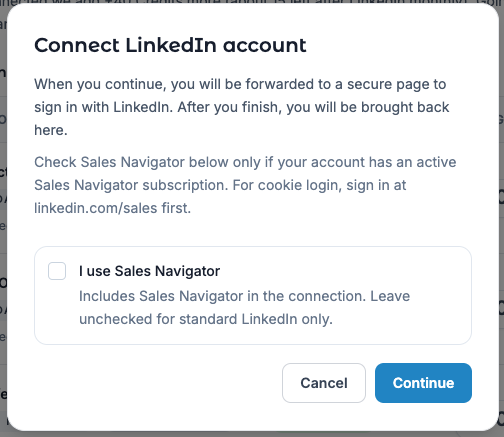
Les parcours de messages LinkedIn nécessitent un compte expéditeur connecté dans Console. La connexion s’effectue via une connexion LinkedIn hébergée depuis Console — et non via l’ancien portail linkedin.smoc.ai.
Après une connexion réussie, Console accorde généralement un carburant de connexion (+40 Crédits) et démarre la facturation mensuelle des Crédits du compte LinkedIn (prix catalogue 35 sur Free ; moins cher sur les forfaits supérieurs — voir Tarifs).
Utilisez ce parcours lors de l’onboarding ou lorsque la carte Sales Launch du Dashboard guide encore la configuration LinkedIn.
/onboarding si vous êtes encore dans l’assistant)./settings/linkedin/callback).Sales Launch peut aussi afficher des lignes de progression telles que Compte LinkedIn connecté, Générer le parcours de prospection LinkedIn et Générer le portefeuille de ciblage.
Mise en production : Pendant un essai Starter de 21 jours, les entreprises B2B (ou B2B+B2C) peuvent envoyer le jour même après la connexion — il n’y a pas de fenêtre automatique de 7 jours avant la mise en production. Vérifiez l’agent dans Studio et publiez le parcours de messages. Après l’essai, les envois LinkedIn sortants sont mis en pause si l’abonnement n’est pas souscrit ; abonnez-vous à Starter pour continuer à envoyer.
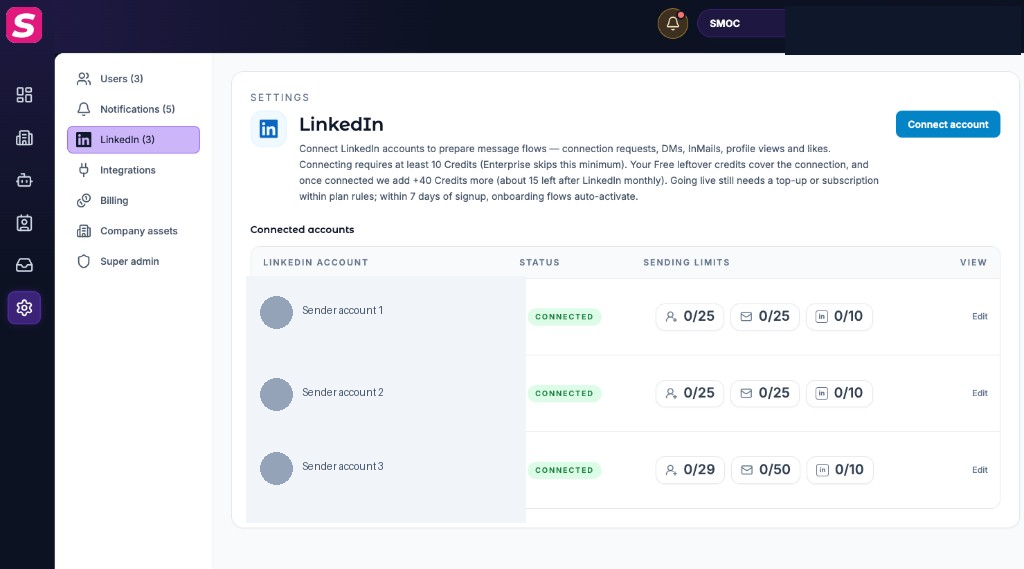
Sur chaque compte connecté, vous pouvez :
?connect=1 si un lien profond de parcours nécessite la fenêtre de connexion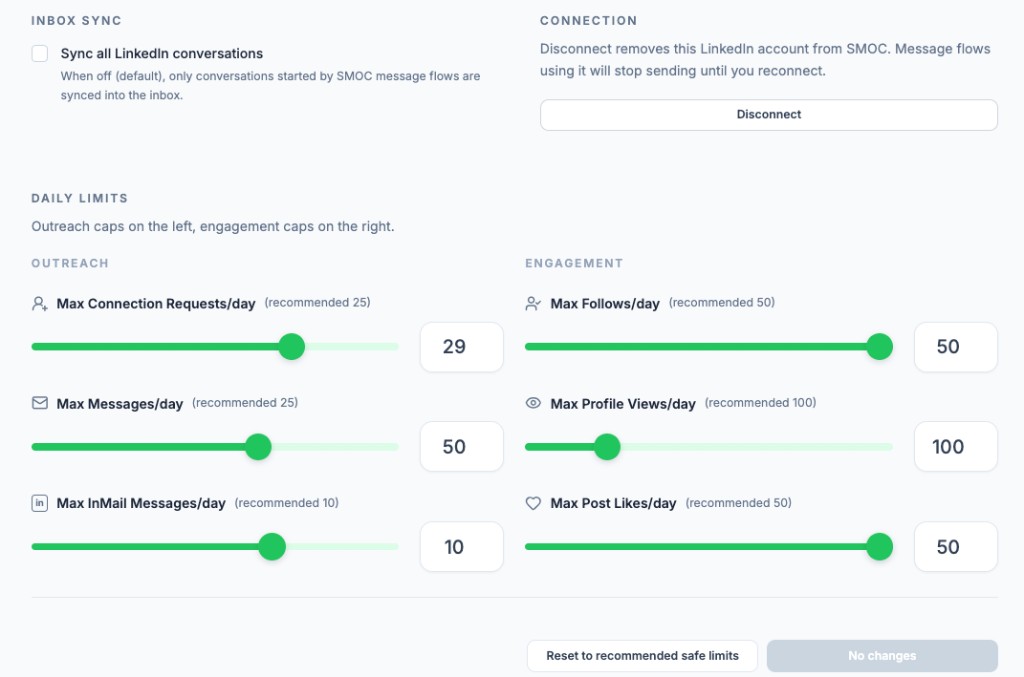
Dans Paramètres → LinkedIn → développez le compte → Limites quotidiennes, définissez des plafonds prudents (recommandé sûr vs maximum strict) :
| Action | Sûr (recommandé) | Max |
|---|---|---|
| Demandes de connexion / jour | 25 | 40 |
| Messages / jour | 25 | 80 |
| InMail / jour | 10 | 15 |
| Vues de profil / jour | 100 | 500 |
| Abonnements / jour | 50 | 50 |
| J’aime sur des posts / jour | 50 | 50 |
Utilisez Réinitialiser aux limites sûres recommandées si vous n’êtes pas sûr, puis Enregistrer les limites. SMOC répartit aussi les actions sur la journée — les limites protègent la réputation de l’expéditeur. Les parcours de messages LinkedIn déterminent les horaires d’envoi qui obtiennent plus d’acceptations et de réponses pour les demandes de connexion, messages et InMail. Ces envois restent dans les jours et heures que vous définissez, y compris des plages plus larges que 09:00–17:00, et à l’intérieur des limites quotidiennes ci-dessus. Les parcours déjà en cours en tiennent compte. Il n’y a pas d’interrupteur supplémentaire, et le nœud IA du canevas choisit toujours quel message envoyer.
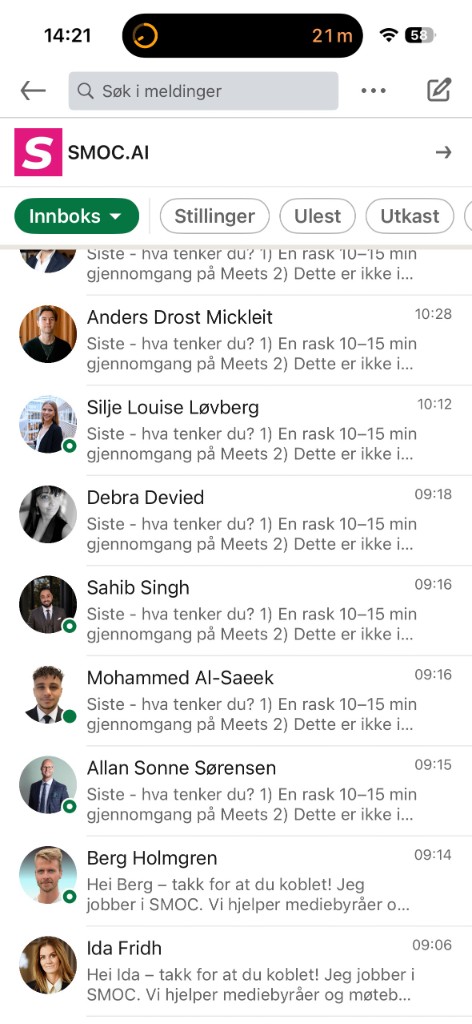
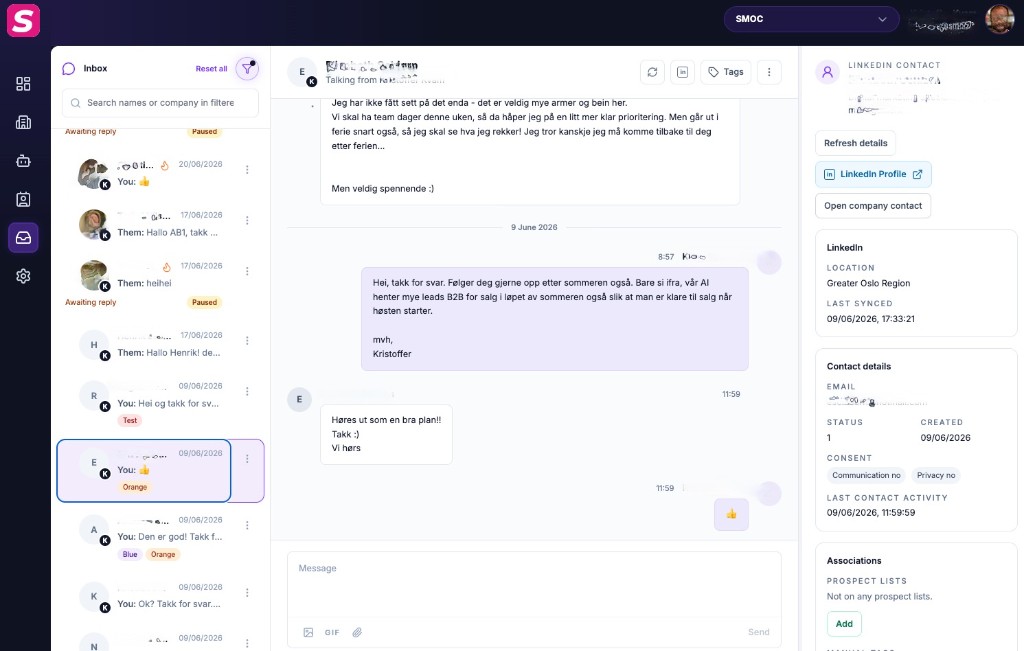
Quand un parcours de messages s’arrête sur Réponses suggérées (expéditeur), les opérateurs répondent dans la Boîte de réception de Console. Les prospects voient la conversation dans LinkedIn. Voir Boîte de réception pour les réponses LinkedIn.
Un expéditeur peut passer hors ligne lorsque :
Nous considérons qu’il s’agit de la même personne lorsque l’email de connexion LinkedIn correspond. Si LinkedIn n’a pas fourni d’email, nous faisons correspondre un nom de profil unique dans cet espace de travail.
| Situation | Ce que vous faites | Ce que fait SMOC |
|---|---|---|
| Compte toujours listé, statut déconnecté / erreur | Reconnecter sur cette ligne (même connexion LinkedIn) | Les campagnes restent publiées. Les conversations en cours reprennent. Pas de republication. |
| Ligne disparue ; vous connectez à nouveau en tant que même personne | Connecter, ouvrir le Ciblage Studio, sélectionner cet expéditeur, Publier | SMOC fait la correspondance par email de connexion, ou nom de profil unique. Les nouveaux inscrits démarrent. Les conversations en cours continuent avec cette personne (pas de redémarrage de séquence). Les contacts en attente d’un premier envoi sont attribués à un expéditeur actif sur ce parcours. |
| Vous connectez une autre personne LinkedIn | Idem : sélectionner + Publier | Les contacts en attente d’un premier envoi peuvent être transférés. Les conversations en cours restent sur l’ancien expéditeur (le prospect a déjà un fil avec cette personne). |
| La facturation a mis LinkedIn hors ligne | Ajouter des crédits, Connecter, sélectionner l’expéditeur, Publier | Les agents mis en pause par la facturation ont besoin d’un expéditeur actif sur le parcours publié avant que les envois ne reprennent. |
Assignez les expéditeurs sur le parcours de messages dans Studio (Ciblage → Comptes LinkedIn), puis Publier. Décocher un expéditeur et publier réattribue les contacts encore en attente de leur premier envoi à un autre expéditeur sur ce parcours. Les conversations en cours restent sur l’expéditeur retiré sauf si le nouvel expéditeur sélectionné est la même personne LinkedIn (email de connexion, ou nom de profil unique) — alors elles continuent sans redémarrer la séquence. Ajouter un expéditeur ne déplace pas les inscriptions existantes.
Déconnecter dans Paramètres → LinkedIn est différent : cela met le compte hors ligne pour tous les parcours. Si la ligne est toujours là, cliquez sur Reconnecter — les campagnes restent publiées et les conversations en cours reprennent. Vous n’avez pas besoin de republier. Supprimer la ligne et reconnecter nécessite de sélectionner un expéditeur dans Studio et de Publier. Décocher n’est pas la même chose que Déconnecter.
Un parcours de messages actif et publié inscrit des personnes sur toute liste de prospects ou tag manuel dans le Ciblage, y compris une liste Autotarget. Une seule correspondance suffit, et le contact doit avoir un profil LinkedIn.
Pour arrêter un contact déjà inscrit, en attente d’un créneau d’envoi ou en cours de séquence, retirez-le de toutes les listes et tags ciblés par ce parcours. Faites-le dans Contacts ou dans le volet contact de la Boîte de réception. Le prochain envoi est bloqué à échéance, y compris en cas d’attente de créneau. L’étape prévue reste au calendrier jusque-là. Une invitation ou un message déjà envoyé sur LinkedIn y reste.
Définir comme inactif sur l’agent efface immédiatement chaque étape planifiée sur ce parcours. Définir comme actif reprogramme ces contacts. Il n’y a pas de bouton Désinscrire par contact. Si une étape planifiée doit être retirée du calendrier avant son échéance, contactez SMOC, et gardez ce contact hors des listes et tags du parcours pour éviter une nouvelle inscription.
Où l’IA tourne
Le chat du site, les parcours de cartes et LinkedIn partagent un seul système. L’IA fait chaque travail ci-dessous. La ligne sous le titre dit où ce travail tourne.
Chaque agent
IA parcourt le site et rédige l’offre, l’audience, la voix et la marque. Le chat du site, les parcours en cartes et LinkedIn partent de là.
Tableau de bord · Stratégie de leads
Fixez votre objectif de leads. IA simule des milliers de mix de canaux, les classe par efficacité et montre le plan le plus rentable. Vos données et vos contraintes guident le calcul.
Chaque agent · thème sur le web · liste sur LinkedIn
IA écrit le parcours. Le thème s’exécute sur le chat du site et les cartes. La traduction s’exécute sur chaque agent. IA trouve la liste de prospects sur LinkedIn.
Chemin sur chaque parcours · web et LinkedIn séparés
L’apprentissage par renforcement sur le chemin du parcours s’exécute sur chaque agent. Les recommandations s’exécutent sur le web. Le bon moment et la lecture des réponses s’exécutent sur LinkedIn.
Chaque agent
IA propose une variante, utilise votre relecture dans le brouillon suivant et part d’un exemple qui fonctionne déjà. Vous appliquez le changement.
Recevez les nouveautés produit et un point de vue sur les agents IA proactifs, l’orchestration multicanale et la conversion — sans le bruit.
 Signal hebdomadaire sur vente IA proactive
Enter your email below to get started with SMOC.AI