01
IA lit l’entreprise
Chaque agent
IA parcourt le site et rédige l’offre, l’audience, la voix et la marque. Le chat du site, les parcours en cartes et LinkedIn partent de là.

Pour intégrer un parcours SMOC sur votre site web, vous devez mettre en place trois composants principaux :
code iFrame - Intègre le parcours conversationnel sur votre page
Pixels de suivi - Codes de suivi Meta (Facebook) et Google
Script d'en-tête - Transmet les paramètres UTM de votre page à l’iFrame. Les parcours en cartes intègrent `/cards?iframe_mode=true` pour que l’iframe affiche uniquement la carte ; la page hébergée `/cards` conserve tout texte et design au-dessus, à côté ou en dessous.
Pour des conseils généraux et la FAQ, consultez : https://www.smoc.ai/faq
Le code iFrame intègre votre parcours SMOC directement sur votre site web. Deux options de configuration sont possibles selon vos besoins.
Utilisez cette méthode si vous souhaitez des dimensions précises en pixels. L’iFrame conservera ces mesures exactes :
<iframe width="440" id="smoc_iframe" height="600" name="code" allowtransparency src="https://go.smoc.ai/dummy_company/Flow/flow-name?iframe_mode=true" style="border: none; overflow: hidden;" loading="lazy"> </iframe>Utilisez cette approche lorsque vous souhaitez que l’iFrame remplisse son conteneur parent. Placez cette iFrame à l’intérieur d’un <div> parent avec les dimensions appropriées :
<iframe
  width="100%"
  id="smoc_iframe"
  height="100%"
  name="code"
  allowtransparency
  src="https://go.smoc.ai/dummy_company/Flow/flow-name?iframe_mode=true"
  style="border: none; overflow: hidden;"
  loading="lazy">
</iframe>Lorsque vous placez l’iFrame sur votre page, assurez-vous que :
Les pixels de suivi de Meta (Facebook) et Google peuvent être obtenus auprès de votre agence marketing ou directement depuis vos comptes Meta Business Manager et Google Ads. Ces codes doivent être placés dans la section <head> de votre page web.
Le pixel Meta suit les interactions des utilisateurs pour la publicité Facebook. Remplacez l’ID du pixel par le vôtre :
<!-- Code Pixel Meta -->
<script>
  !function(f,b,e,v,n,t,s) {
    if(f.fbq)return;n=f.fbq=function(){n.callMethod?
    n.callMethod.apply(n,arguments):n.queue.push(arguments)};
    if(!f._fbq)f._fbq=n;n.push=n;n.loaded=!0;n.version='2.0';
    n.queue=[];t=b.createElement(e);t.async=!0;
    t.src=v;s=b.getElementsByTagName(e)[0];
    s.parentNode.insertBefore(t,s)}(window, document,'script',
    'https://connect.facebook.net/en_US/fbevents.js');
  fbq('init', 'YOUR_META_PIXEL_ID');
  fbq('track', 'PageView');
</script>
<noscript>
  <img height="1" width="1" style="display:none"
  src="https://www.facebook.com/tr?id=YOUR_META_PIXEL_ID&ev=PageView&noscript=1" />
</noscript>
<!-- Fin du code Pixel Meta -->Le pixel Google suit les conversions pour Google Ads. Remplacez l’ID de suivi par le vôtre :
html
<!-- Code Google Pixel -->
<script>
  window.dataLayer = window.dataLayer || [];
  function gtag(){dataLayer.push(arguments);}
  gtag('js', new Date());
  gtag('config', 'AW-XXXXXXXXXX');
</script>
<!-- Fin du code Google Pixel -->
Remarque : Remplacez YOUR_META_PIXEL_ID et AW-XXXXXXXXXX par vos propres identifiants de suivi issus de votre Meta Business Manager et de vos comptes Google Ads, ou obtenez-les auprès de votre agence marketing.
Pour simplifier l'intégration et garantir un suivi cohérent, SMOC propose désormais un script d'aide JavaScript standard.
Incluez le script suivant une seule fois dans la section <head> de votre page :
<script src="https://go.smoc.ai/smoc.js" defer></script>Assurez-vous que votre iframe utilise un src pointant vers https://go.smoc.ai ou https://go2.smoc.ai. Visitez la page avec des paramètres UTM dans l’URL. Le src de l’iframe les inclura automatiquement.
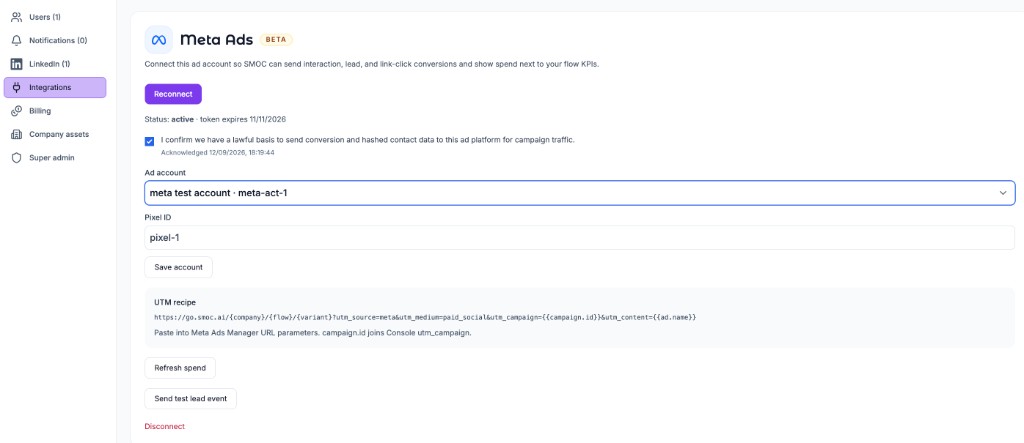
smoc.js fait entrer les paramètres de campagne dans le parcours. Pour transmettre ces mêmes paramètres à une URL de boutique ou de partenaire, ouvrez le message de lien (ou le lien Open Graph) dans Studio et activez Transférer les UTM & IDs de clic. La destination reçoit alors les clés utm_* entrantes ainsi que les IDs de clic publicitaire (gclid, fbclid, msclkid, ttclid, wbraid, gbraid). Les paramètres déjà présents sur l’URL de destination sont conservés. Le bouton est désactivé par défaut.
Détails : Intégrer des parcours web et transmettre les UTM.
Voici comment tous les composants fonctionnent ensemble dans les sections <head> et <body> :
<!DOCTYPE html>
<html>
<head>

  <!-- Code Meta Pixel -->
  <script>
    !function(f,b,e,v,n,t,s) {
      if(f.fbq)return;n=f.fbq=function(){n.callMethod?
      n.callMethod.apply(n,arguments):n.queue.push(arguments)};
      if(!f._fbq)f._fbq=n;n.push=n;n.loaded=!0;n.version='2.0';
      n.queue=[];t=b.createElement(e);t.async=!0;
      t.src=v;s=b.getElementsByTagName(e)[0];
      s.parentNode.insertBefore(t,s)}(window, document,'script',
      'https://connect.facebook.net/en_US/fbevents.js');
    fbq('init', 'YOUR_META_PIXEL_ID');
    fbq('track', 'PageView');
  </script>
  <noscript>
    <img height="1" width="1" style="display:none"
    src="https://www.facebook.com/tr?id=YOUR_META_PIXEL_ID&ev=PageView&noscript=1" />
  </noscript>
  <!-- Fin du code Meta Pixel -->

  <!-- Code Google Pixel -->
  <script>
    window.dataLayer = window.dataLayer || [];
    function gtag(){dataLayer.push(arguments);}
    gtag('js', new Date());
    gtag('config', 'AW-XXXXXXXXXX');
  </script>
  <!-- Fin du code Google Pixel -->

  <!-- Gestionnaire de paramètres UTM -->
  <script>
    document.addEventListener("DOMContentLoaded", function() {
      const iframe = document.getElementById("smoc_iframe");
      const urlParams = new URLSearchParams(window.location.search);
      const utmParams = [
        'utm_source',
        'utm_medium',
        'utm_campaign',
        'utm_term',
        'utm_content'
      ];

      const utmQueryString = utmParams
        .map(param => urlParams.get(param) ? `${param}=${urlParams.get(param)}` : '')
        .filter(param => param)
        .join('&');

      if (utmQueryString) {
        console.log('adding', utmQueryString)
        iframe.src += (iframe.src.includes('?') ? '&' : '?') + utmQueryString;
      }
    });
  </script>

  <script src="https://YOUR_DOMAIN/smoc.js" defer></script>
</head>
<body>
  <!-- Contenu de votre page -->

  <!-- iFrame du parcours SMOC -->
  <iframe
    width="440"
    id="smoc_iframe"
    height="600"
    name="code"
    allowtransparency
    src="https://go.smoc.ai/dummy_company/Flow/flow-name?iframe_mode=true"
    style="border: none; overflow: hidden;"
    loading="lazy">
  </iframe>

  <!-- Plus de contenu de page -->
</body>
</html>Pour intégrer SMOC sur votre site web :
Ajoutez le code iFrame à l'endroit où vous souhaitez que le parcours apparaisse (taille fixe ou dynamique)
Obtenez les pixels de suivi auprès de votre agence marketing ou de vos comptes et ajoutez-les dans la section <head>
Ajoutez le fichier JavaScript SMOC (<script src="https://YOUR_DOMAIN/smoc.js" defer></script>) dans la section <head>. Il propagera automatiquement les paramètres UTM à toutes les iframes SMOC lors du chargement de la page.
Pour toute question ou assistance supplémentaire, visitez https://www.smoc.ai/faq ou contactez votre représentant SMOC.
Où l’IA tourne
Le chat du site, les parcours de cartes et LinkedIn partagent un seul système. L’IA fait chaque travail ci-dessous. La ligne sous le titre dit où ce travail tourne.
Chaque agent
IA parcourt le site et rédige l’offre, l’audience, la voix et la marque. Le chat du site, les parcours en cartes et LinkedIn partent de là.
Tableau de bord · Stratégie de leads
Fixez votre objectif de leads. IA simule des milliers de mix de canaux, les classe par efficacité et montre le plan le plus rentable. Vos données et vos contraintes guident le calcul.
Chaque agent · thème sur le web · liste sur LinkedIn
IA écrit le parcours. Le thème s’exécute sur le chat du site et les cartes. La traduction s’exécute sur chaque agent. IA trouve la liste de prospects sur LinkedIn.
Chemin sur chaque parcours · web et LinkedIn séparés
L’apprentissage par renforcement sur le chemin du parcours s’exécute sur chaque agent. Les recommandations s’exécutent sur le web. Le bon moment et la lecture des réponses s’exécutent sur LinkedIn.
Chaque agent
IA propose une variante, utilise votre relecture dans le brouillon suivant et part d’un exemple qui fonctionne déjà. Vous appliquez le changement.
Recevez les nouveautés produit et un point de vue sur les agents IA proactifs, l’orchestration multicanale et la conversion — sans le bruit.
 Signal hebdomadaire sur vente IA proactive
Enter your email below to get started with SMOC.AI