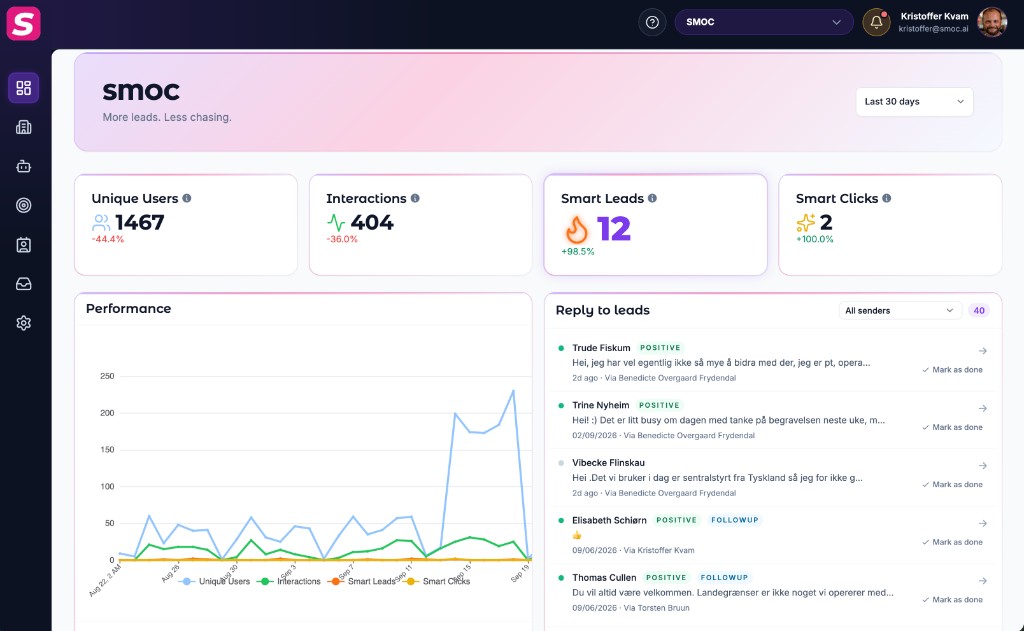
Lire et analyser le tableau de bord dans la SMOC Console Le tableau de bord est la première chose que vous voyez lorsque vous vous connectez à la console. Vous pouvez consulter les KPI et les tendances filtrés selon tous les filtres que nous avons mis à votre disposition.
Section 1 :

- Entreprise : Si vous avez accès à plusieurs entreprises/départements, vous pouvez choisir ici pour quelle entreprise/département vous souhaitez voir les statistiques.
- Date : La période pour laquelle vous souhaitez consulter vos statistiques.
- Reward Flow : Choisissez pour quel flow vous souhaitez obtenir des statistiques.
- Variante du parcours : Si vous avez configuré plusieurs variantes pour un parcours, vous pouvez en choisir une ici. C'est typique si vous avez mis en place un parcours pour un test A/B.
- Statut de parrainage : (Uniquement pour les campagnes de parrainage) Filtre pour vérifier le trafic vers le lien de parrainage ou vers le lien principal.
- Filtres UTM
- Appareil : Le volume de trafic provenant de différents appareils, comme ordinateur de bureau ou mobile.
- Source : Identifie le site qui a envoyé le trafic, et c'est un paramètre obligatoire. Facebook, Instagram, Google, etc.
- Média : Identifie le type de lien utilisé, comme coût par clic ou e-mail.
- Campagne : Identifie une promotion produit spécifique ou une campagne stratégique.
- Pays : De quel pays provient votre trafic.
Section 2 :

- Sessions de parcours : Combien de conversations ont été lancées/chargées sur un parcours web (comparable au taux d’ouverture d’un e-mail). Pour les parcours de messages LinkedIn, une session correspond à une activité LinkedIn réussie—vue de profil, envoi de connexion, DM ou InMail—et non à la simple inscription. Voir Lecture des analyses des agents dans Console pour Utilisateurs uniques et l’entonnoir de prospection.
- Interactions : Combien de personnes ont cliqué sur un bouton dans le parcours. Si ce nombre est "0", mais qu’il y a des chiffres sous "terminaisons", cela signifie qu’il n’y a pas de boutons dans le parcours, et donc il passe directement aux terminaisons.
- Terminaisons : Combien de personnes ont terminé l’ensemble du parcours et la dernière boîte de conversation a été affichée. Dans les cas où le parcours est uniquement informatif et où il n’y a pas de bouton d’action avec une forme d’inscription, cela constitue la station finale.
- Leads : Combien de personnes se sont inscrites à un parcours. Cela peut être en tant que lead, client, inscription à un concours ou similaire. Indique uniquement le nombre d'utilisateurs inscrits, à considérer en fonction de l'objectif du parcours.
Pourcentage : Les chiffres entre les différentes étapes indiquent le pourcentage de personnes ayant progressé vers l'étape suivante.
Chiffres verts/rouges : Indique combien il y en a de plus ou de moins par rapport à la période précédente.
Section 3 :

- Taux de recommandation :
- Autres sources : Nombre de personnes ayant démarré le parcours principal.
- Recommandations via le parcours : Nombre de personnes ayant démarré le parcours de recommandation.
- Le chiffre rose : Pourcentage de personnes arrivées via un lien de recommandation.
- Chiffres verts/rouges: Indique combien il y en a de plus ou de moins par rapport à la période précédente.
- Efficacité de la promotion :
- Nombre de vues de la promotion : Cela indique combien de personnes ont vu les promotions. Un parcours peut contenir une ou plusieurs promotions, il faut donc vérifier l’efficacité de chaque promotion individuellement s’il y en a plusieurs. Vous trouverez cette information sur le tableau de bord du parcours concerné. Voir la page Reward Flow.
- Nombre d’activations de la promotion : Combien de personnes ont réalisé l’action d’une promotion. Cela peut être, par exemple, le téléchargement d’une application, une inscription, le visionnage d’un film ou une activité similaire.
- Le chiffre rose : Si un parcours contient une promotion, ce pourcentage indique l’efficacité de la promotion et dans quelle mesure elle est cliquée.
- Durée moyenne des sessions du parcours :
- Interactions : Sur combien de sessions commencées ce chiffre est basé.
- Le chiffre rose : "S" signifie secondes et indique le temps moyen passé sur le parcours sélectionné.
Section 4 :
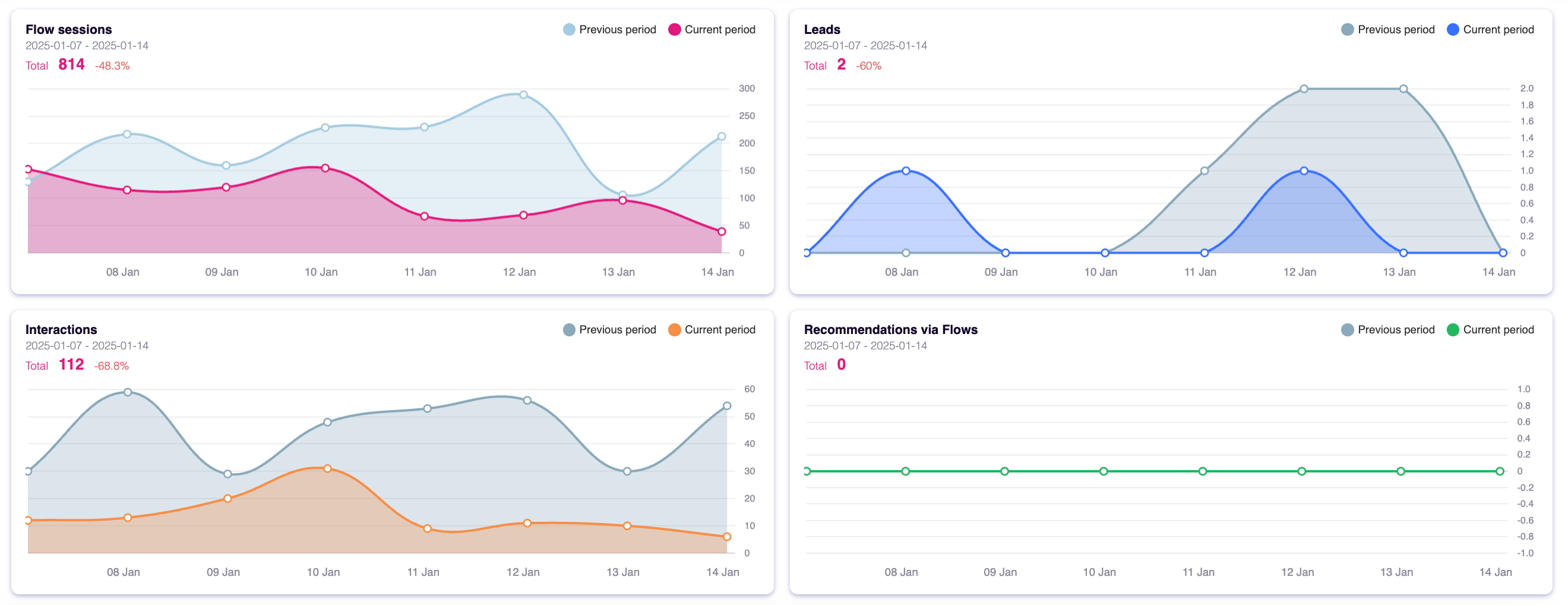
- Sessions du parcours : Combien de sessions ont été lancées sur la période en cours par rapport à la période précédente. Vous pouvez aussi voir quel(s) jour(s) il y a le plus de trafic.
- Recommandations via les parcours : (Uniquement pour les parcours de parrainage) Combien de parcours de parrainage ont été lancés pendant la période sélectionnée.
- Leads : Combien de leads ont été générés pendant cette période.
- Recommandations via les parcours :
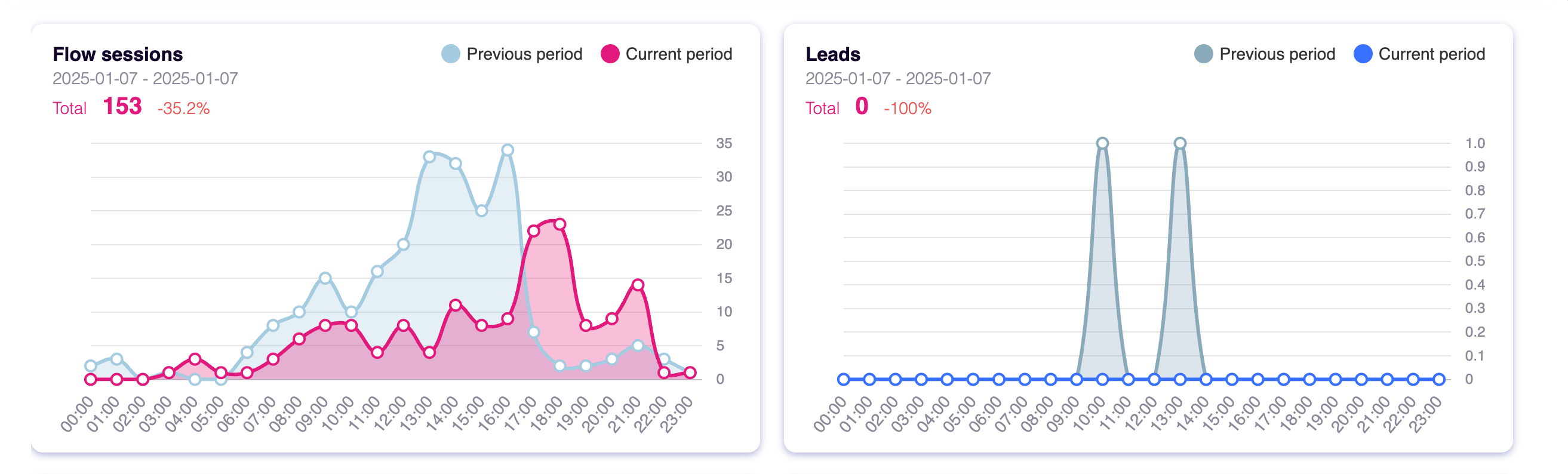
Astuce : Si vous sélectionnez une seule journée dans le calendrier, vous obtiendrez les chiffres en fonction de l'heure de la journée. Vous pouvez ainsi voir si la majorité du trafic a lieu le matin ou le soir.
Sessions par source, sessions par support, sessions par type d'appareil et Sessions par pays sont tous liés aux filtres dans Section 1 - Filtres UTM.
Si vous souhaitez en savoir plus sur les UTM et leur utilisation, vous trouverez plus d'informations ICI.

Où l’IA tourne
L’IA fait le travail. Vous le relisez.
Le chat du site, les parcours de cartes et LinkedIn partagent un seul système. L’IA fait chaque travail ci-dessous. La ligne sous le titre dit où ce travail tourne.
01
IA lit l’entreprise
Chaque agent
IA parcourt le site et rédige l’offre, l’audience, la voix et la marque. Le chat du site, les parcours en cartes et LinkedIn partent de là.
02
IA planifie la croissance
Tableau de bord · Stratégie de leads
Fixez votre objectif de leads. IA simule des milliers de mix de canaux, les classe par efficacité et montre le plan le plus rentable. Vos données et vos contraintes guident le calcul.
03
IA rédige l’agent
Chaque agent · thème sur le web · liste sur LinkedIn
IA écrit le parcours. Le thème s’exécute sur le chat du site et les cartes. La traduction s’exécute sur chaque agent. IA trouve la liste de prospects sur LinkedIn.
04
IA mène la conversation
Chemin sur chaque parcours · web et LinkedIn séparés
L’apprentissage par renforcement sur le chemin du parcours s’exécute sur chaque agent. Les recommandations s’exécutent sur le web. Le bon moment et la lecture des réponses s’exécutent sur LinkedIn.
05
IA s’améliore
Chaque agent
IA propose une variante, utilise votre relecture dans le brouillon suivant et part d’un exemple qui fonctionne déjà. Vous appliquez le changement.
 Signal hebdomadaire sur vente IA proactive
