01
IA lit l’entreprise
Chaque agent
IA parcourt le site et rédige l’offre, l’audience, la voix et la marque. Le chat du site, les parcours en cartes et LinkedIn partent de là.
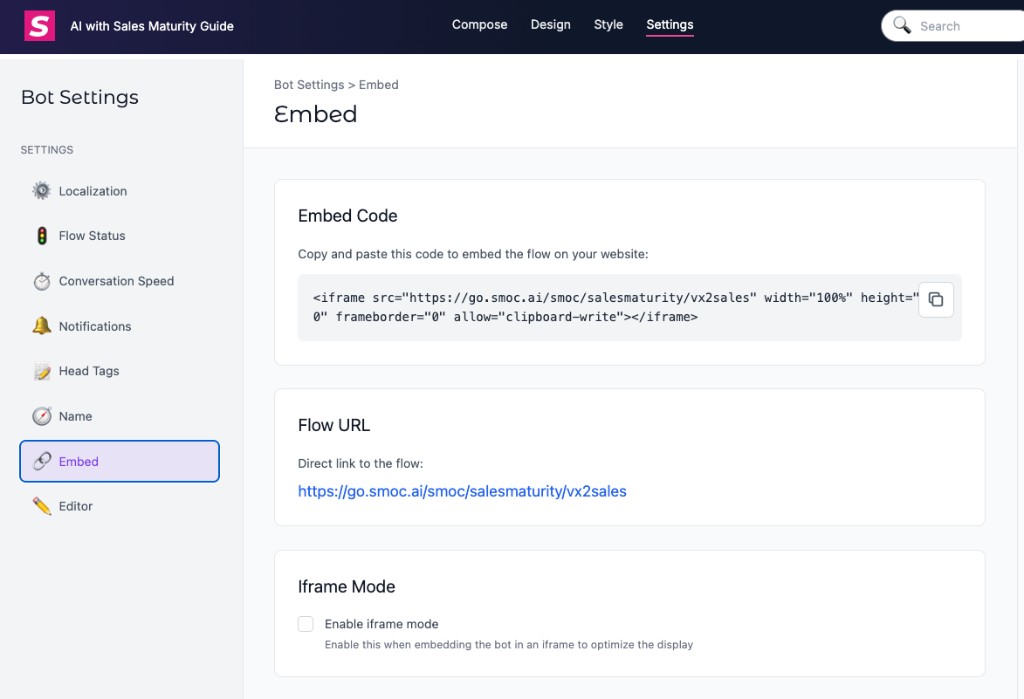
Dirigez le trafic payant vers une page d’atterrissage SMOC, puis renvoyez les événements interaction, lead et clic sur lien aux plateformes publicitaires afin que les campagnes puissent s’optimiser.
Les entreprises facturées doivent connecter le compte publicitaire dans la Console au lieu de configurer chaque étape du parcours dans les Head Tags. Copiez les paramètres d’URL depuis cette page : pour Meta, collez-les dans Suivi → paramètres d’URL de chaque annonce, pour Google dans le suffixe d’URL finale, et pour LinkedIn dans les paramètres de suivi d’URL du compte ou de la campagne ({{AD_SET_ID}}, pas {{CAMPAIGN_ID}}). Les annonces ChatGPT sont uniquement connectées : collez une clé API Ads dans Paramètres → Intégrations → ChatGPT ads. Il n’existe pas de pixel ChatGPT Head Tags. Lorsque le compte le permet, la connexion crée le pixel et les trois événements contents_viewed, lead_created et le personnalisé smoc_link_click. Pour la configuration complète, les IDs de clic, les dépenses sur les Agents, et ce qui se déclenche automatiquement : Connecter Meta, Google, LinkedIn et ChatGPT Ads.
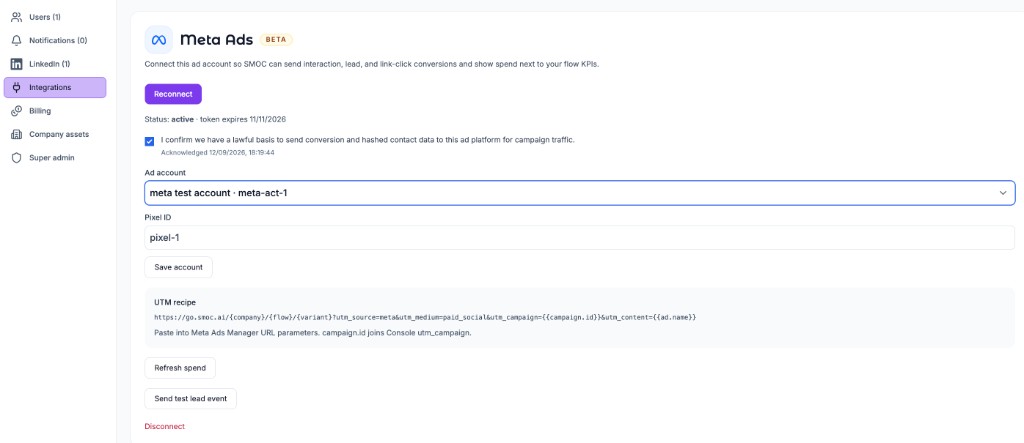
Après avoir connecté et accepté le DPA :
gtag / lintrk.fbq utilise le même event_name et eventID ({type}:{conversationId}). Des IDs différents créent des doublons.Cette page décrit le parcours Head Tags + Custom HTML — pour les espaces de travail non facturés ou qui n’ont pas encore connecté d’intégration publicitaire. Les pixels existants et les KPIs Firehose restent inchangés.
À utiliser pour :
Si l’espace de travail n’est pas facturé ou si vous n’avez pas encore connecté d’intégration publicitaire, les pixels et fonctions de rappel se trouvent dans Studio → Paramètres → Head Tags, et chaque étape du parcours déclenche un rappel depuis un élément Custom HTML (Studio l’appelle HTML Script) avec une image vide et onerror.
report_conversion_interaction().Le HTML de conversation est injecté dans la page. Un <script> dans un message n’est pas un emplacement fiable pour charger des pixels. Les Head Tags s’exécutent dans le <head> du document à chaque visite. Le rappel image vide permet à une étape spécifique de déclencher une conversion sans attendre un rechargement de page.
Dans Studio, ouvrez le parcours web → Paramètres → Head Tags. Collez les extraits de code des plateformes, puis les fonctions de rappel. Remplacez les IDs de remplacement par les valeurs de Meta Events Manager, Google Ads (Outils → Conversions) et LinkedIn Campaign Manager (Analyser → Suivi des conversions).
Incluez le chargeur Google gtag.js. Définir gtag() seul met les événements en file d’attente ; le chargeur les envoie réellement.
<!-- Google Ads (required for Performance Max conversion actions) -->
<script async src="https://www.googletagmanager.com/gtag/js?id=AW-XXXXXXXXXX"></script>
<script>
  window.dataLayer = window.dataLayer || [];
  function gtag(){dataLayer.push(arguments);}
  gtag('js', new Date());
  gtag('config', 'AW-XXXXXXXXXX');
</script>

<!-- Meta Pixel -->
<script>
!function(f,b,e,v,n,t,s)
{if(f.fbq)return;n=f.fbq=function(){n.callMethod?
n.callMethod.apply(n,arguments):n.queue.push(arguments)};
if(!f._fbq)f._fbq=n;n.push=n;n.loaded=!0;n.version='2.0';
n.queue=[];t=b.createElement(e);t.async=!0;
t.src=v;s=b.getElementsByTagName(e)[0];
s.parentNode.insertBefore(t,s)}(window, document,'script',
'https://connect.facebook.net/en_US/fbevents.js');
fbq('init', 'YOUR_META_PIXEL_ID');
fbq('track', 'PageView');
</script>
<noscript><img height="1" width="1" style="display:none"
src="https://www.facebook.com/tr?id=YOUR_META_PIXEL_ID&ev=PageView&noscript=1"
/></noscript>

<!-- LinkedIn Insight Tag -->
<script type="text/javascript">
_linkedin_partner_id = "YOUR_LINKEDIN_PARTNER_ID";
window._linkedin_data_partner_ids = window._linkedin_data_partner_ids || [];
window._linkedin_data_partner_ids.push(_linkedin_partner_id);
</script>
<script type="text/javascript">
(function(l) {
if (!l){window.lintrk = function(a,b){window.lintrk.q.push([a,b])};
window.lintrk.q=[]}
var s = document.getElementsByTagName("script")[0];
var b = document.createElement("script");
b.type = "text/javascript";b.async = true;
b.src = "https://snap.licdn.com/li.lms-analytics/insight.min.js";
s.parentNode.insertBefore(b, s);})(window.lintrk);
</script>
<noscript>
<img height="1" width="1" style="display:none;" alt=""
src="https://px.ads.linkedin.com/collect/?pid=YOUR_LINKEDIN_PARTNER_ID&fmt=gif" />
</noscript>

<script>
function report_conversion_interaction() {
  gtag('event', 'conversion', { 'send_to': 'AW-XXXXXXXXXX/INTERACTION_LABEL' });
  fbq('track', 'ViewContent');
  window.lintrk('track', { conversion_id: LINKEDIN_INTERACTION_CONVERSION_ID });
}

function report_conversion_qualified() {
  gtag('event', 'conversion', { 'send_to': 'AW-XXXXXXXXXX/QUALIFIED_LABEL' });
  fbq('track', 'CustomizeProduct');
  window.lintrk('track', { conversion_id: LINKEDIN_QUALIFIED_CONVERSION_ID });
}

function report_conversion_lead_captured() {
  gtag('event', 'conversion', { 'send_to': 'AW-XXXXXXXXXX/LEAD_LABEL' });
  fbq('track', 'Lead');
  window.lintrk('track', { conversion_id: LINKEDIN_LEAD_CONVERSION_ID });
}
</script>
Publiez le parcours après avoir enregistré les Head Tags.
PageView / chargement du tag se déclenche à l’ouverture de la page d’atterrissage. Les événements Lead et autres du parcours ne doivent pas se déclencher au chargement — uniquement lorsque le nœud Custom HTML correspondant s’affiche.
Sur le nœud correspondant à cette étape du parcours, ajoutez un élément Custom HTML (catégorie du sélecteur Contenu, libellé du champ HTML Script) et collez :
<img src="" onerror="report_conversion_interaction()" style="display:none">
Utilisez la fonction correspondante sur les nœuds suivants :
<img src="" onerror="report_conversion_qualified()" style="display:none">
<img src="" onerror="report_conversion_lead_captured()" style="display:none">
Un src vide ne se charge pas, donc le navigateur exécute onerror et appelle la fonction Head Tags. Vous pouvez garder une copie visible dans le même HTML :
<p>Great — a few questions so we can help.</p>
<img src="" onerror="report_conversion_interaction()" style="display:none">
Correspondance typique :
| Étape du parcours | Rappel | Meta | Google Ads | |
|---|---|---|---|---|
| Le visiteur commence à parler (première réponse significative) | report_conversion_interaction |
ViewContent |
Conversion interaction | ID conversion interaction |
| Qualifié (a répondu à vos questions de filtrage) | report_conversion_qualified |
CustomizeProduct |
Conversion qualifié | ID conversion qualifié |
| Contact capturé | report_conversion_lead_captured |
Lead |
Conversion lead | ID conversion lead |
Placez le rappel lead sur le nœud remerciement / confirmation après la soumission du formulaire, pas sur le formulaire lui-même.
Si Meta Ads est connecté dans la Console, pointez l’URL du site web de l’annonce vers l’URL du parcours et collez les paramètres d’URL dans le champ Suivi de chaque annonce. Gardez le pixel dans les Head Tags pour PageView. Si vous n’avez pas connecté, vérifiez le pixel et les événements standard dans Events Manager et ajoutez vous-même les UTMs sur l’URL du parcours.
Pour les campagnes d’engagement, optimisez pour ViewContent (ou un événement personnalisé déclenché depuis report_conversion_interaction). Cet événement signifie que le visiteur a réellement commencé la conversation — c’est plus fort qu’une simple vue de la page d’atterrissage.
Pour les campagnes de génération de leads / conversion, définissez Lead comme événement d’optimisation et gardez ViewContent comme signal haut de parcours. N’optimisez pas une campagne lead sur PageView.
Dans Google Ads, créez une action de conversion par rappel (Outils → Conversions → Nouvelle action de conversion → Site web). Utilisez la valeur event snippet send_to (AW-XXXXXXXXXX/LABEL) dans l’appel gtag('event', 'conversion', …) correspondant.
Performance Max nécessite des actions de conversion pour enchérir. Configuration habituelle :
report_conversion_lead_captured)Si Google Ads est connecté dans la Console, définissez l’URL finale du groupe d’assets sur l’URL du parcours et collez les paramètres d’URL depuis Paramètres → Intégrations comme suffixe d’URL finale. Si vous n’avez pas connecté, ajoutez les UTMs sur cette URL finale (utm_source=google, utm_medium=pmax ou cpc, et {campaignid} dans utm_campaign et utm_id).
Les conversions améliorées et le mode consentement se configurent dans Google Ads / gtag — SMOC ne remplace pas cette configuration. Si vous chargez déjà tout via GTM dans les Head Tags, vous pouvez déclencher les mêmes événements depuis GTM au lieu des appels gtag en ligne ; les rappels Custom HTML nécessitent toujours des fonctions visibles par GTM ou dataLayer.push.
Dans Campaign Manager, créez des conversions site web (Insight Tag déjà sur la page). Chaque conversion a un ID de conversion numérique. Passez cet ID à window.lintrk('track', { conversion_id: … }).
Utilisez ces conversions sur les objectifs de publicité conversion site web ou conversation. Si LinkedIn Ads est connecté dans la Console, pointez l’URL de destination vers l’URL du parcours et collez les paramètres de suivi d’URL du compte ou de la campagne ({{AD_SET_ID}} dans utm_id). Si vous n’avez pas connecté, pointez l’annonce vers l’URL du parcours et déclenchez lintrk depuis le parcours. Optimisez sur la conversion lead ; gardez la conversion interaction comme signal précoce, comme Meta utilise ViewContent.
Les publicités de conversion LinkedIn sont des publicités LinkedIn payantes qui envoient les personnes vers le parcours web. Ce ne sont pas les mêmes que les parcours de messages LinkedIn SMOC (DM sortants depuis un expéditeur connecté). La configuration des parcours de messages est dans Connexion à l’agent LinkedIn SMOC.
Pour les annonces, la page d’atterrissage hébergée par SMOC est la destination la plus simple : les Head Tags de ce parcours sont sur la page réellement chargée par le visiteur.
Si vous intégrez le parcours dans un iframe sur votre propre domaine, les pixels de la page parente voient la page externe, pas les étapes de conversation. Gardez les Head Tags et les rappels Custom HTML sur le parcours pour que les conversions se déclenchent quand l’agent atteint un nœud. Passez les UTMs dans l’iframe avec smoc.js comme indiqué dans ce guide.
Pour transmettre ces mêmes paramètres de campagne à une boutique ou une URL partenaire depuis un Message Lien, activez Transférer UTM & IDs de clic sur le lien. Voir Intégrer des parcours web et transmettre les UTMs.
lintrk — pas avant.Où l’IA tourne
Le chat du site, les parcours de cartes et LinkedIn partagent un seul système. L’IA fait chaque travail ci-dessous. La ligne sous le titre dit où ce travail tourne.
Chaque agent
IA parcourt le site et rédige l’offre, l’audience, la voix et la marque. Le chat du site, les parcours en cartes et LinkedIn partent de là.
Tableau de bord · Stratégie de leads
Fixez votre objectif de leads. IA simule des milliers de mix de canaux, les classe par efficacité et montre le plan le plus rentable. Vos données et vos contraintes guident le calcul.
Chaque agent · thème sur le web · liste sur LinkedIn
IA écrit le parcours. Le thème s’exécute sur le chat du site et les cartes. La traduction s’exécute sur chaque agent. IA trouve la liste de prospects sur LinkedIn.
Chemin sur chaque parcours · web et LinkedIn séparés
L’apprentissage par renforcement sur le chemin du parcours s’exécute sur chaque agent. Les recommandations s’exécutent sur le web. Le bon moment et la lecture des réponses s’exécutent sur LinkedIn.
Chaque agent
IA propose une variante, utilise votre relecture dans le brouillon suivant et part d’un exemple qui fonctionne déjà. Vous appliquez le changement.
Recevez les nouveautés produit et un point de vue sur les agents IA proactifs, l’orchestration multicanale et la conversion — sans le bruit.
 Signal hebdomadaire sur vente IA proactive
Enter your email below to get started with SMOC.AI