01
IA lit l’entreprise
Chaque agent
IA parcourt le site et rédige l’offre, l’audience, la voix et la marque. Le chat du site, les parcours en cartes et LinkedIn partent de là.
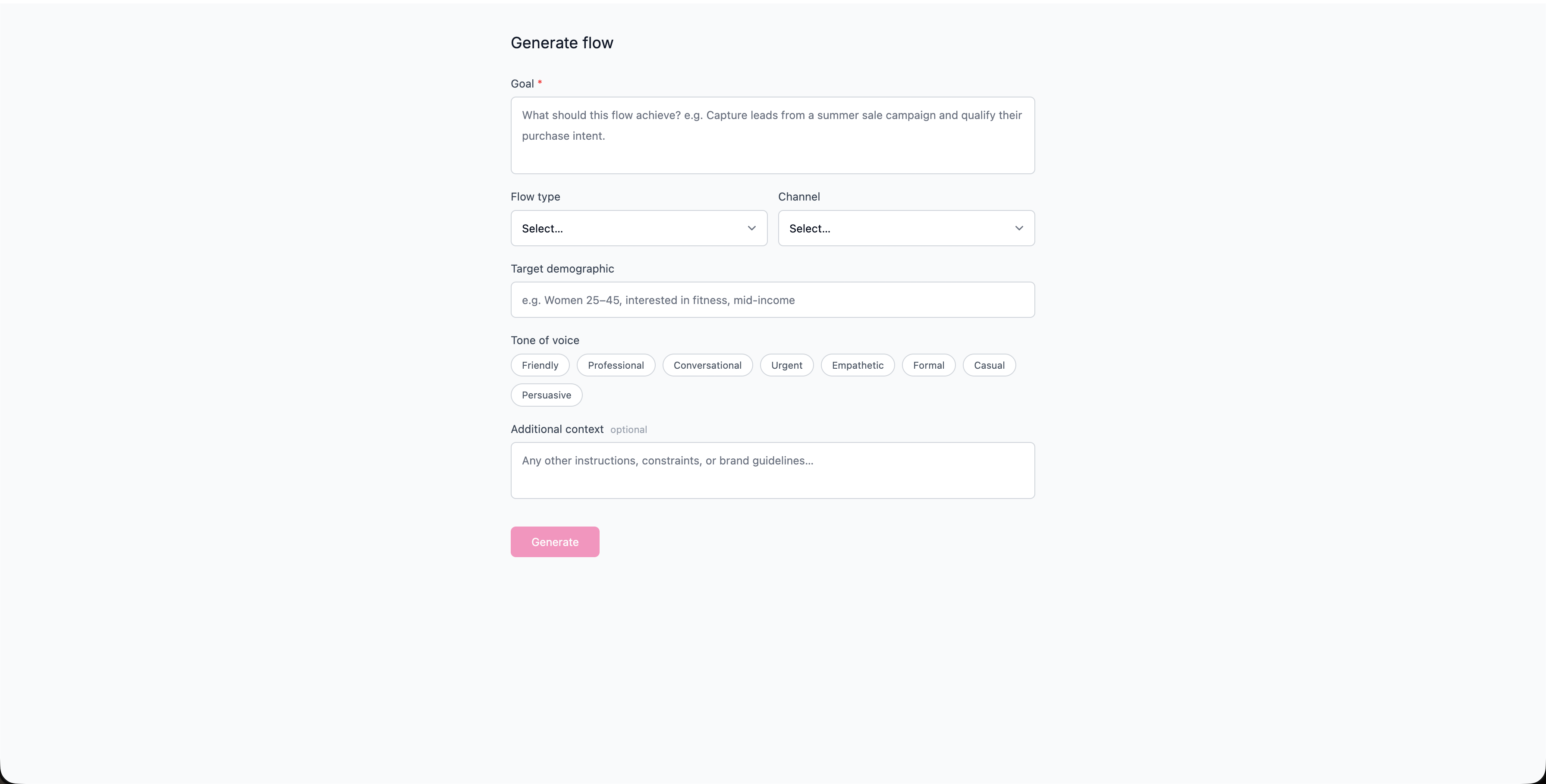
SMOC Studio peut créer pour vous un parcours complet et prêt à être édité à partir d’un court brief. Au lieu de partir d’une page blanche, vous décrivez votre objectif et quelques détails, et SMOC génère tout le parcours : messages, questions, branches et génération de leads, que vous pouvez ensuite affiner.
Ce guide explique où trouver le générateur, à quoi sert chaque champ et comment obtenir les meilleurs résultats. Dans Console, Créer un agent propose Chat, Carte ou Message avant d’ouvrir Studio.
Utilisez-la lorsque vous souhaitez :
Si vous avez déjà un parcours fonctionnel et souhaitez uniquement des améliorations ciblées, utilisez plutôt les recommandations Studio — générez-les depuis le panneau étincelles (ou depuis le tableau de bord Améliorer les agents après plus de 100 interactions). Les recommandations optimisent un parcours enregistré existant ; l’IA Skriv construit la structure.
Astuce : Le générateur s’intègre dans le parcours actuellement ouvert, dans votre langue actuelle. Utilisez-le sur un parcours neuf/vide pour une création de zéro.
La langue dans l’en-tête de Studio est le texte sur le canevas. Ce n’est pas la langue du site ni de Console. Celles-ci suivent le menu de langue sur smoc.ai et sont mémorisées. Générer écrit le flux ouvert dans la langue de l’en-tête. Le panneau de traduction remplit les autres langues. Les motifs de recommandation et les briefs de campagne suivent cette langue de génération. Les mots de recherche LinkedIn restent cherchables.
Remplissez le brief. Seul l’objectif est obligatoire ; le reste est facultatif mais améliore le résultat.
Objectif (obligatoire)
Le champ le plus important. Décrivez ce que le parcours doit accomplir en termes simples.
Le Générer Le bouton reste désactivé tant que vous n’avez pas saisi d’objectif.
Type de flux
Choisissez le modèle qui correspond le mieux à votre cas d'utilisation :
Canal
Où le parcours sera exécuté, afin que l'IA puisse adapter la longueur, le ton et la mise en forme :
Cible démographique
Décrivez à qui s’adresse le parcours, par exemple "Femmes 25–45 ans, intéressées par le fitness, revenu moyen." Cela influence le langage et les questions posées.
Ton de voix
Sélectionnez une ou plusieurs tonalités : Amical, Professionnel, Conversationnel, Urgent, Empathique, Formel, Décontracté, Persuasif. Vous pouvez en combiner plusieurs (ex. : Amical + Persuasif).
Contexte supplémentaire (optionnel)
Texte libre pour tout le reste : directives de marque, contraintes, détails de l’offre, questions à inclure, éléments à éviter, etc.
Astuce : Tout ce que vous ne précisez pas est complété par des valeurs par défaut adaptées à votre objectif et au type de parcours — un objectif fort et un type de parcours vous font déjà avancer.
Cliquez sur Générer. Pendant l’exécution :
Si quelque chose ne va pas, vous verrez Échec de la génération avec une brève raison et un(e) Réessayer option. Les causes courantes sont un problème temporaire de service ou une coupure de connexion ; réessayer résout généralement le problème.
Une fois terminé, le panneau affiche Génération terminée.
Considérez le résultat comme une excellente première version : relisez-le, adaptez le texte à votre ton, affinez les questions et vérifiez que chaque branche mène à une issue cohérente.
Lorsque vous êtes satisfait, Publier le flow comme d’habitude pour le mettre en ligne.
Où l’IA tourne
Le chat du site, les parcours de cartes et LinkedIn partagent un seul système. L’IA fait chaque travail ci-dessous. La ligne sous le titre dit où ce travail tourne.
Chaque agent
IA parcourt le site et rédige l’offre, l’audience, la voix et la marque. Le chat du site, les parcours en cartes et LinkedIn partent de là.
Tableau de bord · Stratégie de leads
Fixez votre objectif de leads. IA simule des milliers de mix de canaux, les classe par efficacité et montre le plan le plus rentable. Vos données et vos contraintes guident le calcul.
Chaque agent · thème sur le web · liste sur LinkedIn
IA écrit le parcours. Le thème s’exécute sur le chat du site et les cartes. La traduction s’exécute sur chaque agent. IA trouve la liste de prospects sur LinkedIn.
Chemin sur chaque parcours · web et LinkedIn séparés
L’apprentissage par renforcement sur le chemin du parcours s’exécute sur chaque agent. Les recommandations s’exécutent sur le web. Le bon moment et la lecture des réponses s’exécutent sur LinkedIn.
Chaque agent
IA propose une variante, utilise votre relecture dans le brouillon suivant et part d’un exemple qui fonctionne déjà. Vous appliquez le changement.
Recevez les nouveautés produit et un point de vue sur les agents IA proactifs, l’orchestration multicanale et la conversion — sans le bruit.
 Signal hebdomadaire sur vente IA proactive
Enter your email below to get started with SMOC.AI