Vanliga frågor
Sales Launch, Studio, Console, LinkedIn-meddelandeflöden, integrationer, krediter och priser — med djuplänkar till matchande eGuides.
Börja här
Den här FAQ:n tar upp hur SMOC:s proaktiva AI-agenter fungerar, vad som ingår i leveransen, integrationer och hur kreditbaserade priser mappar till utfall.
- Vad är nytt i år? Se ändringslogg.
- Ny på priser? Börja på /pricing.
- Letar du efter integrationer? Se /integrations.
- Paid ads (Meta, Google Ads / Performance Max, LinkedIn, and ChatGPT ads)? Läs annonsintegreringsguiden. Läs Head Tags-reserven. Läs annons-FAQ:n (fristående sida).
Var kan jag se vad som är nytt i SMOC? Länk
Den månatliga ändringsloggen listar det viktigaste produktarbetet för 2026 — Sales Launch, krediter, MCP, LinkedIn-meddelandeflöden, kortflöden, inlärda svar i Inbox, prospektering, Studio-rekommendationer och annonsutkast i Studio — med länkar till matchande bloggar, guider och vanliga frågor.
Öppna ändringsloggen för 2026.
Vad är Sales Launch? Länk
Sales Launch är onboardingen i Console som skapar den första webbplatsagenten, LinkedIn-flödet och den första prospektlistan från en skanning av webbplatsen. Du granskar, godkänner och ansluter LinkedIn för att skicka. Den ersätter en tom sekvensbyggare med en guidad granskning, Credits och att gå live.
Genomgång: Sales Launch från början till slut.
Vad är skillnaden mellan en webbplatsagent och en LinkedIn-agent? Länk
En webbplatsagent kvalificerar inkommande besökare på webb- eller landningssidor, fångar upp intresse och lämnar över leads. En LinkedIn-agent kör utgående meddelandeflöden — profilvisningar, förfrågningar och direktmeddelanden — med Inbox där en människa tar svaren.
Se även: Webbflöde jämfört med meddelandeflöde.
Hur går jag från skanning till live agent? Länk
Vanlig väg: Sales Launch bygger agenten → Granska i Studio (Webbplats-Studio / LinkedIn Studio) → markera som granskad → säkerställ krediter → Anslut LinkedIn om det behövs → Gå live. Att gå live publicerar webbplatsagenten efter granskning. Om den kommersiella profilen fortfarande är generisk lägger du till produkt- och kommersiella URL:er under Företag → Genomsök webbplatser och genomsöker igen innan du genererar på nytt.
Behöver jag krediter före go-live? Länk
Ja. Sales Launch har ett steg för Credits redo. Nya konton startar på en 14-dagars Starter-provperiod med 99 krediter. En gratis webbagent finns alltid kvar för webbplatser med lite trafik, med en liten månatlig tilldelning. LinkedIn-anslutning och månadskostnaden för LinkedIn-kontot drar också Credits. Fyll på eller uppgradera under Inställningar → Fakturering om du har för lite.
Detaljer: Krediter, bränsle och att gå live.
How do I style my flow? Länk
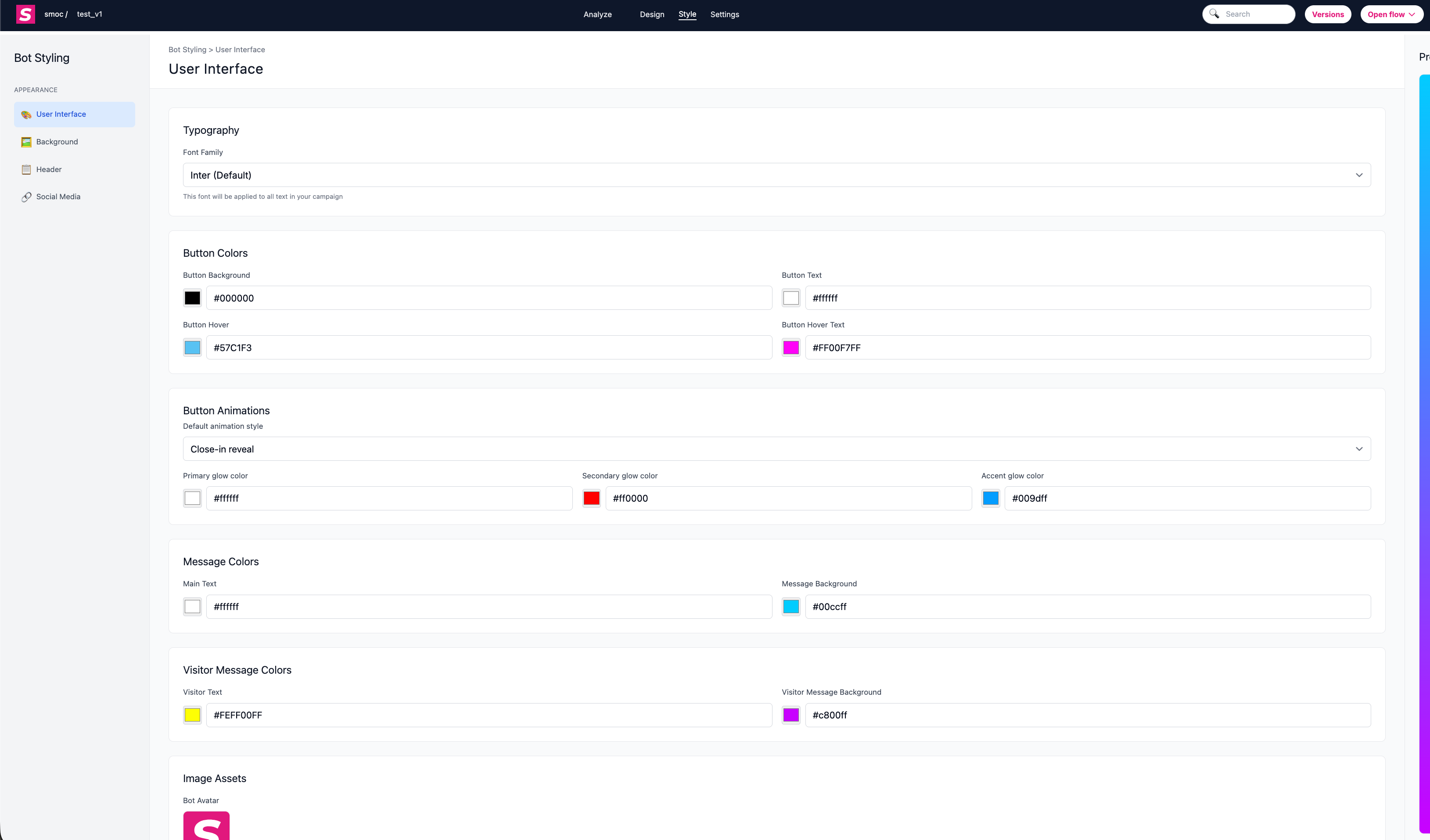
1) Användargränssnittets utseende
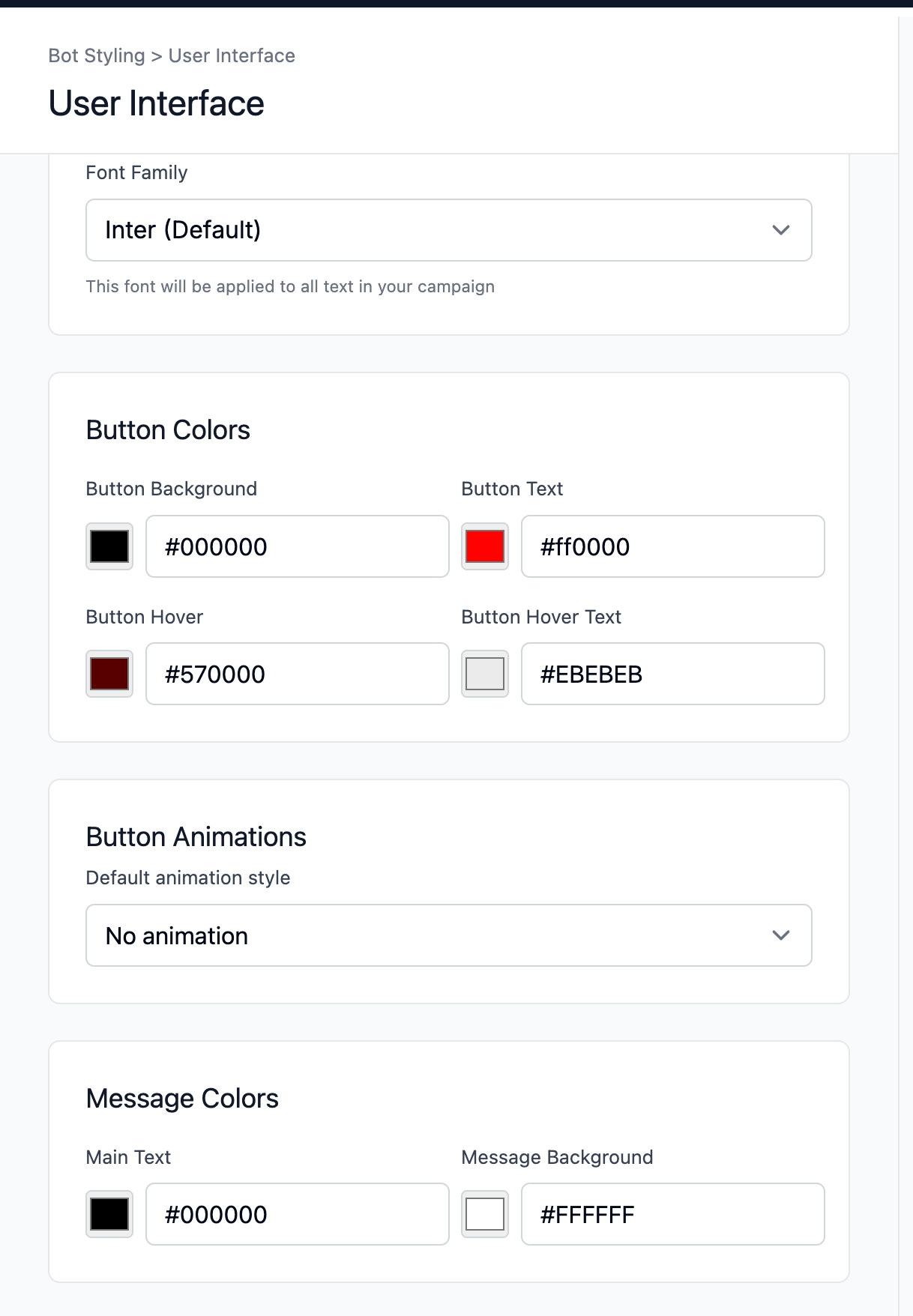
Anpassa det grundläggande utseendet och känslan för meddelanden och knappar:
- Typografi: välj den globala teckensnittsfamiljen.
- Knappfärger: bakgrund, text, bakgrund vid hovring och text vid hovring.
- Knappanimationer: välj en standardanimationsstil.
- Glödfärger: ange glödens primärfärg, sekundärfärg och accentfärg när animerade stilar är aktiverade.
- Meddelandefärger: bottext och bakgrund för botmeddelande.
- Färger för besökarens meddelande: besökarens text och bakgrund för besökarens meddelande.
- Bildtillgångar: ställ in bot-avatar och besökaravatar.
2) Bakgrundens utseende
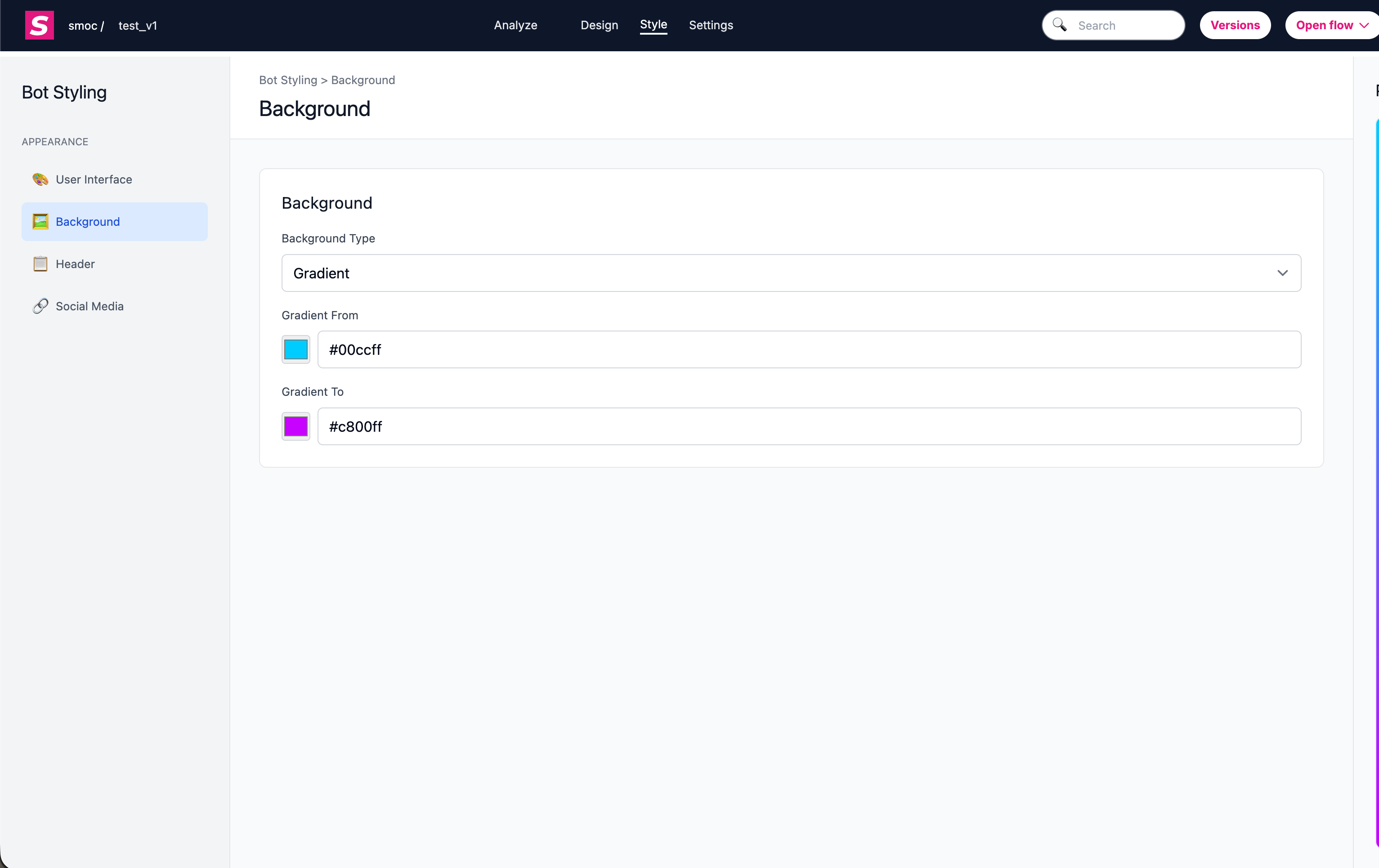
Styr sidbakgrunden för flödet:
- Bakgrundstyp: ingen, bild, heltäckande färg eller toning.
- Bildbakgrund: ladda upp/återställ bakgrundsbild och välj passningsläge (cover/contain).
- Färgbakgrund: välj en enfärgad bakgrundsfärg.
- Toningsbakgrund: konfigurera toningens start- och slutfärger.
3) Utseende för sidhuvud och varumärke
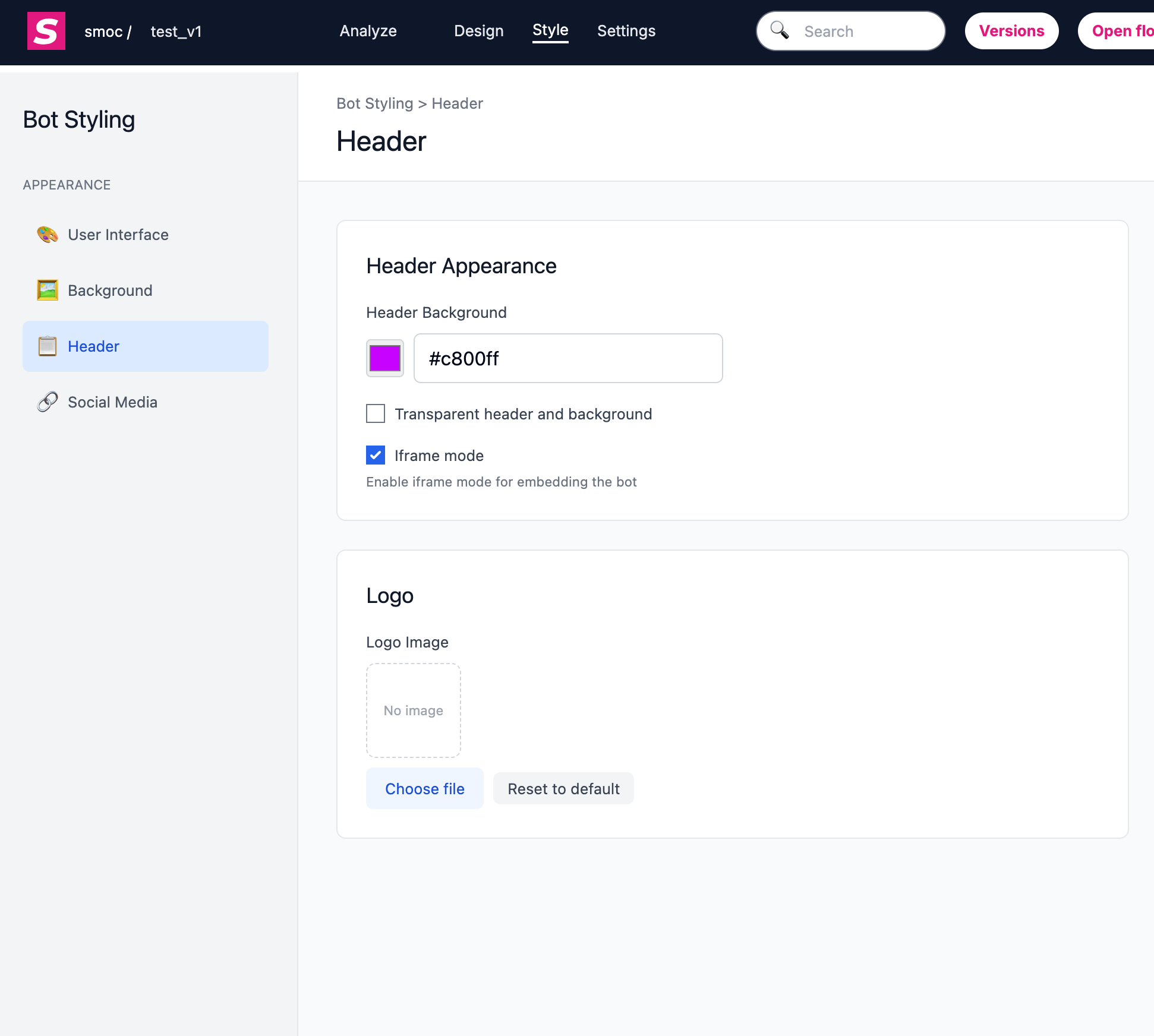
Justera presentationen av sidhuvud och varumärke:
- Färg på sidhuvudets bakgrund
- Transparent läge (transparent sidhuvud/bakgrund)
- iframe-läge
- Uppladdning/återställning av logotypbild
4) Utseende för socialt och delning
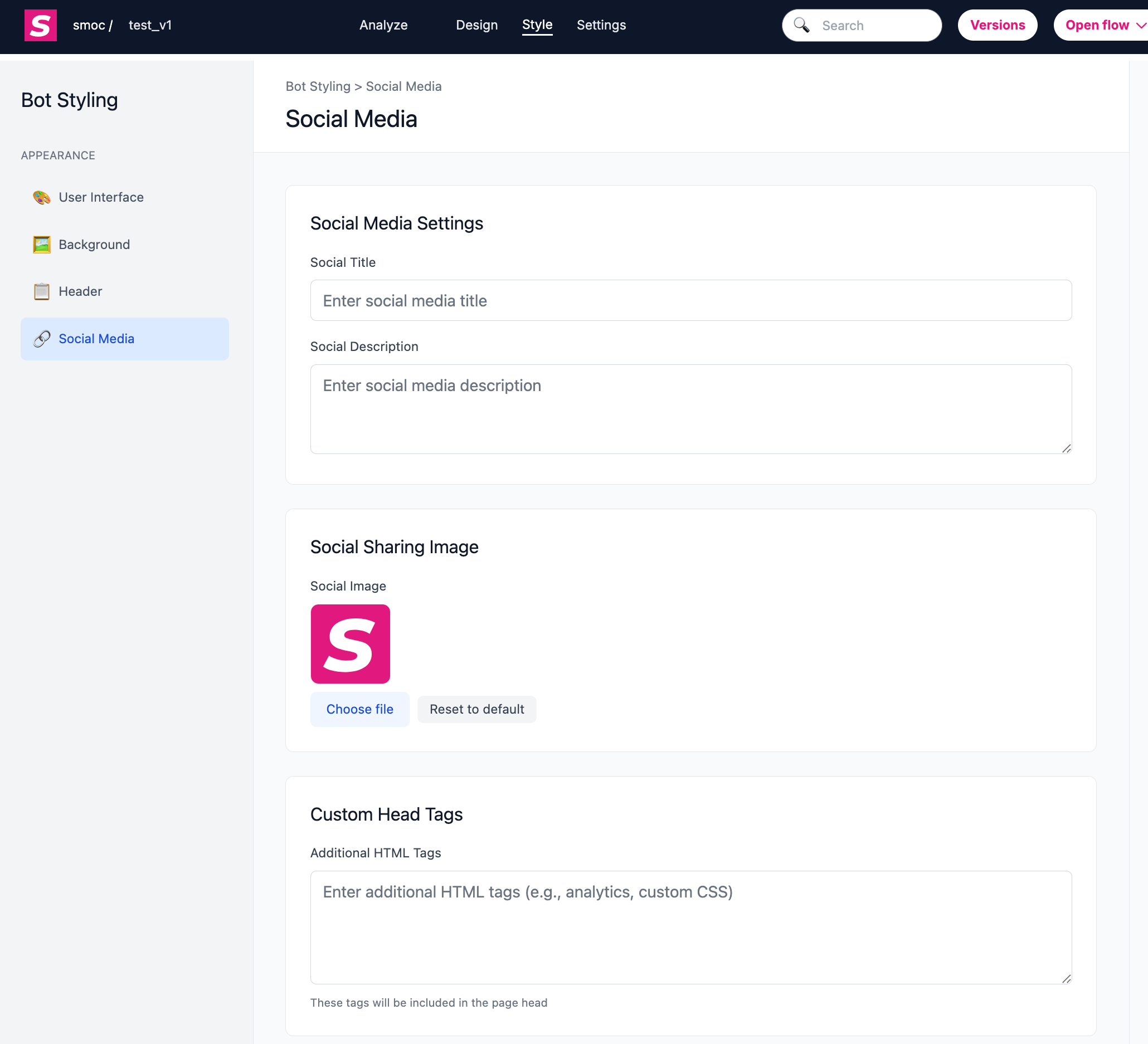
Ställ in hur flödet ser ut när det delas:
- Delningstitel
- Delningsbeskrivning
- Bild för delning i sociala medier
- Anpassade head-taggar
5) Extra presentationskontroller
Ytterligare inställningar som påverkar upplevelse/presentation:
- Samtalshastighet (förinställningar för meddelandefördröjning)
- Språkstandarder (tvingat språk/standardland)
How can I change the URL of a SMOC Flow landing page? Länk
En SMOC-flödes-URL är uppbyggd så här:
https://go2.smoc.ai/<company_key>/<flow_key>/<variant_key>
Du kan ändra delar av det så här:
1) Ändra flow_key och variant_key (i Studio)
- Öppna flödet i SMOC Studio.
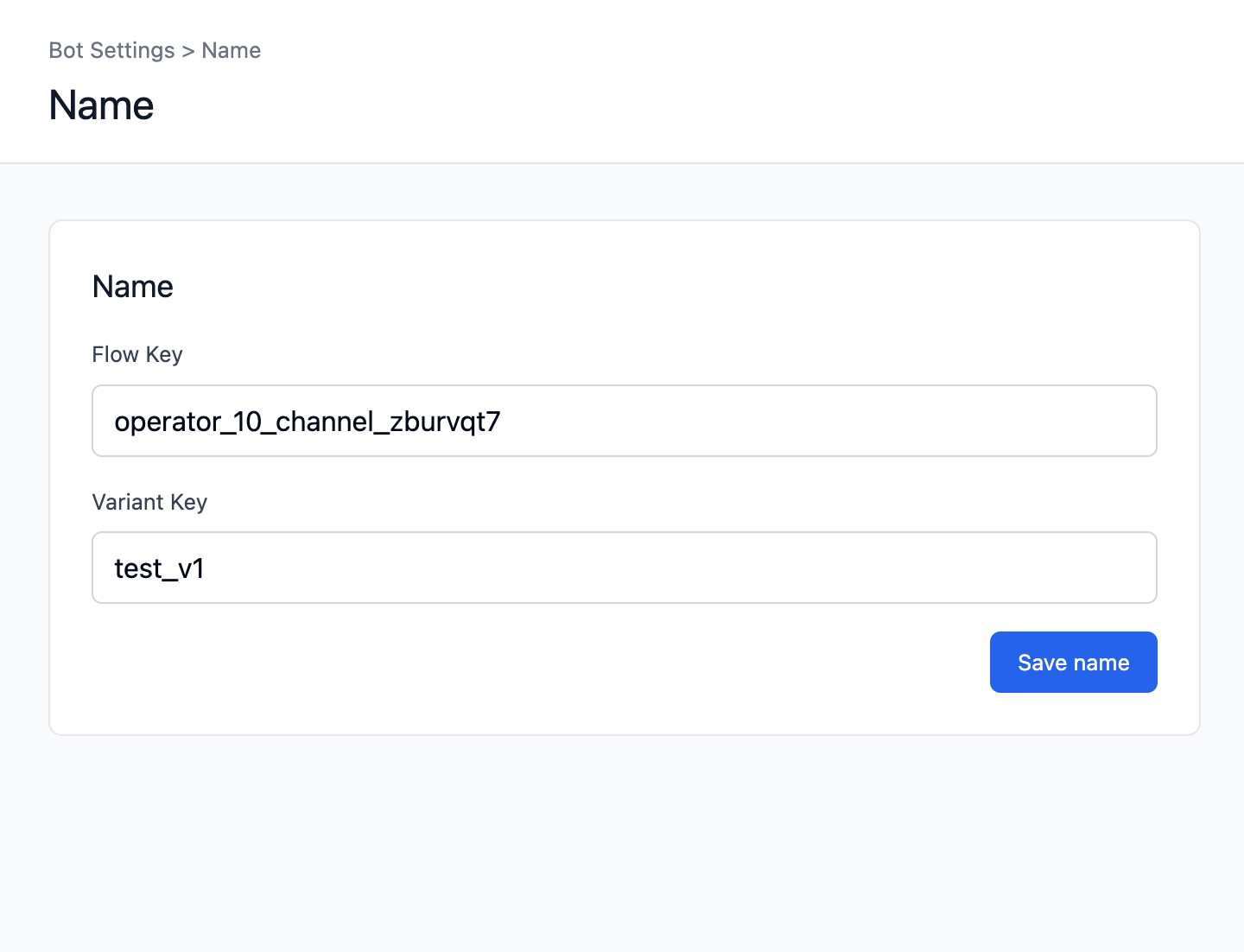
- Gå till Inställningar -> Namn.
- Uppdatera:
- Flödets nyckel (detta är flow_key)
- Variantnyckel (detta är variant_key)
- Klicka på Spara.
2) Ändra company_key
- company_key är knuten till identifikatorn för ditt företag/din operatör, inte till själva flödet.
- Det ändras inte i namninställningarna i SMOC Studio.
- Om du behöver ändra det gör du det från den relevanta inställningen/processen på företagsnivå och planerar en migrering (alla befintliga offentliga länkar och inbäddningar kan behöva uppdateras).
3) Viktig påverkan
Att ändra URL-nycklar kan göra att gamla delade länkar, annonser, e-postmeddelanden och inbäddningar slutar fungera om omdirigeringar inte finns.
Uppdatera därför alla distribuerade länkar efter nyckeländringar.
How to Set and Change the Settings for a Specific Flow? Länk
För att ange och ändra inställningar för ett visst flöde öppnar du flödet i SMOC Studio och klickar på Inställningar.
Aktuella inställningar är ordnade i avsnitt (inte längre ”Allmänt / Visa alternativ / Belöningar”).
1) Grundinställningar för flödet
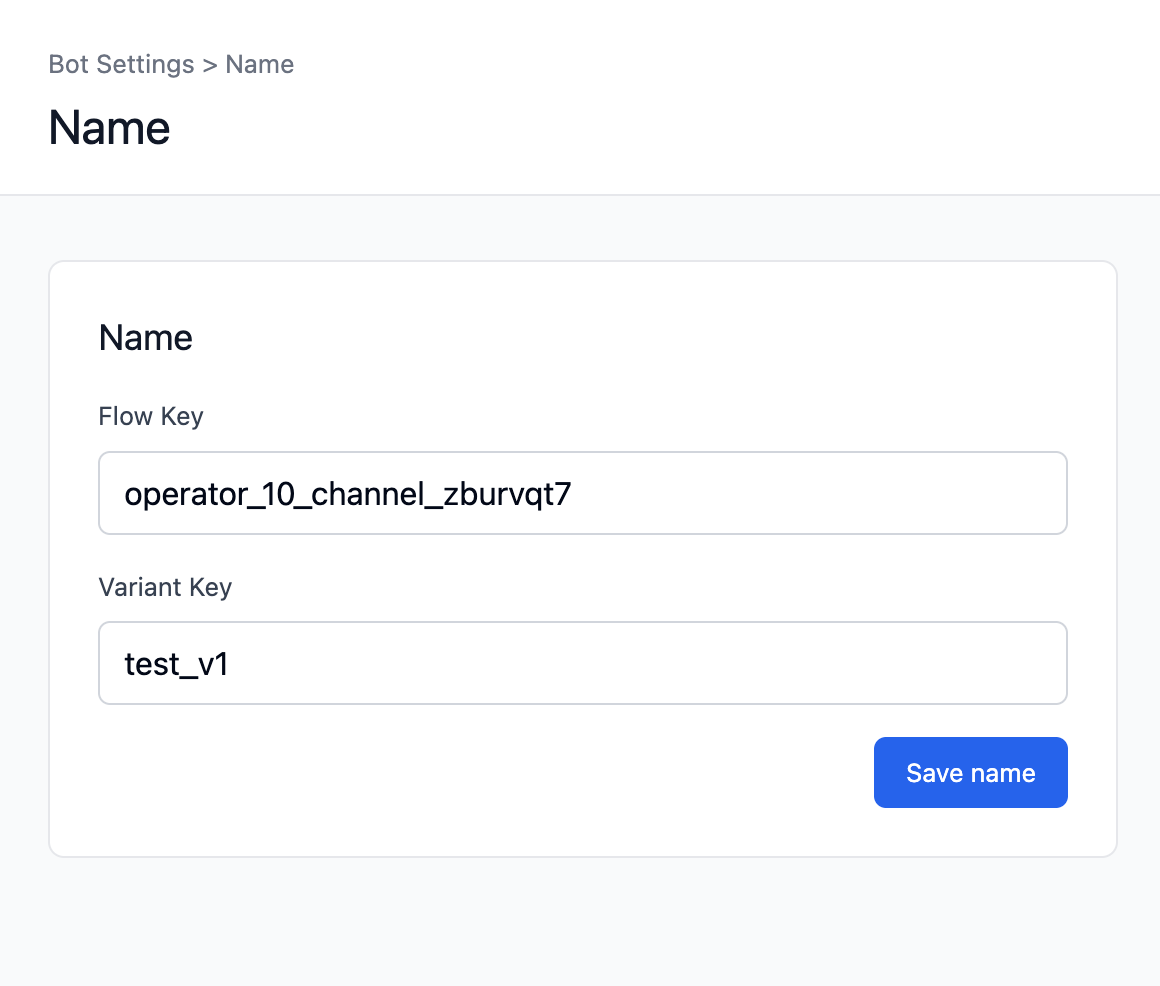
Namn
- Ange:
- Flödets nyckel
- Variantnyckel
- Detta styr sökvägen i flödets URL.
- Klicka på Spara namn efter ändringarna.
Flödesstatus
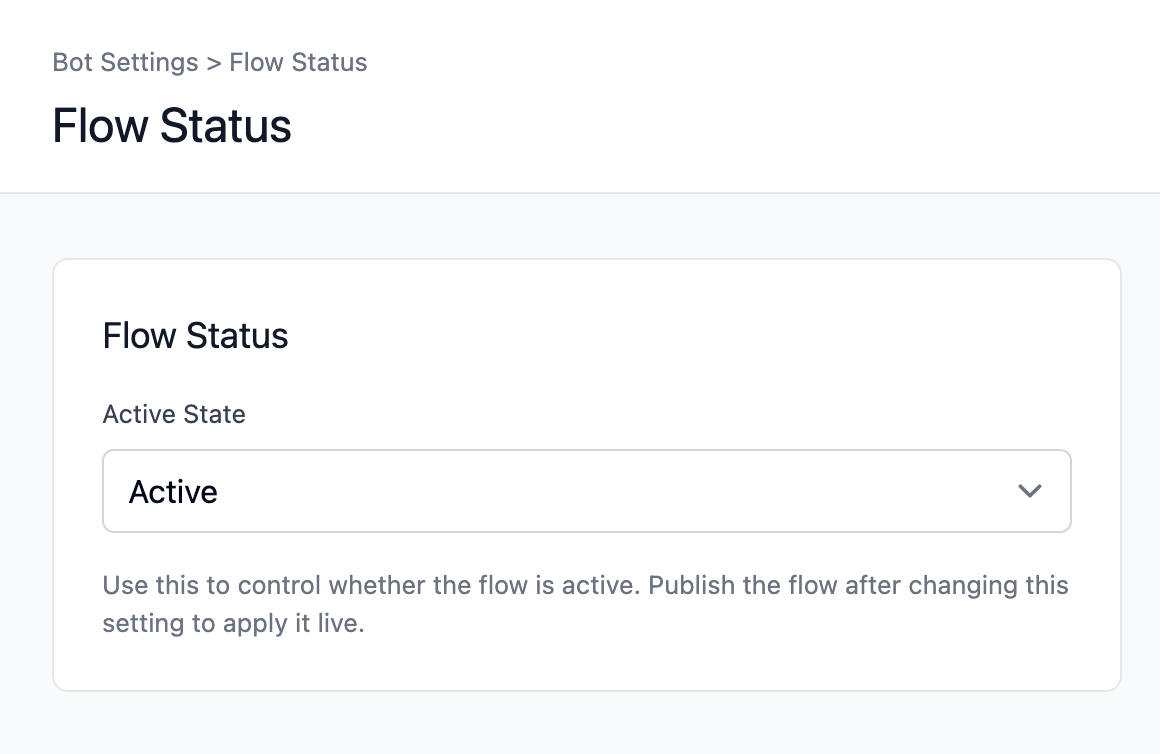
- Ange flödet som aktivt eller inaktivt.
- Publicera efter att du har ändrat detta så att det träder i kraft live.
Samtalshastighet
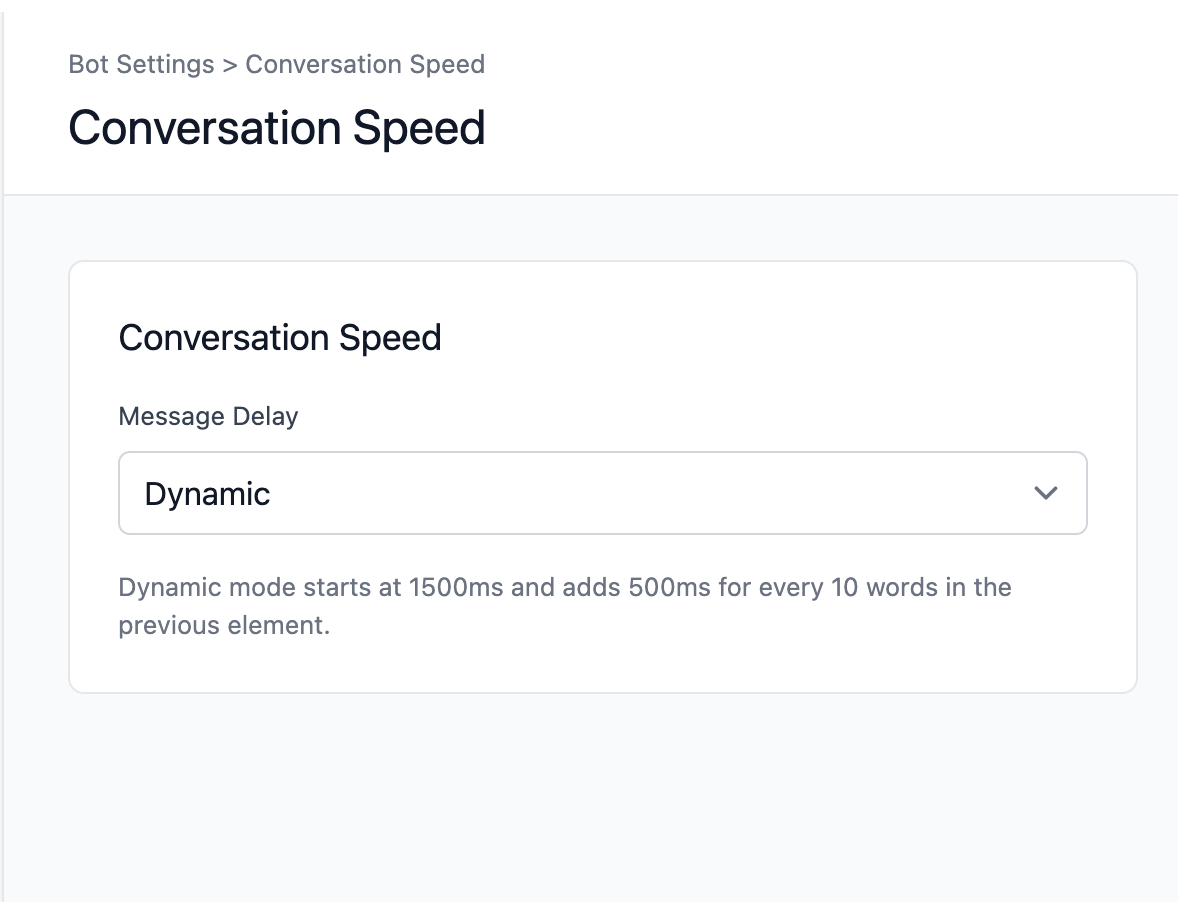
- Välj läge för meddelandefördröjning:
- Långsammare
- Normal
- Snabbare
- Dynamisk
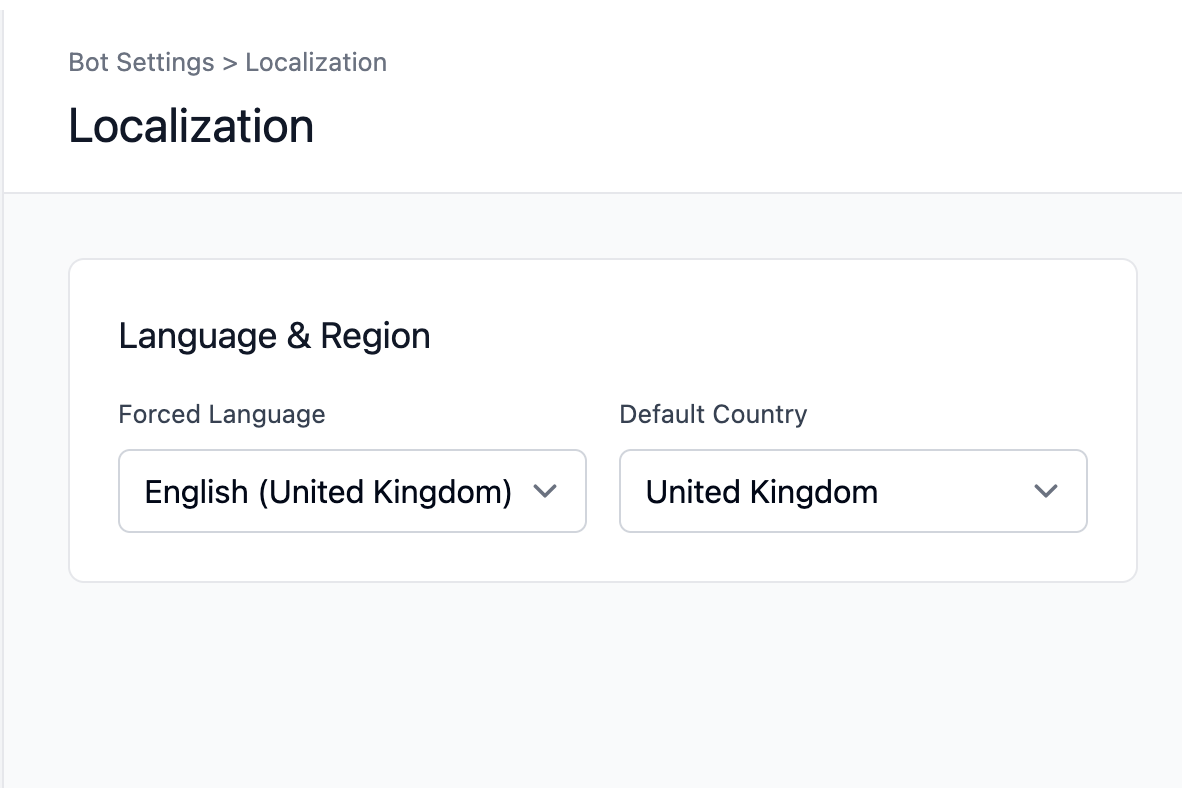
Språk
- Konfigurera:
- Tvingat språk (valfritt)
- Standardland (valfritt)
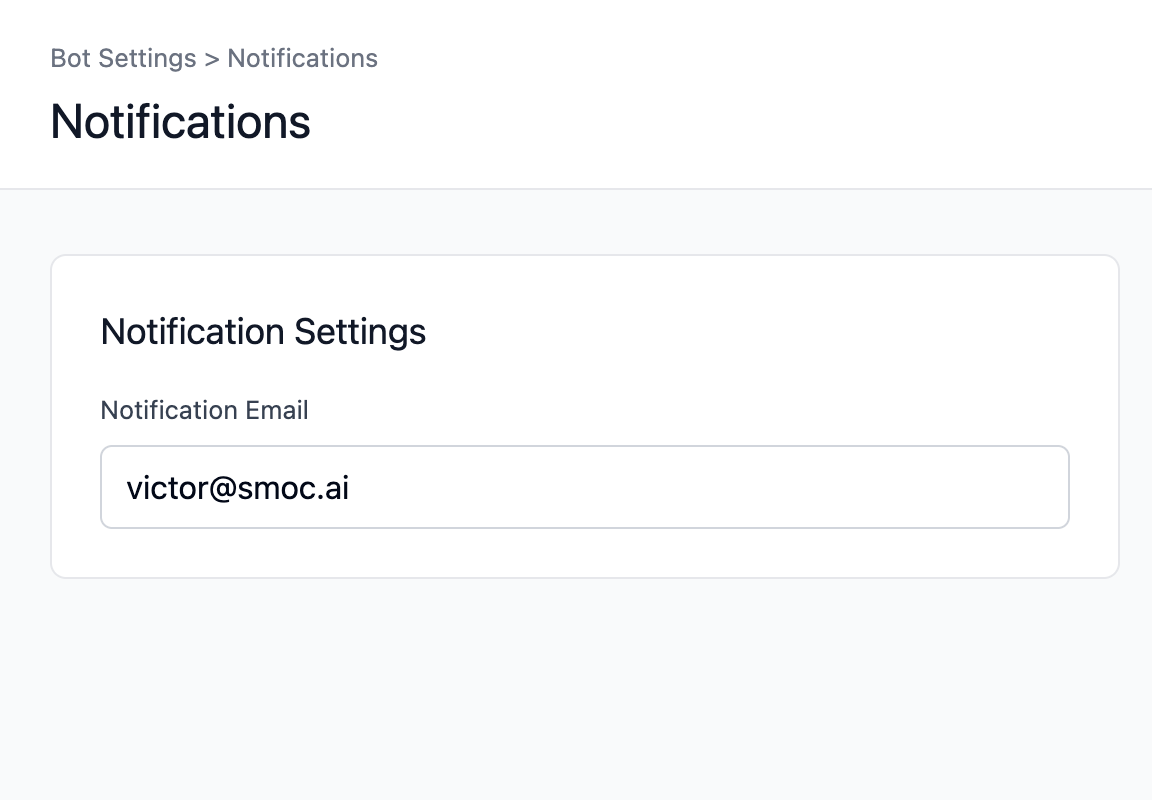
Aviseringar
- Ange aviseringsmejl för flödesaviseringar/leads.
2) Inställningar för inbäddning och länk
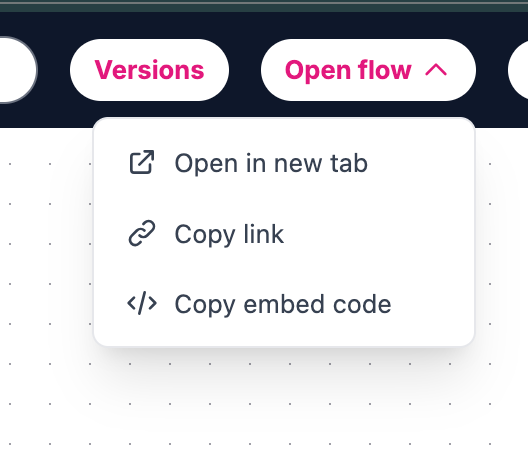
Öppna flöde (rullgardinsmeny i övre raden)
- Öppna i ny flik
- Kopiera länk
- Kopiera inbäddningskod
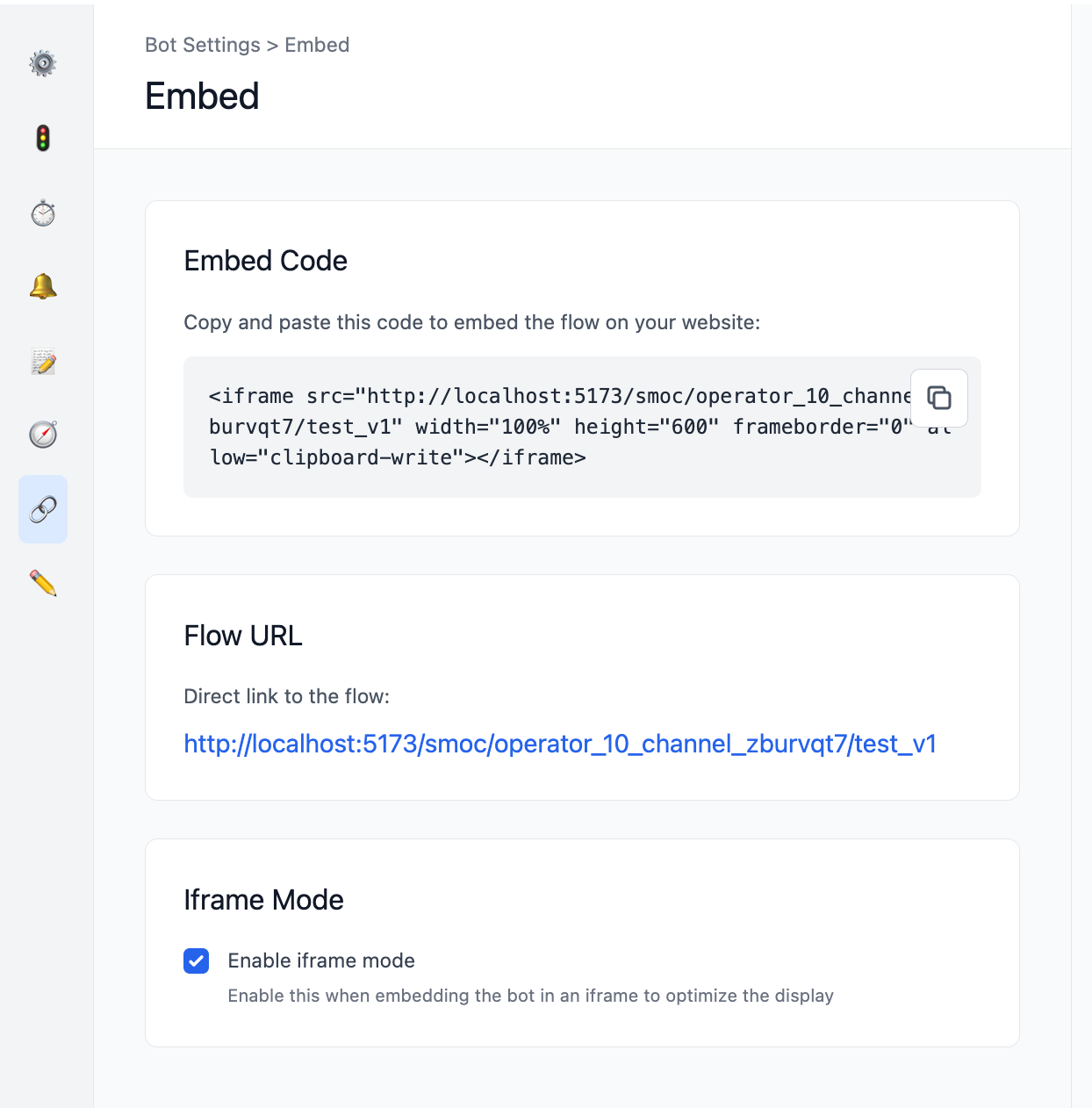
Inbäddningsavsnittet i Inställningar
- Visa inbäddningskod
- Visa flödets URL
- Växla iframe-läge (rekommenderas när det är inbäddat i en iframe)
3) Spårning / skript
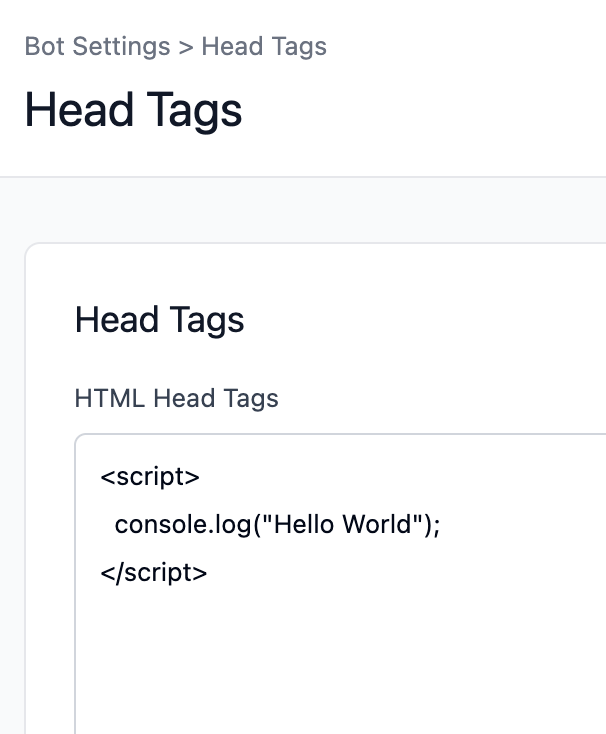
Head Tags
- Lägg till anpassad head-HTML (till exempel GTM, analysskript, metataggar).
- Det här ersätter det gamla tillvägagångssättet med fältet “GTM Code”.
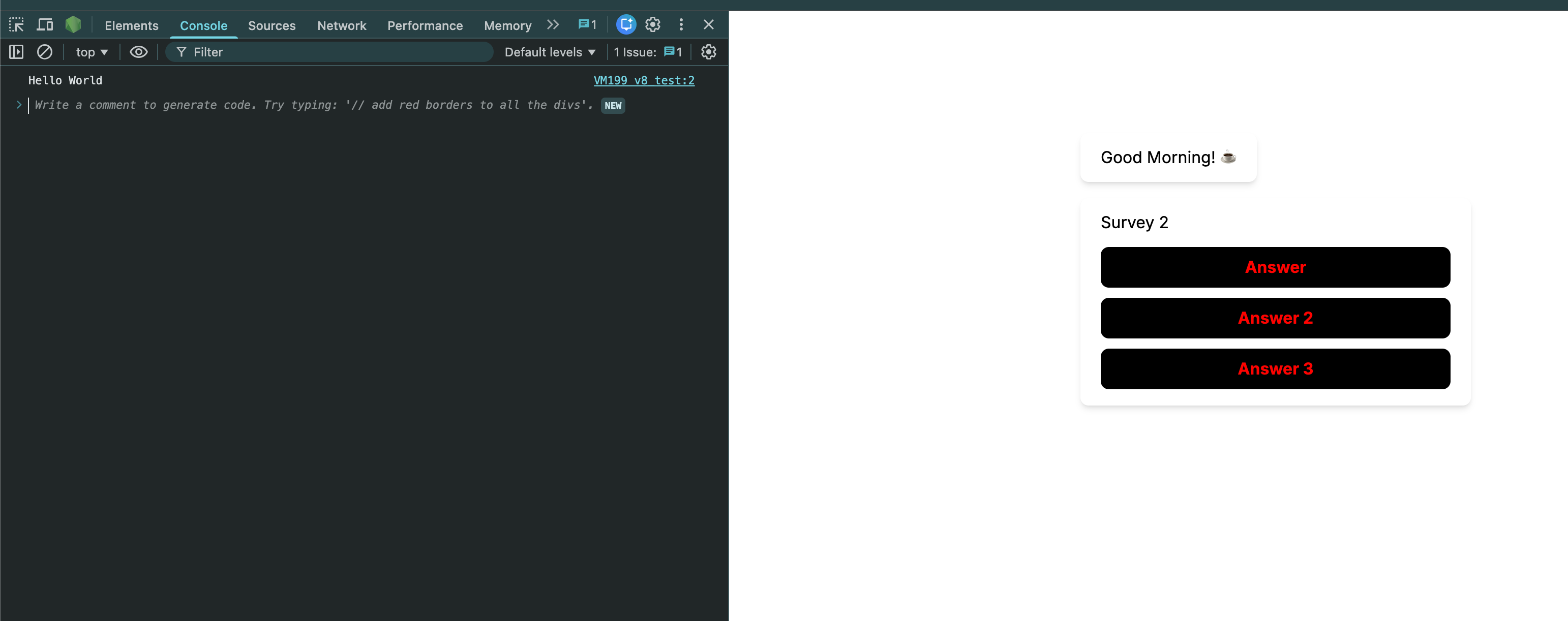
4) Inställningar för redigeraren
Redigerare
- Slå på Visa alltid hovringselement för enklare redigering av noder/kanter i Studio.
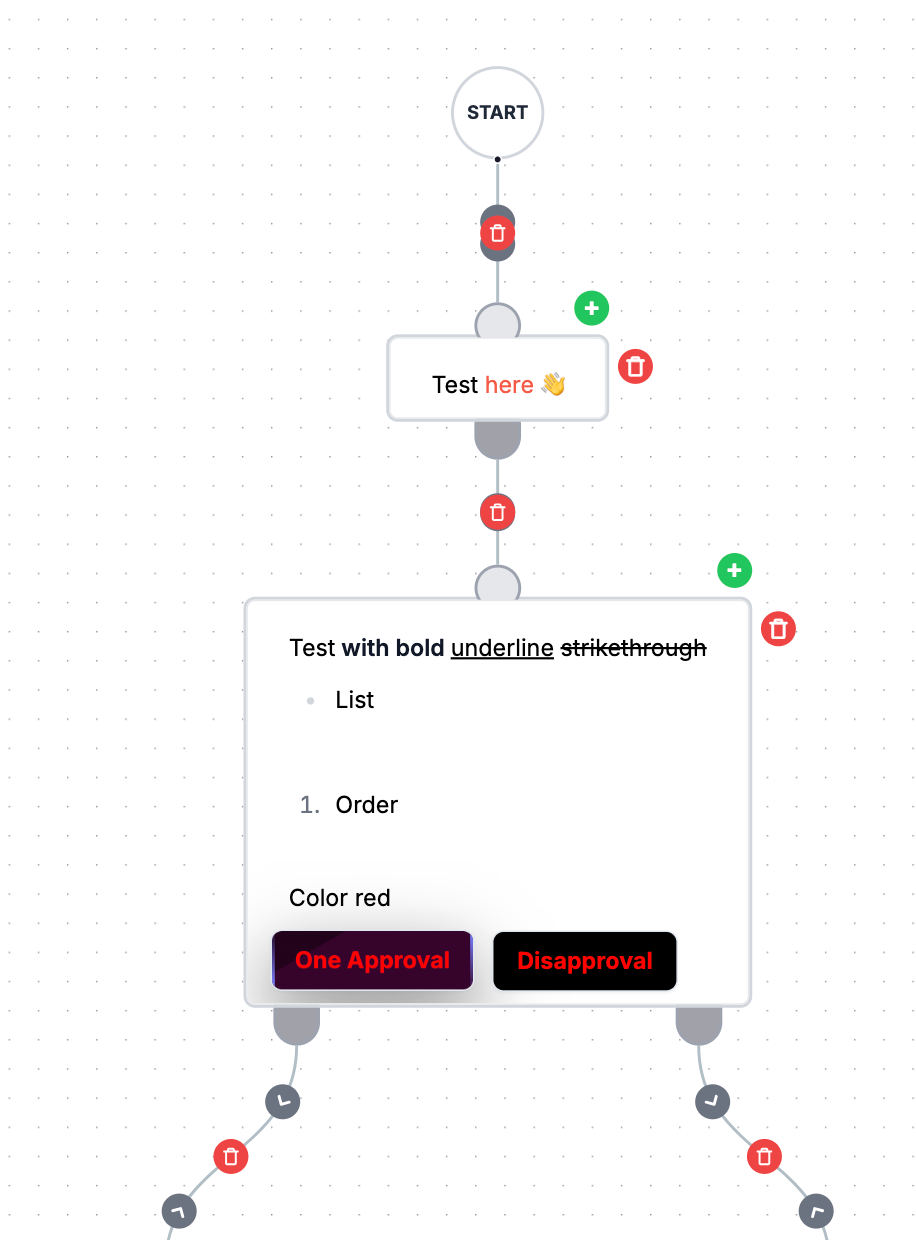
5) Utformning
Flödets utseende ställs in i stilavsnitten (typsnitt, knappar, färger, bakgrunder, logotyp, titel/beskrivning/bild för social delning osv.) och publiceras sedan.
6) Om belöningar
Det finns inget fristående avsnitt ”Belöningsinställningar” i flödesinställningarna som tidigare.
Belöningar ställs in genom noder och element för promo/belöning inne i själva flödet.
Why do conversion callbacks use an empty image with onerror? Länk
Pixlar och callback-funktioner hör hemma i Inställningar → Head Tags så att de laddas med sidan. Konversationssteg är injicerad HTML. En tom <img src=""> misslyckas med att ladda, så onerror kör report_conversion_interaction() (eller qualified / lead_captured) när den Custom HTML-noden visas — utan att sidan laddas om.
Guide: Spåra konverteringar för Meta, Google Ads och LinkedIn · FAQ om Head Tags.
What are good benchmark values for SMOC KPIs? Länk
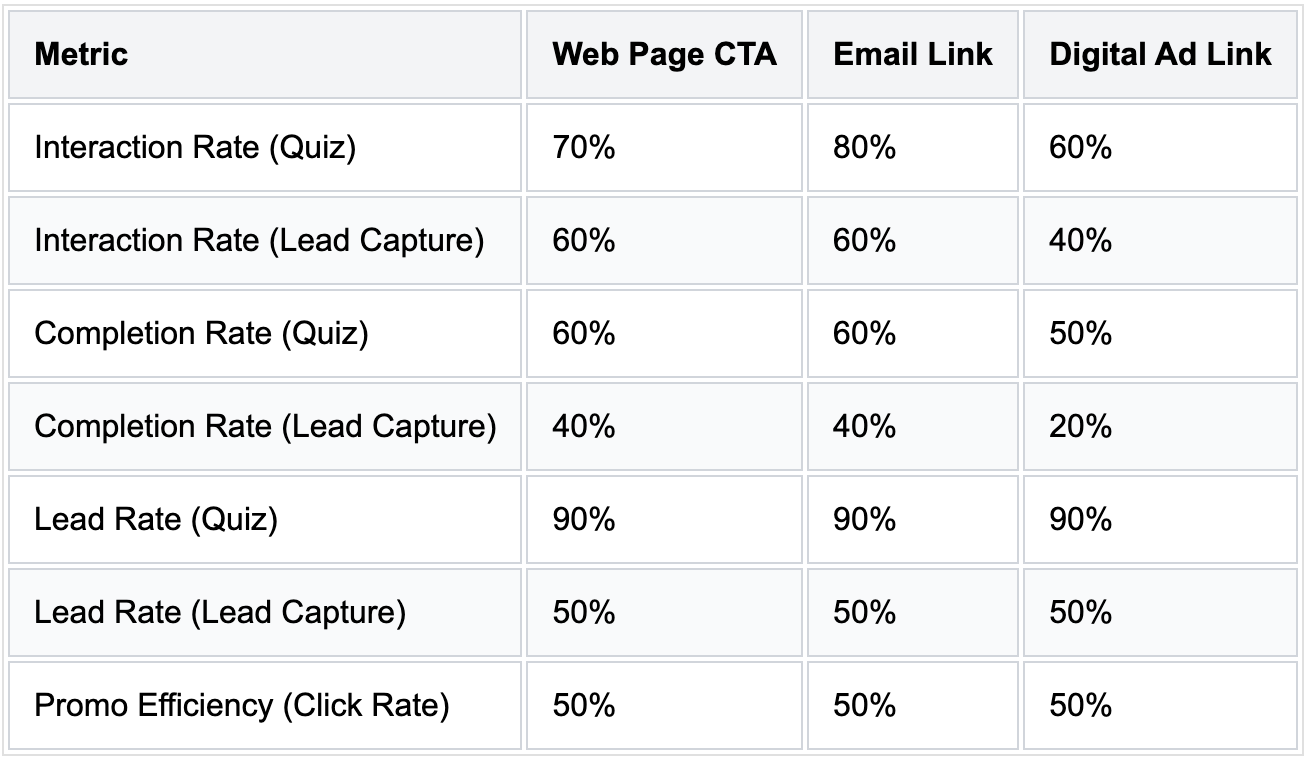
Riktmärken för SMOC-mått som interaktionsgrad, leadgrad, slutförandegrad och klickgrad beror på distributionskanalen och flödets syfte. Nedan finns en sammanfattning av typiska riktmärken:
Viktiga insikter:
- - Quiz jämfört med leadfångster: Quiz har vanligtvis högre interaktionsgrad eftersom de kräver mindre engagemang från användaren än flöden för leadfångst.
- - Distributionskanalen spelar roll: Måtten varierar beroende på hur flödet distribueras:
- -- CTA på webbsida: Har ofta ett jämnt engagemang på grund av befintligt besökarintresse.
- -- Mejllänk: Drar nytta av personlig kommunikation och bekantskap.
- -- Digital annonslänk: Vanligtvis lägre engagemang eftersom det bygger på extern trafik.
Hur förstår jag layout, lägen och grundnavigering i Studio? Länk
SMOC Studio är din arbetsyta för att bygga, redigera och analysera flöden.
Den här guiden hjälper dig att snabbt förstå var allt finns och vad varje område gör.
Vilka är huvudområdena i Studio?
När du öppnar ett flöde är Studio vanligtvis uppdelat i dessa kärnområden:
- Övre raden: flödesåtgärder som Öppna flöde, Publicera, Versioner och verktygsåtgärder.
- Rityta: den visuella flödeskartan där noder och kopplingar finns.
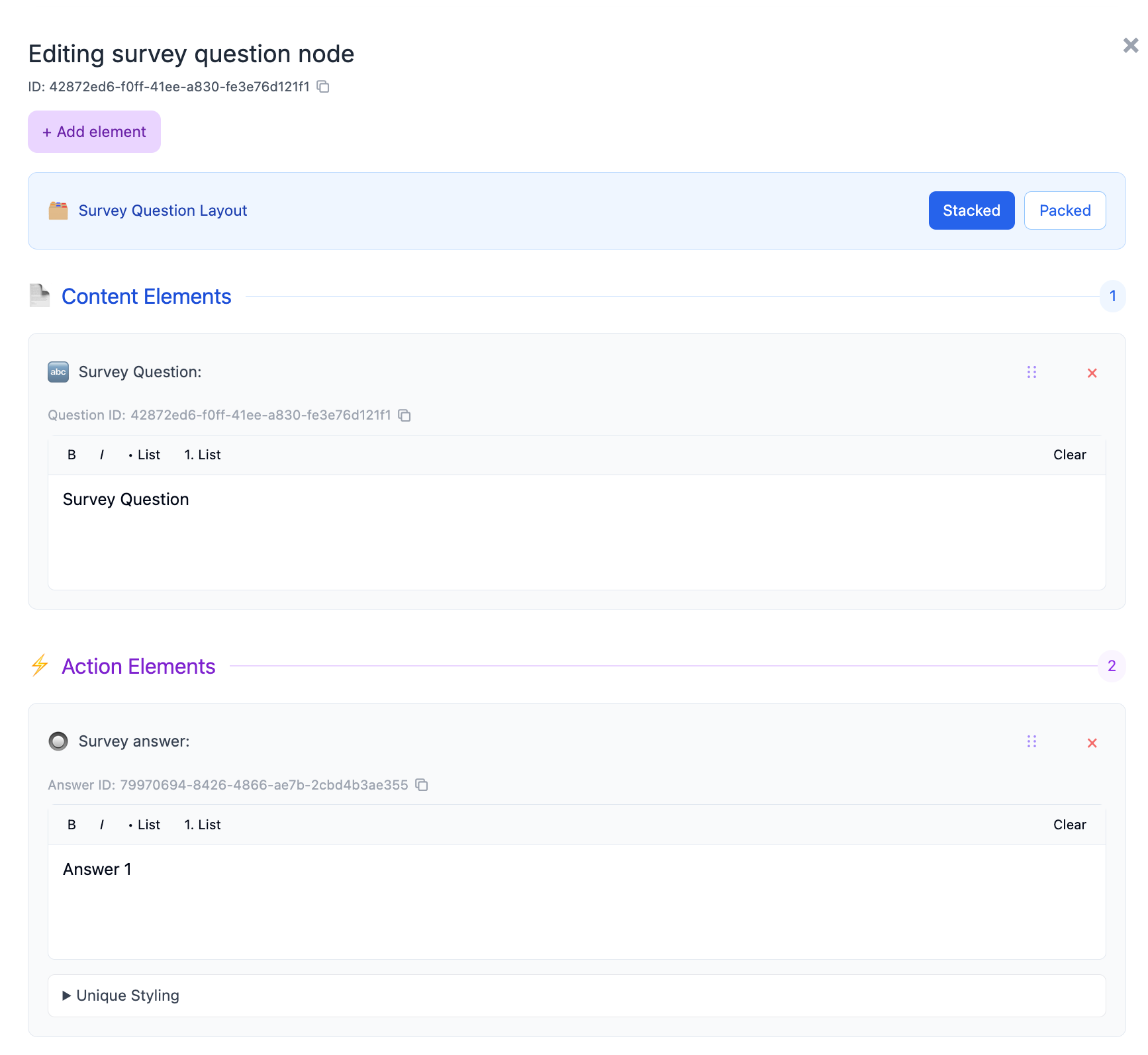
- Nodredigeringspanel: öppnas när du väljer/redigerar en nod, där du konfigurerar innehåll och element.
- Inställningar / utseendeområden: where you configure flow-level behavior and appearance.
- Lägeskontroller: växla mellan vyer för byggande och resultatanalys.
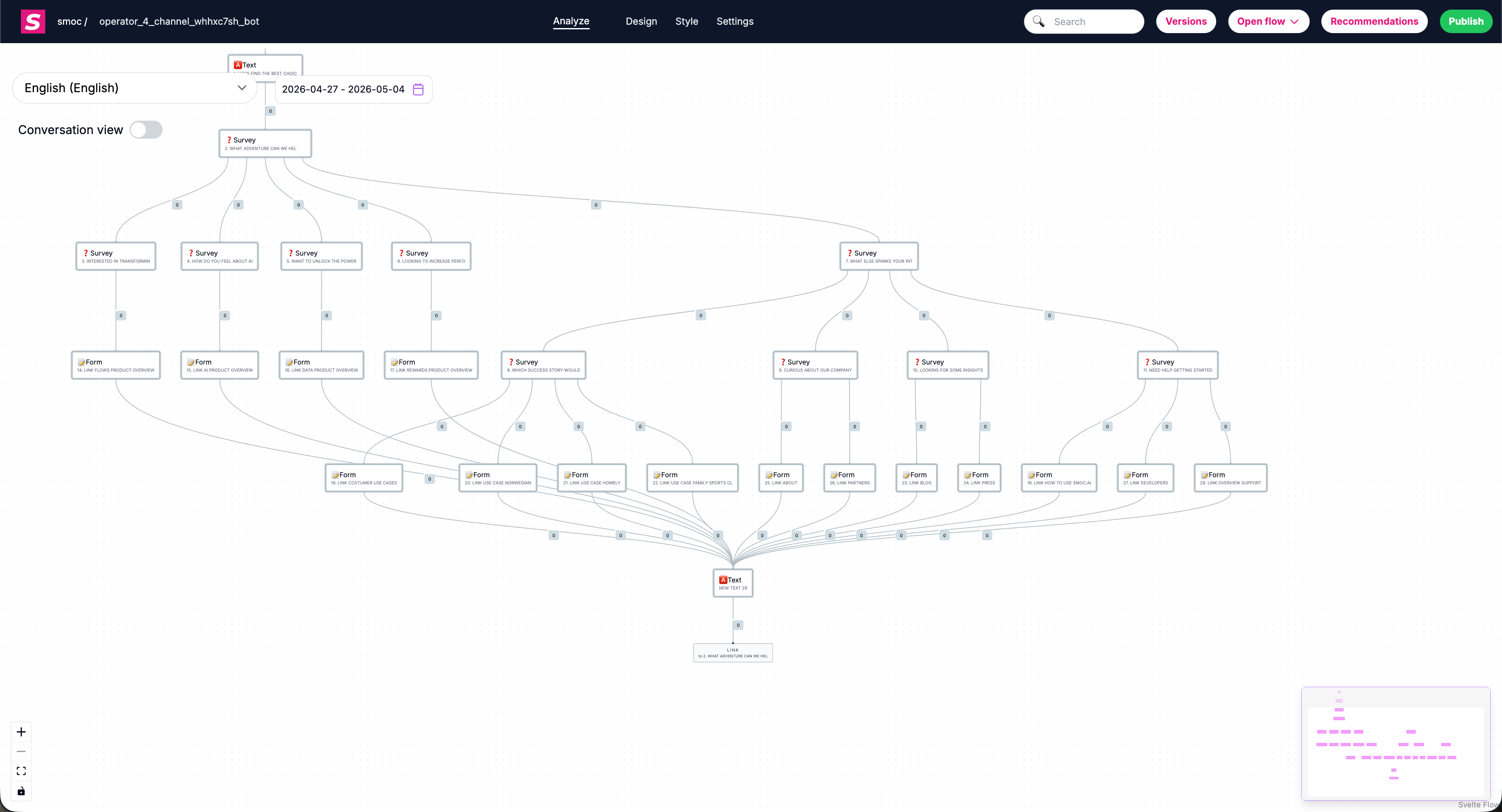
Vilka är kärnlägena i Studio?
Studio används i två primära lägen:
- Designläge
Använd detta när du bygger flöden: lägga till noder, koppla vägar, redigera innehåll och konfigurera beteende.
- Analysläge
Använd detta när du granskar prestanda: nodbesök, vägbeteende, slutförandesignaler och optimeringsmöjligheter.
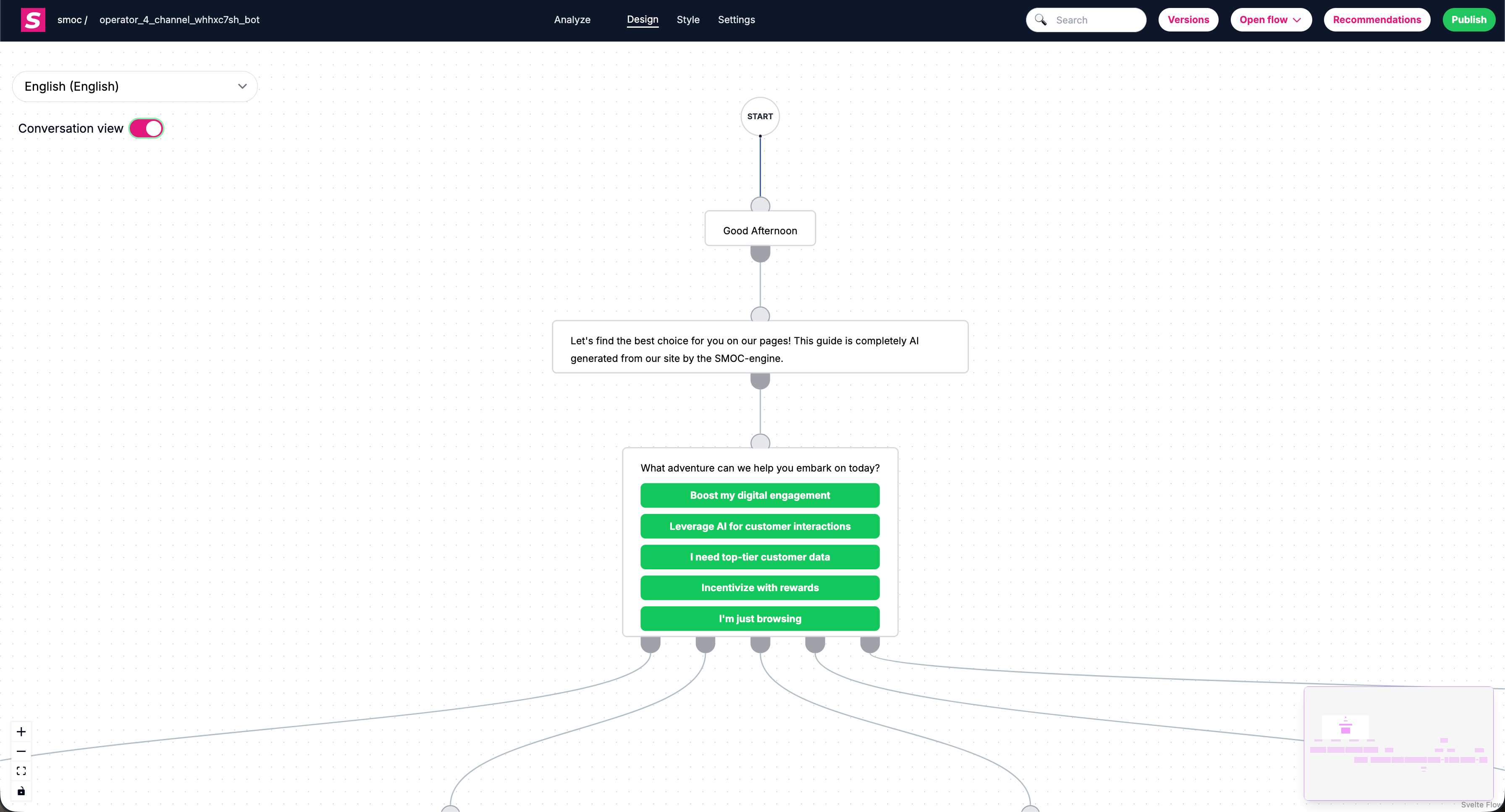
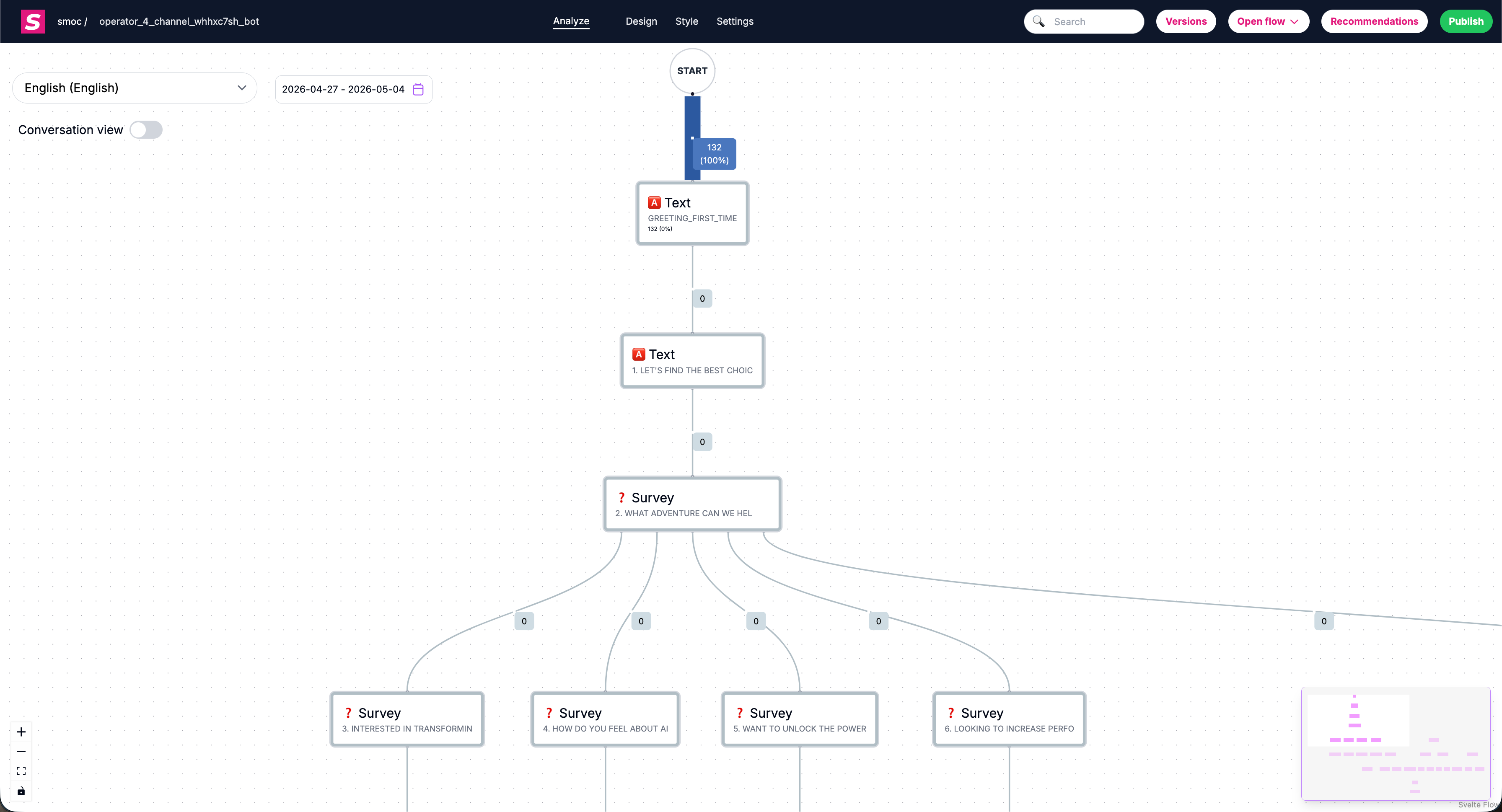
Hur tar jag mig runt på flödets rityta?
Så navigerar du snabbt i större flöden:
- Klicka och dra i tomt kanvasutrymme för att panorera.
- Använd mushjul/styrplatta för att zooma in/ut.
- Klicka på en nod för att fokusera/markera den.
- Använd sök för att snabbt hoppa till matchande noder.
- Använd navigeringspilarna på kanterna för att hoppa till föregående/nästa nod.
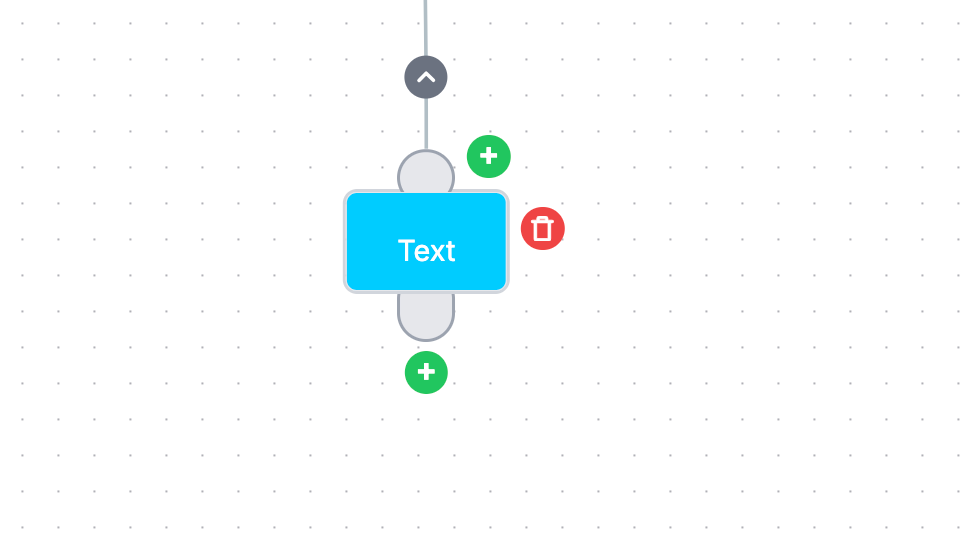
- Aktivera Visa alltid hovringselement i redigeringsinställningarna för att hålla navigeringspilarna synliga hela tiden.
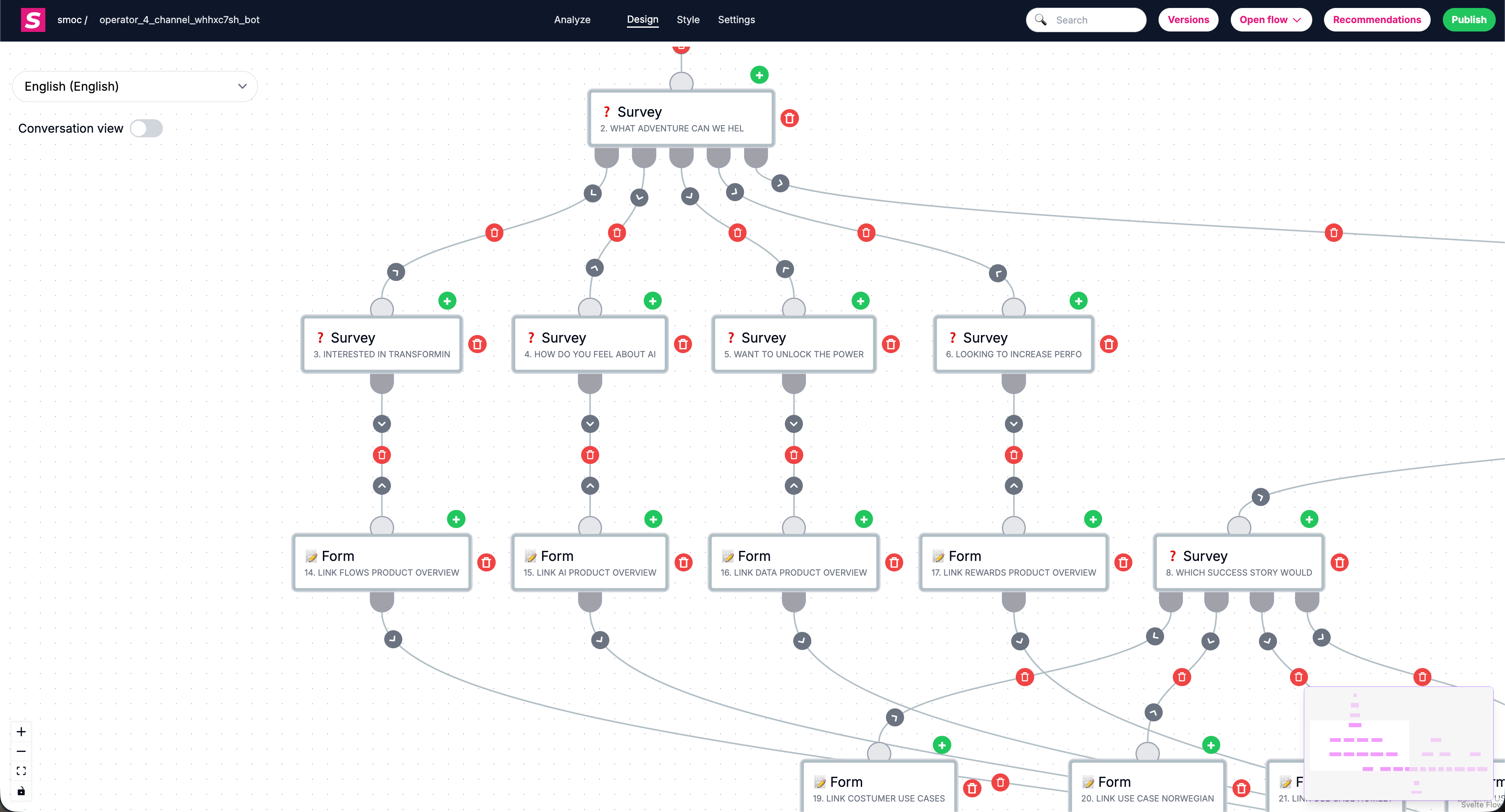
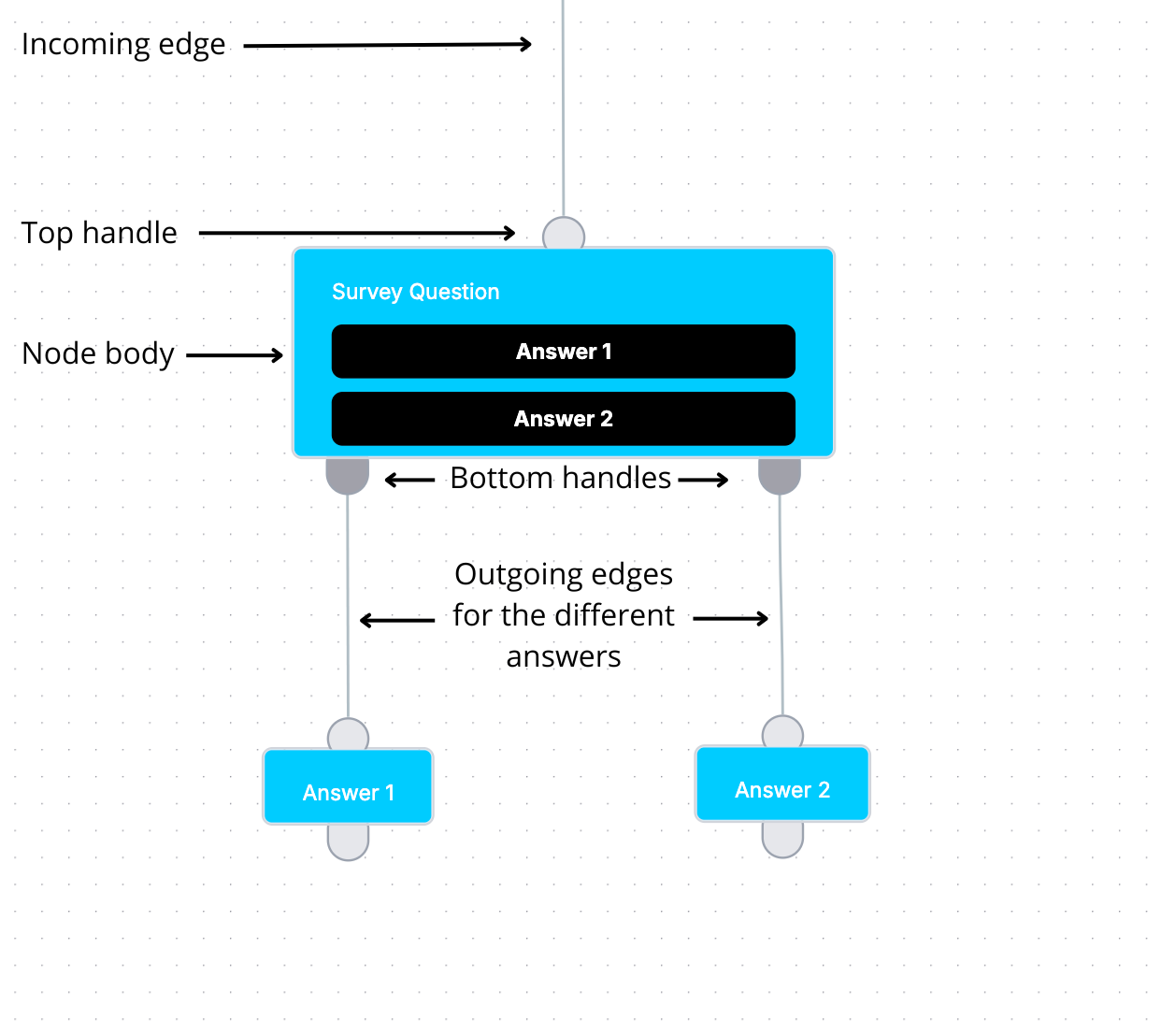
Vad är noder, handtag och kanter?
- Nod: ett flödessteg (till exempel Text, Enkätfråga, Formulär, Promo osv.).
- Handtag: en anslutningspunkt på en nod (används för utgående/inkommande vägar).
- Kant: linjen/vägen som kopplar en nod till en annan.
I förgreningsnoder representerar flera handtag olika utfall (till exempel ett per enkätsvar).
Var redigerar jag flödesinnehåll kontra flödesinställningar?
- Redigera nodinnehåll i nodredigeraren (text, knappar, formulärfält, länkar osv.).
- Redigera inställningar på flödesnivå i Inställningar (till exempel lokalisering, konversationshastighet, aviseringar, head tags, inbäddning, nycklar).
Den här uppdelningen hjälper dig att hålla meddelandeinnehåll och global flödeskonfiguration organiserade.
Snabba tips
- Håll nodnamn och innehåll tydliga så att det blir lättare att söka senare.
- I stora flöden zoomar du först ut för att förstå strukturen och zoomar sedan in i en gren i taget.
- Använd Analysläge regelbundet för att validera verkligt beteende, inte bara avsett beteende.
How do I add, connect, reorder, and delete nodes in SMOC Studio? Länk
1) Lägg till en ny nod
Du kan lägga till noder på två vanliga sätt:
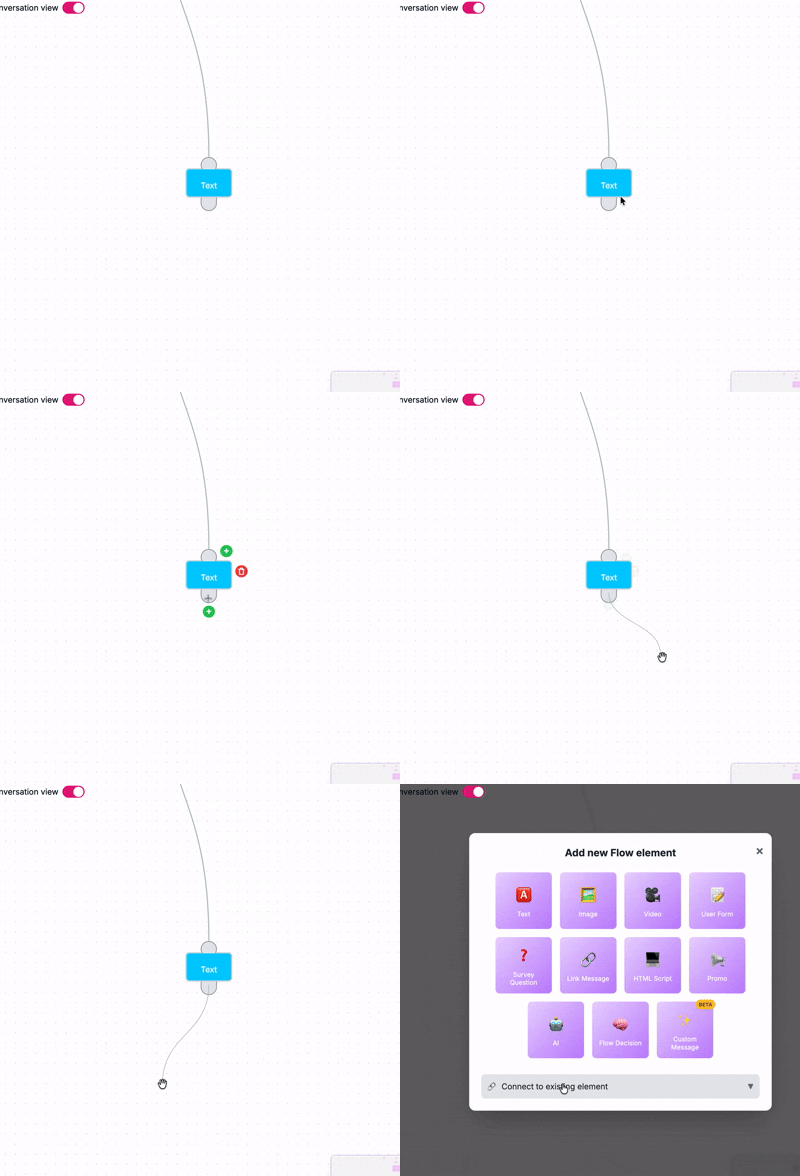
- - Klicka på + under ett ledigt utgående handtag för att lägga till nästa steg på den vägen.
- - Klicka på + ovanför en nod för att infoga en nod före den.
Sedan, i Lägg till nytt flödeselement, väljer du nodtypen (Text, Enkätfråga, Formulär, Promo osv.).
2) Koppla noder
Så här kopplar du vägar:
- - Dra från ett källhandtag till en annan nod (eller till en tom yta för att skapa en ny nod).
- - För grennoder (undersökning/beslut/AI) kopplar du varje utgående handtag till sin egen nästa nod.
- - Om det är relevant använder du «Anslut till befintligt element» i fönstret för att lägga till, så att du länkar till en befintlig nod i stället för att skapa en ny.
3) Ordna om noder (ändra flödets ordning)
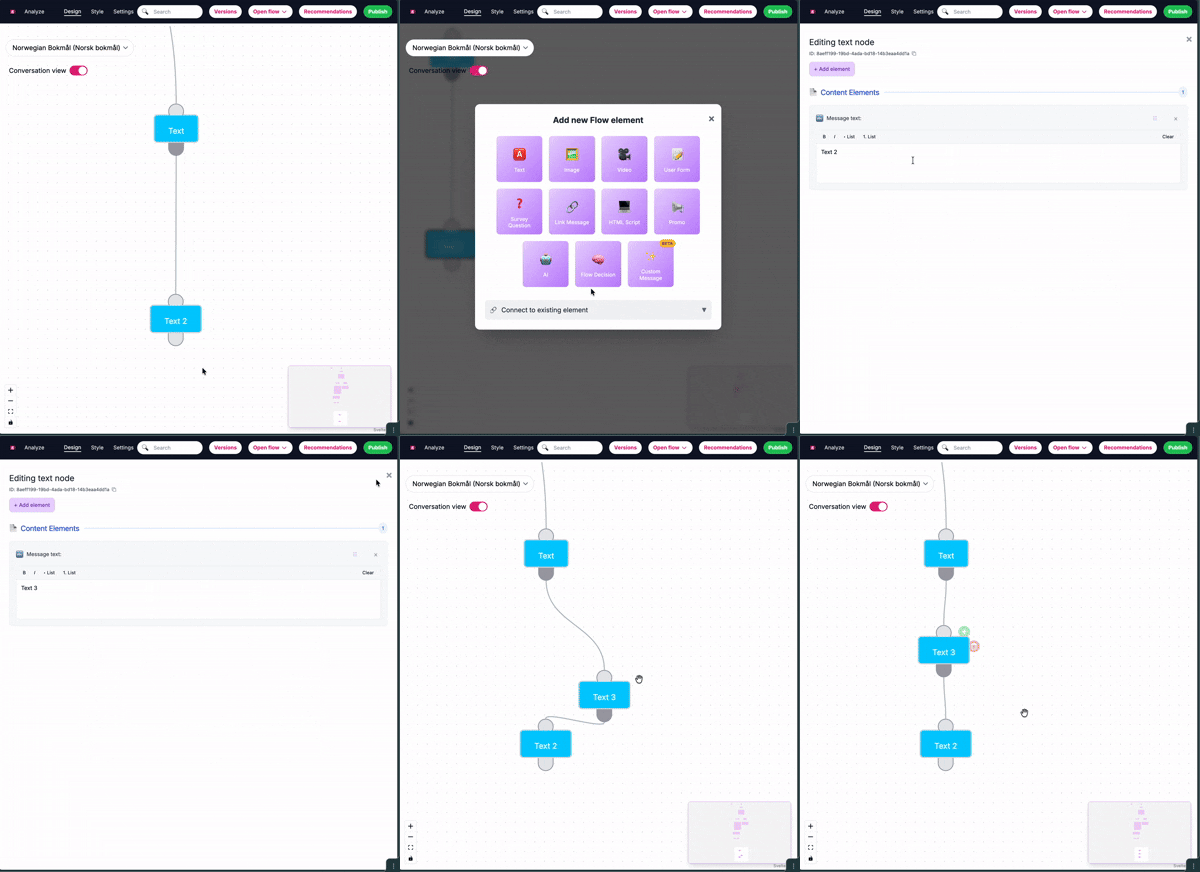
I Studio betyder ”ändra ordning” vanligtvis att ändra körningsordningen genom att infoga eller koppla om noder, inte bara att flytta det visuella.
- - Använd infoga ovanför (+ ovanför nod) för att placera ett steg tidigare i vägen.
- - Lägg till från ett specifikt utgångshandtag för att placera ett steg i rätt gren.
- - Återanslut kanter när det behövs för att flytta en nod till en annan plats i flödeslogiken.
4) Ta bort en nod
Så här tar du bort en nod:
- - Hovra över/markera noden i Designläge.
- - Klicka på den röda raderingsknappen på noden.
- - Bekräfta att flödet fortfarande har giltiga vägar efter borttagning.
Tips: ta bort med flit i förgrenade flöden, eftersom borttagning av en nod kan påverka routningen nedströms.
5) Säkert redigeringsarbetsflöde för stora flöden
- - Zooma ut och identifiera den exakta grenen först.
- - Lägg till/koppla en ändring i taget.
- - Testa varje redigerad väg.
- - Använd kontrollpunkter i Versioner före en större omstrukturering.
How can I create and configure different flow elements in SMOC? Länk
Flödesredigeraren i SMOC Studio är där du skapar och konfigurerar dina flödeselement. Klicka på + på en väg/ett handtag, välj en nodtyp och redigera sedan den noden i redigeringspanelen till höger.
Flödets kärnelement
1. Text
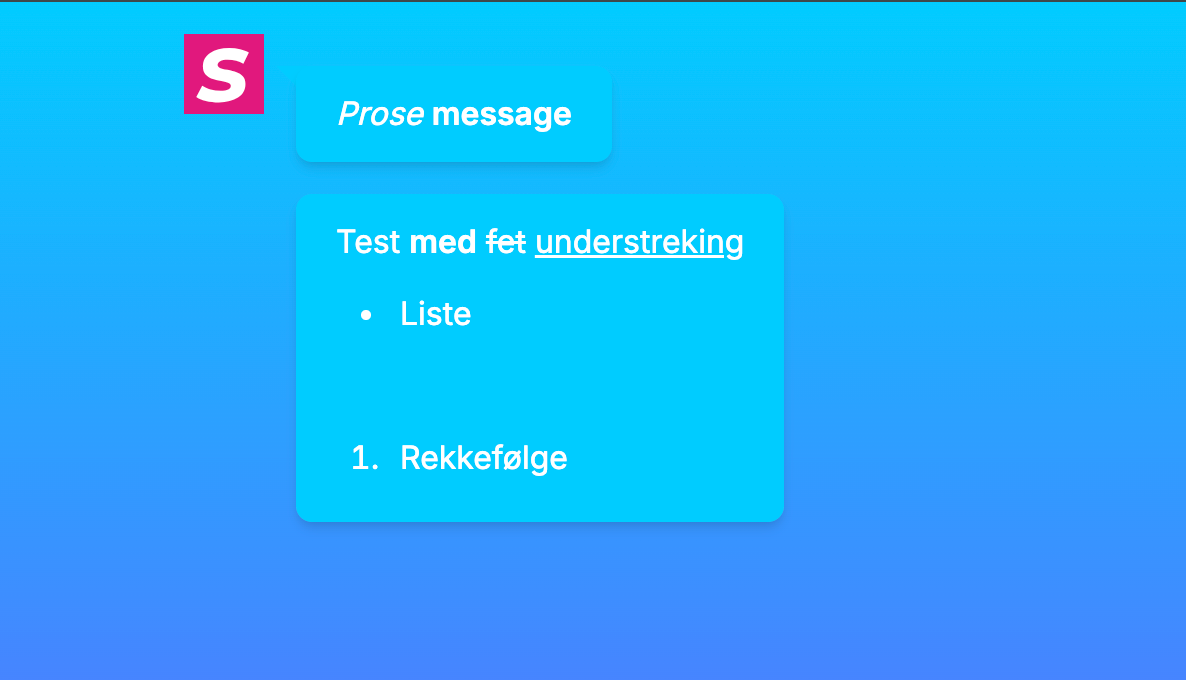
Lägg till en textnod för vanliga meddelanden.
- Skriv ditt innehåll direkt i redigeraren.
- Använd formatering med rik text (till exempel fet och formaterad text).
- Spara/stäng för att behålla det i flödet.
2. Bild
Lägg till en bildnod för att visa en bild.
- Klistra in en bild-URL, eller ladda upp en bild från din enhet.
- Förhandsgranska och uppdatera bilden i redigeringspanelen.

3. Enkätfråga
Lägg till en nod med enkätfråga för att samla in svar.
- Lägg till frågetexten.
- Lägg till svarsknappar (varje knapp blir ett valbart svar).
- Ändra ordning på, redigera, ta bort eller återställ svar i elementredigeraren.
- Konfigurera layouten för enkätsvar (till exempel staplad/packad).

4. Promo
Lägg till en Promo-nod och välj sedan en promotyp.
Tillgängliga promo-typer omfattar:
- Besökspromo
- Besöks- och åtgärdserbjudande
- Visningskampanj
- Videobesökspromo
- Videobesöks- och åtgärdserbjudande
- Videodisplaykampanj
- Värvningspromo
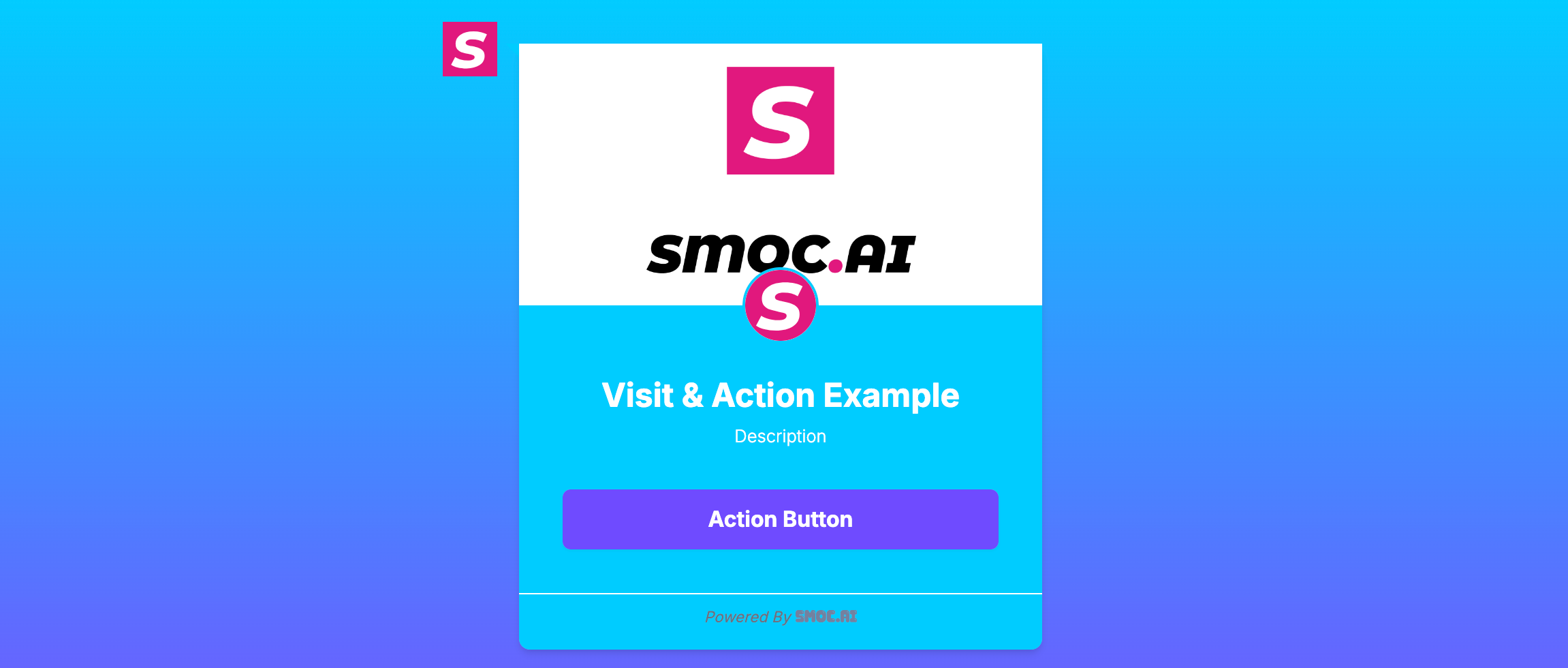
Exempel på Visit & Action Promo
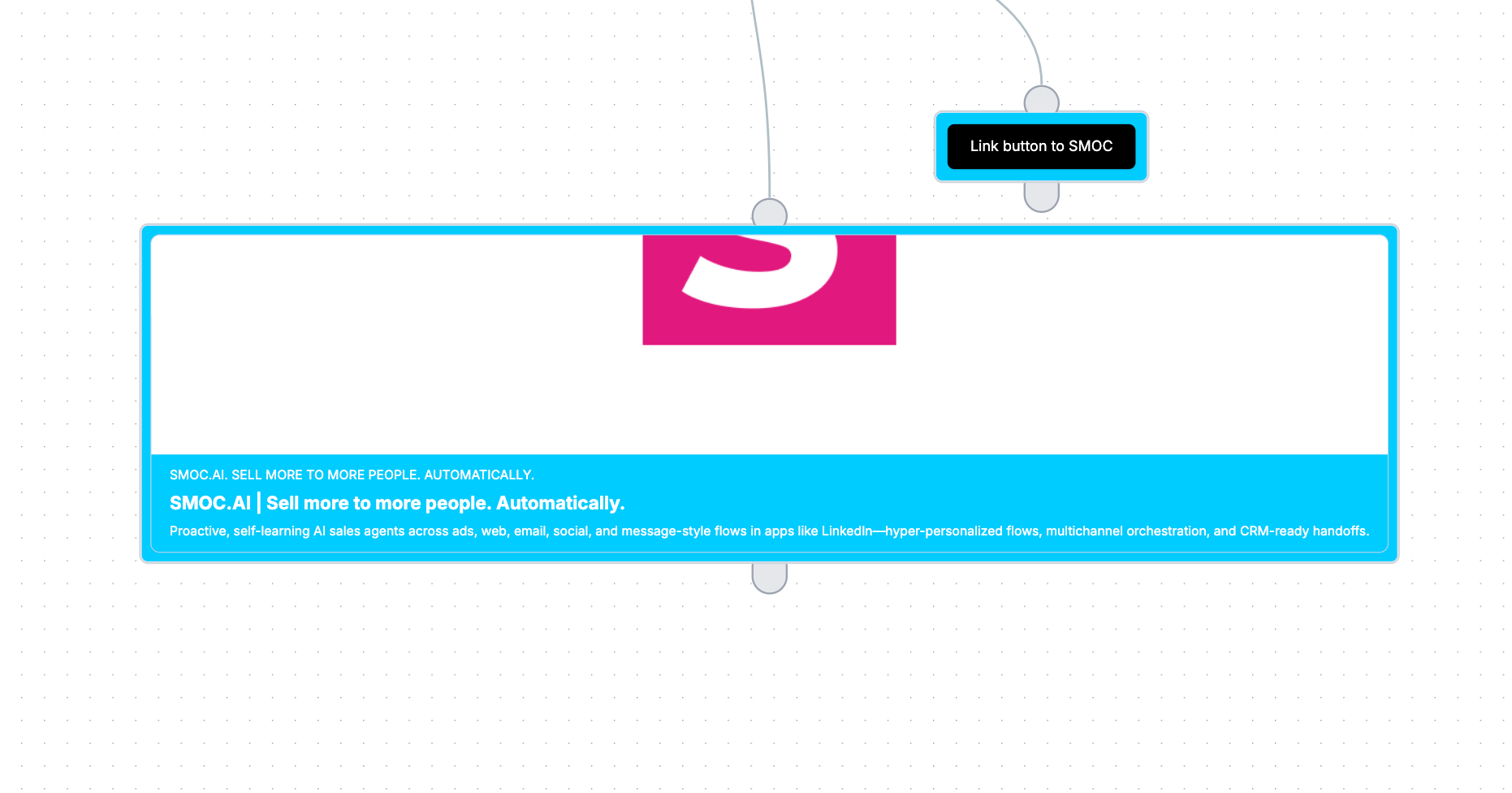
5. Länkmeddelande
Lägg till en nod med länkmeddelande för att skicka användare till en URL.
- Ange länktext (det användarna ser).
- Ange länk-URL (destination).
- Aktivera valfritt Open Graph för länkar i stil med förhandsvisningskort.
- Aktivera vid behov Vidarebefordra UTM och klick-ID:n för att lägga till inkommande kampanjparametrar (utm_* plus gclid, fbclid och andra annonsklick-ID:n) på destinations-URL:en.

6. Användarformulär
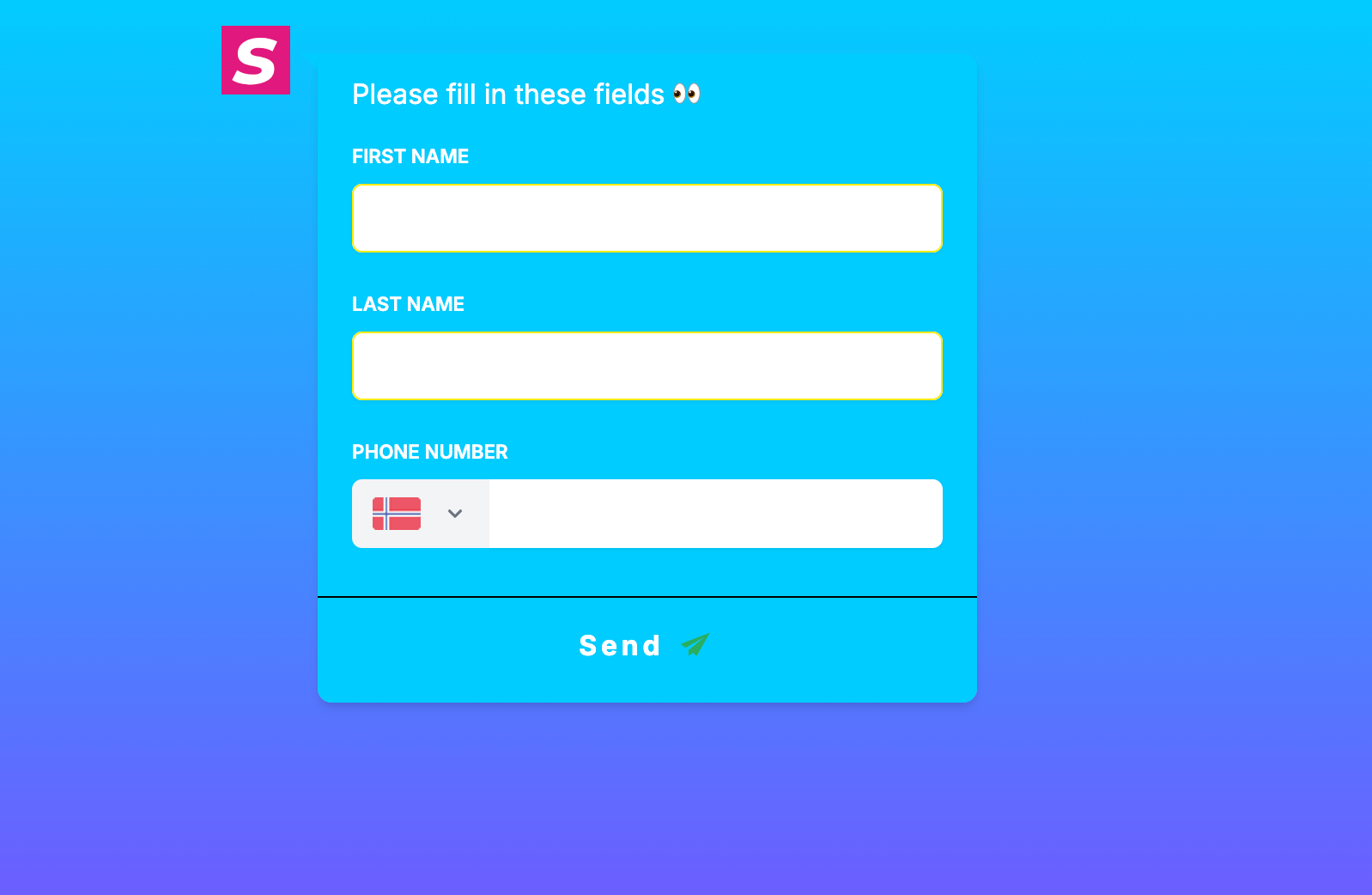
Lägg till en nod med användarformulär för att samla in lead-/kontaktdata.
- Lägg till fält som förnamn, efternamn, e-post, telefon och mer.
- Ändra ordning och justera formulärfält i redigeraren.
7. HTML-skript
Lägg till en HTML Script-nod (tidigare kallad iFrame).
- Klistra in ditt HTML-/inbäddnings-/skriptinnehåll i nodredigeraren.
- Använd detta för inbäddade externa widgetar/innehåll.
8. Video
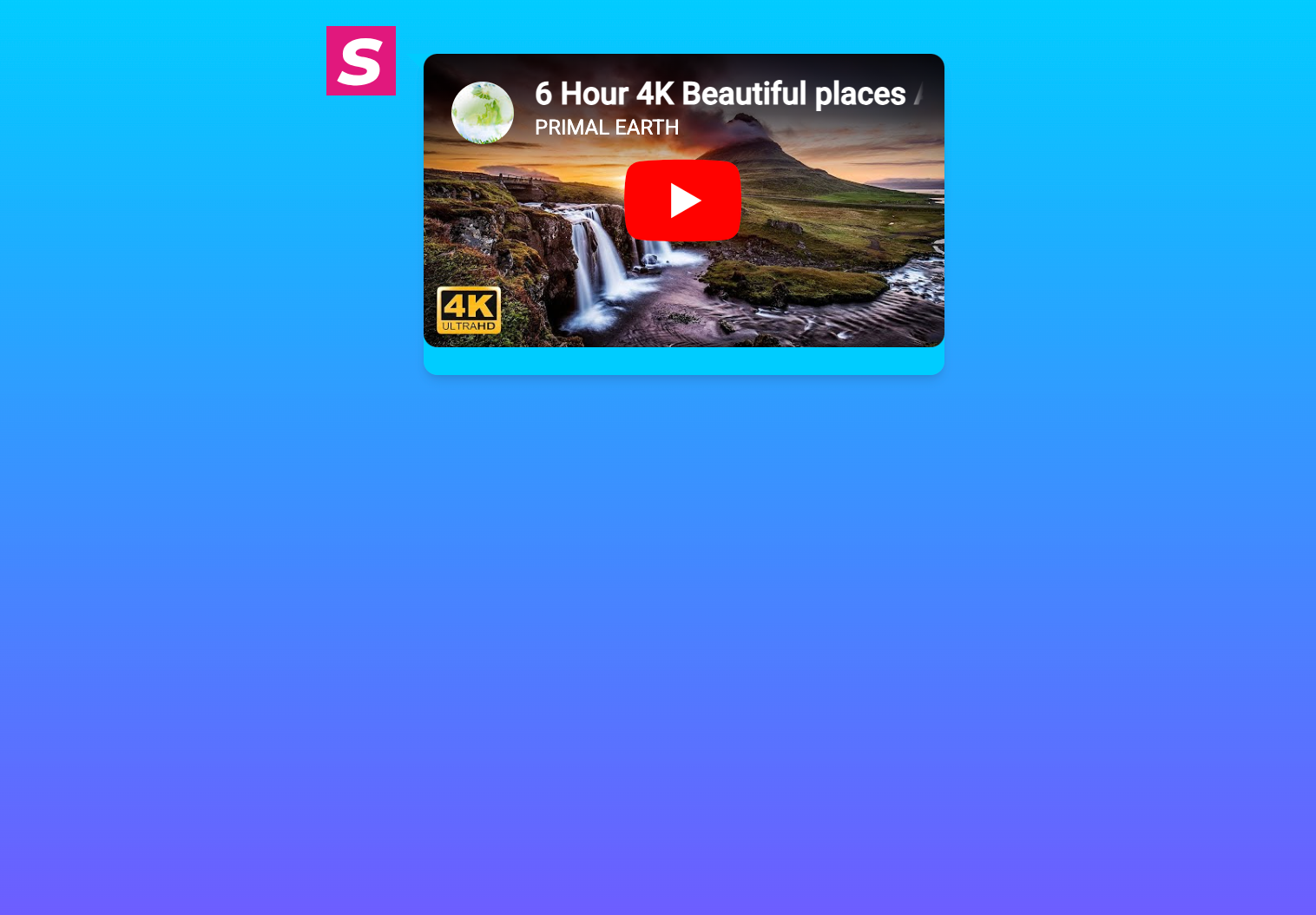
Lägg till en videonod för videoinnehåll.
- Klistra in en video-URL som stöds.
- Konfigurera tillhörande text/element vid behov.
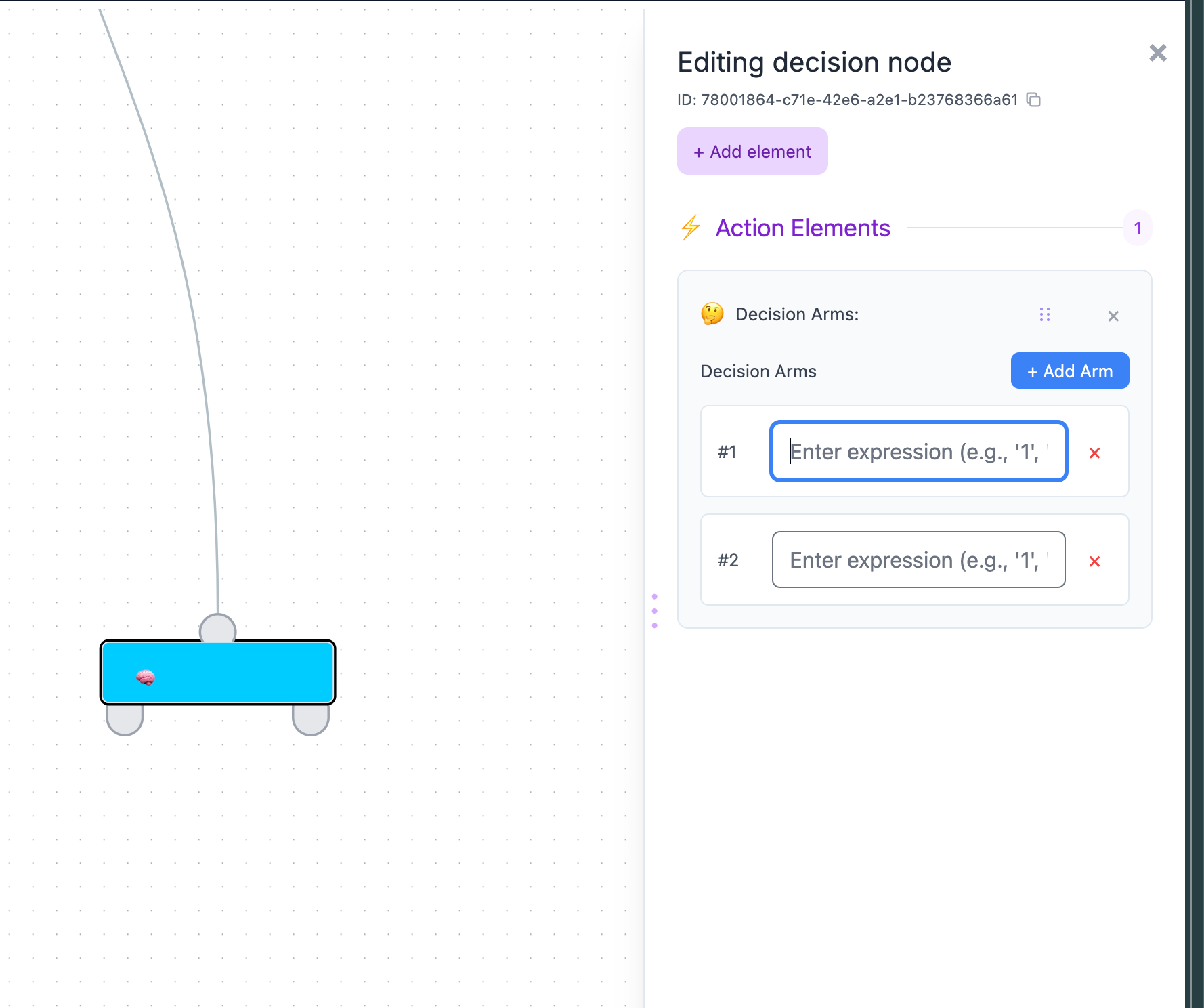
9. Flödesbeslut
Lägg till ett beslutsblock för förgrening baserad på uttryck.
- Skapa en eller flera beslutsarmar.
- Definiera uttryck per arm för att styra dirigeringen.
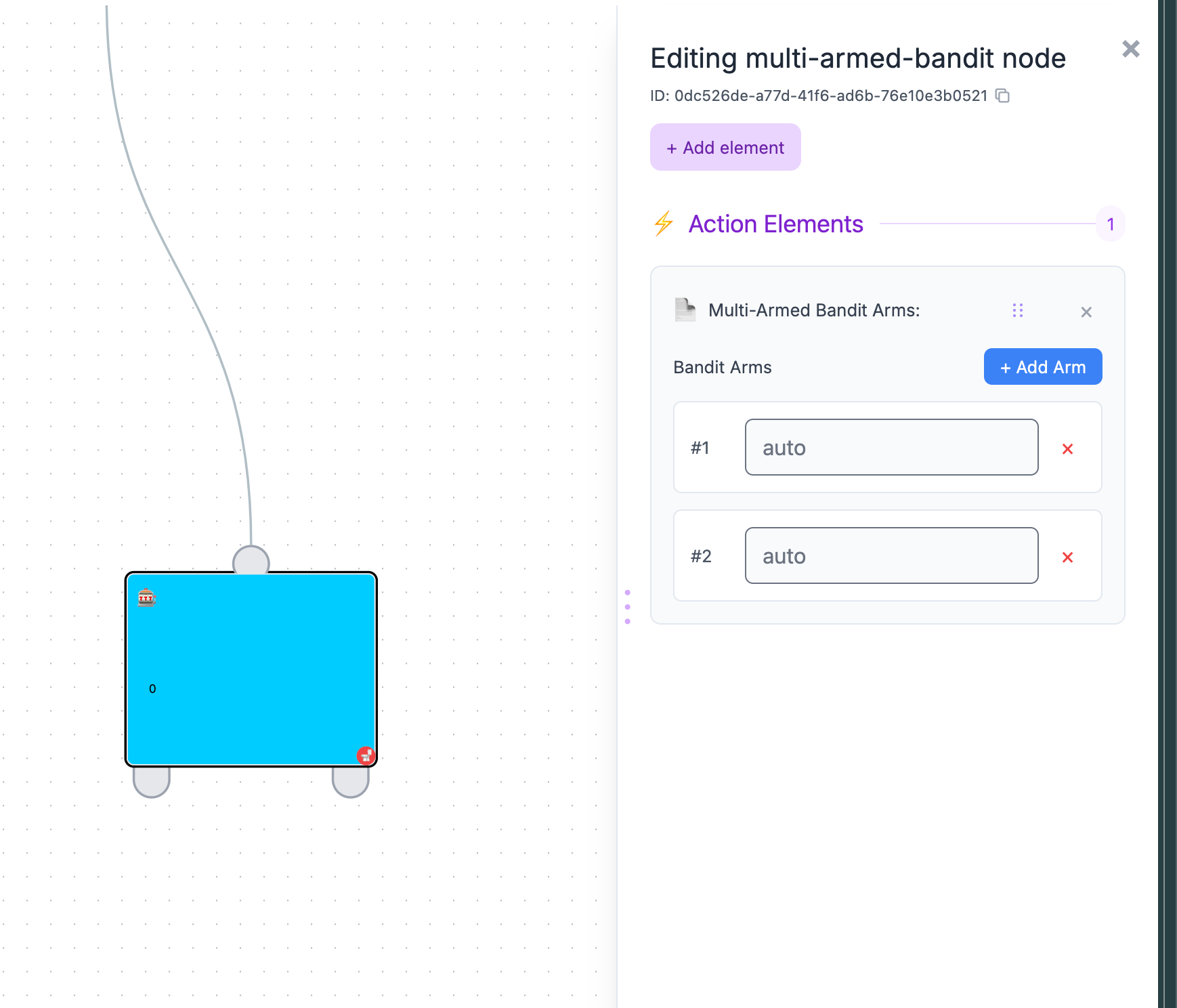
10. AI
Lägg till en AI-nod (flerarmad bandit) för att fördela trafiken över vägar automatiskt.
- Lägg till armar/vägar.
- Koppla varje arm till noder längre ned.
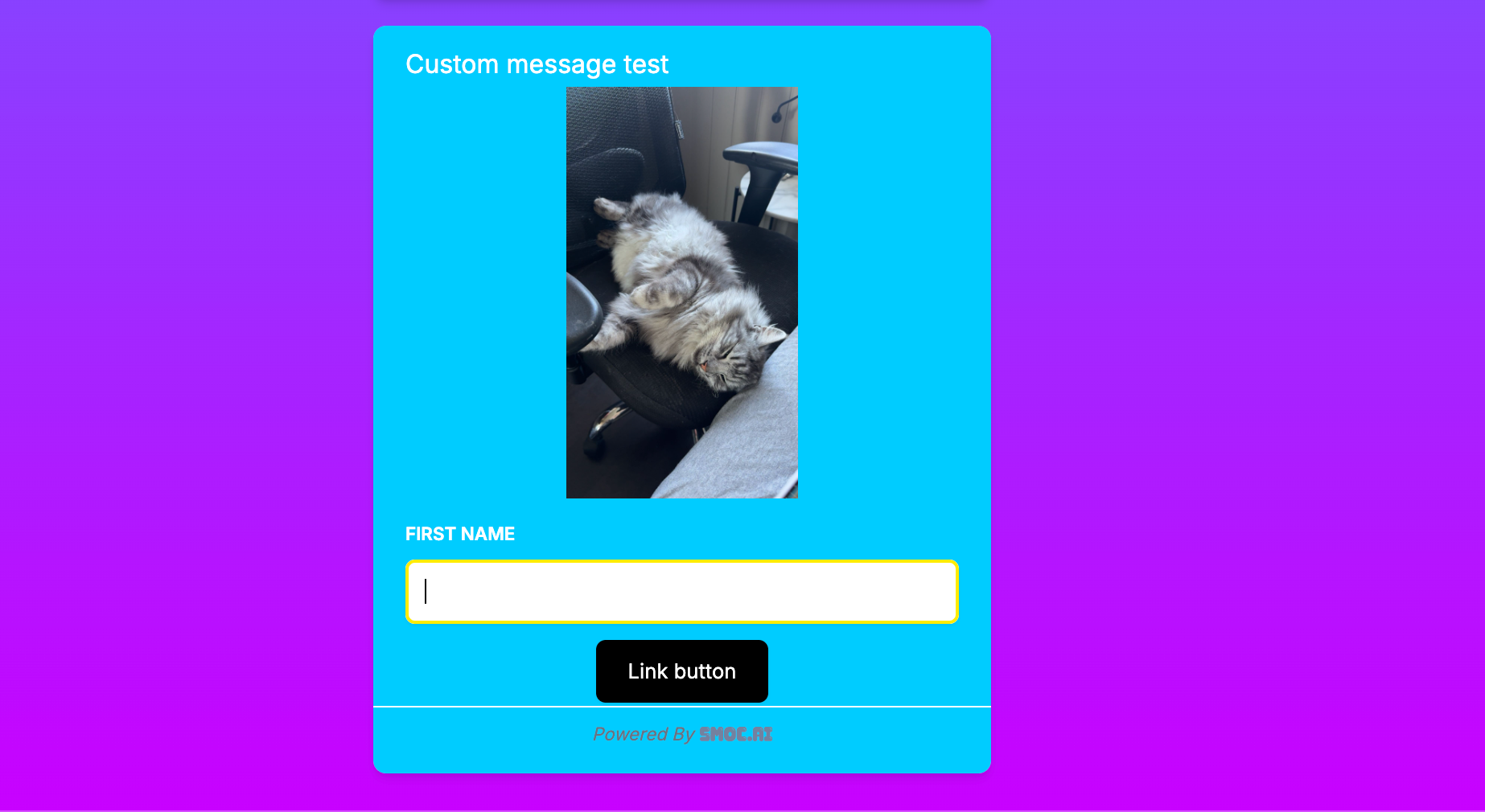
11. Anpassat meddelande (Beta)
Lägg till en nod för anpassat meddelande när du behöver mer flexibla elementkombinationer.
- Kombinera flera elementtyper i en nod.
- Konfigurera varje element från samma redigeringspanel.
How can I add different paths and buttons in the SMOC Studio? Länk
Du kan lägga till knappar direkt i en nod (till exempel i en nod med enkätfråga), eller skapa en nod med länkmeddelande för URL-omdirigeringar.
- Öppna eller skapa den nod du vill redigera.
- Klicka på Lägg till element i redigeringspanelen.
- Välj knapp om du vill ha valbara svarsknappar.
- Ange knappetiketten i fältet Enkätsvar / knapptext.
Om du vill skicka användare till en URL:
- Skapa en nod för länkmeddelande.
- Fyll i länk-URL.
- Ange den synliga etiketten i Länktext.
- (Valfritt) aktivera Open Graph om du vill ha ett förhandsvisningskort i stället för en enkel länk.
- (Valfritt) aktivera Vidarebefordra UTM och klick-ID:n för att skicka inkommande UTM:er och annonsklick-ID:n vidare till destinations-URL:en.
Strukturera olika vägar
Vägar låter dig bygga raka flöden, grenar och loopar utifrån användarinteraktion.
Vägar i en riktning
En väg i en enda riktning håller flödet konsekvent oavsett användarens inmatning.
- Använd en utgående koppling från noden till nästa nod.
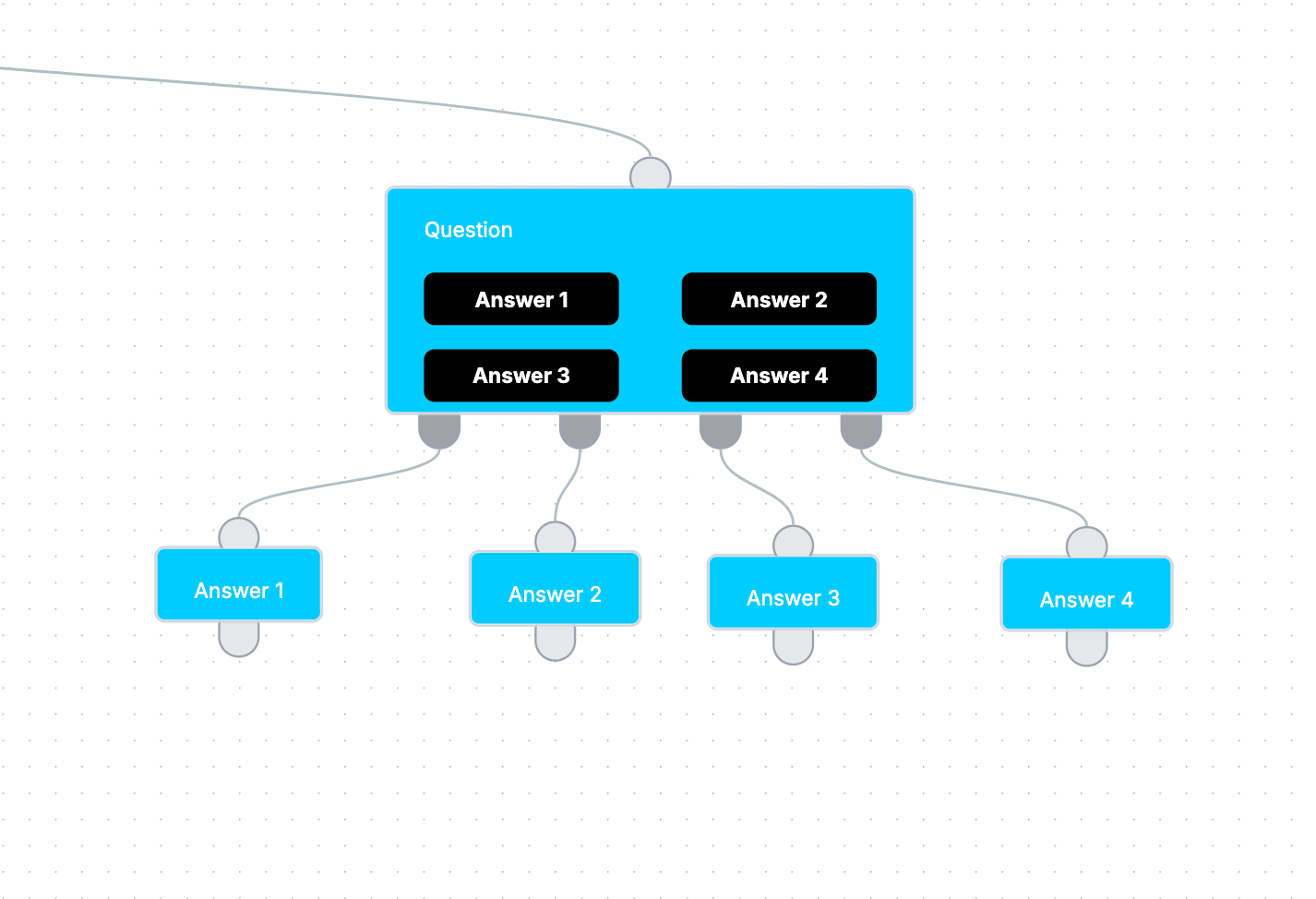
Beslutsträdsvägar
Ett beslutsträd förgrenar sig utifrån valda svar.
- Skapa en nod med enkätfråga och flera svarsknappar.
- På ritytan använder du de utgående handtagen längst ned på noden (ett per svar).
- Klicka på + under ett visst handtag för att skapa och koppla nästa nod för det svaret.
- Upprepa för varje svar för att bygga separata grenar.
What is the difference between Compose and the AI routing node? Länk
Compose (fliken Konfiguration) är där operatörer genererar eller genererar om ett flöde med AI—mål, målgrupp, ton och språk. Den hjälper dig att skissa grafen innan du redigerar den på arbetsytan.
AI-noden på kanvasen är annorlunda: den är en flerarmad bandit som lär sig vilken väg som presterar bäst. Besökare ser den aldrig som en chatt-LLM. Använd beslutsblock för explicit förgrening baserad på uttryck, och AI-noden när du vill att agenten ska utforska och förstärka vinnande vägar. Sändningstid är separat: LinkedIn-meddelandeflöden hittar också de tider på dygnet som ger fler accepteranden och svar, inom de dagar och tider du anger.
Vad är ett kortflöde? Länk
Ett kortflöde är ett webbflöde som visar varje steg som en sida i stället för en chattbubbla. Skapa det från Console → Skapa agent → Kortflöde. Den offentliga länken slutar på /cards. Chattflöden behåller bubbelsamtalet. Båda använder samma graf i Studio och samma webbanalys. Meddelandeflöden är fortfarande LinkedIn-outreach.
Guide: Kortflöden.
How do I add text above, beside, or below a card? Länk
Öppna kortflödet i Studio → Stil → Sida. Slå på Ovanför, Bredvid och/eller Under. Varje region kan ha rubrik, brödtext, bild, justering och en bakgrundsfärg eller bild. Bredvid kan ligga till vänster eller till höger. Texten sparas för det språk som är valt i huvudet i Studio. Låt en region vara av för att hålla kortet centrerat. iframe-läge döljer regionerna och visar bara kortet.
Vad är skillnaden mellan ett webbflöde och ett meddelandeflöde i Studio? Länk
Ett webbflöde körs på sidan på din webbplats, i annonser eller på en SMOC-landningssida (till exempel go2.smoc.ai). Skapa det som ett chattflöde (bubbelkonversation) eller ett kortflöde (en stegvis sida). Kortflöden kan lägga till text och design ovanför, bredvid eller under kortet. Studio-flikarna är Skriv, Design, Stil och Inställningar. Stil → Sida finns bara på kortflöden.
Ett meddelandeflöde kör asynkront LinkedIn-uppsök (profilvisning, kontakt, direktmeddelande/InMail, väntan, föreslagna svar). Studio-flikarna är Skriv, Design och Målgrupp — det finns ingen Stil-flik, eftersom samtalet sker i LinkedIn, inte i en varumärkeswidget på webben.
Which Studio tabs should I use when editing an agent? Länk
Webbplatsagenter: Skriv → Design → Stil → Inställningar. Meddelandeagenter (LinkedIn): Skriv → Design → Inriktning.
Design är arbetsytan. Analysvyn på Design visar värmekartor och vägarnas prestanda. Inställningar/Inriktning omfattar publiceringsalternativ, schema, avsändarkonton och undantag från inskrivning.
What is Analysis view in Studio? Länk
På fliken Design slår du på Analysvy för att se en värmekarta över nodbesök och slutförandegrad, med antal kantbesök på anslutningarna.
Kanter använder som standard trafikviktning—färg och tjocklek speglar besöksandelen mot källnoden. Använd kalendern för datumintervall för att ladda om värmekartan för valda dagar, och begränsa vid behov från en viss nod.
Relaterade mått i Console: Förståelse av den specifika instrumentpanelen för flödesstatistik.
Hur fungerar versioner och varianter i Studio? Länk
Versions-kontrollen listar ögonblicksbilder för Publicerade och Alla, så att du kan återställa ett historiskt flödesschema efter datum.
Utforskning i flödet använder noden AI / multi-armed-bandit för att prova och förstärka vägar. Rekommendationer kan användas som variant för att infoga en alternativ gren; webbflöden kan också nås med en variantnyckel i URL:en. Instrumentpanelen Förbättra agenter visar ett Generera-kort per agent, inte en rad per versions-UUID.
Variantarbetsflöde: Använda Studio Recommendations.
Hur fungerar Studio Recommendations? Länk
Öppna AI-förbättring från den övre raden i Studio (gnistor). Märket räknar öppna flödesförslag. Flöde och målgrupp är separata listor. På Flöde börjar målgruppsförslagen hopfällda bakom Målgruppsförslag · N, om inte den körningen lämnade flödesförslagen kvar — då öppnas de målgruppskorten högst upp. På Målgrupp börjar flödesförslagen hopfällda bakom Flöde · N. Tillämpa, Tillämpa som variant eller Avvisa. Tillämpade och avvisade poster lämnar väntelistan och visas i Historik, grupperade efter datum och stängda tills du fäller ut ett avsnitt.
Hovra eller klicka på en rekommendation för att fokusera dess målnod. Publicera när du är redo. Genereringen använder det senast sparade flödesschemat, inte osparade ändringar på arbetsytan.
Steg för steg: Använda Studio Recommendations.
Hur genererar jag rekommendationer i Studio? Länk
Öppna AI-förbättring och klicka på Rekommendera förbättringar med AI. Om flödesförslag redan är öppna ligger de kvar som de är. Inriktningsförslag är en annan lista och skapas ändå. De öppnas högst upp i panelen. Tillämpa eller avvisa de öppna flödesförslagen innan du ber om en ny flödesuppsättning. Gnistknappen animeras medan jobbet körs.
Spara flödet först om du vill att jobbet ska se dina senaste ändringar på arbetsytan. Tillämpningar och avvisningskommentarer från de senaste 90 dagarna används i nästa körning. Du kan också starta samma jobb från Console Översikt → Förbättra agenter efter att ett flöde når 100+ interaktioner.
Varför fick jag inga nya flödesförslag? Länk
Om flödesförslag fortfarande är öppna lämnar Föreslå förbättringar med AI dem kvar och säger till. Tillämpa eller avvisa de korten innan du ber om en ny uppsättning flöden. Målinriktningsförslag är en annan lista, så den körningen skapar dem ändå och öppnar dem högst upp i AI-förbättring.
Detaljer: Använda Studio Recommendations.
What do recommendations cover on LinkedIn message flows? Länk
Förslag till meddelandeflöde fokuserar på LinkedIn-text och A/B-tester: anteckningar vid kontaktförfrågan, direktmeddelanden, uppföljningar, InMail, föreslagna svar och banditarm-varianter. Förslag som bara gäller webben (formulär, språkkartor och tacksidor) hoppas över eftersom prospekt ser LinkedIn, inte en varumärkeswidget. Inriktningsförslag är separata: Lägg till segment, Uppdatera segment eller Avveckla segment. Lägg till segment skapar segmentet och en prospektlista och startar inte en import. Avveckla segment pausar det.
Webbflöden får fortfarande text, struktur och konverteringsinriktade A/B-förslag. Deras målgruppsförslag är Uppdatera målgrupp, som ersätter målgruppen i kampanjbriefen när du tillämpar det. Det publicerar inte flödet.
Hur ändrar jag språket på webbplatsen, i Console och i Studio? Länk
På smoc.ai öppnar du språkmenyn och väljer engelska, norska, svenska, danska, finska, tyska, franska eller spanska. Valet sparas och används nästa besök, också på väg in i Console. Inloggning, Console och Studio följer det. SMOC, Console och Studio står kvar som de är skrivna.
Det första besöket, utan något sparat ännu, följer landet, sedan språket webbläsaren ber om, sedan engelska. Att öppna en språkadress direkt sparar inte valet av sig själv. Använd menyn när du vill att det ska sparas.
Vad är skillnaden mellan skärmspråket och marknadsspråket? Länk
Skärmspråket är produkten: webbplatsen, Console och Studio, inklusive inloggning och statusraderna medan en generering körs. Marknadsspråket är företaget. Sales Launch frågar efter det, och det är det webbagenten och LinkedIn-flödet säger till köparna.
I Studio är språket i sidhuvudet texten du redigerar. Generera skriver det språket. Översättningspanelen fyller de andra. Ett rekommendationsskäl, en kampanjbrief och en målgruppsetikett följer genereringsspråket. Text som redan är skriven ligger kvar tills du genererar den igen. En norsk skärm kan köra en tysk agent.
How do I add translations to a flow? Länk
Öppna Översättningspanelen för att se språk (✓ markerar det aktuella språket). Välj Översätt från, lägg till ett språk och kör Fyll i det som saknas eller Skriv över översättningen.
Översätt igen kan skriva över befintlig text efter bekräftelse. Du kan också översätta enskilda meddelanden i nodredigeraren. Stora jobb körs asynkront—håll panelen öppen tills de är klara.
How do SMOC Expressions work in decision elements? Länk
Beslutskanter använder SMOC-uttryck som poängsätter numeriska utfall med + − * / och parenteser. Den högsta positiva poängen vinner; vid lika väljs slumpmässigt. Om ingen kant får en positiv poäng kan flödet stanna—lägg till ett standardvärde som 0.5.
Variabler använder formen ${name=arg} (till exempel ${answer=34}) och täcker svar, geo, enhet, UTM:er och mer. Uttryck är inte ICU-meddelandemallar.
Syntaxguide: Förstå syntaxen för SMOC-uttryck.
How do I add dynamic content to messages? Länk
Meddelandetext använder mallar i ICU-stil, som {country_name} eller {var, select, A {…} other {…}}. Samma variabelkatalog som i Expressions finns, skriven utan ${…=}-omslaget.
Enkätval ska referera till svars-id. Nästla select-satser när du behöver personalisering i flera lager. Saknade kontaktfält blir tomma. Använd en ICU-reserv när ett värde kan saknas, till exempel {linkedin_company, fallback, company {your team}}. {linkedin_company} är företaget på LinkedIn-profilen; {company} är företaget på kontaktposten — de är inte samma.
How do I configure LinkedIn message-flow targeting and schedule? Länk
I ett meddelandeflöde öppnar du målgruppsinställningarna. Sätt flödet till Aktivt, tilldela minst ett LinkedIn-konto och välj sedan Autotarget-segment/portfölj eller Prospektlistor plus manuella taggar.
Schemalägg inskrivningsfönstret i flödets tidszon: veckodagar plus start- och sluttider (standard är ofta 09:00–17:00, och bredare fönster som 07:00–23:00 fungerar också). SMOC skickar kontaktförfrågningar, meddelanden och InMail inom det fönstret vid de tider som ger fler accepteranden och svar. Uteslutningsval hoppar över personer som redan har kontaktats på en annan agent, eller som redan är inskrivna med samma avsändare på en annan agent. Dela företag mellan agenter låter flera flöden dela en lista och hålla varje företag på ett flöde. Ange en e-post för leadavisering per flöde om det behövs.
Anslut avsändare först: Ansluta en LinkedIn-avsändare.
What happens when I uncheck a LinkedIn sender and publish? Länk
Kontakter som är inskrivna på den avsändaren och som ännu inte har haft ett första utskick tilldelas en annan avsändare i det här flödet. Inskrivningen ligger kvar. Att lägga till en avsändare flyttar inte befintliga inskrivningar. Du måste Publicera för att ändringen ska gälla.
Kontakter som redan har fått en utgående sändning stannar på den borttagna avsändaren, om du inte också väljer en annan avsändare som är samma LinkedIn-person (inloggningsmejl, eller ett unikt profilnamn i den här arbetsytan). I så fall fortsätter pågående samtal med den personen och sekvensen startar inte om. Avslutade inskrivningar flyttas inte.
When does SMOC send LinkedIn connection requests and messages? Länk
LinkedIn-meddelandeflöden hittar de dagar och tider som ger fler accepteranden och svar för kontaktförfrågningar, meddelanden och InMail. Utskick stannar inom de dagar och tider du anger, inklusive fönster som är bredare än 09:00–17:00, och inom dina dagliga gränser. Mer av veckan går till de schemalagda dagar som ger fler accepteranden och svar. De andra schemalagda dagarna skickar fortfarande, och veckan behåller samma storlek. Flöden som redan körs tar upp det här av sig själva. Det finns ingen brytare att slå på, och AI-noden på arbetsytan väljer fortfarande vilket meddelande som skickas.
How does a LinkedIn message flow enroll contacts? Länk
Ett aktivt, publicerat meddelandeflöde skriver in personer som finns på någon prospektlista eller manuell tagg som valts i Målgrupp, inklusive en Autotarget-lista. Det räcker att matcha en lista eller en tagg. Kontakten behöver en LinkedIn-profil. Inskrivningen körs varje timme, inom de dagar och tider som är satta på flödet. Samma person skrivs aldrig in två gånger i det här flödet. Med Dela företag mellan agenter på skriver flera publicerade flöden som delar den listan bara in de företag som är tilldelade dem. Publicera startar en första omgång direkt, och därefter fortsätter inskrivningen enligt schemat.
Personer som inte finns på de listorna eller taggarna skrivs inte in. Kontakter utan LinkedIn-profil kan ligga kvar på en lista och hoppas över. Inom ett flöde turas flera avsändare om personerna i en omgång, så kollegor kan få olika avsändare. En avsändare per flöde, med företagsdelningen på, håller ett företag på en avsändare. Se Prospektering och sök i offentligt register.
Does excluding other Messaging agents skip people who are only enrolled? Länk
Nej. Uteslut leads som har fått en kontaktförfrågan eller ett meddelande från andra meddelandeagenter hoppar över en person som har fått en kontaktförfrågan, ett direktmeddelande eller ett InMail från ett annat meddelandeflöde. En person som bara är inskriven i det andra flödet, och som fortfarande väntar på en första åtgärd, kan fortfarande skrivas in här. Att det andra flödet är inaktivt ändrar inte detta.
Använd det när en delad lista flyttas till nya avsändarflöden och personer som har väntat fortfarande ska skrivas in. Uteslut leads som har kontaktats av samma avsändare från andra meddelandeagenter hoppar fortfarande över någon som redan är inskriven i ett annat flöde med den avsändaren, även när ingen kontaktförfrågan eller något meddelande har gått ut.
How do I stop a contact that is already enrolled or waiting to send? Länk
Ta bort den personen från varje prospektlista och varje manuell tagg som flödet riktar in sig på. Gör det på kontakten i Kontakter, eller i kontaktpanelen i Inbox. Om personen finns kvar på någon riktad lista eller tagg behåller flödet personen.
Nästa utskick blockeras då. Det omfattar en första åtgärd som väntar på en daglig lucka eller ett sändningsfönster, och ett senare steg efter Kontakt skickad eller Meddelande skickat. Kontakten ligger kvar under Planerade åtgärder till den tidpunkten. När den tidpunkten infaller går utskicket inte ut och körningen pausas. Att lägga tillbaka dem på en riktad lista eller tagg återupptar inte den körningen. En kontaktförfrågan eller ett meddelande som redan har levererats på LinkedIn ligger kvar där.
För att stoppa varje kontakt i flödet och rensa schemalagda steg nu öppnar du agenten och väljer Ange som inaktiv. Ange som aktiv lägger tillbaka de kontakterna på schemat. Console har ingen Avregistrera-knapp för en kontakt. Om ett schemalagt steg måste lämna Planerade åtgärder innan det förfaller, kontakta SMOC. Efter den borttagningen håller du kontakten borta från flödets listor och taggar, annars kan nästa inskrivningsomgång schemalägga dem igen.
Why can’t I publish a flowchart? Länk
När publiceringen misslyckas visar Console/Studio ”Kan inte publicera flödesschema” med de blockerande problemen—ofta saknade inställningar, ogiltiga noder/kanter eller luckor i målinriktningen för meddelandeflödet.
Vanliga hinder i meddelandeflödet: inget LinkedIn-konto, ingen prospektlista/tagg eller färdig Autotarget-portfölj, ingen veckodag vald, ogiltig tidszon, flöde inte Aktivt, undantag som rensar bort kontakter som kan skrivas in, eller problem med avsändarmappning vid migrering.
Åtgärda de listade punkterna och publicera igen. En lyckad publicering startar eller fortsätter inskrivningen för aktuella kontakter. Om du tog bort en avsändare tilldelas kontakter som fortfarande väntar på sitt första utskick en annan avsändare i det här flödet. Att lägga till en avsändare flyttar inte befintliga inskrivningar.
Efter att rekommendationerna har tillämpats: Använda Studio Recommendations.
Hur genererar jag annonser från Studio? Länk
Öppna ett webbflöde och sedan Målgrupp. Välj Meta, Google, LinkedIn eller ChatGPT Ads. Konfigurationen kommer först. Under den väljer du ChatGPT, Claude, Grok eller Gemini och trycker på Generera. Chatten öppnas med rubrikerna, beskrivningarna, bilderna, regionerna och språken från den sidan. Granska instruktionen och skicka den. Chatten får veta att den ska ta fram en pausad annons och inte slå på den. Google och ChatGPT får veta att de ska göra det arbetet i webbläsaren, inloggade på den annonssajten. Du publicerar kampanjen själv.
Guide: Generera annonser från Studio.
Vilken chatt öppnar Generate? Länk
Bot-menyn erbjuder ChatGPT, Claude, Grok och Gemini. Studio sparar det senaste valet på din användare. Claude och ChatGPT lämnar instruktionen så att du kan skicka den. Grok kan skicka den när chatten öppnas. Gemini behåller inte en förifylld fråga, så instruktionen kopieras till urklipp och du klistrar in den. Modellen är den som är vald i den chatten, inte en modell inne i SMOC.
När syns Update på ett annonsnätverk? Länk
Uppdatera visas bara när det nätverket redan har minst en annons som skickar personer till det här flödet. Den öppnar samma chatt och ber om en rekommendation per annons från de aktuella resultaten. Instruktionen säger fortfarande att annonserna inte ska publiceras eller slås på. Om ingen annons är ansluten finns ingen Uppdatera-knapp.
Vad betyder bocken och Live i Targeting? Länk
En bock på Meta, Google, LinkedIn eller ChatGPT Ads betyder att anslutningen är aktiv. Live betyder att anslutningen är aktiv och att en kampanj kopplad till det här flödet hade visningar, spend eller klick de senaste 30 dagarna. Organiskt får en bock när både delningstiteln och delningsbeskrivningen är ifyllda med riktig text. En bild krävs inte för den bocken.
Vad är en SMOC-kredit? Länk
A credit is the single unit you spend on outcomes across the funnel. Different outcomes cost different numbers of credits — on Free list pricing, an interaction costs 0.3 cr, a smart click 1 cr, and a smart lead 10 cr. Each plan includes a monthly credit bundle and applies a progressive discount on those credit costs, so higher tiers stretch every credit further.
Vad är en SMOC-kredit? Länk
En kredit är enheten du använder på utfall genom tratten — interaktioner, smarta klick och smart identifierade leads. På Free-listpris kostar en interaktion 0,3 cr, ett smart klick 1 cr och ett smart identifierat lead 10 cr. Varje plan har en månatlig kredittilldelning och en stegvis rabatt på listpriset per enhet.
Hur många krediter ingår i varje plan? Länk
Free har 19 krediter, Starter har 99 krediter, Growth har 499 krediter och Professional har 999 krediter per månad. Enterprise-planer anpassas.
Är SMOC ett LinkedIn-sekvensverktyg? Länk
Nej. Statiska sekvensverktyg är flödesscheman du importerar listor till och sköter. SMOC är en självlärande säljagent: vi genererar prospektlistan och flödet från din webbplats. Förstärkningsinlärning förbättras av livesamtal. Du granskar, godkänner och ansluter LinkedIn — sedan kan den skicka samma dag under Starter-provperioden.
Vad händer efter den 14 dagars Starter-provperioden? Länk
Du börjar på Starter — 99 krediter, utan kreditkort — så att du kan gå live och se verkliga utfall. Om du prenumererar behåller du Starter eller en högre plan och betalar för pipeline. En Free-webbplatsagent finns alltid kvar för webbplatser med låg trafik (19 krediter i månaden). Prenumerera när volymen växer.
Vad händer om krediterna tar slut? Länk
Du kan fylla på krediter när som helst under månaden—det blir inget avbrott i dina flöden. Krediter kan fyllas på under månaden om saldot blir lågt—inga avbrott i flöden eller kampanjer. Påfyllda krediter rullar över från månad till månad och sparas för senare bruk. Uppgradering till en högre plan ger dig ett större paket och en djupare rabatt på varje enhetstyp.
Ger ni rabatt på årsprenumerationer? Länk
Ja. Årsplaner är 20 % billigare än månadsfakturering i alla betalda nivåer. Rabatten syns när du byter faktureringsreglaget ovan.
Hur fungerar kostnader per kampanj och LinkedIn? Länk
Varje aktiv annonskampanj och anslutet LinkedIn-konto drar krediter varje månad till en sats som sjunker när du går upp i nivå—från 20 cr per kampanj på Free ner till 10 cr på Professional, och från 35 cr per LinkedIn-konto på Free ner till 17,5 cr på Professional.
Vad kostar prospektberikning? Länk
Offentlig registersökning + LinkedIn-matchning debiterar 1 kredit per 100 nyligen berikade prospekt på Free, därefter 0,8 / 0,6 / 0,5 på Starter / Growth / Professional (Custom på Enterprise). Cache-färska återimporter av personer du redan har berikat i det här företaget debiteras inte igen. Att lägga namn på en lista är en separat, billigare importmätare per 100.
Kan jag byta plan senare? Länk
Ja. Uppgradera eller nedgradera när som helst — ändringar gäller direkt och kostnadsjusteringar proportioneras. Enterprise-kunder kan anpassa kreditpaket och enhetspriser direkt.
Vilka betalningsmetoder tar ni emot? Länk
Alla vanliga kreditkort för självbetjäningsplaner, och fakturering i USD, EUR, NOK, SEK och DKK för Professional- och Enterprise-kunder.
What conversation channels does SMOC support natively? Länk
Inbyggda konversationsmiljöer idag är webbflöden (chatt/kort på webbplatser och landningssidor) och LinkedIn-meddelandeflöden. Det är där agenten faktiskt kör konversationen.
E-post, WhatsApp, SMS och liknande kanaler är användbara för distribution—länkar, QR-koder eller aviseringar som skickar personer in i en webb- eller LinkedIn-konversation—inte jämbördiga inbyggda körningsmiljöer ännu.
Hur bäddar jag in ett webbflöde på min webbplats? Länk
I Studio publicerar du flödet, öppnar det och kopierar inbäddningskoden. Aktivera Iframe-läge (eller iframe_mode=true) när agenten körs inuti en iframe. Värdar inkluderar go.smoc.ai och go2.smoc.ai.
Landnings-URL:er följer https://go2.smoc.ai/<company_key>/<flow_key>/<variant_key>. Skicka UTM-parametrar vidare så att analysen i Console behåller kampanjtillhörigheten. För att lägga till samma parametrar på destinationen för ett länkmeddelande, aktivera Vidarebefordra UTM- & klick-ID:er på länken.
How do I pass UTM parameters to outbound Link Message URLs? Länk
Inkommande UTM:er på flödets URL fångas för analys i Console. De kopieras inte till utgående URL:er för länkmeddelande eller Open Graph om du inte slår på det i Studio.
Öppna länkmeddelandet (eller Open Graph-länken), aktivera Vidarebefordra UTM och klick-ID:n och publicera. Destinationen tar då emot inkommande utm_*-nycklar plus annonsklick-ID:n (gclid, fbclid, msclkid, ttclid, wbraid, gbraid).
Reglaget är av som standard. Parametrar som redan finns på destinations-URL:en behålls. Tomma värden hoppas över. Förhandsvisningen i Studio vidarebefordrar inte.
How do I connect SMOC landing pages to Meta, Google Ads, and LinkedIn ads? Länk
Om företaget faktureras ansluter du Meta-, Google-, LinkedIn- eller ChatGPT-annonser i Console → Inställningar → Integrationer, godkänner personuppgiftsbiträdesavtalet och kopierar URL-parametrarna från den sidan. Peka annonsen mot flödets URL. Meta, Google och LinkedIn använder OAuth. ChatGPT använder en Ads API-nyckel. Klistra in ett Pixel-ID för att använda den pixeln. SMOC lägger till contents_viewed, lead_created och anpassad smoc_link_click och skapar ingen ny pixel. En pixel skapas bara när kontot inte har någon. Om ChatGPT svarar 404 eller 403 klistrar du in Pixel-ID och Conversions API-nyckel från Ads Manager. Meta-parametrar sätts på varje annons under Spårning → URL-parametrar. Google-parametrar sätts i Final URL suffix (Final URL förblir flödets URL). LinkedIn-parametrar sätts i URL-spårning på konto eller kampanj, med {{AD_SET_ID}} — inte {{CAMPAIGN_ID}}. ChatGPT-parametrar är utm_source=chatgpt&utm_medium=cpc&utm_campaign=<campaign name>&utm_id=<campaign id>. Byt ut de två platshållarna, så lägger ChatGPT till oppref. Interaktion, lead och smart klick laddas sedan upp från det publicerade webbflödet. Behåll Head Tags för PageView på Meta, Google och LinkedIn. ChatGPT har ingen Head Tags-pixel. Om du inte har anslutit de tre använder du Head Tags-pixlar och Custom HTML-callbacks i stället. För att skicka UTM:er vidare till en butiks- eller partner-URL slår du på Forward UTM & click IDs på Link Message.
Guide: Spåra konverteringar för Meta, Google Ads och LinkedIn.
Även: Integrationer — betalda annonser · Head Tags i Studio · UTM:er på flödets URL.
How should I set UTMs for Meta, Google, and LinkedIn Ads? Länk
Använd kampanjnamnet i utm_campaign för Console-filter och rapporter. Sätt plattformens kampanj-id i utm_id så att betald annonskostnad fortfarande kan kopplas efter att du byter namn på en kampanj. Meta Insights visar den aktuella kampanjtiteln; UTM-namnet är det kampanjen hette när personen klickade.
Meta har ingen UTM-inställning på kontonivå. Öppna en annons i Ads Manager, bläddra till Spårning och klistra in receptet i URL-parametrar (eller Bygg en URL-parameter). Använd samma sträng på varje annons — tokenen fyller kampanj- och annonsnamn. Tillämpa den på många annonser med massredigering. Lägg inte till UTM:er i webbplats-URL:en på varje annonsuppsättning.
Meta: utm_source=meta_{{site_source_name}}&utm_medium=paid_social&utm_campaign={{campaign.name}}&utm_id={{campaign.id}}&utm_content={{ad.name}}
Google: öppna Inställningar → Ytterligare inställningar → Alternativ för kampanj-URL på kampanjen eller kontot, eller annonsens suffix för den slutliga URL:en, och klistra in strängen som suffix för den slutliga URL:en. Låt den slutliga URL:en vara flödets URL. Lägg inte till ett inledande ?. ValueTrack har ingen token för kampanjnamn, så {campaignid} står kvar i både utm_campaign och utm_id. utm_source=google&utm_medium=cpc&utm_campaign={campaignid}&utm_id={campaignid}&utm_content={creative}
LinkedIn: klistra in det här i URL-spårningsparametrar på kontot eller kampanjen, inte på destinations-URL:en. Lämna destinations-URL:en som flödets URL. Lägg inte till ett inledande ?. Värden står med versaler i dubbla klammerparenteser. {{AD_SET_ID}} är annonsuppsättningen (det som LinkedIns API fortfarande kallar en kampanj), så att annonskostnaden kan kopplas ihop. Sätt inte {{CAMPAIGN_ID}} i utm_id — det är den överordnade kampanjen. utm_source=linkedin&utm_medium=paid_social&utm_campaign={{AD_SET_NAME}}&utm_id={{AD_SET_ID}}&utm_content={{AD_NAME}}
ChatGPT: klistra in detta på annonsen och ersätt de två platshållarna. Lägg inte till ett klick-id-makro. ChatGPT lägger till oppref. utm_medium förblir cpc så att besöket räknas som betalt. utm_source=chatgpt&utm_medium=cpc&utm_campaign=<campaign name>&utm_id=<campaign id>
Kopiera receptet från Console → Inställningar → Integrationer efter att du har anslutit annonskontot. Guide: Anslut Meta, Google, LinkedIn och ChatGPT Ads.
How do I connect SMOC to Zapier? Länk
I Console går du till Inställningar → Integrationer → Zapier, skapar en inbjudan och autentiserar med din privata API-nyckel. Ett vanligt mönster är utlösaren Ny kontakt till ditt CRM, dina kalkylark eller berikningsverktyg.
How do I connect SMOC to HubSpot? Länk
I Console går du till Inställningar → Integrationer, öppnar HubSpot under CRM och klickar på Anslut HubSpot. Logga in på HubSpot och godkänn åtkomst till kontakter, företag, kontaktegenskaper, listor, affärer och kommunikationsinställningar. Sidan säger därefter Ansluten. Salesforce, Lime och AiFlow kommer snart på samma CRM-rad.
Inget kopieras förrän en brytare är på och du klickar på Spara. Under Leads och kontaktlistor skriver Synka smarta leads ett leadformulär på webb eller kort, och ett positivt LinkedIn-svar, till HubSpot. Rikta LinkedIn-kampanjer från CRM-listor kopierar de kontaktlistor du väljer till Prospektering. Under Företagssynk kopierar Synka företagslistor till prospektföretag företagslistor. Sök i varje lista på namn på den sidan. Väljaren läser in listorna från HubSpot. Spara kopierar varje lista du valde. Aktiva listor uppdateras dagligen kl. 06:00 UTC så länge brytaren är på. En statisk lista uppdateras nästa gång du sparar.
Guide: Koppla SMOC till HubSpot.
How do leads leave SMOC for my systems of record? Länk
Använd Zapier, REST v2, Public Contacts API, CSV-export från Kontakter, MCP eller HubSpot-integrationen. Med Synka smarta leads på blir ett leadformulär på webb eller kort en HubSpot-kontakt, matchad på e-post och sedan telefon, med företag, första och sista touch, annonsklick-id och en notering om flödet och svaren. Ett positivt LinkedIn-svar taggas Auto: Positive Lead i SMOC och skrivs, med samma brytare på, till HubSpot med lifecycle Lead och leadstatus Connected, plus LinkedIn-profilen, rubriken och svaret. De leads läggs inte till i en HubSpot-lista. Kundnycklar är skrivskyddade som standard; nycklar med skrivning aktiverad kan anropa begränsade skrivningar, inklusive att skicka från inkorgen. Välj Zapier eller GET /api/company/mongocontact för befintlig kontaktsynk; POST /api/v2/{toolName} för skript; MCP för AI-klienter.
Guide: Integrering av insamlade kunddata från SMOC.ai.
HubSpot-anslutning: Koppla SMOC till HubSpot.
Vad är Public Contacts API? Länk
Det är ett skrivskyddat HTTP API för företagskontakter: GET https://api.smoc.ai/api/company/mongocontact. Autentisera med token-headern (inte Bearer). Skapa nycklar under Inställningar → Integrationer → API. Gränserna är vanligtvis 1–500 rader per förfrågan.
Hur använder jag SMOC REST API? Länk
Generera en nyckel under Inställningar → Integrationer → API. Befintliga Zapier-/kompatibla klienter behåller GET https://api.smoc.ai/api/company/mongocontact med token-headern. Nya dataledningar använder POST /api/v2/{toolName} (Bearer eller token). Kundnycklar är skrivskyddade som standard; nycklar med skrivbehörighet kan anropa begränsade skrivningar, inklusive sändning från Inbox.
Guide: Koppla SMOC med REST API.
Hur använder jag SMOC MCP med Claude eller Cursor? Länk
Generera en nyckel i Console under Inställningar → Integrationer → MCP. Peka din MCP-klient mot https://api.smoc.ai/mcp med Authorization: Bearer <API key>. Kundnycklar är avgränsade till företaget och skrivskyddade som standard. Nycklar med skrivning aktiverad kan uppdatera kontakter, taggar, listor och företagsprofil, lägga till CPCS-URL:er, prioritera inkorgen och skicka textsvar i inkorgen. De kan inte radera data, publicera flöden, slå live av eller på, eller starta LinkedIn-uppsökkampanjer. REST v2 speglar samma domänverktyg på POST /api/v2/{toolName}.
Guide: Koppla SMOC med MCP.
What do the Dashboard KPIs mean? Länk
Huvudmåtten omfattar Flödessessioner, Unika användare, Interaktioner, Smarta leads, Smarta klick och Svar som väntar. Flödessessioner och Unika användare betyder olika saker för webbflöden jämfört med LinkedIn-meddelandeflöden.
Webbflöden — Flödessessioner: varje gång någon öppnar eller påbörjar flödesupplevelsen.
Webbflöden — Unika användare: unika personer över sessioner i datumintervallet (avdubblerade för hela perioden, inte summerade dag för dag).
LinkedIn-meddelandeflöden — Flödessessioner: varje kontakt med lyckad LinkedIn-aktivitet under perioden—profilvisning, kontaktförfrågan, DM eller InMail. Att enbart skriva in en kontakt skapar inte en session.
LinkedIn-meddelandeflöden — Unika användare: distinkta kontakter med den uppsökande aktiviteten i intervallet (också avduplicerade för perioden).
Interaktioner är engagerade sessioner på webb/annonser; för LinkedIn-meddelandeflöden räknar de accepterade kontaktförfrågningar eller svar. Smarta leads är insamlade kontakter från webben eller kvalificerade positiva LinkedIn-svar. Smarta klick är kampanj- eller kvalificerade länkkonverteringar. Svar som väntar är Inbox-trådar som behöver en operatör.
Guide: Läsa analys i Agenter i Console.
Genomgång: Läsa och analysera instrumentpanelen.
Vad är Förbättra agenter på översikten? Länk
Förbättra agenter är översiktens flöde av nästa användbara ändringar. När ett flöde först når 100+ interaktioner och ännu inte har ett rekommendationsjobb får du ett Generera-kort för den agenten (versioner och varianter är ihopfällda, så du inte ser en lista med ID:n). Generera startar rekommendationsjobbet i Studio. Hoppa över döljer kortet i den här webbläsaren. Det kör inte ett jobb.
När rekommendationerna är klara blir kortet Öppna Studio. Du kan fortfarande generera när som helst från gnistpanelen i Studio. Guide: Förbättra agenter från översikten i Console.
Vad är Sales Launch? Länk
Sales Launch är onboardingkortet i Console som hjälper dig att bygga din första webbplatsagent (och valfritt en LinkedIn-leadagent). Det skannar din webbplats, tar fram utkast till agenter från en kommersiell profil och tar dig sedan genom granskning i Studio, Krediter, Anslut LinkedIn och Gå live.
Genomgång: Sales Launch från början till slut.
Vad är Lead Strategy? Länk
Lead Strategy är ett planeringsverktyg på översikten som hjälper dig att nå dina leadmål. Sätt ett mål, så analyserar det dina kanaler — LinkedIn-uppsök, betalda annonser (Meta, Google, LinkedIn och ChatGPT) och organisk trafik — och rekommenderar sedan den mest kostnadseffektiva mixen av åtgärder för att stänga gapet. ChatGPT-annonser ligger kvar på tavlan innan företaget har egen annonskostnad, med en kallstartskostnad under Google och LinkedIn och över Meta.
Gränssnittet visar en kostnadskurva (där leads blir dyra), poolhälsa (din adresserbara marknad) och en checklista med taktiker du kan acceptera eller justera. Markera eller avmarkera strategier för att se planen räkna om.
Hur räknar Lead Strategy ut planen? Länk
Lead Strategy kör tusentals simuleringar som testar olika kombinationer av åtgärder — fler LinkedIn-platser, justerad annonskostnad, lansering av kampanjer. Därefter rangordnar den resultaten efter kostnad per lead, så att de mest effektiva alternativen kommer först.
När dina kanaler har historiska data lär den sig av dina faktiska konverteringsgrader, svarsgrader och kostnadsmunster. När datan är tunn — en ny kanal eller ett nytt konto — faller den tillbaka på SMOC:s samlade riktmärken och branschsnitt.
Planen respekterar verkliga begränsningar: tillgängliga LinkedIn-konton, budgettak, marknadsstorlek (TAM) och upptrappningstid för nya kanaler. Avmarkera en taktik, så räknar den återstående planen om direkt.
What does pool health mean in Lead Strategy? Länk
Poolhälsa visar hur mycket av din totala adresserbara marknad (TAM) som fortfarande är outnyttjad. Healthy betyder att det finns gott om prospekt kvar. Depleting betyder att du närmar dig mättnad i nuvarande segment. Critical betyder att målet kan överstiga det som går att nå.
Om poolhälsan är kritisk, överväg att utöka räckvidden: nya geografiska marknader, bredare ICP (ideal kundprofil), fler branschvertikaler eller nya förvärvskanaler som betalda annonser.
Hur fungerar analysflikarna i Agenter? Länk
Området Agenter listar dina flöden med flikar för Agenter, Uppdelning, Tidsserie och Kohorter. Uppdelning summerar LinkedIn-uppsök över alla meddelandeflöden för företaget. När du öppnar en enskild agent tillkommer Uppdelning, Tidsserie och Kohorter på flödesnivå; meddelandeflöden visar också Kontakter för det flödet.
Använd Fördelning för utgående åtgärder i den valda perioden, ett schema för planerade åtgärder över sju dagar och den pågående uppsökstratten. Använd tidsserie för trendlinjer och kohorter för att jämföra segment över tid. Värmekartor och väganalys finns också i Studio Design → Analysvy.
Guide: Läsa analys i Agenter i Console.
What do Flow Sessions and Unique Users mean for web vs LinkedIn agents? Länk
På Uppdelning för en agent kommer Flödessessioner och Unika användare från samma analyspipeline för webb och LinkedIn—men det som startar en session skiljer sig.
Webb: startar en session när någon öppnar eller påbörjar flödet. Unika användare är distinkta personer i det intervallet.
LinkedIn-meddelandeflöden: en session startar bara efter lyckad LinkedIn-aktivitet—profilvisning, skickad kontaktförfrågan, DM eller InMail. Att skriva in en kontakt (eller att vänta på en schemalagd sändning) räknas inte. Unika användare är distinkta kontakter med den aktiviteten.
Fördelningen för meddelandeflödet visar också utgående åtgärder (datumfiltrerade), planerade åtgärder de närmaste sju dagarna och en outreach-tratt (inskrivna, profilvisningar, förfrågningar och så vidare). Siffror för tratten och det planerade schemat är skilda från Flödessessioner—förvänta dig inte att inskrivna stämmer med sessioner.
Full genomgång: Läsa analys i Agenter i Console.
What are outbound actions and planned actions on message-flow Breakdown? Länk
På Uppdelning för ett LinkedIn-meddelandeflöde—eller på företagets flik Uppdelning under Agenter, summerad över alla meddelandeflöden—ser du tre LinkedIn-specifika avsnitt under huvud-KPI:erna.
Utgående åtgärder räknar slutförda LinkedIn-steg i det valda datumintervallet: förfrågningar, accepteranden, DM, InMail, profilvisningar, följningar, gillningar, tillbakadraganden, sändningsfel och pausade körningar.
Planerade åtgärder — kommande 7 dagar är en dag-för-dag-tabell över kommande LinkedIn-steg (Anslut, Meddelande, InMail, Visa profil, Följ, Gilla, Dra tillbaka). Den rullar alltid från idag i Europe/Oslo och ignorerar datumfiltret. Försenade utskick räknas på idag. Under tabellen listar Väntar på första åtgärd inskrivna kontakter utan utgående milstolpe och utan förfallen väckning de närmaste sju dagarna.
Totalt för LinkedIn-uppsök visar den live inskrivningstratten (mål, inskrivna, förfrågningar, accepteranden, meddelanden, svar) och konverteringsgraderna. De speglar aktuella inskrivningar, inte datumintervallet.
Guide: Läsa analys i Agenter i Console.
How do I read a single agent’s flow statistics? Länk
Öppna Agenter, välj en agent och använd sedan analysflikarna för det flödet—KPI:er, uppdelningar och sessionsdiagram skiljer sig något mellan webbflöde och LinkedIn-meddelandeflöde.
Använd datumintervall och variantfilter när du jämför experiment. Flödessessioner och Unika användare definieras olika för webb och LinkedIn—se den tillhörande vanliga frågan om ämnet.
Djupdykning: Förståelse av den specifika instrumentpanelen för flödesstatistik.
Hur hänger Kontakter, Smart Leads och prospektlistor ihop? Länk
Kontakter är den sökbara katalogen över personer som har interagerat med dina agenter—filtrera på status, taggar, prospektlistor, flöden, UTM:er, enhet och datum. Exportera med strömmande CSV när du behöver analys offline.
Smarta leads lyfter fram fångster med hög avsikt. Ett svar i ett LinkedIn-meddelandeflöde som klassas som positivt är ett smart lead: kontakten taggas Auto: Positive Lead, och med Synka smarta leads på skrivs den till HubSpot med leadstatus Connected. Ett negativt svar taggas Auto: Negative Lead och stannar i SMOC. Prospektering är en egen sektion i Console ovanför Kontakter: importlistor (LinkedIn-sökning, sökning i offentligt register, CSV, Sales Navigator eller HubSpot) finns där. Importerade listor och Autotarget-listor hålls åtskilda, och båda använder samma listtabell för sök, sortering, filter och sidor. Autotarget-listor fylls av LinkedIn-meddelandeflöden. Under titeln visar varje lista LinkedIn-kontot, Classic eller Sales Navigator, och regeln för påfyllning varje timme. Hovra eller klicka på Autotarget-märket för att se segmentet och dess sökdimensioner. De listorna skriver fortfarande in personer i LinkedIn-meddelandeflöden.
Djupdykningar: Få ut mesta möjliga av din kontaktlista and Förstå informationen på kontaktkortet.
How do I import contacts from a CSV? Länk
Öppna Prospektering → Import. Välj fliken för CSV-mappning, ladda upp filen, mappa kolumner till SMOC-fält och bekräfta sedan importen.
Du kan också importera URL:er till LinkedIn-profiler eller en sök-URL från Sales Navigator när du bygger prospektlistor för LinkedIn-meddelandeflöden.
Genomgång: Få ut mesta möjliga av din kontaktlista.
What's on a contact card? Länk
Ett kontaktkort visar identitet (namn, e-post, företag), kundstatus (Lead ↔ Kund), översiktsfält som inbjudare och belöningar, besöks-/UTM-historik och aktivitet i belöningsflödet.
Från kortet kan du hantera taggar, uppdatera status och exportera den kontaktens data när du behöver en ögonblicksbild utanför Console.
Guide fält för fält: Förstå informationen på kontaktkortet.
How do prospect lists differ from Contacts? Länk
Kontakter är den fullständiga sökbara katalogen över personer som har interagerat med dina agenter—leads, kunder och tillhörande statusar.
Prospektlistor är inskrivningspooler för LinkedIn-meddelandeflöden. Du bygger importerade listor under Prospektering (LinkedIn-sökning, sökning i offentligt register, CSV, Sales Navigator eller HubSpot) och tilldelar dem sedan i målgruppsinställningarna på ett meddelandeflöde. Autotarget-listor fylls av LinkedIn-meddelandeflöden och delar samma sök, sortering, filter och sidor. Hovra eller klicka på Autotarget-märket för att se segmentet och dess sökdimensioner. Berika saknad LinkedIn slår bara upp personer som inte redan har en profil, och den förblir inaktiv när ingen saknar en profil. HubSpot-listor du sparar blir importerade listor. Aktiva listor uppdateras dagligen kl. 06:00 UTC medan Rikta LinkedIn-kampanjer från CRM-listor är på. Med Synka smarta leads på blir ett leadformulär från ett webbflöde eller ett kortflöde en HubSpot-kontakt, matchad på e-post och sedan telefon, med ett företag, första och sista touch, annonsklick-id och en notering om flödet och svaren. Ett positivt svar i meddelandeflödet matchas på samma sätt, därefter på LinkedIn-URL, och får lifecycle Lead och leadstatus Connected plus profilen, rubriken och svaret. De leads läggs inte till i en HubSpot-lista.
Se även: Få ut mesta möjliga av din kontaktlista.
Guide: Koppla SMOC till HubSpot.
Hur hålls prospektföretag uppdaterade? Länk
Varje företag får tre listor under Prospektföretag: LinkedIn-kontaktföretag, Formulärkontaktföretag och Företag engagerade på webbflöden. De två första fylls från kontakter som redan har ett företag. Företag engagerade på webbflöden fylls från företag som identifierats via IP vid ett besök i ett webbflöde. De uppdateras varje dag. Uppdatera kör den ikappkörningen direkt.
En LinkedIn-kontakt lägger till arbetsgivarens namn. En formulärkontakt lägger till företagsnamnet från webbflödet, och webbplatsen när inskickningen sparade en. En offentlig postlåda som Gmail används inte som den webbplatsen. Företag engagerade på webbflöden lägger till ett företag som identifierats från besökarens IP, inklusive ett namn som lärts från nätverket när det inte finns någon webbplats. Besök som lärts från en formulär-e-post, internetleverantörer, proxyservrar och offentliga postlådor som Gmail används inte. Ett företag som redan finns, inklusive ett från HubSpot, förblir en rad och läggs till i den extra listan. Att importera eller klistra in samma webbplats, eller samma namn, uppdaterar det företaget. Acme AS och Acme är samma företag. Acme Group förblir separat. Ett företag kan ha flera webbplatser. Kolumnerna Namn, Källa, Domän, Org.nummer och Listor sorterar hela listan. Markera två eller fler företag och välj Slå ihop för att kombinera dem. Kopior som redan finns i listan ligger kvar tills du slår ihop dem.
En import från företagssökning tar bort juridiska ändelser som Oy, Oyj, AS och AB och tar med flera LinkedIn-företag när en plats är vald. Klassiska LinkedIn-sökningar söker upp till 1 000 personer på ett företag. Sales Navigator söker upp till 2 450. Statusen anger hur många företag som nådde den gränsen. En upprepad webbplats eller samma namn förblir ett företag. Statusen visar vilket företag som matchas eller importeras och hur många personer som har lagts till. En LinkedIn-företagsmatchning återanvänds, även en sökning som inte returnerade något företag.
Vad händer när en företagsimport väntar på LinkedIn? Länk
En lång LinkedIn-hastighetsgräns pausar importen. Statusen säger att den väntar på LinkedIn, och ungefär hur många minuter eller timmar. Den återupptas från samma företag, samma befattningshavare och samma personsöksida.
När du importerar en sparad företagslista är Efter den här omgången En gång eller Fortsätt bevaka. Fortsätt bevaka importerar företag som läggs till i den listan senare. Företag som redan gåtts igenom lämnas som de är. På prospektlistan kör Synka företagslista den ikappkörningen. Statusen kan säga att den bevakar den listan.
Se även: Prospektering och sök i offentligt register.
Guide: Koppla SMOC till HubSpot.
Hur söker jag i Console från toppraden? Länk
Sökrutan i den övre raden i Console söker i det öppna företaget. Skriv minst två tecken. Resultaten grupperas som Kontakter, Företag (arbetsgivaren på en kontakt), Prospektföretag, Samtal och Agenter. Varje grupp visar upp till fem resultat.
How do I export contacts? Länk
På Kontakter använder du de filter du behöver och väljer sedan Exportera. Du kan strömma CSV eller JSON för den aktuella filtrerade mängden. Console visar hur många kontakter som ingår innan du bekräftar.
API-alternativ: SMOC Public Contacts API.
Hur fungerar Inbox för LinkedIn-svar? Länk
Inbox speglar LinkedIn-trådar för meddelandeflöden. När ett flöde pausar på Föreslagna svar (avsändare) visar skrivfältet att flödet väntar tills du skickar ett svar. När ditt företag har skickat fem svar från Inbox kan ett inlärt utkast ersätta sentimentbrickorna. Fram till dess följer brickorna sentimentet i prospektets svar: positivt (eller ännu inte klassificerat) använder den positiva listan; negativt använder den negativa listan. Om den negativa listan är tom skriver du ett svar från grunden. Du skickar meddelandet. Att skicka släpper körningen.
Använd Synka om flödesstatus på en tråd om LinkedIn och SMOC glider isär (till exempel efter aktivitet offline). Inbox är människa i loopen, inte en LLM som skickar automatiskt för operatörernas slutliga svar.
Guide: Inbox för LinkedIn-svar.
När visar Inbox ett inlärt svar? Länk
Ett inlärt utkast visas efter att ditt företag har skickat fem svar från Inbox. Det är redo när du öppnar en LinkedIn-tråd som behöver ett svar, en uppföljning som är förfallen eller en påminnelse som är förfallen. Utkastet förbereds när meddelandet kommer, även ett meddelande som den nattliga synken hittar senare.
Klicka på utkastet för att lägga det i skrivfältet. Namn fylls i innan meddelandet når LinkedIn. Redigera det om du vill, och skicka sedan. En redigering lär nästa liknande utkast. Tills de fem sändningarna finns, stannar sentimentchippen.
Guide: Inbox för LinkedIn-svar.
Vad händer om prospektet inte behöver ett svar? Länk
När prospektet har avslutat växlingen — de tackade ja, avböjde, tackade eller sa att de kommer tillbaka, och inget återstår att ordna — säger kortet Inget svar behövs. Markera tråden som klar.
Ett kort ok får ändå ett utkast när en tid, en länk eller ett nästa steg är öppet. Uppföljningar och påminnelser får alltid ett meddelande att skicka.
Skickar Inbox det inlärda svaret åt mig? Länk
Du skickar det. Det inlärda utkastet och förslagsbrickorna stannar i skrivfältet tills du lägger in ett i meddelandet och skickar, eller markerar tråden som klar när inget svar behövs. LinkedIn tar emot meddelandet när du skickar det.
What do the Inbox filters mean? Länk
Inkorgsfilter snävar in trådar i LinkedIn-meddelandeflöden. Vanliga axlar omfattar Inkorg mot Arkiverad, Avsändare, Flöde / agent, Prospektlista, Manuell tagg och Leadutfall (positiv/negativ).
Filter för svarsstatus täcker vem som har svarat (svarat, inte svarat, aldrig svarat, avsändaren har svarat), plus Obesvarade meddelanden och Olästa meddelanden. Sök matchar namn eller företag.
Full genomgång: Inbox för LinkedIn-svar.
How do I tag and archive threads? Länk
Öppna en tråds meny för att välja Hantera taggar eller Arkivera samtal. Taggar visas som små brickor på tråden och kan filtreras från sidofältet i Inkorg.
Arkivering tar bort tråden från standardvyn i Inkorg; byt Inkorgsfiltret till Arkiverad när du behöver den igen.
Fler inkorgstips: Inbox för LinkedIn-svar.
What does pausing a thread do to the flow? Länk
När en väg i meddelandeflödet når Föreslagna svar (avsändare) pausar körningen för en människa. Skrivfältet visar att flödet väntar tills du skickar ett svar. Förslagsbrickorna matchar den klassificerade känslan i prospektets svar.
Att skicka ett meddelande (valfritt från ett förslag) släpper körningen så att agenten kan fortsätta. Om LinkedIn och SMOC kommer ur synk använder du Synka om flödesstatus.
Detaljer: Inbox för LinkedIn-svar.
How do I take over from the agent mid-conversation? Länk
Inbox använder inte en separat ”Ta över”-knapp. Mänsklig överlämning är pausen Föreslagna svar: öppna tråden, välj vid behov ett förslag som matchar svarets sentiment och skicka.
När du har skickat återupptas flödet från den operatörsåtgärden. Använd filter som Obesvarat eller tillstånd som väntar på svar för att hitta trådar som behöver dig.
Se även: Inbox för LinkedIn-svar.
Where do I manage team access and credits? Länk
Bjud in teammedlemmar och byt företag från inställningarna för företag och team i Console. Krediter och fakturor finns under Inställningar → Fakturering (Översikt, Användning, Kontoutdrag, Kuponger).
Sales Launch visar också Credits redo och Lägg till krediter när du förbereder dig på att gå live.
What notifications can I turn on, and who receives them? Länk
Under Inställningar → Aviseringar (org-administratörer) kan varje användare slå på Daglig, Veckovis och Månatlig rapportmejl samt Leadavisering.
Nya användare får veckorapporter och smart lead-aviseringar som standard tills de sparar sina preferenser. Använd teståtgärderna på sidan för att skicka exempel på rapport- eller leadmejl till dig själv.
Where do lead notification emails go? Länk
Inställningar för leadaviseringar på företagsnivå under Inställningar → Aviseringar gäller för agentflöden (smarta leads på webben och smarta leads i LinkedIn-meddelandeflöde) för användare som har aktiverat Leadavisering.
För ett visst meddelandeflöde kan du också ange en aviseringsmejl per flöde i Studio under det flödets inställningar för Aviseringar / Målgrupp.
How do I invite a teammate and what can each role do? Länk
Gå till Inställningar → Användare → Bjud in användare. Ange en e-postadress och välj Medlem eller Admin, och sedan Skicka inbjudan.
Admins hanterar fakturering, användare och företagsinställningar. Medlemmar använder Console i vardagen. Du kan senare ändra en medlems roll eller ta bort personen (du kan inte ta bort den sista admin).
Why is my invitation still pending? Länk
Väntande inbjudningar visas högst upp under Inställningar → Användare tills den inbjudna accepterar. Därifrån kan du välja Skicka igen eller Återkalla för inbjudan.
Om den förblir väntande, bekräfta e-postadressen, be dem kontrollera skräpposten och skicka igen. Återkalla oanvända inbjudningar så att rollerna stämmer.
How do I read the credit usage report? Länk
Öppna Inställningar → Fakturering → Användning. Välj en förinställd period eller egna datum för att se paketkrediter jämfört med extra krediter, ett dagligt diagram och Användning per aktivitet.
Plankrediter förbrukas före påfyllda/extra krediter. Enterprise kan följa användningen annorlunda när tilldelningarna är obegränsade eller anpassade.
Översikt över krediter: Krediter, bränsle och att gå live.
How do I apply a coupon? Länk
Öppna Inställningar → Fakturering → Kuponger. Lös in en tilldelad kupong från Dina kuponger, eller ange en kod under Har du en kupongkod?
Lyckade kuponger ger bestående extra krediter som du kan använda som påfyllt saldo. Admins kan lösa in för företagets räkning.
Se även: Krediter, bränsle och att gå live.
How do I connect a LinkedIn sender account? Länk
Från Sales Launch väljer du Anslut LinkedIn, eller gå till Inställningar → LinkedIn → Anslut konto. Console öppnar en hostad LinkedIn-inloggning (inte den äldre linkedin.smoc.ai-portalen). Du behöver vanligtvis ungefär 10 krediter tillgängliga (Enterprise avstår från minimikravet); en lyckad anslutning ger anslutningsbränsle och startar den månatliga kreditkostnaden för LinkedIn-kontot.
Sales Navigator är valfritt — markera Jag använder Sales Navigator i modalen bara om den platsen har det. Efter anslutning anger du Dagliga gränser på kontot, genererar LinkedIn-agenten från Sales Launch om det behövs, granskar i LinkedIn Studio och publicerar innan uppsök körs.
Full genomgång: Koppla till SMOC LinkedIn Agent.
What steps can a LinkedIn message flow take? Länk
Vanliga Studio-noder är Visa LinkedIn-profil, Är anslutning, Anslut på LinkedIn, LinkedIn-meddelande, LinkedIn InMail, Följ, Gilla senaste inlägg, Dra tillbaka inbjudan, Vänta och Föreslagna svar (avsändare).
Väntan kan styras av anslutning accepterad, svarat, tidsfördröjningar eller operator_acted efter att du svarar i Inkorg. Publicera flödet innan det kan köras.
Why did my LinkedIn sender disconnect? Länk
En avsändare kan kopplas från när LinkedIn-inloggningen har gått ut, lösenordet har ändrats eller LinkedIn visade en säkerhetskontroll. Någon kan ha klickat på Koppla från eller tagit bort kontot i Inställningar. Om krediterna låg på noll tillräckligt länge togs LinkedIn offline för fakturering. LinkedIn kan också begränsa kontot.
The sender disconnected but the account is still in Settings. Do I republish? Länk
Nej. Klicka på Återanslut på den raden och slutför samma LinkedIn-inloggning. Kampanjerna förblir publicerade. Pågående samtal fortsätter. Du behöver inte publicera igen.
I deleted the LinkedIn account (the row is gone). What now? Länk
Anslut kontot igen, öppna Inriktning i Studio, välj den avsändaren och publicera. Vi behandlar det som samma person när e-postadressen för LinkedIn-inloggningen stämmer. Om LinkedIn inte angav en e-postadress matchar vi ett unikt profilnamn i den här arbetsytan. Nya inskrivningar startar. Pågående konversationer fortsätter med den personen (sekvensen startar inte om). Kontakter som fortfarande väntar på ett första utskick tilldelas en aktiv avsändare i det här flödet.
Om du ansluter en annan LinkedIn-person kan kontakter som väntar på första sändningen flyttas. Pågående konversationer stannar hos den gamla avsändaren eftersom prospektet redan har en tråd med den personen.
Om faktureringen tog LinkedIn offline, lägg till krediter först, sedan Anslut, välj avsändaren och Publicera. Agenter som faktureringen pausade behöver en aktiv avsändare på det publicerade flödet innan utgående återupptas.
How does LinkedIn targeting work? Länk
I Studio Målgrupp väljer du avsändarkonton, scheman/sändningsfönster och uteslutningsval. Sales Launch kan skapa en målgruppsportfölj från din företagsprofil; du kan också skriva in från prospektlistor och manuella taggar. En kontakt på någon av de listorna eller taggarna kan skrivas in. Dela företag mellan agenter håller varje företag på ett av de flöden som delar den listan eller taggen.
För att stoppa en person som redan är inskriven eller väntar på en sändningslucka tar du bort personen från varje prospektlista och manuell tagg som flödet använder. Nästa utskick blockeras, inklusive ett senare steg och en första åtgärd som bara väntar på en lucka. De ligger kvar under Planerade åtgärder till den tidpunkten, och sedan går utskicket inte ut. Ange som inaktiv tömmer hela flödets schema nu och kan ångras. Se Hur stoppar jag en kontakt som redan är inskriven eller väntar på att skickas?
What is the difference between unchecking a sender on a flow and Disconnect in Console? Länk
Avmarkera ett LinkedIn-konto på ett meddelandeflöde i Studio och välj sedan Publicera. Kontakter som fortfarande väntar på sin första sändning från den avsändaren tilldelas en annan avsändare i det här flödet. Att lägga till en avsändare flyttar inte befintliga inskrivningar.
Koppla från under Inställningar i Console → LinkedIn tar kontot offline för varje flöde. Om kontot fortfarande står med klickar du på Återanslut på den raden — kampanjerna förblir publicerade och pågående konversationer återupptas. Du behöver inte publicera igen. Om du tog bort raden och ansluter igen väljer du avsändaren i Studio och Publicera. När det är samma LinkedIn-person fortsätter pågående konversationer med den personen; när det är en annan person stannar de på den gamla avsändaren. Att avmarkera är inte samma sak som Koppla från.
What rate limits should I respect? Länk
SMOC rekommenderar försiktiga dagliga tak (till exempel inbjudningar och meddelanden i mitten av tjugotalet för säkerhets skull, med högre hårda maxgränser i inställningarna). Plattformen sprider också ut åtgärder över dagen. Håll dig inom LinkedIns regler—gränserna skyddar avsändarens rykte.
How do LinkedIn accounts affect Credits? Länk
Varje anslutet LinkedIn-konto drar en månadlig kreditkostnad som minskar på högre planer (se Priser). Att ansluta ett konto kan också ge ett engångsbränsle vid anslutning. Utfall i meddelandeflödet (interaktioner, smarta leads från kvalificerade svar) förbrukar krediter som andra debiterbara händelser.
How can I integrate Google Tag Manager (GTM) with SMOC flows and landing pages? Länk
För att integrera Google Tag Manager (GTM) med ditt SMOC-flöde (och sidor som använder samma temainställningar), följ de här stegen:
Förutsättningar:
- Skapa ditt flöde i SMOC Studio.
- Konfigurera en GTM-behållare i Google Tag Manager.
- Ha GTM-utdragen redo (format för container-ID: GTM-XXXXXXX).
Steg för att lägga till GTM:
- Öppna ditt flöde i SMOC Studio.
- Gå till Inställningar.
- Öppna Head Tags (eller Custom Head Tags).
- Klistra in ditt GTM-<script>-utdrag (och en <noscript>-iframe om det behövs) i HTML Head Tags.
- Klicka på Publicera för att lägga ut ändringarna live.
Viktigt:
SMOC använder för närvarande ett HTML-fält för Head Tags, inte ett särskilt inmatningsfält “GTM CODE”.
I stället för att bara ange GTM-XXXXXX ska du klistra in hela GTM-kodavsnittet eller avsnitten.
Resultat:
Ditt publicerade flöde/din publicerade sida kommer att innehålla GTM-koden i sidans head, så att taggar, analys och pixlar som är konfigurerade i GTM kan köras.
För att utlösa konverteringar för Meta, Google Ads och LinkedIn från konversationssteg (inte bara från GTM), se Spåra konverteringar för Meta, Google Ads och LinkedIn and Hur skickar jag konverteringar till Meta, Google Ads och LinkedIn?.
Hur skickar jag konverteringar till Meta, Google Ads och LinkedIn? Länk
Om företaget faktureras ansluter du annonskontot i Console → Inställningar → Integrationer. SMOC skickar sedan interaktion, lead och smart klick från det publicerade webbflödet. Meta skickar ViewContent, Lead och Contact. Google och LinkedIn skapar SMOC_Interaction, SMOC_Lead och SMOC_Click. ChatGPT skapar contents_viewed, lead_created och custom smoc_link_click när pixelkonfigurationen lyckas. Behåll Head Tags för PageView på Meta, Google och LinkedIn, och stäng av stegcallbacks för Google och LinkedIn när den plattformen är ansluten. ChatGPT har ingen Head Tags-reserv. Head Tags-stegen nedan gäller Meta, Google och LinkedIn när du inte har anslutit.
Reserv via Head Tags
- I Studio går du till Inställningar → Head Tags och klistrar in Meta Pixel, Google Ads gtag (inklusive gtag.js-laddaren) och LinkedIn Insight Tag, plus funktioner som report_conversion_interaction().
- På noden för det trattsteget lägger du till Custom HTML med en tom bild som anropar funktionen: <img src="" onerror="report_conversion_interaction()">. Ett tomt src misslyckas med att ladda, så onerror kör callbacken.
- Koppla interaktion till Meta ViewContent / en Google-konvertering / ett LinkedIn-konverterings-ID; koppla leadfångst till Meta Lead och leadkonverteringsåtgärderna. Performance Max och LinkedIn-konverteringsannonser bör optimera mot leadåtgärden, med interaktion som en tidigare signal.
Fullständiga utdrag: Spåra konverteringar för Meta, Google Ads och LinkedIn.
Även: Integrationer — betalda annonser · Head Tags i Studio · Google Tag Manager.
How do I track Meta engagement ads on a SMOC landing page? Länk
Om företaget faktureras ansluter du Meta Ads i Console → Inställningar → Integrationer. SMOC skickar ViewContent vid den första interaktionen och Lead när en kontakt har fångats. Behåll Meta-pixeln i Head Tags för PageView. Klistra in URL-parametrarna under Spårning → URL-parametrar på varje annons, och lämna webbplats-URL:en som flödets URL. Engagemangskampanjer bör optimera mot ViewContent, inte en rå visning av landningssidan. Om du inte har anslutit avfyrar du ViewContent och Lead från Head Tags-callbacks i stället.
Guide: Spåra konverteringar för Meta, Google Ads och LinkedIn · Integrationer · FAQ om Head Tags.
How do I send conversions to Google Ads and Performance Max? Länk
Om företaget faktureras ansluter du Google Ads i Console → Inställningar → Integrationer. SMOC skapar klickkonverteringsåtgärderna och laddar upp interaktion, lead och smart klick. Sätt tillgångsgruppens slutliga URL till enbart flödets URL, och klistra in URL-parametrarna som suffix för den slutliga URL:en ({campaignid} i både utm_campaign och utm_id). Performance Max bör behandla Lead som primär och interaktion som en sekundär signal. Om du inte har anslutit skapar du konverteringsåtgärder i Google Ads, klistrar in gtag i Head Tags och anropar dem från Custom HTML.
Guide: Spåra konverteringar för Meta, Google Ads och LinkedIn · Integrationer · GTM i Head Tags.
How do I set up LinkedIn conversion ads with a SMOC flow? Länk
Om företaget faktureras ansluter du LinkedIn Ads i Console → Inställningar → Integrationer. SMOC skickar interaktion, lead och smart klick via Conversions API efter att du har godkänt DPA. Klistra in URL-spårningsparametrar på kontot eller kampanjen, med {{AD_SET_ID}} i utm_id — inte {{CAMPAIGN_ID}} — och lämna destinations-URL:en som flödets URL. Behåll Insight Tag i Head Tags för PageView, och stäng av lintrk-stegcallbacks när du är ansluten. Det här är betalda LinkedIn-annonser in i webbflödet — inte SMOC-uppsök via LinkedIn-meddelandeflöde. Om du inte har anslutit avfyrar du lintrk från Custom HTML i stället.
Guide: Spåra konverteringar för Meta, Google Ads och LinkedIn · Integrationer · Anslut en LinkedIn-avsändare.
How do I connect ChatGPT ads? Länk
Om företaget faktureras öppnar du Console → Inställningar → Integrationer → ChatGPT ads och klistrar in Ads API-nyckeln. Det finns ingen OAuth-skärm. Klistra in ett Pixel ID för att använda den pixeln. SMOC lägger till tre händelseinställningar på den — SMOC Interaction (contents_viewed), SMOC Lead (lead_created) och SMOC Click (custom smoc_link_click) — och skapar inte en ny pixel. En pixel skapas bara när kontot inte har någon. Om ChatGPT returnerar 404 eller 403 klistrar du in Pixel ID och Conversions API-nyckeln från Ads Manager. Godkänn DPA. Ersätt <campaign name> och <campaign id> i URL-parametrarna och klistra in dem på annonsen. ChatGPT lägger till oppref. Händelser äldre än 7 dagar förkastas. ChatGPT har ingen Head Tags-pixel.
Hur tar jag fram utkast till Meta-, Google-, LinkedIn- eller ChatGPT-annonser från flödet? Länk
I Studio öppnar du webbflödet och går till Inriktning. Välj nätverket. Under Konfiguration väljer du en chatt och trycker på Generera. Instruktionen använder flödets URL, textvarianterna och regionerna och språken i flödet. Chatten tar fram en pausad annons. Att ansluta kontot i Console är fortfarande det som skickar konverteringar och spend. Generera slår inte på kampanjen.
Guide: Generera annonser från Studio.
How can I use SMOC landing pages for campaigns across multiple channels? Länk
Landningssidor från SMOC kan spridas via e-post, SMS, meddelandeappar, sociala medier och betalda annonser. Lägg till UTM:er i flödets URL för tillhörighet i Console. För att skicka samma parametrar vidare till en butik eller en partnersajt, aktivera Vidarebefordra UTM- & klick-ID:er på länkmeddelandet.
1. Förutsättningar
- Skapa och konfigurera ditt flöde i SMOC Studio.
- Ha tillgång till dina målkanaler.
2. Hämta länken till landningssidan
- Öppna flödet i SMOC Studio.
- Klicka på Publicera.
- Öppna rullgardinsmenyn Öppna flöde.
- Klicka på Kopiera länk.
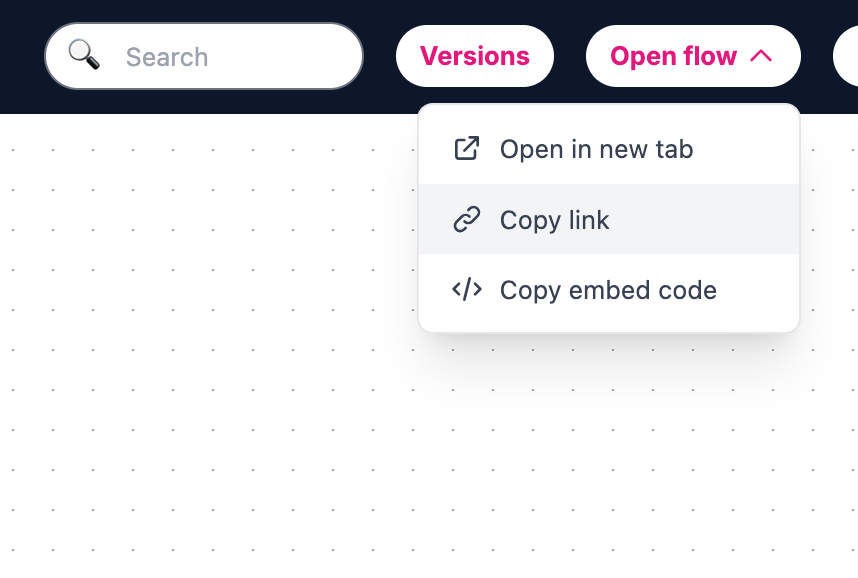
3. Distribuera över kanaler
- E-post: nyhetsbrev, livscykel flöden, tjänstemejl.
- SMS / meddelanden: kampanjutskick, påminnelser, återengagemang.
- Sociala medier: inlägg, stories, profillänkar, CTA-knappar.
- Betalda annonser: använd som destinations-URL.
- Flöden efter köp: återkoppling, värvning, merförsäljning, kampanjer.
4. Spårningslänkar
- Lägg till kampanjens frågeparametrar i den kopierade länken.
- Använd enhetliga namnkonventioner över kanaler.
För betalda annonser på den landnings-URL:en skickar du konverteringshändelser från konversationen: Spåra konverteringar för Meta, Google Ads och LinkedIn · Integrationer.
How can I integrate SMOC flows into my iOS or Android app? Länk
Du kan integrera ett SMOC-flöde i din iOS- eller Android-app genom att läsa in flödets URL i en inbyggd webbvy.
1. Förutsättningar
- Bygg och publicera ditt flöde i SMOC Studio.
- Ha tillgång till kodbasen för din app.
2. Hämta flödeslänken
- Öppna ditt flöde i SMOC Studio.
- Klicka på Publicera (eller publicera igen efter uppdateringar).
- Öppna rullgardinsmenyn Öppna flöde.
- Klicka på Kopiera länk.
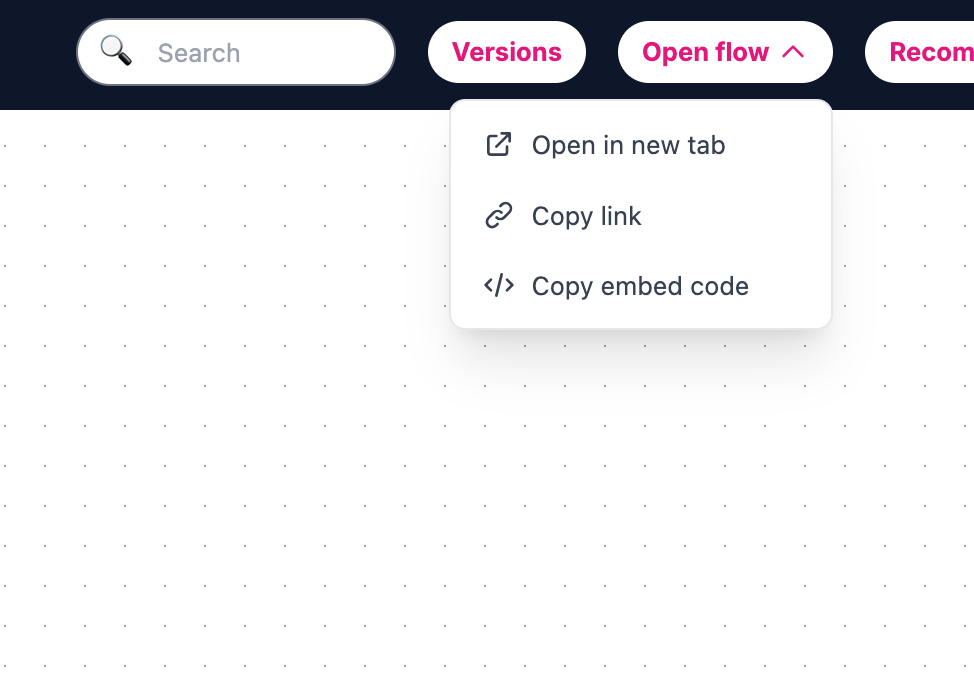
3. Integrera i din app
- iOS: använd WKWebView (inte UIWebView).
- Android: använd WebView.
- Ladda den kopierade flödeslänken i webbvyn och håll JavaScript aktiverat.
4. Anteckning
- Om ditt team behöver inbäddningsmarkup för webbkontexter använder du Öppna flöde → Kopiera inbäddningskod.
How can I integrate SMOC flows into my website? Länk
Du kan integrera SMOC-flöden på din webbplats antingen genom att bädda in med iframe-kod eller genom att länka direkt till flödets URL.
1. Förutsättningar
- Skapa och konfigurera ditt flöde i SMOC Studio.
- Ha åtkomst till din webbplats/CMS, där du kan lägga till anpassad HTML.
2. Hämta inbäddningskoden (aktuellt Studio-flöde)
- Öppna ditt flöde i SMOC Studio.
- Klicka på Publicera (eller publicera igen efter uppdateringar).
- Öppna rullgardinsmenyn Öppna flöde.
- Klicka på Kopiera inbäddningskod.
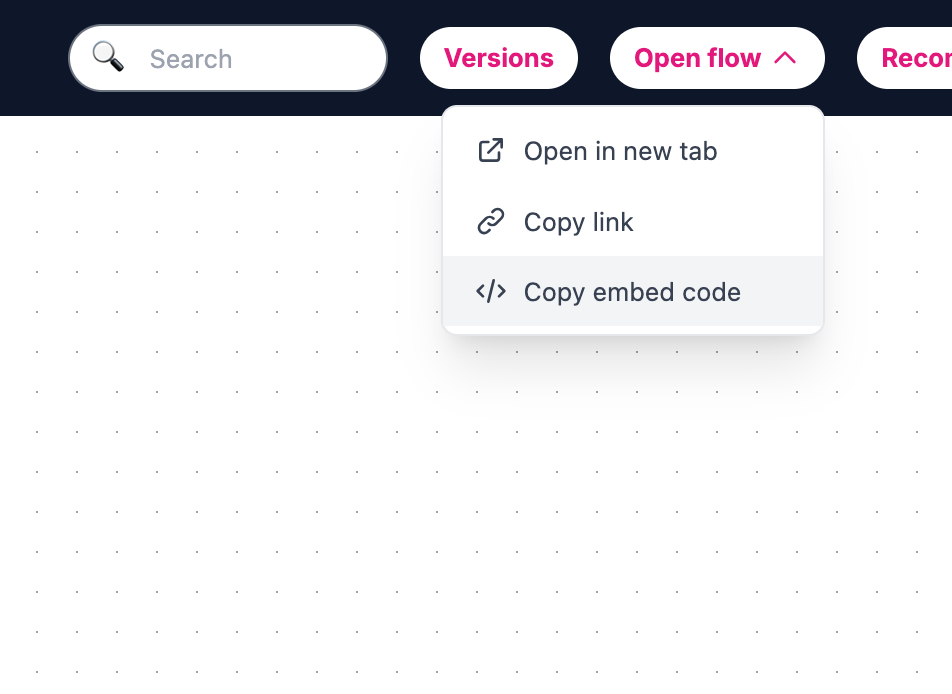
(Om du i stället vill ha en direkt URL använder du Öppna flöde -> Kopiera länk.)
3. Bädda in på din webbplats
- Öppna din webbplatsredigerare och gå till avsnittet där flödet ska visas.
- Klistra in den kopierade iframe-koden i ett anpassat HTML-/kodblock.
- Spara och publicera dina webbplatsändringar.
4. Optimering av iframe-visning (rekommenderas)
- I Studio går du till Inställningar -> Bädda in.
- Aktivera iframe-läge när flödet används inuti en iframe.
- Publicera flödet igen efter att du har ändrat den här inställningen.
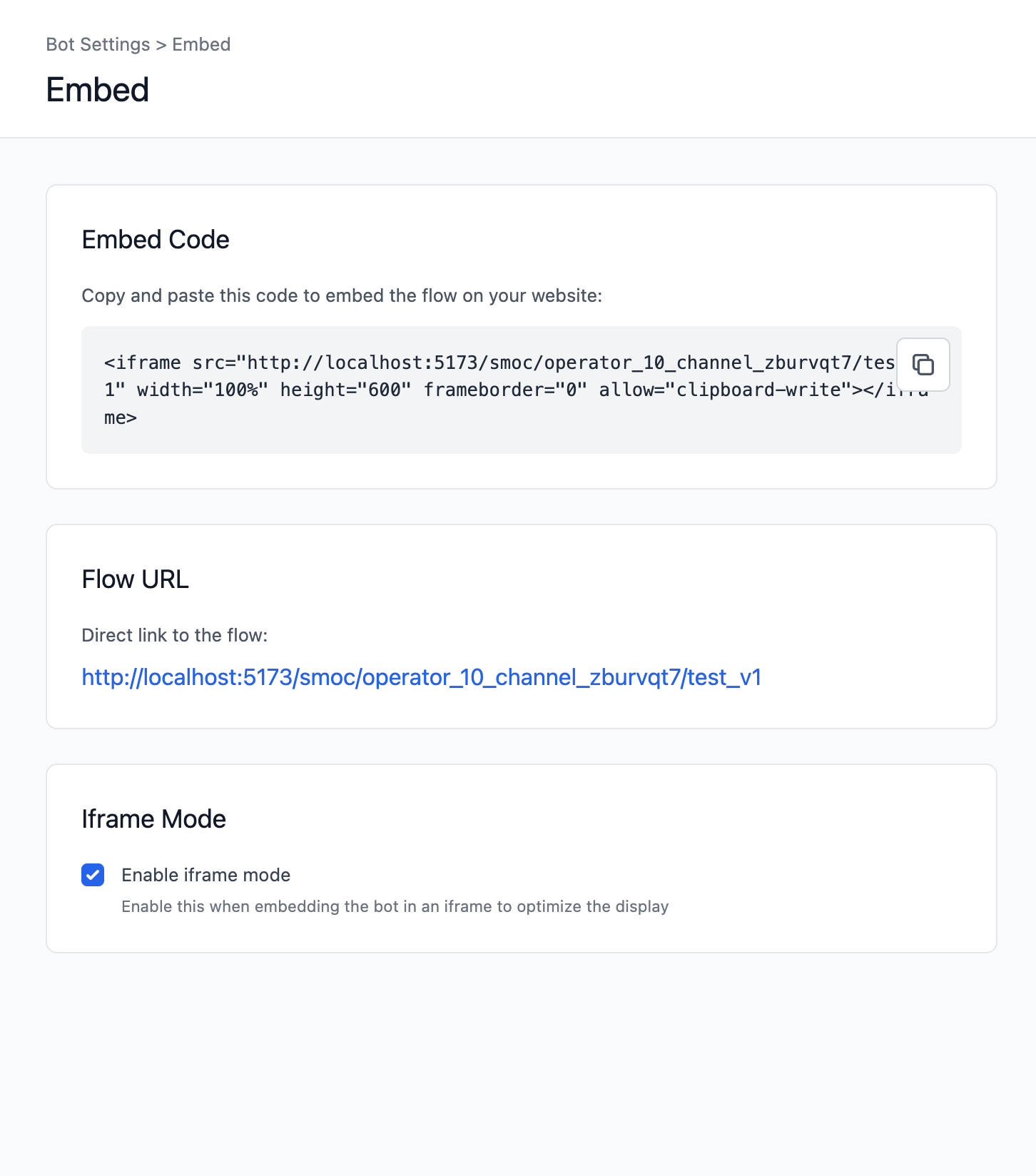
5. Valfri URL-parameter
- iframe_mode=true kan läggas till i flödets URL för att dölja den vanliga rubriken i inbäddade sammanhang.
How can I integrate SMOC flows into my digital sales channels? Länk
SMOC.AI ger sömlös integration i olika digitala kanaler, inklusive webbsidor, nyhetsbrev, e-post, appar, digitala annonser, sociala medier (SoMe) och QR-koder, så att du kan stärka varje del av kundresan. Att sätta upp en integration går snabbt och kan göras på bara några minuter.
Det finns två primära integrationsmetoder:
SMOC-landningssidor:
- Det här är det snabbaste alternativet, idealiskt för kanaler som nyhetsbrev, e-post, digitala annonser, sociala medier och QR-koder.
- En SMOC-landningssida kan sättas live på några minuter, vilket gör den perfekt för kampanjer och snabb driftsättning.
iFrame-integration:
- Använd en iframe för att bädda in flödet direkt på din webbsida eller i din app.
- Det här tillvägagångssättet passar också för användningsfall som täcks av landningssidor och ger en smidigare integrering i din webbplats/app.
Besök smoc.ai/eguides för att nå steg-för-steg-guider och "så här gör du"-resurser för SMOC-integrationer, inklusive iframe-uppsättningar för webbsidor och appar.
Betalda annonser (Meta-engagemang, Google Performance Max, LinkedIn-konverteringsannonser): guide till konverteringsspårning · Integrationer.
What data integration options does SMOC offer? Länk
SMOC stöder tre sätt att flytta kontakt- och utfallsdata till din stack. Alla autentiserar med en integrationstoken från SMOC Console → Inställningar → Integrationer:
Zapier (utan kod):
- Generera en nyckel under Integrationer → Zapier. Automatisera överlämningar till 2 000+ appar med utlösaren Ny kontakt — idealiskt för CRM, kalkylblad eller meddelandeuppdateringar utan att skriva kod.
REST API (anpassad):
- Generera en nyckel under Integrationer → API. Programmatisk åtkomst för synkjobb, datalager, meddelandearbetsflöden och skräddarsydda dataledningar — varje begäran är avgränsad till ditt företags tenant.
MCP (AI-inbyggt):
- Generera en nyckel under Integrationer → MCP. Låt MCP-kompatibla klienter som Claude, Cursor och VS Code använda dina SMOC-kontakter, listor, taggar, CPCS-status, Studio-katalog, tillgångar, analys, Inbox och konversationer i klarspråk — kundnycklar förblir avgränsade till företaget och skrivskyddade som standard.
Se översikten på smoc.ai/integrations och steg-för-steg-eGuides på smoc.ai/eguides.
How do I connect SMOC to other apps using Zapier? Länk
Använd SMOC-appen för Zapier för att utlösa automatiseringar när SMOC skapar eller uppdaterar en kontakt:
- Generera en integrationsnyckel under Inställningar → Integrationer → Zapier i SMOC Console.
- Skapa en Zap och välj SMOC som utlösarapp. Välj Ny kontakt som utlösarhändelse.
- När Zapier ber om autentisering, klistra in din SMOC-integrationsnyckel — ingen inloggning med e-post eller lösenord.
- Testa utlösaren mot befintliga kontakter i ditt SMOC-konto, och koppla sedan fälten som SMOC levererar till din destinationsapp.
Åtkomst till SMOC-appen i Zapier är inbjudningsbaserad. Den aktuella inbjudningslänken och installationsstegen finns i Zapier-e-guide.
How do I authenticate the SMOC Zapier integration? Länk
SMOC Zapier använder en integrationstoken från Console — inte inloggning med e-post och lösenord:
- I SMOC Console går du till Inställningar → Integrationer → Zapier och genererar en integrationsnyckel.
- När Zapier ber om autentisering, klistra in nyckeln som token. Nycklar är avgränsade till företaget för din kund.
- Att skapa en ny nyckel återkallar inte nycklar som redan används, så befintliga Zaps fortsätter att fungera medan du roterar uppgifterna. Du kan valfritt namnge en nyckel och sätta ett utgångsdatum. Återkalla oanvända nycklar från listan över utfärdade nycklar under Inställningar → Integrationer → Zapier.
För en genomgång med skärmbilder, se Guide till Zapier-anslutning.
How do I retrieve contacts and interaction data with the SMOC REST API? Länk
REST API använder samma integrationstoken-mönster som MCP och Zapier:
- Generera en nyckel under Inställningar → Integrationer → API i SMOC Console.
- Skicka nyckeln i token-headern på GET /api/company/mongocontact för att lista kontakter och antal leads/kunder.
- Alla responser är avgränsade till ditt företag; du ser aldrig en annan klientorganisations data.
- Bygg periodiska synkjobb, skicka utfall till interna pipelines eller anslut via en integrationspartner för en hanterad överlämning.
- För enstaka exporter använder du manuell CSV-nedladdning från kontaktdelen i Console.
Stegvis konfiguration och typiska arbetsflöden för hämtning finns i REST API-e-guide.
What is the SMOC REST API and how do I connect it? Länk
SMOC REST API är ett företagsavgränsat HTTP-API på https://api.smoc.ai. Kundnycklar är skrivskyddade som standard. Nycklar med skrivrättighet kan anropa begränsade skrivningar, inklusive sändning från Inbox. Generera en nyckel i Console under Inställningar → Integrationer → API. Använd POST /api/v2/{toolName} för domänverktyg, eller GET /api/company/mongocontact för kontaktkontraktet för Zapier/kompatibilitet.
Inställning, i korthet:
- Kopiera nyckeln direkt — den visas bara en gång. Du kan om du vill namnge den och ange ett utgångsdatum. Utfärdade nycklar listas på samma sida så att du kan återkalla oanvända.
- Anropa GET https://api.smoc.ai/api/company/mongocontact med token-headern (inte Authorization: Bearer).
- Valfria frågeparametrar: limit (1–500, standard 100) och sortByField (createdAt, updatedAt eller lastConversationDate).
Steg-för-steg-upplägget finns i REST API-e-guide.
What functions does the SMOC REST API provide? Länk
GET /api/company/mongocontact förblir kontaktendepunkten för Zapier/kompatibilitet. REST v2 lägger till POST /api/v2/{toolName} för samma företagsavgränsade verktyg som MCP. Kundnycklar är skrivskyddade som standard; skrivningar, inklusive sändning från Inbox, är ett tillval.
GET /api/company/mongocontact returnerar:
- En sida med kontaktposter (namn, e-post, telefon, status, besök, UTMs, enkätsvar och relaterade fält när de samlas in).
- Aggregera leadsCount och customerCount för hela företaget.
Kundnycklar är skrivskyddade som standard. Nycklar med skrivbehörighet kan skapa/uppdatera kontakter, taggar, listor och företagsprofil, lägga till CPCS-URL:er, triagera Inbox och skicka textsvar. De kan inte ta bort, publicera, växla live-status eller starta LinkedIn-uppsökskampanjer. GET /api/company/mongocontact finns kvar för Zapier.
Se REST API-e-guide, REST v2 API-referensen för varje anrop, och Public Contacts API-referensen för mongocontact-fälten.
How do I get an integration token for SMOC data integrations? Länk
Varje SMOC-dataintegrationsväg startar i Console → Inställningar → Integrationer:
- Zapier: Inställningar → Integrationer → Zapier — klistra in den här nyckeln när Zapier ber om en token.
- MCP: Inställningar → Integrationer → MCP — generera en nyckel och klistra in den i din MCP-konfiguration för Claude, Cursor eller VS Code.
- REST API: Inställningar → Integrationer → API — använd den här nyckeln på API-förfrågningar.
Kopiera varje nyckel direkt när den genereras — den visas bara en gång. Du kan valfritt namnge en nyckel och ange ett utgångsdatum (7, 30 eller 90 dagar, eller ingen utgång). Nycklar är avgränsade till företaget; att generera en ny nyckel återkallar inte nycklar som redan används. Utfärdade nycklar listas på samma Integrationer-sida — återkalla oanvända nycklar där.
Konfigurationsgenomgångar för varje väg finns i eGuides på smoc.ai/eguides — se guiderna för Zapier, kunddata (REST API) och MCP.
What is SMOC MCP and how do I connect it to Claude, Cursor, or VS Code? Länk
SMOC MCP (Model Context Protocol) exponerar ditt företags SMOC-data för AI-klienter över https://api.smoc.ai/mcp. Åtkomsten är begränsad till din kund. Nycklar är skrivskyddade som standard; skrivningar, inklusive att skicka från inkorgen, är valfria.
Klienter som stöds:
- Claude på webben och på skrivbordet — öppna Anpassa, sedan + Lägg till, klistra in https://api.smoc.ai/mcp, och antingen logga in som företagsadministratör eller skicka en API-nyckel som Bearer-header i begäran. ChatGPT — Inställningar → Appar → Skapa, klistra in samma ändpunkt och logga in som företagsadministratör. ChatGPT har inget fält för API-nyckel.
- Claude Code, Cursor, VS Code, Windsurf och andra redigerare med stöd för MCP.
Inställning, i korthet:
- Generera en nyckel under Inställningar → Integrationer → MCP i SMOC Console. Du kan valfritt namnge den och ange ett utgångsdatum. Kopiera den direkt — den visas bara en gång. Utfärdade nycklar listas på den sidan så att du kan återkalla dem senare.
- Lägg till MCP-serverns URL och nyckeln i din klients MCP-konfiguration enligt den klientens format.
- Klienter hittar tillgängliga verktyg via mcp_capabilities och skills_search, eller så kan du fråga på vanlig svenska.
Alla konfigurationssteg finns i eGuide för MCP-anslutning.
Guide: Koppla SMOC med MCP.
What data can AI clients access through SMOC MCP? Länk
Genom MCP kan AI-klienter läsa företagsavgränsade SMOC-data — aldrig en annan organisations poster. Typiska möjligheter omfattar:
- Sök och granska kontakter, statistik och filteralternativ.
- Läs företagsprofiler, tillgångar, extraktionsresultat och mallar.
- Utforska flödesscheman, rekommendationer och flödesstruktur.
- Hämta flödes-KPI:er, tidsseriemått och dimensionsuppdelningar.
- Lista och läs trådar i LinkedIn-inkorgen, inklusive filter för obesvarade och olästa.
- Läs meddelandehistoriken i inkorgen för en tråd.
- Lista och inspektera konversationer i meddelandeflödet, körstatus och milstolpar.
MCP-nycklar för kunder är skrivskyddade som standard. Nycklar med skrivbehörighet kan ändra kontakter, taggar och listor och skicka textsvar i Inbox. De kan inte publicera flöden eller starta LinkedIn-uppsökskampanjer.
För detaljer på verktygsnivå och konfigurationsexempel, se MCP-e-guide and smoc.ai/integrations.
Alla frågor
Varje svar finns på en egen sida för sökmotorer, AI-verktyg och direktlänkar. Maskinläsbar katalog: /help/faq-catalog.sv.json.
Kom igång
Sales Launch
-
Var kan jag se vad som är nytt i SMOC?
Den månatliga ändringsloggen listar det viktigaste produktarbetet för 2026 — Sales Launch, krediter, MCP, LinkedIn-meddelandeflöden, kortflöden, inlärda svar i Inbox, prospektering, Studio-rekommendationer och annonsutkast i Studio — med länkar till matchande bloggar, guider och … Läs hela svaret · På den här sidan
-
Sales Launch är onboardingen i Console som skapar den första webbplatsagenten, LinkedIn-flödet och den första prospektlistan från en skanning av webbplatsen. Du granskar, godkänner och ansluter LinkedIn för att skicka. Den ersätter en tom sekvensbyggare med en guidad granskning, … Läs hela svaret · På den här sidan
-
Vad är skillnaden mellan en webbplatsagent och en LinkedIn-agent?
En webbplatsagent kvalificerar inkommande besökare på webb- eller landningssidor, fångar upp intresse och lämnar över leads. En LinkedIn-agent kör utgående meddelandeflöden — profilvisningar, förfrågningar och direktmeddelanden — med Inbox där en människa tar svaren. Se även: . Läs hela svaret · På den här sidan
-
Hur går jag från skanning till live agent?
Vanlig väg: Sales Launch bygger agenten → Granska i Studio (Webbplats-Studio / LinkedIn Studio) → markera som granskad → säkerställ krediter → Anslut LinkedIn om det behövs → Gå live. Att gå live publicerar webbplatsagenten efter granskning. Om den kommersiella profilen fortfaran … Läs hela svaret · På den här sidan
-
Behöver jag krediter före go-live?
Ja. Sales Launch har ett steg för Credits redo. Nya konton startar på en 14-dagars Starter-provperiod med 99 krediter. En gratis webbagent finns alltid kvar för webbplatser med lite trafik, med en liten månatlig tilldelning. LinkedIn-anslutning och månadskostnaden för LinkedIn-ko … Läs hela svaret · På den här sidan
Företagstillgångar
-
Vad är företagstillgångar i Console?
Företag i Console håller den kommersiella profilen och varumärkestillgångarna som Sales Launch och Studio använder när de tar fram utkast till agenter. Genomsök och uppdatera dem från Företag → Genomsök webbplatser. Inställningar → Företagstillgångar är samma extraherade sammanha … Läs hela svaret · På den här sidan
-
Hur skannar jag ett företags webbplats?
Öppna Företag → Webbplatser att genomsöka. Företagets URL ingår som standard. Lägg till om oss, produkt, priser och kommersiella sidor, och välj sedan Genomsök webbplats(er). När körningen är klar använder du Uppdatera profil och data från senaste genomsökningen om resultaten int … Läs hela svaret · På den här sidan
-
Varför är den kommersiella profilen tunn efter en skanning?
Console följer ett hopp från varje start-URL och läser ungefär 10 sidor. En startsida som mest är nyheter, kampanjer eller en hero med mycket JavaScript fyller den budgeten i stället för produkt-, pris-, om oss- eller målgruppssidor. Varumärkestillgångar kan ändå se kompletta ut, … Läs hela svaret · På den här sidan
-
Which pages should I add as crawl sites?
Behåll företagets URL och lägg sedan till fasta erbjudandesidor: om oss, produkter eller tjänster, priser, vem du säljer till och hur man köper. Hoppa över nyheter, bloggar och engångskampanjer — de tränger undan sidorna agenterna behöver. En butik eller app på en annan domän kan … Läs hela svaret · På den här sidan
SMOC Studio
Stil
-
Anpassa det grundläggande utseendet och känslan för meddelanden och knappar: Typografi: välj den globala teckensnittsfamiljen. Knappfärger: bakgrund, text, bakgrund vid hovring och text vid hovring. Knappanimationer: välj en standardanimationsstil. Glödfärger: ange glödens primär … Läs hela svaret · På den här sidan
Inställningar
-
How can I change the URL of a SMOC Flow landing page?
En SMOC-flödes-URL är uppbyggd så här: https://go2.smoc.ai/<company_key>/<flow_key>/<variant_key> Du kan ändra delar av det så här: Öppna flödet i SMOC Studio. Gå till Inställningar -> Namn. Uppdatera: Flödets nyckel (detta är flow_key) Variantnyckel (detta är variant_key) Klicka … Läs hela svaret · På den här sidan
-
How to Set and Change the Settings for a Specific Flow?
För att ange och ändra inställningar för ett visst flöde öppnar du flödet i SMOC Studio och klickar på Inställningar. Aktuella inställningar är ordnade i avsnitt (inte längre ”Allmänt / Visa alternativ / Belöningar”). Ange: Flödets nyckel Variantnyckel Detta styr sökvägen i flöde … Läs hela svaret · På den här sidan
-
How do I add Meta, Google Ads, and LinkedIn conversion tags in Head Tags?
Företag som faktureras bör ansluta annonskontot i Console → Inställningar → Integrationer i stället för att koppla varje trattsteg här. Efter anslutning behåller du Head Tags för PageView / tagginläsning på Meta, Google och LinkedIn. ChatGPT ads har ingen Head Tags-pixel: klistra … Läs hela svaret · På den här sidan
-
Why do conversion callbacks use an empty image with onerror?
Pixlar och callback-funktioner hör hemma i Inställningar → Head Tags så att de laddas med sidan. Konversationssteg är injicerad HTML. En tom <img src=""> misslyckas med att ladda, så onerror kör report_conversion_interaction() (eller qualified / lead_captured) när den Custom HTML … Läs hela svaret · På den här sidan
Bästa praxis för flöden
-
What are good benchmark values for SMOC KPIs?
Riktmärken för SMOC-mått som interaktionsgrad, leadgrad, slutförandegrad och klickgrad beror på distributionskanalen och flödets syfte. Nedan finns en sammanfattning av typiska riktmärken: Quiz har vanligtvis högre interaktionsgrad eftersom de kräver mindre engagemang från använd … Läs hela svaret · På den här sidan
Konfigurator
-
Hur förstår jag layout, lägen och grundnavigering i Studio?
När du öppnar ett flöde är Studio vanligtvis uppdelat i dessa kärnområden: : flödesåtgärder som Öppna flöde, Publicera, Versioner och verktygsåtgärder. : den visuella flödeskartan där noder och kopplingar finns. : öppnas när du väljer/redigerar en nod, där du konfigurerar innehål … Läs hela svaret · På den här sidan
-
How do I add, connect, reorder, and delete nodes in SMOC Studio?
Du kan lägga till noder på två vanliga sätt: - Klicka på + under ett ledigt utgående handtag för att lägga till nästa steg på den vägen. - Klicka på + ovanför en nod för att infoga en nod före den. Sedan, i Lägg till nytt flödeselement, väljer du nodtypen (Text, Enkätfråga, Formu … Läs hela svaret · På den här sidan
-
How can I create and configure different flow elements in SMOC?
Flödesredigeraren i SMOC Studio är där du skapar och konfigurerar dina flödeselement. Klicka på + på en väg/ett handtag, välj en nodtyp och redigera sedan den noden i redigeringspanelen till höger. Lägg till en textnod för vanliga meddelanden. Skriv ditt innehåll direkt i rediger … Läs hela svaret · På den här sidan
-
How can I add different paths and buttons in the SMOC Studio?
Du kan lägga till knappar direkt i en nod (till exempel i en nod med enkätfråga), eller skapa en nod med länkmeddelande för URL-omdirigeringar. Öppna eller skapa den nod du vill redigera. Klicka på Lägg till element i redigeringspanelen. Välj knapp om du vill ha valbara svarsknap … Läs hela svaret · På den här sidan
-
What is the difference between Compose and the AI routing node?
Compose (fliken Konfiguration) är där operatörer genererar eller genererar om ett flöde med AI—mål, målgrupp, ton och språk. Den hjälper dig att skissa grafen innan du redigerar den på arbetsytan. AI-noden på kanvasen är annorlunda: den är en flerarmad bandit som lär sig vilken v … Läs hela svaret · På den här sidan
-
Ett kortflöde är ett webbflöde som visar varje steg som en sida i stället för en chattbubbla. Skapa det från Console → Skapa agent → Kortflöde. Den offentliga länken slutar på /cards. Chattflöden behåller bubbelsamtalet. Båda använder samma graf i Studio och samma webbanalys. Med … Läs hela svaret · På den här sidan
-
How do I add text above, beside, or below a card?
Öppna kortflödet i Studio → Stil → Sida. Slå på Ovanför, Bredvid och/eller Under. Varje region kan ha rubrik, brödtext, bild, justering och en bakgrundsfärg eller bild. Bredvid kan ligga till vänster eller till höger. Texten sparas för det språk som är valt i huvudet i Studio. Lå … Läs hela svaret · På den här sidan
-
Vad är skillnaden mellan ett webbflöde och ett meddelandeflöde i Studio?
Ett webbflöde körs på sidan på din webbplats, i annonser eller på en SMOC-landningssida (till exempel go2.smoc.ai). Skapa det som ett chattflöde (bubbelkonversation) eller ett kortflöde (en stegvis sida). Kortflöden kan lägga till text och design ovanför, bredvid eller under kort … Läs hela svaret · På den här sidan
-
Which Studio tabs should I use when editing an agent?
Webbplatsagenter: Skriv → Design → Stil → Inställningar. Meddelandeagenter (LinkedIn): Skriv → Design → Inriktning. Design är arbetsytan. Analysvyn på Design visar värmekartor och vägarnas prestanda. Inställningar/Inriktning omfattar publiceringsalternativ, schema, avsändarkonton … Läs hela svaret · På den här sidan
Analys
-
What is Analysis view in Studio?
På fliken Design slår du på Analysvy för att se en värmekarta över nodbesök och slutförandegrad, med antal kantbesök på anslutningarna. Kanter använder som standard trafikviktning—färg och tjocklek speglar besöksandelen mot källnoden. Använd kalendern för datumintervall för att l … Läs hela svaret · På den här sidan
Versioner och varianter
-
Hur fungerar versioner och varianter i Studio?
Versions-kontrollen listar ögonblicksbilder för Publicerade och Alla, så att du kan återställa ett historiskt flödesschema efter datum. Utforskning i flödet använder noden AI / multi-armed-bandit för att prova och förstärka vägar. Rekommendationer kan användas som variant för att … Läs hela svaret · På den här sidan
Rekommendationer
-
Hur fungerar Studio Recommendations?
Öppna AI-förbättring från den övre raden i Studio (gnistor). Märket räknar öppna flödesförslag. Flöde och målgrupp är separata listor. På Flöde börjar målgruppsförslagen hopfällda bakom Målgruppsförslag · N, om inte den körningen lämnade flödesförslagen kvar — då öppnas de målgru … Läs hela svaret · På den här sidan
-
Hur genererar jag rekommendationer i Studio?
Öppna AI-förbättring och klicka på Rekommendera förbättringar med AI. Om flödesförslag redan är öppna ligger de kvar som de är. Inriktningsförslag är en annan lista och skapas ändå. De öppnas högst upp i panelen. Tillämpa eller avvisa de öppna flödesförslagen innan du ber om en n … Läs hela svaret · På den här sidan
-
Varför fick jag inga nya flödesförslag?
Om flödesförslag fortfarande är öppna lämnar Föreslå förbättringar med AI dem kvar och säger till. Tillämpa eller avvisa de korten innan du ber om en ny uppsättning flöden. Målinriktningsförslag är en annan lista, så den körningen skapar dem ändå och öppnar dem högst upp i AI-för … Läs hela svaret · På den här sidan
-
What do recommendations cover on LinkedIn message flows?
Förslag till meddelandeflöde fokuserar på LinkedIn-text och A/B-tester: anteckningar vid kontaktförfrågan, direktmeddelanden, uppföljningar, InMail, föreslagna svar och banditarm-varianter. Förslag som bara gäller webben (formulär, språkkartor och tacksidor) hoppas över eftersom … Läs hela svaret · På den här sidan
Innehåll och språk
-
Hur ändrar jag språket på webbplatsen, i Console och i Studio?
På smoc.ai öppnar du språkmenyn och väljer engelska, norska, svenska, danska, finska, tyska, franska eller spanska. Valet sparas och används nästa besök, också på väg in i Console. Inloggning, Console och Studio följer det. SMOC, Console och Studio står kvar som de är skrivna. De … Läs hela svaret · På den här sidan
-
Vad är skillnaden mellan skärmspråket och marknadsspråket?
Skärmspråket är produkten: webbplatsen, Console och Studio, inklusive inloggning och statusraderna medan en generering körs. Marknadsspråket är företaget. Sales Launch frågar efter det, och det är det webbagenten och LinkedIn-flödet säger till köparna. I Studio är språket i sidhu … Läs hela svaret · På den här sidan
-
How do I add translations to a flow?
Öppna Översättningspanelen för att se språk (✓ markerar det aktuella språket). Välj Översätt från, lägg till ett språk och kör Fyll i det som saknas eller Skriv över översättningen. Översätt igen kan skriva över befintlig text efter bekräftelse. Du kan också översätta enskilda me … Läs hela svaret · På den här sidan
-
How do SMOC Expressions work in decision elements?
Beslutskanter använder SMOC-uttryck som poängsätter numeriska utfall med + − * / och parenteser. Den högsta positiva poängen vinner; vid lika väljs slumpmässigt. Om ingen kant får en positiv poäng kan flödet stanna—lägg till ett standardvärde som 0.5. Variabler använder formen ${ … Läs hela svaret · På den här sidan
-
How do I add dynamic content to messages?
Meddelandetext använder mallar i ICU-stil, som {country_name} eller {var, select, A {…} other {…}}. Samma variabelkatalog som i Expressions finns, skriven utan ${…=}-omslaget. Enkätval ska referera till svars-id. Nästla select-satser när du behöver personalisering i flera lager. … Läs hela svaret · På den här sidan
Inställningar för meddelandeflöde
-
How do I configure LinkedIn message-flow targeting and schedule?
I ett meddelandeflöde öppnar du målgruppsinställningarna. Sätt flödet till Aktivt, tilldela minst ett LinkedIn-konto och välj sedan Autotarget-segment/portfölj eller Prospektlistor plus manuella taggar. Schemalägg inskrivningsfönstret i flödets tidszon: veckodagar plus start- och … Läs hela svaret · På den här sidan
-
What happens when I uncheck a LinkedIn sender and publish?
Kontakter som är inskrivna på den avsändaren och som ännu inte har haft ett första utskick tilldelas en annan avsändare i det här flödet. Inskrivningen ligger kvar. Att lägga till en avsändare flyttar inte befintliga inskrivningar. Du måste Publicera för att ändringen ska gälla. … Läs hela svaret · På den här sidan
-
When does SMOC send LinkedIn connection requests and messages?
LinkedIn-meddelandeflöden hittar de dagar och tider som ger fler accepteranden och svar för kontaktförfrågningar, meddelanden och InMail. Utskick stannar inom de dagar och tider du anger, inklusive fönster som är bredare än 09:00–17:00, och inom dina dagliga gränser. Mer av vecka … Läs hela svaret · På den här sidan
-
How does a LinkedIn message flow enroll contacts?
Ett aktivt, publicerat meddelandeflöde skriver in personer som finns på någon prospektlista eller manuell tagg som valts i Målgrupp, inklusive en Autotarget-lista. Det räcker att matcha en lista eller en tagg. Kontakten behöver en LinkedIn-profil. Inskrivningen körs varje timme, … Läs hela svaret · På den här sidan
-
Can several LinkedIn agents share one prospect list by company?
Ja. På varje meddelandeflöde öppnar du Målgrupp och slår på Dela företag mellan agenter. Peka flödena mot samma prospektlista eller manuell tagg, ge varje flöde den avsändare som ska äga de företagen, och publicera dem aktiva. Listan förblir en lista. Inskrivningen skapar inte un … Läs hela svaret · På den här sidan
-
Does excluding other Messaging agents skip people who are only enrolled?
Nej. Uteslut leads som har fått en kontaktförfrågan eller ett meddelande från andra meddelandeagenter hoppar över en person som har fått en kontaktförfrågan, ett direktmeddelande eller ett InMail från ett annat meddelandeflöde. En person som bara är inskriven i det andra flödet, … Läs hela svaret · På den här sidan
-
How do I stop a contact that is already enrolled or waiting to send?
Ta bort den personen från varje prospektlista och varje manuell tagg som flödet riktar in sig på. Gör det på kontakten i Kontakter, eller i kontaktpanelen i Inbox. Om personen finns kvar på någon riktad lista eller tagg behåller flödet personen. Nästa utskick blockeras då. Det om … Läs hela svaret · På den här sidan
Publicering
-
Why can’t I publish a flowchart?
När publiceringen misslyckas visar Console/Studio ”Kan inte publicera flödesschema” med de blockerande problemen—ofta saknade inställningar, ogiltiga noder/kanter eller luckor i målinriktningen för meddelandeflödet. Vanliga hinder i meddelandeflödet: inget LinkedIn-konto, ingen p … Läs hela svaret · På den här sidan
Inriktning
-
Hur genererar jag annonser från Studio?
Öppna ett webbflöde och sedan Målgrupp. Välj Meta, Google, LinkedIn eller ChatGPT Ads. Konfigurationen kommer först. Under den väljer du ChatGPT, Claude, Grok eller Gemini och trycker på Generera. Chatten öppnas med rubrikerna, beskrivningarna, bilderna, regionerna och språken fr … Läs hela svaret · På den här sidan
-
Bot-menyn erbjuder ChatGPT, Claude, Grok och Gemini. Studio sparar det senaste valet på din användare. Claude och ChatGPT lämnar instruktionen så att du kan skicka den. Grok kan skicka den när chatten öppnas. Gemini behåller inte en förifylld fråga, så instruktionen kopieras till … Läs hela svaret · På den här sidan
-
När syns Update på ett annonsnätverk?
Uppdatera visas bara när det nätverket redan har minst en annons som skickar personer till det här flödet. Den öppnar samma chatt och ber om en rekommendation per annons från de aktuella resultaten. Instruktionen säger fortfarande att annonserna inte ska publiceras eller slås på. … Läs hela svaret · På den här sidan
-
Vad betyder bocken och Live i Targeting?
En bock på Meta, Google, LinkedIn eller ChatGPT Ads betyder att anslutningen är aktiv. Live betyder att anslutningen är aktiv och att en kampanj kopplad till det här flödet hade visningar, spend eller klick de senaste 30 dagarna. Organiskt får en bock när både delningstiteln och … Läs hela svaret · På den här sidan
Priser
Priser
-
A credit is the single unit you spend on outcomes across the funnel. Different outcomes cost different numbers of credits — on Free list pricing, an interaction costs 0.3 cr, a smart click 1 cr, and a smart lead 10 cr. Each plan includes a monthly credit bundle and applies a prog … Läs hela svaret · På den här sidan
-
A credit is the unit you spend on outcomes across the funnel—interactions, smart clicks, and smart identified leads. On Free list pricing, an interaction costs 0.3 cr, a smart click 1 cr, and a smart identified lead 10 cr. Each plan includes a monthly credit allotment and applies … Läs hela svaret · På den här sidan
-
How many credits does each plan include?
Free includes 19 credits, Starter includes 99 credits, Growth includes 499 credits, and Professional includes 999 credits per month. Enterprise plans are custom-sized. Läs hela svaret · På den här sidan
-
No. Static sequencers are flowcharts you import lists into and operate. SMOC is a self-learning sales agent: we generate the prospect list and the flow from your website. Reinforcement learning improves from live conversations. You review, approve, and Connect LinkedIn — then it … Läs hela svaret · På den här sidan
-
What happens after the 14-day Starter trial?
You start on Starter—99 credits, no credit card—so you can go live and see real outcomes. If you subscribe, you keep Starter or a higher plan and pay for pipeline. A Free web agent always remains for low-traffic sites (19 credits a month). Subscribe when volume grows. Läs hela svaret · På den här sidan
-
What happens if I run out of credits?
You can top up credits any time during the month—there is no interruption to your flows. Credits can be topped up during the month if your balance runs low—no interruptions to flows or campaigns. Topped-up credits roll over month to month and are saved for future use. Upgrading t … Läs hela svaret · På den här sidan
-
Do you offer discounts for annual subscriptions?
Yes. Annual plans are 20% cheaper than monthly billing across every paid tier. The discount is reflected when you switch the billing toggle above. Läs hela svaret · På den här sidan
-
How do per-campaign and LinkedIn costs work?
Each active ad campaign and connected LinkedIn account draws credits monthly at a rate that decreases as you move up tiers—from 20 cr per campaign on Free down to 10 cr on Professional, and from 35 cr per LinkedIn account on Free down to 17.5 cr on Professional. Läs hela svaret · På den här sidan
-
What does prospect enrichment cost?
Public registry search + LinkedIn matching bills 1 credit per 100 newly enriched prospects on Free, then 0.8 / 0.6 / 0.5 on Starter / Growth / Professional (Custom on Enterprise). Cache-fresh re-imports of people you already enriched in this company do not bill again. Landing nam … Läs hela svaret · På den här sidan
-
Yes. Upgrade or downgrade any time—changes take effect immediately and any cost adjustments are prorated. Enterprise customers can tailor credit bundles and unit pricing directly. Läs hela svaret · På den här sidan
-
What payment methods do you accept?
All major credit cards for self-serve plans, and invoicing in USD, EUR, NOK, SEK, DKK for Professional and Enterprise customers. Läs hela svaret · På den här sidan
Integrationer
Kanaler och inbäddningar
-
What conversation channels does SMOC support natively?
Inbyggda konversationsmiljöer idag är webbflöden (chatt/kort på webbplatser och landningssidor) och LinkedIn-meddelandeflöden. Det är där agenten faktiskt kör konversationen. E-post, WhatsApp, SMS och liknande kanaler är användbara för distribution—länkar, QR-koder eller aviserin … Läs hela svaret · På den här sidan
-
Hur bäddar jag in ett webbflöde på min webbplats?
I Studio publicerar du flödet, öppnar det och kopierar inbäddningskoden. Aktivera Iframe-läge (eller iframe_mode=true) när agenten körs inuti en iframe. Värdar inkluderar go.smoc.ai och go2.smoc.ai. Landnings-URL:er följer https://go2.smoc.ai/<company_key>/<flow_key>/<variant_key … Läs hela svaret · På den här sidan
-
How do I pass UTM parameters to outbound Link Message URLs?
Inkommande UTM:er på flödets URL fångas för analys i Console. De kopieras inte till utgående URL:er för länkmeddelande eller Open Graph om du inte slår på det i Studio. Öppna länkmeddelandet (eller Open Graph-länken), aktivera Vidarebefordra UTM och klick-ID:n och publicera. Dest … Läs hela svaret · På den här sidan
-
How do I connect SMOC landing pages to Meta, Google Ads, and LinkedIn ads?
Om företaget faktureras ansluter du Meta-, Google-, LinkedIn- eller ChatGPT-annonser i Console → Inställningar → Integrationer, godkänner personuppgiftsbiträdesavtalet och kopierar URL-parametrarna från den sidan. Peka annonsen mot flödets URL. Meta, Google och LinkedIn använder … Läs hela svaret · På den här sidan
-
How should I set UTMs for Meta, Google, and LinkedIn Ads?
Använd kampanjnamnet i utm_campaign för Console-filter och rapporter. Sätt plattformens kampanj-id i utm_id så att betald annonskostnad fortfarande kan kopplas efter att du byter namn på en kampanj. Meta Insights visar den aktuella kampanjtiteln; UTM-namnet är det kampanjen hette … Läs hela svaret · På den här sidan
Zapier och CRM
-
How do I connect SMOC to Zapier?
I Console går du till Inställningar → Integrationer → Zapier, skapar en inbjudan och autentiserar med din privata API-nyckel. Ett vanligt mönster är utlösaren Ny kontakt till ditt CRM, dina kalkylark eller berikningsverktyg. Guide: . Läs hela svaret · På den här sidan
-
How do I connect SMOC to HubSpot?
I Console går du till Inställningar → Integrationer, öppnar HubSpot under CRM och klickar på Anslut HubSpot. Logga in på HubSpot och godkänn åtkomst till kontakter, företag, kontaktegenskaper, listor, affärer och kommunikationsinställningar. Sidan säger därefter Ansluten. Salesfo … Läs hela svaret · På den här sidan
-
How do leads leave SMOC for my systems of record?
Använd Zapier, REST v2, Public Contacts API, CSV-export från Kontakter, MCP eller HubSpot-integrationen. Med Synka smarta leads på blir ett leadformulär på webb eller kort en HubSpot-kontakt, matchad på e-post och sedan telefon, med företag, första och sista touch, annonsklick-id … Läs hela svaret · På den här sidan
API:er och MCP
-
Det är ett skrivskyddat HTTP API för företagskontakter: GET https://api.smoc.ai/api/company/mongocontact. Autentisera med token-headern (inte Bearer). Skapa nycklar under Inställningar → Integrationer → API. Gränserna är vanligtvis 1–500 rader per förfrågan. Läs hela svaret · På den här sidan
-
Hur använder jag SMOC REST API?
Generera en nyckel under Inställningar → Integrationer → API. Befintliga Zapier-/kompatibla klienter behåller GET https://api.smoc.ai/api/company/mongocontact med token-headern. Nya dataledningar använder POST /api/v2/{toolName} (Bearer eller token). Kundnycklar är skrivskyddade … Läs hela svaret · På den här sidan
-
Hur använder jag SMOC MCP med Claude eller Cursor?
Generera en nyckel i Console under Inställningar → Integrationer → MCP. Peka din MCP-klient mot https://api.smoc.ai/mcp med Authorization: Bearer <API key>. Kundnycklar är avgränsade till företaget och skrivskyddade som standard. Nycklar med skrivning aktiverad kan uppdatera kont … Läs hela svaret · På den här sidan
SMOC Console
Översikt
-
What do the Dashboard KPIs mean?
Huvudmåtten omfattar Flödessessioner, Unika användare, Interaktioner, Smarta leads, Smarta klick och Svar som väntar. Flödessessioner och Unika användare betyder olika saker för webbflöden jämfört med LinkedIn-meddelandeflöden. varje gång någon öppnar eller påbörjar flödesuppleve … Läs hela svaret · På den här sidan
-
Vad är Förbättra agenter på översikten?
Förbättra agenter är översiktens flöde av nästa användbara ändringar. När ett flöde först når 100+ interaktioner och ännu inte har ett rekommendationsjobb får du ett Generera-kort för den agenten (versioner och varianter är ihopfällda, så du inte ser en lista med ID:n). Generera … Läs hela svaret · På den här sidan
-
Sales Launch är onboardingkortet i Console som hjälper dig att bygga din första webbplatsagent (och valfritt en LinkedIn-leadagent). Det skannar din webbplats, tar fram utkast till agenter från en kommersiell profil och tar dig sedan genom granskning i Studio, Krediter, Anslut Li … Läs hela svaret · På den här sidan
-
Lead Strategy är ett planeringsverktyg på översikten som hjälper dig att nå dina leadmål. Sätt ett mål, så analyserar det dina kanaler — LinkedIn-uppsök, betalda annonser (Meta, Google, LinkedIn och ChatGPT) och organisk trafik — och rekommenderar sedan den mest kostnadseffektiva … Läs hela svaret · På den här sidan
-
Hur räknar Lead Strategy ut planen?
Lead Strategy kör tusentals simuleringar som testar olika kombinationer av åtgärder — fler LinkedIn-platser, justerad annonskostnad, lansering av kampanjer. Därefter rangordnar den resultaten efter kostnad per lead, så att de mest effektiva alternativen kommer först. När dina kan … Läs hela svaret · På den här sidan
-
What does pool health mean in Lead Strategy?
Poolhälsa visar hur mycket av din totala adresserbara marknad (TAM) som fortfarande är outnyttjad. Healthy betyder att det finns gott om prospekt kvar. Depleting betyder att du närmar dig mättnad i nuvarande segment. Critical betyder att målet kan överstiga det som går att nå. Om … Läs hela svaret · På den här sidan
Agenter och analys
-
Hur fungerar analysflikarna i Agenter?
Området Agenter listar dina flöden med flikar för Agenter, Uppdelning, Tidsserie och Kohorter. Uppdelning summerar LinkedIn-uppsök över alla meddelandeflöden för företaget. När du öppnar en enskild agent tillkommer Uppdelning, Tidsserie och Kohorter på flödesnivå; meddelandeflöde … Läs hela svaret · På den här sidan
-
What do Flow Sessions and Unique Users mean for web vs LinkedIn agents?
På Uppdelning för en agent kommer Flödessessioner och Unika användare från samma analyspipeline för webb och LinkedIn—men det som startar en session skiljer sig. startar en session när någon öppnar eller påbörjar flödet. Unika användare är distinkta personer i det intervallet. en … Läs hela svaret · På den här sidan
-
What are outbound actions and planned actions on message-flow Breakdown?
På Uppdelning för ett LinkedIn-meddelandeflöde—eller på företagets flik Uppdelning under Agenter, summerad över alla meddelandeflöden—ser du tre LinkedIn-specifika avsnitt under huvud-KPI:erna. räknar slutförda LinkedIn-steg i det valda datumintervallet: förfrågningar, accepteran … Läs hela svaret · På den här sidan
-
How do I read a single agent’s flow statistics?
Öppna Agenter, välj en agent och använd sedan analysflikarna för det flödet—KPI:er, uppdelningar och sessionsdiagram skiljer sig något mellan webbflöde och LinkedIn-meddelandeflöde. Använd datumintervall och variantfilter när du jämför experiment. Flödessessioner och Unika använd … Läs hela svaret · På den här sidan
Kontakter och prospekt
-
Hur hänger Kontakter, Smart Leads och prospektlistor ihop?
Kontakter är den sökbara katalogen över personer som har interagerat med dina agenter—filtrera på status, taggar, prospektlistor, flöden, UTM:er, enhet och datum. Exportera med strömmande CSV när du behöver analys offline. Smarta leads lyfter fram fångster med hög avsikt. Ett sva … Läs hela svaret · På den här sidan
-
How do I import contacts from a CSV?
Öppna Prospektering → Import. Välj fliken för CSV-mappning, ladda upp filen, mappa kolumner till SMOC-fält och bekräfta sedan importen. Du kan också importera URL:er till LinkedIn-profiler eller en sök-URL från Sales Navigator när du bygger prospektlistor för LinkedIn-meddelandef … Läs hela svaret · På den här sidan
-
What do the Contacts filters and tags do?
Filter begränsar katalogen efter sökning (e-post, namn, företag), datumintervall, kontakttyp/status, prospektlista, taggar, land, flöde, enkätsvar, enhet/OS/webbläsare och UTM-fält. Taggar är manuella etiketter som du sätter från tabellen eller kontaktkortet (Hantera taggar). Anv … Läs hela svaret · På den här sidan
-
Ett kontaktkort visar identitet (namn, e-post, företag), kundstatus (Lead ↔ Kund), översiktsfält som inbjudare och belöningar, besöks-/UTM-historik och aktivitet i belöningsflödet. Från kortet kan du hantera taggar, uppdatera status och exportera den kontaktens data när du behöve … Läs hela svaret · På den här sidan
-
How do prospect lists differ from Contacts?
Kontakter är den fullständiga sökbara katalogen över personer som har interagerat med dina agenter—leads, kunder och tillhörande statusar. Prospektlistor är inskrivningspooler för LinkedIn-meddelandeflöden. Du bygger importerade listor under Prospektering (LinkedIn-sökning, sökni … Läs hela svaret · På den här sidan
-
Hur hålls prospektföretag uppdaterade?
Varje företag får tre listor under Prospektföretag: LinkedIn-kontaktföretag, Formulärkontaktföretag och Företag engagerade på webbflöden. De två första fylls från kontakter som redan har ett företag. Företag engagerade på webbflöden fylls från företag som identifierats via IP vid … Läs hela svaret · På den här sidan
-
Vad händer när en företagsimport väntar på LinkedIn?
En lång LinkedIn-hastighetsgräns pausar importen. Statusen säger att den väntar på LinkedIn, och ungefär hur många minuter eller timmar. Den återupptas från samma företag, samma befattningshavare och samma personsöksida. När du importerar en sparad företagslista är Efter den här … Läs hela svaret · På den här sidan
-
Hur söker jag i Console från toppraden?
Sökrutan i den övre raden i Console söker i det öppna företaget. Skriv minst två tecken. Resultaten grupperas som Kontakter, Företag (arbetsgivaren på en kontakt), Prospektföretag, Samtal och Agenter. Varje grupp visar upp till fem resultat. Läs hela svaret · På den här sidan
-
På Kontakter använder du de filter du behöver och väljer sedan Exportera. Du kan strömma CSV eller JSON för den aktuella filtrerade mängden. Console visar hur många kontakter som ingår innan du bekräftar. API-alternativ: . Läs hela svaret · På den här sidan
Inkorg
-
Hur fungerar Inbox för LinkedIn-svar?
Inbox speglar LinkedIn-trådar för meddelandeflöden. När ett flöde pausar på Föreslagna svar (avsändare) visar skrivfältet att flödet väntar tills du skickar ett svar. När ditt företag har skickat fem svar från Inbox kan ett inlärt utkast ersätta sentimentbrickorna. Fram till dess … Läs hela svaret · På den här sidan
-
När visar Inbox ett inlärt svar?
Ett inlärt utkast visas efter att ditt företag har skickat fem svar från Inbox. Det är redo när du öppnar en LinkedIn-tråd som behöver ett svar, en uppföljning som är förfallen eller en påminnelse som är förfallen. Utkastet förbereds när meddelandet kommer, även ett meddelande so … Läs hela svaret · På den här sidan
-
Vad händer om prospektet inte behöver ett svar?
När prospektet har avslutat växlingen — de tackade ja, avböjde, tackade eller sa att de kommer tillbaka, och inget återstår att ordna — säger kortet Inget svar behövs. Markera tråden som klar. Ett kort ok får ändå ett utkast när en tid, en länk eller ett nästa steg är öppet. Uppf … Läs hela svaret · På den här sidan
-
Skickar Inbox det inlärda svaret åt mig?
Du skickar det. Det inlärda utkastet och förslagsbrickorna stannar i skrivfältet tills du lägger in ett i meddelandet och skickar, eller markerar tråden som klar när inget svar behövs. LinkedIn tar emot meddelandet när du skickar det. Läs hela svaret · På den här sidan
-
What do the Inbox filters mean?
Inkorgsfilter snävar in trådar i LinkedIn-meddelandeflöden. Vanliga axlar omfattar Inkorg mot Arkiverad, Avsändare, Flöde / agent, Prospektlista, Manuell tagg och Leadutfall (positiv/negativ). Filter för svarsstatus täcker vem som har svarat (svarat, inte svarat, aldrig svarat, a … Läs hela svaret · På den här sidan
-
How do I tag and archive threads?
Öppna en tråds meny för att välja Hantera taggar eller Arkivera samtal. Taggar visas som små brickor på tråden och kan filtreras från sidofältet i Inkorg. Arkivering tar bort tråden från standardvyn i Inkorg; byt Inkorgsfiltret till Arkiverad när du behöver den igen. Fler inkorgs … Läs hela svaret · På den här sidan
-
What does pausing a thread do to the flow?
När en väg i meddelandeflödet når Föreslagna svar (avsändare) pausar körningen för en människa. Skrivfältet visar att flödet väntar tills du skickar ett svar. Förslagsbrickorna matchar den klassificerade känslan i prospektets svar. Att skicka ett meddelande (valfritt från ett för … Läs hela svaret · På den här sidan
-
How do I take over from the agent mid-conversation?
Inbox använder inte en separat ”Ta över”-knapp. Mänsklig överlämning är pausen Föreslagna svar: öppna tråden, välj vid behov ett förslag som matchar svarets sentiment och skicka. När du har skickat återupptas flödet från den operatörsåtgärden. Använd filter som Obesvarat eller ti … Läs hela svaret · På den här sidan
Team och fakturering
-
Where do I manage team access and credits?
Bjud in teammedlemmar och byt företag från inställningarna för företag och team i Console. Krediter och fakturor finns under Inställningar → Fakturering (Översikt, Användning, Kontoutdrag, Kuponger). Sales Launch visar också Credits redo och Lägg till krediter när du förbereder d … Läs hela svaret · På den här sidan
-
What notifications can I turn on, and who receives them?
Under Inställningar → Aviseringar (org-administratörer) kan varje användare slå på Daglig, Veckovis och Månatlig rapportmejl samt Leadavisering. Nya användare får veckorapporter och smart lead-aviseringar som standard tills de sparar sina preferenser. Använd teståtgärderna på sid … Läs hela svaret · På den här sidan
-
Where do lead notification emails go?
Inställningar för leadaviseringar på företagsnivå under Inställningar → Aviseringar gäller för agentflöden (smarta leads på webben och smarta leads i LinkedIn-meddelandeflöde) för användare som har aktiverat Leadavisering. För ett visst meddelandeflöde kan du också ange en aviser … Läs hela svaret · På den här sidan
-
How do I invite a teammate and what can each role do?
Gå till Inställningar → Användare → Bjud in användare. Ange en e-postadress och välj Medlem eller Admin, och sedan Skicka inbjudan. Admins hanterar fakturering, användare och företagsinställningar. Medlemmar använder Console i vardagen. Du kan senare ändra en medlems roll eller t … Läs hela svaret · På den här sidan
-
Why is my invitation still pending?
Väntande inbjudningar visas högst upp under Inställningar → Användare tills den inbjudna accepterar. Därifrån kan du välja Skicka igen eller Återkalla för inbjudan. Om den förblir väntande, bekräfta e-postadressen, be dem kontrollera skräpposten och skicka igen. Återkalla oanvänd … Läs hela svaret · På den här sidan
-
How do I read the credit usage report?
Öppna Inställningar → Fakturering → Användning. Välj en förinställd period eller egna datum för att se paketkrediter jämfört med extra krediter, ett dagligt diagram och Användning per aktivitet. Plankrediter förbrukas före påfyllda/extra krediter. Enterprise kan följa användninge … Läs hela svaret · På den här sidan
-
Öppna Inställningar → Fakturering → Kuponger. Lös in en tilldelad kupong från Dina kuponger, eller ange en kod under Har du en kupongkod? Lyckade kuponger ger bestående extra krediter som du kan använda som påfyllt saldo. Admins kan lösa in för företagets räkning. Se även: . Läs hela svaret · På den här sidan
SMOC LinkedIn
Kom igång
-
How do I connect a LinkedIn sender account?
Från Sales Launch väljer du Anslut LinkedIn, eller gå till Inställningar → LinkedIn → Anslut konto. Console öppnar en hostad LinkedIn-inloggning (inte den äldre linkedin.smoc.ai-portalen). Du behöver vanligtvis ungefär 10 krediter tillgängliga (Enterprise avstår från minimikravet … Läs hela svaret · På den här sidan
-
What steps can a LinkedIn message flow take?
Vanliga Studio-noder är Visa LinkedIn-profil, Är anslutning, Anslut på LinkedIn, LinkedIn-meddelande, LinkedIn InMail, Följ, Gilla senaste inlägg, Dra tillbaka inbjudan, Vänta och Föreslagna svar (avsändare). Väntan kan styras av anslutning accepterad, svarat, tidsfördröjningar e … Läs hela svaret · På den här sidan
Anslut igen
-
Why did my LinkedIn sender disconnect?
En avsändare kan kopplas från när LinkedIn-inloggningen har gått ut, lösenordet har ändrats eller LinkedIn visade en säkerhetskontroll. Någon kan ha klickat på Koppla från eller tagit bort kontot i Inställningar. Om krediterna låg på noll tillräckligt länge togs LinkedIn offline … Läs hela svaret · På den här sidan
-
The sender disconnected but the account is still in Settings. Do I republish?
Nej. Klicka på Återanslut på den raden och slutför samma LinkedIn-inloggning. Kampanjerna förblir publicerade. Pågående samtal fortsätter. Du behöver inte publicera igen. Läs hela svaret · På den här sidan
-
I deleted the LinkedIn account (the row is gone). What now?
Anslut kontot igen, öppna Inriktning i Studio, välj den avsändaren och publicera. Vi behandlar det som samma person när e-postadressen för LinkedIn-inloggningen stämmer. Om LinkedIn inte angav en e-postadress matchar vi ett unikt profilnamn i den här arbetsytan. Nya inskrivningar … Läs hela svaret · På den här sidan
Inriktning och säkerhet
-
How does LinkedIn targeting work?
I Studio Målgrupp väljer du avsändarkonton, scheman/sändningsfönster och uteslutningsval. Sales Launch kan skapa en målgruppsportfölj från din företagsprofil; du kan också skriva in från prospektlistor och manuella taggar. En kontakt på någon av de listorna eller taggarna kan skr … Läs hela svaret · På den här sidan
-
What is the difference between unchecking a sender on a flow and Disconnect in Console?
Avmarkera ett LinkedIn-konto på ett meddelandeflöde i Studio och välj sedan Publicera. Kontakter som fortfarande väntar på sin första sändning från den avsändaren tilldelas en annan avsändare i det här flödet. Att lägga till en avsändare flyttar inte befintliga inskrivningar. Kop … Läs hela svaret · På den här sidan
-
What rate limits should I respect?
SMOC rekommenderar försiktiga dagliga tak (till exempel inbjudningar och meddelanden i mitten av tjugotalet för säkerhets skull, med högre hårda maxgränser i inställningarna). Plattformen sprider också ut åtgärder över dagen. Håll dig inom LinkedIns regler—gränserna skyddar avsän … Läs hela svaret · På den här sidan
Krediter
-
How do LinkedIn accounts affect Credits?
Varje anslutet LinkedIn-konto drar en månadlig kreditkostnad som minskar på högre planer (se Priser). Att ansluta ett konto kan också ge ett engångsbränsle vid anslutning. Utfall i meddelandeflödet (interaktioner, smarta leads från kvalificerade svar) förbrukar krediter som andra … Läs hela svaret · På den här sidan
Utvecklare
Frontend-guider
-
How can I integrate Google Tag Manager (GTM) with SMOC flows and landing pages?
För att integrera Google Tag Manager (GTM) med ditt SMOC-flöde (och sidor som använder samma temainställningar), följ de här stegen: Skapa ditt flöde i SMOC Studio. Konfigurera en GTM-behållare i Google Tag Manager. Ha GTM-utdragen redo (format för container-ID: GTM-XXXXXXX). Öpp … Läs hela svaret · På den här sidan
-
Hur skickar jag konverteringar till Meta, Google Ads och LinkedIn?
Om företaget faktureras ansluter du annonskontot i Console → Inställningar → Integrationer. SMOC skickar sedan interaktion, lead och smart klick från det publicerade webbflödet. Meta skickar ViewContent, Lead och Contact. Google och LinkedIn skapar SMOC_Interaction, SMOC_Lead och … Läs hela svaret · På den här sidan
-
How do I track Meta engagement ads on a SMOC landing page?
Om företaget faktureras ansluter du Meta Ads i Console → Inställningar → Integrationer. SMOC skickar ViewContent vid den första interaktionen och Lead när en kontakt har fångats. Behåll Meta-pixeln i Head Tags för PageView. Klistra in URL-parametrarna under Spårning → URL-paramet … Läs hela svaret · På den här sidan
-
How do I send conversions to Google Ads and Performance Max?
Om företaget faktureras ansluter du Google Ads i Console → Inställningar → Integrationer. SMOC skapar klickkonverteringsåtgärderna och laddar upp interaktion, lead och smart klick. Sätt tillgångsgruppens slutliga URL till enbart flödets URL, och klistra in URL-parametrarna som su … Läs hela svaret · På den här sidan
-
How do I set up LinkedIn conversion ads with a SMOC flow?
Om företaget faktureras ansluter du LinkedIn Ads i Console → Inställningar → Integrationer. SMOC skickar interaktion, lead och smart klick via Conversions API efter att du har godkänt DPA. Klistra in URL-spårningsparametrar på kontot eller kampanjen, med {{AD_SET_ID}} i utm_id — … Läs hela svaret · På den här sidan
-
Om företaget faktureras öppnar du Console → Inställningar → Integrationer → ChatGPT ads och klistrar in Ads API-nyckeln. Det finns ingen OAuth-skärm. Klistra in ett Pixel ID för att använda den pixeln. SMOC lägger till tre händelseinställningar på den — SMOC Interaction (contents … Läs hela svaret · På den här sidan
-
Hur tar jag fram utkast till Meta-, Google-, LinkedIn- eller ChatGPT-annonser från flödet?
I Studio öppnar du webbflödet och går till Inriktning. Välj nätverket. Under Konfiguration väljer du en chatt och trycker på Generera. Instruktionen använder flödets URL, textvarianterna och regionerna och språken i flödet. Chatten tar fram en pausad annons. Att ansluta kontot i … Läs hela svaret · På den här sidan
-
How can I use SMOC landing pages for campaigns across multiple channels?
Landningssidor från SMOC kan spridas via e-post, SMS, meddelandeappar, sociala medier och betalda annonser. Lägg till UTM:er i flödets URL för tillhörighet i Console. För att skicka samma parametrar vidare till en butik eller en partnersajt, aktivera Vidarebefordra UTM- & klick-I … Läs hela svaret · På den här sidan
-
How can I integrate SMOC flows into my iOS or Android app?
Du kan integrera ett SMOC-flöde i din iOS- eller Android-app genom att läsa in flödets URL i en inbyggd webbvy. Bygg och publicera ditt flöde i SMOC Studio. Ha tillgång till kodbasen för din app. Öppna ditt flöde i SMOC Studio. Klicka på Publicera (eller publicera igen efter uppd … Läs hela svaret · På den här sidan
-
How can I integrate SMOC flows into my website?
Du kan integrera SMOC-flöden på din webbplats antingen genom att bädda in med iframe-kod eller genom att länka direkt till flödets URL. Skapa och konfigurera ditt flöde i SMOC Studio. Ha åtkomst till din webbplats/CMS, där du kan lägga till anpassad HTML. Öppna ditt flöde i SMOC … Läs hela svaret · På den här sidan
Integrationsguider
-
How can I integrate SMOC flows into my digital sales channels?
SMOC.AI ger sömlös integration i olika digitala kanaler, inklusive webbsidor, nyhetsbrev, e-post, appar, digitala annonser, sociala medier (SoMe) och QR-koder, så att du kan stärka varje del av kundresan. Att sätta upp en integration går snabbt och kan göras på bara några minuter … Läs hela svaret · På den här sidan
Dataintegrationer
-
What data integration options does SMOC offer?
SMOC stöder tre sätt att flytta kontakt- och utfallsdata till din stack. Alla autentiserar med en integrationstoken från SMOC Console → Inställningar → Integrationer: Generera en nyckel under Integrationer → Zapier. Automatisera överlämningar till 2 000+ appar med utlösaren Ny ko … Läs hela svaret · På den här sidan
-
How do I connect SMOC to other apps using Zapier?
Använd SMOC-appen för Zapier för att utlösa automatiseringar när SMOC skapar eller uppdaterar en kontakt: Generera en integrationsnyckel under Inställningar → Integrationer → Zapier i SMOC Console. Skapa en Zap och välj SMOC som utlösarapp. Välj Ny kontakt som utlösarhändelse. Nä … Läs hela svaret · På den här sidan
-
How do I authenticate the SMOC Zapier integration?
SMOC Zapier använder en integrationstoken från Console — inte inloggning med e-post och lösenord: I SMOC Console går du till Inställningar → Integrationer → Zapier och genererar en integrationsnyckel. När Zapier ber om autentisering, klistra in nyckeln som token. Nycklar är avgrä … Läs hela svaret · På den här sidan
-
How do I retrieve contacts and interaction data with the SMOC REST API?
REST API använder samma integrationstoken-mönster som MCP och Zapier: Generera en nyckel under Inställningar → Integrationer → API i SMOC Console. Skicka nyckeln i token-headern på GET /api/company/mongocontact för att lista kontakter och antal leads/kunder. Alla responser är avg … Läs hela svaret · På den här sidan
-
What is the SMOC REST API and how do I connect it?
SMOC REST API är ett företagsavgränsat HTTP-API på https://api.smoc.ai. Kundnycklar är skrivskyddade som standard. Nycklar med skrivrättighet kan anropa begränsade skrivningar, inklusive sändning från Inbox. Generera en nyckel i Console under Inställningar → Integrationer → API. … Läs hela svaret · På den här sidan
-
What functions does the SMOC REST API provide?
GET /api/company/mongocontact förblir kontaktendepunkten för Zapier/kompatibilitet. REST v2 lägger till POST /api/v2/{toolName} för samma företagsavgränsade verktyg som MCP. Kundnycklar är skrivskyddade som standard; skrivningar, inklusive sändning från Inbox, är ett tillval. GET … Läs hela svaret · På den här sidan
-
How do I get an integration token for SMOC data integrations?
Varje SMOC-dataintegrationsväg startar i Console → Inställningar → Integrationer: Zapier: Inställningar → Integrationer → Zapier — klistra in den här nyckeln när Zapier ber om en token. MCP: Inställningar → Integrationer → MCP — generera en nyckel och klistra in den i din MCP-kon … Läs hela svaret · På den här sidan
-
What is SMOC MCP and how do I connect it to Claude, Cursor, or VS Code?
SMOC MCP (Model Context Protocol) exponerar ditt företags SMOC-data för AI-klienter över . Åtkomsten är begränsad till din kund. Nycklar är skrivskyddade som standard; skrivningar, inklusive att skicka från inkorgen, är valfria. Klienter som stöds: Claude på webben och på skrivbo … Läs hela svaret · På den här sidan
-
What data can AI clients access through SMOC MCP?
Genom MCP kan AI-klienter läsa företagsavgränsade SMOC-data — aldrig en annan organisations poster. Typiska möjligheter omfattar: Sök och granska kontakter, statistik och filteralternativ. Läs företagsprofiler, tillgångar, extraktionsresultat och mallar. Utforska flödesscheman, r … Läs hela svaret · På den här sidan