01
IA lit l’entreprise
Chaque agent
IA parcourt le site et rédige l’offre, l’audience, la voix et la marque. Le chat du site, les parcours en cartes et LinkedIn partent de là.
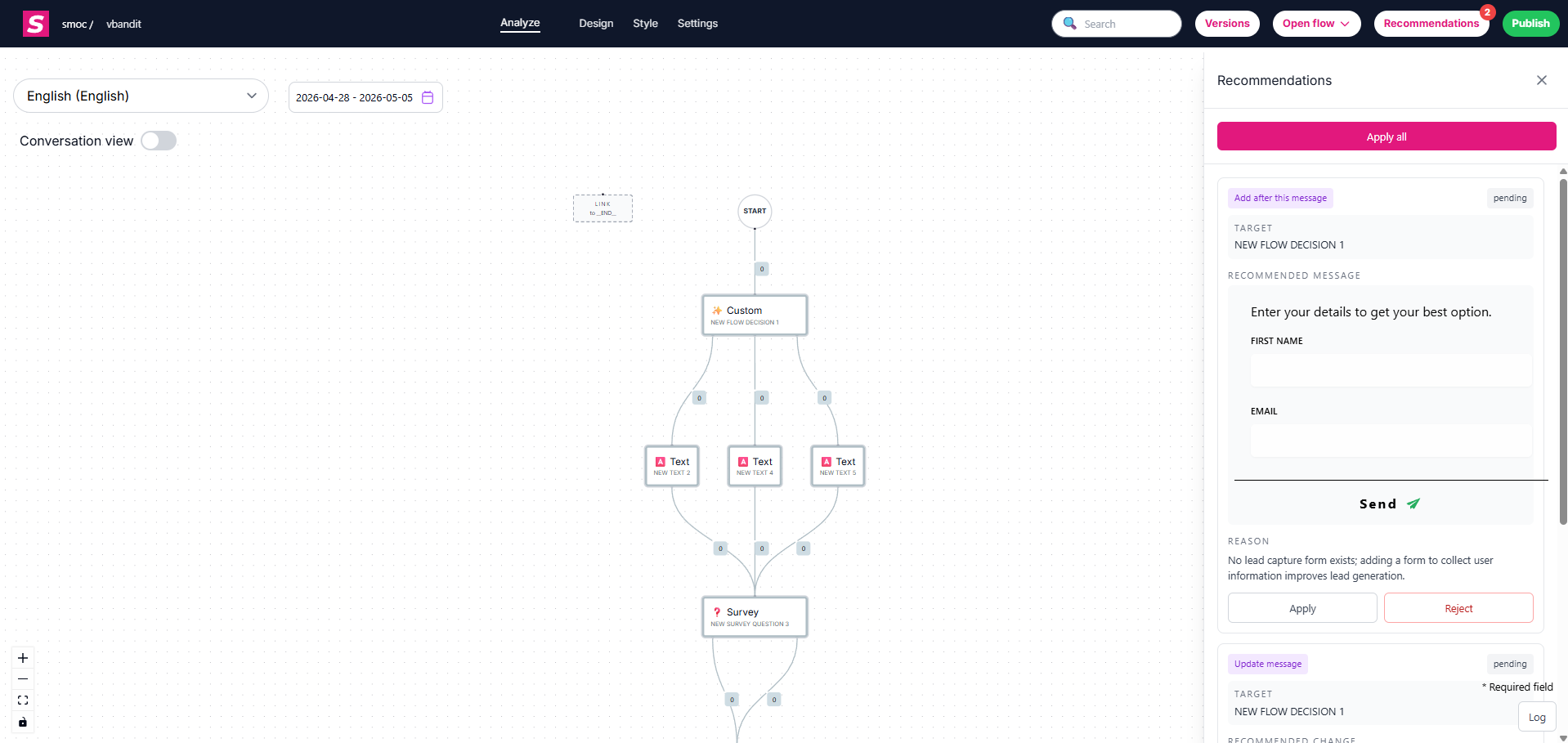
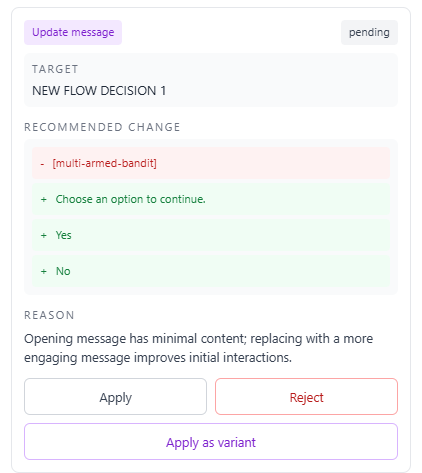
Les recommandations Studio suggèrent des modifications concrètes à un parcours existant. Les suggestions de parcours couvrent le texte, la structure et les variantes A/B. Les suggestions de Ciblage sont une liste séparée : une mise à jour d’audience sur un parcours web, ou une modification de segment LinkedIn sur un parcours de messages. Vous passez en revue chaque liste, appliquez ce que vous souhaitez, puis publiez quand vous êtes prêt.
Ceci est différent de Composer, qui crée un nouveau parcours à partir d’un brief. Les recommandations améliorent le dernier parcours enregistré — les modifications non enregistrées sur le canevas ne sont pas incluses tant que vous n’avez pas enregistré.

L’icône scintillante s’anime pendant l’exécution d’une tâche. Le panneau affiche l’état en direct jusqu’à l’arrivée des résultats. Le titre du panneau est Amélioration IA. Le bouton à l’intérieur est Suggérer des améliorations avec l’IA.
Sur Parcours, les suggestions de parcours sont ouvertes. Les suggestions de Ciblage sont initialement réduites sous Suggestions de Ciblage · N, sauf si elles ont été créées alors que les suggestions de parcours étaient déjà ouvertes — dans ce cas, elles restent ouvertes en haut. Sur Ciblage, les suggestions de Ciblage sont ouvertes, et les suggestions de parcours sont derrière Parcours · N.
Cliquez sur Suggérer des améliorations avec l’IA. Vous pouvez relancer depuis ce panneau.
Si les suggestions de parcours sont déjà ouvertes, elles restent telles quelles. Le panneau l’indique. Les suggestions de Ciblage sont une liste différente, donc cette exécution les crée quand même. Elles s’ouvrent en haut du panneau, au-dessus des cartes de parcours. Passez en revue, appliquez ou rejetez les suggestions de parcours ouvertes avant de demander un nouveau lot de suggestions de parcours.
Les dernières applications et les commentaires de rejet sont pris en compte lors de la prochaine demande d’améliorations. Un rejet peut inclure un court commentaire.
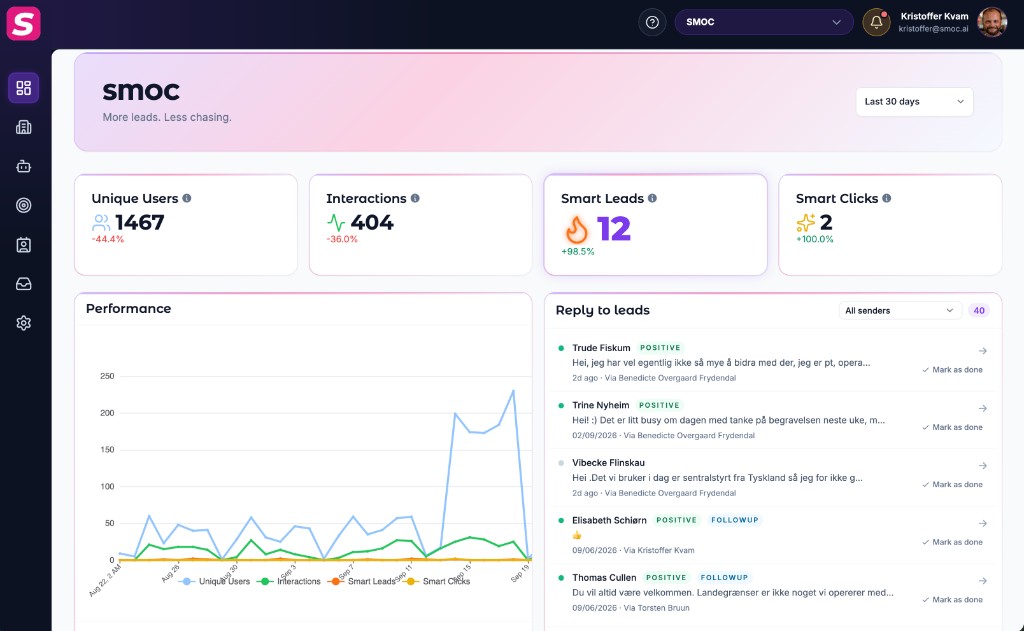
Vous pouvez également lancer une tâche depuis Console Tableau de bord → Améliorer les agents lorsqu’un parcours atteint pour la première fois 100+ interactions. Après la fin de cette tâche, Améliorer les agents affiche Ouvrir Studio au lieu de Générer. Voir Améliorer les agents depuis le tableau de bord Console.
La génération utilise toujours la dernière version enregistrée du parcours, pas les modifications non enregistrées du canevas. Enregistrez d’abord si vous souhaitez que la tâche prenne en compte vos derniers textes.
Suggestions de parcours
Chaque carte de parcours cible un message spécifique. Survolez ou cliquez pour centrer ce nœud sur le canevas avant d’appliquer.
Suggestions de Ciblage
Historique en bas est une piste d’audit des éléments Appliqués et Rejetés. Il est fermé jusqu’à ce que vous développiez une section. Les sections sont groupées par date. Un jour avec plus de 10 décisions est divisé, par exemple 5 nov. 2026 · 1–10 et 5 nov. 2026 · 11–20. Les décisions sans date sont sous Antérieur. Il n’y a pas de réapplication depuis l’Historique.
Le panneau indique que les suggestions de parcours restent telles quelles
Les suggestions de parcours ouvertes n’ont pas été remplacées. Les suggestions de Ciblage de cette exécution sont en haut du panneau. Appliquez ou rejetez les cartes de parcours avant de demander un nouveau lot de suggestions de parcours.
Aucune suggestion de Ciblage
Sur Parcours, cherchez Suggestions de Ciblage · N. Développez-la. Sur Ciblage, les cartes sont la liste ouverte. Une exécution sans modification utile peut quand même revenir vide.
« Aucune amélioration pour l’instant »
Rien n’est en attente. Cliquez sur Suggérer des améliorations avec l’IA, ou lancez une tâche depuis Tableau de bord Améliorer les agents après que le parcours ait 100+ interactions. Gardez le panneau ouvert pendant l’exécution.
Mauvais nœud mis en avant
Cliquez à nouveau sur la carte de parcours. Confirmez le message avant d’appliquer. Les cartes de Ciblage ne déplacent pas de nœud sur le canevas.
Échec ou application partielle
Appliquez les éléments restants du parcours un par un. Rejetez une carte malformée, puis générez à nouveau si besoin.
La tâche a ignoré des modifications non enregistrées
Enregistrez le parcours, puis relancez Suggérer des améliorations avec l’IA.
Où l’IA tourne
Le chat du site, les parcours de cartes et LinkedIn partagent un seul système. L’IA fait chaque travail ci-dessous. La ligne sous le titre dit où ce travail tourne.
Chaque agent
IA parcourt le site et rédige l’offre, l’audience, la voix et la marque. Le chat du site, les parcours en cartes et LinkedIn partent de là.
Tableau de bord · Stratégie de leads
Fixez votre objectif de leads. IA simule des milliers de mix de canaux, les classe par efficacité et montre le plan le plus rentable. Vos données et vos contraintes guident le calcul.
Chaque agent · thème sur le web · liste sur LinkedIn
IA écrit le parcours. Le thème s’exécute sur le chat du site et les cartes. La traduction s’exécute sur chaque agent. IA trouve la liste de prospects sur LinkedIn.
Chemin sur chaque parcours · web et LinkedIn séparés
L’apprentissage par renforcement sur le chemin du parcours s’exécute sur chaque agent. Les recommandations s’exécutent sur le web. Le bon moment et la lecture des réponses s’exécutent sur LinkedIn.
Chaque agent
IA propose une variante, utilise votre relecture dans le brouillon suivant et part d’un exemple qui fonctionne déjà. Vous appliquez le changement.
Recevez les nouveautés produit et un point de vue sur les agents IA proactifs, l’orchestration multicanale et la conversion — sans le bruit.
 Signal hebdomadaire sur vente IA proactive
Enter your email below to get started with SMOC.AI