Tirez le meilleur parti de votre liste de contacts Utilisez les filtres de contact et les statistiques pour explorer votre base de clients.

Section 1 : Statistiques

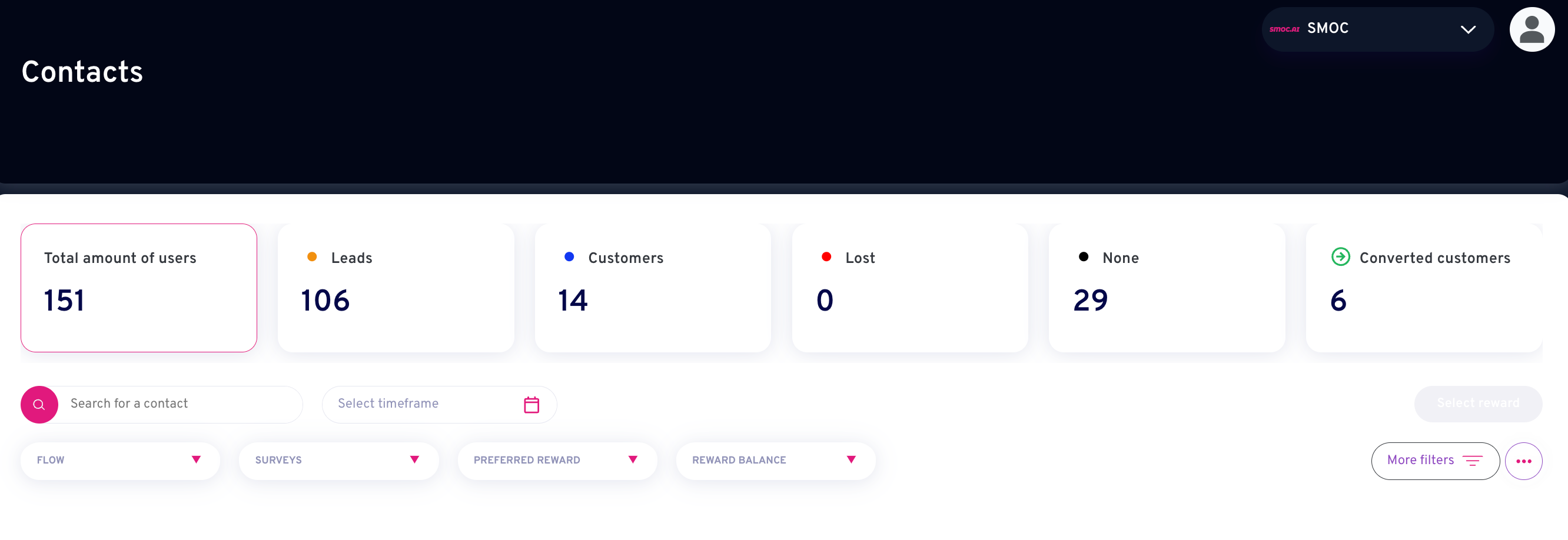
- Nombre total d'utilisateurs : Combien d'utilisateurs vous avez sur votre liste. Cela inclut les leads et les clients, enregistrés via SMOC ou importés.
- Leads : Combien de personnes ont laissé leurs informations. Cela peut être des inscriptions, des participants à un concours, des personnes ayant répondu à une enquête, etc.
- Clients : Combien se sont inscrits comme client, ont été importés comme client ou ont été convertis en client.
- Perdus : Leads ou clients que vous avez déplacés vers « perdus » ou marqués comme perdus. Utilisé généralement dans un parcours de win-back.
- Aucun : Leads ou clients que vous avez déplacés vers « aucun » ou marqués comme perdus.
- Clients convertis : Leads dont vous avez changé le statut de lead à client.
Section 2 : Filtres

- Rechercher un contact : Si vous connaissez le nom ou l’e-mail d’un contact, vous pouvez le rechercher ici.
- Sélectionnez la période : Filtrez selon la dernière interaction du contact avec l’un de vos parcours ou son importation. Définissez votre période ou choisissez parmi les filtres prédéfinis à gauche.

- Parcours : Choisissez de quel parcours vous souhaitez afficher les contacts.
- Enquêtes : Dans les parcours où vous avez des enquêtes, vous pouvez choisir d’afficher uniquement les contacts ayant répondu à une question spécifique, ainsi que leur réponse.

- Récompense préférée : Si le parcours comportait une récompense, vous pouvez filtrer selon la récompense envoyée. Ceci est très utile si vous envoyez des récompenses directement depuis le système SMOC ou si vous avez un parcours où l’utilisateur final pouvait choisir le type de récompense souhaité.

- Solde de récompense : Vous pouvez filtrer selon les personnes à qui vous avez déjà envoyé une récompense et celles qui ont un solde positif.
Remarque ! Lorsqu’un client répond à un parcours qui est récompensé, vous devez convertir le client de lead à client pour obtenir un solde positif. Vous ne pouvez envoyer une récompense que si le client a un solde positif.

- Plus de filtres :
- Statut importé : Ici, vous pouvez filtrer selon si le client/lead est importé et sous quel statut il a été importé.
- Promos présentées : Ici, vous pouvez filtrer selon la promotion que le client/lead a utilisée. Cela peut être cliquer sur un lien, regarder une vidéo, parrainer un ami ou s’inscrire.
- Promos utilisées :
- Options de consentement :


- Importer : Si vous souhaitez importer une liste de vos contacts existants. Ceci est utile lorsque vous générez des liens de parrainage uniques ou envoyez une enquête avec un lien unique.

REMARQUE ! Pour importer la liste, vous avez besoin d’un fichier CSV avec seulement trois colonnes. Elles doivent contenir les textes "firstname", "lastname" et "email", écrits exactement ainsi et dans cet ordre. En minuscules uniquement.

- Exporter : Vous pouvez soit choisir les contacts à exporter, soit, si vous cliquez simplement sur « Exporter » sans en sélectionner, exporter toute la liste.
- Créer un contact : Si vous souhaitez ajouter un contact manuellement. Remplissez les informations nécessaires et le statut du contact.

- Supprimer la sélection : Commencez par sélectionner les contacts à supprimer en cochant la case à côté de leur nom/e-mail, puis cliquez ici pour supprimer les contacts sélectionnés.
- Générer des liens de parrainage : Si vous souhaitez créer une liste de liens uniques. Vous recevrez alors la liste directement par e-mail, avec les informations de votre choix.
- Choisir un parcours : Choisissez le parcours pour lequel vous souhaitez générer des liens.
- Choisir le type de lien : Vous pouvez choisir de recevoir liens de parrainage, ce qui est utile si vous souhaitez envoyer uniquement le lien de parrainage que le contact peut partager avec ses amis, ou le lien du parcours, ce qui amène d'abord le contact vers un parcours, puis il peut obtenir le lien à partir de là. Ceci est utile si vous souhaitez leur fournir des informations, mais ne voulez pas qu'ils s'inscrivent avant de partager le lien. Un autre cas d'usage serait si vous envoyez un sondage et que leurs réponses sont reliées au contact, sans leur demander de s'enregistrer. Si vous choisissez « les deux, vous obtenez les deux liens.
- Choisissez quels contacts : Vous pouvez soit présélectionner les contacts pour lesquels vous souhaitez créer les liens, soit tous les choisir.

Où l’IA tourne
L’IA fait le travail. Vous le relisez.
Le chat du site, les parcours de cartes et LinkedIn partagent un seul système. L’IA fait chaque travail ci-dessous. La ligne sous le titre dit où ce travail tourne.
01
IA lit l’entreprise
Chaque agent
IA parcourt le site et rédige l’offre, l’audience, la voix et la marque. Le chat du site, les parcours en cartes et LinkedIn partent de là.
02
IA planifie la croissance
Tableau de bord · Stratégie de leads
Fixez votre objectif de leads. IA simule des milliers de mix de canaux, les classe par efficacité et montre le plan le plus rentable. Vos données et vos contraintes guident le calcul.
03
IA rédige l’agent
Chaque agent · thème sur le web · liste sur LinkedIn
IA écrit le parcours. Le thème s’exécute sur le chat du site et les cartes. La traduction s’exécute sur chaque agent. IA trouve la liste de prospects sur LinkedIn.
04
IA mène la conversation
Chemin sur chaque parcours · web et LinkedIn séparés
L’apprentissage par renforcement sur le chemin du parcours s’exécute sur chaque agent. Les recommandations s’exécutent sur le web. Le bon moment et la lecture des réponses s’exécutent sur LinkedIn.
05
IA s’améliore
Chaque agent
IA propose une variante, utilise votre relecture dans le brouillon suivant et part d’un exemple qui fonctionne déjà. Vous appliquez le changement.
 Signal hebdomadaire sur vente IA proactive
