Ofte stillede spørgsmål
Sales Launch, Studio, Console, LinkedIn-beskedflows, integrationer, Credits og priser — med dybe links ind i matchende e-guider.
Start her
Denne FAQ dækker, hvordan SMOCs proaktive AI-agenter virker, hvad der er inkluderet i leveringen, integrationer, og hvordan creditbaseret prissætning mapper til resultater.
- Hvad er nyt i år? Se ændringslog.
- Ny til priser? Start på /pricing.
- Leder du efter integrationer? Se /integrations.
- Paid ads (Meta, Google Ads / Performance Max, LinkedIn, and ChatGPT ads)? Læs annonceintegrationsguiden. Læs Head Tags-fallback. Læs annonce-FAQ'en (fritstående side).
Hvor kan jeg se, hvad der er nyt i SMOC? Link
Den månedlige ændringslog viser det vigtigste produktarbejde for 2026 — Sales Launch, kreditter, MCP, LinkedIn-beskedflows, kortflows, lærte svar i Inbox, prospektering, Studio-anbefalinger og annonceudkast i Studio — med links til de tilhørende blogs, guider og almindelige spørgsmål.
Hvad er Sales Launch? Link
Sales Launch er onboardingen i Console, der opretter den første websiteagent, LinkedIn-flowet og den første prospektliste ud fra en scanning af websitet. Du gennemgår, godkender og forbinder LinkedIn for at sende. Den erstatter en tom sekvensbygger med en guidet gennemgang, Credits og det at gå live.
Gennemgang: Sales Launch fra ende til anden.
Hvad er forskellen på en websiteagent og en LinkedIn-agent? Link
En websiteagent kvalificerer indgående besøgende på web- eller landingssider, fanger interesse og sender leads videre. En LinkedIn-agent kører udgående beskedflows — profilvisninger, forbindelser og direkte beskeder — med Inbox, hvor et menneske tager svarene.
Se også: Webflow over for beskedflow.
Hvordan kommer jeg fra scan til live agent? Link
Typisk vej: Sales Launch bygger agenten → Gennemgå i Studio (Hjemmeside-Studio / LinkedIn Studio) → markér som gennemgået → sørg for kreditter → Forbind LinkedIn hvis det er nødvendigt → Gå live. At gå live udgiver hjemmesideagenten efter gennemgang. Hvis den kommercielle profil stadig er generisk, tilføjer du produkt- og kommercielle URL'er under Virksomhed → Gennemgå websteder og gennemgår igen, før du genererer på ny.
Skal jeg bruge Credits før I går live? Link
Ja. Sales Launch har et trin for Credits klar. Nye konti starter på en 14-dages Starter-prøve med 99 kreditter. En gratis webagent bliver altid stående til websites med lidt trafik, med en lille månedlig kvote. LinkedIn-forbindelse og den månedlige omkostning for LinkedIn-kontoen trækker også Credits. Fyld op eller opgrader under Indstillinger → Fakturering, hvis du mangler.
Detaljer: Credits, brændstof og det at gå live.
Hvad er Company assets i Console? Link
Virksomhed i Console rummer den kommercielle profil og brandaktiverne, som Sales Launch og Studio bruger, når de laver udkast til agenter. Gennemsøg og opdater dem fra Virksomhed → Crawl websites. Indstillinger → Virksomhedsaktiver er den samme udtrukne kontekst til gennemgang.
Hold dette aktuelt, når dit website eller dine tilbud ændres: gennemgå igen fra Virksomhed → Websites der skal gennemgås, og gennemgå derefter udkast i Studio efter større opdateringer af brandaktiver.
Ende-til-ende-sti: Sales Launch fra ende til anden.
Hvordan crawler jeg et virksomhedswebsite? Link
Åbn Virksomhed → Websites der skal gennemgås. Virksomhedens URL er med som standard. Tilføj om os, produkt, priser og kommercielle sider, og vælg derefter Gennemgå website(s). Når kørslen er færdig, bruger du Opdater profil og data fra seneste gennemgang, hvis resultaterne ikke er anvendt endnu. Gennemgå den kommercielle profil og brandaktiverne, og udfyld tynde felter.
Trin for trin: Crawler virksomhedssites for en rigere Commercial Profile.
Hvorfor er Commercial Profile tynd efter et crawl? Link
Console følger ét hop fra hver start-URL og læser omkring 10 sider. En startside, der mest er nyheder, kampagner eller en hero med meget JavaScript, bruger det budget i stedet for produkt-, pris-, om os- eller målgruppesider. Brandaktiver kan stadig se komplette ud, fordi logoer og stil ofte ligger på startsiden.
Tilføj de kommercielle URL’er under Websites der skal gennemgås, gennemgå igen, og vælg derefter Opdater profil, hvis du bliver bedt om det. Rediger eventuelle resterende tynde felter. Den første scanning i Sales Launch bruger kun forsiden — gennemgå igen fra Virksomhed efter onboarding, hvis profilen stadig er generisk.
Which pages should I add as crawl sites? Link
Behold virksomhedens URL, og tilføj derefter faste tilbudssider: om os, produkter eller tjenester, priser, hvem du sælger til, og hvordan man køber. Spring nyheder, blogs og enkeltstående kampagner over — de fortrænger de sider, agenterne har brug for. En butik eller app på et andet domæne kan tilføjes på samme måde.
Eksempler: B2B-software — om, produkt, priser, løsninger, kunder eller kundecases og en demo- eller kontaktside. B2B med et forbrugerbrand — de sider plus grossist-/partnersiderne og butiks- eller medlemssiderne. Forbruger eller klub — om, tilbuddet (butik, billetter eller medlemskab), kommercielt eller partnere hvis du også sælger til virksomheder, og FAQ. Spring nyheder og kampagnelandingssider over.
Eksempler og trin til at gennemgå igen: Crawler virksomhedssites for en rigere Commercial Profile.
How do I style my flow? Link
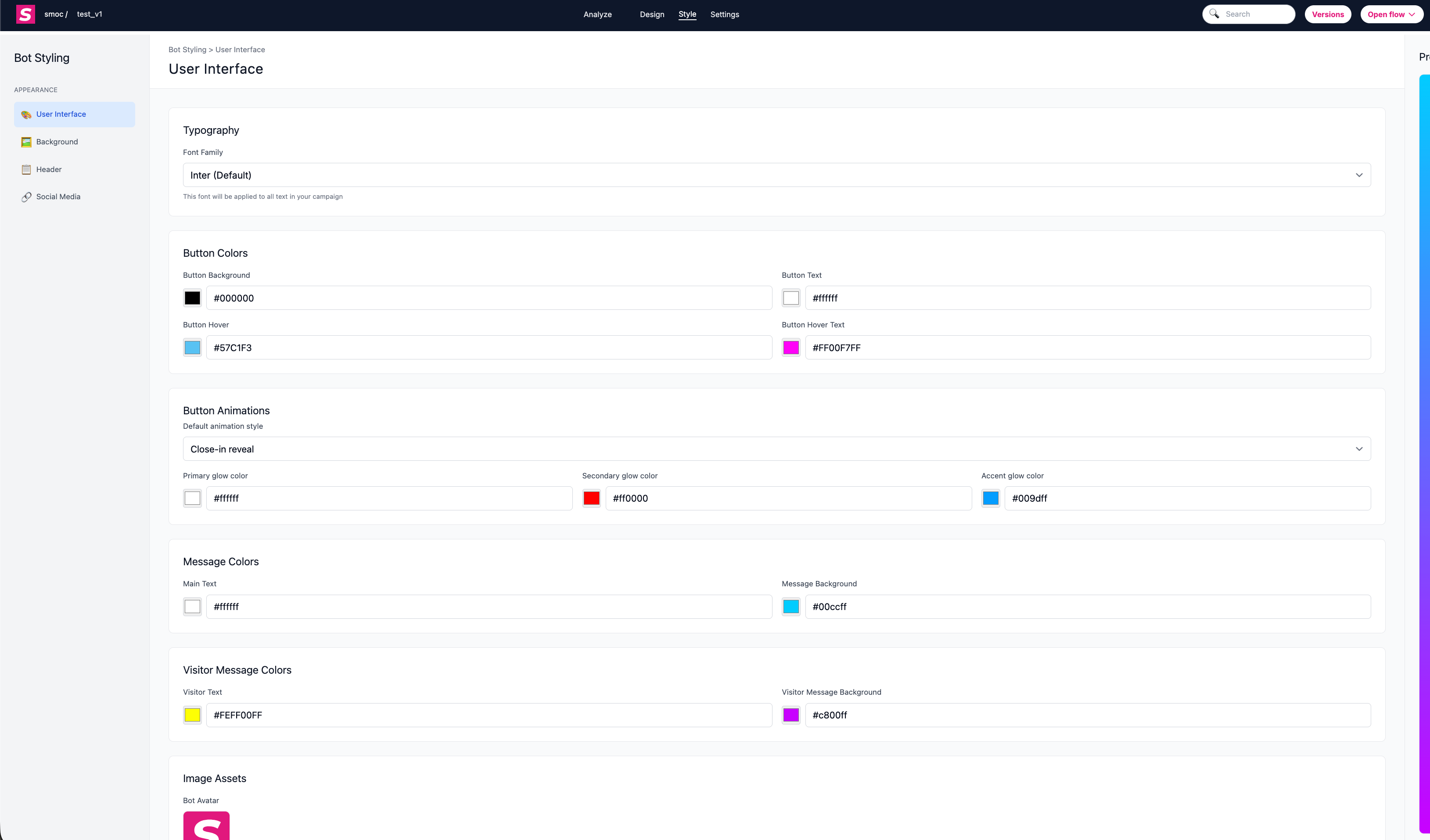
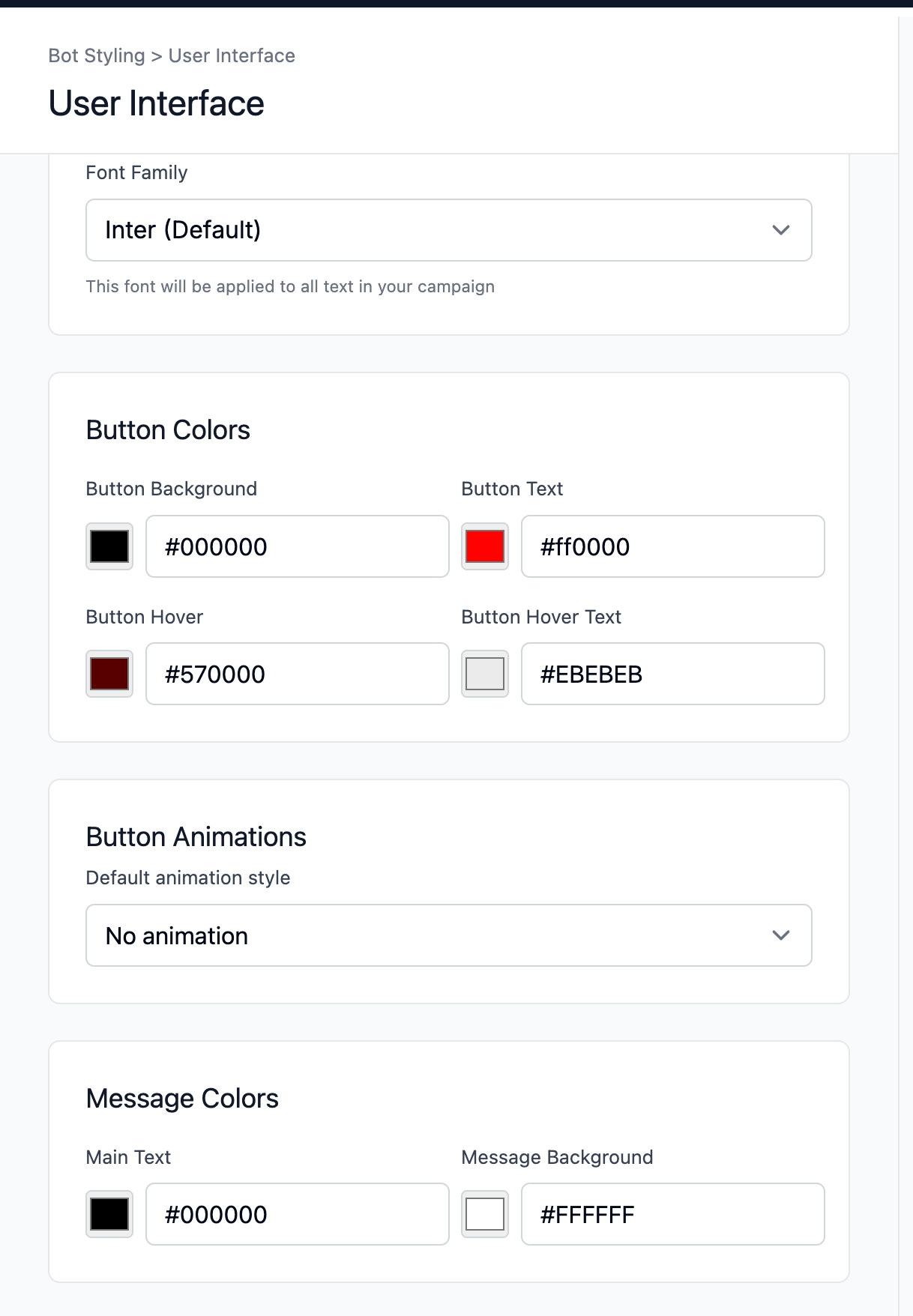
1) Brugergrænsefladestil
Tilpas det grundlæggende udseende og udtryk for beskeder og knapper:
- Typografi: vælg den globale skrifttypefamilie.
- Knapfarver: baggrund, tekst, baggrund ved hover og tekst ved hover.
- Knapanimationer: vælg en standard animationsstil.
- Glødfarver: angiv glødens primærfarve, sekundærfarve og accentfarve, når animerede stilarter er aktiveret.
- Beskedfarver: bottekst og baggrund for botbesked.
- Farver på besøgendes besked: besøgendes tekst og baggrund på besøgendes besked.
- Billedaktiver: angiv bot-avatar og besøgsavatar.
2) Baggrundsstil
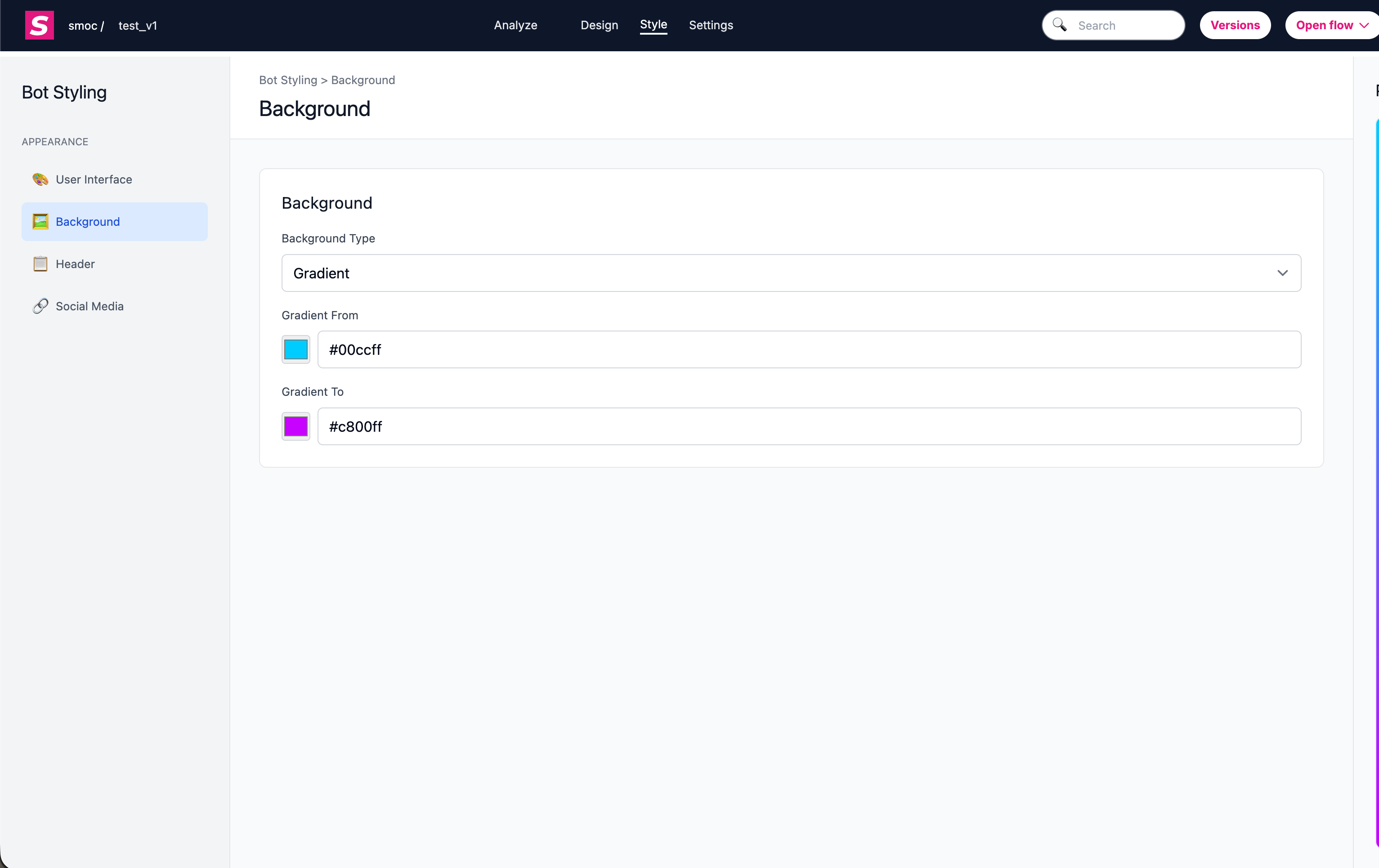
Styr sidebaggrunden for flowet:
- Baggrundstype: ingen, billede, ensfarvet eller farveforløb.
- Billedbaggrund: upload/nulstil baggrundsbillede, og vælg tilpasningstilstand (cover/contain).
- Farvebaggrund: vælg en ensfarvet baggrundsfarve.
- Farveforløbsbaggrund: konfigurer farveforløbets start- og slutfarver.
3) Stil for sidehoved og brand
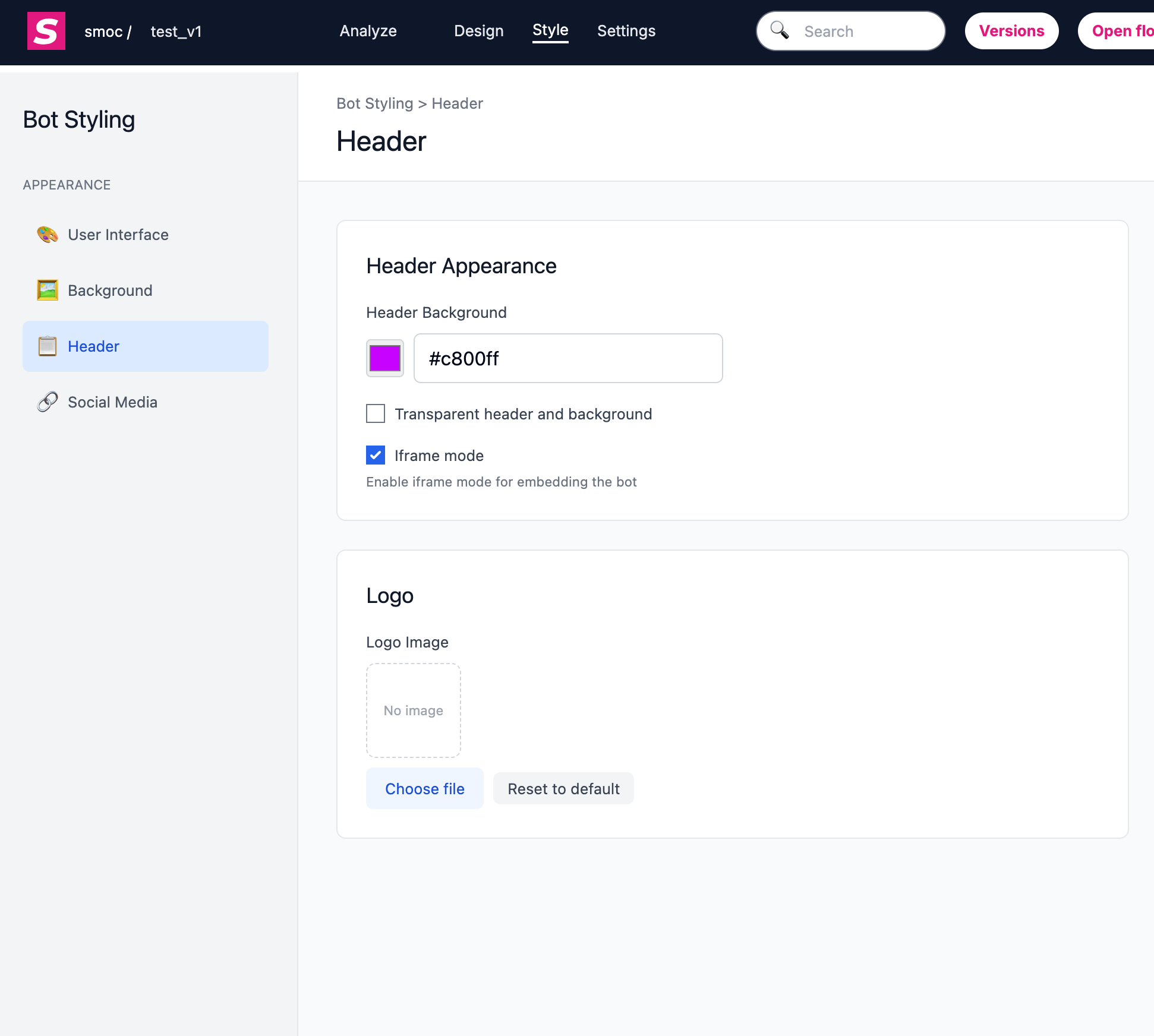
Justér præsentationen af sidehoved og branding:
- Farve på sidehovedbaggrund
- Transparent tilstand (transparent header/baggrund)
- iframe-tilstand
- Upload/nulstilling af logobillede
4) Stil for socialt og deling
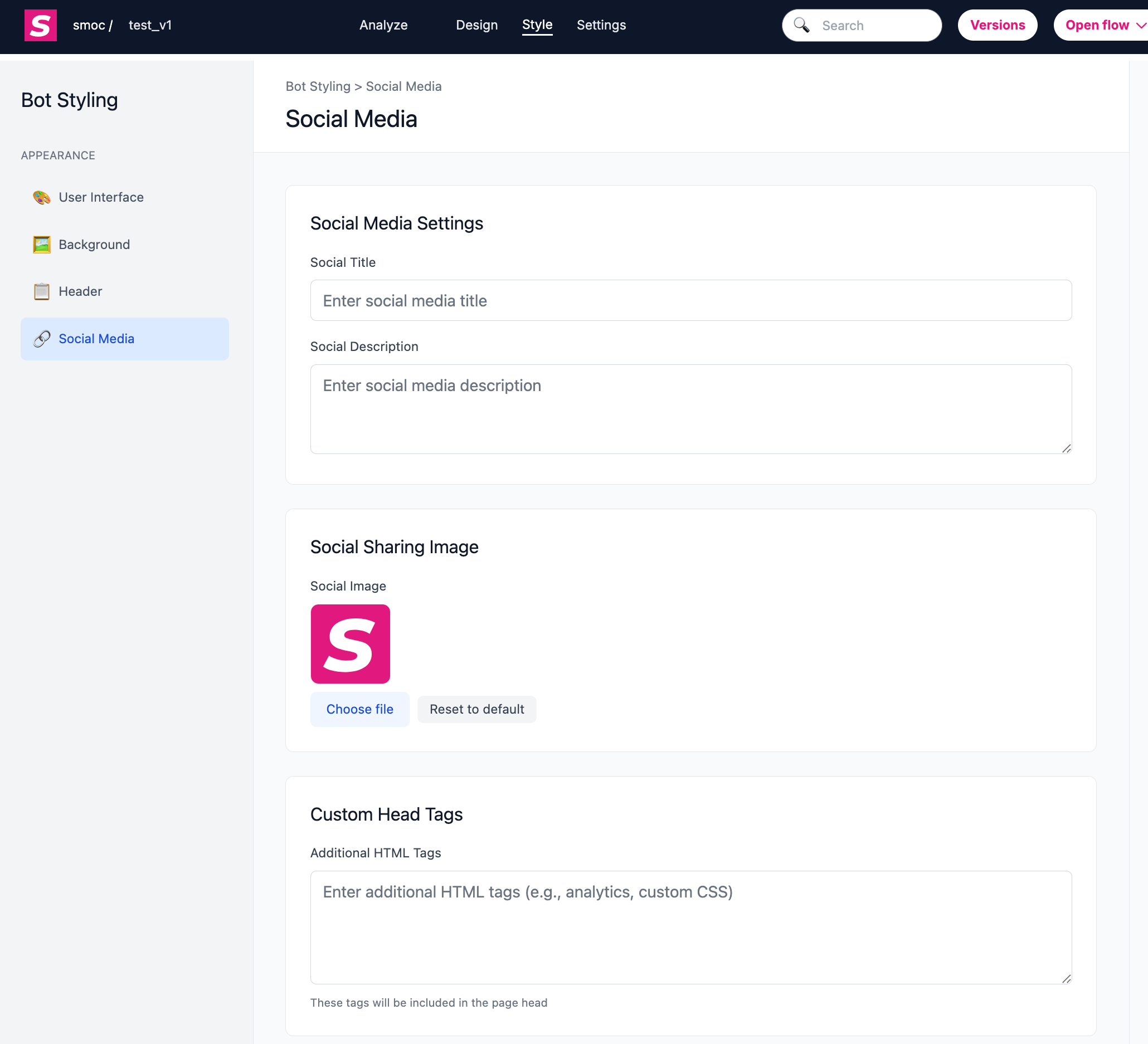
Angiv, hvordan flowet ser ud, når det deles:
- Delingstitel
- Delingsbeskrivelse
- Billede til deling på sociale medier
- Tilpassede head-tags
5) Ekstra præsentationsstyring
Yderligere indstillinger, der påvirker oplevelse/præsentation:
- Samtalehastighed (forudindstillinger for beskedforsinkelse)
- Sprogstandarder (tvunget sprog/standardland)
How can I change the URL of a SMOC Flow landing page? Link
En SMOC-flow-URL er opbygget sådan:
https://go2.smoc.ai/<company_key>/<flow_key>/<variant_key>
Du kan ændre dele af det sådan:
1) Skift flow_key og variant_key (i Studio)
- Åbn flowet i SMOC Studio.
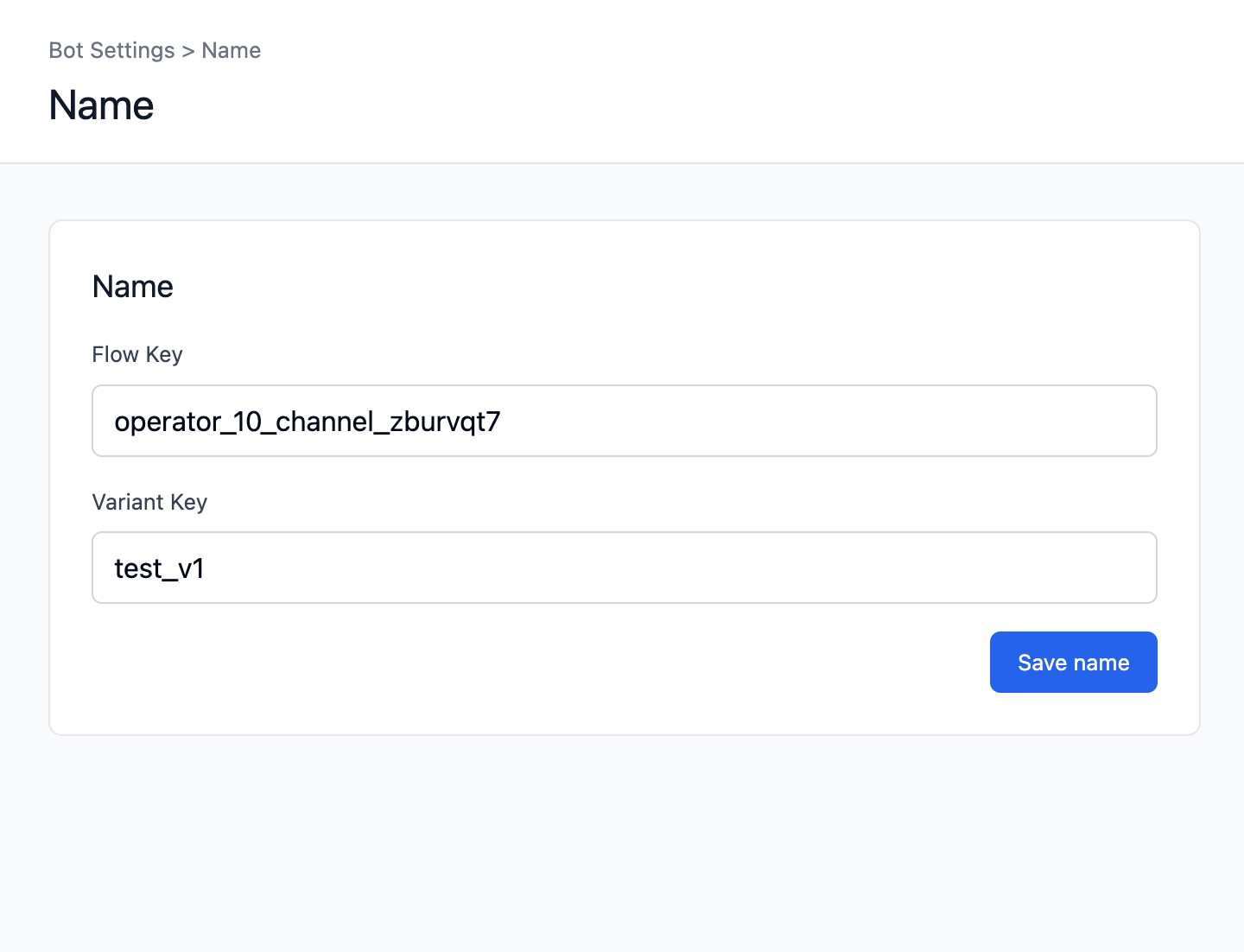
- Gå til Indstillinger -> Navn.
- Opdater:
- Flow-nøgle (dette er flow_key)
- Variantnøgle (dette er variant_key)
- Klik på Gem.
2) Skift company_key
- company_key er knyttet til identifikatoren for din virksomhed/operatør, ikke til selve flowet.
- Det ændres ikke i navneindstillingerne i SMOC Studio.
- Hvis du skal ændre det, så gør det fra den relevante indstilling/proces på virksomhedsniveau, og planlæg en migrering (alle eksisterende offentlige links og indlejringer kan skulle opdateres).
3) Vigtig konsekvens
Hvis du ændrer URL-nøgler, kan gamle delte links, annoncer, e-mails og indlejringer gå i stykker, medmindre omdirigeringer er på plads.
Opdater derfor alle distribuerede links, når nøglerne er ændret.
How to Set and Change the Settings for a Specific Flow? Link
For at angive og ændre indstillinger for et bestemt flow åbner du flowet i SMOC Studio og klikker på Indstillinger.
De aktuelle indstillinger er organiseret i sektioner (ikke længere »Generelt / Vis alternativer / Belønninger«).
1) Grundindstillinger for flowet
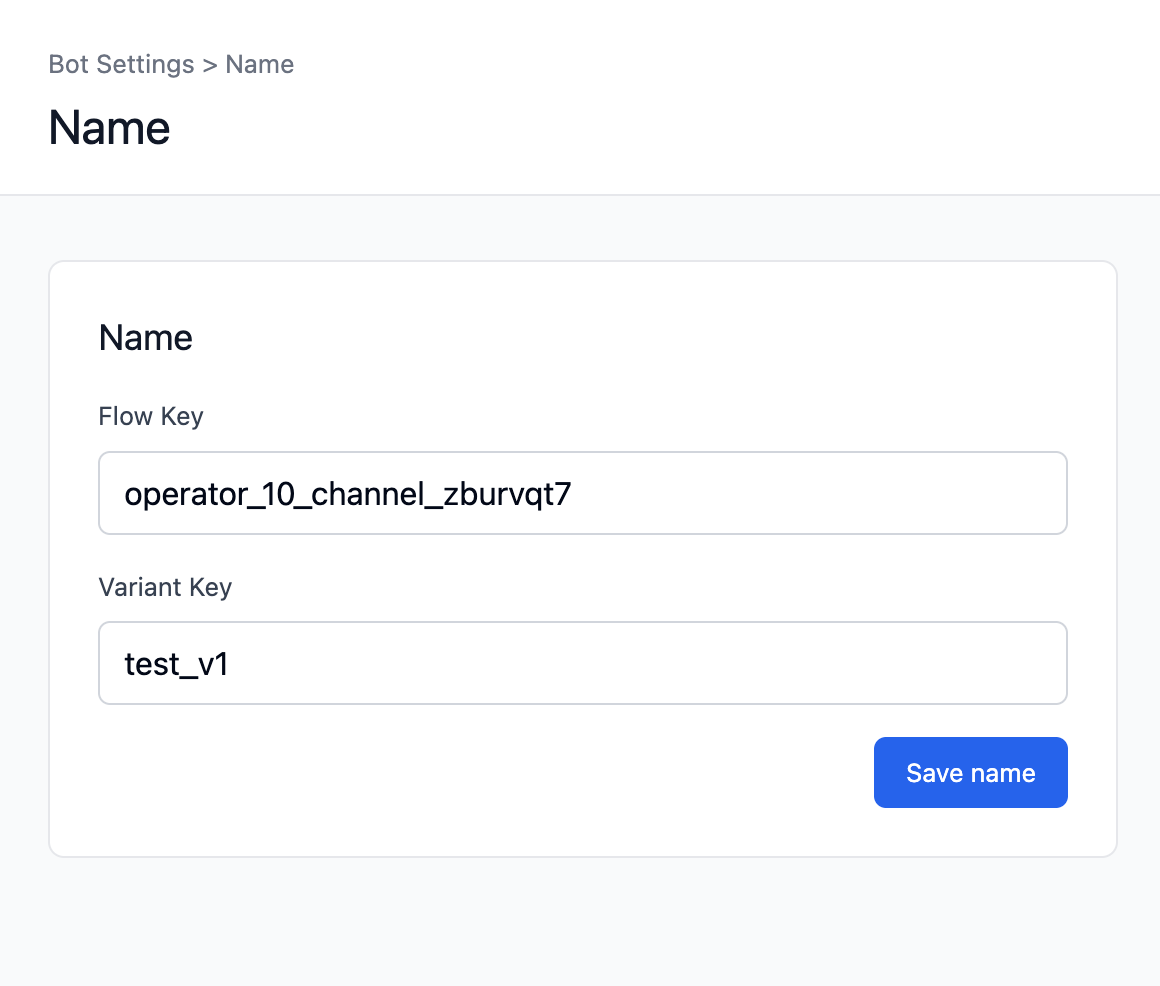
Navn
- Angiv:
- Flow-nøgle
- Variantnøgle
- Dette styrer stien i flow-URL’en.
- Klik på Gem navn efter ændringerne.
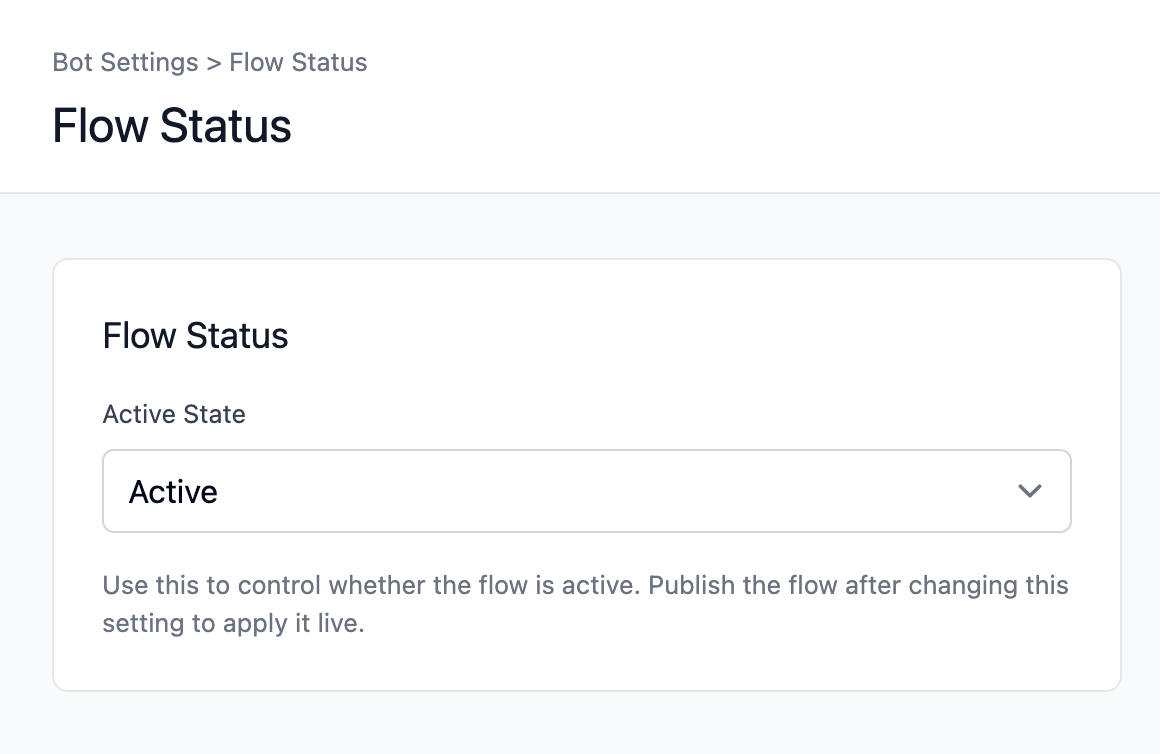
Flowstatus
- Angiv flowet som aktivt eller inaktivt.
- Publicer, efter at du har ændret dette, så det træder i kraft live.
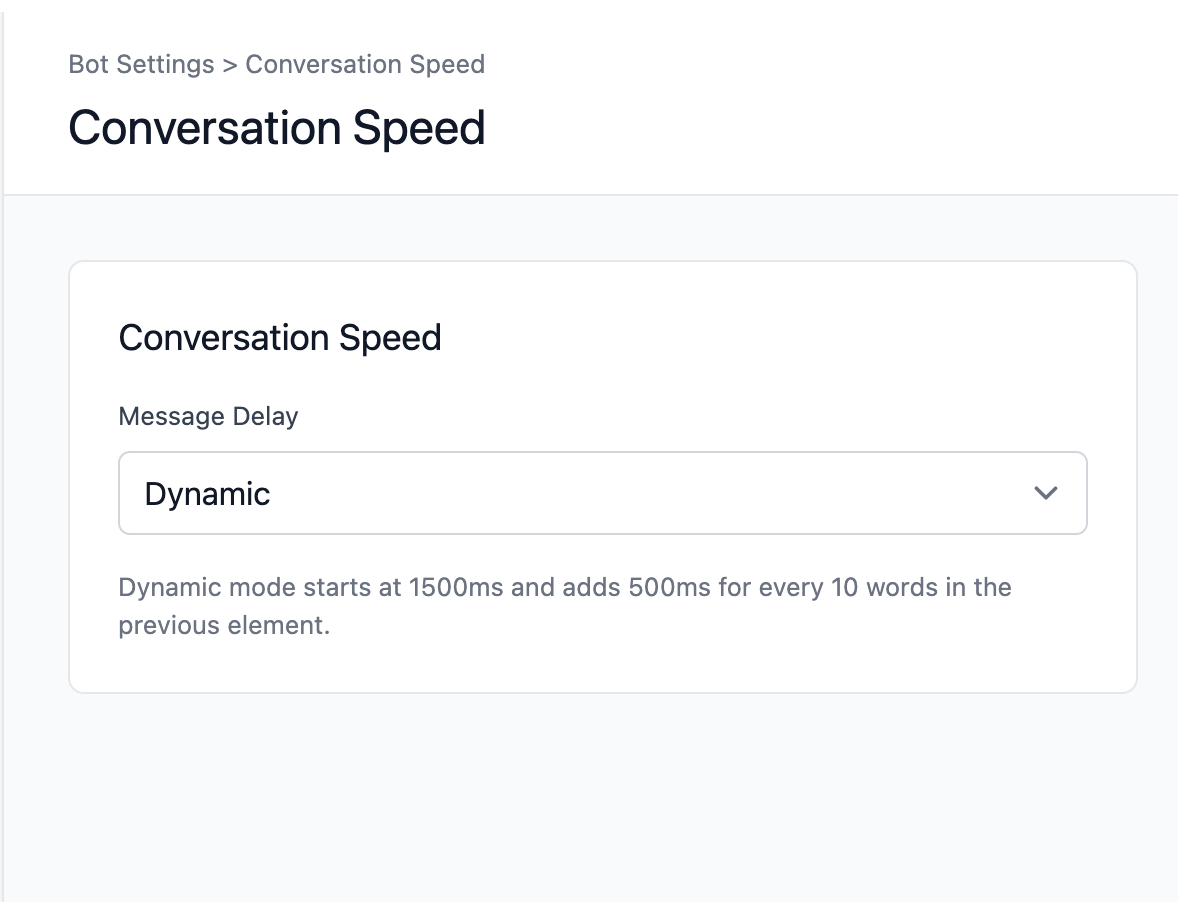
Samtalehastighed
- Vælg tilstand for beskedforsinkelse:
- Langsommere
- Normal
- Hurtigere
- Dynamisk
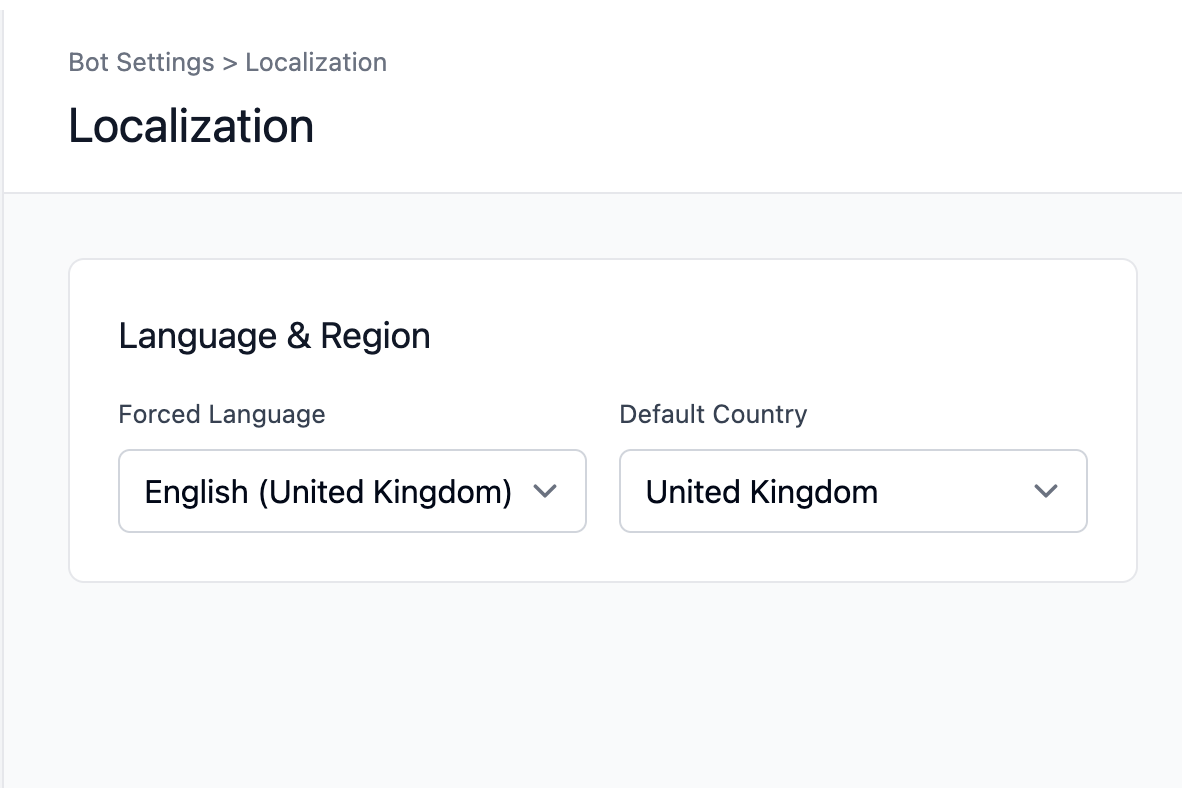
Sprog
- Konfigurer:
- Tvungent sprog (valgfrit)
- Standardland (valgfrit)
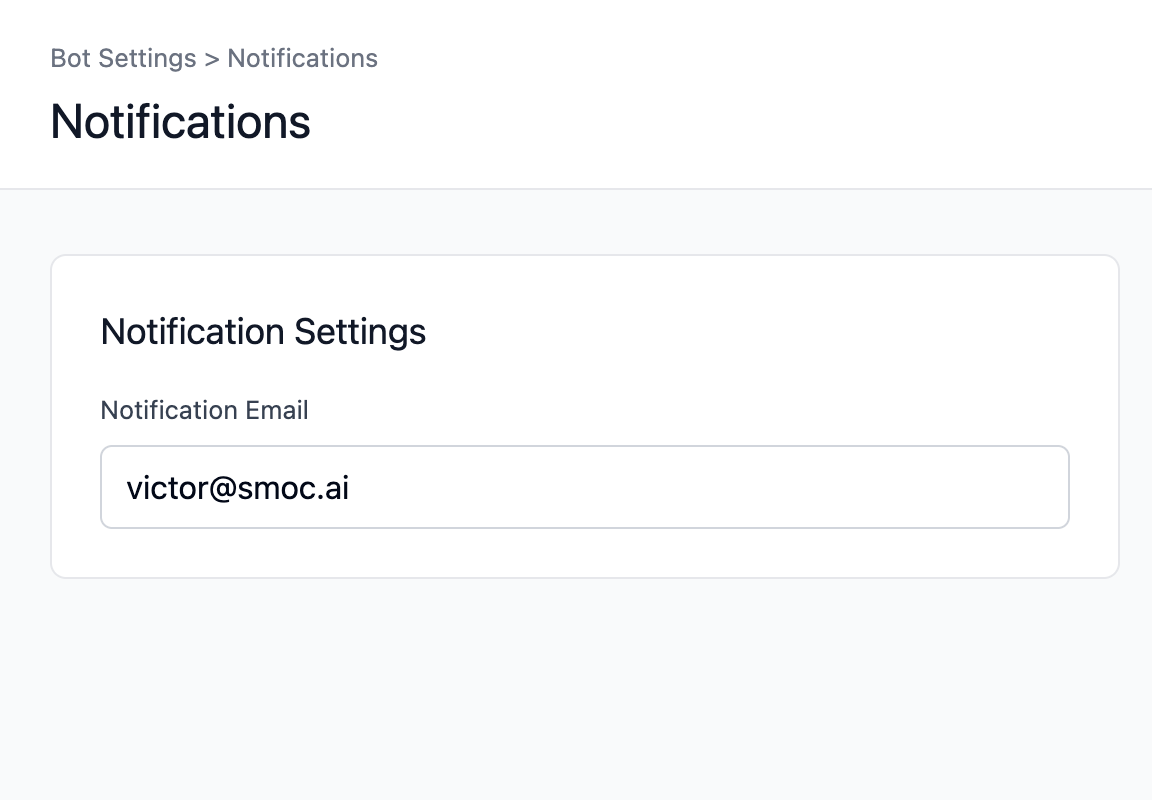
Notifikationer
- Angiv notifikationsmail til flownotifikationer/leads.
2) Indstillinger for indlejring og link
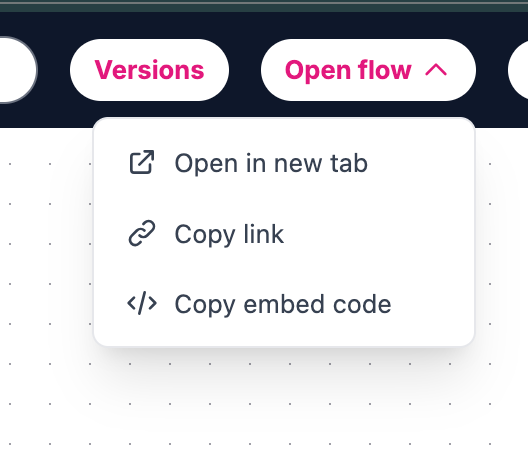
Åbn flow (rullemenu i toplinjen)
- Åbn i ny fane
- Kopiér link
- Kopiér indlejringskode
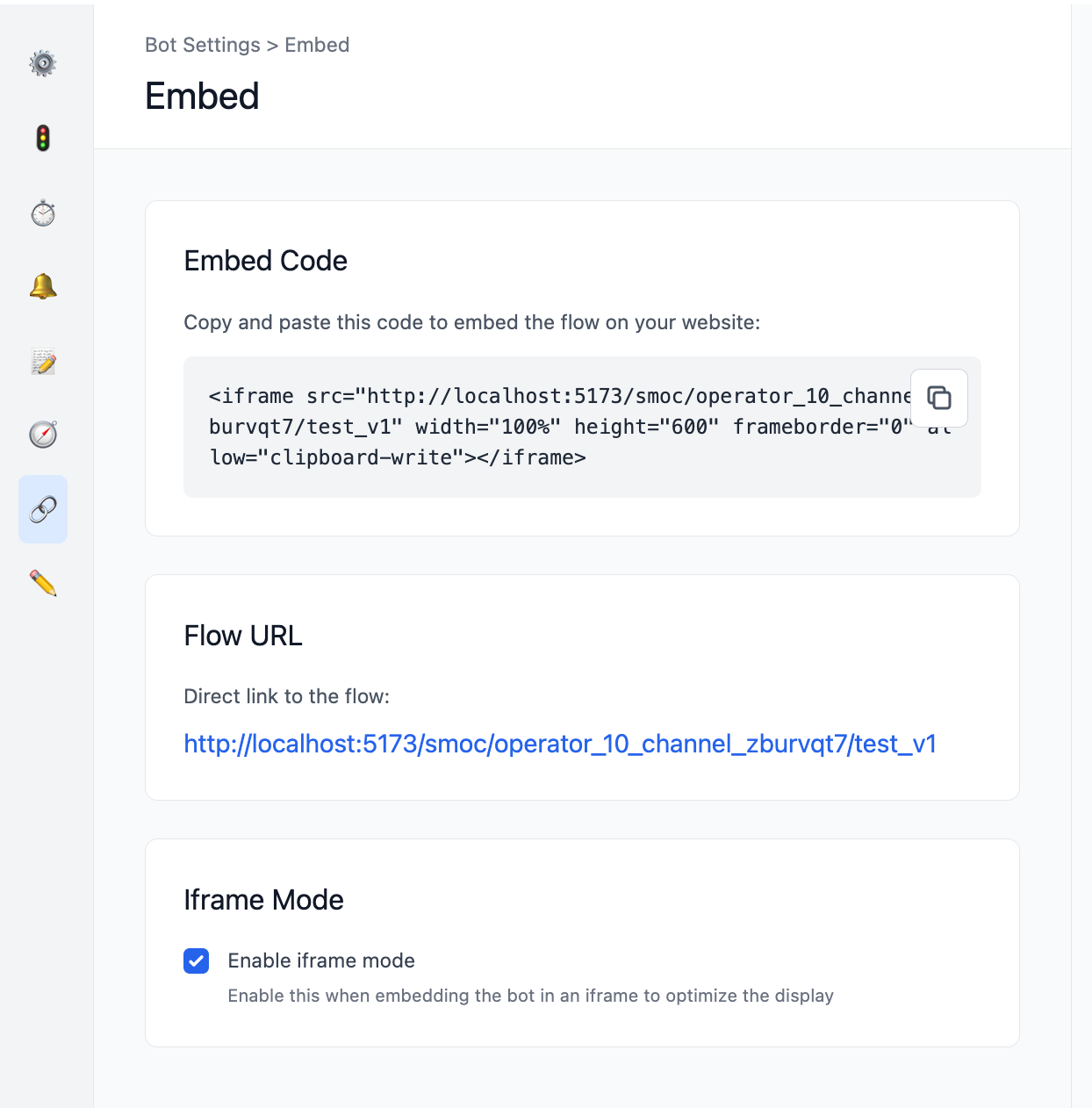
Indlejringssektionen i Indstillinger
- Vis indlejringskode
- Vis flow-URL
- Slå iframe-tilstand til eller fra (anbefales når det er indlejret i en iframe)
3) Sporing / scripts
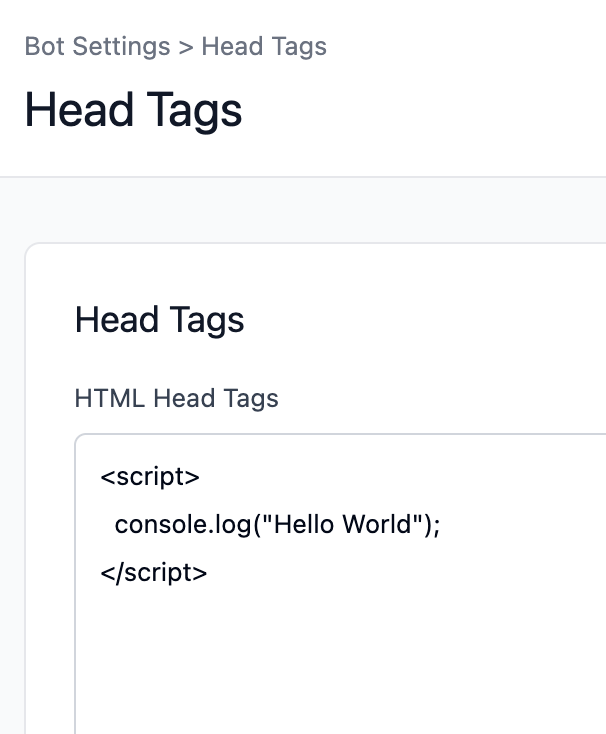
Head Tags
- Tilføj brugerdefineret head-HTML (for eksempel GTM, analysescripts, metatags).
- Dette erstatter den gamle fremgangsmåde med feltet “GTM Code”.
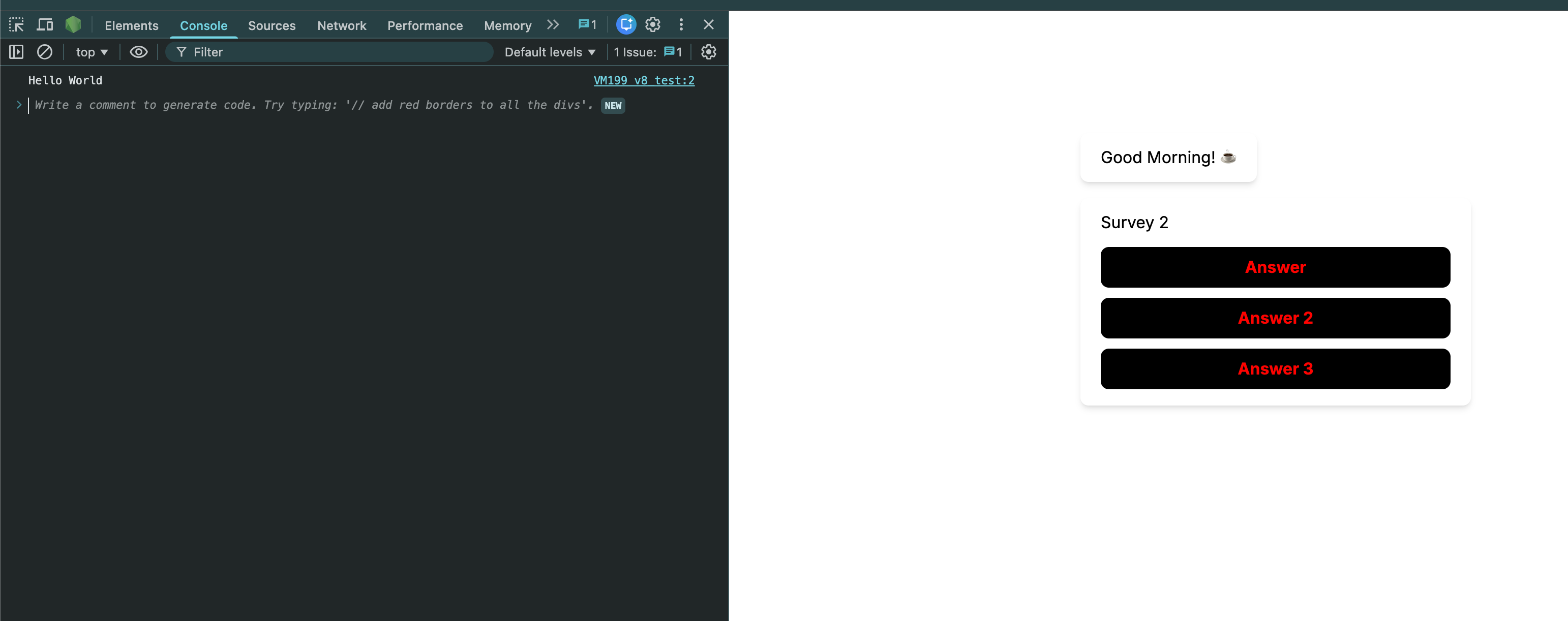
4) Redigeringsindstillinger
Editor
- Slå Vis altid hover-elementer til for nemmere redigering af noder/kanter i Studio.
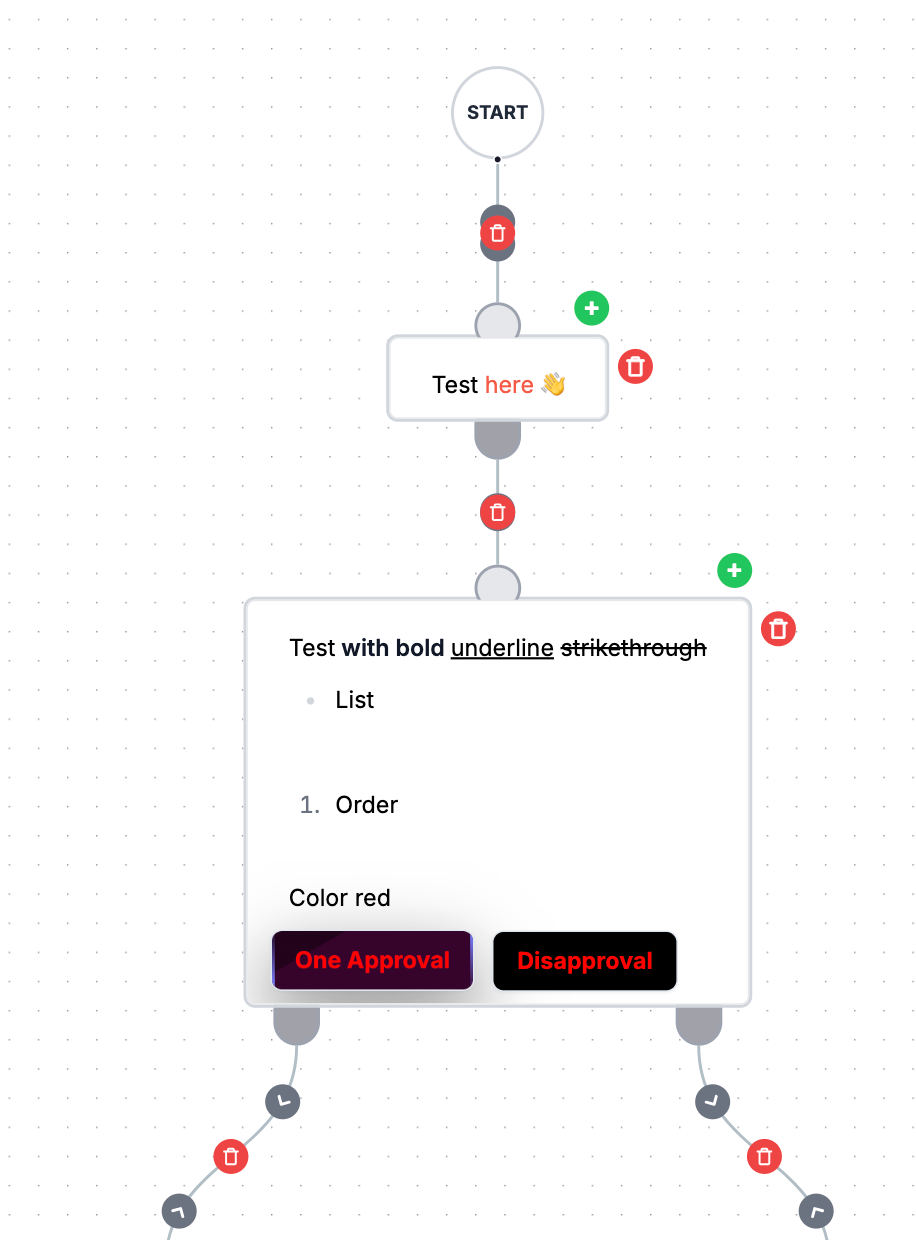
5) Udformning
Flowets udseende konfigureres i stilsektionerne (skrifttyper, knapper, farver, baggrunde, logo, titel/beskrivelse/billede til social deling osv.) og publiceres derefter.
6) Om belønninger
Der er ingen selvstændig sektion »Belønningsindstillinger« i flowindstillingerne som før.
Belønninger konfigureres gennem noder og elementer til promo/belønning inde i selve flowet.
Why do conversion callbacks use an empty image with onerror? Link
Pixels og callback-funktioner hører til i Indstillinger → Head Tags, så de indlæses med siden. Samtaletrin er indsat HTML. Et tomt <img src=""> kan ikke indlæses, så onerror kører report_conversion_interaction() (eller qualified / lead_captured), når den Custom HTML-node vises — uden at siden genindlæses.
Guide: Spor konverteringer til Meta, Google Ads og LinkedIn · FAQ om Head Tags.
What are good benchmark values for SMOC KPIs? Link
Referenceværdier for SMOC-måletal som interaktionsrater, leadrater, gennemførelsesrater og klikrater afhænger af distributionskanalen og flowets formål. Nedenfor er et resumé af typiske referenceværdier:
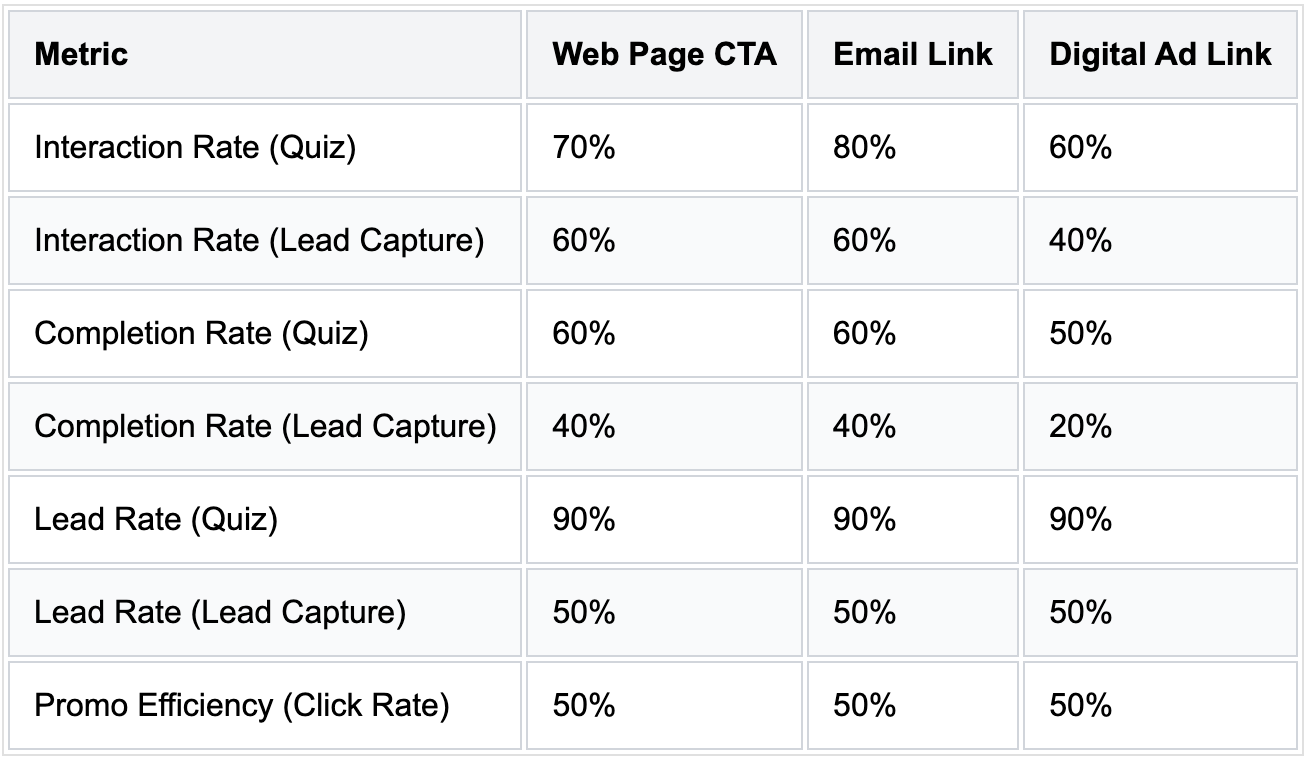
Vigtige indsigter:
- - Quiz over for leadfangster: Quiz har typisk højere interaktionsrater, fordi de kræver mindre engagement fra brugeren end flows til leadfangst.
- - Distributionskanalen betyder noget: Måletallene varierer efter, hvordan flowet distribueres:
- -- CTA på webside: Har ofte stabilt engagement på grund af eksisterende interesse fra besøgende.
- -- Maillink: Har gavn af personlig kommunikation og kendskab.
- -- Digitalt annoncelink: Typisk lavere engagement, da det er afhængigt af ekstern trafik.
Hvordan forstår jeg layout, tilstande og den centrale navigation i Studio? Link
SMOC Studio er dit arbejdsområde til at bygge, redigere og analysere flows.
Denne guide hjælper dig med hurtigt at forstå, hvor alting er, og hvad hvert område gør.
Hvad er hovedområderne i Studio?
Når du åbner et flow, er Studio typisk opdelt i disse kerneområder:
- Toplinje: flowhandlinger som Åbn flow, Udgiv, Versioner og værktøjshandlinger.
- Lærred: det visuelle kort over flowet, hvor noder og forbindelser ligger.
- Noderedigeringspanel: åbnes, når du vælger/redigerer en node, hvor du konfigurerer indhold og elementer.
- Indstillinger / stilområder: where you configure flow-level behavior and appearance.
- Tilstandskontroller: skift mellem visninger for opbygning og performanceanalyse.
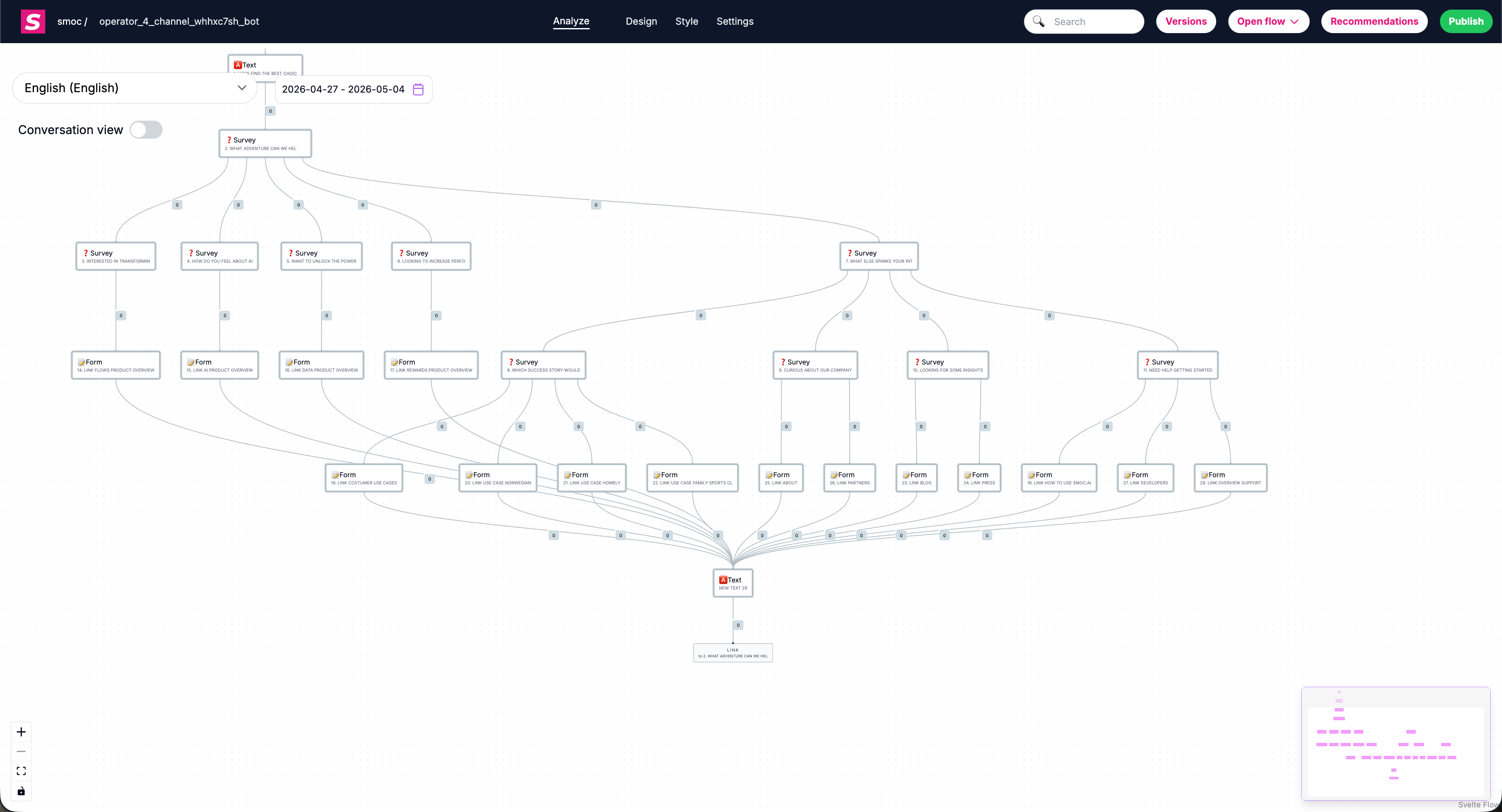
Hvad er kernetilstandene i Studio?
Studio bruges i to primære tilstande:
- Designtilstand
Brug dette, når du bygger flows: tilføje noder, forbinde stier, redigere indhold og konfigurere adfærd.
- Analysetilstand
Brug dette, når du gennemgår ydeevne: nodebesøg, stiadfærd, gennemførelsessignaler og optimeringsmuligheder.
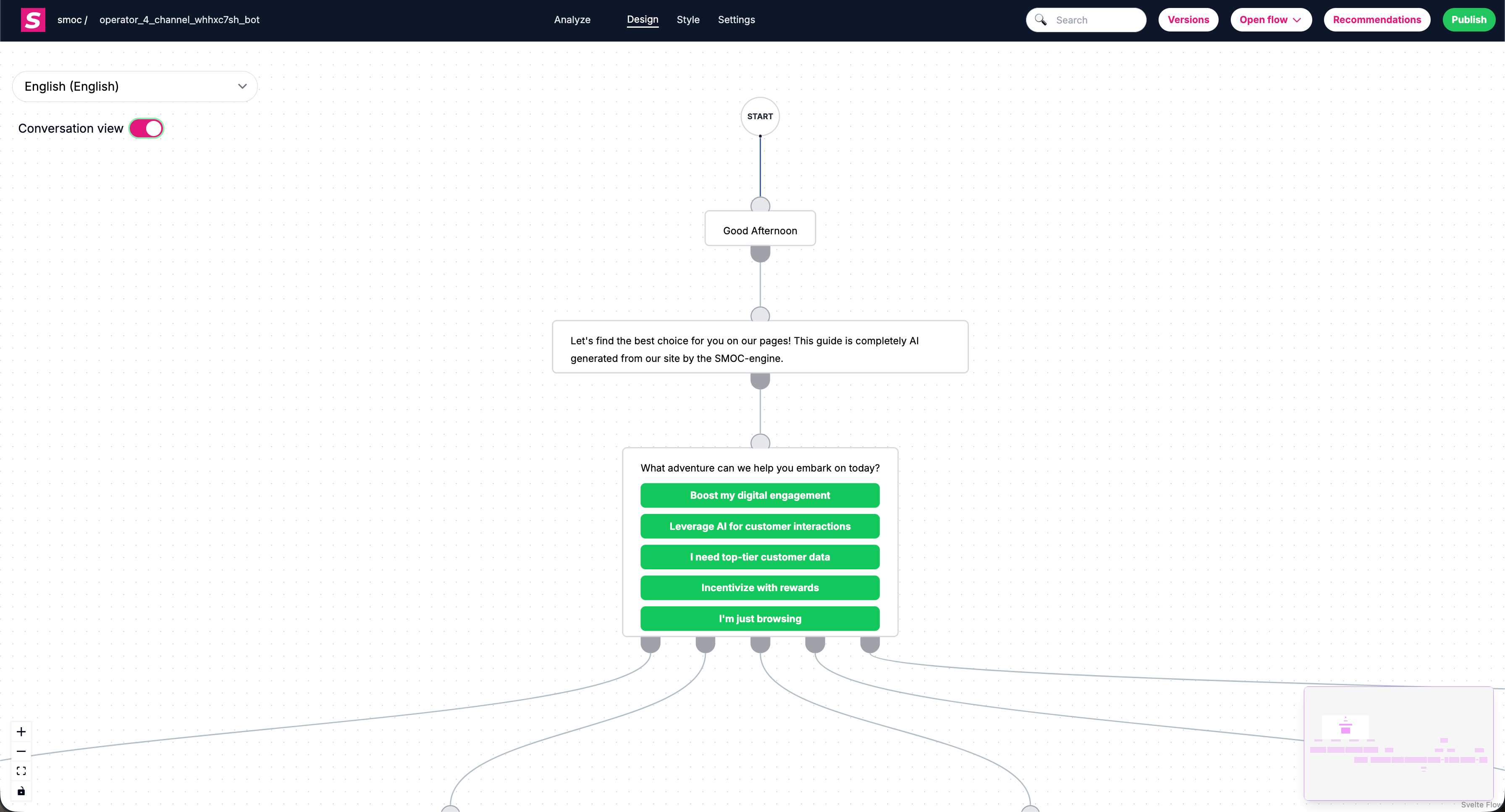
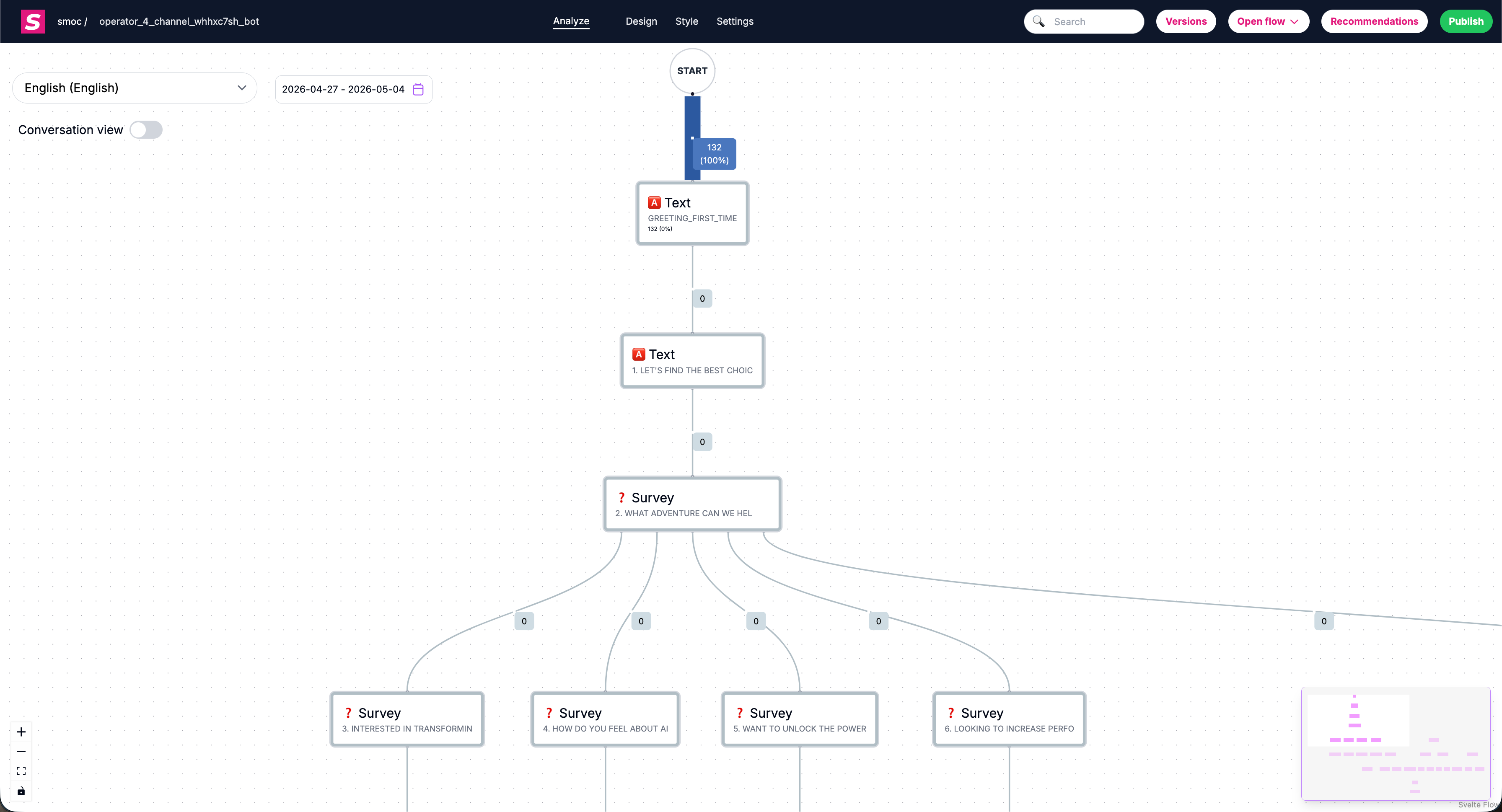
Hvordan bevæger jeg mig rundt på flowlærredet?
Sådan navigerer du hurtigt i større flows:
- Klik og træk i tomt lærred for at panorere.
- Brug musehjul/pegefelt til at zoome ind/ud.
- Klik på en node for at fokusere/vælge den.
- Brug søgning til hurtigt at hoppe til matchende noder.
- Brug navigationspilene på kanterne til at hoppe til forrige/næste node.
- Aktivér Vis altid hover-elementer i editorindstillingerne for at holde navigationspilene synlige hele tiden.
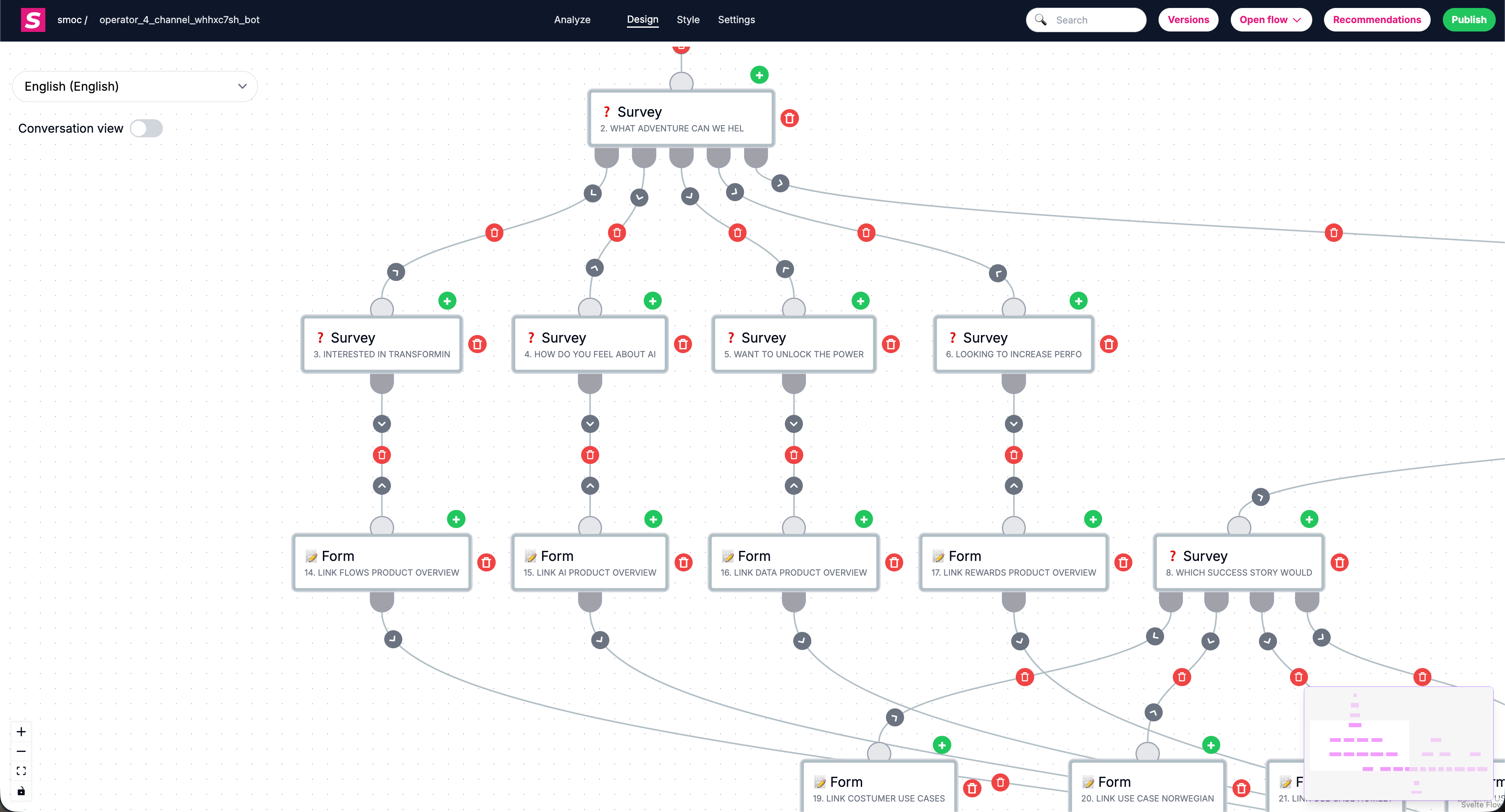
Hvad er noder, håndtag og kanter?
- Node: et flowtrin (for eksempel Tekst, Undersøgelsesspørgsmål, Formular, Promo osv.).
- Håndtag: et forbindelsespunkt på en node (bruges til udgående/indgående stier).
- Kant: linjen/stien, der forbinder én node med en anden.
I forgreningsnoder repræsenterer flere håndtag forskellige udfald (for eksempel ét per undersøgelsessvar).
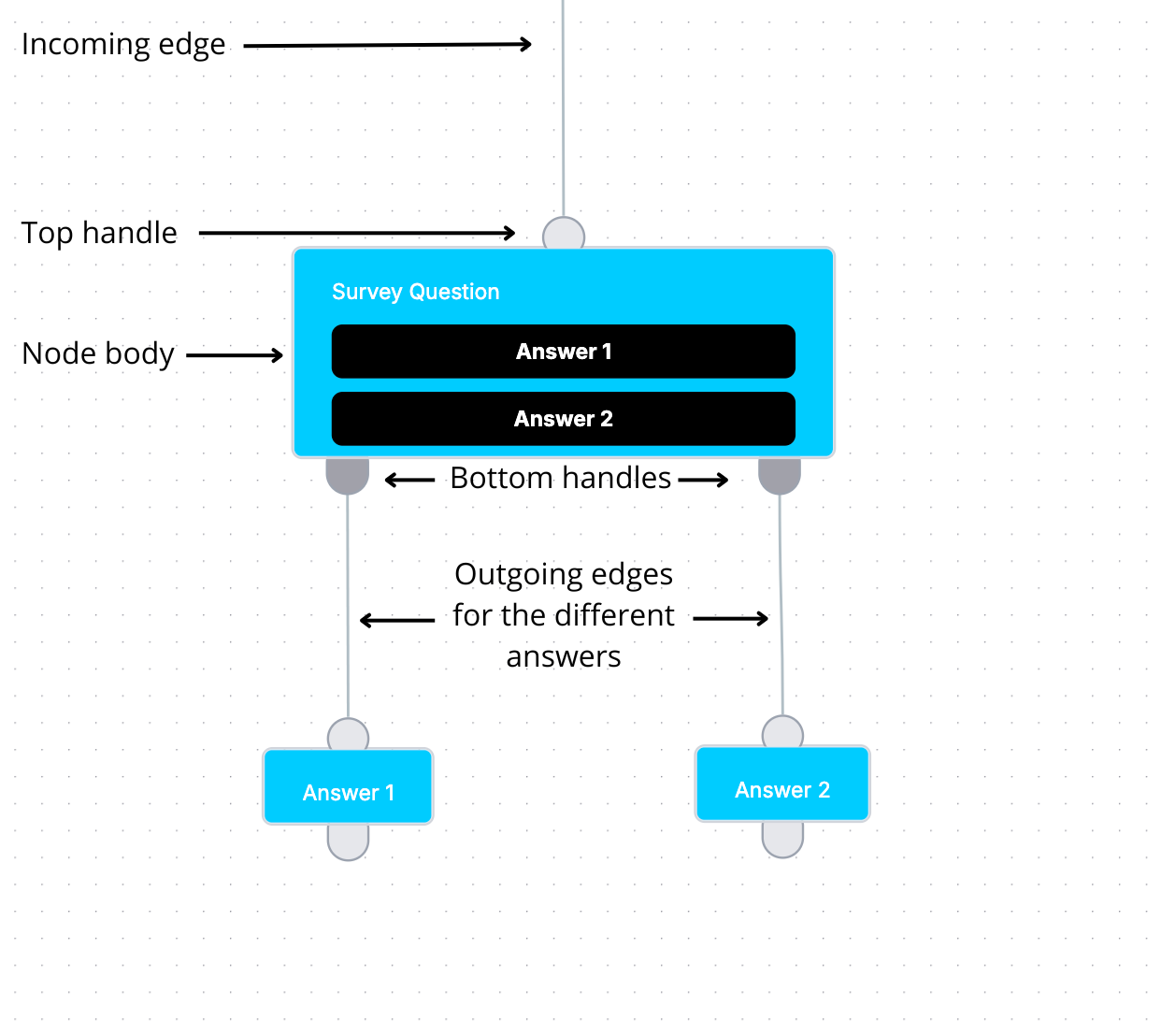
Hvor redigerer jeg flowindhold kontra flowindstillinger?
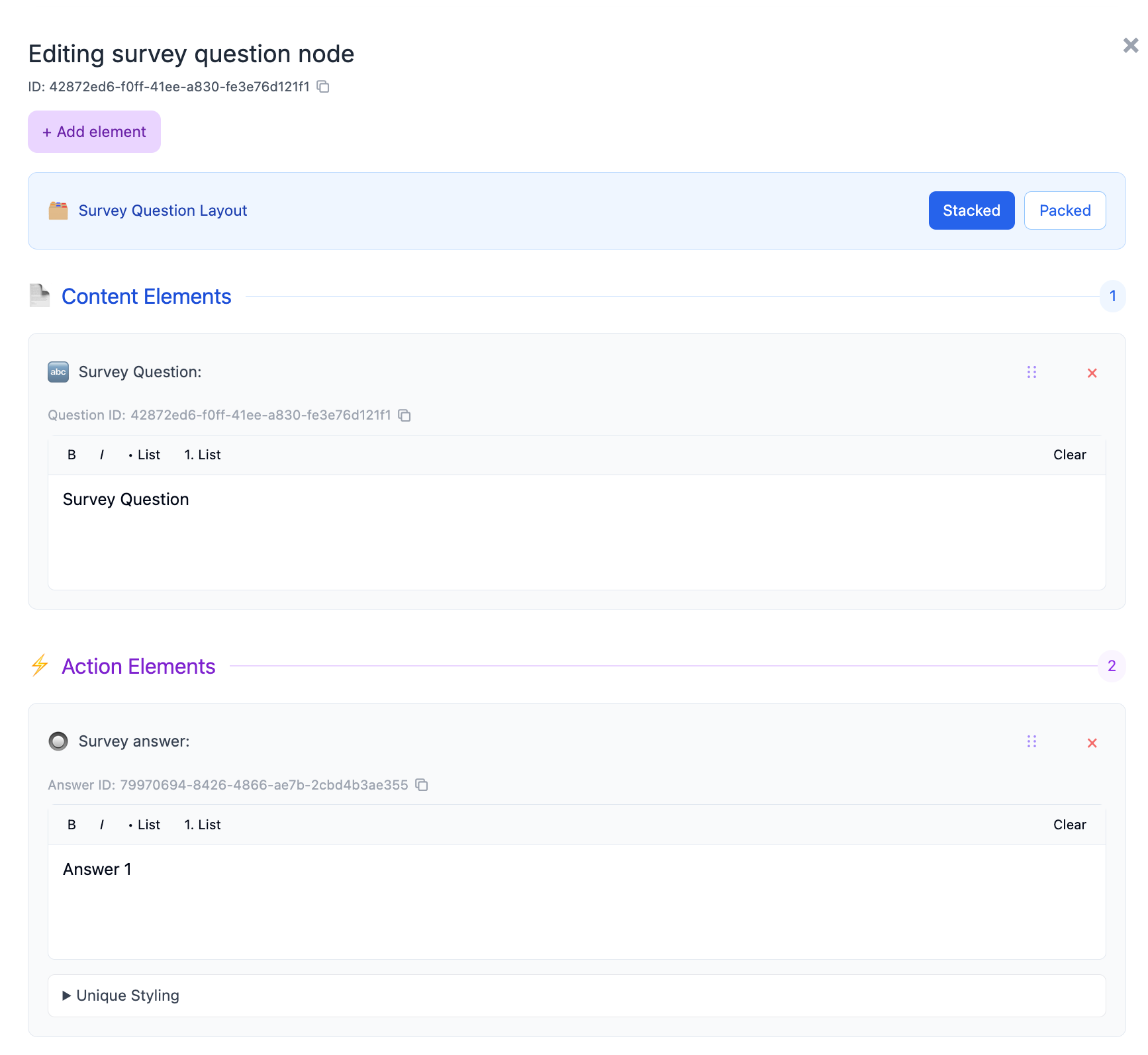
- Rediger nodeindhold i nodeeditoren (tekst, knapper, formularfelter, links osv.).
- Rediger indstillinger på flowniveau i Indstillinger (for eksempel lokalisering, samtalefart, notifikationer, head tags, indlejring, nøgler).
Denne adskillelse hjælper dig med at holde beskedindhold og global flowkonfiguration organiseret.
Hurtige tip
- Hold nodenavne og indhold tydelige, så det bliver nemmere at søge senere.
- I store flows zoomer du først ud for at forstå strukturen, og zoomer derefter ind i én gren ad gangen.
- Brug Analysetilstand regelmæssigt til at validere reel adfærd, ikke kun tiltænkt adfærd.
How do I add, connect, reorder, and delete nodes in SMOC Studio? Link
1) Tilføj en ny node
Du kan tilføje noder på to almindelige måder:
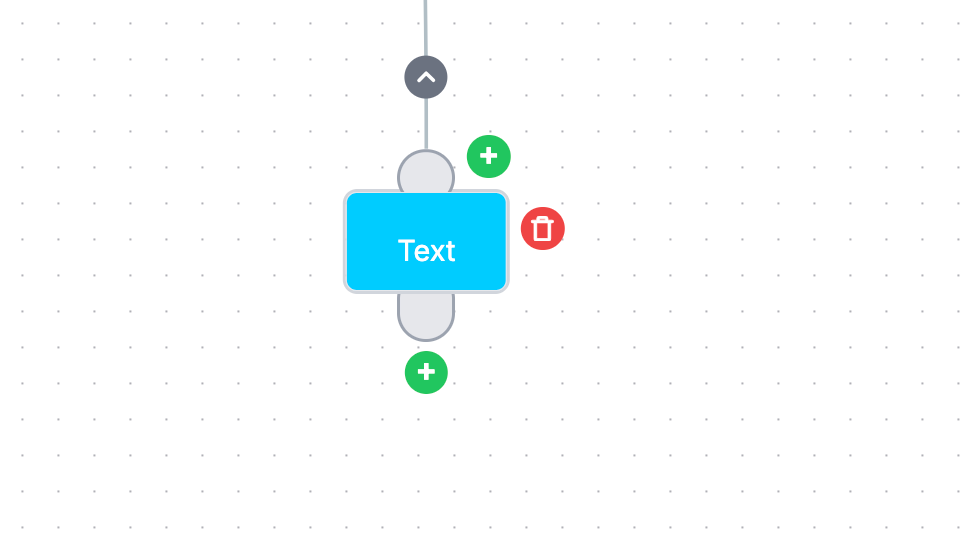
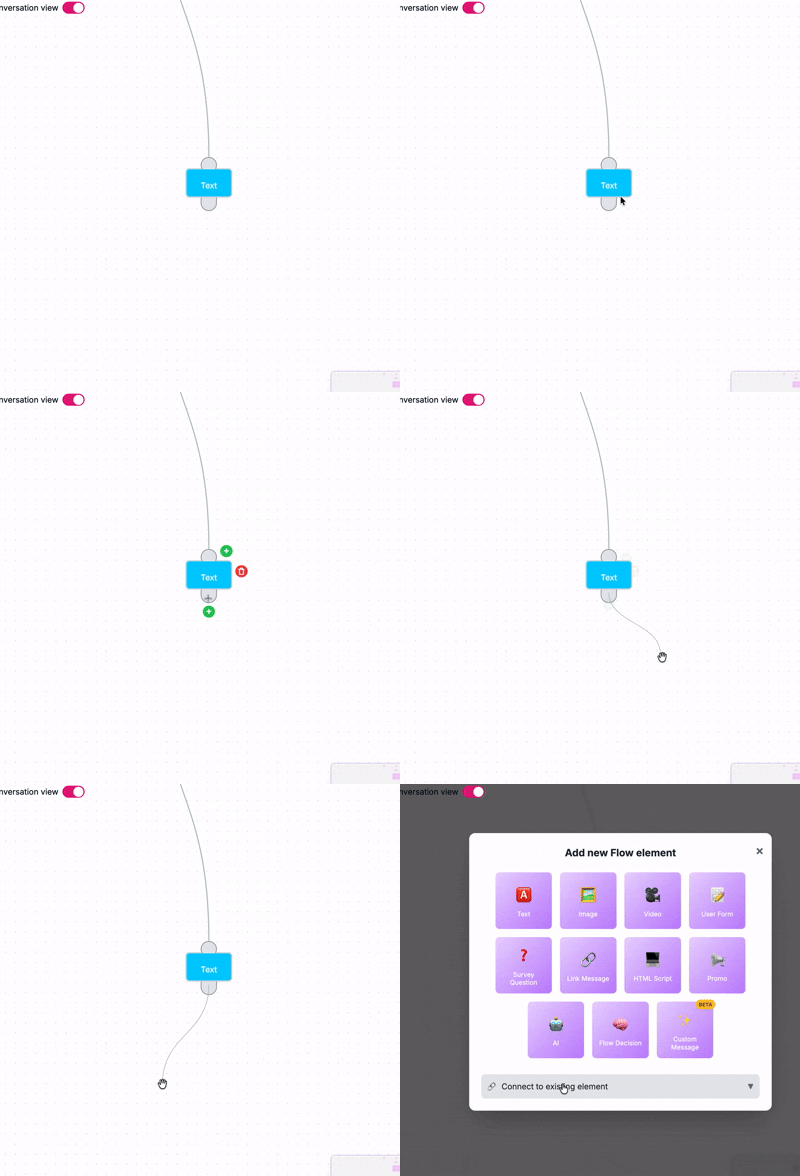
- - Klik på + under et ledigt udgående håndtag for at tilføje det næste trin på den sti.
- - Klik på + over en node for at indsætte en node før den.
Derefter, i Tilføj nyt flowelement, vælger du nodetypen (Tekst, Undersøgelsesspørgsmål, Formular, Promo osv.).
2) Forbind noder
Sådan forbinder du stier:
- - Træk fra et kildehåndtag til en anden node (eller til et tomt område for at oprette en ny node).
- - For forgreningsnoder (undersøgelse/beslutning/AI) forbinder du hvert udgående håndtag med sin egen næste node.
- - Hvis det er relevant, bruger du «Forbind til eksisterende element» i vinduet til at tilføje, så du knytter til en eksisterende node i stedet for at oprette en ny.
3) Omarranger noder (ændr flowets rækkefølge)
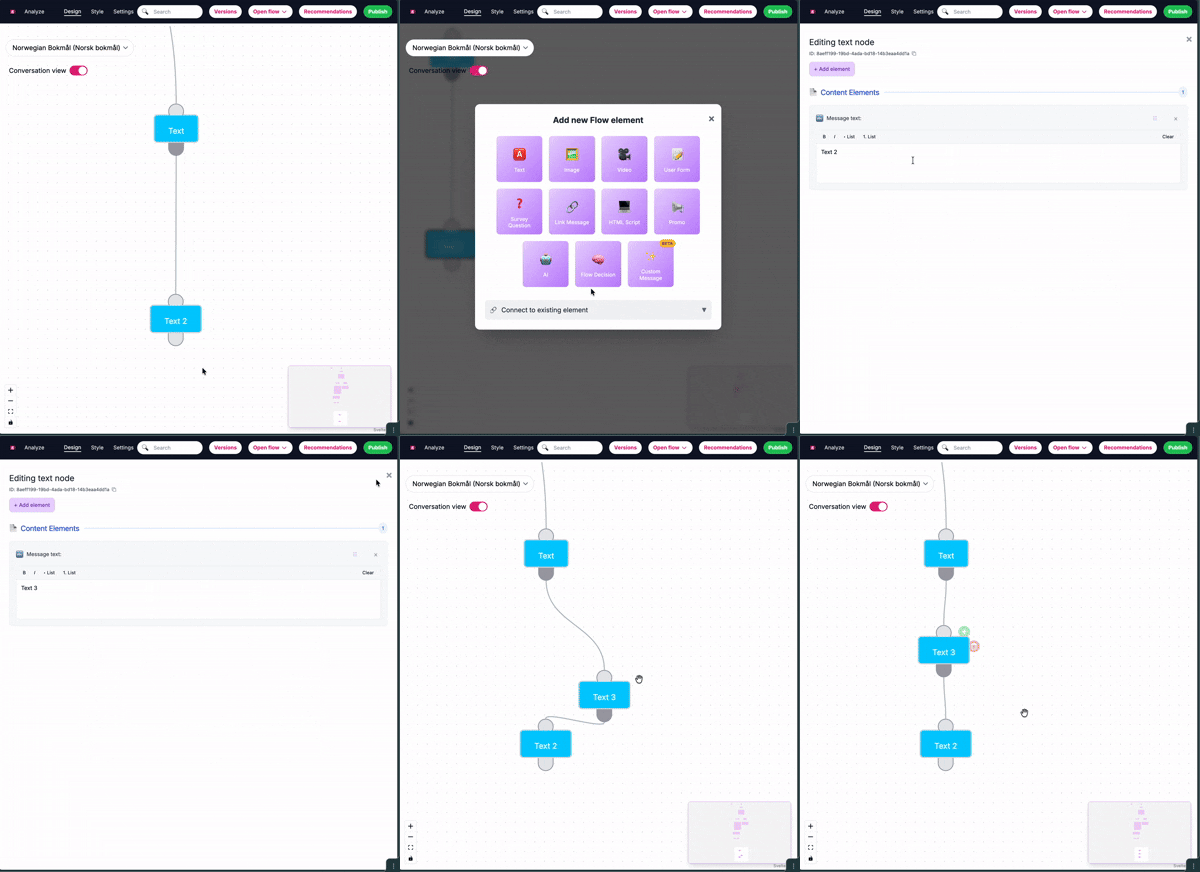
I Studio betyder „omarranger“ som regel, at du ændrer udførelsesrækkefølgen ved at indsætte eller forbinde noder igen, ikke kun at flytte det visuelle.
- - Brug indsæt ovenfor (+ over node) for at placere et trin tidligere i stien.
- - Tilføj fra et bestemt udgangshåndtag for at placere et trin i den rigtige gren.
- - Forbind kanterne igen, når det er nødvendigt, for at flytte en node til en anden plads i flowlogikken.
4) Slet en node
Sådan fjerner du en node:
- - Hold over/vælg noden i Designtilstand.
- - Klik på den røde sletknap på noden.
- - Bekræft at flowet stadig har gyldige stier efter sletning.
Tip: slet bevidst i forgrenede flows, da fjernelse af én node kan påvirke routing længere nede.
5) Sikker redigeringsarbejdsgang for store flows
- - Zoom ud og identificer den præcise gren først.
- - Tilføj/forbind én ændring ad gangen.
- - Test hver redigerede sti.
- - Brug kontrolpunkter i Versioner før en større omstrukturering.
How can I create and configure different flow elements in SMOC? Link
Flow-editoren i SMOC Studio er der, du opretter og konfigurerer dine flowelementer. Klik på + på en sti/et håndtag, vælg en nodetype, og rediger derefter den node i editorpanelet til højre.
Kerneelementer i flowet
1. Tekst
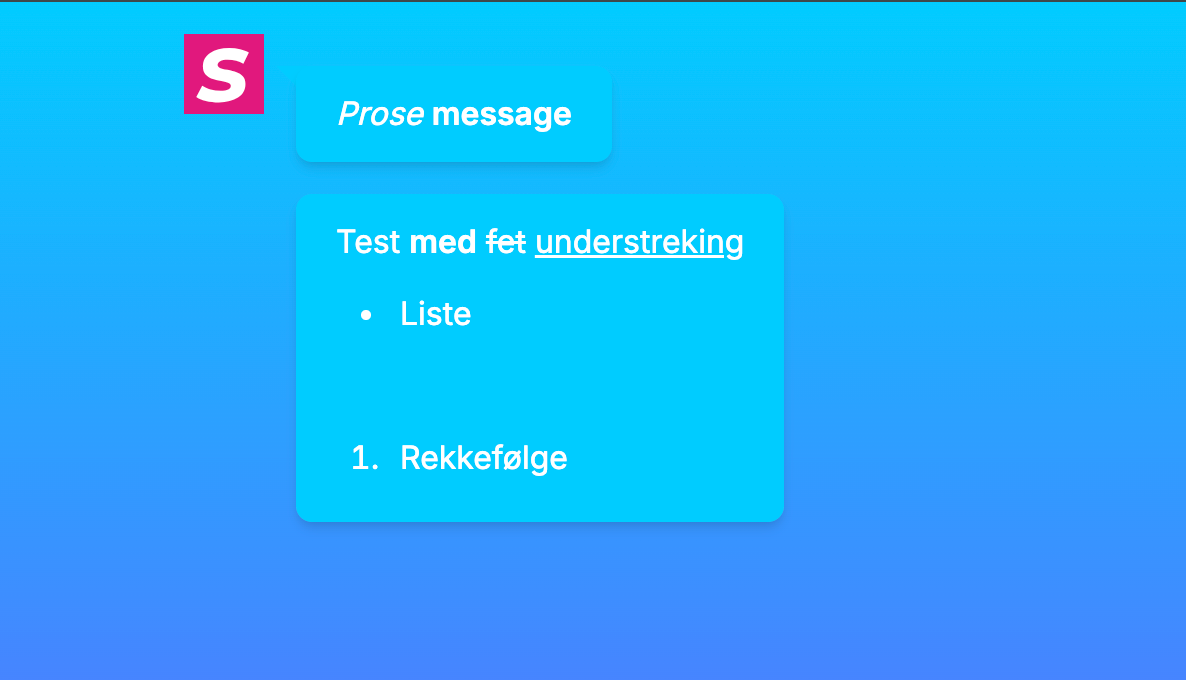
Tilføj en tekstnode til almindelige beskeder.
- Skriv dit indhold direkte i editoren.
- Brug formatering med rig tekst (for eksempel fed og stylet tekst).
- Gem/luk for at beholde det i flowet.
2. Billede
Tilføj en billednode for at vise et billede.
- Indsæt en billede-URL, eller upload et billede fra din enhed.
- Forhåndsvis og opdater billedet i redigeringspanelet.

3. Undersøgelsesspørgsmål
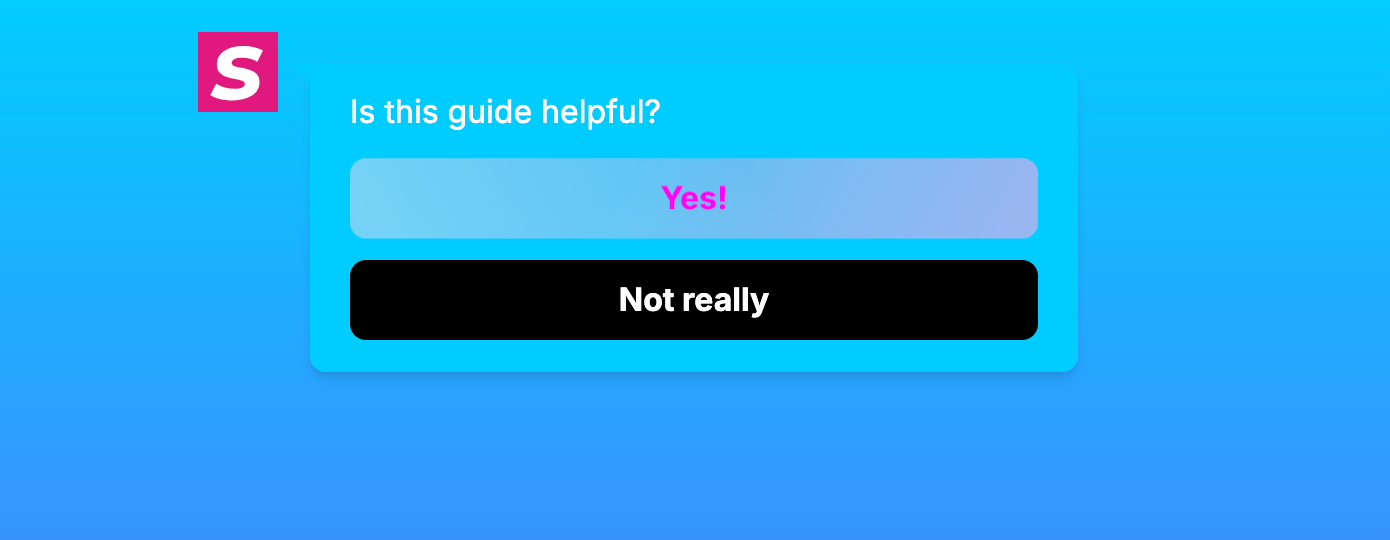
Tilføj en node med undersøgelsesspørgsmål for at indsamle svar.
- Tilføj spørgsmålsteksten.
- Tilføj svarknapper (hver knap bliver et valgbart svar).
- Omarranger, rediger, fjern eller gendan svar i elementeditoren.
- Konfigurer layouten for undersøgelsessvar (for eksempel stablet/pakket).
4. Promo
Tilføj en Promo-node, og vælg derefter en promotype.
Tilgængelige promo-typer omfatter:
- Besøgspromo
- Besøgs- og handlingstilbud
- Visningskampagne
- Videobesøgspromo
- Videobesøgs- og handlingstilbud
- Videodisplaykampagne
- Henvisningspromo
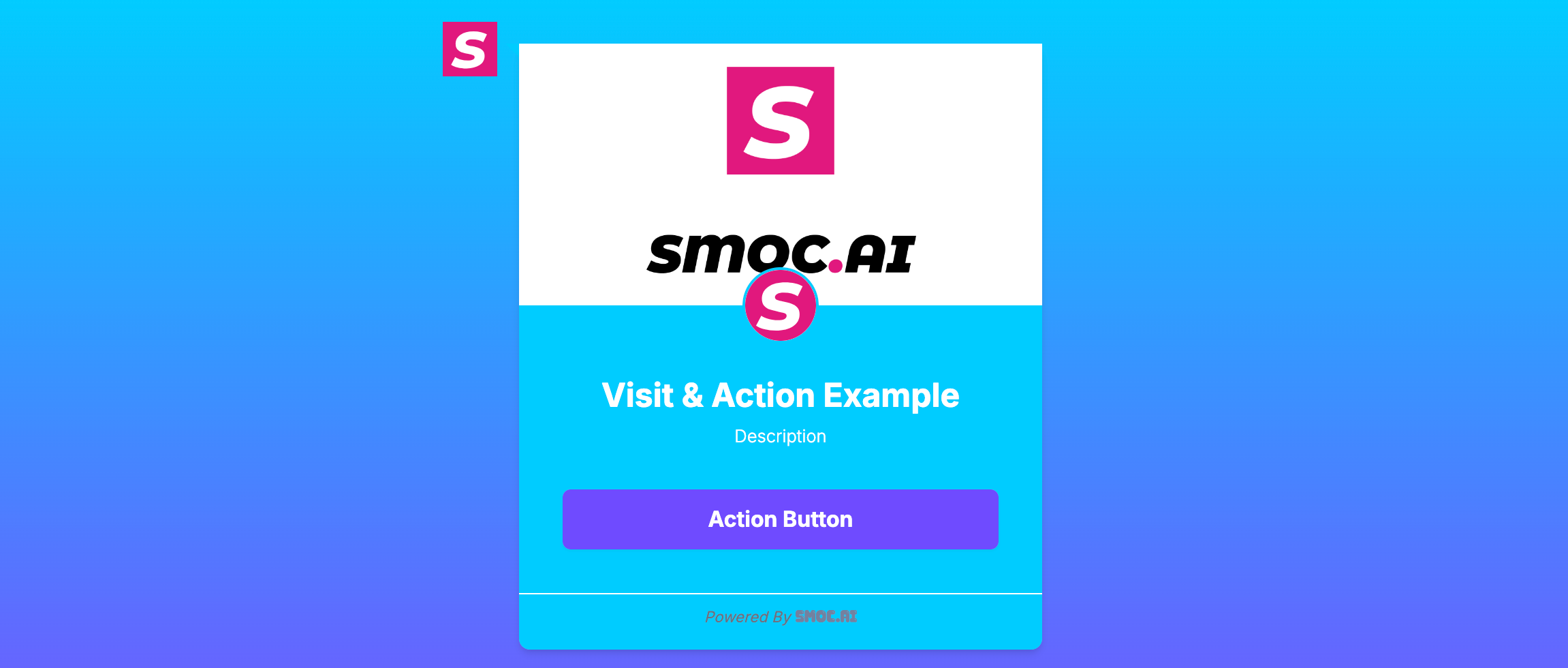
Eksempel på Visit & Action Promo
5. Linkbesked
Tilføj en node med linkbesked for at sende brugere til en URL.
- Angiv linktekst (det brugerne ser).
- Angiv link-URL (destination).
- Slå eventuelt Open Graph til for links i stil med forhåndsvisningskort.
- Slå eventuelt Videresend UTM og klik-id’er til for at føje indgående kampagneparametre (utm_* plus gclid, fbclid og andre annonceklik-id’er) til destinations-URL’en.

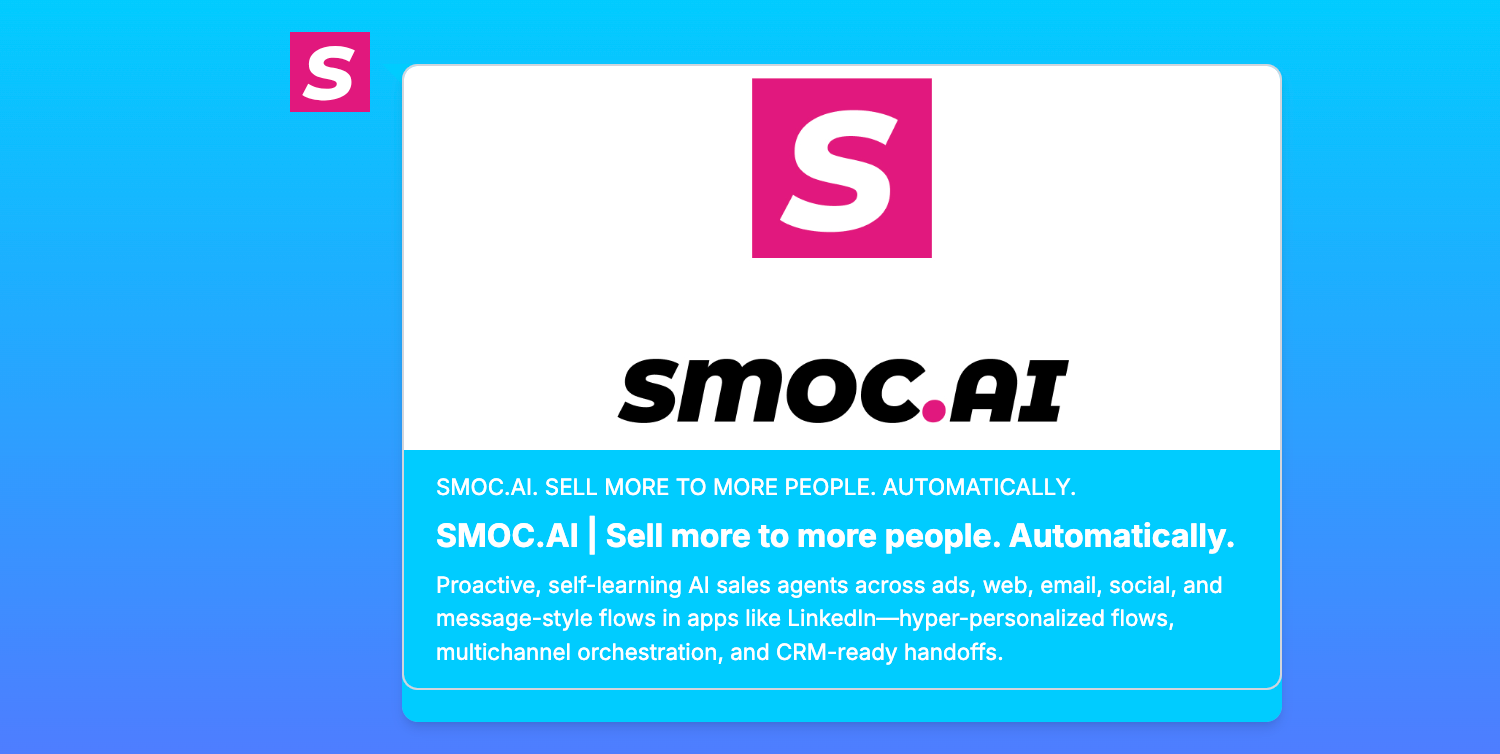
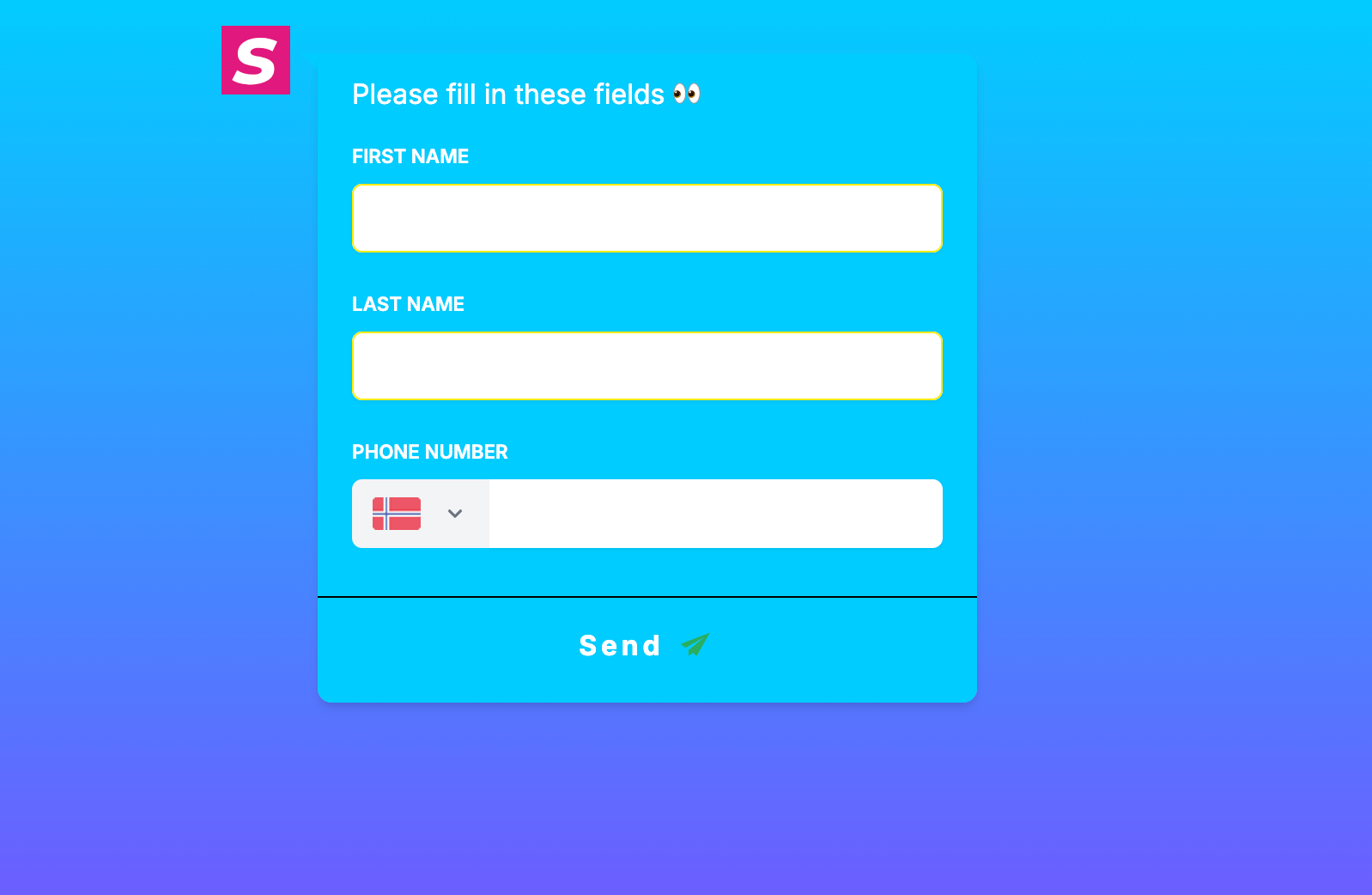
6. Brugerformular
Tilføj en node med brugerformular for at indsamle lead-/kontaktdata.
- Tilføj felter som fornavn, efternavn, e-mail, telefon og mere.
- Omarrangér og justér formularfelter i editoren.
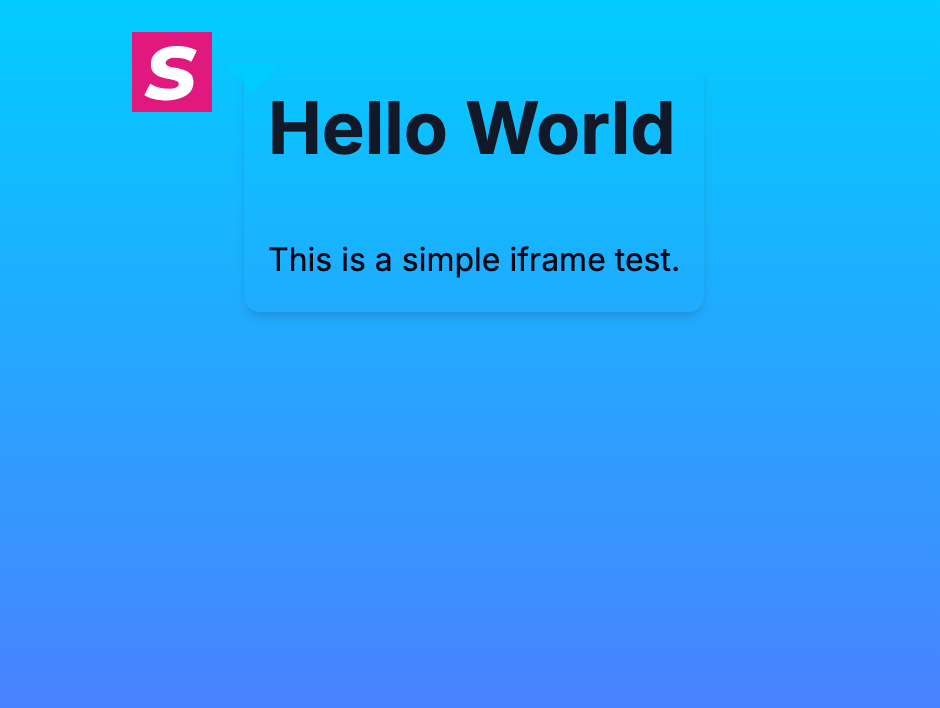
7. HTML-script
Tilføj en HTML Script-node (tidligere kaldet iFrame).
- Indsæt dit HTML-/indlejrings-/scriptindhold i noderedigeringen.
- Brug dette til indlejrede eksterne widgets/indhold.
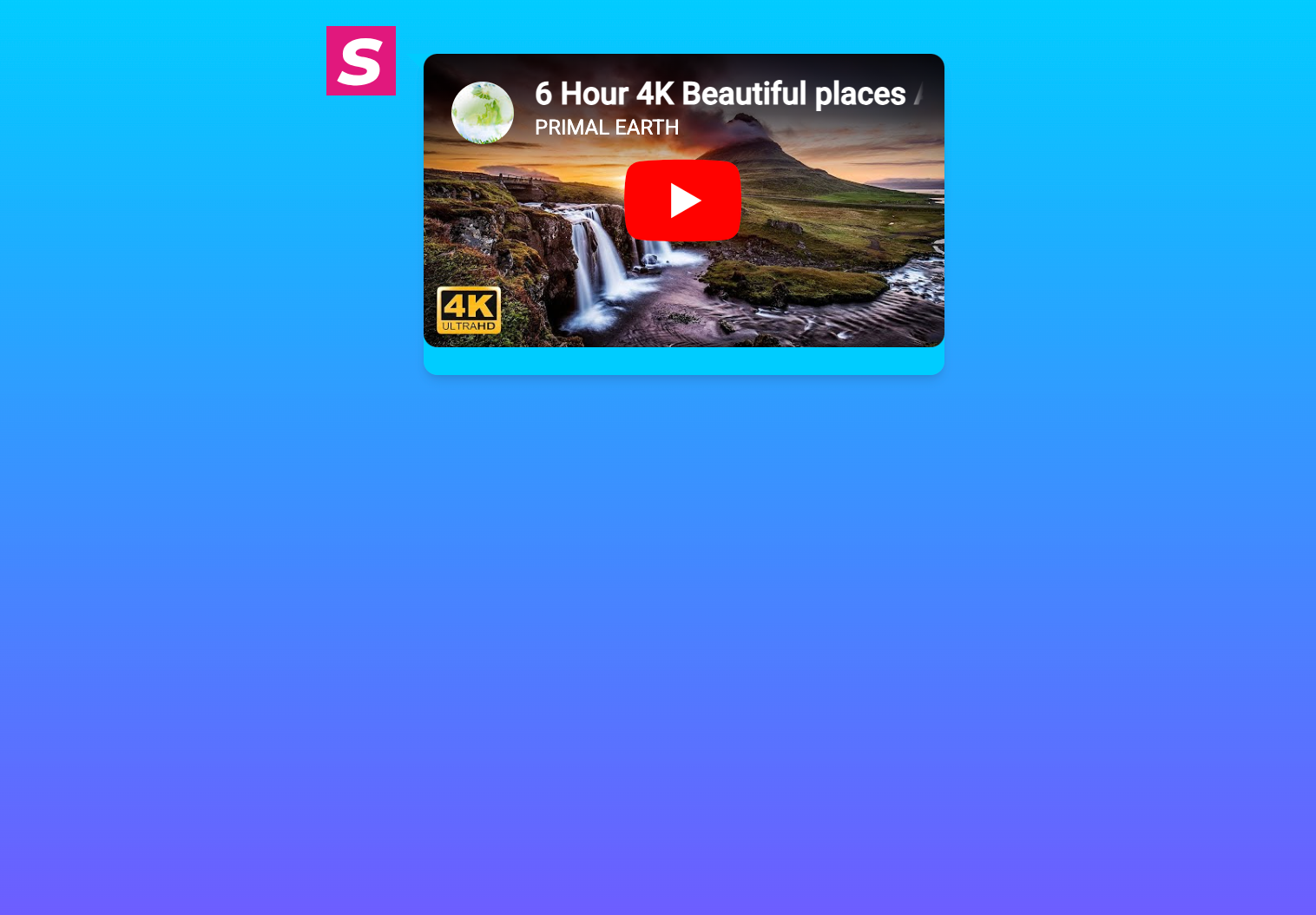
8. Video
Tilføj en videonode til videoindhold.
- Indsæt en understøttet video-URL.
- Konfigurer tilhørende tekst/elementer efter behov.
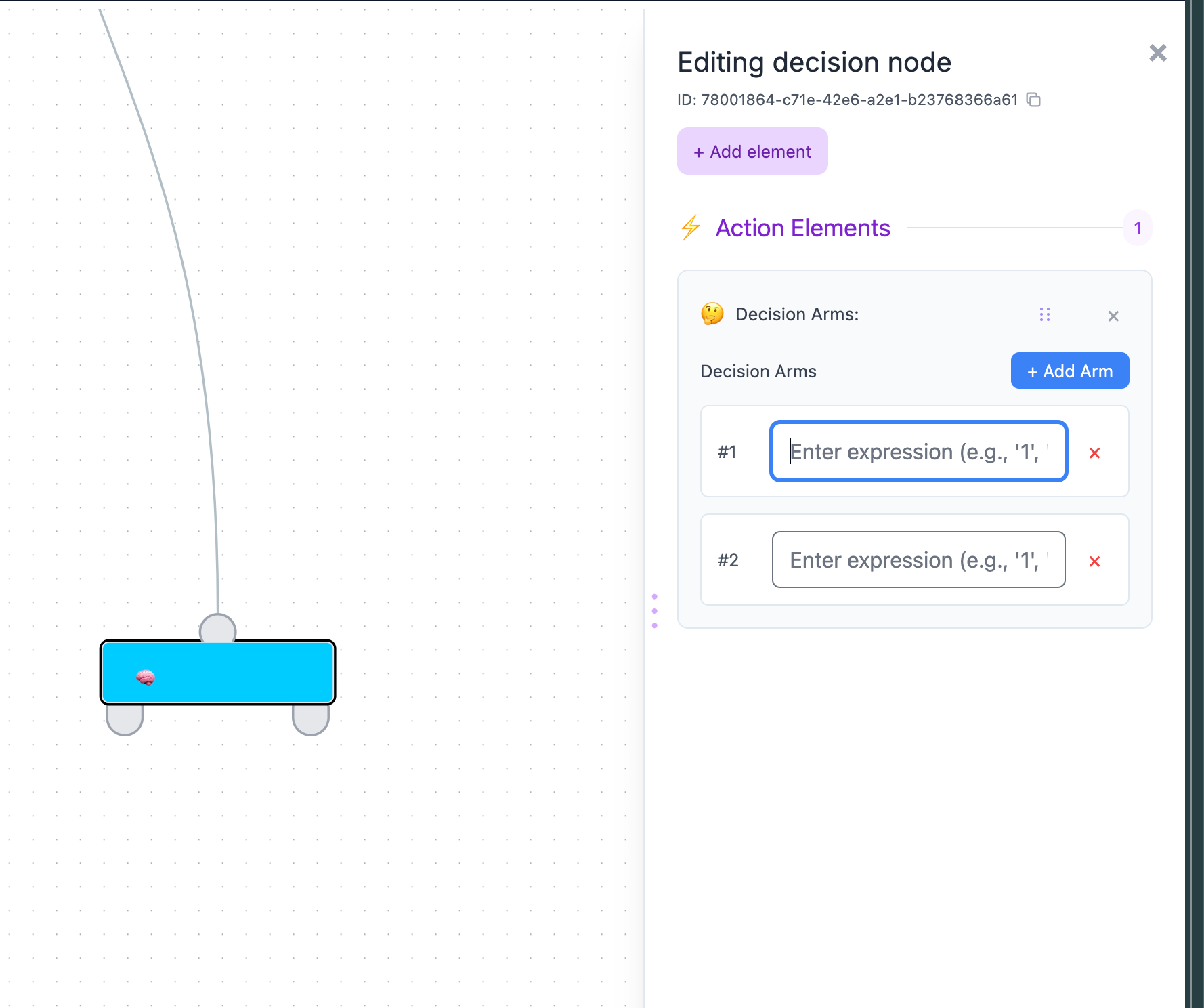
9. Flowbeslutning
Tilføj en beslutningsnode til forgrening baseret på udtryk.
- Opret en eller flere beslutningsarme.
- Definér udtryk pr. arm for at styre routing.
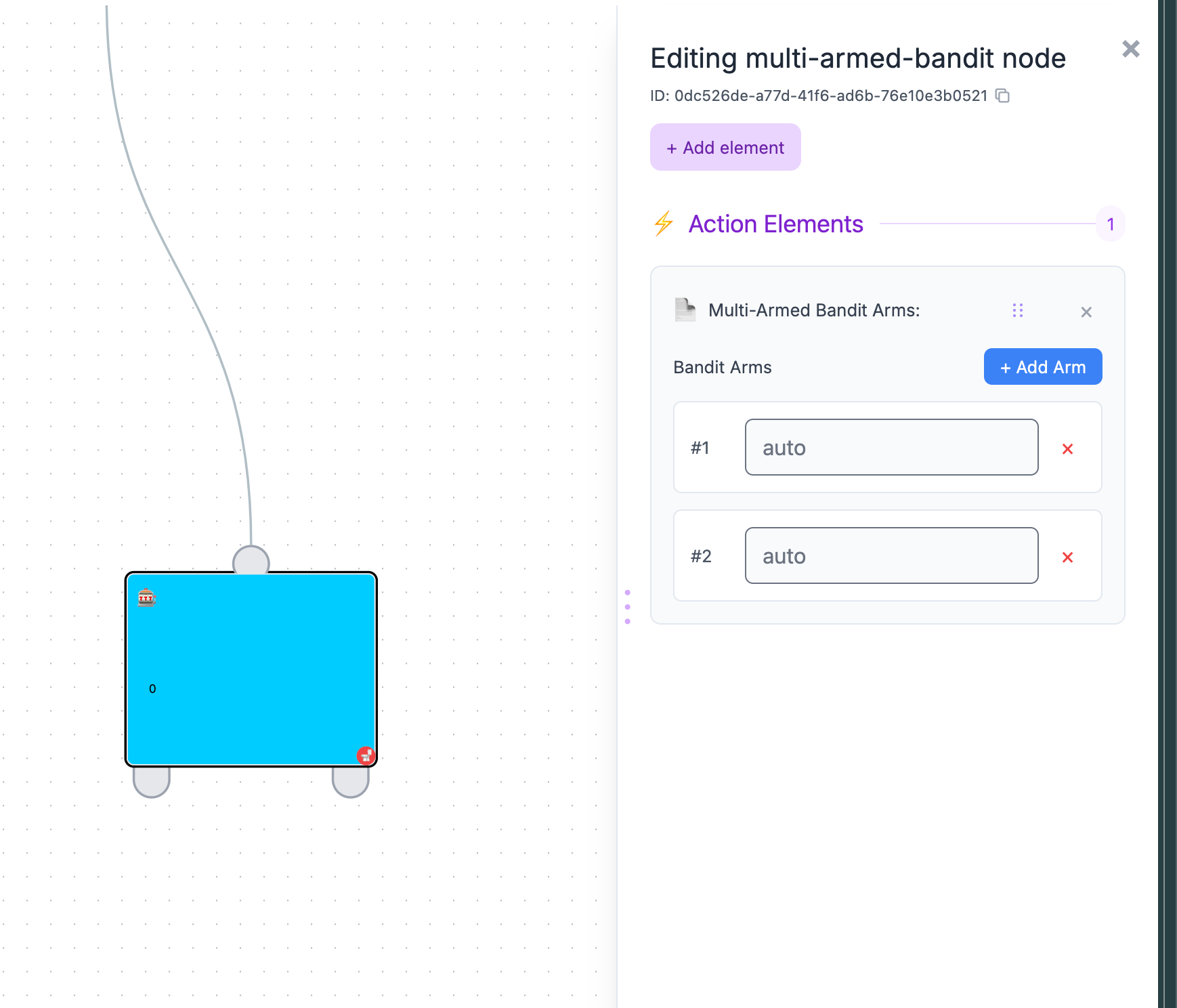
10. AI
Tilføj en AI-node (flerarmet bandit) for at fordele trafikken på tværs af stier automatisk.
- Tilføj arme/stier.
- Forbind hver arm til noder længere nede.
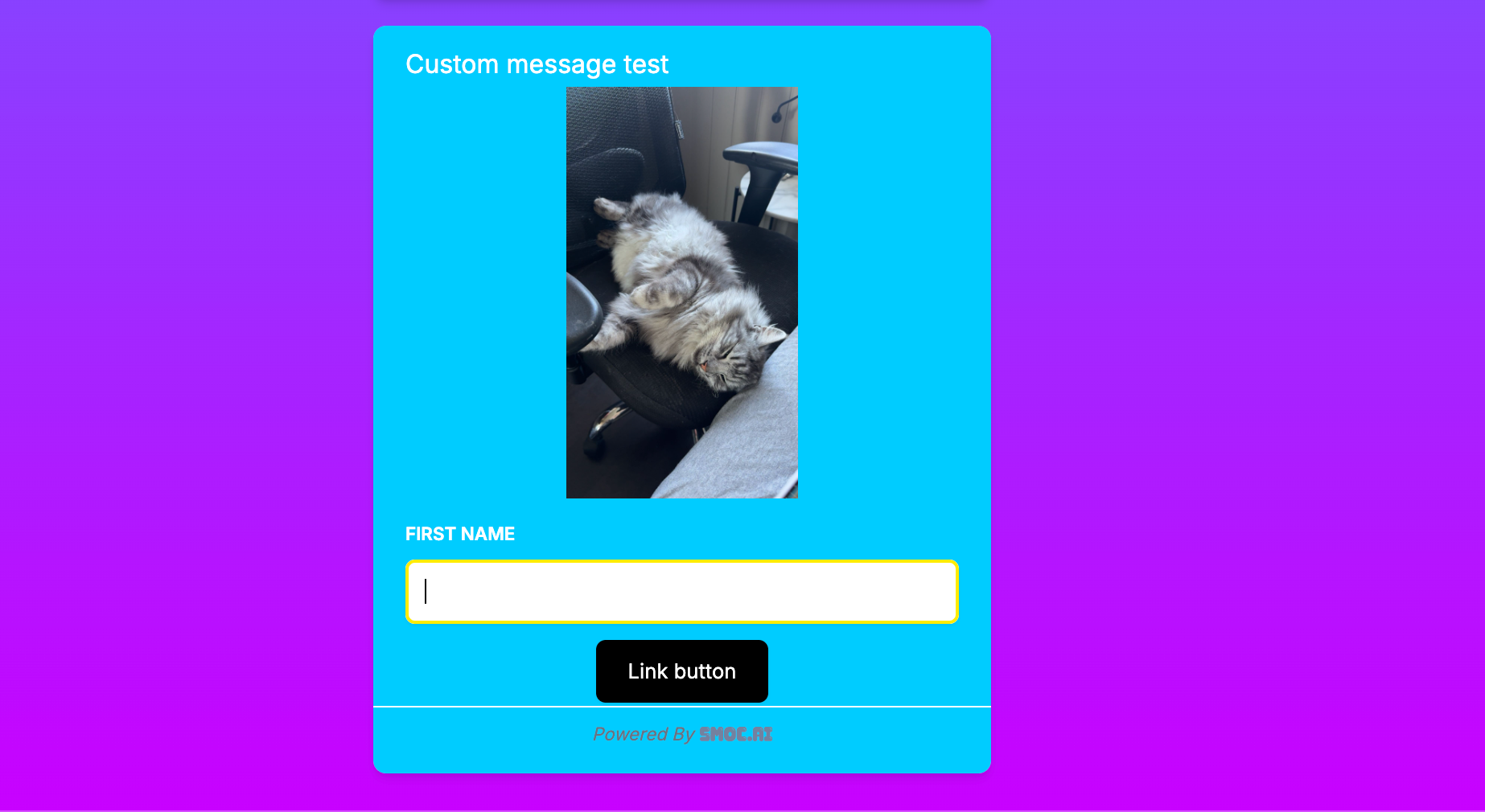
11. Tilpasset besked (Beta)
Tilføj en node til brugerdefineret besked, når du har brug for mere fleksible elementkombinationer.
- Kombinér flere elementtyper i én node.
- Konfigurer hvert element fra samme redigeringspanel.
How can I add different paths and buttons in the SMOC Studio? Link
Du kan tilføje knapper direkte i en node (for eksempel i en node med undersøgelsesspørgsmål), eller oprette en node med linkbesked til URL-omdirigeringer.
- Åbn eller opret den node, du vil redigere.
- Klik på Tilføj element i editorpanelet.
- Vælg knap, hvis du vil have valgbare svarknapper.
- Indtast knapetiketten i feltet Undersøgelsessvar / knaptekst.
Hvis du vil sende brugere til en URL:
- Opret en node til linkbesked.
- Udfyld link-URL.
- Angiv den synlige etiket i Linktekst.
- (Valgfrit) slå Open Graph til, hvis du vil have et forhåndsvisningskort i stedet for et enkelt link.
- (Valgfrit) aktivér Videresend UTM og klik-id’er for at sende indgående UTM’er og annonceklik-id’er videre til destinations-URL’en.
Strukturere forskellige stier
Stier lader dig bygge lige flows, grene og løkker baseret på brugerinteraktion.
Stier i én retning
En ensrettet sti holder flowet konsistent uanset brugerens input.
- Brug én udgående forbindelse fra noden til den næste node.
Beslutningstræstier
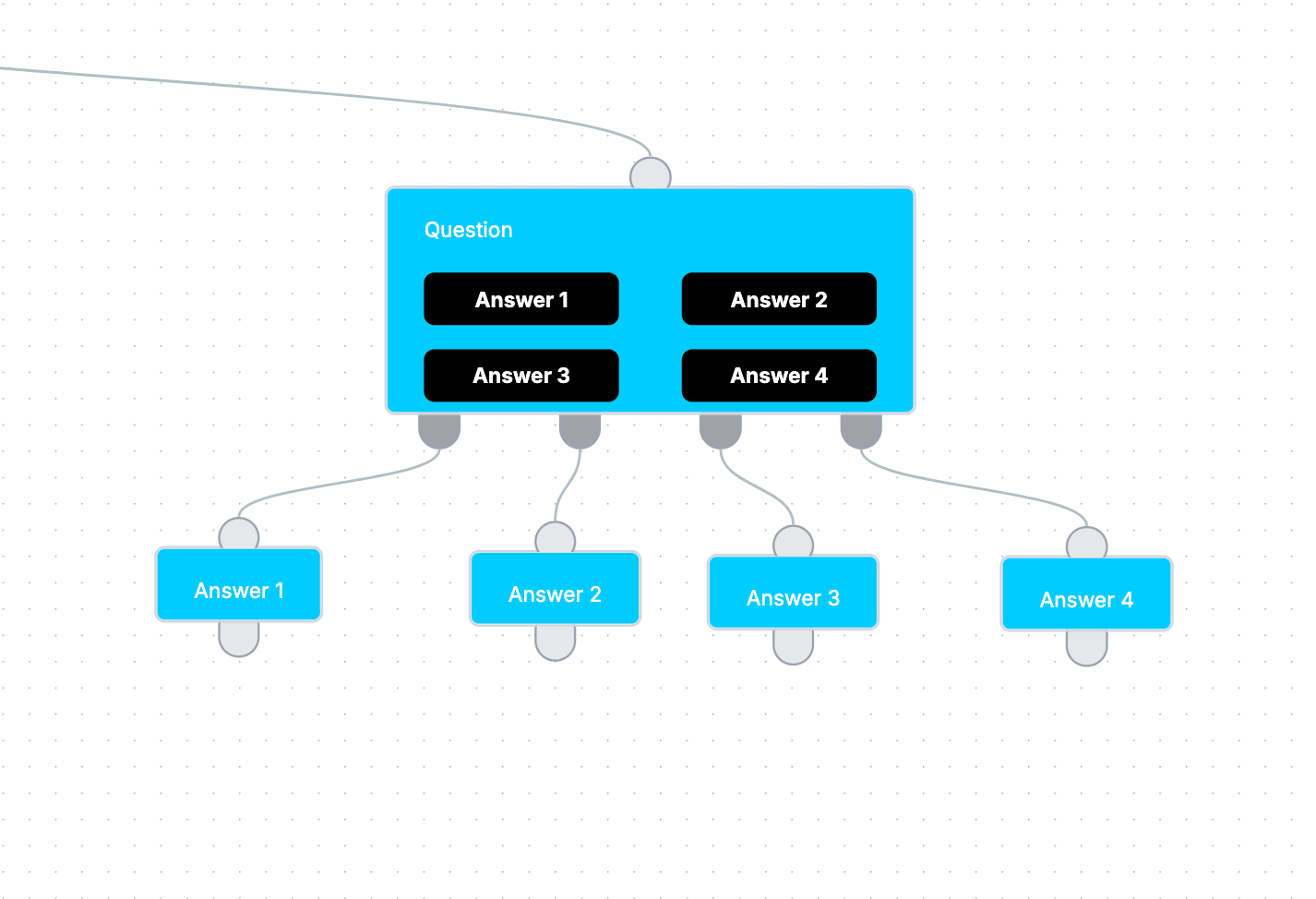
Et beslutningstræ forgrener sig ud fra valgte svar.
- Opret en node med undersøgelsesspørgsmål og flere svarknapper.
- På lærredet bruger du de udgående håndtag nederst på noden (ét pr. svar).
- Klik på + under et bestemt håndtag for at oprette og forbinde den næste node for det svar.
- Gentag for hvert svar for at bygge separate grene.
What is the difference between Compose and the AI routing node? Link
Compose (fanen Opsætning) er der, hvor operatører genererer eller genererer et flow igen med AI—mål, målgruppe, tone og sprog. Den hjælper dig med at skitsere grafen, før du redigerer den på lærredet.
AI-noden på lærredet er anderledes: den er en flerarmet bandit, der lærer hvilken sti der klarer sig bedst. Besøgende ser den aldrig som en chat-LLM. Brug beslutningsnoder til eksplicit forgrening baseret på udtryk, og AI-noden når du vil have agenten til at udforske og forstærke vindende stier. Sendetidspunkt er separat: LinkedIn-beskedflows finder også de tidspunkter på dagen, der giver flere accepter og svar, inden for de dage og timer du sætter.
Hvad er et kortflow? Link
Et kortflow er et webflow, der viser hvert trin som en side i stedet for en chatboble. Opret det fra Console → Opret agent → Kortflow. Det offentlige link slutter på /cards. Chatflows beholder boblesamtalen. Begge bruger den samme graf i Studio og den samme webanalyse. Beskedflows er stadig LinkedIn-outreach.
Guide: Kortflows.
How do I add text above, beside, or below a card? Link
Åbn kortflowet i Studio → Stil → Side. Slå Over, Ved siden af og/eller Under til. Hver region kan have overskrift, brødtekst, billede, justering og en baggrundsfarve eller et baggrundsbillede. Ved siden af kan ligge til venstre eller til højre. Teksten gemmes for det sprog, der er valgt i headeren i Studio. Lad en region være slået fra for at holde kortet centreret. iframe-tilstand skjuler regionerne og viser kortet alene.
Hvad er forskellen på et webflow og et beskedflow i Studio? Link
Et webflow kører på siden på dit website, i annoncer eller på en SMOC-landingsside (for eksempel go2.smoc.ai). Opret det som et chatflow (boblesamtale) eller et kortflow (en side med trin). Kortflows kan tilføje tekst og design over, ved siden af eller under kortet. Studio-fanerne er Skriv, Design, Stil og Indstillinger. Stil → Side findes kun på kortflows.
Et beskedflow kører asynkront LinkedIn-outreach (profilvisning, forbindelse, direkte besked/InMail, ventetid, foreslåede svar). Studio-fanerne er Skriv, Design og Målretning — der er ingen Stil-fane, fordi samtalen sker i LinkedIn, ikke i en brandet webwidget.
Guide: Webflow over for beskedflow.
Which Studio tabs should I use when editing an agent? Link
Hjemmesideagenter: Skriv → Design → Stil → Indstillinger. Beskedagenter (LinkedIn): Skriv → Design → Målretning.
Design er lærredet. Analysevisningen på Design viser varmekort og stienes ydeevne. Indstillinger/Målretning dækker udgivelsesvalg, tidsplan, afsenderkonti og undtagelser fra tilmelding.
What is Analysis view in Studio? Link
På fanen Design slår du Analysevisning til for at se et varmekort over nodebesøg og gennemførelsesrater, med antal kantbesøg på forbindelserne.
Kanter bruger som standard trafikvægtning—farve og tykkelse afspejler besøgsandelen i forhold til kildenoden. Brug kalenderen for datointerval til at genindlæse varmekortet for valgte dage, og afgræns eventuelt fra en bestemt node.
Relaterede måletal i Console: Forståelse af det specifikke dashboard for flowstatistik.
Hvordan fungerer versioner og varianter i Studio? Link
Versions-kontrollen lister snapshots for Udgivet og Alle, så du kan gendanne et historisk flowchart efter dato.
Udforskning i flowet bruger noden AI / multi-armed-bandit til at prøve og forstærke stier. Anbefalinger kan bruges som variant for at indsætte en alternativ gren; webflows kan også nås med en variantnøgle i URL’en. Dashboardet Forbedr agenter viser ét Generer-kort pr. agent, ikke en række pr. versions-UUID.
Variantarbejdsgang: Sådan bruger du Studio Recommendations.
Hvordan fungerer Studio Recommendations? Link
Åbn AI-forbedring fra den øverste bjælke i Studio (gnister). Mærket tæller åbne flowforslag. Flow og målretning er separate lister. På Flow starter målretningsforslagene sammenfoldet bag Målretningsforslag · N, medmindre kørslen lod flowforslagene blive — så åbnes de målretningskort øverst. På Målretning starter flowforslagene sammenfoldet bag Flow · N. Anvend, Anvend som variant eller Afvis. Anvendte og afviste elementer forlader ventelisten og vises i Historik, grupperet efter dato og lukket, indtil du folder et afsnit ud.
Hold over eller klik på en anbefaling for at fokusere dens målnode. Publicer, når du er klar. Generering bruger det senest gemte flowchart, ikke ugemte ændringer på lærredet.
Trin for trin: Sådan bruger du Studio Recommendations.
Hvordan genererer jeg anbefalinger i Studio? Link
Åbn AI-forbedring, og klik på Anbefal forbedringer med AI. Hvis flowforslag allerede er åbne, bliver de liggende, som de er. Målretningsforslag er en anden liste og oprettes stadig. De åbner øverst i panelet. Anvend eller afvis de åbne flowforslag, før du beder om et nyt flowsæt. Gnistknappen animerer, mens jobbet kører.
Gem flowet først, hvis du vil have, at jobbet ser dine seneste ændringer på lærredet. Anvendelser og afvisningskommentarer fra de seneste 90 dage bruges i næste kørsel. Du kan også starte det samme job fra Console Dashboard → Forbedr agenter, efter et flow når 100+ interaktioner.
Hvorfor fik jeg ikke nye flowforslag? Link
Hvis flowforslag stadig er åbne, lader Foreslå forbedringer med AI dem blive og siger det. Anvend eller afvis de kort, før du beder om et nyt flowsæt. Målretningsforslag er en anden liste, så den kørsel opretter dem alligevel og åbner dem øverst i AI-forbedring.
Detaljer: Sådan bruger du Studio Recommendations.
What do recommendations cover on LinkedIn message flows? Link
Forslag til beskedflow fokuserer på LinkedIn-tekst og A/B-tests: forbindelsesnoter, direkte beskeder, opfølgninger, InMail, foreslåede svar og banditarm-varianter. Forslag der kun gælder web (formularer, sprogkort og takkesider) springes over, fordi prospekter ser LinkedIn, ikke en widget med brand. Målretningsforslag er separate: Tilføj segment, Opdater segment eller Udfas segment. Tilføj segment opretter segmentet og en prospektliste og starter ikke en import. Udfas segment sætter det på pause.
Webflows får stadig tekst, struktur og konverteringsorienterede A/B-forslag. Deres målretningsforslag er Opdater målgruppe, som erstatter målgruppen i kampagnebriefen, når du anvender det. Det udgiver ikke flowet.
Hvordan ændrer jeg sproget på websitet, i Console og i Studio? Link
På smoc.ai åbner du sprogmenuen og vælger engelsk, norsk, svensk, dansk, finsk, tysk, fransk eller spansk. Valget gemmes og bruges ved næste besøg, også på vej ind i Console. Login, Console og Studio følger det. SMOC, Console og Studio bliver stående, som de er skrevet.
Det første besøg, uden noget gemt endnu, følger landet, derefter det sprog browseren beder om, derefter engelsk. At åbne en sprogadresse direkte gemmer ikke valget af sig selv. Brug menuen, når du vil have det husket.
Hvad er forskellen på skærmsproget og markedsproget? Link
Skærmsproget er produktet: websitet, Console og Studio, også login og statuslinjerne, mens en generering kører. Markedssproget er virksomheden. Sales Launch spørger efter det, og det er det, webagenten og LinkedIn-flowet siger til køberne.
I Studio er sproget i sidehovedet teksten, du redigerer. Generér skriver det sprog. Oversættelsespanelet udfylder de andre. En anbefalingsgrund, et kampagnebrief og en målretningsetiket følger genereringssproget. Tekst, der allerede er skrevet, bliver stående, til du genererer den igen. En norsk skærm kan køre en tysk agent.
How do I add translations to a flow? Link
Åbn Oversættelsespanelet for at se sprog (✓ markerer det aktuelle sprog). Vælg Oversæt fra, tilføj et sprog, og kør Udfyld manglende eller Overskriv oversættelse.
Oversæt igen kan overskrive eksisterende tekst efter bekræftelse. Du kan også oversætte enkelte beskeder i noderedigeringen. Store job kører asynkront—hold panelet åbent, indtil de er færdige.
How do SMOC Expressions work in decision elements? Link
Beslutningskanter bruger SMOC-udtryk, der scorer numeriske udfald med + − * / og parenteser. Den højeste positive score vinder; ved uafgjort vælges der tilfældigt. Hvis ingen kant scorer positivt, kan flowet gå i stå—tilføj en standardværdi som 0.5.
Variabler bruger formen ${name=arg} (for eksempel ${answer=34}) og dækker svar, geo, enhed, UTM’er og mere. Udtryk er ikke ICU-beskedskabeloner.
Syntaksguide: Forstå syntaksen for SMOC-udtryk.
How do I add dynamic content to messages? Link
Beskedtekst bruger skabeloner i ICU-stil, som {country_name} eller {var, select, A {…} other {…}}. Det samme variabelkatalog som i Expressions er tilgængeligt, skrevet uden ${…=}-omslaget.
Undersøgelsesvalg skal referere til svar-id'er. Indlejr select-sætninger, når du har brug for personalisering i flere lag. Manglende kontaktfelter bliver tomme. Brug en ICU-reserve, når en værdi kan mangle, for eksempel {linkedin_company, fallback, company {your team}}. {linkedin_company} er virksomheden på LinkedIn-profilen; {company} er virksomheden på kontaktposten — de er ikke det samme.
Eksempler: Oprette dynamisk indhold i beskeder med tekst.
How do I configure LinkedIn message-flow targeting and schedule? Link
I et beskedflow åbner du målretningsindstillingerne. Sæt flowet til Aktiv, tildel mindst én LinkedIn-konto, og vælg derefter Autotarget-segmenter/portefølje eller Prospektlister plus manuelle tags.
Planlæg tilmeldingsvinduet i flowets tidszone: ugedage plus start- og sluttidspunkter (standard er ofte 09:00–17:00, og bredere vinduer som 07:00–23:00 virker også). SMOC sender forbindelsesanmodninger, beskeder og InMail inden for det vindue på de tidspunkter, der giver flere accept og svar. Udelukkelsesvalg springer personer over, der allerede er kontaktet på en anden agent, eller som allerede er tilmeldt med samme afsender på en anden agent. Opdel virksomheder på tværs af agenter lader flere flows dele én liste og holde hver virksomhed på ét flow. Angiv en e-mail til leadbesked pr. flow, hvis der er brug for det.
Forbind afsendere først: Forbinde en LinkedIn-afsender.
What happens when I uncheck a LinkedIn sender and publish? Link
Kontakter, der er tilmeldt den afsender, og som endnu ikke har haft en første afsendelse, tildeles en anden afsender på dette flow. Tilmeldingen bliver stående. At tilføje en afsender flytter ikke eksisterende tilmeldinger. Du skal Publicere, for at ændringen træder i kraft.
Kontakter, der allerede har fået en udgående afsendelse, bliver på den fjernede afsender, medmindre du også vælger en anden afsender, der er den samme LinkedIn-person (login-e-mail eller et unikt profilnavn i dette arbejdsområde). I så fald fortsætter samtaler i gang med den person, og sekvensen starter ikke forfra. Afsluttede tilmeldinger flyttes ikke.
When does SMOC send LinkedIn connection requests and messages? Link
LinkedIn-beskedflows finder de dage og tidspunkter, der giver flere accept og svar for forbindelsesanmodninger, beskeder og InMail. Afsendelser bliver inden for de dage og timer, du sætter, inklusive vinduer der er bredere end 09:00–17:00, og inden for dine daglige grænser. Mere af ugen går til de planlagte dage, der giver flere accept og svar. De andre planlagte dage sender stadig, og ugen beholder samme størrelse. Flows, der allerede kører, samler det her op af sig selv. Der er ingen knap at slå til, og AI-noden på lærredet vælger stadig, hvilken besked der sendes.
How does a LinkedIn message flow enroll contacts? Link
Et aktivt, publiceret beskedflow tilmelder personer, der står på en hvilken som helst prospektliste eller manuel tag valgt i Målretning, inklusive en Autotarget-liste. Det er nok at matche én liste eller ét tag. Kontakten skal have en LinkedIn-profil. Tilmeldingen kører hver time, inden for de dage og timer, der er sat på flowet. Samme person tilmeldes aldrig to gange på dette flow. Med Opdel virksomheder på tværs af agenter slået til tilmelder flere publicerede flows, der deler den liste, kun de virksomheder, der er tildelt dem. Publicer starter et første hold med det samme, og derefter fortsætter tilmeldingen efter tidsplanen.
Personer, der ikke står på de lister eller tags, tilmeldes ikke. Kontakter uden en LinkedIn-profil kan blive stående på en liste og springes over. Inden for ét flow skiftes flere afsendere til personerne i et hold, så kolleger kan få forskellige afsendere. Én afsender pr. flow, med virksomhedsopdelingen slået til, holder en virksomhed på én afsender. Se Prospektering og søgning i offentlige registre.
Does excluding other Messaging agents skip people who are only enrolled? Link
Nej. Udeluk leads, der har fået en forbindelsesanmodning eller en besked fra andre beskedagenter, springer en person over, som har fået en forbindelsesanmodning, en direkte besked eller en InMail fra et andet beskedflow. En person, der kun er tilmeldt det andet flow og stadig venter på en første handling, kan stadig tilmeldes her. At det andet flow er inaktivt, ændrer ikke dette.
Brug det, når en delt liste flyttes over på nye afsenderflows, og personer, der har ventet, stadig skal tilmeldes. Udeluk leads, der er kontaktet af samme afsender fra andre beskedagenter, springer stadig nogen over, der allerede er tilmeldt et andet flow med den afsender, også når ingen forbindelsesanmodning eller besked er gået ud.
How do I stop a contact that is already enrolled or waiting to send? Link
Fjern den person fra hver prospektliste og hvert manuelt tag, som flowet målretter. Gør det på kontakten i Kontakter eller i kontaktpanelet i Inbox. Hvis personen stadig er på en målrettet liste eller et tag, beholder flowet personen.
Næste afsendelse blokeres så. Det omfatter en første handling, der venter på en daglig plads eller et sendingsvindue, og et senere trin efter Forbindelse sendt eller Besked sendt. Kontakten bliver stående under Planlagte handlinger indtil det tidspunkt. Når det tidspunkt indtræffer, går afsendelsen ikke ud, og kørslen sættes på pause. At sætte dem tilbage på en målrettet liste eller et tag genoptager ikke den kørsel. En forbindelsesanmodning eller en besked, der allerede er leveret på LinkedIn, bliver der.
For at stoppe hver kontakt på flowet og rydde planlagte trin nu åbner du agenten og vælger Angiv som inaktiv. Angiv som aktiv lægger de kontakter tilbage på tidsplanen. Console har ingen Afmeld-knap for én kontakt. Hvis et planlagt trin skal forlade Planlagte handlinger, før det forfalder, så kontakt SMOC. Efter den fjernelse holder du kontakten væk fra flowets lister og tags, ellers kan næste tilmeldingskørsel planlægge dem igen.
Why can’t I publish a flowchart? Link
Når publicering mislykkes, viser Console/Studio »Kan ikke publicere flowchart« med de blokerende problemer—ofte manglende indstillinger, ugyldige noder/kanter eller hull i målretningen for beskedflowet.
Typiske blokeringer i beskedflowet: ingen LinkedIn-konto, ingen prospektliste/tag eller klar Autotarget-portefølje, ingen ugedag valgt, ugyldig tidszone, flow ikke Aktivt, udelukkelser der fjerner kontakter, der kan tilmeldes, eller problemer med afsendertilknytning ved migrering.
Ret de anførte punkter, og publicer igen. En vellykket publicering starter eller fortsætter tilmeldingen for relevante kontakter. Hvis du fjernede en afsender, tildeles kontakter, der stadig venter på deres første afsendelse, en anden afsender på dette flow. At tilføje en afsender flytter ikke eksisterende tilmeldinger.
Efter at anbefalingerne er anvendt: Sådan bruger du Studio Recommendations.
Hvordan genererer jeg annoncer fra Studio? Link
Åbn et webflow, og derefter Målretning. Vælg Meta, Google, LinkedIn eller ChatGPT Ads. Opsætning kommer først. Under den vælger du ChatGPT, Claude, Grok eller Gemini og trykker på Generer. Chatten åbner med overskrifterne, beskrivelserne, billederne, regionerne og sprogene fra den side. Gennemgå instruktionen, og send den. Chatten får at vide, at den skal udarbejde én pauset annonce og ikke tænde den. Google og ChatGPT får at vide, at de skal gøre det arbejde i browseren, logget ind på det annoncesite. Du publicerer kampagnen selv.
Guide: Generér annoncer fra Studio.
Hvilken chat åbner Generate? Link
Bot-menuen tilbyder ChatGPT, Claude, Grok og Gemini. Studio gemmer det seneste valg på din bruger. Claude og ChatGPT lader instruktionen ligge, så du kan sende den. Grok kan sende den, når chatten åbnes. Gemini beholder ikke et forudfyldt spørgsmål, så instruktionen kopieres til udklipsholderen, og du indsætter den. Modellen er den, der er valgt i den chat, ikke en model inde i SMOC.
Hvornår vises Update på et annoncenetværk? Link
Opdater vises kun, når det netværk allerede har mindst én annonce, der sender folk til dette flow. Den åbner den samme chat og beder om én anbefaling pr. annonce ud fra de aktuelle resultater. Instruktionen siger stadig, at annoncerne ikke skal udgives eller slås til. Hvis ingen annonce er forbundet, er der ingen Opdater-knap.
Hvad betyder fluebenet og Live i Targeting? Link
Et flueben på Meta, Google, LinkedIn eller ChatGPT Ads betyder, at forbindelsen er aktiv. Live betyder, at forbindelsen er aktiv, og at en kampagne knyttet til dette flow havde visninger, forbrug eller klik i de seneste 30 dage. Organisk får et flueben, når både delingstitlen og delingsbeskrivelsen er udfyldt med rigtig tekst. Et billede kræves ikke til det flueben.
Hvad er en SMOC-credit? Link
A credit is the single unit you spend on outcomes across the funnel. Different outcomes cost different numbers of credits — on Free list pricing, an interaction costs 0.3 cr, a smart click 1 cr, and a smart lead 10 cr. Each plan includes a monthly credit bundle and applies a progressive discount on those credit costs, so higher tiers stretch every credit further.
Hvad er en SMOC-credit? Link
En kredit er enheden, du bruger på udfald gennem tragten — interaktioner, smarte klik og smart identificerede leads. På Free-listepris koster en interaktion 0,3 cr, et smart klik 1 cr og et smart identificeret lead 10 cr. Hver plan har en månedlig kreditkvote og en stigende rabat på listeprisen pr. enhed.
Hvor mange credits indeholder hver plan? Link
Free har 19 kreditter, Starter har 99 kreditter, Growth har 499 kreditter og Professional har 999 kreditter om måneden. Enterprise-planer tilpasses.
Er SMOC en LinkedIn-sekvenser? Link
Nej. Statiske sekvensere er flowcharts, du importerer lister til og betjener. SMOC er en selvlærende salgsagent: vi genererer prospektlisten og flowet ud fra dit website. Forstærkningslæring bliver bedre ud fra live samtaler. Du gennemgår, godkender og forbinder LinkedIn — så kan den sende samme dag på Starter-prøven.
Hvad sker der efter den 14-dages Starter-prøve? Link
Du starter på Starter — 99 credits, intet kreditkort — så du kan gå live og se reelle resultater. Hvis du abonnerer, beholder du Starter eller en højere plan og betaler for pipeline. En gratis hjemmesideagent forbliver altid til sider med lav trafik (19 credits om måneden). Abonner, når volumen vokser.
Hvad sker der, hvis jeg løber tør for credits? Link
Du kan fylde kreditter op når som helst i løbet af måneden—der er ingen afbrydelse af dine flows. Kreditter kan fyldes op i løbet af måneden, hvis saldoen bliver lav—ingen afbrydelser af flows eller kampagner. Opfyldte kreditter overføres fra måned til måned og gemmes til senere brug. Opgradering til en højere plan giver dig en større pakke og en dybere rabat på hver enhedstype.
Giver I rabat på årsabonnementer? Link
Ja. Årsplaner er 20 % billigere end månedlig fakturering på tværs af alle betalte niveauer. Rabatten afspejles, når du skifter faktureringskontakten ovenfor.
Hvordan fungerer omkostninger pr. kampagne og LinkedIn? Link
Hver aktiv annoncekampagne og forbundet LinkedIn-konto trækker kreditter månedligt til en sats, der falder, når du rykker op i niveau—fra 20 cr pr. kampagne på Free ned til 10 cr på Professional og fra 35 cr pr. LinkedIn-konto på Free ned til 17,5 cr på Professional.
Hvad koster berigelse af prospekter? Link
Offentlig registersøgning + LinkedIn-matchning fakturerer 1 kredit pr. 100 nyligt berigede prospekter på Free, derefter 0,8 / 0,6 / 0,5 på Starter / Growth / Professional (Custom på Enterprise). Cache-friske genimporter af personer, du allerede har beriget i denne virksomhed, faktureres ikke igen. At lægge navne på en liste er en separat, billigere importmåler pr. 100.
Kan jeg ændre min plan senere? Link
Ja. Opgrader eller nedgrader når som helst — ændringer træder i kraft med det samme, og eventuelle prisjusteringer afregnes forholdsmæssigt. Enterprise-kunder kan tilpasse creditpakker og enhedspriser direkte.
Hvilke betalingsmetoder tager I imod? Link
Alle gængse kreditkort til selvbetjeningsplaner og fakturering i USD, EUR, NOK, SEK og DKK for Professional- og Enterprise-kunder.
What conversation channels does SMOC support natively? Link
Indbyggede samtalemiljøer i dag er webflows (chat/kort på websites og landingssider) og LinkedIn-beskedflows. Det er dér, agenten faktisk kører samtalen.
E-mail, WhatsApp, SMS og lignende kanaler er nyttige til distribution—links, QR-koder eller notifikationer, der sender folk ind i en web- eller LinkedIn-samtale—ikke sideordnede, indbyggede kørselsmiljøer endnu.
Hvordan indlejrer jeg et webflow på mit site? Link
I Studio udgiver du flowet, åbner det og kopierer indlejringskoden. Aktivér Iframe-tilstand (eller iframe_mode=true), når agenten kører inde i en iframe. Værter omfatter go.smoc.ai og go2.smoc.ai.
Landing-URL’er følger https://go2.smoc.ai/<company_key>/<flow_key>/<variant_key>. Send UTM-parametre videre, så analysen i Console beholder kampagnetilknytningen. For at føje de samme parametre til destinationen for en linkbesked skal du aktivere Send UTM- og klik-ID’er videre på linket.
How do I pass UTM parameters to outbound Link Message URLs? Link
Indgående UTM’er på flow-URL’en registreres til analyse i Console. De kopieres ikke over på udgående URL’er for linkbesked eller Open Graph, medmindre du slår det til i Studio.
Åbn linkbeskeden (eller Open Graph-linket), slå Videresend UTM og klik-id’er til, og udgiv. Destinationen modtager så indgående utm_*-nøgler plus annonceklik-id’er (gclid, fbclid, msclkid, ttclid, wbraid, gbraid).
Kontakten er slået fra som standard. Parametre, der allerede ligger på destinations-URL'en, beholdes. Tomme værdier springes over. Forhåndsvisningen i Studio videresender ikke.
How do I connect SMOC landing pages to Meta, Google Ads, and LinkedIn ads? Link
Hvis virksomheden faktureres, forbinder du Meta-, Google-, LinkedIn- eller ChatGPT-annoncer i Console → Indstillinger → Integrationer, accepterer databehandleraftalen og kopierer URL-parametrene fra den side. Peg annoncen mod flow-URL’en. Meta, Google og LinkedIn bruger OAuth. ChatGPT bruger en Ads API-nøgle. Indsæt et Pixel-ID for at bruge den pixel. SMOC tilføjer contents_viewed, lead_created og tilpasset smoc_link_click og opretter ikke en ny pixel. En pixel oprettes kun, når kontoen ikke har nogen. Hvis ChatGPT svarer 404 eller 403, indsætter du Pixel-ID og Conversions API-nøgle fra Ads Manager. Meta-parametre sættes på hver annonce under Sporing → URL-parametre. Google-parametre sættes i Final URL suffix (Final URL forbliver flow-URL’en). LinkedIn-parametre sættes i URL-sporing på konto eller kampagne med {{AD_SET_ID}} — ikke {{CAMPAIGN_ID}}. ChatGPT-parametre er utm_source=chatgpt&utm_medium=cpc&utm_campaign=<campaign name>&utm_id=<campaign id>. Udskift de to pladsholdere, så tilføjer ChatGPT oppref. Interaktion, lead og smart klik uploades derefter fra det udgivne webflow. Behold Head Tags til PageView på Meta, Google og LinkedIn. ChatGPT har ingen Head Tags-pixel. Hvis du ikke har forbundet de tre, bruger du Head Tags-pixels og Custom HTML-callbacks i stedet. For at sende UTM’er videre til en butiks- eller partner-URL slår du Forward UTM & click IDs til på Link Message.
Guide: Spor konverteringer til Meta, Google Ads og LinkedIn.
Også: Integrationer — betalte annoncer · Head Tags i Studio · UTM’er på flow-URL’en.
How should I set UTMs for Meta, Google, and LinkedIn Ads? Link
Brug kampagnenavnet i utm_campaign til Console-filtre og rapporter. Sæt platformens kampagne-id i utm_id, så betalt forbrug stadig kan knyttes, efter du omdøber en kampagne. Meta Insights viser den aktuelle kampagnetitel; UTM-navnet er det, kampagnen hed, da personen klikkede.
Meta har ingen UTM-indstilling på kontoniveau. Åbn en annonce i Ads Manager, rul til Sporing, og indsæt opskriften i URL-parametre (eller Byg en URL-parameter). Brug den samme streng på hver annonce — tokenene udfylder kampagne- og annoncenavne. Anvend den på mange annoncer med masseredigering. Tilføj ikke UTM’er til website-URL’en på hvert annoncesæt.
Meta: utm_source=meta_{{site_source_name}}&utm_medium=paid_social&utm_campaign={{campaign.name}}&utm_id={{campaign.id}}&utm_content={{ad.name}}
Google: åbn Indstillinger → Yderligere indstillinger → Indstillinger for kampagne-URL på kampagnen eller kontoen, eller annoncens suffiks for den endelige URL, og indsæt strengen som suffiks for den endelige URL. Lad den endelige URL være flow-URL’en. Tilføj ikke et indledende ?. ValueTrack har ikke et token for kampagnenavn, så {campaignid} bliver stående i både utm_campaign og utm_id. utm_source=google&utm_medium=cpc&utm_campaign={campaignid}&utm_id={campaignid}&utm_content={creative}
LinkedIn: indsæt dette i URL-sporingsparametre på kontoen eller kampagnen, ikke på destinations-URL’en. Lad destinations-URL’en være flow-URL’en. Tilføj ikke et indledende ?. Værdier står med store bogstaver i dobbelte klammeparenteser. {{AD_SET_ID}} er annoncesættet (det LinkedIns API stadig kalder en kampagne), så forbruget kan knyttes. Sæt ikke {{CAMPAIGN_ID}} i utm_id — det er den overordnede kampagne. utm_source=linkedin&utm_medium=paid_social&utm_campaign={{AD_SET_NAME}}&utm_id={{AD_SET_ID}}&utm_content={{AD_NAME}}
ChatGPT: indsæt dette på annoncen og erstat de to pladsholdere. Tilføj ikke en klik-id-makro. ChatGPT tilføjer oppref. utm_medium forbliver cpc, så besøget tæller som betalt. utm_source=chatgpt&utm_medium=cpc&utm_campaign=<campaign name>&utm_id=<campaign id>
Kopiér opskriften fra Console → Indstillinger → Integrationer, efter at du har forbundet annoncekontoen. Vejledning: Forbind Meta, Google, LinkedIn og ChatGPT Ads.
How do I connect SMOC to Zapier? Link
I Console går du til Indstillinger → Integrationer → Zapier, opretter en invitation og autentificerer med din private API-nøgle. Et almindeligt mønster er udløseren Ny kontakt ind i dit CRM, dine regneark eller berigelsesværktøjer.
How do I connect SMOC to HubSpot? Link
I Console går du til Indstillinger → Integrationer, åbner HubSpot under CRM og klikker på Forbind HubSpot. Log ind på HubSpot og godkend adgang til kontakter, virksomheder, kontaktegenskaber, lister, aftaler og kommunikationspræferencer. Siden siger derefter Forbundet. Salesforce, Lime og AiFlow kommer snart på samme CRM-række.
Intet kopieres, før en knap er slået til, og du klikker Gem. Under Leads og kontaktlister skriver Synk smarte leads en leadformular på web eller kort, og et positivt LinkedIn-svar, ind i HubSpot. Målret LinkedIn-kampagner fra CRM-lister kopierer de kontaktlister, du vælger, ind i Prospektering. Under Virksomhedssynk kopierer Synk virksomhedslister til prospektvirksomheder virksomhedslister. Søg i hver liste på navn på den side. Vælgeren indlæser listerne fra HubSpot. Gem kopierer hver liste, du valgte. Aktive lister opdateres dagligt kl. 06:00 UTC, så længe knappen er slået til. En statisk liste opdateres, næste gang du gemmer.
Guide: Forbind SMOC til HubSpot.
How do leads leave SMOC for my systems of record? Link
Brug Zapier, REST v2, Public Contacts API, CSV-eksport fra Kontakter, MCP eller HubSpot-integrationen. Med Synk smarte leads slået til bliver en leadformular på web eller kort en HubSpot-kontakt, matchet på e-mail og derefter telefon, med virksomhed, første og sidste berøring, annonceklik-id’er og en note om flowet og svarene. Et positivt LinkedIn-svar tagges Auto: Positive Lead i SMOC og skrives, med den samme knap slået til, til HubSpot med lifecycle Lead og leadstatus Connected plus LinkedIn-profilen, overskriften og svaret. De leads føjes ikke til en HubSpot-liste. Kundenøgler er skrivebeskyttede som standard; nøgler med skrivning aktiveret kan kalde begrænsede skrivninger, herunder afsendelse fra indbakken. Vælg Zapier eller GET /api/company/mongocontact til eksisterende kontaktsynk; POST /api/v2/{toolName} til scripts; MCP til AI-klienter.
Guide: Integrering af indsamlede kundedata fra SMOC.ai.
HubSpot-forbindelse: Forbind SMOC til HubSpot.
Hvad er Public Contacts API? Link
Det er et skrivebeskyttet HTTP API til virksomhedskontakter: GET https://api.smoc.ai/api/company/mongocontact. Godkend med token-headeren (ikke Bearer). Opret nøgler under Indstillinger → Integrationer → API. Grænserne er typisk 1–500 rækker pr. forespørgsel.
Hvordan bruger jeg SMOC REST API? Link
Generer en nøgle under Indstillinger → Integrationer → API. Eksisterende Zapier-/kompatible klienter beholder GET https://api.smoc.ai/api/company/mongocontact med token-headeren. Nye dataforløb bruger POST /api/v2/{toolName} (Bearer eller token). Kundenøgler er skrivebeskyttede som standard; nøgler med skriveadgang kan kalde begrænsede skrivninger, herunder afsendelse fra Inbox.
Guide: Forbinder SMOC med REST API.
Hvordan bruger jeg SMOC MCP med Claude eller Cursor? Link
Generér en nøgle i Console under Indstillinger → Integrationer → MCP. Peg din MCP-klient mod https://api.smoc.ai/mcp med Authorization: Bearer <API key>. Kundenøgler er afgrænset til virksomheden og skrivebeskyttede som standard. Nøgler med skrivning aktiveret kan opdatere kontakter, tags, lister og virksomhedsprofil, tilføje CPCS-URL’er, sortere indbakken og sende tekstsvar i indbakken. De kan ikke slette data, publicere flows, slå live til eller fra eller starte opsøgende LinkedIn-kampagner. REST v2 spejler de samme domæneværktøjer på POST /api/v2/{toolName}.
Guide: Forbinder SMOC med MCP.
What do the Dashboard KPIs mean? Link
Hovedmålingerne omfatter Flowsessioner, Unikke brugere, Interaktioner, Smarte leads, Smarte klik og Svar der venter. Flowsessioner og Unikke brugere betyder noget forskelligt for webflows i forhold til LinkedIn-beskedflows.
Webflows — Flowsessioner: hver gang nogen åbner eller begynder flowoplevelsen.
Webflows — Unikke brugere: unikke personer på tværs af sessioner i datointervallet (deduplikeret for hele perioden, ikke summeret dag for dag).
LinkedIn-beskedflows — Flowsessioner: hver kontakt med vellykket LinkedIn-aktivitet i perioden—profilvisning, forbindelsesanmodning, DM eller InMail. At tilmelde en kontakt alene opretter ikke en session.
LinkedIn-beskedflows — Unikke brugere: distinkte kontakter med den opsøgende aktivitet i intervallet (også afduplikeret for perioden).
Interaktioner er engagerede sessioner på web/annoncer; for LinkedIn-beskedflows tæller de accepterede forbindelser eller svar. Smarte leads er indfangede kontakter fra web eller kvalificerede positive LinkedIn-svar. Smarte klik er kampagne- eller kvalificerede linkkonverteringer. Svar der venter er Inbox-tråde, der kræver en operatør.
Guide: Læsning af Agents-analyse i Console.
Gennemgang: Læse og analysere Dashboard.
Hvad er Improve Agents på dashboardet? Link
Forbedr agenter er dashboardets feed af næste nyttige ændringer. Når et flow først når 100+ interaktioner og endnu ikke har et anbefalingsjob, får du ét Generer-kort for den agent (versioner og varianter er foldet sammen, så du ikke ser en liste med ID'er). Generer starter anbefalingsjobbet i Studio. Spring over skjuler kortet i denne browser. Det kører ikke et job.
Når anbefalingerne er klare, bliver kortet Åbn Studio. Du kan stadig generere når som helst fra gnistpanelet i Studio. Guide: Forbedring af agenter fra Console-dashboardet.
Hvad er Sales Launch? Link
Sales Launch er onboarding-kortet i Console, der hjælper dig med at bygge din første websiteagent (og eventuelt en LinkedIn-leadagent). Det scanner dit website, laver udkast til agenter ud fra en kommerciel profil og fører dig derefter gennem gennemgang i Studio, Kreditter, Tilslut LinkedIn og Gå live.
Gennemgang: Sales Launch fra ende til anden.
Hvad er Lead Strategy? Link
Lead Strategy er et planlægningsværktøj på dashboardet, der hjælper dig med at nå dine leadmål. Sæt et mål, så analyserer det dine kanaler — LinkedIn-outreach, betalte annoncer (Meta, Google, LinkedIn og ChatGPT) og organisk trafik — og anbefaler derefter den mest omkostningseffektive blanding af tiltag for at lukke hullet. ChatGPT-annoncer bliver på tavlen, før virksomheden har eget forbrug, med en koldstartsomkostning under Google og LinkedIn og over Meta.
Grænsefladen viser en omkostningskurve (hvor leads bliver dyre), puljesundhed (dit adresserbare marked) og en tjekliste over taktikker, du kan acceptere eller justere. Markér eller fjern markeringen af strategier for at se planen beregne igen.
Hvordan beregner Lead Strategy planen? Link
Lead Strategy kører tusindvis af simuleringer, der tester forskellige kombinationer af tiltag — flere LinkedIn-pladser, justeret annonceforbrug, lancering af kampagner. Derefter rangerer den resultaterne efter omkostning pr. lead, så de mest effektive muligheder kommer først.
Når dine kanaler har historiske data, lærer den af dine faktiske konverteringsrater, svarrater og omkostningsmønstre. Når dataene er tynde — en ny kanal eller en frisk konto — falder den tilbage på SMOC’s samlede benchmarks og branchegennemsnit.
Planen respekterer reelle begrænsninger: tilgængelige LinkedIn-konti, budgetlofter, markedsstørrelse (TAM) og optrapningstid for nye kanaler. Fjern markeringen af en taktik, så genberegner den resterende plan med det samme.
What does pool health mean in Lead Strategy? Link
Puljesundhed viser, hvor meget af dit samlede adresserbare marked (TAM) der stadig er uudnyttet. Healthy betyder, at der er masser af prospekter tilbage. Depleting betyder, at du nærmer dig mætning i de nuværende segmenter. Critical betyder, at målet kan overstige det, der kan nås.
Hvis puljesundheden er kritisk, så overvej at udvide din rækkevidde: nye geografiske markeder, bredere ICP (ideal kundeprofil), flere branchevertikaler eller nye anskaffelseskanaler som betalte annoncer.
Hvordan fungerer analysefanerne i Agents? Link
Området Agenter viser dine flows med faner for Agenter, Opdeling, Tidsserie og Kohorter. Opdeling samler LinkedIn-henvendelser på tværs af alle beskedflows for virksomheden. Når du åbner en enkelt agent, kommer Opdeling, Tidsserie og Kohorter på flowniveau; beskedflows viser også Kontakter for det flow.
Brug Fordeling til udgående handlinger i den valgte periode, en tidsplan for planlagte handlinger over syv dage og den live outreach-tragt. Brug tidsserie til trendlinjer og kohorter til at sammenligne segmenter over tid. Varmekort og stianalyse findes også i Studio Design → Analysevisning.
What do Flow Sessions and Unique Users mean for web vs LinkedIn agents? Link
På Opdeling for en agent kommer Flowsessioner og Unikke brugere fra samme analysepipeline for web og LinkedIn—men det, der starter en session, er forskelligt.
Web: starter en session, når nogen åbner eller begynder flowet. Unikke brugere er distinkte personer i det interval.
LinkedIn-beskedflows: en session starter kun efter vellykket LinkedIn-aktivitet—profilvisning, sendt forbindelse, DM eller InMail. At tilmelde en kontakt (eller at vente på en planlagt afsendelse) tæller ikke. Unikke brugere er distinkte kontakter med den aktivitet.
Fordelingen for beskedflowet viser også udgående handlinger (datofiltreret), planlagte handlinger de næste syv dage og en outreach-tragt (tilmeldt, profilvisninger, forbindelser og så videre). Tal for tragt og planlagt tidsplan er adskilt fra Flowsessioner—forvent ikke, at tilmeldt matcher sessioner.
Fuld gennemgang: Læsning af Agents-analyse i Console.
What are outbound actions and planned actions on message-flow Breakdown? Link
På Opdeling for et LinkedIn-beskedflow—eller på virksomhedens fane Opdeling under Agenter, samlet på tværs af alle beskedflows—ser du tre LinkedIn-specifikke sektioner under hoved-KPI’erne.
Udgående handlinger tæller fuldførte LinkedIn-trin i det valgte datointerval: forbindelser, accept, DM’er, InMail, profilvisninger, følger, likes, tilbagetrækninger, afsendelsesfejl og pausede kørsler.
Planlagte handlinger — næste 7 dage er en dag-for-dag-tabel over kommende LinkedIn-trin (Forbind, Besked, InMail, Vis profil, Følg, Synes godt om, Træk tilbage). Den ruller altid fra i dag i Europe/Oslo og ignorerer datofilteret. Forsinkede afsendelser tæller på i dag. Under tabellen viser Afventer første handling tilmeldte kontakter uden udgående milepæl og uden forfalden vækning de næste syv dage.
Totaler for opsøgende LinkedIn viser den live tilmeldingstragt (mål, tilmeldt, forbindelser, accept, beskeder, svar) og konverteringsraterne. De afspejler aktuelle tilmeldinger, ikke datointervallet.
How do I read a single agent’s flow statistics? Link
Åbn Agenter, vælg en agent, og brug derefter analysefanerne for det flow—KPI’er, opdelinger og sessionsdiagrammer adskiller sig lidt mellem webflow og LinkedIn-beskedflow.
Brug datointervaller og variantfiltre, når du sammenligner eksperimenter. Flowsessioner og Unikke brugere er defineret forskelligt for web og LinkedIn—se det tilhørende almindelige spørgsmål om emnet.
Dybdegående gennemgang: Forståelse af det specifikke dashboard for flowstatistik.
Hvordan hænger kontakter, Smart Leads og prospektlister sammen? Link
Kontakter er det søgbare katalog over personer, der har interageret med dine agenter—filtrér efter status, tags, prospektlister, flows, UTM’er, enhed og datoer. Eksportér med streaming-CSV, når du har brug for analyse offline.
Smarte leads fremhæver fangster med høj intention. Et svar i et LinkedIn-beskedflow, der er klassificeret som positivt, er et smart lead: kontakten tagges Auto: Positive Lead, og med Synk smarte leads slået til skrives den til HubSpot med leadstatus Connected. Et negativt svar tagges Auto: Negative Lead og bliver i SMOC. Prospektering er sin egen sektion i Console over Kontakter: importlister (LinkedIn-søgning, søgning i offentligt register, CSV, Sales Navigator eller HubSpot) ligger der. Importerede lister og Autotarget-lister holdes adskilt, og begge bruger samme listetabel til søgning, sortering, filtre og sider. Autotarget-lister fyldes af LinkedIn-beskedflows. Under titlen viser hver af dem LinkedIn-kontoen, Classic eller Sales Navigator, og reglen for påfyldning hver time. Hold over eller klik på Autotarget-mærket for at se segmentet og dets søgedimensioner. De lister tilmelder stadig personer til LinkedIn-beskedflows.
Dybdegående gennemgange: Få mest muligt ud af din kontaktliste and Forstå oplysningerne på kontaktkortet.
How do I import contacts from a CSV? Link
Åbn Prospektering → Import. Vælg fanen til CSV-tilknytning, upload din fil, tilknyt kolonner til SMOC-felter, og bekræft derefter importen.
Du kan også importere URL’er til LinkedIn-profiler eller en søge-URL fra Sales Navigator, når du bygger prospektlister til LinkedIn-beskedflows.
Gennemgang: Få mest muligt ud af din kontaktliste.
What's on a contact card? Link
Et kontaktkort viser identitet (navn, e-mail, virksomhed), kundestatus (Lead ↔ Kunde), oversigtsfelter som inviter og belønninger, besøgs-/UTM-historik og aktivitet i belønningsflowet.
Fra kortet kan du administrere tags, opdatere status og eksportere den kontakts data, når du har brug for et øjebliksbillede uden for Console.
Felt-for-felt-guide: Forstå oplysningerne på kontaktkortet.
How do prospect lists differ from Contacts? Link
Kontakter er det fulde søgbare kartotek over personer, der har interageret med dine agenter—leads, kunder og tilhørende statusser.
Prospektlister er tilmeldingspuljer for LinkedIn-beskedflows. Du bygger importerede lister under Prospektering (LinkedIn-søgning, søgning i offentligt register, CSV, Sales Navigator eller HubSpot) og tildeler dem derefter i målretningsindstillingerne på et beskedflow. Autotarget-lister fyldes af LinkedIn-beskedflows og deler samme søgning, sortering, filtre og sider. Hold over eller klik på Autotarget-mærket for at se segmentet og dets søgedimensioner. Berig manglende LinkedIn slår kun personer op, som ikke allerede har en profil, og den forbliver inaktiv, når ingen mangler en. HubSpot-lister, du gemmer, bliver importerede lister. Aktive lister opdateres dagligt kl. 06:00 UTC, mens Målret LinkedIn-kampagner fra CRM-lister er slået til. Med Synk smarte leads slået til bliver en leadformular fra et webflow eller et kortflow en HubSpot-kontakt, matchet på e-mail og derefter telefon, med en virksomhed, første og sidste berøring, annonceklik-id’er og en note om flowet og svarene. Et positivt svar i beskedflowet bliver matchet på samme måde, derefter på LinkedIn-URL, og får lifecycle Lead og leadstatus Connected plus profilen, overskriften og svaret. De leads føjes ikke til en HubSpot-liste.
Se også: Få mest muligt ud af din kontaktliste.
Guide: Forbind SMOC til HubSpot.
Hvordan holdes prospektvirksomheder ajour? Link
Hver virksomhed får tre lister under Prospektvirksomheder: LinkedIn-kontaktvirksomheder, Formularkontaktvirksomheder og Virksomheder engageret på webflows. De to første fyldes fra kontakter, der allerede har en virksomhed. Virksomheder engageret på webflows fyldes fra virksomheder identificeret via IP ved et besøg i et webflow. De opdateres hver dag. Opdater kører den indhentning med det samme.
En LinkedIn-kontakt tilføjer arbejdsgiverens navn. En formularkontakt tilføjer virksomhedsnavnet fra webflowet, og websitet når indsendelsen gemte et. En offentlig postkasse som Gmail bruges ikke som det website. Virksomheder engageret på webflows tilføjer en virksomhed identificeret ud fra den besøgendes IP, inklusive et navn lært fra netværket, når der ikke er et website. Besøg lært fra en formular-e-mail, internetudbydere, proxyer og offentlige postkasser som Gmail bruges ikke. En virksomhed, der allerede findes, inklusive en fra HubSpot, forbliver én række og føjes til den ekstra liste. Import eller indsættelse af samme website, eller samme navn, opdaterer den virksomhed. Acme AS og Acme er samme virksomhed. Acme Group forbliver adskilt. Én virksomhed kan have flere websites. Kolonnerne Navn, Kilde, Domæne, Org.nr og Lister sorterer hele listen. Vælg to eller flere virksomheder, og vælg Flet for at kombinere dem. Kopier, der allerede er på listen, bliver liggende, indtil du fletter dem.
En import fra virksomhedssøgning fjerner juridiske endelser som Oy, Oyj, AS og AB og medtager flere LinkedIn-virksomheder, når en lokation er valgt. Klassiske LinkedIn-søgninger søger op til 1.000 personer i en virksomhed. Sales Navigator søger op til 2.450. Statussen siger, hvor mange virksomheder der nåede den grænse. Et gentaget website eller samme navn forbliver én virksomhed. Statussen viser, hvilken virksomhed der matches eller importeres, og hvor mange personer der er tilføjet. Et LinkedIn-virksomhedsmatch genbruges, også et opslag der ikke returnerede nogen virksomhed.
Hvad sker der, når en virksomhedsimport venter på LinkedIn? Link
En lang LinkedIn-rategrænse sætter importen på pause. Statussen siger, at den venter på LinkedIn, og cirka hvor mange minutter eller timer. Den genoptages fra samme virksomhed, samme rolleindehaver og samme personsøgeside.
Når du importerer en gemt virksomhedsliste, er Efter denne kørsel Én gang eller Hold øje. Hold øje importerer virksomheder, der tilføjes den liste senere. Virksomheder, der allerede er gennemgået, lades som de er. På prospektlisten kører Synkroniser virksomhedsliste den indhentning. Statussen kan sige, at den holder øje med den liste.
Se også: Prospektering og søgning i offentlige registre.
Guide: Forbind SMOC til HubSpot.
Hvordan søger jeg i Console fra toplinjen? Link
Søgefeltet i den øverste linje i Console søger i den åbne virksomhed. Skriv mindst to tegn. Resultaterne grupperes som Kontakter, Virksomheder (arbejdsgiveren på en kontakt), Prospektvirksomheder, Samtaler og Agenter. Hver gruppe viser op til fem resultater.
How do I export contacts? Link
På Kontakter anvender du de filtre, du har brug for, og vælger derefter Eksportér. Du kan streame CSV eller JSON for det aktuelle filtrerede sæt. Console viser, hvor mange kontakter der tages med, før du bekræfter.
API-alternativ: SMOC Public Contacts API.
Hvordan fungerer Inbox til LinkedIn-svar? Link
Inbox spejler LinkedIn-tråde for beskedflows. Når et flow pauser på Foreslåede svar (afsender), viser skrivefeltet, at flowet venter, indtil du sender et svar. Når din virksomhed har sendt fem svar fra Inbox, kan et lært udkast erstatte stemningsbrikkerne. Indtil da følger brikkerne stemningen i prospektets svar: positiv (eller endnu ikke klassificeret) bruger den positive liste; negativ bruger den negative liste. Hvis den negative liste er tom, skriver du et svar fra bunden. Du sender beskeden. Afsendelse fjerner blokeringen af kørslen.
Brug Synkroniser flowstatus igen på en tråd, hvis LinkedIn og SMOC driver fra hinanden (for eksempel efter aktivitet offline). Inbox er menneske i loopet, ikke en LLM der sender automatisk for operatørernes endelige svar.
Guide: Inbox til LinkedIn-svar.
Hvornår viser Inbox et lært svar? Link
Et lært udkast vises, efter at din virksomhed har sendt fem svar fra Inbox. Det er klar, når du åbner en LinkedIn-tråd, der skal have et svar, en opfølgning der er forfalden, eller en påmindelse der er forfalden. Udkastet forberedes, når beskeden ankommer, også en besked som den natlige synkronisering finder senere.
Klik på udkastet for at placere det i skrivefeltet. Navne udfyldes, før beskeden når LinkedIn. Rediger det, hvis du vil, og send derefter. En redigering lærer det næste lignende udkast. Indtil de fem afsendelser findes, bliver sentimentchipsene stående.
Guide: Inbox til LinkedIn-svar.
Hvad hvis prospektet ikke har brug for et svar? Link
Når prospektet har lukket udvekslingen — de sagde ja, afslog, sagde tak eller sagde, at de vender tilbage, og der ikke er noget tilbage at aftale — siger kortet Intet svar nødvendigt. Markér tråden som færdig.
Et kort ok får stadig et udkast, når et tidspunkt, et link eller et næste trin er åbent. Opfølgninger og påmindelser får altid en besked at sende.
Sender Inbox det lærte svar for mig? Link
Du sender den. Det lærte udkast og forslagsbrikkerne bliver i skrivefeltet, indtil du sætter et af dem ind i beskeden og sender, eller markerer tråden som færdig, når der ikke er brug for et svar. LinkedIn modtager beskeden, når du sender den.
What do the Inbox filters mean? Link
Indbakkefiltre indsnævrer tråde i LinkedIn-beskedflows. Almindelige akser omfatter Indbakke mod Arkiveret, Afsender, Flow / agent, Prospektliste, Manuelt tag og Leadresultat (positiv/negativ).
Filtre for svarstatus dækker, hvem der har svaret (svaret, ikke svaret, aldrig svaret, afsender har svaret), plus Ubesvarede beskeder og Ulæste beskeder. Søgning matcher navn eller virksomhed.
Fuld gennemgang: Inbox til LinkedIn-svar.
How do I tag and archive threads? Link
Åbn en tråds menu for at vælge Administrer tags eller Arkivér samtale. Tags vises som små mærker på tråden og kan filtreres fra sidepanelet i Indbakke.
Arkivering fjerner tråden fra standardvisningen i Indbakke; skift Indbakke-filteret til Arkiveret, når du har brug for den igen.
Flere indbakketips: Inbox til LinkedIn-svar.
What does pausing a thread do to the flow? Link
Når en sti i beskedflowet når Foreslåede svar (afsender), sættes kørslen på pause for et menneske. Skrivefeltet viser, at flowet venter, indtil du sender et svar. Forslagsbrikkerne matcher den klassificerede stemning i prospektets svar.
At sende en besked (valgfrit ud fra et forslag) frigør kørslen, så agenten kan fortsætte. Hvis LinkedIn og SMOC kommer ud af synk, bruger du Synkroniser flowstatus igen.
Detaljer: Inbox til LinkedIn-svar.
How do I take over from the agent mid-conversation? Link
Inbox bruger ikke en separat »Overtag«-knap. Menneskelig overdragelse er pausen Foreslåede svar: åbn tråden, vælg eventuelt et forslag, der matcher svarets sentiment, og send.
Når du har sendt, fortsætter flowet fra den operatørhandling. Brug filtre som Ubesvaret eller tilstande, der afventer svar, for at finde tråde, der har brug for dig.
Se også: Inbox til LinkedIn-svar.
Where do I manage team access and credits? Link
Inviter teammedlemmer, og skift virksomhed fra indstillingerne for virksomhed og team i Console. Kreditter og fakturaer ligger under Indstillinger → Fakturering (Oversigt, Forbrug, Opgørelser, Kuponer).
Sales Launch viser også Credits klar og Tilføj kreditter, når du forbereder dig på at gå live.
What notifications can I turn on, and who receives them? Link
Under Indstillinger → Notifikationer (org-administratorer) kan hver bruger slå Daglig, Ugentlig og Månedlig rapportmail samt Leadnotifikation til.
Nye brugere får som standard ugentlige rapporter og smart lead-notifikationer, indtil de gemmer deres præferencer. Brug testhandlingerne på siden til at sende eksempel på rapport- eller leadmail til dig selv.
Where do lead notification emails go? Link
Indstillinger for leadnotifikationer på virksomhedsniveau under Indstillinger → Notifikationer gælder på tværs af agentflows (smarte leads på web og smarte leads i LinkedIn-beskedflow) for brugere, der har slået Leadnotifikation til.
For et bestemt beskedflow kan du også angive en notifikationsmail pr. flow i Studio under det flows indstillinger for Notifikationer / Målretning.
How do I invite a teammate and what can each role do? Link
Gå til Indstillinger → Brugere → Inviter bruger. Indtast en e-mail og vælg Medlem eller Admin, og derefter Send invitation.
Admins administrerer fakturering, brugere og virksomhedsindstillinger. Medlemmer bruger Console i det daglige. Du kan senere ændre et medlems rolle eller fjerne personen (du kan ikke fjerne den sidste admin).
Why is my invitation still pending? Link
Afventende invitationer vises øverst under Indstillinger → Brugere, indtil den inviterede accepterer. Derfra kan du vælge Send igen eller Tilbagekald for invitationen.
Hvis den forbliver afventende, så bekræft e-mailadressen, bed dem tjekke spam, og send igen. Tilbagekald ubrugte invitationer, så rollerne forbliver korrekte.
How do I read the credit usage report? Link
Åbn Indstillinger → Fakturering → Forbrug. Vælg en forudindstillet periode eller egne datoer for at se pakkekreditter i forhold til ekstra kreditter, et dagligt diagram og Forbrug pr. aktivitet.
Plankreditter bruges før optankede/ekstra kreditter. Enterprise kan spore forbruget anderledes, når tildelingerne er ubegrænsede eller tilpassede.
Oversigt over kreditter: Credits, brændstof og det at gå live.
How do I apply a coupon? Link
Åbn Indstillinger → Fakturering → Kuponer. Indløs en tildelt kupon fra Dine kuponer, eller indtast en kode under Har du en kuponkode?
Vellykkede kuponer giver varige ekstra kreditter, du kan bruge som optanket saldo. Admins kan indløse på vegne af virksomheden.
Se også: Credits, brændstof og det at gå live.
How do I connect a LinkedIn sender account? Link
Fra Sales Launch vælger du Forbind LinkedIn, eller gå til Indstillinger → LinkedIn → Forbind konto. Console åbner et hostet LinkedIn-login (ikke den gamle linkedin.smoc.ai-portal). Du har typisk brug for omkring 10 kreditter tilgængelige (Enterprise frafalder minimumskravet); en vellykket forbindelse giver forbindelsesbrændstof og starter den månedlige kreditomkostning for LinkedIn-kontoen.
Sales Navigator er valgfrit — markér Jeg bruger Sales Navigator i modalen kun hvis den plads har det. Efter forbindelse sætter du Daglige grænser på kontoen, genererer LinkedIn-agenten fra Sales Launch om nødvendigt, gennemgår i LinkedIn Studio og publicerer, før outreach kører.
Fuld gennemgang: Forbinder til SMOC LinkedIn Agent.
What steps can a LinkedIn message flow take? Link
Almindelige Studio-noder er Vis LinkedIn-profil, Er forbindelse, Opret forbindelse på LinkedIn, LinkedIn-besked, LinkedIn InMail, Følg, Synes godt om seneste opslag, Træk invitation tilbage, Vent og Foreslåede svar (afsender).
Vent kan styres af forbindelse accepteret, svaret, tidsforsinkelser eller operator_acted, efter at du svarer i Indbakke. Publicer flowet, før det kan køre.
Why did my LinkedIn sender disconnect? Link
En afsender kan blive afbrudt, når LinkedIn-loginnet er udløbet, adgangskoden er ændret, eller LinkedIn viste et sikkerhedstjek. Nogen kan have klikket på Afbryd eller fjernet kontoen i Indstillinger. Hvis kreditterne stod på nul længe nok, blev LinkedIn taget offline på grund af fakturering. LinkedIn kan også begrænse kontoen.
The sender disconnected but the account is still in Settings. Do I republish? Link
Nej. Klik på Forbind igen på den række og gennemfør det samme LinkedIn-login. Kampagnerne forbliver udgivet. Samtaler i gang fortsætter. Du behøver ikke udgive igen.
I deleted the LinkedIn account (the row is gone). What now? Link
Forbind kontoen igen, åbn Målretning i Studio, vælg den afsender, og udgiv. Vi behandler det som den samme person, når e-mailen til LinkedIn-login matcher. Hvis LinkedIn ikke gav en e-mail, matcher vi et unikt profilnavn i dette arbejdsområde. Nye tilmeldinger starter. Samtaler i gang fortsætter med den person (sekvensen starter ikke forfra). Kontakter, der stadig venter på en første afsendelse, tildeles en aktiv afsender på dette flow.
Hvis du forbinder en anden LinkedIn-person, kan kontakter, der venter på første afsendelse, flyttes. Igangværende samtaler bliver hos den gamle afsender, fordi prospektet allerede har en tråd med den person.
Hvis fakturering tog LinkedIn offline, så tilføj kreditter først, derefter Forbind, vælg afsenderen og Udgiv. Agenter, som fakturering satte på pause, har brug for en aktiv afsender på det udgivne flow, før udgående genoptages.
How does LinkedIn targeting work? Link
I Studio Målretning vælger du afsenderkonti, tidsplaner/sendingsvinduer og udelukkelsesvalg. Sales Launch kan generere en målretningsportefølje ud fra din virksomhedsprofil; du kan også tilmelde fra prospektlister og manuelle tags. En kontakt på en hvilken som helst af de lister eller tags kan tilmeldes. Opdel virksomheder på tværs af agenter holder hver virksomhed på ét af de flows, der deler den liste eller det tag.
For at stoppe én person, som allerede er tilmeldt eller venter på en sendeplads, fjerner du personen fra hver prospektliste og manuelt tag, som flowet bruger. Næste afsendelse blokeres, inklusive et senere trin og en første handling, der kun venter på en plads. De bliver stående under Planlagte handlinger indtil det tidspunkt, og så går afsendelsen ikke ud. Angiv som inaktiv rydder hele flowets tidsplan nu og kan fortrydes. Se Hvordan stopper jeg en kontakt, der allerede er tilmeldt eller venter på at blive sendt?
What is the difference between unchecking a sender on a flow and Disconnect in Console? Link
Fjern markeringen af en LinkedIn-konto på et beskedflow i Studio, og vælg derefter Udgiv. Kontakter, der stadig venter på deres første afsendelse fra den afsender, tildeles en anden afsender på dette flow. At tilføje en afsender flytter ikke eksisterende tilmeldinger.
Afbryd under Indstillinger i Console → LinkedIn tager kontoen offline for hvert flow. Hvis kontoen stadig står på listen, skal du klikke på Forbind igen på den række — kampagnerne forbliver publicerede, og samtaler i gang genoptages. Du behøver ikke publicere igen. Hvis du slettede rækken og forbinder igen, skal du vælge afsenderen i Studio og Publicer. Når det er samme LinkedIn-person, fortsætter igangværende samtaler med den person; når det er en anden person, bliver de på den gamle afsender. At fjerne fluebenet er ikke det samme som Afbryd.
What rate limits should I respect? Link
SMOC anbefaler konservative daglige lofter (for eksempel invitationer og beskeder i midten af tyverne af hensyn til sikkerheden, med højere hårde maksimummer i indstillingerne). Platformen fordeler også handlinger hen over dagen. Hold dig inden for LinkedIns regler—grænserne beskytter afsenderens omdømme.
How do LinkedIn accounts affect Credits? Link
Hver forbundet LinkedIn-konto trækker en månedlig kreditomkostning, der falder på højere planer (se Priser). At forbinde en konto kan også give et engangsforbindelsesbrændstof. Udfald i beskedflowet (interaktioner, smarte leads fra kvalificerede svar) bruger kreditter som andre fakturerbare hændelser.
How can I integrate Google Tag Manager (GTM) with SMOC flows and landing pages? Link
For at integrere Google Tag Manager (GTM) med dit SMOC-flow (og sider, der bruger de samme temaindstillinger), skal du følge disse trin:
Forudsætninger:
- Opret dit flow i SMOC Studio.
- Opsæt en GTM-container i Google Tag Manager.
- Hav GTM-uddragene klar (format for container-id: GTM-XXXXXXX).
Trin til at tilføje GTM:
- Åbn dit flow i SMOC Studio.
- Gå til Indstillinger.
- Åbn Head Tags (eller Custom Head Tags).
- Indsæt dit GTM-<script>-uddrag (og en <noscript>-iframe hvis det er nødvendigt) i HTML Head Tags.
- Klik på Udgiv for at lægge ændringerne live.
Vigtigt:
SMOC bruger i øjeblikket et HTML-felt til Head Tags, ikke et særskilt indtastningsfelt “GTM CODE”.
I stedet for kun at indtaste GTM-XXXXXX skal du indsætte hele GTM-kodestykket eller -stykkerne.
Resultat:
Dit publicerede flow/din publicerede side vil indeholde GTM-koden i sidens head, så tags, analyse og pixels, der er konfigureret i GTM, kan køre.
For at udløse konverteringer for Meta, Google Ads og LinkedIn fra samtaletrin (ikke kun fra GTM), se Spor konverteringer til Meta, Google Ads og LinkedIn and Hvordan sender jeg konverteringer til Meta, Google Ads og LinkedIn?.
Hvordan sender jeg konverteringer til Meta, Google Ads og LinkedIn? Link
Hvis virksomheden faktureres, skal du forbinde annoncekontoen i Console → Indstillinger → Integrationer. SMOC sender derefter interaktion, lead og smart klik fra det publicerede webflow. Meta sender ViewContent, Lead og Contact. Google og LinkedIn opretter SMOC_Interaction, SMOC_Lead og SMOC_Click. ChatGPT opretter contents_viewed, lead_created og custom smoc_link_click, når pixelopsætningen lykkes. Behold Head Tags til PageView på Meta, Google og LinkedIn, og slå trin-callbacks fra for Google og LinkedIn, når den platform er forbundet. ChatGPT har ingen Head Tags-reserve. Head Tags-trinene nedenfor er til Meta, Google og LinkedIn, når du ikke har forbundet.
Head Tags som reserve
- I Studio går du til Indstillinger → Head Tags og indsætter Meta Pixel, Google Ads gtag (inklusive gtag.js-indlæseren) og LinkedIn Insight Tag samt funktioner som report_conversion_interaction().
- På noden for det tragttrin tilføjer du Custom HTML med et tomt billede, der kalder funktionen: <img src="" onerror="report_conversion_interaction()">. Et tomt src kan ikke indlæses, så onerror kører callbacket.
- Knyt interaktion til Meta ViewContent / en Google-konvertering / et LinkedIn-konverterings-ID; knyt leadfangst til Meta Lead og leadkonverteringshandlingerne. Performance Max og LinkedIn-konverteringsannoncer bør optimere mod leadhandlingen, med interaktion som et tidligere signal.
Fulde uddrag: Spor konverteringer til Meta, Google Ads og LinkedIn.
Også: Integrationer — betalte annoncer · Head Tags i Studio · Google Tag Manager.
How do I track Meta engagement ads on a SMOC landing page? Link
Hvis virksomheden faktureres, skal du forbinde Meta Ads i Console → Indstillinger → Integrationer. SMOC sender ViewContent ved den første interaktion og Lead, når kontakten er fanget. Behold Meta-pixlen i Head Tags til PageView. Indsæt URL-parametrene under Sporing → URL-parametre på hver annonce, og lad website-URL’en være flow-URL’en. Engagementskampagner bør optimere mod ViewContent, ikke en rå visning af landingssiden. Hvis du ikke har forbundet, udløser du ViewContent og Lead fra Head Tags-callbacks i stedet.
Guide: Spor konverteringer til Meta, Google Ads og LinkedIn · Integrationer · FAQ om Head Tags.
How do I send conversions to Google Ads and Performance Max? Link
Hvis virksomheden faktureres, skal du forbinde Google Ads i Console → Indstillinger → Integrationer. SMOC opretter klikkonverteringshandlingerne og uploader interaktion, lead og smart klik. Sæt aktivgruppens endelige URL til kun flow-URL’en, og indsæt URL-parametrene som suffiks for den endelige URL ({campaignid} i både utm_campaign og utm_id). Performance Max bør behandle Lead som primær og interaktion som et sekundært signal. Hvis du ikke har forbundet, skal du oprette konverteringshandlinger i Google Ads, indsætte gtag i Head Tags og kalde dem fra Custom HTML.
Guide: Spor konverteringer til Meta, Google Ads og LinkedIn · Integrationer · GTM i Head Tags.
How do I set up LinkedIn conversion ads with a SMOC flow? Link
Hvis virksomheden faktureres, skal du forbinde LinkedIn Ads i Console → Indstillinger → Integrationer. SMOC sender interaktion, lead og smart klik gennem Conversions API, efter at du har accepteret DPA’en. Indsæt URL-sporingsparametre på kontoen eller kampagnen, med {{AD_SET_ID}} i utm_id — ikke {{CAMPAIGN_ID}} — og lad destinations-URL’en være flow-URL’en. Behold Insight Tag i Head Tags til PageView, og slå lintrk-trin-callbacks fra, når du er forbundet. Dette er betalte LinkedIn-annoncer ind i webflowet — ikke opsøgende SMOC via et LinkedIn-beskedflow. Hvis du ikke har forbundet, udløser du lintrk fra Custom HTML i stedet.
Guide: Spor konverteringer til Meta, Google Ads og LinkedIn · Integrationer · Forbind en LinkedIn-afsender.
How do I connect ChatGPT ads? Link
Hvis virksomheden faktureres, skal du åbne Console → Indstillinger → Integrationer → ChatGPT ads og indsætte Ads API-nøglen. Der er ingen OAuth-skærm. Indsæt et Pixel ID for at bruge den pixel. SMOC tilføjer tre hændelsesindstillinger på den — SMOC Interaction (contents_viewed), SMOC Lead (lead_created) og SMOC Click (custom smoc_link_click) — og opretter ikke en ny pixel. En pixel oprettes kun, når kontoen ikke har nogen. Hvis ChatGPT returnerer 404 eller 403, skal du indsætte Pixel ID og Conversions API-nøglen fra Ads Manager. Acceptér DPA’en. Erstat <campaign name> og <campaign id> i URL-parametrene, og indsæt dem på annoncen. ChatGPT tilføjer oppref. Hændelser ældre end 7 dage forkastes. ChatGPT har ingen Head Tags-pixel.
Hvordan udarbejder jeg Meta-, Google-, LinkedIn- eller ChatGPT-annoncer ud fra flowet? Link
I Studio åbner du webflowet og går til Målretning. Vælg netværket. Under Opsætning vælger du en chat og trykker Generer. Instruktionen bruger flow-URL'en, tekstvarianterne og regionerne og sprogene på flowet. Chatten udarbejder en annonce på pause. At forbinde kontoen i Console er stadig det, der sender konverteringer og forbrug. Generer tænder ikke kampanjen.
Guide: Generér annoncer fra Studio.
How can I use SMOC landing pages for campaigns across multiple channels? Link
Landingssider fra SMOC kan distribueres via e-mail, SMS, beskedapps, sociale medier og betalte annoncer. Føj UTM’er til flow-URL’en for tilknytning i Console. For at sende de samme parametre videre til en shop eller et partnerwebsite skal du aktivere Send UTM- og klik-ID’er videre på linkbeskeden.
1. Forudsætninger
- Opret og konfigurer dit flow i SMOC Studio.
- Hav adgang til dine målkanaler.
2. Hent linket til landingssiden
- Åbn flowet i SMOC Studio.
- Klik på Udgiv.
- Åbn rullemenuen Åbn flow.
- Klik på Kopiér link.
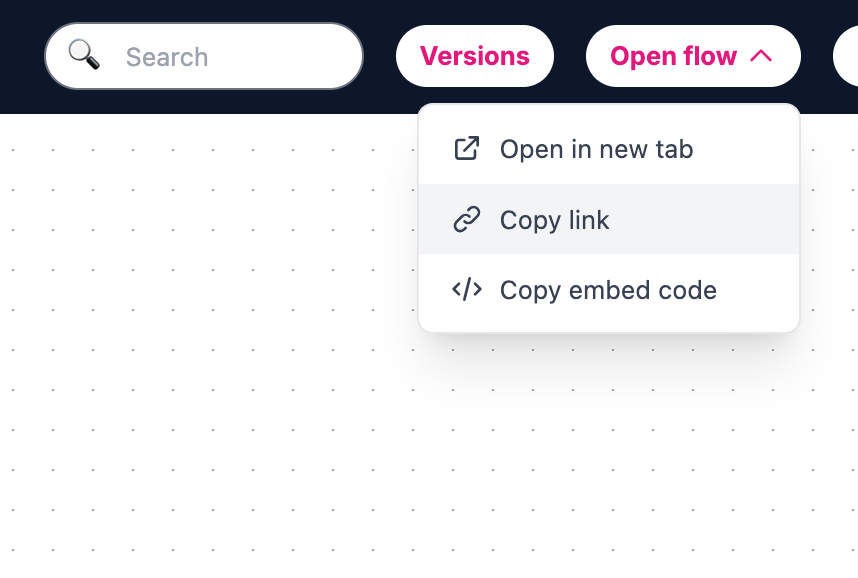
3. Distribuer på tværs af kanaler
- E-mail: nyhedsbreve, livscyklusflows, service-e-mails.
- SMS / beskeder: kampagneudsendelser, påmindelser, genengagement.
- Sociale medier: opslag, stories, profillinks, CTA-knapper.
- Betalte annoncer: brug som destinations-URL.
- Flows efter køb: tilbagemelding, henvisning, mersalg, kampagner.
4. Sporingslinks
- Tilføj kampagnens forespørgselsparametre til det kopierede link.
- Brug ensartede navnekonventioner på tværs af kanaler.
For betalte annoncer på den landingsside-URL sender du konverteringshændelser fra samtalen: Spor konverteringer til Meta, Google Ads og LinkedIn · Integrationer.
How can I integrate SMOC flows into my iOS or Android app? Link
Du kan integrere et SMOC-flow i din iOS- eller Android-app ved at indlæse flow-URL’en i en indbygget webvisning.
1. Forudsætninger
- Byg og udgiv dit flow i SMOC Studio.
- Hav adgang til kodebasen for din app.
2. Hent flowlinket
- Åbn dit flow i SMOC Studio.
- Klik på Udgiv (eller udgiv igen efter opdateringer).
- Åbn rullemenuen Åbn flow.
- Klik på Kopiér link.
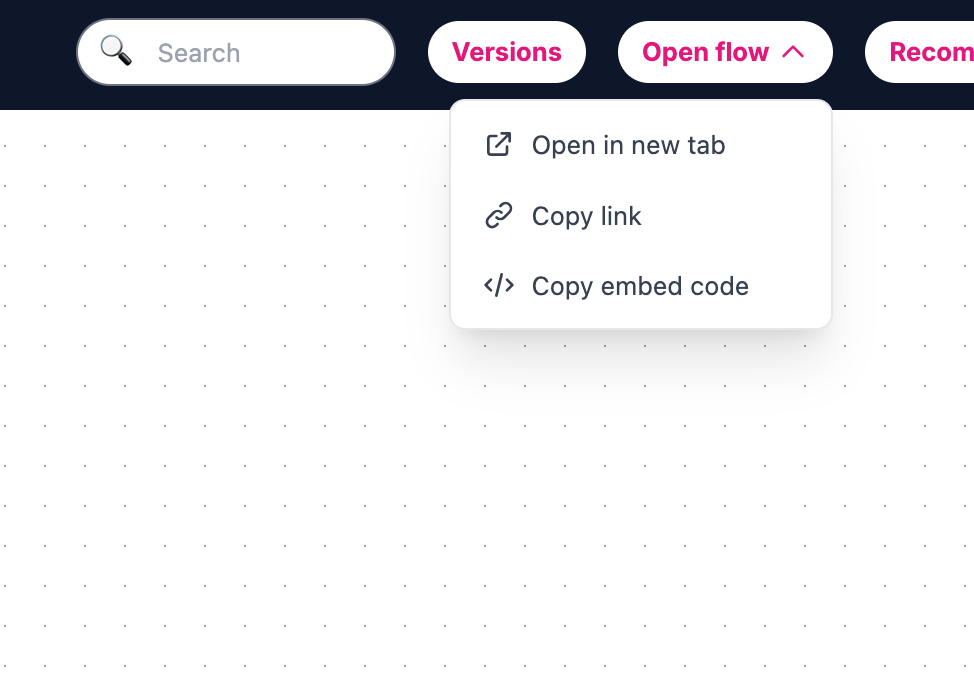
3. Integrer i din app
- iOS: brug WKWebView (ikke UIWebView).
- Android: brug WebView.
- Indlæs det kopierede flowlink i webvisningen, og hold JavaScript aktiveret.
4. Note
- Hvis dit team har brug for indlejringsmarkup til webkontekster, bruger du Åbn flow → Kopiér indlejringskode.
How can I integrate SMOC flows into my website? Link
Du kan integrere SMOC-flows på dit website enten ved at indlejre med iframe-kode eller ved at linke direkte til flow-URL’en.
1. Forudsætninger
- Opret og konfigurer dit flow i SMOC Studio.
- Hav adgang til dit website/CMS, hvor du kan tilføje brugerdefineret HTML.
2. Hent indlejringskoden (aktuelt Studio-flow)
- Åbn dit flow i SMOC Studio.
- Klik på Udgiv (eller udgiv igen efter opdateringer).
- Åbn rullemenuen Åbn flow.
- Klik på Kopiér indlejringskode.
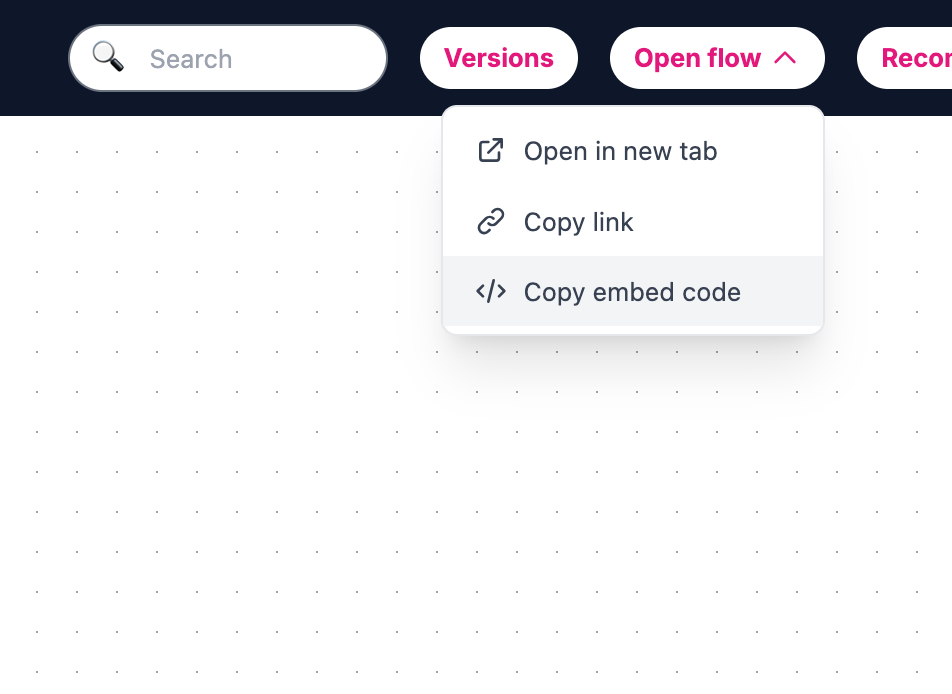
(Hvis du i stedet vil have en direkte URL, skal du bruge Åbn flow -> Kopiér link.)
3. Indlejr på dit website
- Åbn din websiteredigerer, og gå til den sektion, hvor flowet skal vises.
- Indsæt den kopierede iframe-kode i en brugerdefineret HTML-/kodeblok.
- Gem og udgiv dine websiteændringer.
4. Optimering af iframe-visning (anbefales)
- I Studio går du til Indstillinger -> Indlejr.
- Slå iframe-tilstand til, når flowet bruges inde i en iframe.
- Udgiv flowet igen, efter at du har ændret denne indstilling.
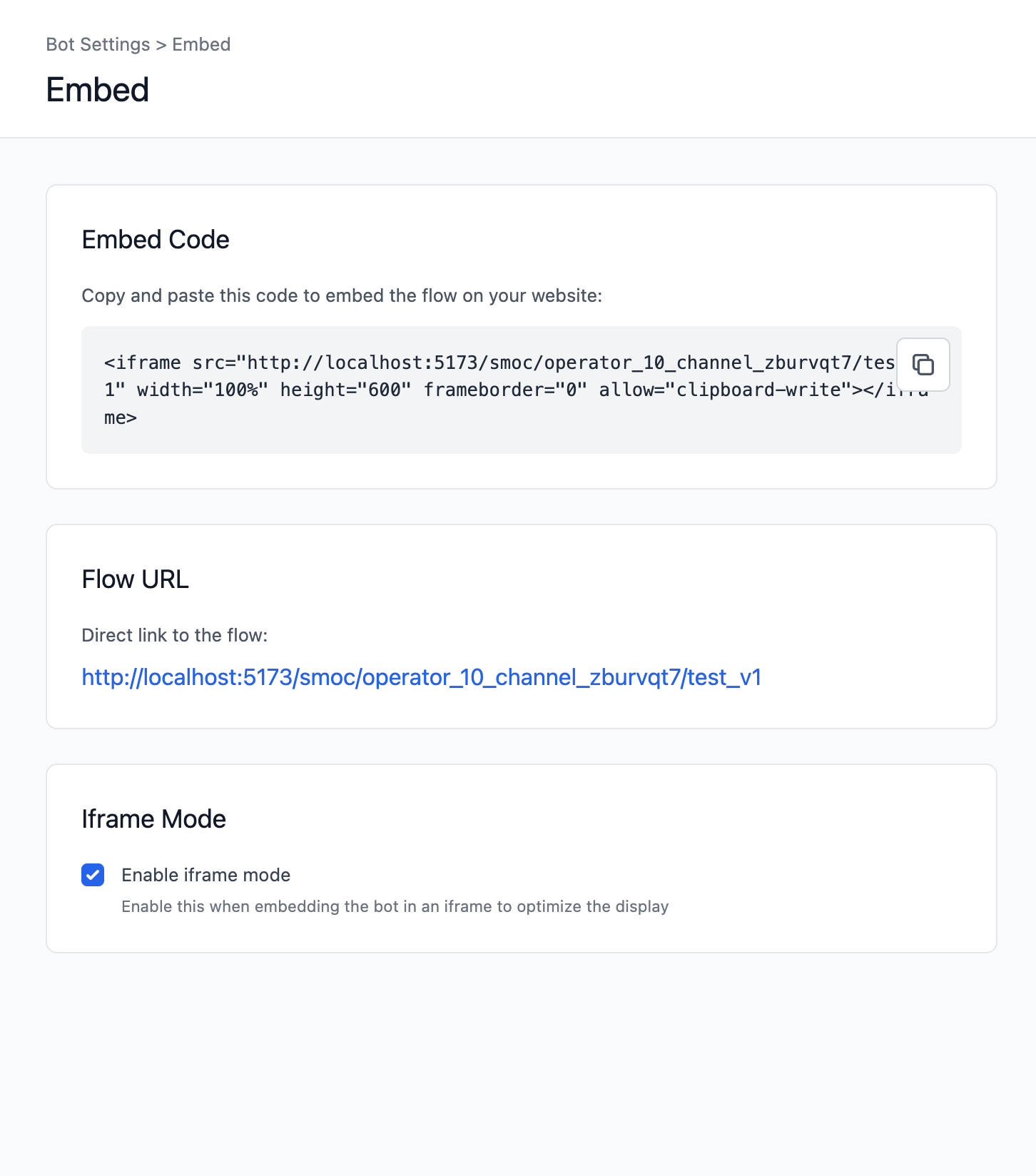
5. Valgfri URL-parameter
- iframe_mode=true kan føjes til flow-URL’en for at skjule den almindelige header i indlejrede kontekster.
How can I integrate SMOC flows into my digital sales channels? Link
SMOC.AI giver sømløs integration i forskellige digitale kanaler, herunder websider, nyhedsbreve, e-mail, apps, digitale annoncer, sociale medier (SoMe) og QR-koder, så du kan styrke hver del af kunderejsen. At sætte en integration op går hurtigt og kan gøres på få minutter.
Der er to primære integrationsmetoder:
SMOC-landingssider:
- Dette er den hurtigste mulighed, ideel til kanaler som nyhedsbreve, e-mail, digitale annoncer, SoMe og QR-koder.
- En SMOC-landingsside kan sættes live på få minutter, hvilket gør den perfekt til kampagner og hurtig udrulning.
iFrame-integration:
- Brug en iframe til at indlejre flowet direkte på din webside eller i din app.
- Denne tilgang egner sig også til brugsscenarier, der dækkes af landingssider, og giver en mere gnidningsfri integration i dit website/din app.
Besøg smoc.ai/eguides for at få adgang til trin-for-trin-guider og "sådan gør du"-ressourcer til SMOC-integrationer, herunder iframe-opsætninger til websider og apps.
Betalte annoncer (Meta-engagement, Google Performance Max, LinkedIn-konverteringsannoncer): guide til konverteringssporing · Integrationer.
What data integration options does SMOC offer? Link
SMOC understøtter tre måder at flytte kontakt- og udfaldsdata ind i din stack på. Alle autentificerer med et integrationstoken fra SMOC Console → Indstillinger → Integrationer:
Zapier (uden kode):
- Generer en nøgle under Integrationer → Zapier. Automatiser overdragelser til 2.000+ apps med udløseren Ny kontakt — ideelt til CRM, regneark eller beskedopdateringer uden at skrive kode.
REST API (tilpasset):
- Generer en nøgle under Integrationer → API. Programmatisk adgang til synkjob, datavarehuse, beskedarbejdsgange og skræddersyede dataforløb — hver anmodning er afgrænset til din virksomheds tenant.
MCP (AI-indbygget):
- Generer en nøgle under Integrationer → MCP. Lad MCP-egnede klienter som Claude, Cursor og VS Code bruge dine SMOC-kontakter, lister, tags, CPCS-status, Studio-katalog, aktiver, analyser, Inbox og samtaler i almindeligt sprog — kundenøgler forbliver afgrænset til virksomheden og skrivebeskyttede som standard.
Se oversigten på smoc.ai/integrations og trinvise e-guider på smoc.ai/eguides.
How do I connect SMOC to other apps using Zapier? Link
Brug SMOC-appen til Zapier til at udløse automatiseringer, når SMOC opretter eller opdaterer en kontakt:
- Generer en integrationsnøgle under Indstillinger → Integrationer → Zapier i SMOC Console.
- Opret en Zap, og vælg SMOC som udløserapp. Vælg Ny kontakt som udløserhændelse.
- Når Zapier beder om godkendelse, indsæt din SMOC-integrationsnøgle — intet login med e-mail eller adgangskode.
- Test udløseren mod eksisterende kontakter på din SMOC-konto, og tilknyt derefter de felter, SMOC leverer, til destinationsappen.
Adgang til SMOC-appen i Zapier er invitationsbaseret. Det aktuelle invitationslink og opsætningstrinnene står i Zapier-e-guide.
How do I authenticate the SMOC Zapier integration? Link
SMOC Zapier bruger et integrationstoken fra Console — ikke login med e-mail og adgangskode:
- I SMOC Console går du til Indstillinger → Integrationer → Zapier og genererer en integrationsnøgle.
- Når Zapier beder om godkendelse, indsæt nøglen som token. Nøgler er afgrænset til virksomheden for din kunde.
- At oprette en ny nøgle tilbagekalder ikke nøgler, der allerede er i brug, så eksisterende Zaps bliver ved med at virke, mens du udskifter legitimationsoplysningerne. Du kan valgfrit navngive en nøgle og sætte en udløbsdato. Tilbagekald ubrugte nøgler fra listen over udstedte nøgler under Indstillinger → Integrationer → Zapier.
For en gennemgang med skærmbilleder, se Guide til Zapier-forbindelse.
How do I retrieve contacts and interaction data with the SMOC REST API? Link
REST API bruger samme integrationstoken-mønster som MCP og Zapier:
- Generér en nøgle under Indstillinger → Integrationer → API i SMOC Console.
- Send nøglen i token-headeren på GET /api/company/mongocontact for at liste kontakter og antal leads/kunder.
- Alle responser er afgrænset til din virksomhed; du ser aldrig en anden lejers data.
- Byg periodiske synkroniseringsopgaver, send resultater ind i interne pipelines, eller forbind via en integrationspartner til en styret overdragelse.
- Til enkeltstående eksporter bruger du manuel CSV-download fra kontaktsektionen i Console.
Trinvis opsætning og typiske arbejdsgange for hentning er i REST API-e-guide.
What is the SMOC REST API and how do I connect it? Link
SMOC REST API er et virksomhedsafgrænset HTTP-API på https://api.smoc.ai. Kundenøgler er skrivebeskyttede som standard. Nøgler med skriveadgang kan kalde begrænsede skrivninger, inklusive afsendelse fra Inbox. Generer en nøgle i Console under Indstillinger → Integrationer → API. Brug POST /api/v2/{toolName} til domæneværktøjer, eller GET /api/company/mongocontact til kontaktkontrakten for Zapier/kompatibilitet.
Opsætning, kort:
- Kopiér nøglen med det samme — den vises kun én gang. Du kan vælge at navngive den og sætte et udløb. Udstedte nøgler står på samme side, så du kan tilbagekalde dem, der ikke er brugt.
- Kald GET https://api.smoc.ai/api/company/mongocontact med token-headeren (ikke Authorization: Bearer).
- Valgfrie forespørgselsparametre: limit (1–500, standard 100) og sortByField (createdAt, updatedAt eller lastConversationDate).
Den trinvise opsætning står i REST API-e-guide.
What functions does the SMOC REST API provide? Link
GET /api/company/mongocontact forbliver kontaktendepunktet for Zapier/kompatibilitet. REST v2 tilføjer POST /api/v2/{toolName} for de samme virksomhedsafgrænsede værktøjer som MCP. Kundenøgler er skrivebeskyttede som standard; skrivning, herunder afsendelse fra Inbox, er et tilvalg.
GET /api/company/mongocontact returnerer:
- En side med kontaktposter (navn, e-mail, telefon, status, besøg, UTMs, spørgeskemasvar og relaterede felter, når de er indsamlet).
- Aggreger leadsCount og customerCount for hele virksomheden.
Kundenøgler er skrivebeskyttede som standard. Nøgler med skriveadgang kan oprette/opdatere kontakter, tags, lister og virksomhedsprofil, tilføje CPCS-URL’er, triagere Inbox og sende tekstsvar. De kan ikke slette, udgive, skifte live-status eller starte LinkedIn-henvendelseskampagner. GET /api/company/mongocontact bliver for Zapier.
Se REST API-e-guide, REST v2 API-referencen for hvert kald, og Public Contacts API-referencen for mongocontact-felterne.
How do I get an integration token for SMOC data integrations? Link
Hver SMOC-dataintegrationssti starter i Console → Indstillinger → Integrationer:
- Zapier: Indstillinger → Integrationer → Zapier — indsæt denne nøgle, når Zapier beder om et token.
- MCP: Indstillinger → Integrationer → MCP — generer en nøgle, og indsæt den i din MCP-konfiguration til Claude, Cursor eller VS Code.
- REST API: Indstillinger → Integrationer → API — brug denne nøgle på API-forespørgsler.
Kopiér hver nøgle med det samme, når den er genereret — den vises kun én gang. Du kan valgfrit navngive en nøgle og sætte et udløb (7, 30 eller 90 dage eller intet udløb). Nøgler er afgrænset til virksomheden; at generere en ny nøgle tilbagekalder ikke nøgler, der allerede er i brug. Udstedte nøgler vises på den samme Integrationer-side — tilbagekald ubrugte nøgler der.
Opsætningsgennemgange for hver sti findes i eGuides på smoc.ai/eguides — se guiderne til Zapier, kundedata (REST API) og MCP.
What is SMOC MCP and how do I connect it to Claude, Cursor, or VS Code? Link
SMOC MCP (Model Context Protocol) eksponerer din virksomheds SMOC-data for AI-klienter over https://api.smoc.ai/mcp. Adgangen er begrænset til din kunde. Nøgler er skrivebeskyttede som standard; skrivninger, herunder afsendelse fra indbakken, er et tilvalg.
Understøttede klienter omfatter:
- Claude på web og desktop — åbn Tilpas, derefter + Tilføj, indsæt https://api.smoc.ai/mcp, og log enten ind som virksomhedsadministrator eller send en API-nøgle som en Bearer-header i anmodningen. ChatGPT — Indstillinger → Apps → Opret, indsæt det samme endpoint, og log ind som virksomhedsadministrator. ChatGPT har ikke et felt til API-nøgle.
- Claude Code, Cursor, VS Code, Windsurf og andre editorer, der understøtter MCP.
Opsætning, kort:
- Generer en nøgle under Indstillinger → Integrationer → MCP i SMOC Console. Du kan valgfrit navngive den og sætte et udløb. Kopiér den med det samme — den vises kun én gang. Udstedte nøgler er opført på den side, så du kan tilbagekalde dem senere.
- Tilføj MCP-serverens URL og nøglen til din klients MCP-konfiguration efter den klients format.
- Klienter finder tilgængelige værktøjer via mcp_capabilities og skills_search, eller du kan spørge i almindeligt sprog.
Alle opsætningstrin står i eGuide til MCP-forbindelse.
Guide: Forbinder SMOC med MCP.
What data can AI clients access through SMOC MCP? Link
Gennem MCP kan AI-klienter læse virksomhedsafgrænsede SMOC-data — aldrig en anden lejers poster. Typiske muligheder omfatter:
- Søg og inspicer kontakter, statistik og filtervalg.
- Læs virksomhedsprofiler, aktiver, udtræksresultater og skabeloner.
- Udforsk flowdiagrammer, anbefalinger og flowstruktur.
- Hent flow-KPI’er, tidsseriemålinger og dimensionsopdelinger.
- List og læs tråde i LinkedIn-indbakken, inklusive filtre for ubesvarede og ulæste.
- Læs beskedhistorikken i indbakken for en tråd.
- List og inspicér samtaler i beskedflowet, kørselsstatus og milepæle.
MCP-nøgler for kunder er skrivebeskyttede som standard. Nøgler med skriveadgang kan ændre kontakter, tags og lister og sende tekstsvar i Inbox. De kan ikke udgive flows eller starte LinkedIn-opsøgningskampagner.
For detaljer på værktøjsniveau og konfigurationseksempler, se MCP-e-guide and smoc.ai/integrations.
Alle spørgsmål
Hvert svar ligger på sin egen side til søgemaskiner, AI-værktøjer og direkte links. Maskinlæsbart katalog: /help/faq-catalog.da.json.
Kom i gang
Sales Launch
-
Hvor kan jeg se, hvad der er nyt i SMOC?
Den månedlige ændringslog viser det vigtigste produktarbejde for 2026 — Sales Launch, kreditter, MCP, LinkedIn-beskedflows, kortflows, lærte svar i Inbox, prospektering, Studio-anbefalinger og annonceudkast i Studio — med links til de tilhørende blogs, guider og almindelige spørg … Læs hele svaret · På denne side
-
Sales Launch er onboardingen i Console, der opretter den første websiteagent, LinkedIn-flowet og den første prospektliste ud fra en scanning af websitet. Du gennemgår, godkender og forbinder LinkedIn for at sende. Den erstatter en tom sekvensbygger med en guidet gennemgang, Credi … Læs hele svaret · På denne side
-
Hvad er forskellen på en websiteagent og en LinkedIn-agent?
En websiteagent kvalificerer indgående besøgende på web- eller landingssider, fanger interesse og sender leads videre. En LinkedIn-agent kører udgående beskedflows — profilvisninger, forbindelser og direkte beskeder — med Inbox, hvor et menneske tager svarene. Se også: . Læs hele svaret · På denne side
-
Hvordan kommer jeg fra scan til live agent?
Typisk vej: Sales Launch bygger agenten → Gennemgå i Studio (Hjemmeside-Studio / LinkedIn Studio) → markér som gennemgået → sørg for kreditter → Forbind LinkedIn hvis det er nødvendigt → Gå live. At gå live udgiver hjemmesideagenten efter gennemgang. Hvis den kommercielle profil … Læs hele svaret · På denne side
-
Skal jeg bruge Credits før I går live?
Ja. Sales Launch har et trin for Credits klar. Nye konti starter på en 14-dages Starter-prøve med 99 kreditter. En gratis webagent bliver altid stående til websites med lidt trafik, med en lille månedlig kvote. LinkedIn-forbindelse og den månedlige omkostning for LinkedIn-kontoen … Læs hele svaret · På denne side
Virksomhedsaktiver
-
Hvad er Company assets i Console?
Virksomhed i Console rummer den kommercielle profil og brandaktiverne, som Sales Launch og Studio bruger, når de laver udkast til agenter. Gennemsøg og opdater dem fra Virksomhed → Crawl websites. Indstillinger → Virksomhedsaktiver er den samme udtrukne kontekst til gennemgang. H … Læs hele svaret · På denne side
-
Hvordan crawler jeg et virksomhedswebsite?
Åbn Virksomhed → Websites der skal gennemgås. Virksomhedens URL er med som standard. Tilføj om os, produkt, priser og kommercielle sider, og vælg derefter Gennemgå website(s). Når kørslen er færdig, bruger du Opdater profil og data fra seneste gennemgang, hvis resultaterne ikke e … Læs hele svaret · På denne side
-
Hvorfor er Commercial Profile tynd efter et crawl?
Console følger ét hop fra hver start-URL og læser omkring 10 sider. En startside, der mest er nyheder, kampagner eller en hero med meget JavaScript, bruger det budget i stedet for produkt-, pris-, om os- eller målgruppesider. Brandaktiver kan stadig se komplette ud, fordi logoer … Læs hele svaret · På denne side
-
Which pages should I add as crawl sites?
Behold virksomhedens URL, og tilføj derefter faste tilbudssider: om os, produkter eller tjenester, priser, hvem du sælger til, og hvordan man køber. Spring nyheder, blogs og enkeltstående kampagner over — de fortrænger de sider, agenterne har brug for. En butik eller app på et an … Læs hele svaret · På denne side
SMOC Studio
Stil
-
Tilpas det grundlæggende udseende og udtryk for beskeder og knapper: Typografi: vælg den globale skrifttypefamilie. Knapfarver: baggrund, tekst, baggrund ved hover og tekst ved hover. Knapanimationer: vælg en standard animationsstil. Glødfarver: angiv glødens primærfarve, sekundæ … Læs hele svaret · På denne side
Indstillinger
-
How can I change the URL of a SMOC Flow landing page?
En SMOC-flow-URL er opbygget sådan: https://go2.smoc.ai/<company_key>/<flow_key>/<variant_key> Du kan ændre dele af det sådan: Åbn flowet i SMOC Studio. Gå til Indstillinger -> Navn. Opdater: Flow-nøgle (dette er flow_key) Variantnøgle (dette er variant_key) Klik på Gem. company_ … Læs hele svaret · På denne side
-
How to Set and Change the Settings for a Specific Flow?
For at angive og ændre indstillinger for et bestemt flow åbner du flowet i SMOC Studio og klikker på Indstillinger. De aktuelle indstillinger er organiseret i sektioner (ikke længere »Generelt / Vis alternativer / Belønninger«). Angiv: Flow-nøgle Variantnøgle Dette styrer stien i … Læs hele svaret · På denne side
-
How do I add Meta, Google Ads, and LinkedIn conversion tags in Head Tags?
Virksomheder, der faktureres, bør forbinde annoncekontoen i Console → Indstillinger → Integrationer i stedet for at koble hvert tragttrin her. Efter forbindelsen beholder du Head Tags til PageView / tagindlæsning på Meta, Google og LinkedIn. ChatGPT ads har ingen Head Tags-pixel: … Læs hele svaret · På denne side
-
Why do conversion callbacks use an empty image with onerror?
Pixels og callback-funktioner hører til i Indstillinger → Head Tags, så de indlæses med siden. Samtaletrin er indsat HTML. Et tomt <img src=""> kan ikke indlæses, så onerror kører report_conversion_interaction() (eller qualified / lead_captured), når den Custom HTML-node vises — … Læs hele svaret · På denne side
Bedste praksis for flows
-
What are good benchmark values for SMOC KPIs?
Referenceværdier for SMOC-måletal som interaktionsrater, leadrater, gennemførelsesrater og klikrater afhænger af distributionskanalen og flowets formål. Nedenfor er et resumé af typiske referenceværdier: Quiz har typisk højere interaktionsrater, fordi de kræver mindre engagement … Læs hele svaret · På denne side
Konfigurator
-
Hvordan forstår jeg layout, tilstande og den centrale navigation i Studio?
Når du åbner et flow, er Studio typisk opdelt i disse kerneområder: : flowhandlinger som Åbn flow, Udgiv, Versioner og værktøjshandlinger. : det visuelle kort over flowet, hvor noder og forbindelser ligger. : åbnes, når du vælger/redigerer en node, hvor du konfigurerer indhold og … Læs hele svaret · På denne side
-
How do I add, connect, reorder, and delete nodes in SMOC Studio?
Du kan tilføje noder på to almindelige måder: - Klik på + under et ledigt udgående håndtag for at tilføje det næste trin på den sti. - Klik på + over en node for at indsætte en node før den. Derefter, i Tilføj nyt flowelement, vælger du nodetypen (Tekst, Undersøgelsesspørgsmål, F … Læs hele svaret · På denne side
-
How can I create and configure different flow elements in SMOC?
Flow-editoren i SMOC Studio er der, du opretter og konfigurerer dine flowelementer. Klik på + på en sti/et håndtag, vælg en nodetype, og rediger derefter den node i editorpanelet til højre. Tilføj en tekstnode til almindelige beskeder. Skriv dit indhold direkte i editoren. Brug f … Læs hele svaret · På denne side
-
How can I add different paths and buttons in the SMOC Studio?
Du kan tilføje knapper direkte i en node (for eksempel i en node med undersøgelsesspørgsmål), eller oprette en node med linkbesked til URL-omdirigeringer. Åbn eller opret den node, du vil redigere. Klik på Tilføj element i editorpanelet. Vælg knap, hvis du vil have valgbare svark … Læs hele svaret · På denne side
-
What is the difference between Compose and the AI routing node?
Compose (fanen Opsætning) er der, hvor operatører genererer eller genererer et flow igen med AI—mål, målgruppe, tone og sprog. Den hjælper dig med at skitsere grafen, før du redigerer den på lærredet. AI-noden på lærredet er anderledes: den er en flerarmet bandit, der lærer hvilk … Læs hele svaret · På denne side
-
Et kortflow er et webflow, der viser hvert trin som en side i stedet for en chatboble. Opret det fra Console → Opret agent → Kortflow. Det offentlige link slutter på /cards. Chatflows beholder boblesamtalen. Begge bruger den samme graf i Studio og den samme webanalyse. Beskedflow … Læs hele svaret · På denne side
-
How do I add text above, beside, or below a card?
Åbn kortflowet i Studio → Stil → Side. Slå Over, Ved siden af og/eller Under til. Hver region kan have overskrift, brødtekst, billede, justering og en baggrundsfarve eller et baggrundsbillede. Ved siden af kan ligge til venstre eller til højre. Teksten gemmes for det sprog, der e … Læs hele svaret · På denne side
-
Hvad er forskellen på et webflow og et beskedflow i Studio?
Et webflow kører på siden på dit website, i annoncer eller på en SMOC-landingsside (for eksempel go2.smoc.ai). Opret det som et chatflow (boblesamtale) eller et kortflow (en side med trin). Kortflows kan tilføje tekst og design over, ved siden af eller under kortet. Studio-fanern … Læs hele svaret · På denne side
-
Which Studio tabs should I use when editing an agent?
Hjemmesideagenter: Skriv → Design → Stil → Indstillinger. Beskedagenter (LinkedIn): Skriv → Design → Målretning. Design er lærredet. Analysevisningen på Design viser varmekort og stienes ydeevne. Indstillinger/Målretning dækker udgivelsesvalg, tidsplan, afsenderkonti og undtagels … Læs hele svaret · På denne side
Analyse
-
What is Analysis view in Studio?
På fanen Design slår du Analysevisning til for at se et varmekort over nodebesøg og gennemførelsesrater, med antal kantbesøg på forbindelserne. Kanter bruger som standard trafikvægtning—farve og tykkelse afspejler besøgsandelen i forhold til kildenoden. Brug kalenderen for datoin … Læs hele svaret · På denne side
Versioner og varianter
-
Hvordan fungerer versioner og varianter i Studio?
Versions-kontrollen lister snapshots for Udgivet og Alle, så du kan gendanne et historisk flowchart efter dato. Udforskning i flowet bruger noden AI / multi-armed-bandit til at prøve og forstærke stier. Anbefalinger kan bruges som variant for at indsætte en alternativ gren; webfl … Læs hele svaret · På denne side
Anbefalinger
-
Hvordan fungerer Studio Recommendations?
Åbn AI-forbedring fra den øverste bjælke i Studio (gnister). Mærket tæller åbne flowforslag. Flow og målretning er separate lister. På Flow starter målretningsforslagene sammenfoldet bag Målretningsforslag · N, medmindre kørslen lod flowforslagene blive — så åbnes de målretningsk … Læs hele svaret · På denne side
-
Hvordan genererer jeg anbefalinger i Studio?
Åbn AI-forbedring, og klik på Anbefal forbedringer med AI. Hvis flowforslag allerede er åbne, bliver de liggende, som de er. Målretningsforslag er en anden liste og oprettes stadig. De åbner øverst i panelet. Anvend eller afvis de åbne flowforslag, før du beder om et nyt flowsæt. … Læs hele svaret · På denne side
-
Hvorfor fik jeg ikke nye flowforslag?
Hvis flowforslag stadig er åbne, lader Foreslå forbedringer med AI dem blive og siger det. Anvend eller afvis de kort, før du beder om et nyt flowsæt. Målretningsforslag er en anden liste, så den kørsel opretter dem alligevel og åbner dem øverst i AI-forbedring. Detaljer: . Læs hele svaret · På denne side
-
What do recommendations cover on LinkedIn message flows?
Forslag til beskedflow fokuserer på LinkedIn-tekst og A/B-tests: forbindelsesnoter, direkte beskeder, opfølgninger, InMail, foreslåede svar og banditarm-varianter. Forslag der kun gælder web (formularer, sprogkort og takkesider) springes over, fordi prospekter ser LinkedIn, ikke … Læs hele svaret · På denne side
Indhold og sprog
-
Hvordan ændrer jeg sproget på websitet, i Console og i Studio?
På smoc.ai åbner du sprogmenuen og vælger engelsk, norsk, svensk, dansk, finsk, tysk, fransk eller spansk. Valget gemmes og bruges ved næste besøg, også på vej ind i Console. Login, Console og Studio følger det. SMOC, Console og Studio bliver stående, som de er skrevet. Det først … Læs hele svaret · På denne side
-
Hvad er forskellen på skærmsproget og markedsproget?
Skærmsproget er produktet: websitet, Console og Studio, også login og statuslinjerne, mens en generering kører. Markedssproget er virksomheden. Sales Launch spørger efter det, og det er det, webagenten og LinkedIn-flowet siger til køberne. I Studio er sproget i sidehovedet tekste … Læs hele svaret · På denne side
-
How do I add translations to a flow?
Åbn Oversættelsespanelet for at se sprog (✓ markerer det aktuelle sprog). Vælg Oversæt fra, tilføj et sprog, og kør Udfyld manglende eller Overskriv oversættelse. Oversæt igen kan overskrive eksisterende tekst efter bekræftelse. Du kan også oversætte enkelte beskeder i noderedige … Læs hele svaret · På denne side
-
How do SMOC Expressions work in decision elements?
Beslutningskanter bruger SMOC-udtryk, der scorer numeriske udfald med + − * / og parenteser. Den højeste positive score vinder; ved uafgjort vælges der tilfældigt. Hvis ingen kant scorer positivt, kan flowet gå i stå—tilføj en standardværdi som 0.5. Variabler bruger formen ${name … Læs hele svaret · På denne side
-
How do I add dynamic content to messages?
Beskedtekst bruger skabeloner i ICU-stil, som {country_name} eller {var, select, A {…} other {…}}. Det samme variabelkatalog som i Expressions er tilgængeligt, skrevet uden ${…=}-omslaget. Undersøgelsesvalg skal referere til svar-id'er. Indlejr select-sætninger, når du har brug f … Læs hele svaret · På denne side
Indstillinger for beskedflow
-
How do I configure LinkedIn message-flow targeting and schedule?
I et beskedflow åbner du målretningsindstillingerne. Sæt flowet til Aktiv, tildel mindst én LinkedIn-konto, og vælg derefter Autotarget-segmenter/portefølje eller Prospektlister plus manuelle tags. Planlæg tilmeldingsvinduet i flowets tidszone: ugedage plus start- og sluttidspunk … Læs hele svaret · På denne side
-
What happens when I uncheck a LinkedIn sender and publish?
Kontakter, der er tilmeldt den afsender, og som endnu ikke har haft en første afsendelse, tildeles en anden afsender på dette flow. Tilmeldingen bliver stående. At tilføje en afsender flytter ikke eksisterende tilmeldinger. Du skal Publicere, for at ændringen træder i kraft. Kont … Læs hele svaret · På denne side
-
When does SMOC send LinkedIn connection requests and messages?
LinkedIn-beskedflows finder de dage og tidspunkter, der giver flere accept og svar for forbindelsesanmodninger, beskeder og InMail. Afsendelser bliver inden for de dage og timer, du sætter, inklusive vinduer der er bredere end 09:00–17:00, og inden for dine daglige grænser. Mere … Læs hele svaret · På denne side
-
How does a LinkedIn message flow enroll contacts?
Et aktivt, publiceret beskedflow tilmelder personer, der står på en hvilken som helst prospektliste eller manuel tag valgt i Målretning, inklusive en Autotarget-liste. Det er nok at matche én liste eller ét tag. Kontakten skal have en LinkedIn-profil. Tilmeldingen kører hver time … Læs hele svaret · På denne side
-
Can several LinkedIn agents share one prospect list by company?
Ja. På hvert beskedflow åbner du Målretning og slår Opdel virksomheder på tværs af agenter til. Peg flowene mod den samme prospektliste eller det samme manuelle tag, giv hvert flow den afsender, der skal eje de virksomheder, og publicer dem aktive. Listen forbliver én liste. Tilm … Læs hele svaret · På denne side
-
Does excluding other Messaging agents skip people who are only enrolled?
Nej. Udeluk leads, der har fået en forbindelsesanmodning eller en besked fra andre beskedagenter, springer en person over, som har fået en forbindelsesanmodning, en direkte besked eller en InMail fra et andet beskedflow. En person, der kun er tilmeldt det andet flow og stadig ven … Læs hele svaret · På denne side
-
How do I stop a contact that is already enrolled or waiting to send?
Fjern den person fra hver prospektliste og hvert manuelt tag, som flowet målretter. Gør det på kontakten i Kontakter eller i kontaktpanelet i Inbox. Hvis personen stadig er på en målrettet liste eller et tag, beholder flowet personen. Næste afsendelse blokeres så. Det omfatter en … Læs hele svaret · På denne side
Udgivelse
-
Why can’t I publish a flowchart?
Når publicering mislykkes, viser Console/Studio »Kan ikke publicere flowchart« med de blokerende problemer—ofte manglende indstillinger, ugyldige noder/kanter eller hull i målretningen for beskedflowet. Typiske blokeringer i beskedflowet: ingen LinkedIn-konto, ingen prospektliste … Læs hele svaret · På denne side
Målretning
-
Hvordan genererer jeg annoncer fra Studio?
Åbn et webflow, og derefter Målretning. Vælg Meta, Google, LinkedIn eller ChatGPT Ads. Opsætning kommer først. Under den vælger du ChatGPT, Claude, Grok eller Gemini og trykker på Generer. Chatten åbner med overskrifterne, beskrivelserne, billederne, regionerne og sprogene fra de … Læs hele svaret · På denne side
-
Bot-menuen tilbyder ChatGPT, Claude, Grok og Gemini. Studio gemmer det seneste valg på din bruger. Claude og ChatGPT lader instruktionen ligge, så du kan sende den. Grok kan sende den, når chatten åbnes. Gemini beholder ikke et forudfyldt spørgsmål, så instruktionen kopieres til … Læs hele svaret · På denne side
-
Hvornår vises Update på et annoncenetværk?
Opdater vises kun, når det netværk allerede har mindst én annonce, der sender folk til dette flow. Den åbner den samme chat og beder om én anbefaling pr. annonce ud fra de aktuelle resultater. Instruktionen siger stadig, at annoncerne ikke skal udgives eller slås til. Hvis ingen … Læs hele svaret · På denne side
-
Hvad betyder fluebenet og Live i Targeting?
Et flueben på Meta, Google, LinkedIn eller ChatGPT Ads betyder, at forbindelsen er aktiv. Live betyder, at forbindelsen er aktiv, og at en kampagne knyttet til dette flow havde visninger, forbrug eller klik i de seneste 30 dage. Organisk får et flueben, når både delingstitlen og … Læs hele svaret · På denne side
Priser
Priser
-
A credit is the single unit you spend on outcomes across the funnel. Different outcomes cost different numbers of credits — on Free list pricing, an interaction costs 0.3 cr, a smart click 1 cr, and a smart lead 10 cr. Each plan includes a monthly credit bundle and applies a prog … Læs hele svaret · På denne side
-
A credit is the unit you spend on outcomes across the funnel—interactions, smart clicks, and smart identified leads. On Free list pricing, an interaction costs 0.3 cr, a smart click 1 cr, and a smart identified lead 10 cr. Each plan includes a monthly credit allotment and applies … Læs hele svaret · På denne side
-
How many credits does each plan include?
Free includes 19 credits, Starter includes 99 credits, Growth includes 499 credits, and Professional includes 999 credits per month. Enterprise plans are custom-sized. Læs hele svaret · På denne side
-
No. Static sequencers are flowcharts you import lists into and operate. SMOC is a self-learning sales agent: we generate the prospect list and the flow from your website. Reinforcement learning improves from live conversations. You review, approve, and Connect LinkedIn — then it … Læs hele svaret · På denne side
-
What happens after the 14-day Starter trial?
You start on Starter—99 credits, no credit card—so you can go live and see real outcomes. If you subscribe, you keep Starter or a higher plan and pay for pipeline. A Free web agent always remains for low-traffic sites (19 credits a month). Subscribe when volume grows. Læs hele svaret · På denne side
-
What happens if I run out of credits?
You can top up credits any time during the month—there is no interruption to your flows. Credits can be topped up during the month if your balance runs low—no interruptions to flows or campaigns. Topped-up credits roll over month to month and are saved for future use. Upgrading t … Læs hele svaret · På denne side
-
Do you offer discounts for annual subscriptions?
Yes. Annual plans are 20% cheaper than monthly billing across every paid tier. The discount is reflected when you switch the billing toggle above. Læs hele svaret · På denne side
-
How do per-campaign and LinkedIn costs work?
Each active ad campaign and connected LinkedIn account draws credits monthly at a rate that decreases as you move up tiers—from 20 cr per campaign on Free down to 10 cr on Professional, and from 35 cr per LinkedIn account on Free down to 17.5 cr on Professional. Læs hele svaret · På denne side
-
What does prospect enrichment cost?
Public registry search + LinkedIn matching bills 1 credit per 100 newly enriched prospects on Free, then 0.8 / 0.6 / 0.5 on Starter / Growth / Professional (Custom on Enterprise). Cache-fresh re-imports of people you already enriched in this company do not bill again. Landing nam … Læs hele svaret · På denne side
-
Yes. Upgrade or downgrade any time—changes take effect immediately and any cost adjustments are prorated. Enterprise customers can tailor credit bundles and unit pricing directly. Læs hele svaret · På denne side
-
What payment methods do you accept?
All major credit cards for self-serve plans, and invoicing in USD, EUR, NOK, SEK, DKK for Professional and Enterprise customers. Læs hele svaret · På denne side
Integrationer
Kanaler og indlejring
-
What conversation channels does SMOC support natively?
Indbyggede samtalemiljøer i dag er webflows (chat/kort på websites og landingssider) og LinkedIn-beskedflows. Det er dér, agenten faktisk kører samtalen. E-mail, WhatsApp, SMS og lignende kanaler er nyttige til distribution—links, QR-koder eller notifikationer, der sender folk in … Læs hele svaret · På denne side
-
Hvordan indlejrer jeg et webflow på mit site?
I Studio udgiver du flowet, åbner det og kopierer indlejringskoden. Aktivér Iframe-tilstand (eller iframe_mode=true), når agenten kører inde i en iframe. Værter omfatter go.smoc.ai og go2.smoc.ai. Landing-URL’er følger https://go2.smoc.ai/<company_key>/<flow_key>/<variant_key>. S … Læs hele svaret · På denne side
-
How do I pass UTM parameters to outbound Link Message URLs?
Indgående UTM’er på flow-URL’en registreres til analyse i Console. De kopieres ikke over på udgående URL’er for linkbesked eller Open Graph, medmindre du slår det til i Studio. Åbn linkbeskeden (eller Open Graph-linket), slå Videresend UTM og klik-id’er til, og udgiv. Destination … Læs hele svaret · På denne side
-
How do I connect SMOC landing pages to Meta, Google Ads, and LinkedIn ads?
Hvis virksomheden faktureres, forbinder du Meta-, Google-, LinkedIn- eller ChatGPT-annoncer i Console → Indstillinger → Integrationer, accepterer databehandleraftalen og kopierer URL-parametrene fra den side. Peg annoncen mod flow-URL’en. Meta, Google og LinkedIn bruger OAuth. Ch … Læs hele svaret · På denne side
-
How should I set UTMs for Meta, Google, and LinkedIn Ads?
Brug kampagnenavnet i utm_campaign til Console-filtre og rapporter. Sæt platformens kampagne-id i utm_id, så betalt forbrug stadig kan knyttes, efter du omdøber en kampagne. Meta Insights viser den aktuelle kampagnetitel; UTM-navnet er det, kampagnen hed, da personen klikkede. Me … Læs hele svaret · På denne side
Zapier og CRM
-
How do I connect SMOC to Zapier?
I Console går du til Indstillinger → Integrationer → Zapier, opretter en invitation og autentificerer med din private API-nøgle. Et almindeligt mønster er udløseren Ny kontakt ind i dit CRM, dine regneark eller berigelsesværktøjer. Guide: . Læs hele svaret · På denne side
-
How do I connect SMOC to HubSpot?
I Console går du til Indstillinger → Integrationer, åbner HubSpot under CRM og klikker på Forbind HubSpot. Log ind på HubSpot og godkend adgang til kontakter, virksomheder, kontaktegenskaber, lister, aftaler og kommunikationspræferencer. Siden siger derefter Forbundet. Salesforce … Læs hele svaret · På denne side
-
How do leads leave SMOC for my systems of record?
Brug Zapier, REST v2, Public Contacts API, CSV-eksport fra Kontakter, MCP eller HubSpot-integrationen. Med Synk smarte leads slået til bliver en leadformular på web eller kort en HubSpot-kontakt, matchet på e-mail og derefter telefon, med virksomhed, første og sidste berøring, an … Læs hele svaret · På denne side
API’er og MCP
-
Det er et skrivebeskyttet HTTP API til virksomhedskontakter: GET https://api.smoc.ai/api/company/mongocontact. Godkend med token-headeren (ikke Bearer). Opret nøgler under Indstillinger → Integrationer → API. Grænserne er typisk 1–500 rækker pr. forespørgsel. Læs hele svaret · På denne side
-
Hvordan bruger jeg SMOC REST API?
Generer en nøgle under Indstillinger → Integrationer → API. Eksisterende Zapier-/kompatible klienter beholder GET https://api.smoc.ai/api/company/mongocontact med token-headeren. Nye dataforløb bruger POST /api/v2/{toolName} (Bearer eller token). Kundenøgler er skrivebeskyttede s … Læs hele svaret · På denne side
-
Hvordan bruger jeg SMOC MCP med Claude eller Cursor?
Generér en nøgle i Console under Indstillinger → Integrationer → MCP. Peg din MCP-klient mod https://api.smoc.ai/mcp med Authorization: Bearer <API key>. Kundenøgler er afgrænset til virksomheden og skrivebeskyttede som standard. Nøgler med skrivning aktiveret kan opdatere kontak … Læs hele svaret · På denne side
SMOC Console
Oversigt
-
What do the Dashboard KPIs mean?
Hovedmålingerne omfatter Flowsessioner, Unikke brugere, Interaktioner, Smarte leads, Smarte klik og Svar der venter. Flowsessioner og Unikke brugere betyder noget forskelligt for webflows i forhold til LinkedIn-beskedflows. hver gang nogen åbner eller begynder flowoplevelsen. uni … Læs hele svaret · På denne side
-
Hvad er Improve Agents på dashboardet?
Forbedr agenter er dashboardets feed af næste nyttige ændringer. Når et flow først når 100+ interaktioner og endnu ikke har et anbefalingsjob, får du ét Generer-kort for den agent (versioner og varianter er foldet sammen, så du ikke ser en liste med ID'er). Generer starter anbefa … Læs hele svaret · På denne side
-
Sales Launch er onboarding-kortet i Console, der hjælper dig med at bygge din første websiteagent (og eventuelt en LinkedIn-leadagent). Det scanner dit website, laver udkast til agenter ud fra en kommerciel profil og fører dig derefter gennem gennemgang i Studio, Kreditter, Tilsl … Læs hele svaret · På denne side
-
Lead Strategy er et planlægningsværktøj på dashboardet, der hjælper dig med at nå dine leadmål. Sæt et mål, så analyserer det dine kanaler — LinkedIn-outreach, betalte annoncer (Meta, Google, LinkedIn og ChatGPT) og organisk trafik — og anbefaler derefter den mest omkostningseffe … Læs hele svaret · På denne side
-
Hvordan beregner Lead Strategy planen?
Lead Strategy kører tusindvis af simuleringer, der tester forskellige kombinationer af tiltag — flere LinkedIn-pladser, justeret annonceforbrug, lancering af kampagner. Derefter rangerer den resultaterne efter omkostning pr. lead, så de mest effektive muligheder kommer først. Når … Læs hele svaret · På denne side
-
What does pool health mean in Lead Strategy?
Puljesundhed viser, hvor meget af dit samlede adresserbare marked (TAM) der stadig er uudnyttet. Healthy betyder, at der er masser af prospekter tilbage. Depleting betyder, at du nærmer dig mætning i de nuværende segmenter. Critical betyder, at målet kan overstige det, der kan nå … Læs hele svaret · På denne side
Agenter og analyse
-
Hvordan fungerer analysefanerne i Agents?
Området Agenter viser dine flows med faner for Agenter, Opdeling, Tidsserie og Kohorter. Opdeling samler LinkedIn-henvendelser på tværs af alle beskedflows for virksomheden. Når du åbner en enkelt agent, kommer Opdeling, Tidsserie og Kohorter på flowniveau; beskedflows viser også … Læs hele svaret · På denne side
-
What do Flow Sessions and Unique Users mean for web vs LinkedIn agents?
På Opdeling for en agent kommer Flowsessioner og Unikke brugere fra samme analysepipeline for web og LinkedIn—men det, der starter en session, er forskelligt. starter en session, når nogen åbner eller begynder flowet. Unikke brugere er distinkte personer i det interval. en sessio … Læs hele svaret · På denne side
-
What are outbound actions and planned actions on message-flow Breakdown?
På Opdeling for et LinkedIn-beskedflow—eller på virksomhedens fane Opdeling under Agenter, samlet på tværs af alle beskedflows—ser du tre LinkedIn-specifikke sektioner under hoved-KPI’erne. tæller fuldførte LinkedIn-trin i det valgte datointerval: forbindelser, accept, DM’er, InM … Læs hele svaret · På denne side
-
How do I read a single agent’s flow statistics?
Åbn Agenter, vælg en agent, og brug derefter analysefanerne for det flow—KPI’er, opdelinger og sessionsdiagrammer adskiller sig lidt mellem webflow og LinkedIn-beskedflow. Brug datointervaller og variantfiltre, når du sammenligner eksperimenter. Flowsessioner og Unikke brugere er … Læs hele svaret · På denne side
Kontakter og prospekter
-
Hvordan hænger kontakter, Smart Leads og prospektlister sammen?
Kontakter er det søgbare katalog over personer, der har interageret med dine agenter—filtrér efter status, tags, prospektlister, flows, UTM’er, enhed og datoer. Eksportér med streaming-CSV, når du har brug for analyse offline. Smarte leads fremhæver fangster med høj intention. Et … Læs hele svaret · På denne side
-
How do I import contacts from a CSV?
Åbn Prospektering → Import. Vælg fanen til CSV-tilknytning, upload din fil, tilknyt kolonner til SMOC-felter, og bekræft derefter importen. Du kan også importere URL’er til LinkedIn-profiler eller en søge-URL fra Sales Navigator, når du bygger prospektlister til LinkedIn-beskedfl … Læs hele svaret · På denne side
-
What do the Contacts filters and tags do?
Filtre indsnævrer kataloget efter søgning (e-mail, navn, virksomhed), datointerval, kontakttype/status, prospektliste, tags, land, flow, spørgeskemasvar, enhed/OS/browser og UTM-felter. Tags er manuelle etiketter, du sætter fra tabellen eller kontaktkortet (Administrer tags). Bru … Læs hele svaret · På denne side
-
Et kontaktkort viser identitet (navn, e-mail, virksomhed), kundestatus (Lead ↔ Kunde), oversigtsfelter som inviter og belønninger, besøgs-/UTM-historik og aktivitet i belønningsflowet. Fra kortet kan du administrere tags, opdatere status og eksportere den kontakts data, når du ha … Læs hele svaret · På denne side
-
How do prospect lists differ from Contacts?
Kontakter er det fulde søgbare kartotek over personer, der har interageret med dine agenter—leads, kunder og tilhørende statusser. Prospektlister er tilmeldingspuljer for LinkedIn-beskedflows. Du bygger importerede lister under Prospektering (LinkedIn-søgning, søgning i offentlig … Læs hele svaret · På denne side
-
Hvordan holdes prospektvirksomheder ajour?
Hver virksomhed får tre lister under Prospektvirksomheder: LinkedIn-kontaktvirksomheder, Formularkontaktvirksomheder og Virksomheder engageret på webflows. De to første fyldes fra kontakter, der allerede har en virksomhed. Virksomheder engageret på webflows fyldes fra virksomhede … Læs hele svaret · På denne side
-
Hvad sker der, når en virksomhedsimport venter på LinkedIn?
En lang LinkedIn-rategrænse sætter importen på pause. Statussen siger, at den venter på LinkedIn, og cirka hvor mange minutter eller timer. Den genoptages fra samme virksomhed, samme rolleindehaver og samme personsøgeside. Når du importerer en gemt virksomhedsliste, er Efter denn … Læs hele svaret · På denne side
-
Hvordan søger jeg i Console fra toplinjen?
Søgefeltet i den øverste linje i Console søger i den åbne virksomhed. Skriv mindst to tegn. Resultaterne grupperes som Kontakter, Virksomheder (arbejdsgiveren på en kontakt), Prospektvirksomheder, Samtaler og Agenter. Hver gruppe viser op til fem resultater. Læs hele svaret · På denne side
-
På Kontakter anvender du de filtre, du har brug for, og vælger derefter Eksportér. Du kan streame CSV eller JSON for det aktuelle filtrerede sæt. Console viser, hvor mange kontakter der tages med, før du bekræfter. API-alternativ: . Læs hele svaret · På denne side
Indbakke
-
Hvordan fungerer Inbox til LinkedIn-svar?
Inbox spejler LinkedIn-tråde for beskedflows. Når et flow pauser på Foreslåede svar (afsender), viser skrivefeltet, at flowet venter, indtil du sender et svar. Når din virksomhed har sendt fem svar fra Inbox, kan et lært udkast erstatte stemningsbrikkerne. Indtil da følger brikke … Læs hele svaret · På denne side
-
Hvornår viser Inbox et lært svar?
Et lært udkast vises, efter at din virksomhed har sendt fem svar fra Inbox. Det er klar, når du åbner en LinkedIn-tråd, der skal have et svar, en opfølgning der er forfalden, eller en påmindelse der er forfalden. Udkastet forberedes, når beskeden ankommer, også en besked som den … Læs hele svaret · På denne side
-
Hvad hvis prospektet ikke har brug for et svar?
Når prospektet har lukket udvekslingen — de sagde ja, afslog, sagde tak eller sagde, at de vender tilbage, og der ikke er noget tilbage at aftale — siger kortet Intet svar nødvendigt. Markér tråden som færdig. Et kort ok får stadig et udkast, når et tidspunkt, et link eller et næ … Læs hele svaret · På denne side
-
Sender Inbox det lærte svar for mig?
Du sender den. Det lærte udkast og forslagsbrikkerne bliver i skrivefeltet, indtil du sætter et af dem ind i beskeden og sender, eller markerer tråden som færdig, når der ikke er brug for et svar. LinkedIn modtager beskeden, når du sender den. Læs hele svaret · På denne side
-
What do the Inbox filters mean?
Indbakkefiltre indsnævrer tråde i LinkedIn-beskedflows. Almindelige akser omfatter Indbakke mod Arkiveret, Afsender, Flow / agent, Prospektliste, Manuelt tag og Leadresultat (positiv/negativ). Filtre for svarstatus dækker, hvem der har svaret (svaret, ikke svaret, aldrig svaret, … Læs hele svaret · På denne side
-
How do I tag and archive threads?
Åbn en tråds menu for at vælge Administrer tags eller Arkivér samtale. Tags vises som små mærker på tråden og kan filtreres fra sidepanelet i Indbakke. Arkivering fjerner tråden fra standardvisningen i Indbakke; skift Indbakke-filteret til Arkiveret, når du har brug for den igen. … Læs hele svaret · På denne side
-
What does pausing a thread do to the flow?
Når en sti i beskedflowet når Foreslåede svar (afsender), sættes kørslen på pause for et menneske. Skrivefeltet viser, at flowet venter, indtil du sender et svar. Forslagsbrikkerne matcher den klassificerede stemning i prospektets svar. At sende en besked (valgfrit ud fra et fors … Læs hele svaret · På denne side
-
How do I take over from the agent mid-conversation?
Inbox bruger ikke en separat »Overtag«-knap. Menneskelig overdragelse er pausen Foreslåede svar: åbn tråden, vælg eventuelt et forslag, der matcher svarets sentiment, og send. Når du har sendt, fortsætter flowet fra den operatørhandling. Brug filtre som Ubesvaret eller tilstande, … Læs hele svaret · På denne side
Team og fakturering
-
Where do I manage team access and credits?
Inviter teammedlemmer, og skift virksomhed fra indstillingerne for virksomhed og team i Console. Kreditter og fakturaer ligger under Indstillinger → Fakturering (Oversigt, Forbrug, Opgørelser, Kuponer). Sales Launch viser også Credits klar og Tilføj kreditter, når du forbereder d … Læs hele svaret · På denne side
-
What notifications can I turn on, and who receives them?
Under Indstillinger → Notifikationer (org-administratorer) kan hver bruger slå Daglig, Ugentlig og Månedlig rapportmail samt Leadnotifikation til. Nye brugere får som standard ugentlige rapporter og smart lead-notifikationer, indtil de gemmer deres præferencer. Brug testhandlinge … Læs hele svaret · På denne side
-
Where do lead notification emails go?
Indstillinger for leadnotifikationer på virksomhedsniveau under Indstillinger → Notifikationer gælder på tværs af agentflows (smarte leads på web og smarte leads i LinkedIn-beskedflow) for brugere, der har slået Leadnotifikation til. For et bestemt beskedflow kan du også angive e … Læs hele svaret · På denne side
-
How do I invite a teammate and what can each role do?
Gå til Indstillinger → Brugere → Inviter bruger. Indtast en e-mail og vælg Medlem eller Admin, og derefter Send invitation. Admins administrerer fakturering, brugere og virksomhedsindstillinger. Medlemmer bruger Console i det daglige. Du kan senere ændre et medlems rolle eller fj … Læs hele svaret · På denne side
-
Why is my invitation still pending?
Afventende invitationer vises øverst under Indstillinger → Brugere, indtil den inviterede accepterer. Derfra kan du vælge Send igen eller Tilbagekald for invitationen. Hvis den forbliver afventende, så bekræft e-mailadressen, bed dem tjekke spam, og send igen. Tilbagekald ubrugte … Læs hele svaret · På denne side
-
How do I read the credit usage report?
Åbn Indstillinger → Fakturering → Forbrug. Vælg en forudindstillet periode eller egne datoer for at se pakkekreditter i forhold til ekstra kreditter, et dagligt diagram og Forbrug pr. aktivitet. Plankreditter bruges før optankede/ekstra kreditter. Enterprise kan spore forbruget a … Læs hele svaret · På denne side
-
Åbn Indstillinger → Fakturering → Kuponer. Indløs en tildelt kupon fra Dine kuponer, eller indtast en kode under Har du en kuponkode? Vellykkede kuponer giver varige ekstra kreditter, du kan bruge som optanket saldo. Admins kan indløse på vegne af virksomheden. Se også: . Læs hele svaret · På denne side
SMOC LinkedIn
Kom i gang
-
How do I connect a LinkedIn sender account?
Fra Sales Launch vælger du Forbind LinkedIn, eller gå til Indstillinger → LinkedIn → Forbind konto. Console åbner et hostet LinkedIn-login (ikke den gamle linkedin.smoc.ai-portal). Du har typisk brug for omkring 10 kreditter tilgængelige (Enterprise frafalder minimumskravet); en … Læs hele svaret · På denne side
-
What steps can a LinkedIn message flow take?
Almindelige Studio-noder er Vis LinkedIn-profil, Er forbindelse, Opret forbindelse på LinkedIn, LinkedIn-besked, LinkedIn InMail, Følg, Synes godt om seneste opslag, Træk invitation tilbage, Vent og Foreslåede svar (afsender). Vent kan styres af forbindelse accepteret, svaret, ti … Læs hele svaret · På denne side
Tilslut igen
-
Why did my LinkedIn sender disconnect?
En afsender kan blive afbrudt, når LinkedIn-loginnet er udløbet, adgangskoden er ændret, eller LinkedIn viste et sikkerhedstjek. Nogen kan have klikket på Afbryd eller fjernet kontoen i Indstillinger. Hvis kreditterne stod på nul længe nok, blev LinkedIn taget offline på grund af … Læs hele svaret · På denne side
-
The sender disconnected but the account is still in Settings. Do I republish?
Nej. Klik på Forbind igen på den række og gennemfør det samme LinkedIn-login. Kampagnerne forbliver udgivet. Samtaler i gang fortsætter. Du behøver ikke udgive igen. Læs hele svaret · På denne side
-
I deleted the LinkedIn account (the row is gone). What now?
Forbind kontoen igen, åbn Målretning i Studio, vælg den afsender, og udgiv. Vi behandler det som den samme person, når e-mailen til LinkedIn-login matcher. Hvis LinkedIn ikke gav en e-mail, matcher vi et unikt profilnavn i dette arbejdsområde. Nye tilmeldinger starter. Samtaler i … Læs hele svaret · På denne side
Målretning og sikkerhed
-
How does LinkedIn targeting work?
I Studio Målretning vælger du afsenderkonti, tidsplaner/sendingsvinduer og udelukkelsesvalg. Sales Launch kan generere en målretningsportefølje ud fra din virksomhedsprofil; du kan også tilmelde fra prospektlister og manuelle tags. En kontakt på en hvilken som helst af de lister … Læs hele svaret · På denne side
-
What is the difference between unchecking a sender on a flow and Disconnect in Console?
Fjern markeringen af en LinkedIn-konto på et beskedflow i Studio, og vælg derefter Udgiv. Kontakter, der stadig venter på deres første afsendelse fra den afsender, tildeles en anden afsender på dette flow. At tilføje en afsender flytter ikke eksisterende tilmeldinger. Afbryd unde … Læs hele svaret · På denne side
-
What rate limits should I respect?
SMOC anbefaler konservative daglige lofter (for eksempel invitationer og beskeder i midten af tyverne af hensyn til sikkerheden, med højere hårde maksimummer i indstillingerne). Platformen fordeler også handlinger hen over dagen. Hold dig inden for LinkedIns regler—grænserne besk … Læs hele svaret · På denne side
Kreditter
-
How do LinkedIn accounts affect Credits?
Hver forbundet LinkedIn-konto trækker en månedlig kreditomkostning, der falder på højere planer (se Priser). At forbinde en konto kan også give et engangsforbindelsesbrændstof. Udfald i beskedflowet (interaktioner, smarte leads fra kvalificerede svar) bruger kreditter som andre f … Læs hele svaret · På denne side
Udviklere
Frontend-guider
-
How can I integrate Google Tag Manager (GTM) with SMOC flows and landing pages?
For at integrere Google Tag Manager (GTM) med dit SMOC-flow (og sider, der bruger de samme temaindstillinger), skal du følge disse trin: Opret dit flow i SMOC Studio. Opsæt en GTM-container i Google Tag Manager. Hav GTM-uddragene klar (format for container-id: GTM-XXXXXXX). Åbn d … Læs hele svaret · På denne side
-
Hvordan sender jeg konverteringer til Meta, Google Ads og LinkedIn?
Hvis virksomheden faktureres, skal du forbinde annoncekontoen i Console → Indstillinger → Integrationer. SMOC sender derefter interaktion, lead og smart klik fra det publicerede webflow. Meta sender ViewContent, Lead og Contact. Google og LinkedIn opretter SMOC_Interaction, SMOC_ … Læs hele svaret · På denne side
-
How do I track Meta engagement ads on a SMOC landing page?
Hvis virksomheden faktureres, skal du forbinde Meta Ads i Console → Indstillinger → Integrationer. SMOC sender ViewContent ved den første interaktion og Lead, når kontakten er fanget. Behold Meta-pixlen i Head Tags til PageView. Indsæt URL-parametrene under Sporing → URL-parametr … Læs hele svaret · På denne side
-
How do I send conversions to Google Ads and Performance Max?
Hvis virksomheden faktureres, skal du forbinde Google Ads i Console → Indstillinger → Integrationer. SMOC opretter klikkonverteringshandlingerne og uploader interaktion, lead og smart klik. Sæt aktivgruppens endelige URL til kun flow-URL’en, og indsæt URL-parametrene som suffiks … Læs hele svaret · På denne side
-
How do I set up LinkedIn conversion ads with a SMOC flow?
Hvis virksomheden faktureres, skal du forbinde LinkedIn Ads i Console → Indstillinger → Integrationer. SMOC sender interaktion, lead og smart klik gennem Conversions API, efter at du har accepteret DPA’en. Indsæt URL-sporingsparametre på kontoen eller kampagnen, med {{AD_SET_ID}} … Læs hele svaret · På denne side
-
Hvis virksomheden faktureres, skal du åbne Console → Indstillinger → Integrationer → ChatGPT ads og indsætte Ads API-nøglen. Der er ingen OAuth-skærm. Indsæt et Pixel ID for at bruge den pixel. SMOC tilføjer tre hændelsesindstillinger på den — SMOC Interaction (contents_viewed), … Læs hele svaret · På denne side
-
Hvordan udarbejder jeg Meta-, Google-, LinkedIn- eller ChatGPT-annoncer ud fra flowet?
I Studio åbner du webflowet og går til Målretning. Vælg netværket. Under Opsætning vælger du en chat og trykker Generer. Instruktionen bruger flow-URL'en, tekstvarianterne og regionerne og sprogene på flowet. Chatten udarbejder en annonce på pause. At forbinde kontoen i Console e … Læs hele svaret · På denne side
-
How can I use SMOC landing pages for campaigns across multiple channels?
Landingssider fra SMOC kan distribueres via e-mail, SMS, beskedapps, sociale medier og betalte annoncer. Føj UTM’er til flow-URL’en for tilknytning i Console. For at sende de samme parametre videre til en shop eller et partnerwebsite skal du aktivere Send UTM- og klik-ID’er vider … Læs hele svaret · På denne side
-
How can I integrate SMOC flows into my iOS or Android app?
Du kan integrere et SMOC-flow i din iOS- eller Android-app ved at indlæse flow-URL’en i en indbygget webvisning. Byg og udgiv dit flow i SMOC Studio. Hav adgang til kodebasen for din app. Åbn dit flow i SMOC Studio. Klik på Udgiv (eller udgiv igen efter opdateringer). Åbn rulleme … Læs hele svaret · På denne side
-
How can I integrate SMOC flows into my website?
Du kan integrere SMOC-flows på dit website enten ved at indlejre med iframe-kode eller ved at linke direkte til flow-URL’en. Opret og konfigurer dit flow i SMOC Studio. Hav adgang til dit website/CMS, hvor du kan tilføje brugerdefineret HTML. Åbn dit flow i SMOC Studio. Klik på U … Læs hele svaret · På denne side
Integrationsguider
-
How can I integrate SMOC flows into my digital sales channels?
SMOC.AI giver sømløs integration i forskellige digitale kanaler, herunder websider, nyhedsbreve, e-mail, apps, digitale annoncer, sociale medier (SoMe) og QR-koder, så du kan styrke hver del af kunderejsen. At sætte en integration op går hurtigt og kan gøres på få minutter. Der e … Læs hele svaret · På denne side
Dataintegrationer
-
What data integration options does SMOC offer?
SMOC understøtter tre måder at flytte kontakt- og udfaldsdata ind i din stack på. Alle autentificerer med et integrationstoken fra SMOC Console → Indstillinger → Integrationer: Generer en nøgle under Integrationer → Zapier. Automatiser overdragelser til 2.000+ apps med udløseren … Læs hele svaret · På denne side
-
How do I connect SMOC to other apps using Zapier?
Brug SMOC-appen til Zapier til at udløse automatiseringer, når SMOC opretter eller opdaterer en kontakt: Generer en integrationsnøgle under Indstillinger → Integrationer → Zapier i SMOC Console. Opret en Zap, og vælg SMOC som udløserapp. Vælg Ny kontakt som udløserhændelse. Når Z … Læs hele svaret · På denne side
-
How do I authenticate the SMOC Zapier integration?
SMOC Zapier bruger et integrationstoken fra Console — ikke login med e-mail og adgangskode: I SMOC Console går du til Indstillinger → Integrationer → Zapier og genererer en integrationsnøgle. Når Zapier beder om godkendelse, indsæt nøglen som token. Nøgler er afgrænset til virkso … Læs hele svaret · På denne side
-
How do I retrieve contacts and interaction data with the SMOC REST API?
REST API bruger samme integrationstoken-mønster som MCP og Zapier: Generér en nøgle under Indstillinger → Integrationer → API i SMOC Console. Send nøglen i token-headeren på GET /api/company/mongocontact for at liste kontakter og antal leads/kunder. Alle responser er afgrænset ti … Læs hele svaret · På denne side
-
What is the SMOC REST API and how do I connect it?
SMOC REST API er et virksomhedsafgrænset HTTP-API på https://api.smoc.ai. Kundenøgler er skrivebeskyttede som standard. Nøgler med skriveadgang kan kalde begrænsede skrivninger, inklusive afsendelse fra Inbox. Generer en nøgle i Console under Indstillinger → Integrationer → API. … Læs hele svaret · På denne side
-
What functions does the SMOC REST API provide?
GET /api/company/mongocontact forbliver kontaktendepunktet for Zapier/kompatibilitet. REST v2 tilføjer POST /api/v2/{toolName} for de samme virksomhedsafgrænsede værktøjer som MCP. Kundenøgler er skrivebeskyttede som standard; skrivning, herunder afsendelse fra Inbox, er et tilva … Læs hele svaret · På denne side
-
How do I get an integration token for SMOC data integrations?
Hver SMOC-dataintegrationssti starter i Console → Indstillinger → Integrationer: Zapier: Indstillinger → Integrationer → Zapier — indsæt denne nøgle, når Zapier beder om et token. MCP: Indstillinger → Integrationer → MCP — generer en nøgle, og indsæt den i din MCP-konfiguration t … Læs hele svaret · På denne side
-
What is SMOC MCP and how do I connect it to Claude, Cursor, or VS Code?
SMOC MCP (Model Context Protocol) eksponerer din virksomheds SMOC-data for AI-klienter over . Adgangen er begrænset til din kunde. Nøgler er skrivebeskyttede som standard; skrivninger, herunder afsendelse fra indbakken, er et tilvalg. Understøttede klienter omfatter: Claude på we … Læs hele svaret · På denne side
-
What data can AI clients access through SMOC MCP?
Gennem MCP kan AI-klienter læse virksomhedsafgrænsede SMOC-data — aldrig en anden lejers poster. Typiske muligheder omfatter: Søg og inspicer kontakter, statistik og filtervalg. Læs virksomhedsprofiler, aktiver, udtræksresultater og skabeloner. Udforsk flowdiagrammer, anbefalinge … Læs hele svaret · På denne side