How can I add different paths and buttons in the SMOC Studio?
Category: Configurateur
Vous pouvez ajouter des boutons directement dans un nœud (par exemple dans un nœud de question d’enquête), ou créer un nœud de message lien pour les redirections d’URL.
- Ouvrez ou créez le nœud que vous voulez modifier.
- Cliquez sur Ajouter un élément dans le panneau d’édition.
- Choisissez bouton si vous voulez des boutons de réponse sélectionnables.
- Saisissez le libellé du bouton dans le champ Réponse d’enquête / texte du bouton.
Si vous voulez envoyer les utilisateurs vers une URL :
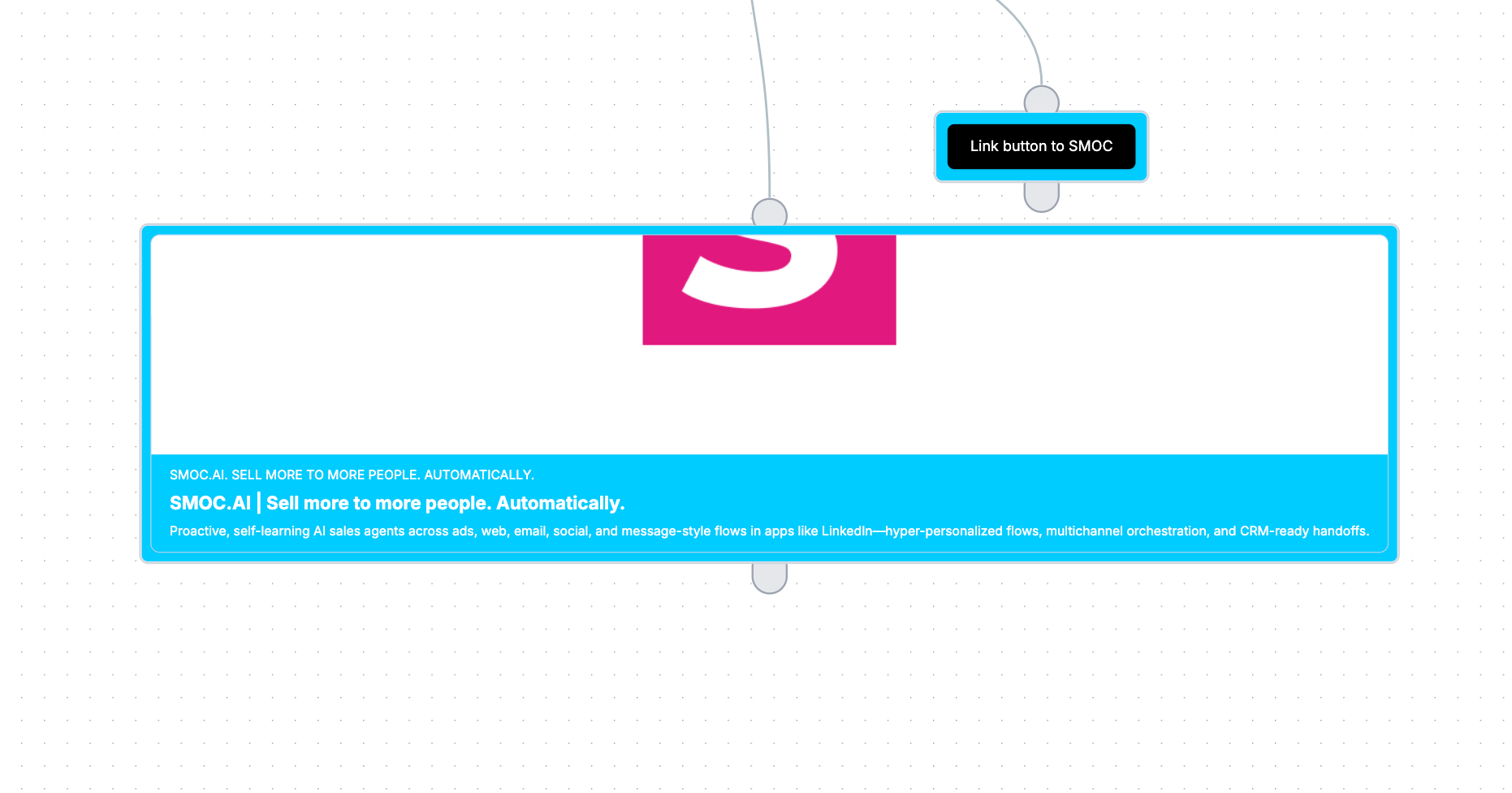
- Créez un nœud de message de lien.
- Renseignez l’URL du lien.
- Définissez le libellé visible dans Texte du lien.
- (Facultatif) activez Open Graph si vous voulez une carte d’aperçu au lieu d’un simple lien.
- (Facultatif) activez Transférer les UTM et les ID de clic pour transmettre les UTM entrants et les ID de clic publicitaire à l’URL de destination.
Structurer différents chemins
Les chemins vous permettent de construire des parcours linéaires, des branches et des boucles selon l’interaction de l’utilisateur.
Chemins à sens unique
Un chemin à sens unique garde le parcours cohérent, quelle que soit la saisie de l’utilisateur.
- Utilisez une connexion sortante du nœud vers le nœud suivant.
Chemins de l’arbre de décision
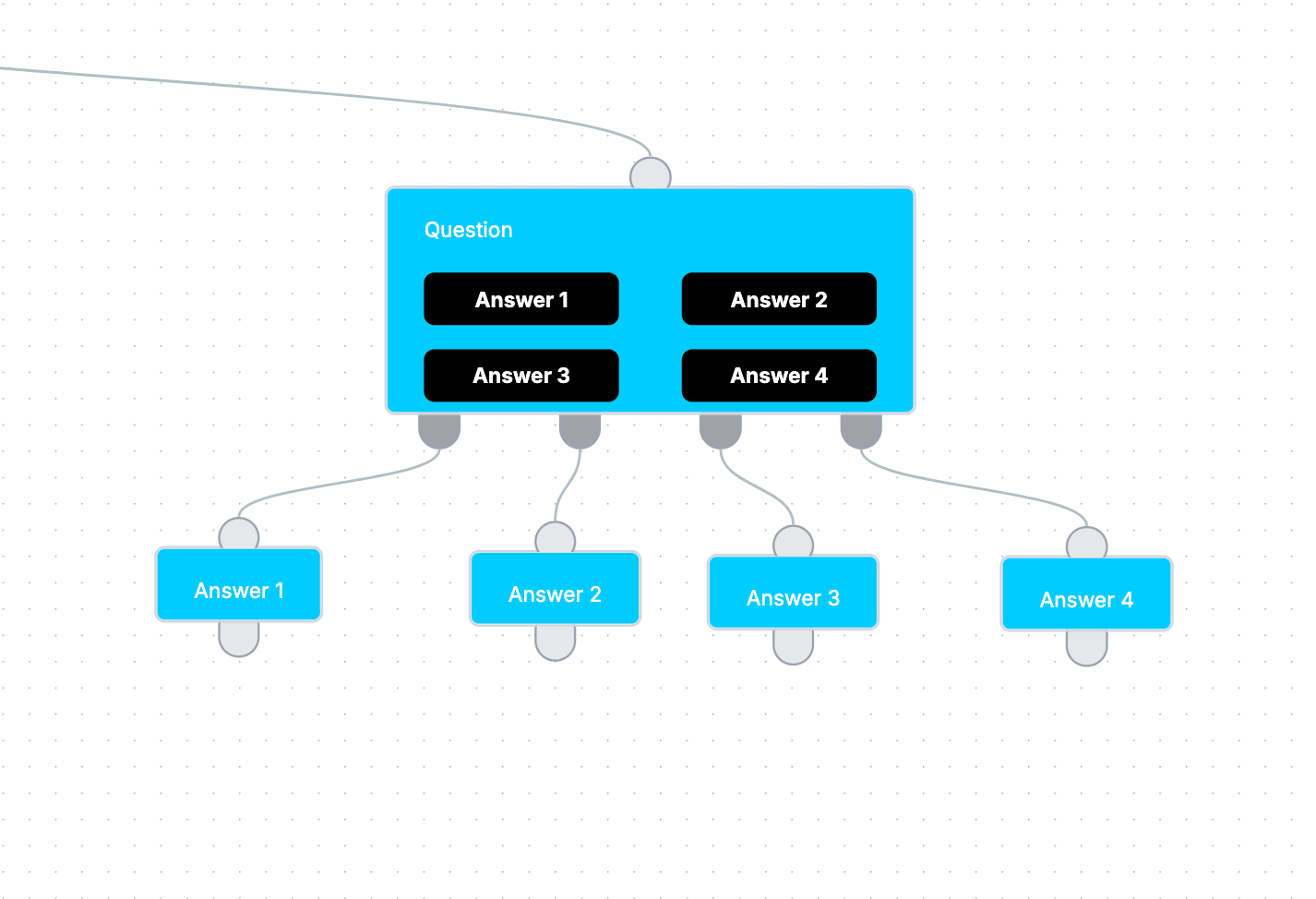
Un arbre de décision se ramifie selon les réponses sélectionnées.
- Créez un nœud de question d’enquête avec plusieurs boutons de réponse.
- Sur le canevas, utilisez les poignées sortantes en bas du nœud (une par réponse).
- Cliquez sur le + sous une poignée précise pour créer et relier le nœud suivant pour cette réponse.
- Répétez pour chaque réponse afin de construire des branches distinctes.