01
IA lit l’entreprise
Chaque agent
IA parcourt le site et rédige l’offre, l’audience, la voix et la marque. Le chat du site, les parcours en cartes et LinkedIn partent de là.

Connectez un compte publicitaire dans Console → Paramètres → Intégrations pour que SMOC puisse envoyer des conversions côté serveur depuis des parcours web publiés et superposer les dépenses payantes sur les tableaux de bord Agents.
Cette intégration est en bêta. La configuration est limitée aux entreprises facturées. Les super-administrateurs peuvent ouvrir les pages pour tester en interne. Connecter un compte permet de mesurer les conversions et les dépenses. Cela n’active pas une campagne.
Le texte publicitaire est rédigé dans Studio. Ouvrez le parcours web, allez dans Ciblage et appuyez sur Générer. Cela ouvre ChatGPT, Claude, Grok ou Gemini avec un brief de publicité en pause pour Meta, Google, LinkedIn ou ChatGPT Ads. Vous le relisez et l’envoyez. Étapes complètes : Générer des publicités depuis Studio.
Google Ads, LinkedIn Ads et ChatGPT Ads utilisent la même structure de page : connexion, acceptation du DPA, puis copie des paramètres d’URL. Meta, Google et LinkedIn se connectent via OAuth. ChatGPT utilise une clé API Ads. L’endroit où coller les paramètres diffère selon la plateforme.
Après avoir connecté un compte, accepté le DPA et sélectionné un compte publicitaire :
utm_campaign issu des visites SMOC (correspondance exacte, ou le nom UTM est un préfixe du nom Meta). Placez l’ID de campagne stable dans utm_id pour qu’un renommage ne casse pas la liaison.Les pixels Head Tags restent utiles pour le PageView / chargement de tag sur la page d’atterrissage. L’envoi côté serveur remplace les rappels Google gtag et LinkedIn lintrk une fois la plateforme connectée. Pour Meta, ne faites un double tag dans le navigateur que si l’événement fbq utilise le même event_name et eventID ({type}:{conversationId}).
Les espaces de travail non facturés, ou non encore connectés, conservent la méthode Head Tags + Custom HTML.
contents_viewed), SMOC Lead (lead_created) et SMOC Click (personnalisé smoc_link_click) — et ne crée pas de nouveau pixel. Un pixel n’est créé que si le compte n’en a aucun. Si ChatGPT retourne 404 ou 403, collez le Pixel ID et la clé API Conversions depuis Ads Manager dans le même formulaire.? au début). Sur Meta, collez-les dans le champ ad → Tracking → paramètres d’URL (ou Construire un paramètre d’URL). Meta n’a pas de réglage UTM au niveau du compte ; utilisez la même chaîne sur chaque publicité (ou modifiez en masse). Ne mettez pas ces tags dans l’URL du site web de chaque ensemble de publicités. Sur Google, collez-les comme suffixe d’URL finale sous Paramètres → Paramètres supplémentaires → Options d’URL de la campagne (campagne ou compte), ou sur la publicité. Laissez l’URL finale comme l’URL du parcours. Sur LinkedIn, collez-les dans paramètres de suivi d’URL au niveau du compte ou de la campagne, pas sur l’URL de destination. Sur ChatGPT, remplacez <campaign name> et <campaign id> vous-même et collez la chaîne sur la publicité. ChatGPT ajoute oppref. N’ajoutez pas de macro click-id.L’acceptation du DPA permet aussi de récupérer les 30 derniers jours de leads stockés qui semblent encore payants, et lance une récupération des dépenses sur 90 jours. Ensuite, la dépense se rafraîchit toutes les heures pour les deux derniers jours. Utilisez Rafraîchir les dépenses sur la même page pour récupérer à nouveau les 90 derniers jours.
Les événements d’interaction, de lead et de Smart Click sont activés par défaut. Vous pouvez désactiver un type d’événement sur le compte si vous ne souhaitez pas qu’il soit envoyé.
Utilisez l’URL du parcours publiée comme page d’atterrissage (https://go.smoc.ai/<company>/<flow>/<variant> ou votre domaine personnalisé).
Utilisez le nom de la campagne dans utm_campaign pour les filtres et rapports Console lorsque la plateforme dispose d’un jeton de nom. Placez l’ID stocké par la synchronisation des dépenses dans utm_id pour qu’un renommage ne casse pas la liaison. Meta Insights affiche le nom actuel de la campagne ; le nom UTM est celui que portait la campagne au moment du clic.
Sur Meta, ouvrez une publicité dans Ads Manager, faites défiler jusqu’à Tracking et collez la chaîne dans paramètres d’URL (sans ? au début). Utilisez la même chaîne sur chaque publicité — {{campaign.name}}, {{campaign.id}} et {{ad.name}} sont remplis au moment du clic. Modifiez en masse pour l’appliquer à toutes les publicités. Ne mettez pas ces tags dans l’URL du site web de chaque ensemble de publicités. Article d’aide Meta : Ajouter des paramètres d’URL à vos publicités Meta.
Sur Google, ouvrez la campagne ou le compte, allez dans Paramètres → Paramètres supplémentaires → Options d’URL de la campagne et collez la chaîne comme suffixe d’URL finale (ou définissez-le sur la publicité). Laissez l’URL finale comme l’URL du parcours. Ne mettez pas de jetons ValueTrack dans l’URL finale. Google n’a pas de jeton de nom de campagne, donc {campaignid} reste dans utm_campaign et utm_id.
Sur LinkedIn, ouvrez les paramètres de suivi d’URL sur le compte ou la campagne (pas sur l’URL de destination) et collez la chaîne là. Les valeurs sont en majuscules entre doubles accolades. Dans le Campaign Manager actuel, {{AD_SET_ID}} est l’ensemble de publicités — l’entité que l’API LinkedIn appelle toujours campagne — c’est donc ce qui relie les dépenses. {{CAMPAIGN_ID}} est la campagne parente ; ne le mettez pas dans utm_id. Laissez l’URL de destination comme l’URL du parcours. Article d’aide LinkedIn : Paramètres de suivi d’URL dans Campaign Manager.
Sur ChatGPT, collez la chaîne dans les paramètres d’URL de la publicité et remplacez les deux espaces réservés par le nom et l’ID de la campagne. ChatGPT n’a pas de macros de type ValueTrack pour ces champs. Laissez utm_medium=cpc. ChatGPT ajoute oppref au clic.
| Plateforme | Où coller | Paramètres |
|---|---|---|
| Meta | Publicité → Tracking → paramètres d’URL | utm_source=meta_{{site_source_name}}&utm_medium=paid_social&utm_campaign={{campaign.name}}&utm_id={{campaign.id}}&utm_content={{ad.name}} |
| Suffixe d’URL finale (campagne, compte ou publicité) | utm_source=google&utm_medium=cpc&utm_campaign={campaignid}&utm_id={campaignid}&utm_content={creative} |
|
| Paramètres de suivi d’URL du compte ou de la campagne | utm_source=linkedin&utm_medium=paid_social&utm_campaign={{AD_SET_NAME}}&utm_id={{AD_SET_ID}}&utm_content={{AD_NAME}} |
|
| ChatGPT | Paramètres d’URL de la publicité. Remplacez les deux espaces réservés. | utm_source=chatgpt&utm_medium=cpc&utm_campaign=<campaign name>&utm_id=<campaign id> |
utm_medium doit rester une valeur payante (cpc, ppc, paid, paid_social, pmax, display ou paid-social). Cela, ou un identifiant de clic Google/Microsoft sur l’URL, permet à SMOC de déterminer que la visite est payante.
SMOC lit les click IDs que les plateformes publicitaires placent déjà sur l’URL d’atterrissage (gclid, gbraid, wbraid, fbclid, li_fat_id, oppref, etc.), les stocke sur la conversation et les envoie côté serveur. Il ne lit pas les cookies _fbc, _fbp ou _gcl_*.
Pour Meta, fbclid est envoyé comme fbc. Google nécessite gclid, gbraid ou wbraid (et ignore les événements de plus de 90 jours). LinkedIn nécessite li_fat_id ou un e-mail haché. ChatGPT envoie oppref avec l’événement et ignore les événements de plus de 7 jours. oppref seul ne marque pas une visite comme payante — c’est la recette utm_medium=cpc qui le fait.
Si le clic n’atterrit jamais avec ces paramètres de requête (ou un utm_medium payant), la conversion n’est pas mise en file d’attente. Le trafic organique est ignoré.
Sur un parcours web publié (pas un brouillon Studio, pas un parcours de messages LinkedIn) :
| Événement SMOC | Quand | Meta | ChatGPT | ||
|---|---|---|---|---|---|
| Interaction | Première interaction sortante enregistrée | ViewContent |
SMOC_Interaction |
SMOC_Interaction |
contents_viewed |
| Lead | Formulaire de lead capturé | Lead |
SMOC_Lead |
SMOC_Lead |
lead_created |
| Smart Click | Coupon marqué comme utilisé | Contact |
SMOC_Click |
SMOC_Click |
personnalisé smoc_link_click |
Meta ne crée pas d’événements dans Ads Manager. Il envoie les noms standards au pixel. Google crée des actions de conversion, et LinkedIn crée des règles de conversion, la première fois qu’un événement est envoyé. ChatGPT crée les trois paramètres d’événement lors de la connexion. Un Pixel ID collé est réutilisé, et ces paramètres sont créés sur ce pixel lorsque ChatGPT retourne sa source de conversion.
Chaque événement est envoyé au maximum une fois par conversation et par plateforme (lead:conversationId, etc.).
Consentement : l’e-mail haché, le téléphone, l’IP et l’user-agent ne sont inclus que si le consentement marketing est accordé, ou si le visiteur est hors EEE/Royaume-Uni/Suisse et que le consentement est resté non spécifié. Refusé ou restreint + non spécifié → pas d’enrichissement. Meta applique aussi Limited Data Use dans ces cas restreints.
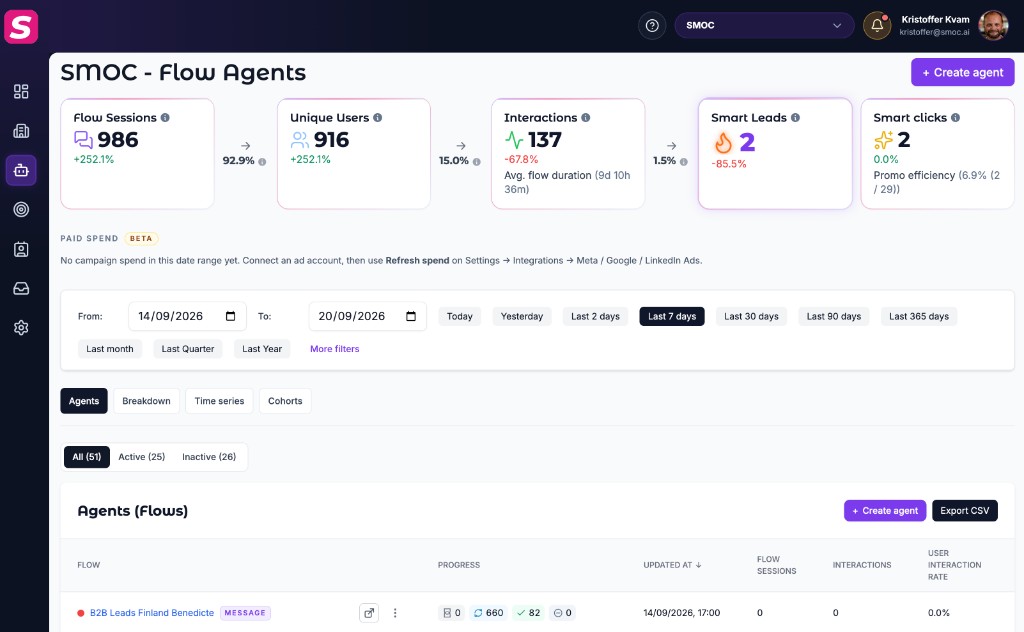
Dans Agents sur Console (et sur le tableau de bord entreprise lorsqu’une entreprise est sélectionnée), une ligne Dépenses payantes s’affiche sous les cartes KPI. Chaque plateforme connectée avec des dépenses sur la période sélectionnée a sa propre carte.
utm_campaign issu des visites SMOC (plus le filtre Campagne si activé). La correspondance n’est pas sensible à la casse, et un nom UTM correspond aussi à un titre de campagne Meta qui ajoute un suffixe (par exemple Retrade Smoc Selgere correspond à Retrade Smoc Selgere - View Content).La synchronisation horaire couvre aujourd’hui et les deux jours précédents. Si une nouvelle campagne manque, utilisez Rafraîchir les dépenses sur la page d’intégration (90 derniers jours). Agents affiche par défaut les sept derniers jours, donc les dépenses plus anciennes n’apparaissent que si vous élargissez la période.
fbclid, gclid, li_fat_id ou oppref).Si le jeton OAuth expire, les administrateurs reçoivent une notification Reconnecter dans le centre de notifications Console (la cloche). Ouvrez-la pour revenir aux Paramètres et reconnecter. Les jetons d’accès Google et LinkedIn se rafraîchissent automatiquement ; Meta (et un échec de rafraîchissement) nécessite une nouvelle connexion. ChatGPT n’utilise pas OAuth. Collez une nouvelle clé API Ads avec Connect si vous la faites tourner. Les nouvelles conversions et la synchronisation des dépenses sont en pause tant que la connexion n’est pas active.
Où l’IA tourne
Le chat du site, les parcours de cartes et LinkedIn partagent un seul système. L’IA fait chaque travail ci-dessous. La ligne sous le titre dit où ce travail tourne.
Chaque agent
IA parcourt le site et rédige l’offre, l’audience, la voix et la marque. Le chat du site, les parcours en cartes et LinkedIn partent de là.
Tableau de bord · Stratégie de leads
Fixez votre objectif de leads. IA simule des milliers de mix de canaux, les classe par efficacité et montre le plan le plus rentable. Vos données et vos contraintes guident le calcul.
Chaque agent · thème sur le web · liste sur LinkedIn
IA écrit le parcours. Le thème s’exécute sur le chat du site et les cartes. La traduction s’exécute sur chaque agent. IA trouve la liste de prospects sur LinkedIn.
Chemin sur chaque parcours · web et LinkedIn séparés
L’apprentissage par renforcement sur le chemin du parcours s’exécute sur chaque agent. Les recommandations s’exécutent sur le web. Le bon moment et la lecture des réponses s’exécutent sur LinkedIn.
Chaque agent
IA propose une variante, utilise votre relecture dans le brouillon suivant et part d’un exemple qui fonctionne déjà. Vous appliquez le changement.
Recevez les nouveautés produit et un point de vue sur les agents IA proactifs, l’orchestration multicanale et la conversion — sans le bruit.
 Signal hebdomadaire sur vente IA proactive
Enter your email below to get started with SMOC.AI
