01
IA lit l’entreprise
Chaque agent
IA parcourt le site et rédige l’offre, l’audience, la voix et la marque. Le chat du site, les parcours en cartes et LinkedIn partent de là.

Guide simple montrant comment connecter les données de SMOC à d'autres applications, comme votre CRM ou système e-commerce préféré. Les nouveaux objets clients et les modifications sont échangés automatiquement.
1. Obtenez l'intégration Zapier
Si vous n'avez pas de compte Zapier, vous devez d'abord en créer un pour utiliser cette intégration.
L'accès à l'intégration SMOC Zapier se fait actuellement sur invitation. Utilisez ce lien d'invitation pour y accéder : https://zapier.com/developer/public-invite/143310/1b341a0e890980718b2d5048e0a37e54/
Une fois que vous avez accès, vous pouvez commencer à créer votre zap.
2. Générez votre clé API SMOC
L'intégration SMOC s'authentifie avec une clé API privée — il n'y a pas de connexion e-mail/mot de passe. Avant de connecter dans Zapier, générez une clé dans la SMOC Console :
Allez sur Paramètres → Intégrations → Zapier.
Vous pouvez éventuellement nommer la clé et définir une date d'expiration, puis cliquez sur Générer une nouvelle clé API.
Copiez la clé immédiatement. Elle n'est affichée qu'une seule fois, alors stockez-la en lieu sûr. Les clés émises sont listées sur la même page afin que vous puissiez révoquer celles inutilisées plus tard.
La clé est liée à votre entreprise. Générer une nouvelle clé ne révoque pas les clés existantes. Révoquez les clés inutilisées depuis la liste des clés émises sur la même page.
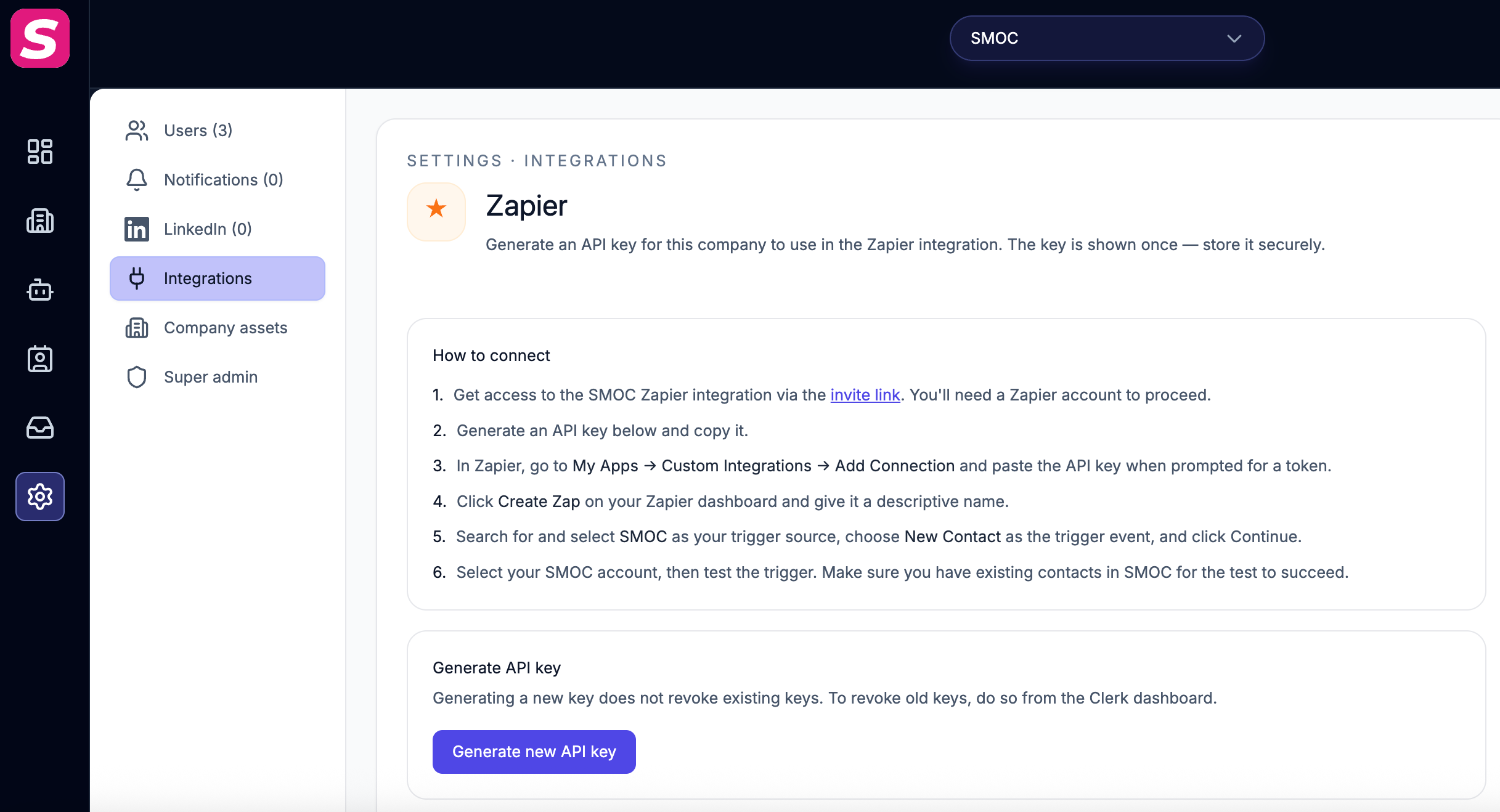
3. Ajoutez votre compte SMOC à Zapier
Pour importer vos données, connectez SMOC à l'aide de la clé API que vous venez de générer :
Dans Zapier, allez à Mes applications → Intégrations personnalisées → Ajouter une connexion.
Lorsque le jeton est demandé, collez votre clé API SMOC.
C'est tout — aucun e-mail ou mot de passe requis.
4. Créez un Zap
Depuis votre tableau de bord Zapier, cliquez sur Créer un Zap en haut à gauche pour commencer.
Donnez-lui un nom explicite qui explique ce que fait le zap, par exemple : "Créer un nouveau contact dans HubSpot lors d'un nouveau contact depuis SMOC."
5. Choisissez l'application et l'événement
Nouvelles clés de contact sur id. Un prospect importé qui devient ensuite un smart lead (à partir du 11 septembre 2026) apparaît une seule fois avec un {contactId}__sl -id pour que le Zap existant puisse se déclencher. Faites correspondre les enregistrements CRM avec contactId — cette valeur reste l'identifiant Mongo. Ceci s'applique à toutes les entreprises. Privilégiez HubSpot Créer ou mettre à jour un contact par e-mail si le prospect existe déjà. Cette réécriture d'identifiant est temporaire jusqu'à ce qu'un déclencheur Nouveau Smart Lead dédié existe.
6. Choisissez le compte
Sélectionnez le compte SMOC que vous avez connecté précédemment. Si vous avez sauté cette étape, vous pouvez connecter un nouveau compte ici en collant votre clé API.
7. Testez le déclencheur
Zapier va tester le déclencheur pour confirmer que le bon compte est sélectionné et que tout est correctement configuré. Cliquez sur Tester le déclencheur et attendez le résultat.
Si cela fonctionne, parfait — continuez en ajoutant Action l’action que le zap effectuera lorsqu’il sera déclenché. Si cela échoue, vérifiez que vous avez connecté le bon compte et que vous avez au moins quelques contacts existants dans votre compte SMOC, afin que Zapier ait quelque chose à récupérer.
8. Quelles données SMOC fournit-il ?
Avant de décider quoi faire des données provenant de SMOC, il est utile de comprendre ce qui est disponible, afin de prendre une décision plus éclairée sur la façon de les mapper dans votre application de destination.
Pour la liste complète des appels HTTP, voir Référence de l’API REST v2.
Où l’IA tourne
Le chat du site, les parcours de cartes et LinkedIn partagent un seul système. L’IA fait chaque travail ci-dessous. La ligne sous le titre dit où ce travail tourne.
Chaque agent
IA parcourt le site et rédige l’offre, l’audience, la voix et la marque. Le chat du site, les parcours en cartes et LinkedIn partent de là.
Tableau de bord · Stratégie de leads
Fixez votre objectif de leads. IA simule des milliers de mix de canaux, les classe par efficacité et montre le plan le plus rentable. Vos données et vos contraintes guident le calcul.
Chaque agent · thème sur le web · liste sur LinkedIn
IA écrit le parcours. Le thème s’exécute sur le chat du site et les cartes. La traduction s’exécute sur chaque agent. IA trouve la liste de prospects sur LinkedIn.
Chemin sur chaque parcours · web et LinkedIn séparés
L’apprentissage par renforcement sur le chemin du parcours s’exécute sur chaque agent. Les recommandations s’exécutent sur le web. Le bon moment et la lecture des réponses s’exécutent sur LinkedIn.
Chaque agent
IA propose une variante, utilise votre relecture dans le brouillon suivant et part d’un exemple qui fonctionne déjà. Vous appliquez le changement.
Recevez les nouveautés produit et un point de vue sur les agents IA proactifs, l’orchestration multicanale et la conversion — sans le bruit.
 Signal hebdomadaire sur vente IA proactive
Enter your email below to get started with SMOC.AI

