Häufig gestellte Fragen
Sales Launch, Studio, Console, LinkedIn-Message-Flows, Integrationen, Credits und Preise – mit Direktlinks in passende eGuides.
Hier starten
Diese FAQ erklärt, wie die proaktiven KI-Agenten von SMOC arbeiten, was die Umsetzung umfasst, Integrationen und wie creditbasierte Preise auf Ergebnisse abbilden.
- Was ist dieses Jahr neu? Siehe das Änderungsprotokoll.
- Neu bei den Preisen? Beginnen Sie unter /pricing.
- Sie suchen Integrationen? Siehe /integrations.
- Paid ads (Meta, Google Ads / Performance Max, LinkedIn, and ChatGPT ads)? Lies den Leitfaden zur Anzeigenintegration. Lies den Head-Tags-Fallback. Lies die Anzeigen-FAQ (eigenständige Seite).
Wo sehe ich, was in SMOC neu ist? Link
Das monatliche Änderungsprotokoll listet die wichtigsten Produktarbeiten für 2026 auf — Sales Launch, Credits, MCP, LinkedIn-Nachrichtenabläufe, Kartenabläufe, gelernte Antworten in Inbox, Akquise, Studio-Empfehlungen und Studio-Anzeigenentwürfe — mit Links zu den passenden Blogbeiträgen, Leitfäden und FAQs.
Öffnen Sie das Änderungsprotokoll 2026.
Was ist Sales Launch? Link
Sales Launch ist das Onboarding in Console, das aus einem Scan Ihrer Website den ersten Website-Agenten, den LinkedIn-Ablauf und die erste Prospektliste erzeugt. Sie prüfen, geben frei und verbinden LinkedIn zum Senden. Es ersetzt einen leeren Sequenz-Start durch eine geführte Prüfung, Credits und die Freischaltung.
Ablauf: Sales Launch von Anfang bis Ende.
Was ist der Unterschied zwischen einem Website-Agenten und einem LinkedIn-Agenten? Link
Ein Website-Agent qualifiziert eingehende Besucher auf Web- oder Landingpages, erfasst Interesse und übergibt Leads. Ein LinkedIn-Agent führt ausgehende Nachrichtenabläufe aus — Profilaufrufe, Vernetzungen, Direktnachrichten — mit Inbox, in der ein Mensch die Antworten übernimmt.
Siehe auch: Web-Flow und Message-Flow.
Wie komme ich vom Scan zum live Agenten? Link
Üblicher Weg: Sales Launch baut den Agenten → Prüfung in Studio (Website-Studio / LinkedIn Studio) → als geprüft markieren → Credits sicherstellen → LinkedIn verbinden, falls nötig → Live gehen. Live gehen veröffentlicht den Website-Agenten nach der Prüfung. Wenn das kommerzielle Profil noch allgemein ist, fügen Sie Produkt- und kommerzielle URLs unter Unternehmen → Seiten crawlen hinzu und crawlen Sie erneut, bevor Sie neu erzeugen.
Brauche ich Credits vor dem Go-live? Link
Ja. Sales Launch enthält einen Schritt Credits bereit. Neue Konten starten mit einer 14-tägigen Starter-Testphase und 99 Credits. Ein kostenloser Web-Agent bleibt für Websites mit wenig Traffic auf einem kleinen monatlichen Kontingent immer verfügbar. LinkedIn-Verbindung und die monatlichen Kosten des LinkedIn-Kontos verbrauchen ebenfalls Credits. Laden Sie unter Einstellungen → Abrechnung auf oder wechseln Sie den Plan, wenn das Guthaben knapp wird.
Details: Credits, Treibstoff und Livegang.
Was sind Company assets in der Console? Link
Unternehmen in Console enthält das Geschäftsprofil und die Markenbestandteile, die Sales Launch und Studio beim Entwerfen von Agenten verwenden. Crawlen und aktualisieren Sie sie unter Unternehmen → Seiten crawlen. Einstellungen → Unternehmens-Assets ist derselbe extrahierte Kontext zur Prüfung.
Halten Sie dies aktuell, wenn sich Ihre Website oder Ihre Angebote ändern: Durchsuchen Sie erneut unter Unternehmen → Zu durchsuchende Websites und prüfen Sie danach die Entwürfe in Studio nach größeren Aktualisierungen der Marken-Assets.
Ende-zu-Ende-Pfad: Sales Launch von Anfang bis Ende.
Wie crawle ich eine Unternehmenswebsite? Link
Öffnen Sie Unternehmen → Zu durchsuchende Websites. Die Unternehmens-URL ist standardmäßig enthalten. Fügen Sie Seiten zu Über uns, Produkt, Preisen und dem Angebot hinzu und wählen Sie dann Website(s) durchsuchen. Wenn der Lauf fertig ist, verwenden Sie Profil aktualisieren und Daten aus der letzten Durchsuchung, falls die Ergebnisse noch nicht übernommen sind. Prüfen Sie das kommerzielle Profil und die Marken-Assets und ergänzen Sie dünne Felder.
Schritt für Schritt: Unternehmenswebsites crawlen für ein reicheres Commercial Profile.
Warum ist das Commercial Profile nach einem Crawl dünn? Link
Console folgt einem Hop von jeder Start-URL und liest etwa 10 Seiten. Eine Startseite, die vor allem aus Nachrichten, Kampagnen oder einem JavaScript-lastigen Hero besteht, füllt dieses Budget aus, anstelle von Produkt-, Preis-, Über-uns- oder Zielgruppenseiten. Marken-Assets können trotzdem vollständig wirken, weil Logos und Stil oft auf der Startseite liegen.
Fügen Sie diese kommerziellen URLs unter Zu durchsuchende Websites hinzu, durchsuchen Sie erneut und wählen Sie dann Profil aktualisieren, wenn Sie dazu aufgefordert werden. Bearbeiten Sie verbleibende dünne Felder. Der erste Scan von Sales Launch verwendet nur die Startseite — durchsuchen Sie nach dem Onboarding erneut über Unternehmen, wenn das Profil noch generisch ist.
Which pages should I add as crawl sites? Link
Behalten Sie die Unternehmens-URL und fügen Sie dann dauerhafte Angebotsseiten hinzu: Über uns, Produkte oder Leistungen, Preise, an wen Sie verkaufen und wie man kauft. Überspringen Sie Nachrichten, Blogs und einmalige Kampagnen — sie verdrängen die Seiten, die die Agenten brauchen. Ein Shop oder eine App auf einer anderen Domain kann auf dieselbe Weise hinzugefügt werden.
Beispiele: B2B-Software — Über uns, Produkt, Preise, Lösungen, Kunden oder Fallstudien und eine Demo- oder Kontaktseite. B2B mit einer Verbrauchermarke — diese Seiten plus die Großhandels-/Partnerseiten und die Shop- oder Mitgliedsseiten. Verbraucher oder Verein — Über uns, das Angebot (Shop, Tickets oder Mitgliedschaft), kommerziell oder Partner, wenn Sie auch an Unternehmen verkaufen, und FAQ. Überspringen Sie Nachrichten und Kampagnen-Landingpages.
Beispiele und Schritte zum erneuten Crawlen: Unternehmenswebsites crawlen für ein reicheres Commercial Profile.
How do I style my flow? Link
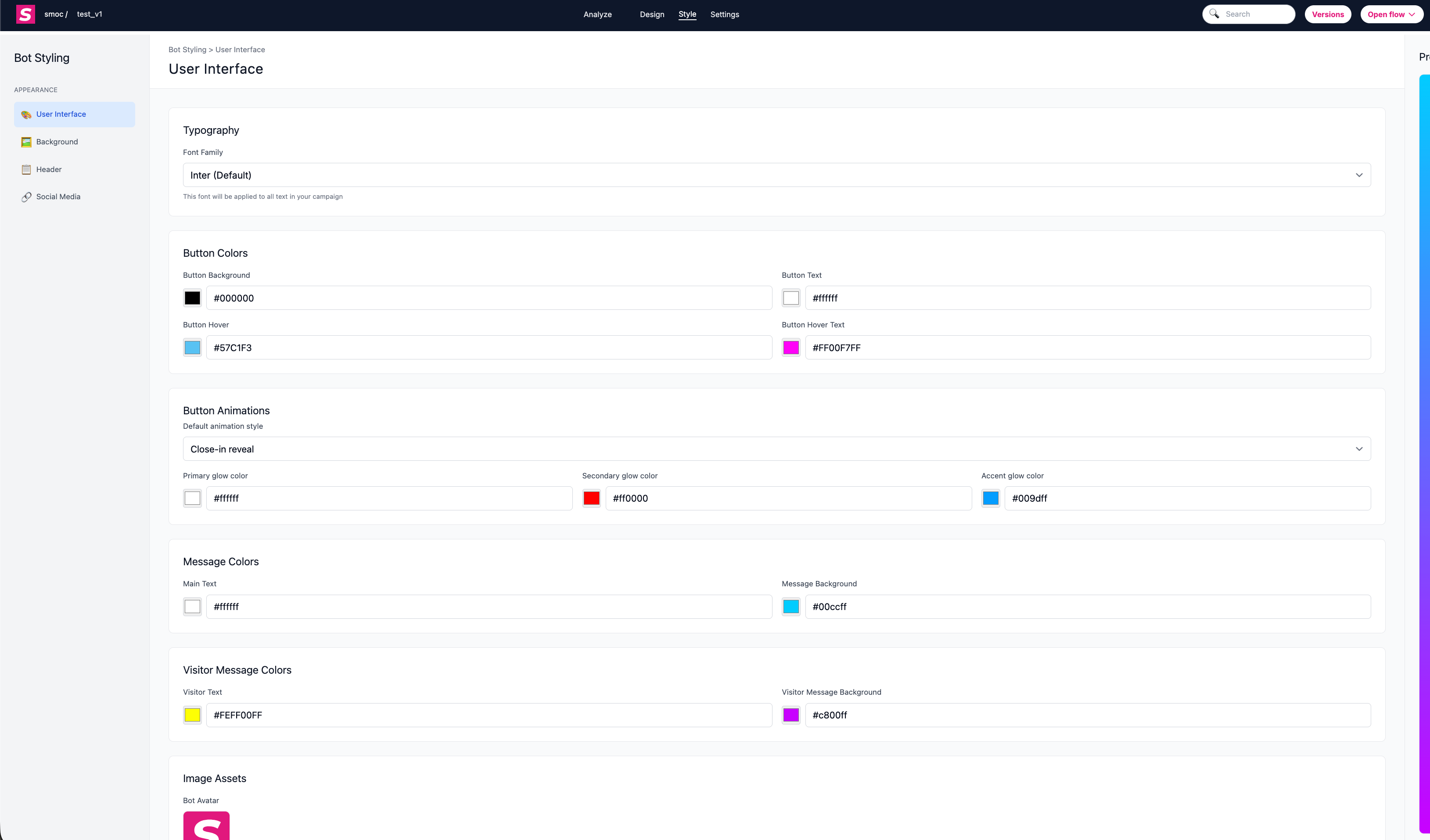
1) Benutzeroberflächen-Stil
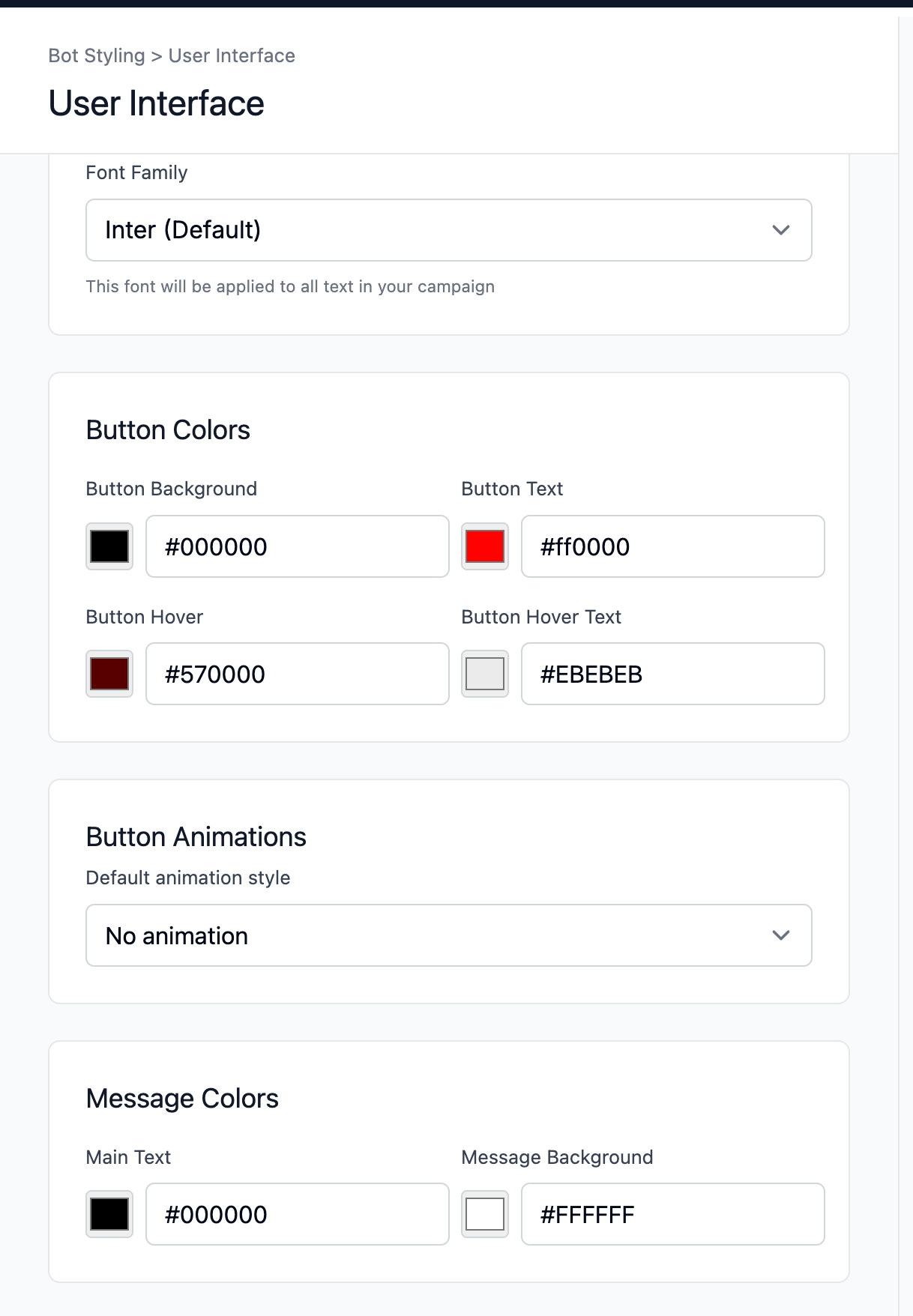
Passen Sie das grundlegende Erscheinungsbild von Nachrichten und Schaltflächen an:
- Typografie: Wählen Sie die globale Schriftfamilie.
- Schaltflächenfarben: Hintergrund, Text, Hintergrund bei Hover und Text bei Hover.
- Schaltflächenanimationen: Wählen Sie einen Standard-Animationsstil.
- Leuchtfarben: Legen Sie die Primärfarbe, Sekundärfarbe und Akzentfarbe des Leuchtens fest, wenn animierte Stile aktiviert sind.
- Nachrichtenfarben: Bot-Text und Hintergrund der Bot-Nachricht.
- Farben der Besuchernachricht: Besuchertext und Hintergrund der Besuchernachricht.
- Bild-Assets: Legen Sie den Bot-Avatar und den Besucher-Avatar fest.
2) Hintergrundstil
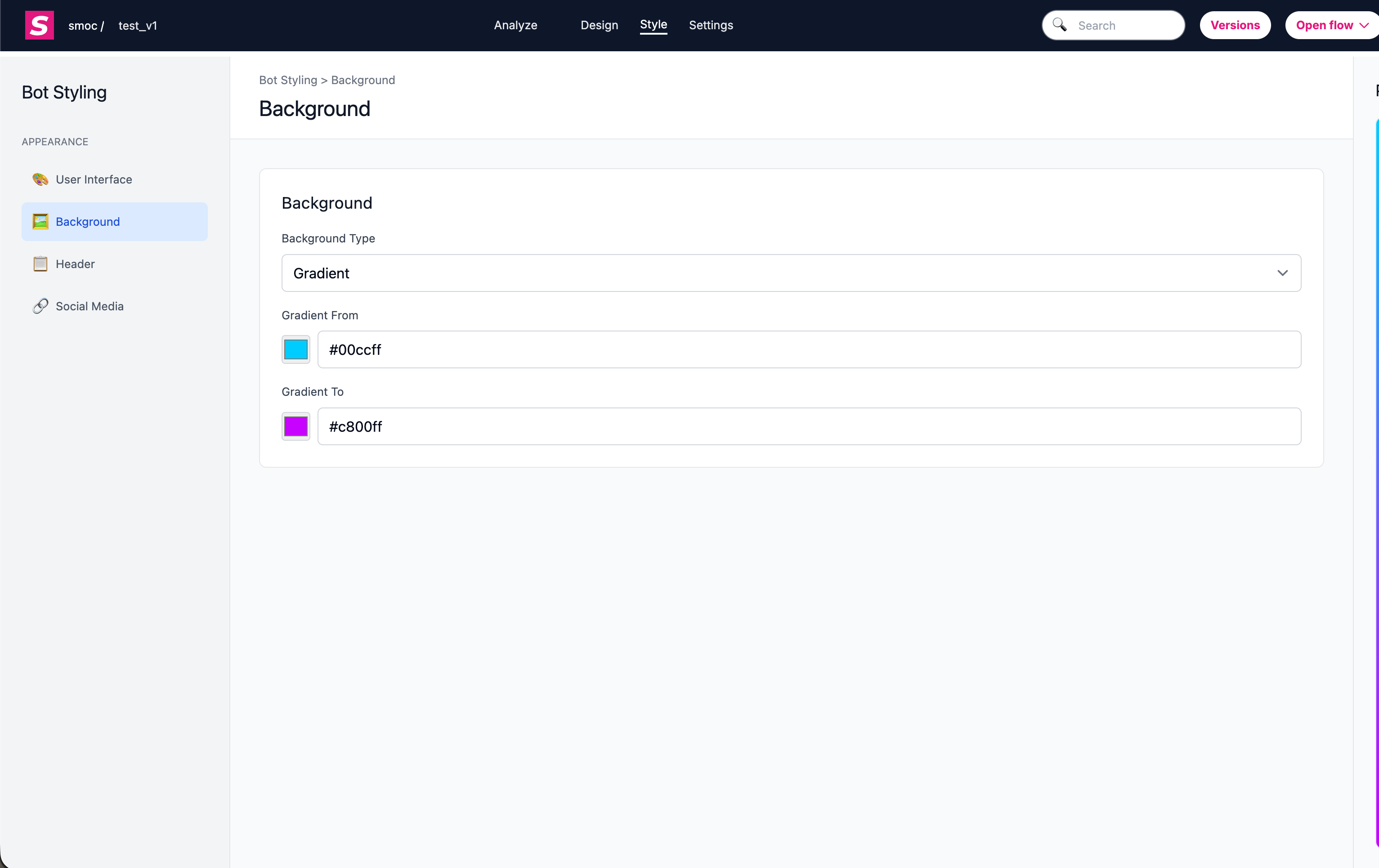
Steuern Sie den Seitenhintergrund des Ablaufs:
- Hintergrundtyp: keiner, Bild, Volltonfarbe oder Verlauf.
- Bildhintergrund: Hintergrundbild hochladen/zurücksetzen und den Einpassmodus wählen (cover/contain).
- Farbhintergrund: Wählen Sie eine einheitliche Hintergrundfarbe.
- Verlaufshintergrund: Konfigurieren Sie die Start- und Endfarben des Verlaufs.
3) Stil für Kopfzeile und Marke
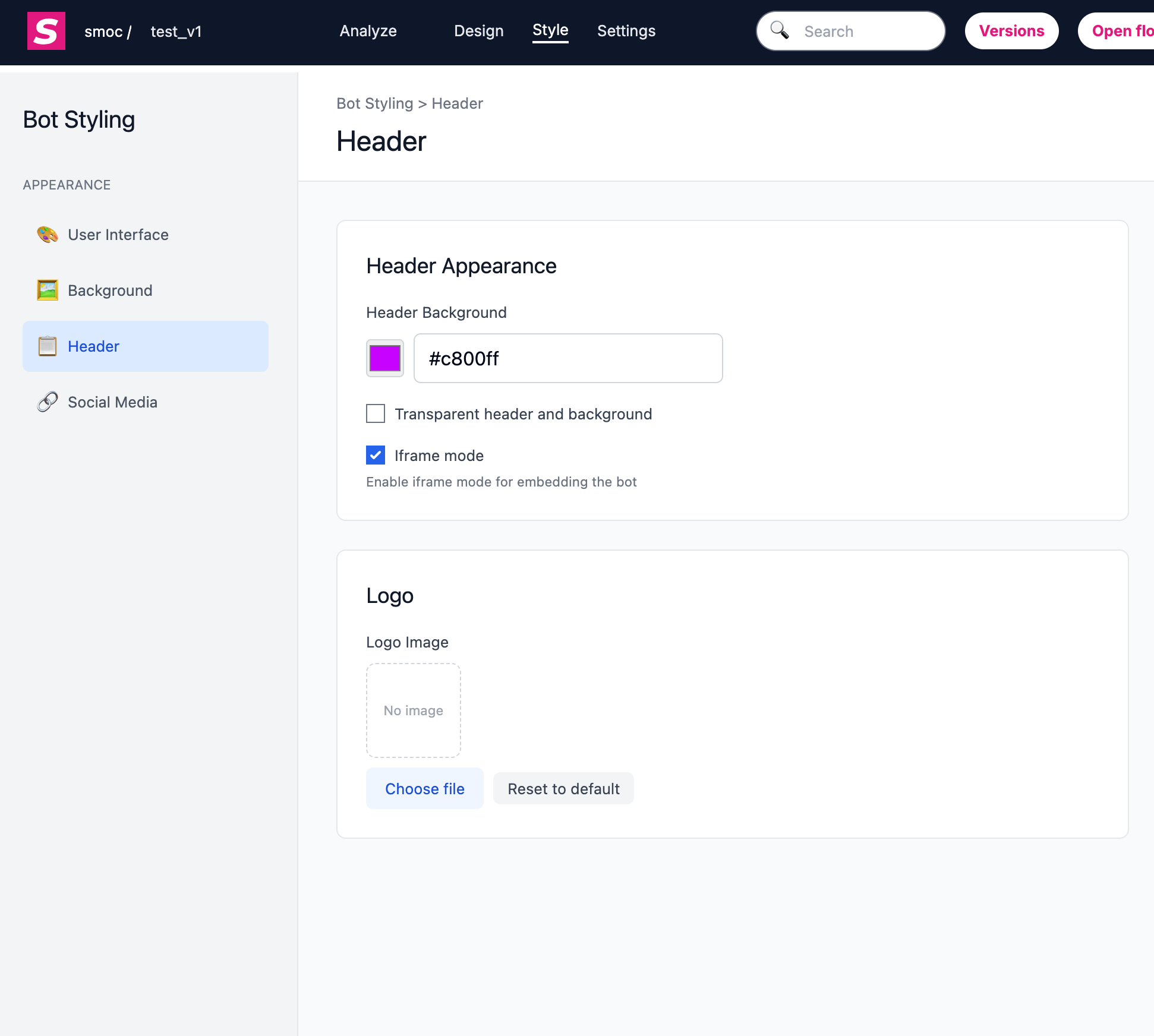
Passen Sie die Darstellung von Kopfzeile und Branding an:
- Farbe des Kopfzeilenhintergrunds
- Transparenter Modus (transparente Kopfzeile/Hintergrund)
- iframe-Modus
- Hochladen/Zurücksetzen des Logobilds
4) Stil für Social und Teilen
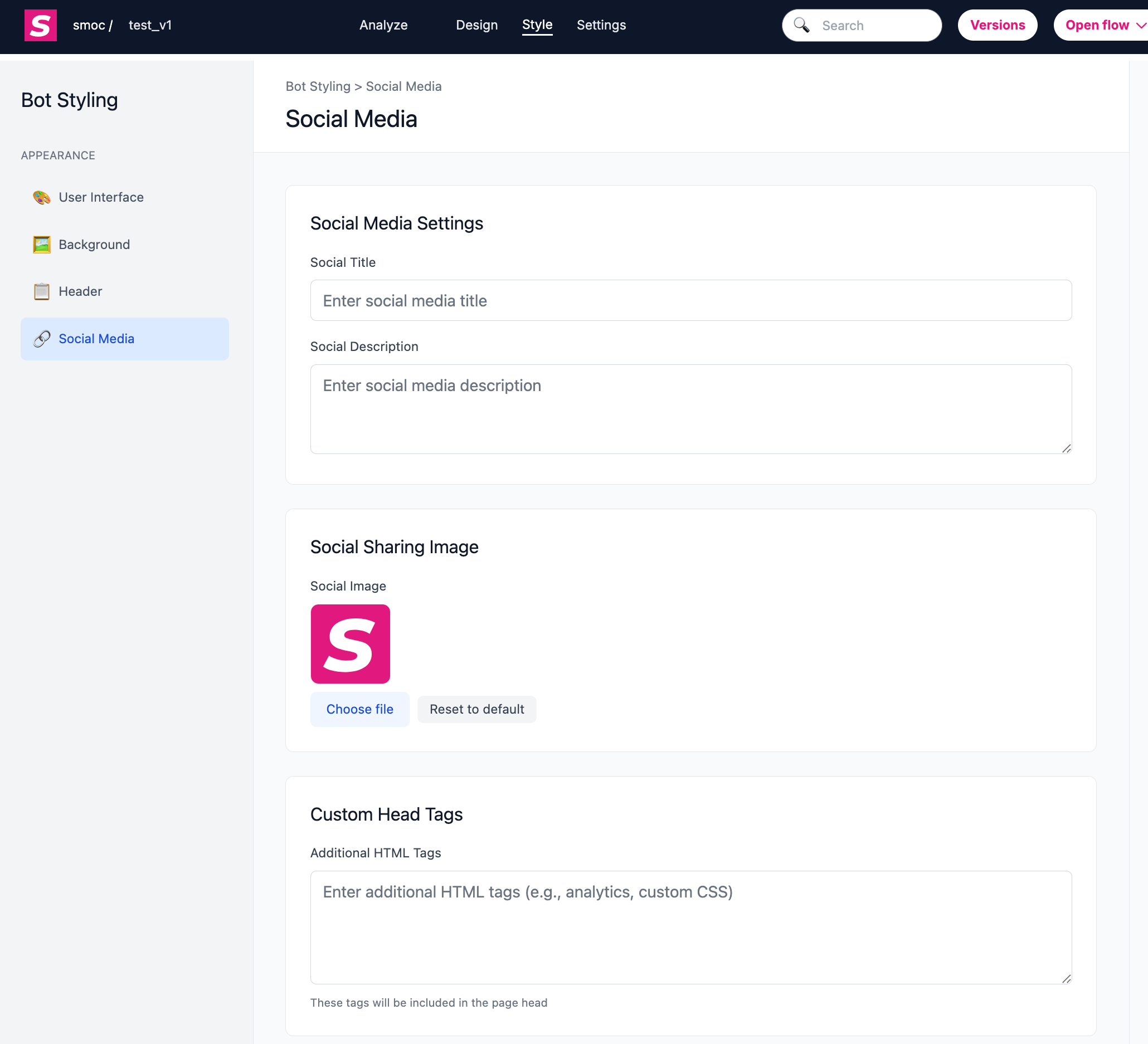
Legen Sie fest, wie der Ablauf beim Teilen aussieht:
- Titel beim Teilen
- Beschreibung beim Teilen
- Bild zum Teilen in sozialen Medien
- Benutzerdefinierte Head-Tags
5) Zusätzliche Darstellungssteuerungen
Zusätzliche Einstellungen, die Erlebnis/Darstellung beeinflussen:
- Gesprächsgeschwindigkeit (Voreinstellungen für die Nachrichtenverzögerung)
- Sprachstandards (erzwungene Sprache/Standardland)
How can I change the URL of a SMOC Flow landing page? Link
Eine SMOC-Ablauf-URL ist so aufgebaut:
https://go2.smoc.ai/<company_key>/<flow_key>/<variant_key>
Sie können Teile davon wie folgt ändern:
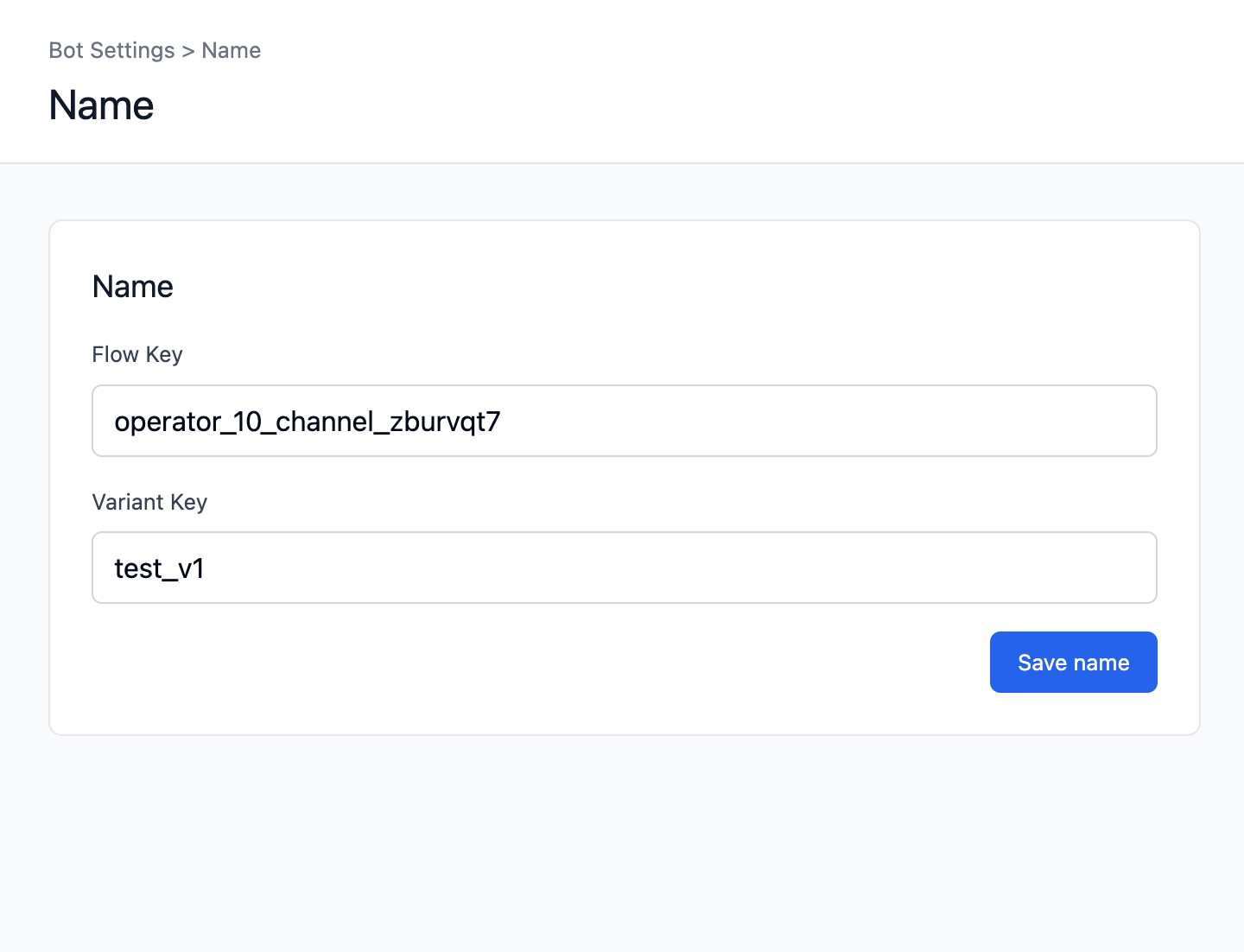
1) Ändern Sie flow_key und variant_key (in Studio)
- Öffnen Sie den Ablauf in SMOC Studio.
- Gehen Sie zu Einstellungen -> Name.
- Aktualisieren:
- Ablaufschlüssel (das ist flow_key)
- Variantenschlüssel (das ist variant_key)
- Klicken Sie auf Speichern.
2) Ändern Sie company_key
- company_key ist an die Kennung Ihres Unternehmens/Betreibers gebunden, nicht an den Ablauf selbst.
- Es wird nicht in den Namenseinstellungen von SMOC Studio geändert.
- Wenn Sie es ändern müssen, tun Sie das in der passenden Einstellung oder dem passenden Prozess auf Unternehmensebene und planen Sie eine Migration (alle bestehenden öffentlichen Links und Einbettungen müssen möglicherweise aktualisiert werden).
3) Wichtige Auswirkung
Wenn Sie URL-Schlüssel ändern, können alte geteilte Links, Anzeigen, E-Mails und Einbettungen nicht mehr funktionieren, sofern keine Weiterleitungen eingerichtet sind.
Aktualisieren Sie daher alle verteilten Links, nachdem sich die Schlüssel geändert haben.
How to Set and Change the Settings for a Specific Flow? Link
Um die Einstellungen für einen bestimmten Ablauf festzulegen und zu ändern, öffnen Sie den Ablauf in SMOC Studio und klicken Sie auf Einstellungen.
Die aktuellen Einstellungen sind in Abschnitte gegliedert (nicht mehr „Allgemein / Alternativen anzeigen / Belohnungen“).
1) Grundeinstellungen des Ablaufs
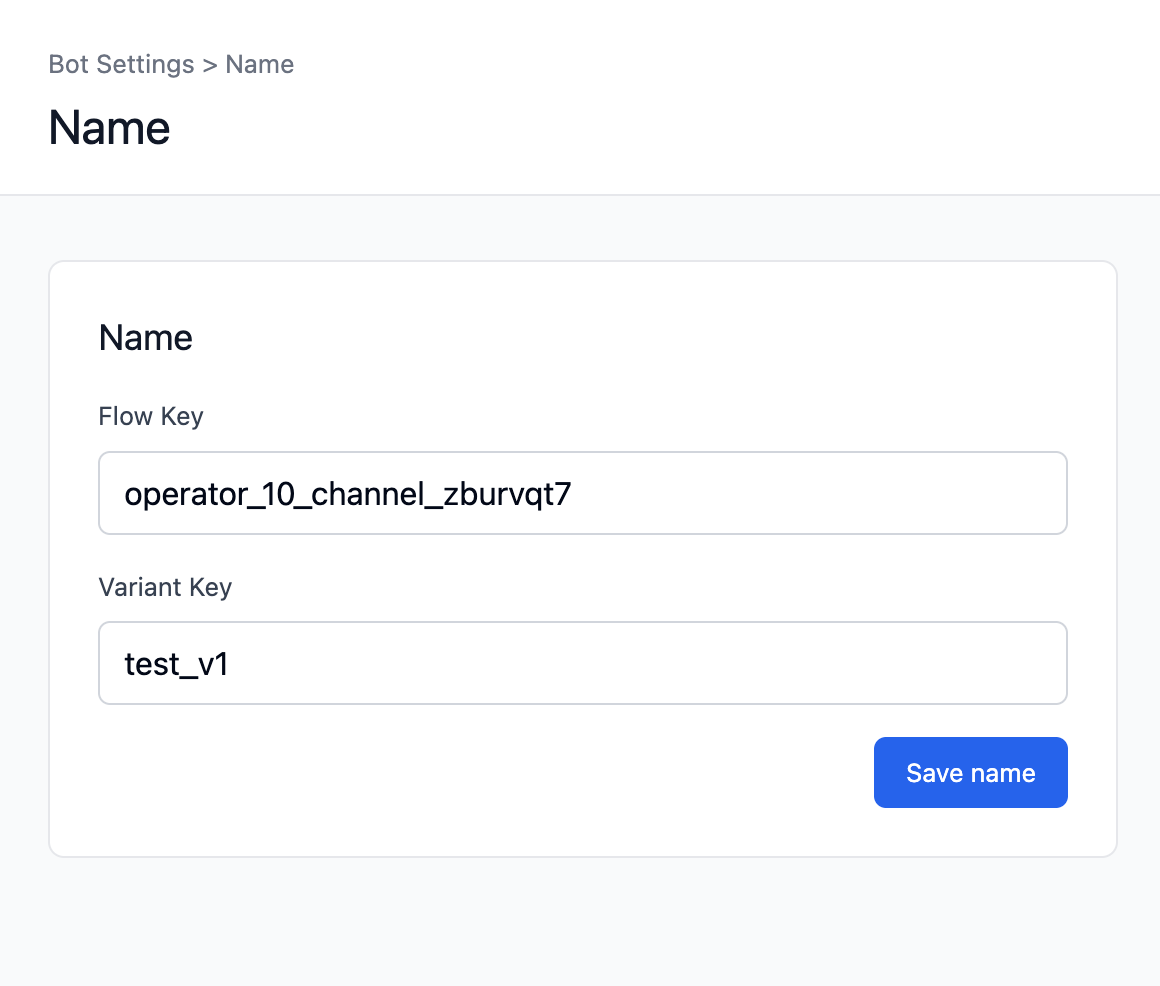
Name
- Festlegen:
- Ablaufschlüssel
- Variantenschlüssel
- Dies steuert den Pfad der Ablauf-URL.
- Klicken Sie nach den Änderungen auf Namen speichern.
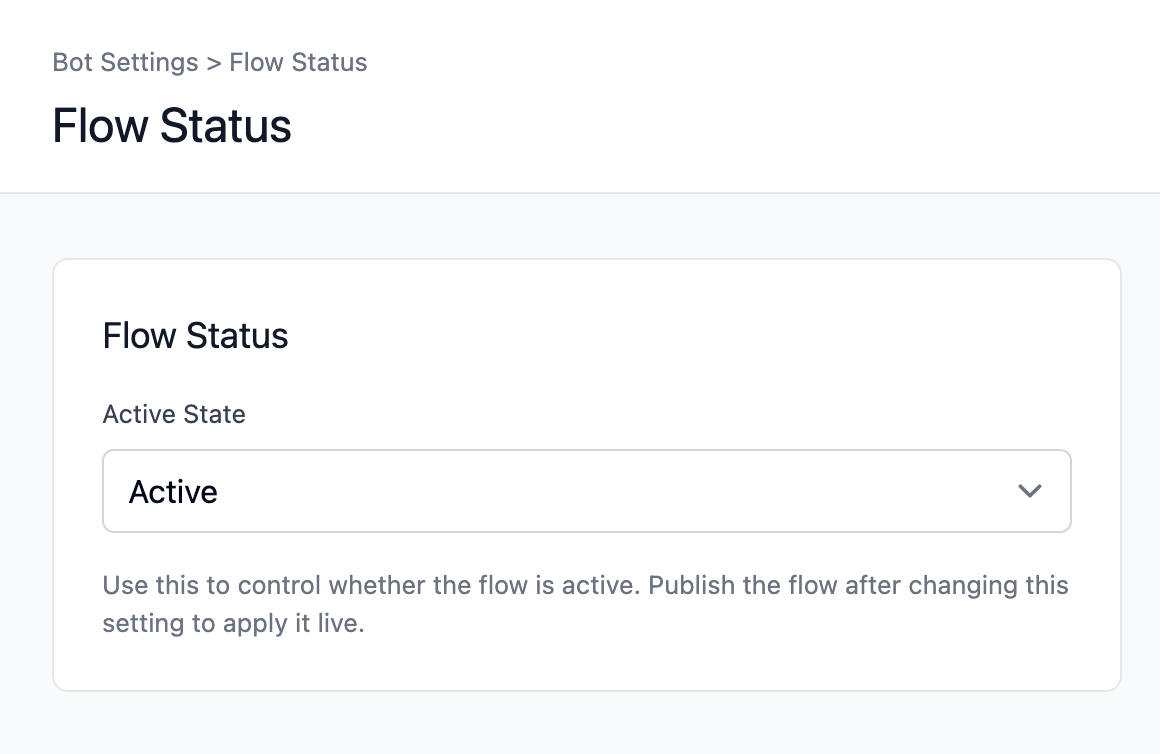
Ablaufstatus
- Legen Sie den Ablauf als aktiv oder inaktiv fest.
- Veröffentlichen Sie nach der Änderung, damit sie live wirksam wird.
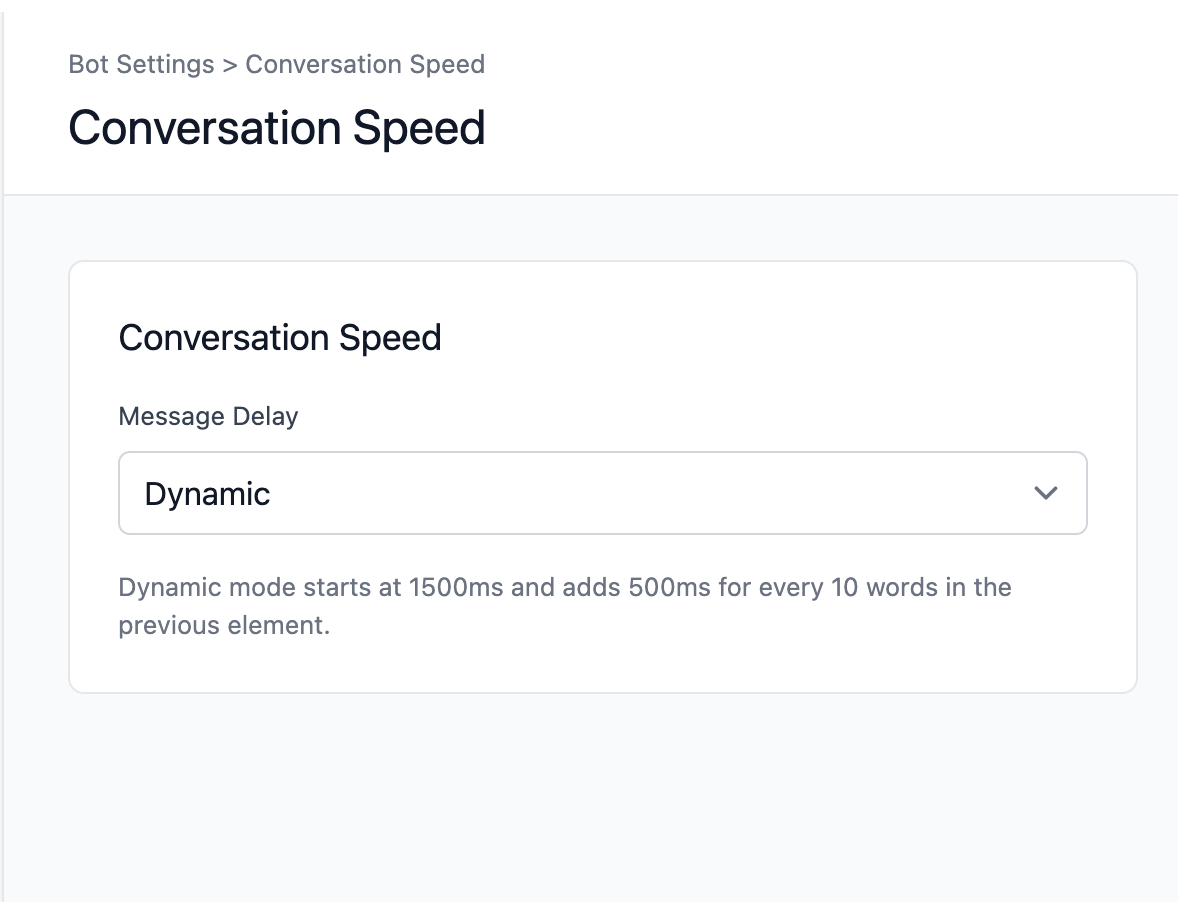
Gesprächstempo
- Wählen Sie den Modus der Nachrichtenverzögerung:
- Langsamer
- Normal
- Schneller
- Dynamisch
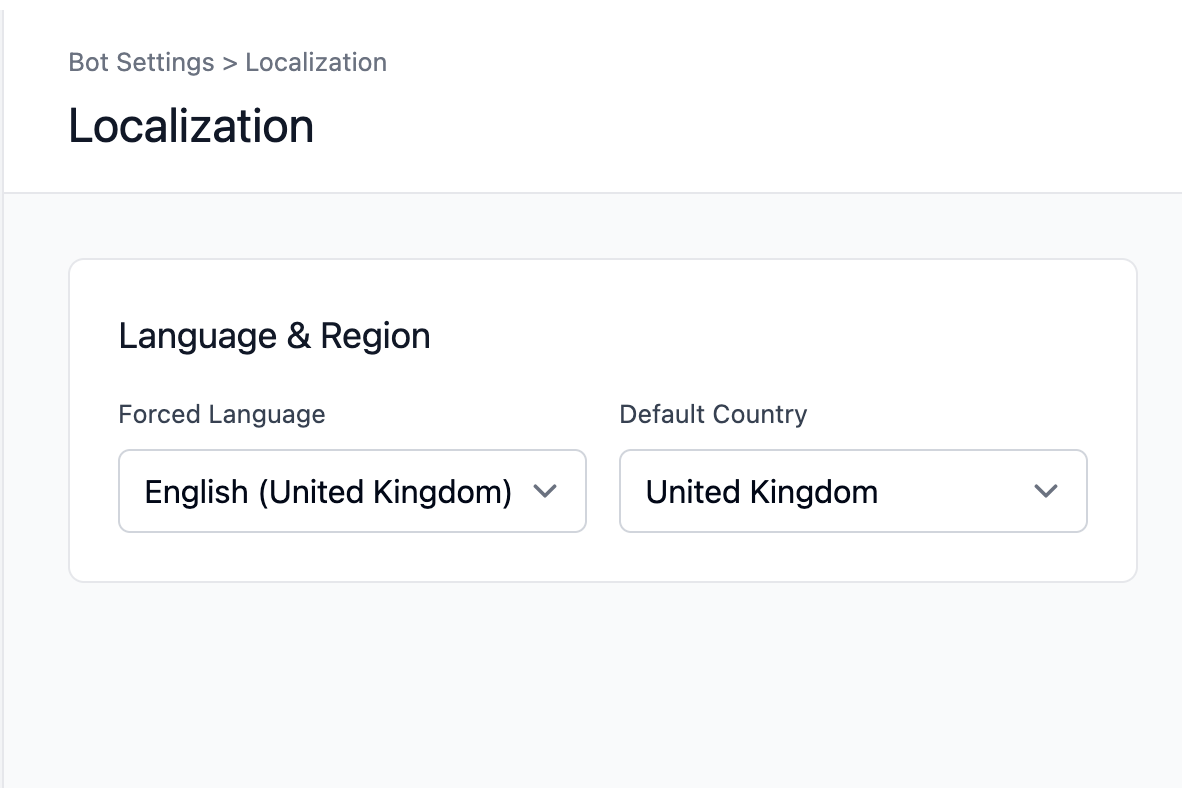
Sprache
- Konfigurieren:
- Erzwungene Sprache (optional)
- Standardland (optional)
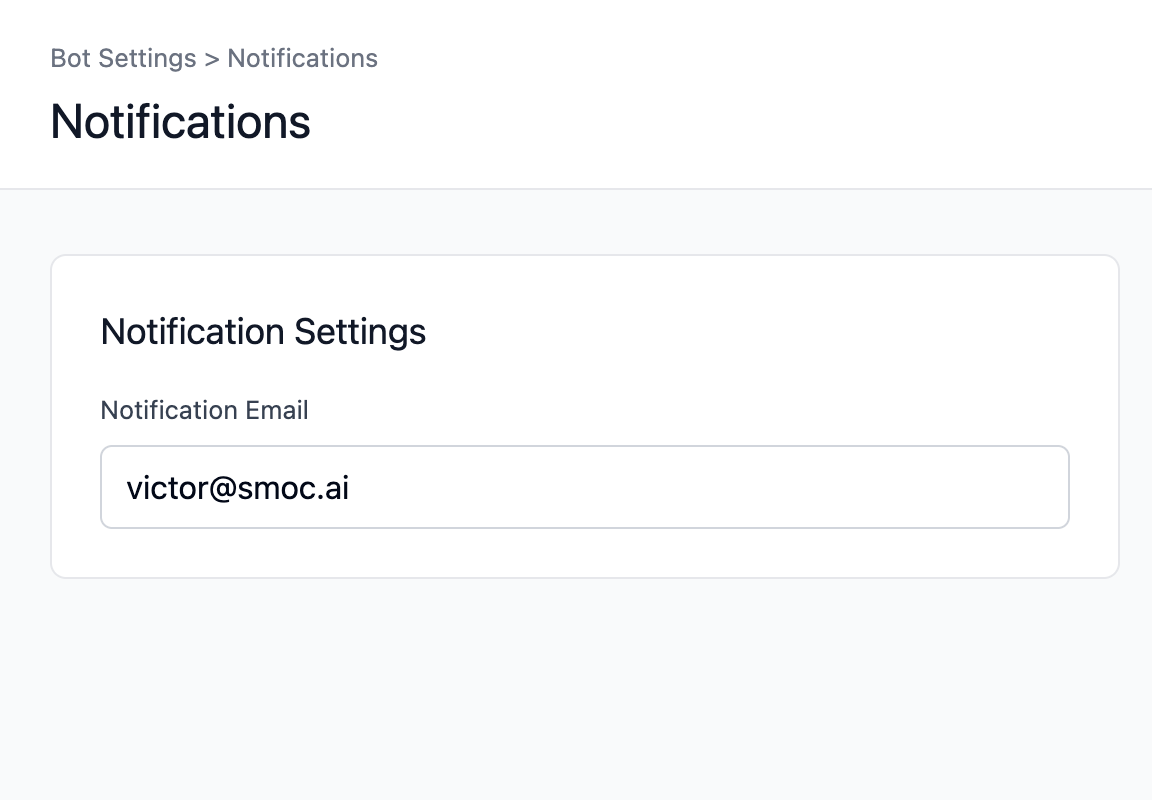
Benachrichtigungen
- Legen Sie die Benachrichtigungs-E-Mail für Ablaufbenachrichtigungen/Leads fest.
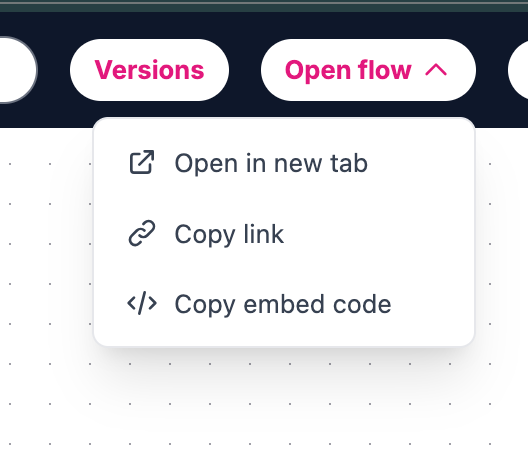
2) Einstellungen für Einbettung und Link
Ablauf öffnen (Dropdown der oberen Leiste)
- In neuem Tab öffnen
- Link kopieren
- Einbettungscode kopieren
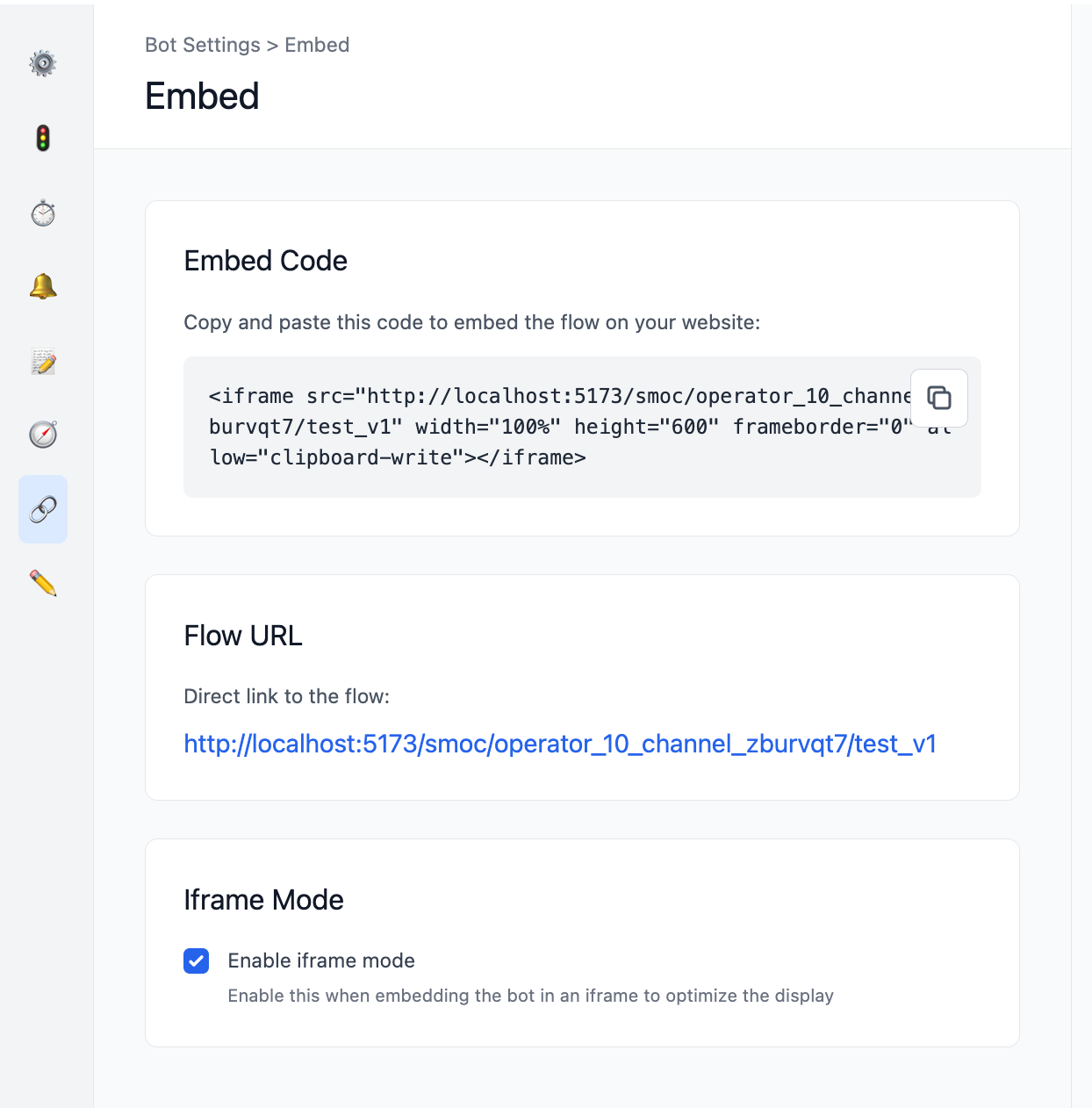
Bereich Einbetten in Einstellungen
- Einbettungscode anzeigen
- Ablauf-URL anzeigen
- Schalten Sie den iframe-Modus um (empfohlen bei Einbettung in einem iframe)
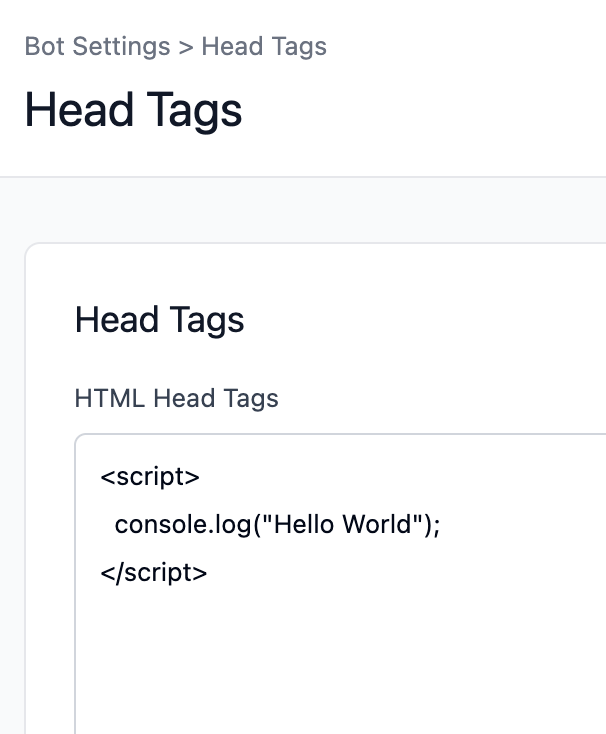
3) Tracking / Skripte
Head Tags
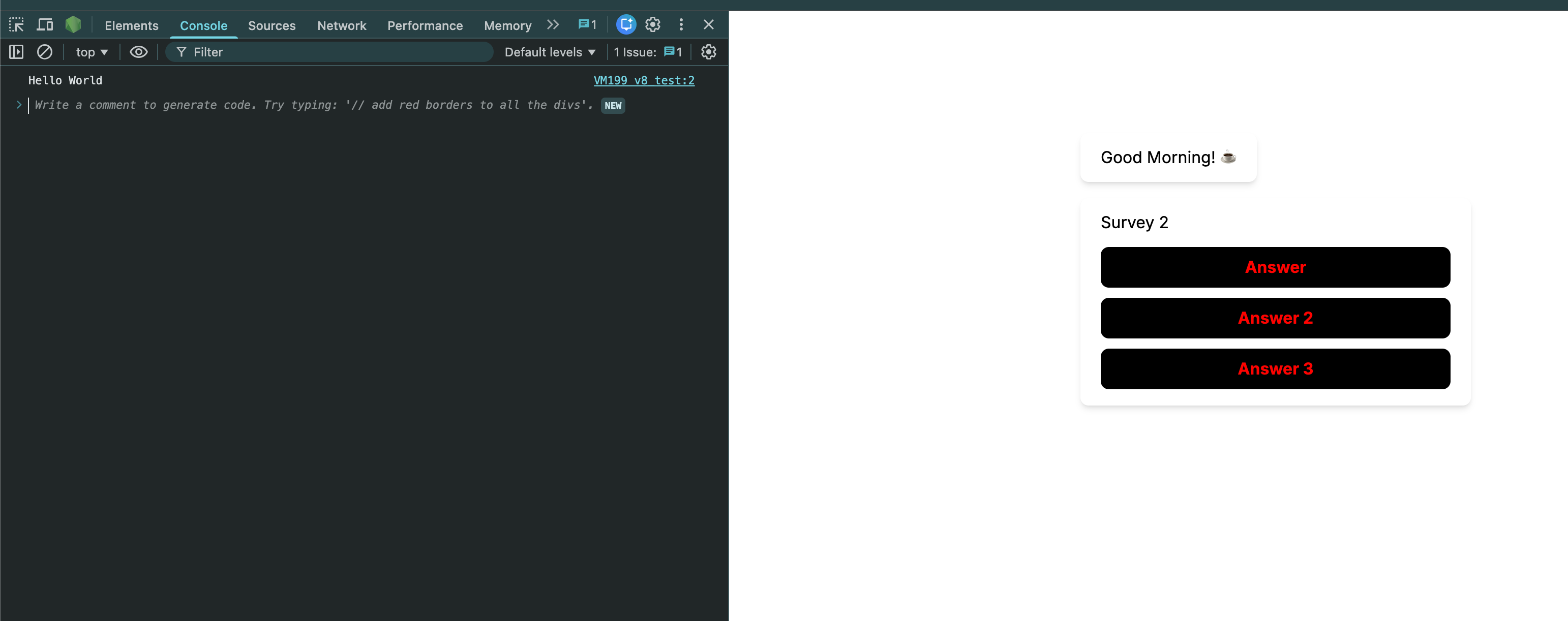
- Fügen Sie benutzerdefiniertes Head-HTML hinzu (zum Beispiel GTM, Analytics-Skripte, Meta-Tags).
- Dies ersetzt den alten Ansatz mit dem Feld “GTM Code”.
4) Editor-Einstellungen
Editor
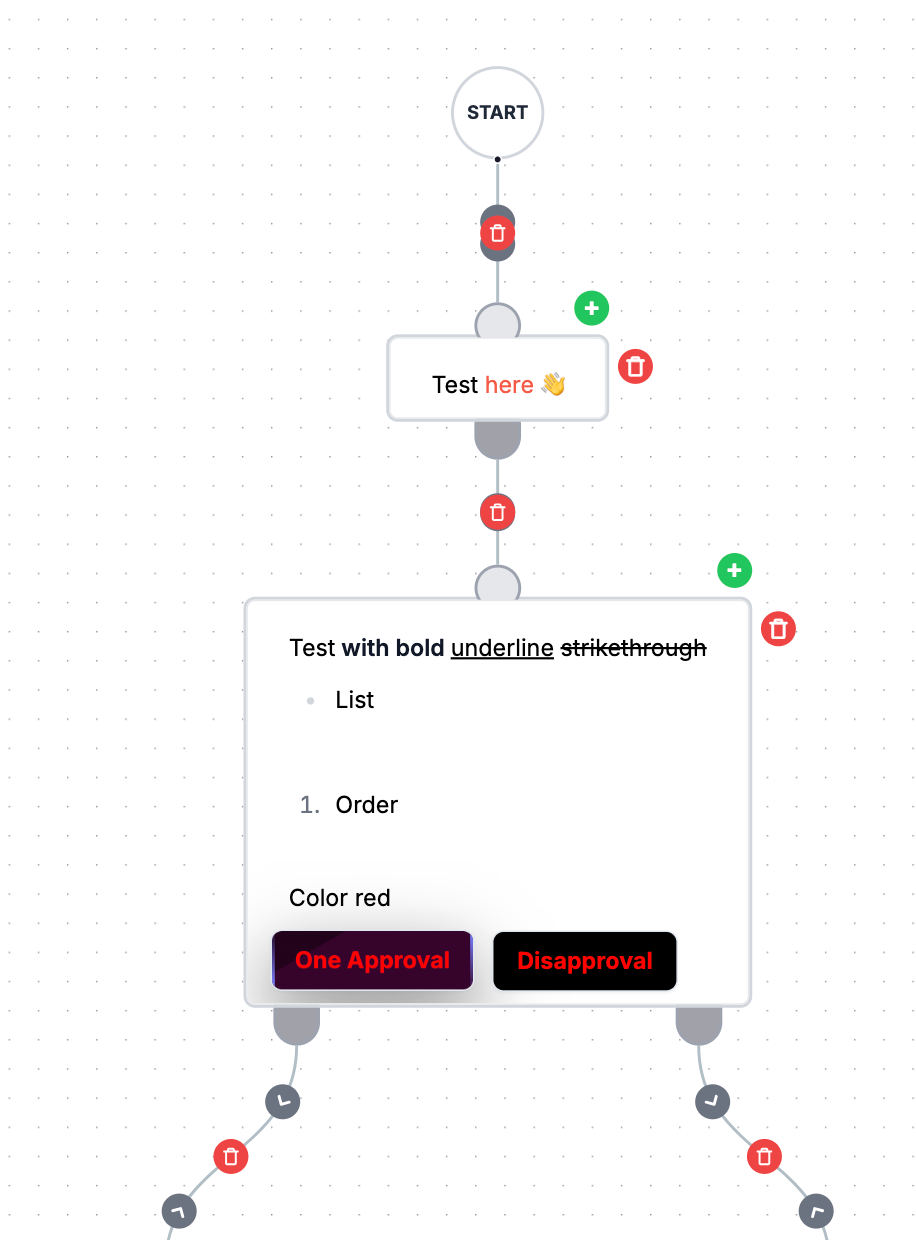
- Aktivieren Sie Hover-Elemente immer anzeigen für einfacheres Bearbeiten von Knoten/Kanten in Studio.
5) Gestaltung
Das Erscheinungsbild des Ablaufs wird in den Stilabschnitten konfiguriert (Schriften, Schaltflächen, Farben, Hintergründe, Logo, Titel/Beschreibung/Bild für das Teilen in sozialen Medien usw.) und danach veröffentlicht.
6) Über Belohnungen
Es gibt keinen eigenständigen Abschnitt „Belohnungseinstellungen“ in den Ablaufeinstellungen wie früher.
Belohnungen werden über Promo-/Belohnungs-Knoten und -Elemente im Ablauf selbst konfiguriert.
Why do conversion callbacks use an empty image with onerror? Link
Pixel und Callback-Funktionen gehören unter Einstellungen → Head Tags, damit sie mit der Seite laden. Gesprächsschritte sind eingefügtes HTML. Ein leeres <img src=""> lädt nicht, daher führt onerror report_conversion_interaction() aus (oder qualified / lead_captured), wenn dieser Custom HTML-Knoten angezeigt wird — ohne die Seite neu zu laden.
Leitfaden: Conversions für Meta, Google Ads und LinkedIn verfolgen · FAQ zu Head Tags.
What are good benchmark values for SMOC KPIs? Link
Richtwerte für SMOC-Kennzahlen wie Interaktionsraten, Lead-Raten, Abschlussraten und Klickraten hängen vom Distributionskanal und vom Zweck des Ablaufs ab. Unten steht eine Zusammenfassung typischer Richtwerte:
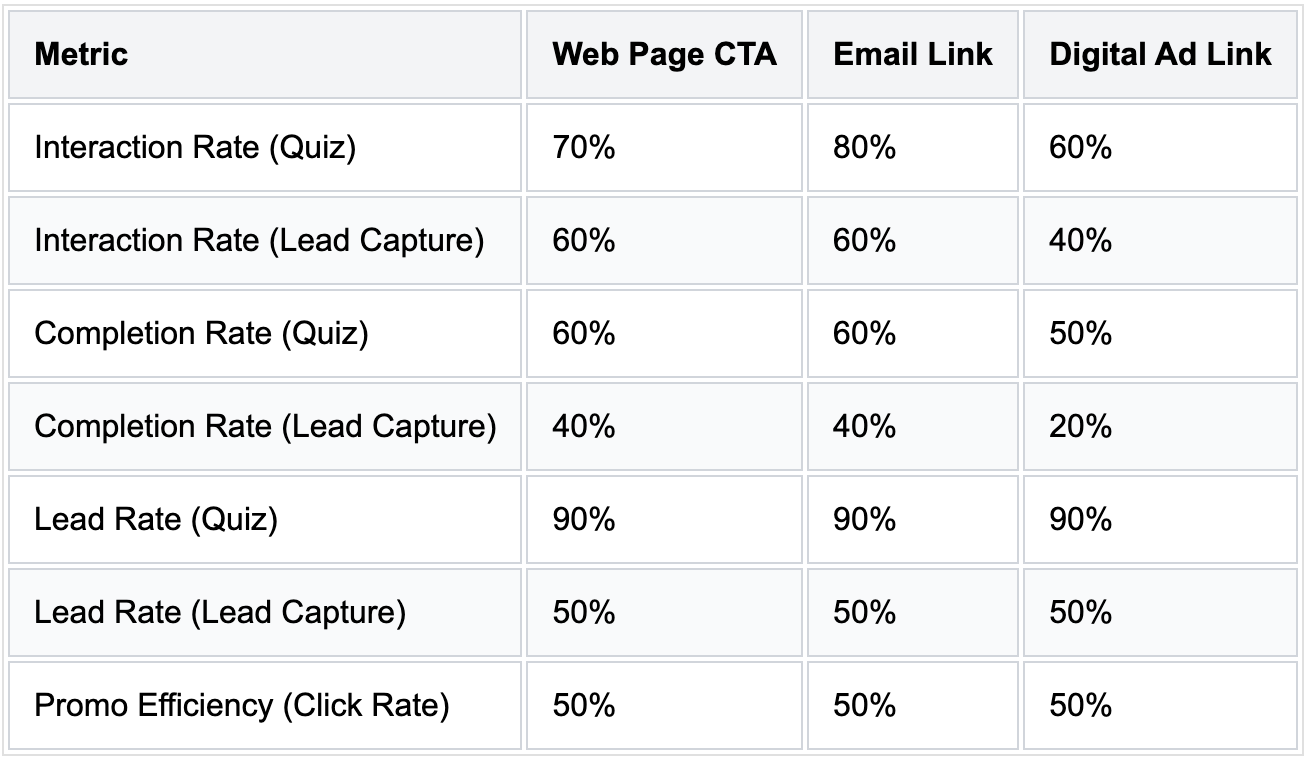
Wichtige Erkenntnisse:
- - Quizze gegenüber Lead-Erfassungen: Quizze verzeichnen in der Regel höhere Interaktionsraten, da sie weniger Engagement vom Nutzer verlangen als Abläufe zur Lead-Erfassung.
- - Der Vertriebskanal ist wichtig: Die Kennzahlen variieren je nachdem, wie der Ablauf verteilt wird:
- -- Webseiten-CTA: Hat oft ein stetiges Engagement aufgrund bestehenden Besucherinteresses.
- -- E-Mail-Link: Profitiert von personalisierter Kommunikation und Vertrautheit.
- -- Digitaler Anzeigenlink: In der Regel geringeres Engagement, da es auf externen Traffic angewiesen ist.
Leitfaden: Bewährte Praktiken für Abläufe zur Lead-Konvertierung.
Wie verstehe ich Layout, Modi und die Kernnavigation von Studio? Link
SMOC Studio ist Ihr Arbeitsbereich zum Erstellen, Bearbeiten und Analysieren von Abläufen.
Dieser Leitfaden hilft Ihnen, schnell zu verstehen, wo sich alles befindet und was jeder Bereich macht.
Was sind die Hauptbereiche in Studio?
Wenn Sie einen Ablauf öffnen, ist Studio üblicherweise in diese Kernbereiche aufgeteilt:
- Obere Leiste: Ablaufaktionen wie Ablauf öffnen, Veröffentlichen, Versionen und Hilfsaktionen.
- Arbeitsfläche: die visuelle Ablaufkarte, auf der Knoten und Verbindungen liegen.
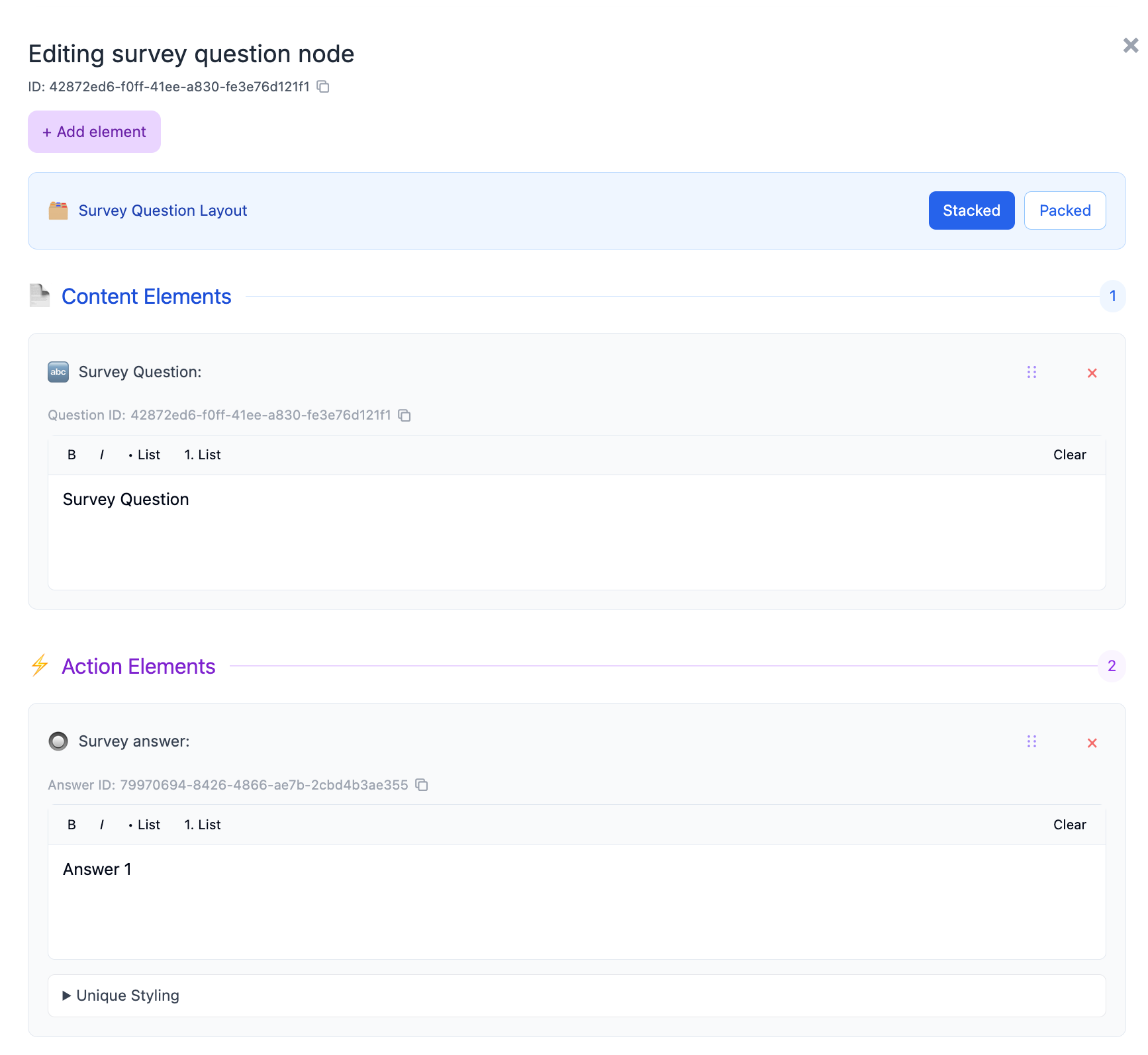
- Knoteneditor-Bereich: öffnet sich, wenn Sie einen Knoten auswählen/bearbeiten, wo Sie Inhalt und Elemente konfigurieren.
- Einstellungen / Stilbereiche: where you configure flow-level behavior and appearance.
- Modussteuerung: wechseln Sie zwischen den Ansichten zum Erstellen und zur Leistungsanalyse.
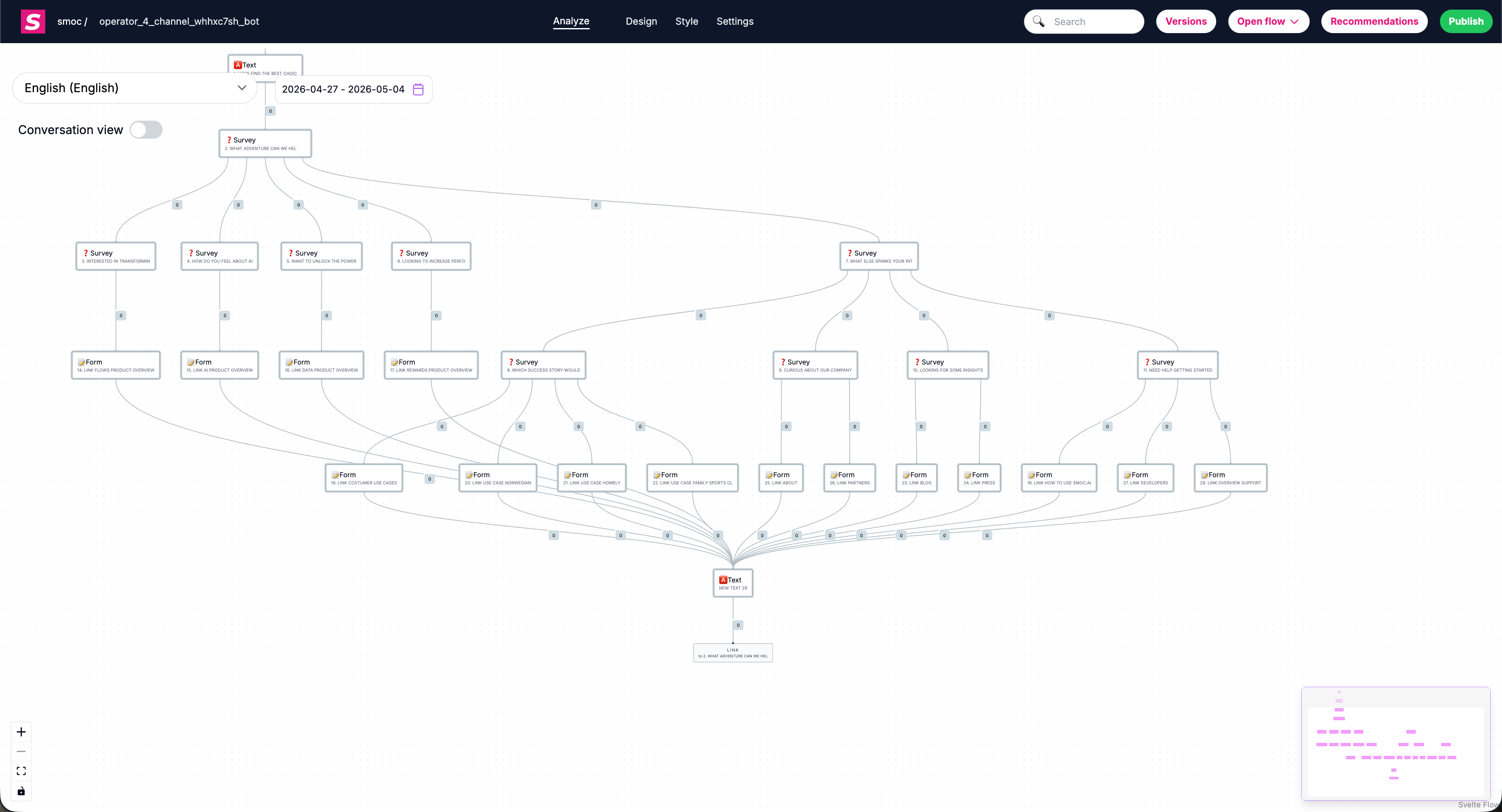
Was sind die zentralen Modi in Studio?
Studio wird in zwei Hauptmodi verwendet:
- Designmodus
Verwenden Sie dies beim Erstellen von Abläufen: Knoten hinzufügen, Pfade verbinden, Inhalte bearbeiten und Verhalten konfigurieren.
- Analysemodus
Nutzen Sie dies bei der Prüfung der Leistung: Knotenbesuche, Pfadverhalten, Abschlusssignale und Optimierungsmöglichkeiten.
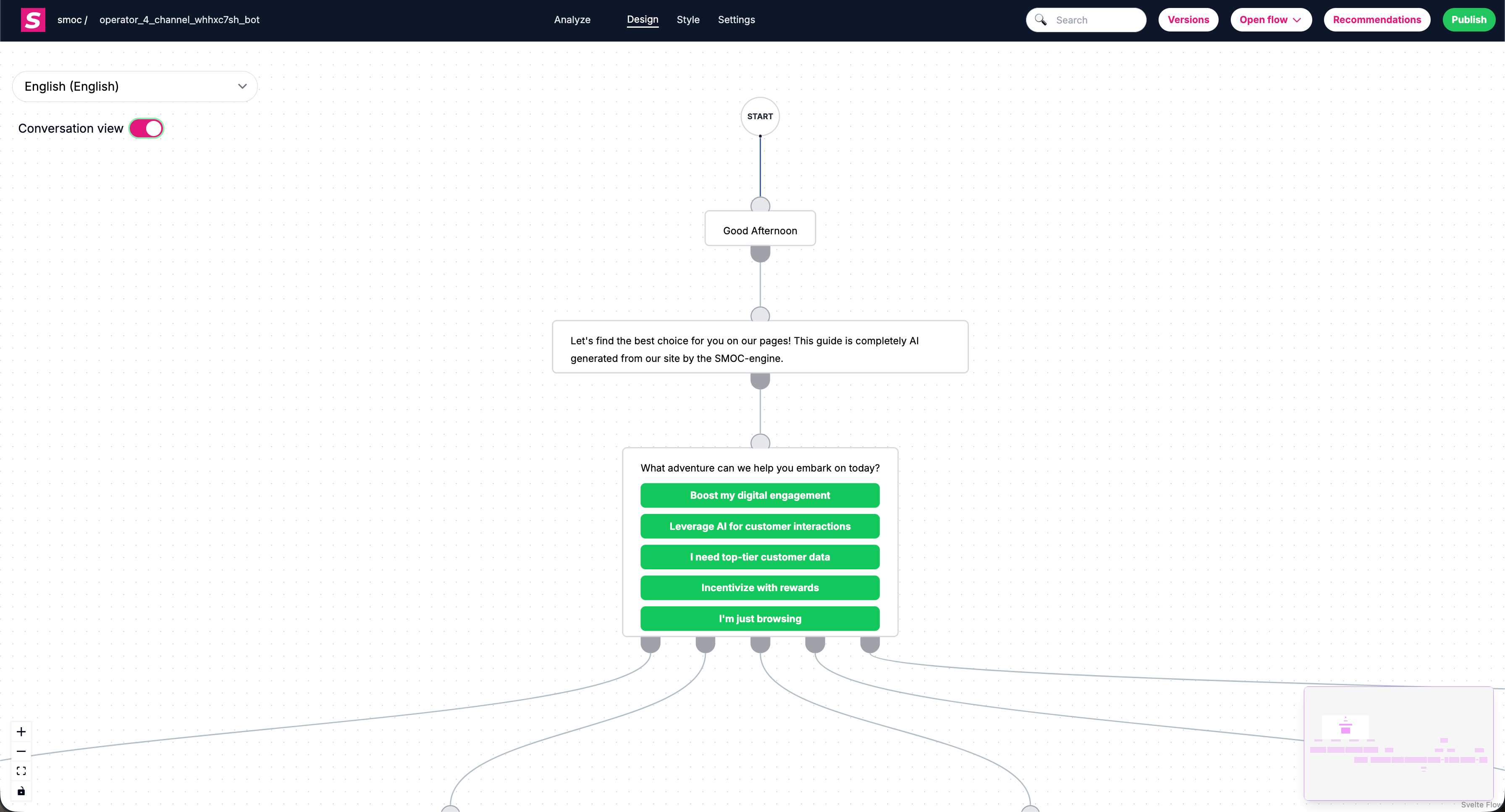
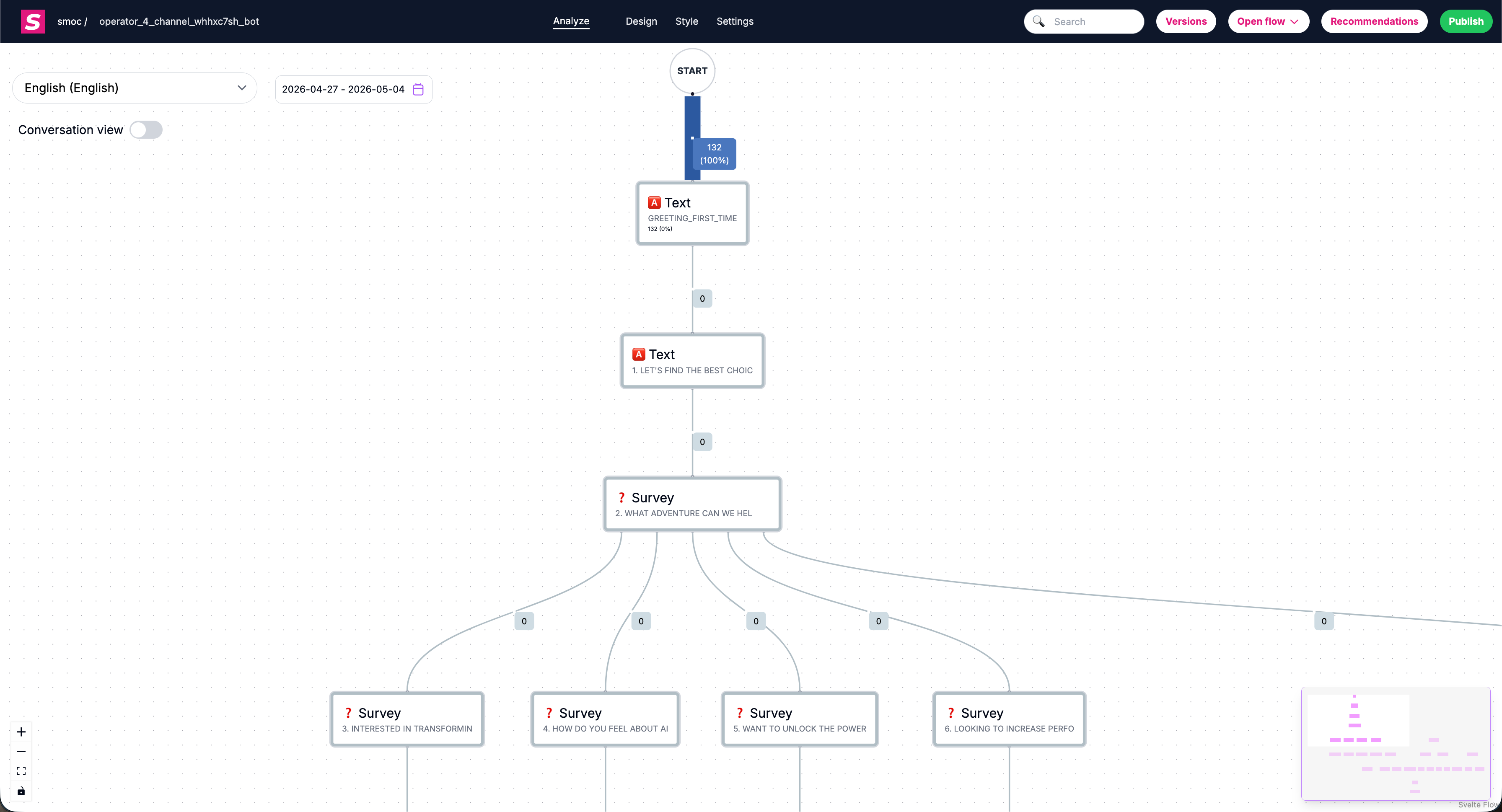
Wie bewege ich mich auf der Ablauf-Arbeitsfläche?
So bewegen Sie sich schnell in größeren Abläufen:
- Klicken und ziehen Sie auf leerer Leinwand, um die Ansicht zu verschieben.
- Verwenden Sie Mausrad/Trackpad, um hinein-/herauszuzoomen.
- Klicken Sie auf einen Knoten, um ihn zu fokussieren/auszuwählen.
- Nutzen Sie die Suche, um schnell zu passenden Knoten zu springen.
- Verwenden Sie die Navigationspfeile an den Kanten, um zum vorherigen/nächsten Knoten zu springen.
- Aktivieren Sie Hover-Elemente immer anzeigen in den Editor-Einstellungen, damit die Navigationspfeile jederzeit sichtbar bleiben.
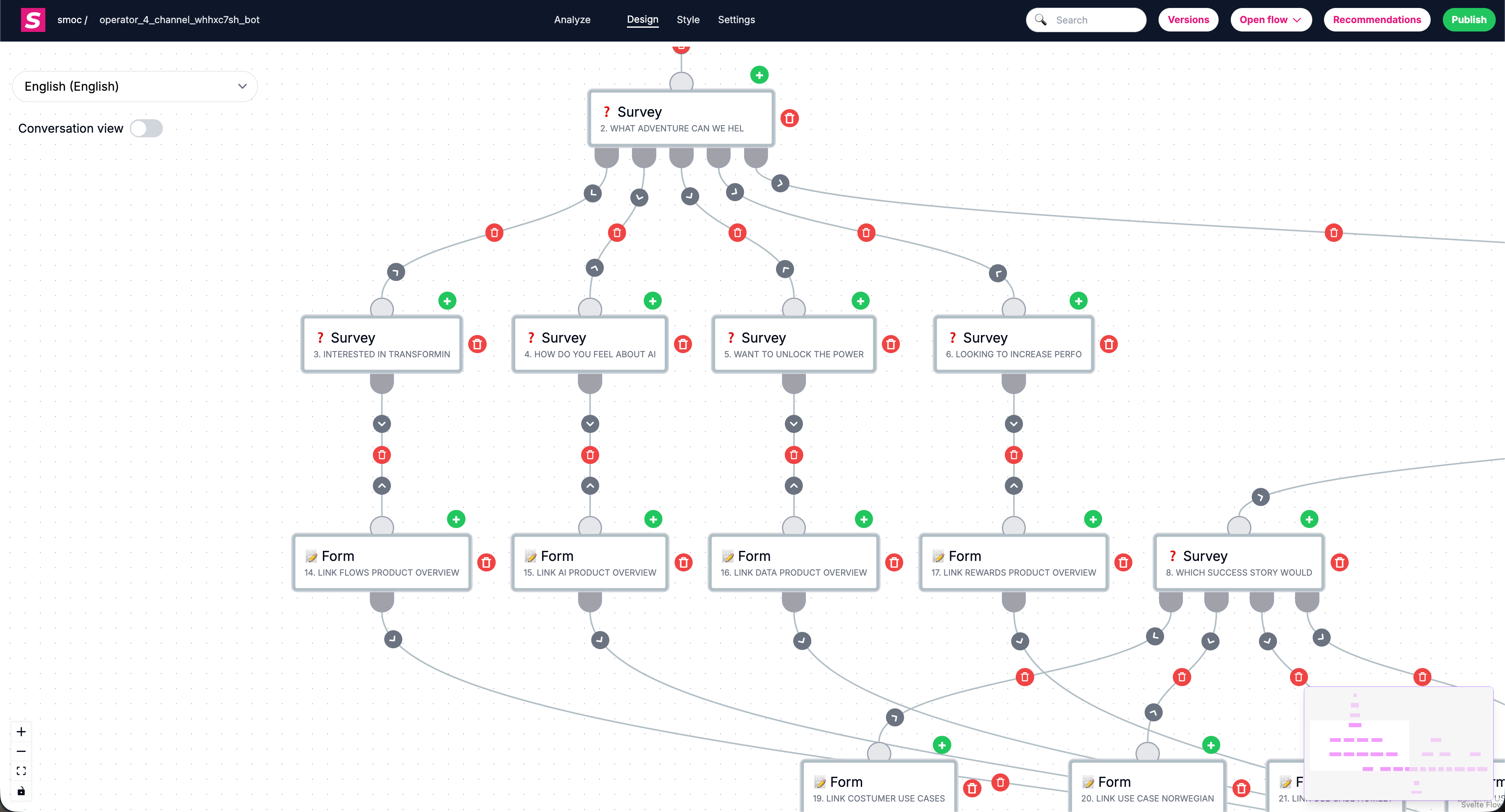
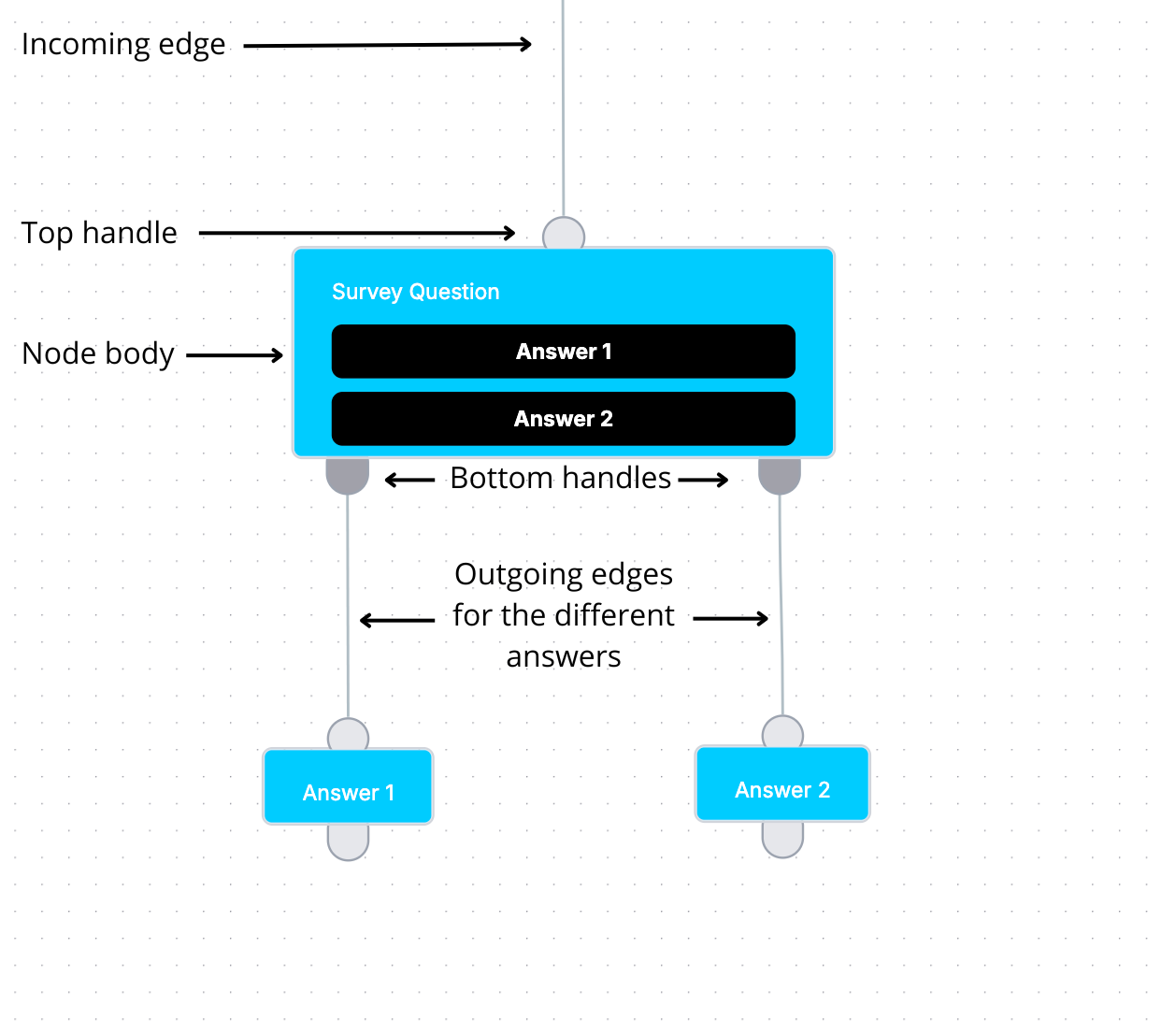
Was sind Knoten, Anfasser und Kanten?
- Knoten: ein Ablaufschritt (zum Beispiel Text, Umfragefrage, Formular, Promo usw.).
- Anfasser: ein Verbindungspunkt an einem Knoten (für ausgehende/eingehende Pfade).
- Kante: die Linie/der Pfad, der einen Knoten mit einem anderen verbindet.
In Verzweigungsknoten stehen mehrere Anfasser für unterschiedliche Ergebnisse (zum Beispiel einer pro Umfrageantwort).
Wo bearbeite ich Ablaufinhalt und wo Ablaufeinstellungen?
- Bearbeiten Sie den Knoteninhalt im Knoten-Editor (Text, Schaltflächen, Formularfelder, Links usw.).
- Bearbeiten Sie Einstellungen auf Ablaufebene in Einstellungen (zum Beispiel Lokalisierung, Gesprächsgeschwindigkeit, Benachrichtigungen, head tags, Einbettung, Schlüssel).
Diese Trennung hilft, Nachrichteninhalt und die globale Ablaufkonfiguration geordnet zu halten.
Kurztipps
- Halten Sie Knotennamen und -inhalte klar, damit die Suche später leichter ist.
- Zoomen Sie in großen Abläufen zuerst heraus, um die Struktur zu verstehen, und zoomen Sie dann in einen Zweig nach dem anderen hinein.
- Nutzen Sie den Analysemodus regelmäßig, um das reale Verhalten zu prüfen, nicht nur das beabsichtigte Verhalten.
How do I add, connect, reorder, and delete nodes in SMOC Studio? Link
1) Fügen Sie einen neuen Knoten hinzu
Sie können Knoten auf zwei gängige Arten hinzufügen:
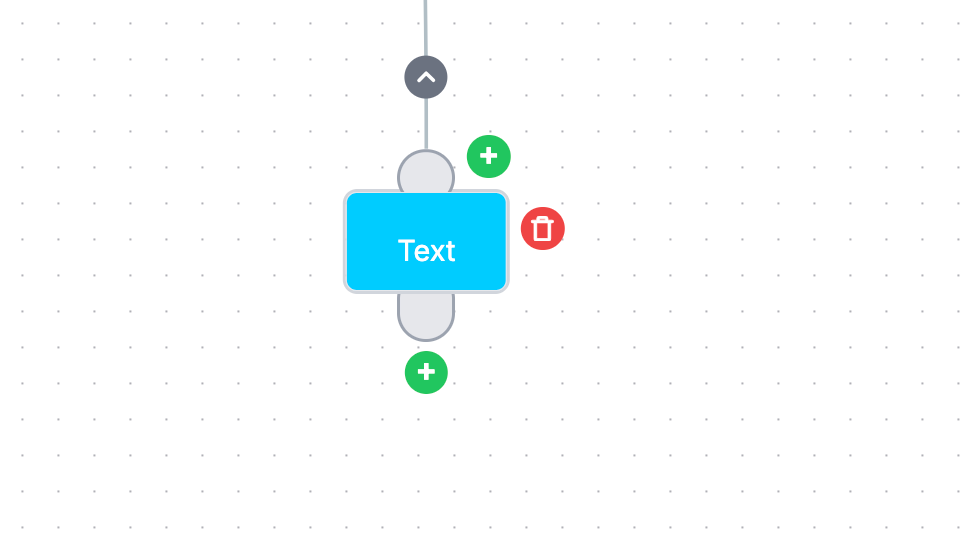
- - Klicken Sie auf das + unter einem verfügbaren Ausgabe-Anfasser, um den nächsten Schritt auf diesem Pfad hinzuzufügen.
- - Klicken Sie auf das + über einem Knoten, um einen Knoten davor einzufügen.
Wählen Sie dann unter Neues Ablauf-Element hinzufügen den Knotentyp (Text, Umfragefrage, Formular, Promo usw.).
2) Verbinden Sie Knoten
So verbinden Sie Pfade:
- - Ziehen Sie von einem Quell-Anfasser zu einem anderen Knoten (oder auf eine leere Fläche, um einen neuen Knoten zu erstellen).
- - Verbinden Sie bei Verzweigungsknoten (Umfrage/Entscheidung/AI) jeden Ausgabe-Anfasser mit seinem eigenen nächsten Knoten.
- - Falls relevant, verwenden Sie im Hinzufügen-Dialog «Mit vorhandenem Element verbinden», um einen bestehenden Knoten zu verknüpfen, statt einen neuen zu erstellen.
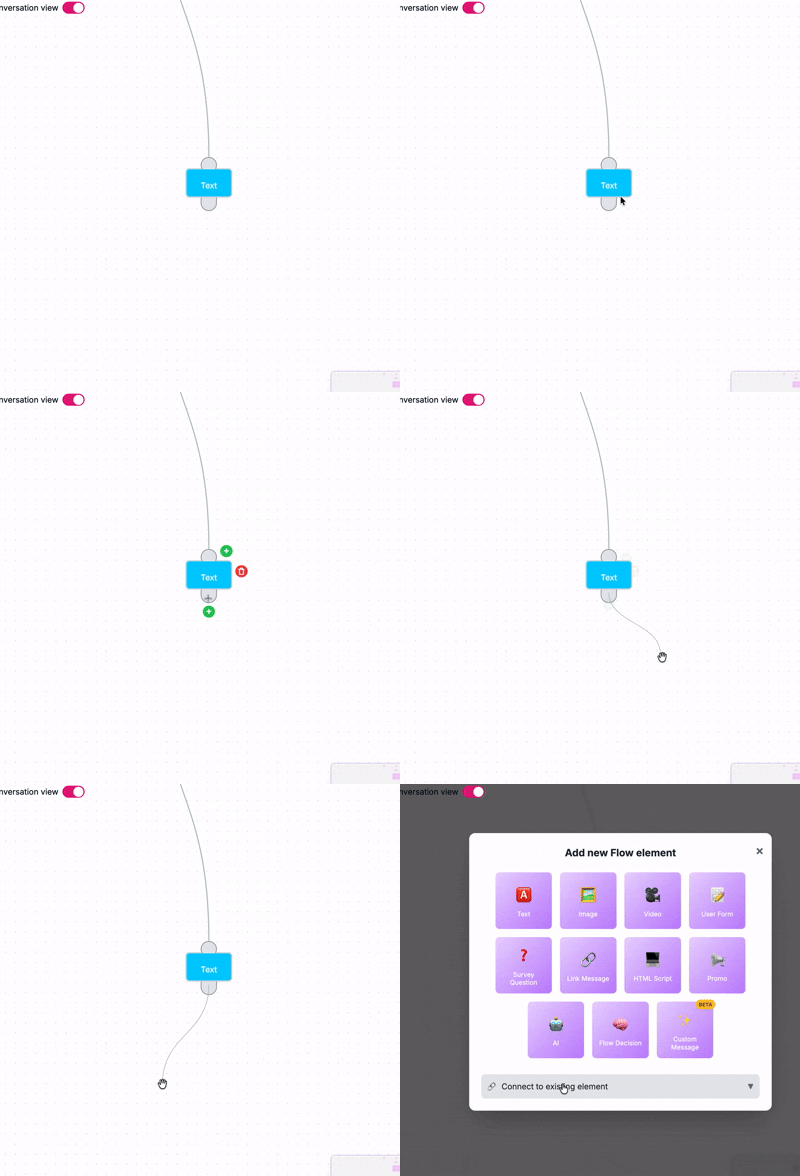
3) Knoten neu anordnen (Ablaufreihenfolge ändern)
In Studio bedeutet „Neu anordnen“ in der Regel, die Ausführungsreihenfolge durch Einfügen oder erneutes Verbinden von Knoten zu ändern, nicht nur die Darstellung zu verschieben.
- - Verwenden Sie oberhalb einfügen (+ über Knoten), um einen Schritt früher im Pfad zu platzieren.
- - Fügen Sie von einem bestimmten Ausgabe-Handle hinzu, um einen Schritt im richtigen Zweig zu platzieren.
- - Verbinden Sie Kanten bei Bedarf erneut, um einen Knoten an eine andere Stelle in der Ablauflogik zu verschieben.
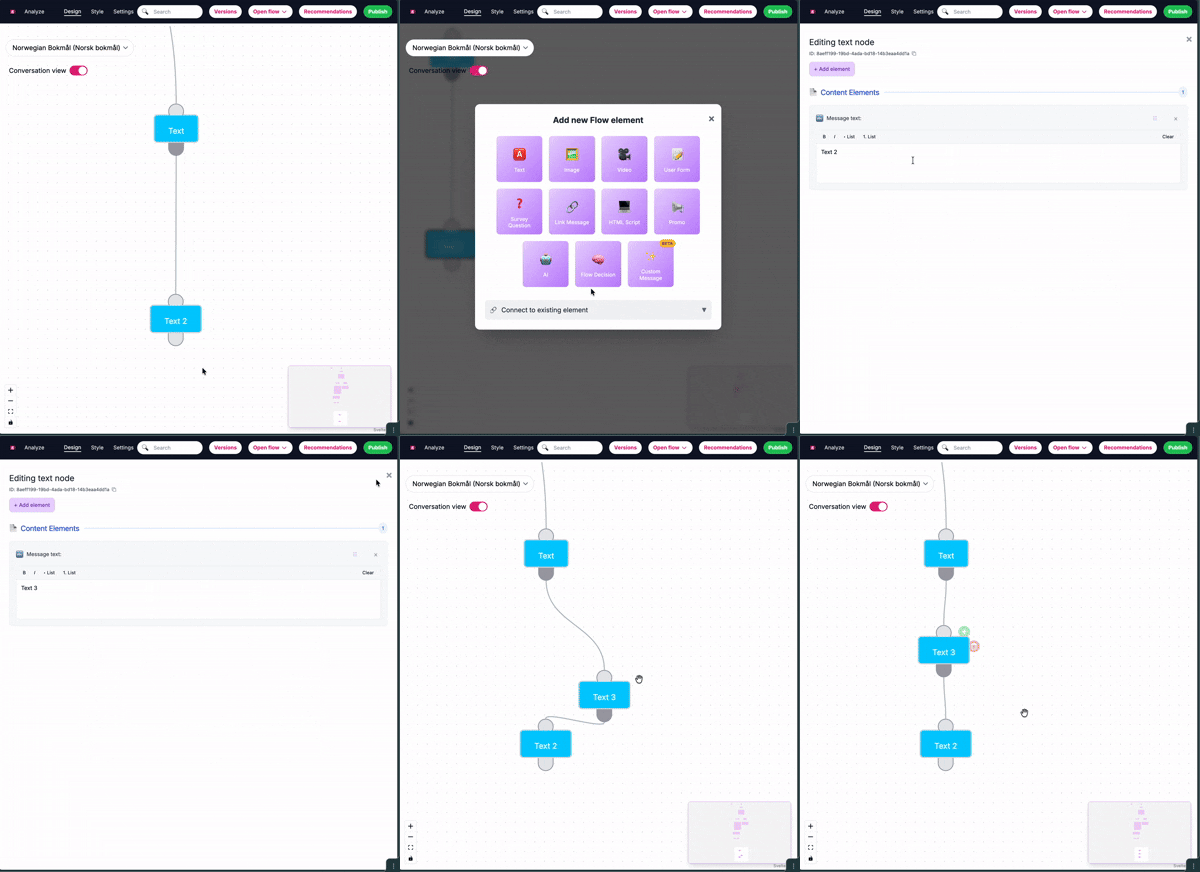
4) Löschen Sie einen Knoten
So entfernen Sie einen Knoten:
- - Zeigen Sie auf den Knoten oder wählen Sie ihn im Designmodus.
- - Klicken Sie auf die rote Schaltfläche Löschen am Knoten.
- - Bestätigen Sie, dass der Ablauf nach dem Löschen weiterhin gültige Pfade hat.
Tipp: Löschen Sie in verzweigten Abläufen bewusst, da das Entfernen eines Knotens das Routing weiter unten beeinflussen kann.
5) Sicherer Bearbeitungsworkflow für große Abläufe
- - Zoomen Sie heraus und identifizieren Sie zuerst den genauen Zweig.
- - Fügen Sie eine Änderung nach der anderen hinzu oder verbinden Sie sie.
- - Testen Sie jeden bearbeiteten Pfad.
- - Verwenden Sie Prüfpunkte unter Versionen vor einer größeren Umstrukturierung.
How can I create and configure different flow elements in SMOC? Link
Der Ablauf-Editor in SMOC Studio ist der Ort, an dem Sie Ihre Ablaufelemente erstellen und konfigurieren. Klicken Sie auf das + an einem Pfad/Anfasser, wählen Sie einen Knotentyp und bearbeiten Sie diesen Knoten dann im Editorbereich rechts.
Zentrale Ablaufelemente
1. Text
Fügen Sie einen Textknoten für normale Nachrichten hinzu.
- Schreiben Sie Ihren Inhalt direkt im Editor.
- Verwenden Sie Rich-Text-Formatierung (zum Beispiel fett und gestalteten Text).
- Speichern/schließen, um es im Ablauf zu behalten.
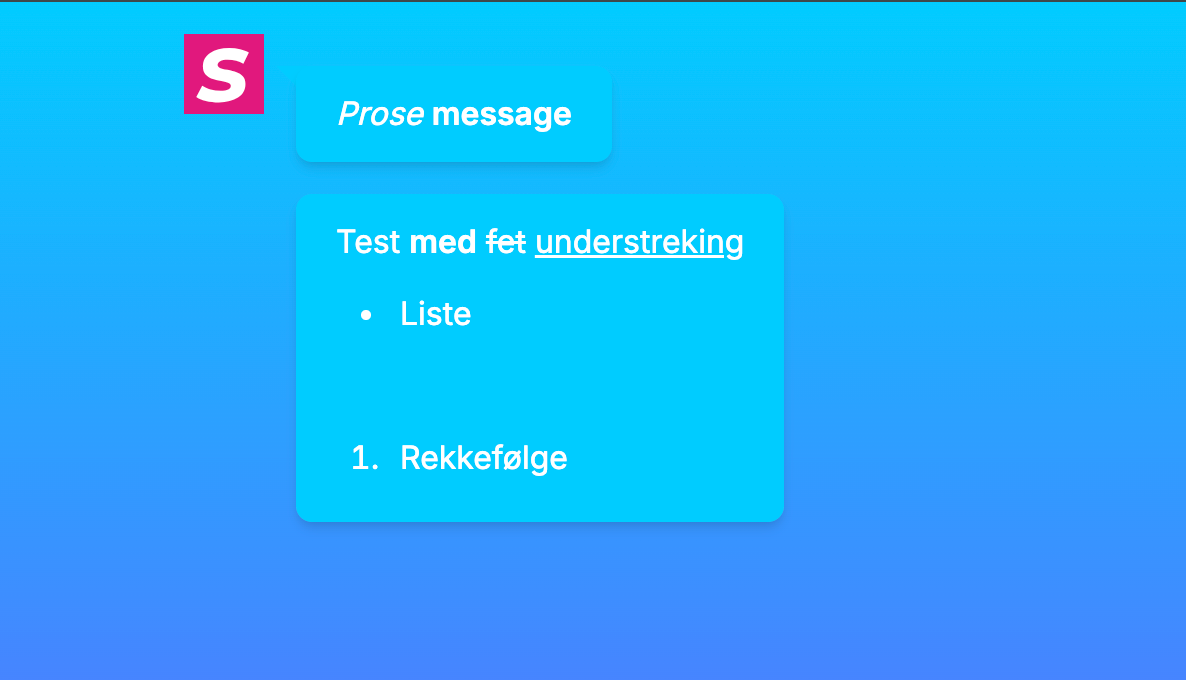
2. Bild
Fügen Sie einen Bildknoten hinzu, um ein Bild zu zeigen.
- Fügen Sie eine Bild-URL ein, oder laden Sie ein Bild von Ihrem Gerät hoch.
- Sehen Sie das Bild in der Vorschau an und aktualisieren Sie es im Editor-Bereich.

3. Umfragefrage
Fügen Sie einen Knoten für Umfragefragen hinzu, um Antworten zu erfassen.
- Fügen Sie den Fragetext hinzu.
- Fügen Sie Antwortschaltflächen hinzu (jede Schaltfläche wird zu einer auswählbaren Antwort).
- Ordnen Sie Antworten neu an, bearbeiten Sie sie, entfernen Sie sie oder stellen Sie sie im Element-Editor wieder her.
- Konfigurieren Sie das Layout der Umfrageantworten (zum Beispiel gestapelt/kompakt).
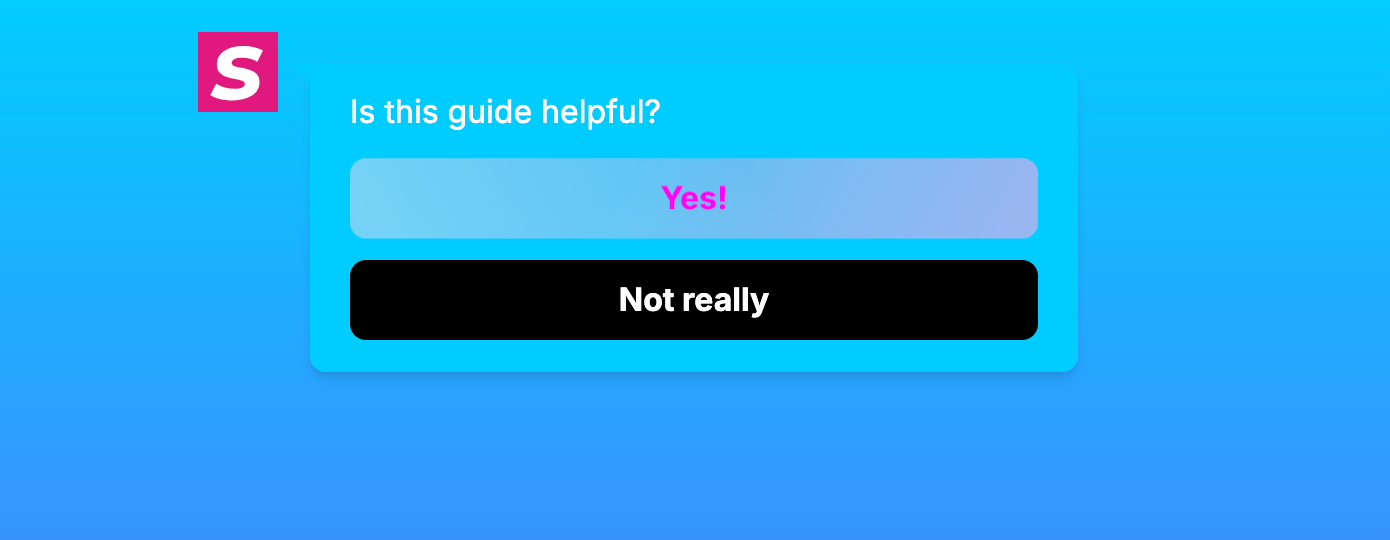
4. Promo
Fügen Sie einen Promo-Knoten hinzu und wählen Sie dann einen Promo-Typ.
Verfügbare Promo-Typen umfassen:
- Besuchs-Promo
- Besuchs- und Aktionsangebot
- Display-Kampagne
- Video-Besuchs-Promo
- Video-Besuchs- und Aktionsangebot
- Video-Display-Kampagne
- Empfehlungs-Promo
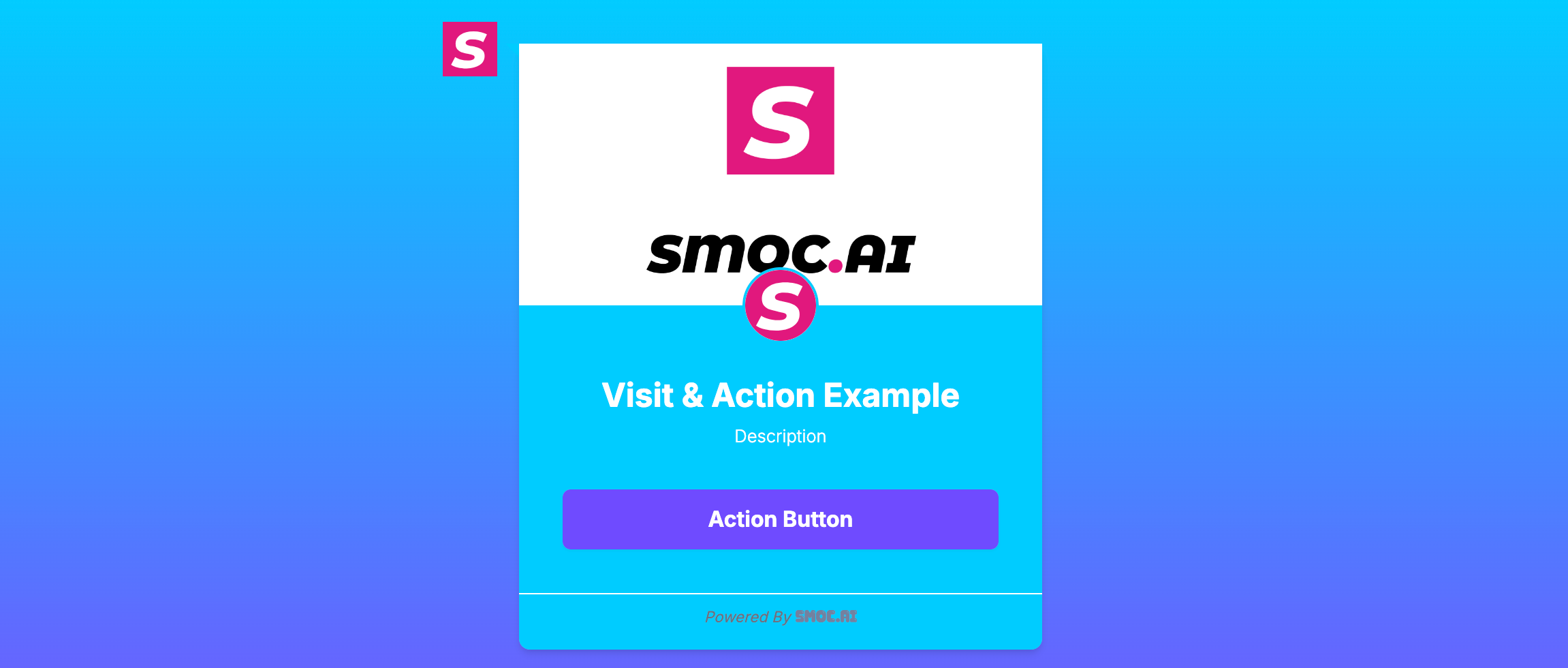
Beispiel für Visit & Action Promo
5. Linknachricht
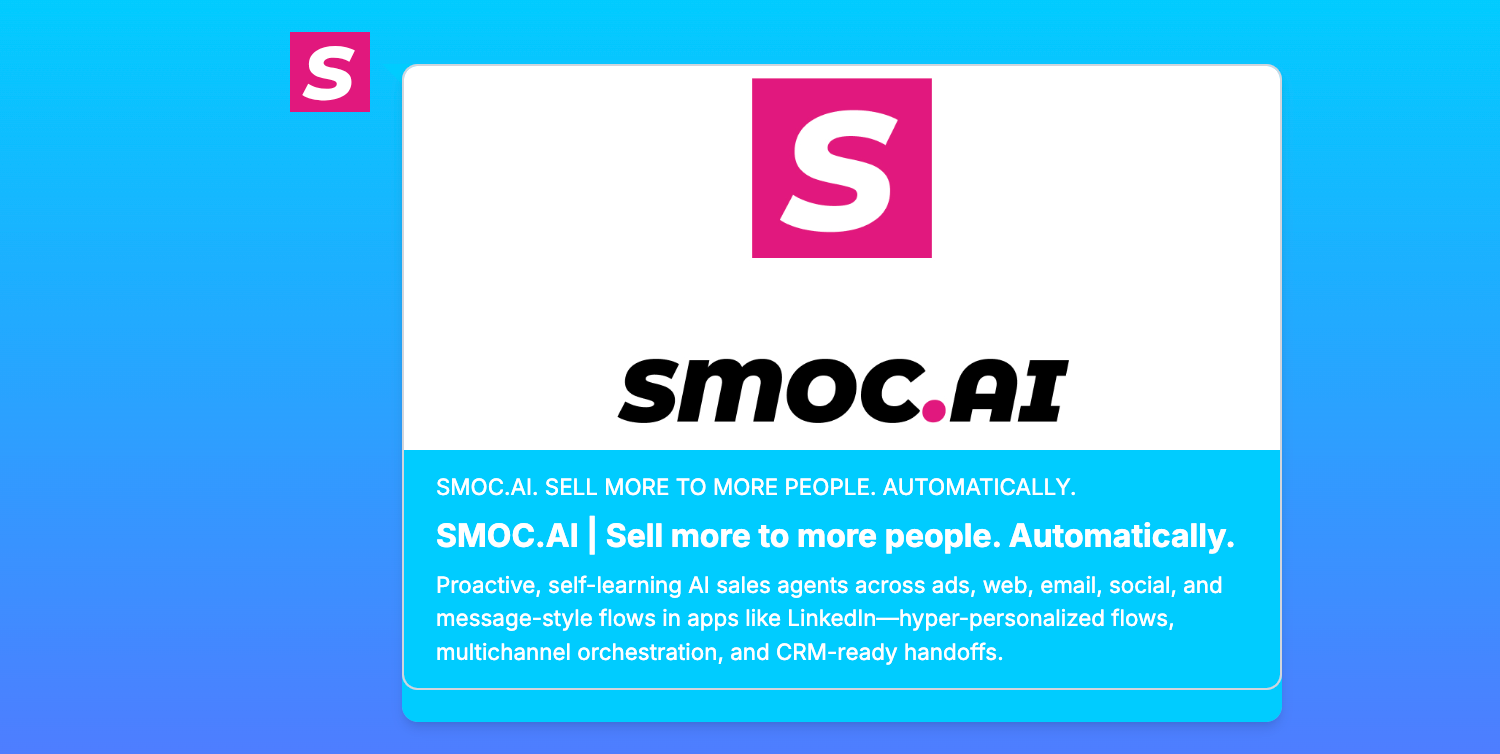
Fügen Sie einen Knoten für eine Link-Nachricht hinzu, um Nutzer zu einer URL zu senden.
- Legen Sie den Linktext fest (das, was Nutzer sehen).
- Legen Sie die Link-URL fest (Ziel).
- Aktivieren Sie optional Open Graph für Links im Stil einer Vorschaukarte.
- Aktivieren Sie optional UTM und Klick-IDs weiterleiten, um eingehende Kampagnenparameter (utm_* plus gclid, fbclid und andere Anzeigenklick-IDs) an die Ziel-URL anzuhängen.

6. Benutzerformular
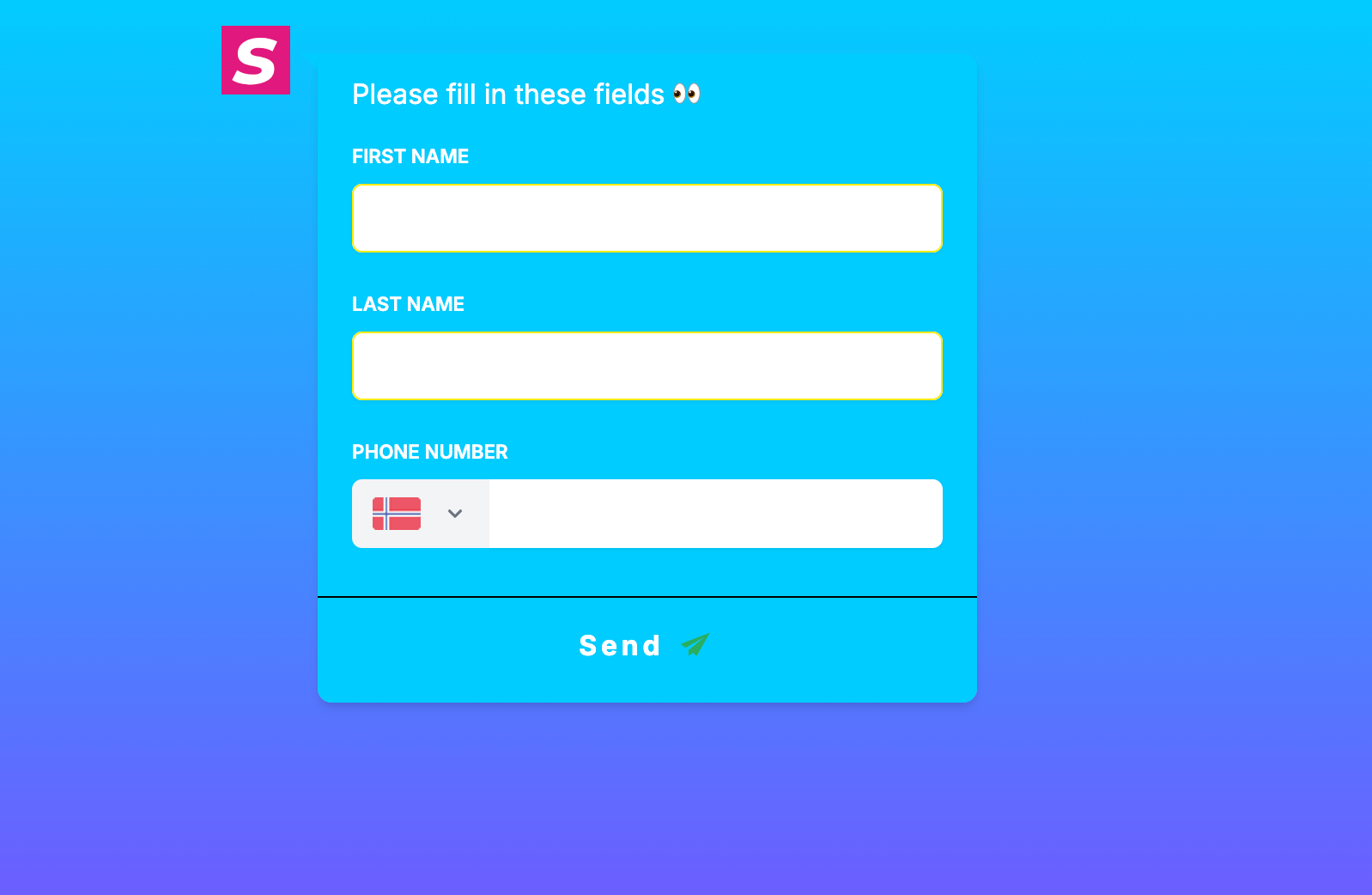
Fügen Sie einen Knoten für ein Benutzerformular hinzu, um Lead-/Kontaktdaten zu erfassen.
- Fügen Sie Felder wie Vorname, Nachname, E-Mail, Telefon und weitere hinzu.
- Ordnen Sie Formularfelder neu an und passen Sie sie im Editor an.
7. HTML-Skript
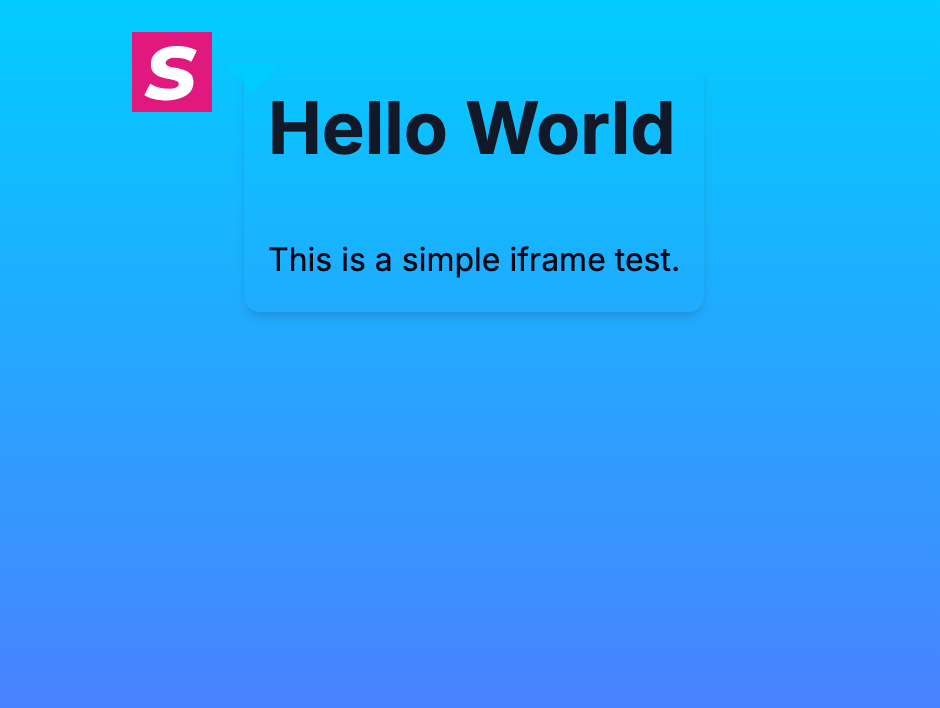
Fügen Sie einen HTML Script-Knoten hinzu (früher iFrame genannt).
- Fügen Sie Ihren HTML-/Einbettungs-/Skriptinhalt im Knoteneditor ein.
- Verwenden Sie dies für eingebettete externe Widgets/Inhalte.
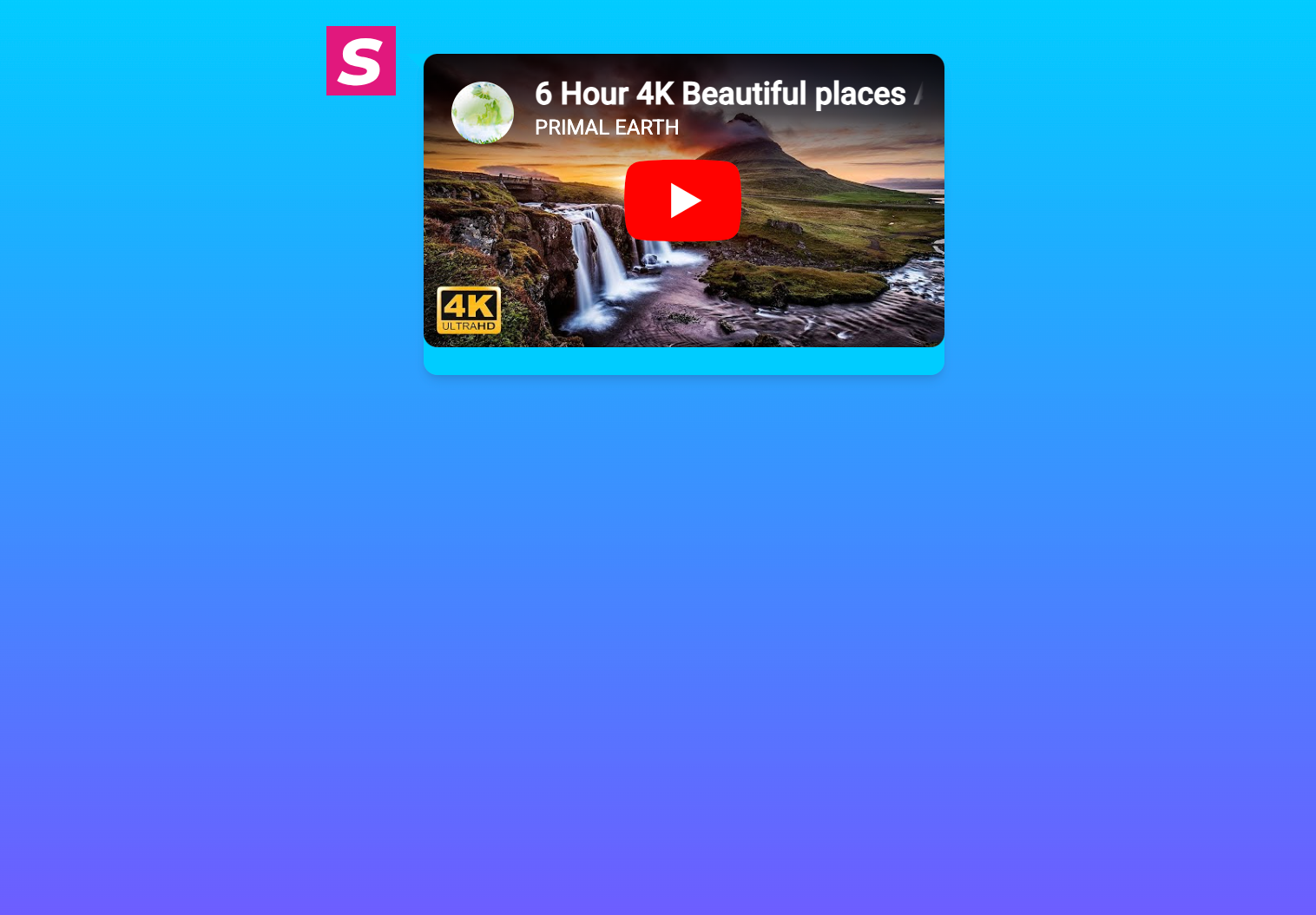
8. Video
Fügen Sie einen Videoknoten für Videoinhalte hinzu.
- Fügen Sie eine unterstützte Video-URL ein.
- Konfigurieren Sie begleitenden Text/Elemente bei Bedarf.
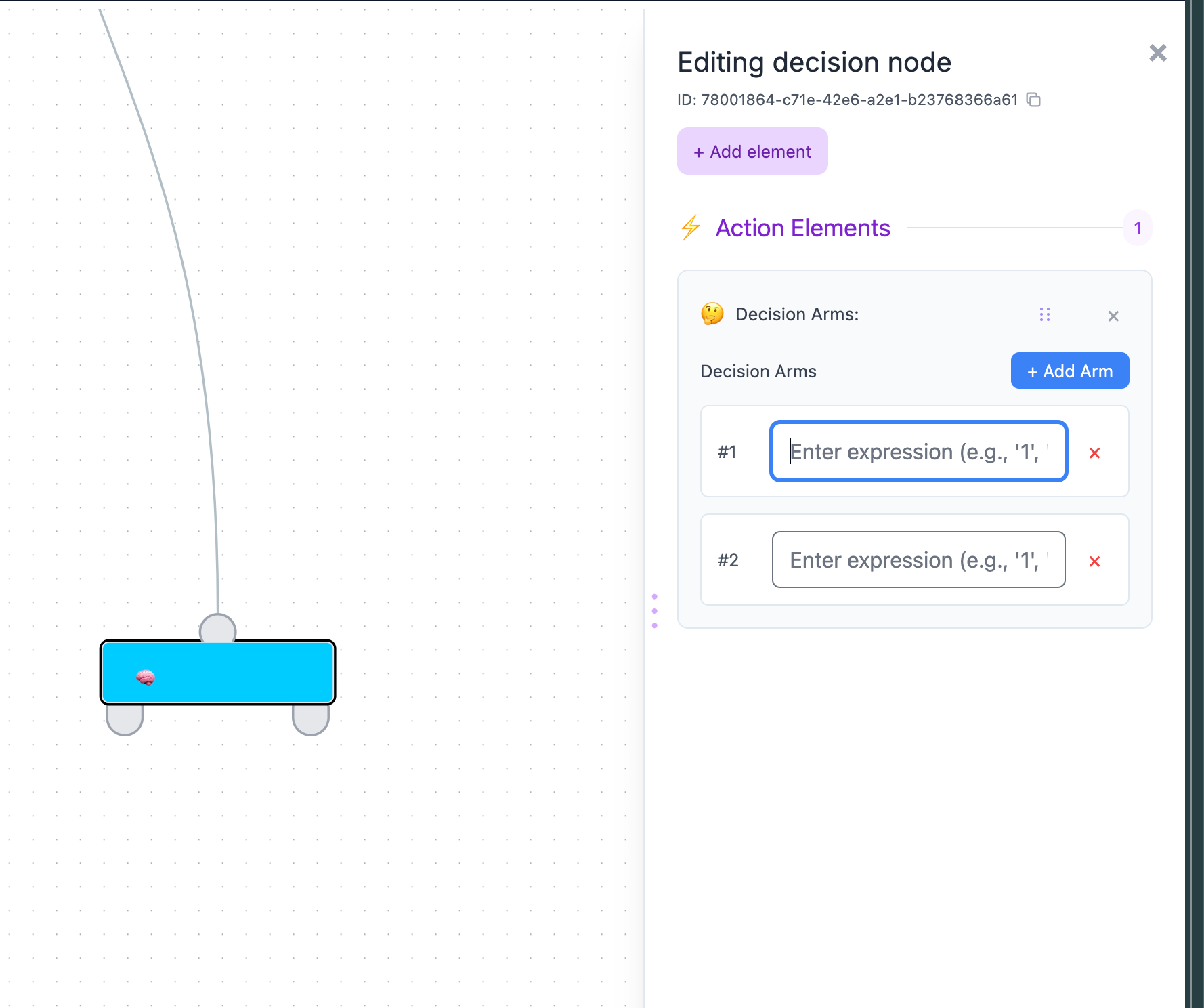
9. Ablaufentscheidung
Fügen Sie einen Entscheidungsknoten für ausdrucksbasierte Verzweigung hinzu.
- Erstellen Sie einen oder mehrere Entscheidungsarme.
- Definieren Sie Ausdrücke pro Arm, um das Routing zu steuern.
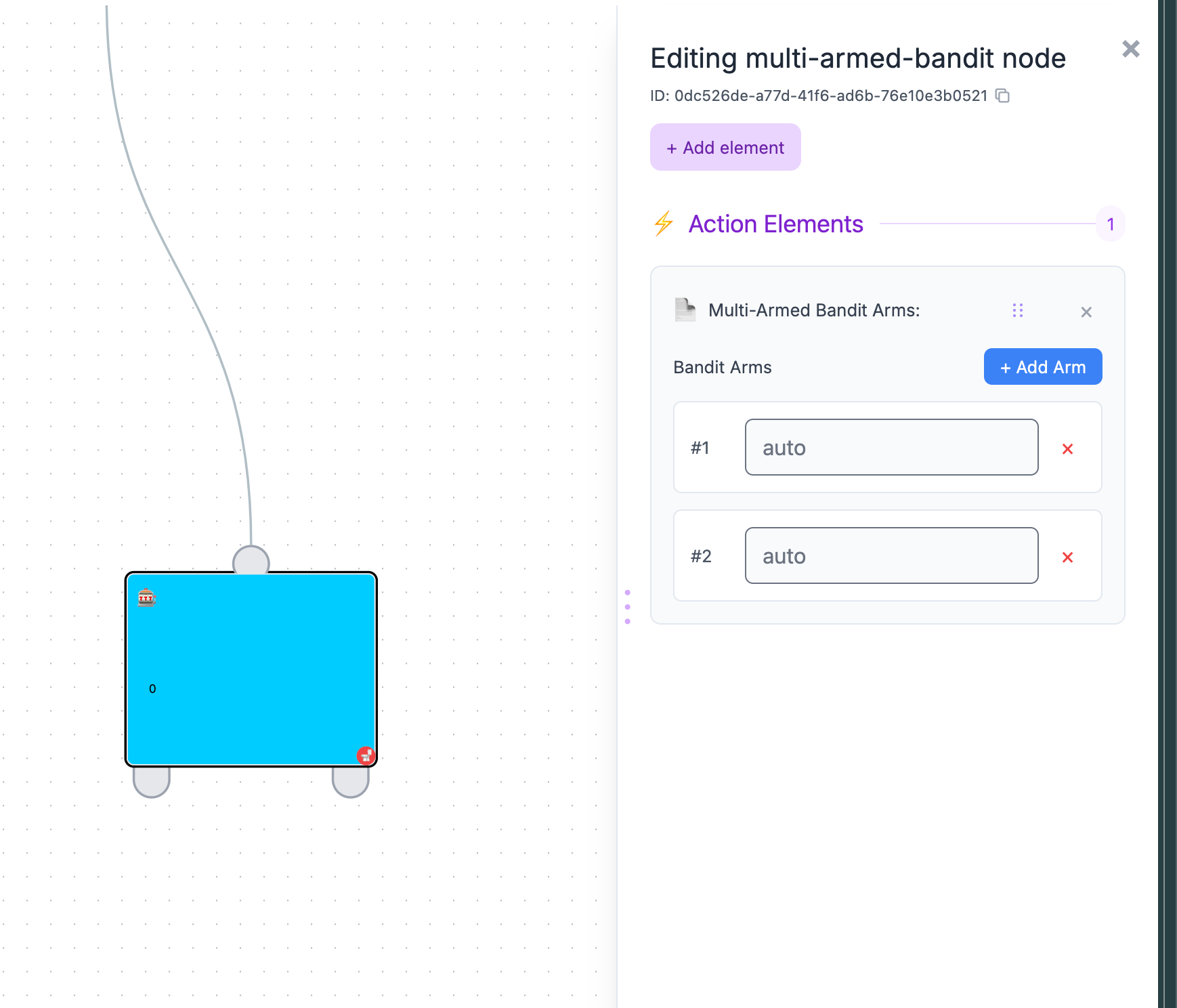
10. KI
Fügen Sie einen AI-Knoten (mehrarmiger Bandit) hinzu, um den Traffic automatisch auf Pfade zu verteilen.
- Fügen Sie Arme/Pfade hinzu.
- Verbinden Sie jeden Arm mit nachgelagerten Knoten.
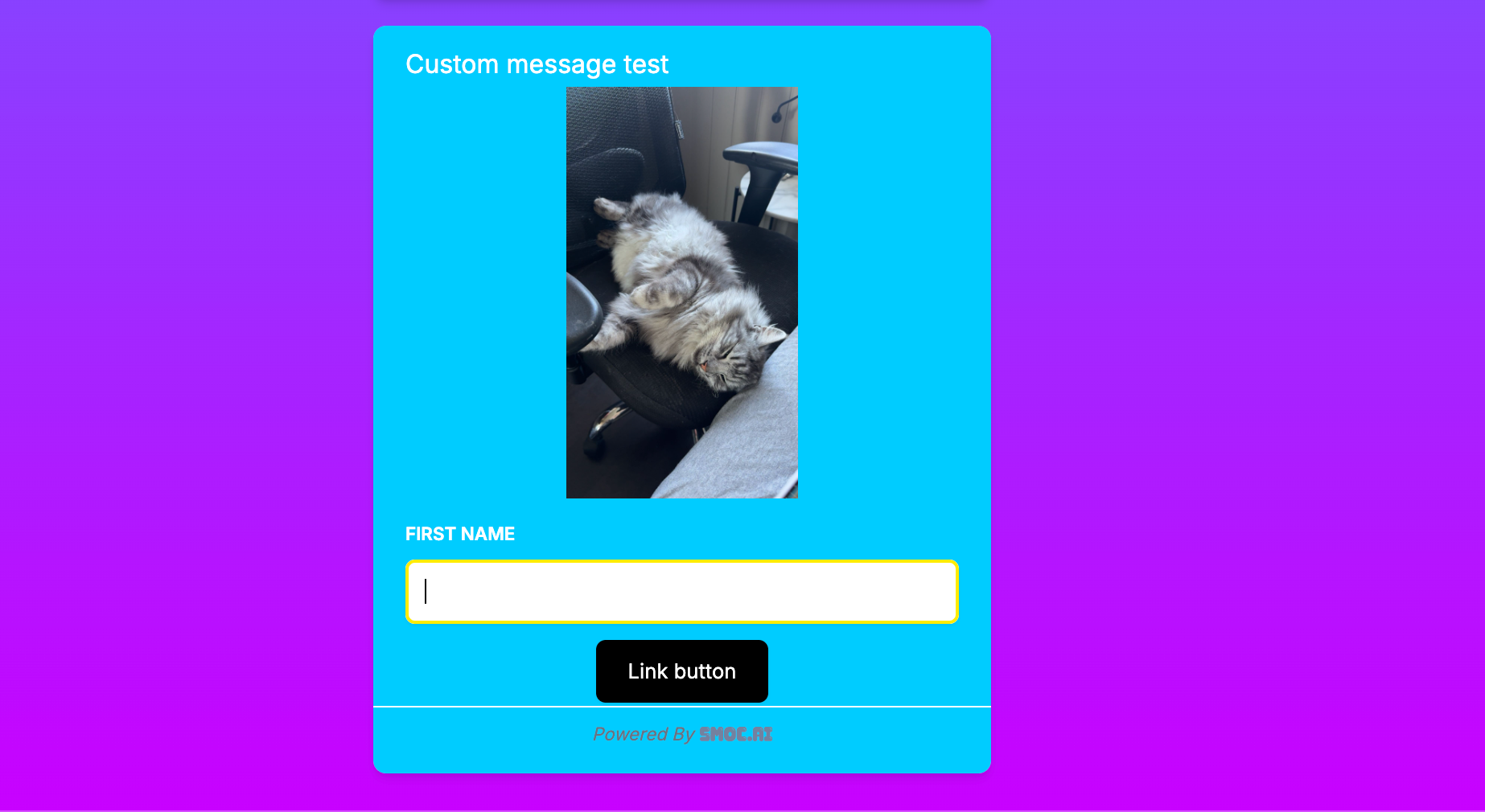
11. Benutzerdefinierte Nachricht (Beta)
Fügen Sie einen Knoten für eine benutzerdefinierte Nachricht hinzu, wenn Sie flexiblere Elementkombinationen benötigen.
- Kombinieren Sie mehrere Elementtypen in einem Knoten.
- Konfigurieren Sie jedes Element im selben Editor-Bereich.
How can I add different paths and buttons in the SMOC Studio? Link
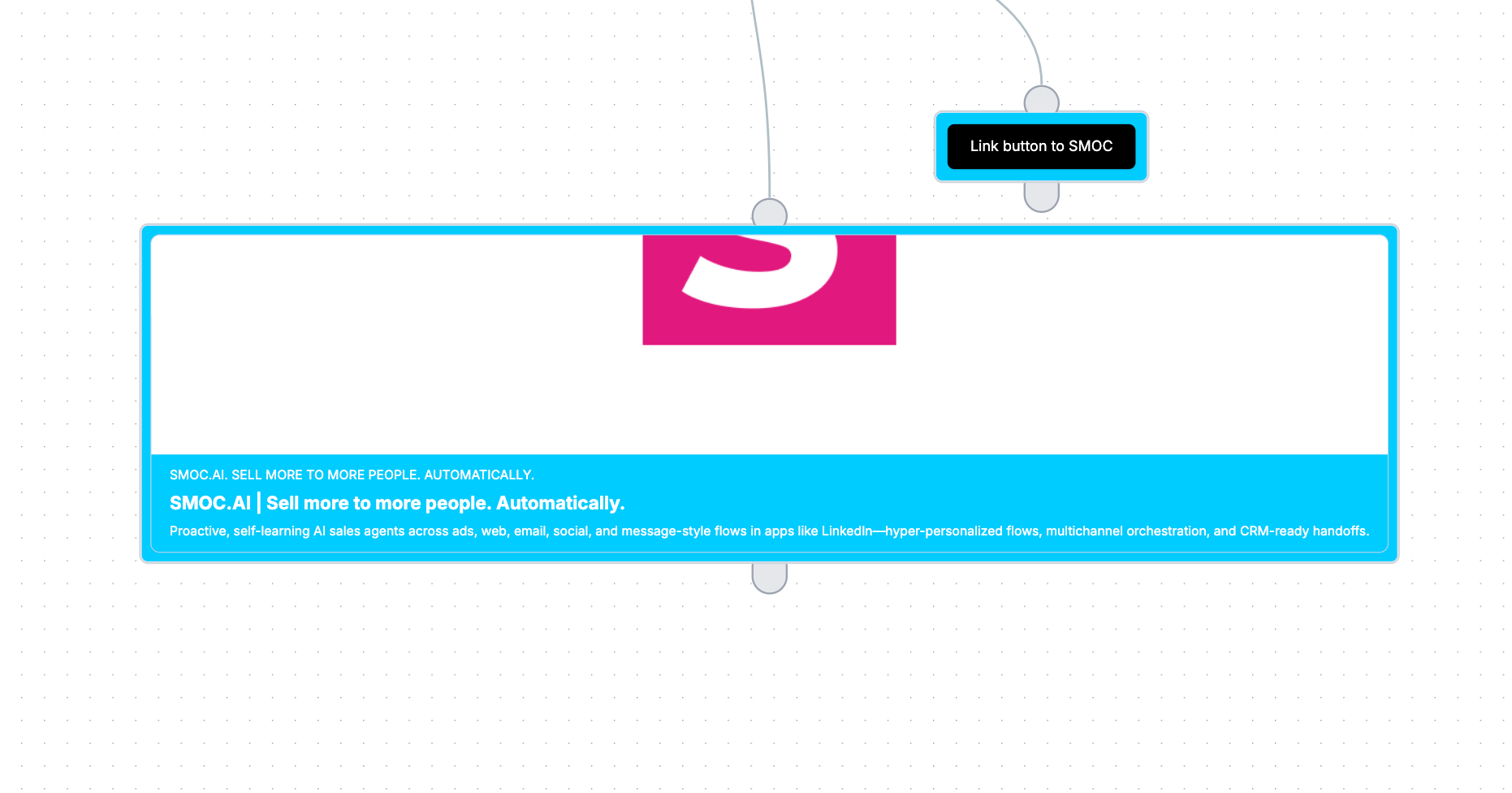
Sie können Schaltflächen direkt in einem Knoten hinzufügen (zum Beispiel in einem Knoten für Umfragefragen) oder einen Knoten für eine Link-Nachricht erstellen, der URLs weiterleitet.
- Öffnen oder erstellen Sie den Knoten, den Sie bearbeiten möchten.
- Klicken Sie im Editorbereich auf Element hinzufügen.
- Wählen Sie Schaltfläche, wenn Sie auswählbare Antwortschaltflächen möchten.
- Geben Sie die Schaltflächenbeschriftung im Feld Umfrageantwort / Schaltflächentext ein.
Wenn Sie Nutzer an eine URL senden möchten:
- Erstellen Sie einen Knoten für eine Link-Nachricht.
- Füllen Sie die Link-URL aus.
- Legen Sie die sichtbare Beschriftung in Linktext fest.
- (Optional) aktivieren Sie Open Graph, wenn Sie eine Vorschaukarte anstelle eines einfachen Links möchten.
- (Optional) aktivieren Sie UTM und Klick-IDs weiterleiten, um eingehende UTMs und Anzeigenklick-IDs an die Ziel-URL weiterzugeben.
Unterschiedliche Pfade strukturieren
Mit Pfaden erstellen Sie gerade Abläufe, Zweige und Schleifen anhand der Benutzerinteraktion.
Pfade in einer Richtung
Ein Pfad in nur eine Richtung hält den Ablauf unabhängig von der Benutzereingabe konsistent.
- Verwenden Sie eine ausgehende Verbindung vom Knoten zum nächsten Knoten.
Entscheidungsbaum-Pfade
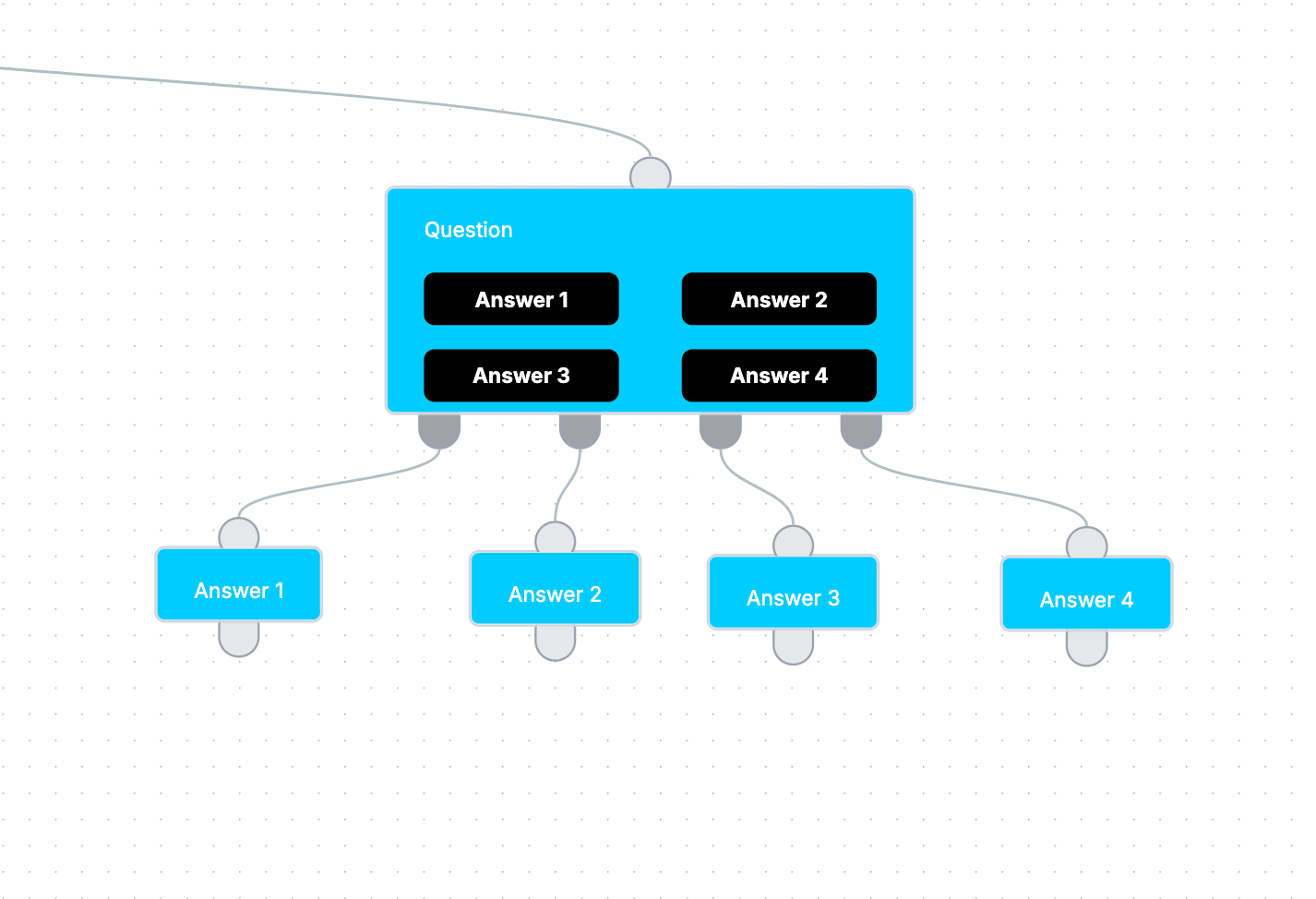
Ein Entscheidungsbaum verzweigt sich anhand der ausgewählten Antworten.
- Erstellen Sie einen Knoten für Umfragefragen mit mehreren Antwortschaltflächen.
- Nutzen Sie auf der Arbeitsfläche die ausgehenden Anfasser unten am Knoten (einer pro Antwort).
- Klicken Sie auf das + unter einem bestimmten Anfasser, um den nächsten Knoten für diese Antwort zu erstellen und zu verbinden.
- Wiederholen Sie dies für jede Antwort, um getrennte Zweige aufzubauen.
What is the difference between Compose and the AI routing node? Link
Compose (die Registerkarte Einrichtung) ist der Ort, an dem Operatoren einen Ablauf mit KI erzeugen oder neu erzeugen—Ziel, Zielgruppe, Ton und Sprachen. Es hilft Ihnen, den Graphen zu entwerfen, bevor Sie ihn auf der Arbeitsfläche bearbeiten.
Der KI-Knoten auf der Leinwand ist anders: Er ist ein mehrarmiger Bandit, der lernt, welcher Pfad am besten abschneidet. Besucher sehen ihn nie als Chat-LLM. Nutzen Sie Entscheidungsknoten für explizite, ausdrucksbasierte Verzweigung und den KI-Knoten, wenn der Agent Pfade erkunden und erfolgreiche Pfade verstärken soll. Die Sendezeit ist getrennt: LinkedIn-Nachrichtenabläufe finden auch die Tageszeiten, die mehr Annahmen und Antworten bringen, innerhalb der Tage und Stunden, die Sie festlegen.
Leitfaden: Einen Flow mit KI in SMOC Studio erzeugen.
Was ist ein Card-Flow? Link
Ein Kartenablauf ist ein Web-Ablauf, der jeden Schritt als Seite statt als Chatblase zeigt. Erstellen Sie ihn über Console → Agent erstellen → Kartenablauf. Der öffentliche Link endet auf /cards. Chat-Abläufe behalten das Blasengespräch. Beide nutzen denselben Studio-Graphen und dieselbe Webanalyse. Nachrichtenabläufe bleiben LinkedIn-Ansprache.
Leitfaden: Card-Flows.
How do I add text above, beside, or below a card? Link
Öffnen Sie den Kartenablauf unter Studio → Stil → Seite. Schalten Sie Darüber, Daneben und/oder Darunter ein. Jede Region kann eine Überschrift, einen Text, ein Bild, eine Ausrichtung und eine Hintergrundfarbe oder ein Hintergrundbild haben. Daneben kann links oder rechts sitzen. Der Text wird für die Sprache gespeichert, die in der Kopfzeile von Studio ausgewählt ist. Lassen Sie eine Region aus, damit die Karte zentriert bleibt. Der iframe-Modus blendet die Regionen aus und zeigt nur die Karte.
Was ist der Unterschied zwischen einem Web-Flow und einem Message-Flow in Studio? Link
Ein Web-Ablauf läuft auf der Seite Ihrer Website, in Anzeigen oder auf einer SMOC-Landingpage (zum Beispiel go2.smoc.ai). Erstellen Sie ihn als Chat-Ablauf (Blasengespräch) oder als Kartenablauf (eine Seite in Schritten). Kartenabläufe können Text und Gestaltung über, neben oder unter der Karte hinzufügen. Die Studio-Registerkarten sind Verfassen, Design, Stil und Einstellungen. Stil → Seite gibt es nur bei Kartenabläufen.
Ein Nachrichtenablauf führt asynchrone LinkedIn-Ansprache aus (Profilansicht, Vernetzung, Direktnachricht/InMail, Wartezeiten, vorgeschlagene Antworten). Die Studio-Registerkarten sind Verfassen, Design und Zielgruppe — es gibt keine Stil-Registerkarte, weil das Gespräch in LinkedIn stattfindet, nicht in einem gebrandeten Web-Widget.
Leitfaden: Web-Flow und Message-Flow.
Which Studio tabs should I use when editing an agent? Link
Web-Agenten: Verfassen → Design → Stil → Einstellungen. Nachrichtenagenten (LinkedIn): Verfassen → Design → Targeting.
Design ist die Arbeitsfläche. Die Analyseansicht auf Design zeigt Wärmekarten und die Pfadleistung. Einstellungen/Targeting umfasst Veröffentlichungsoptionen, Zeitplan, Absenderkonten und Ausschlüsse von der Aufnahme.
What is Analysis view in Studio? Link
Schalten Sie auf der Registerkarte Design die Analyseansicht ein, um eine Wärmekarte der Knotenbesuche und Abschlussraten zu sehen, mit Besuchszahlen der Kanten an den Verbindungen.
Kanten verwenden standardmäßig eine Verkehrsgewichtung—Farbe und Stärke spiegeln das Besuchsverhältnis zum Quellknoten wider. Nutzen Sie den Kalender für den Datumsbereich, um die Wärmekarte für die ausgewählten Tage neu zu laden, und grenzen Sie optional von einem bestimmten Knoten aus ein.
Zugehörige Kennzahlen in Console: Das spezifische Dashboard für Ablaufstatistiken verstehen.
Wie funktionieren Versionen und Varianten in Studio? Link
Die Steuerung Versionen listet die Snapshots Veröffentlicht und Alle, damit Sie ein historisches Flussdiagramm nach Datum wiederherstellen können.
Die Erkundung im Ablauf nutzt den Knoten AI / multi-armed-bandit, um Pfade auszuprobieren und zu verstärken. Empfehlungen können als Variante angewendet werden, um einen alternativen Zweig einzufügen; Web-Abläufe lassen sich auch mit einem Variantenschlüssel in der URL erreichen. Das Dashboard Agenten verbessern zeigt eine Generieren-Karte pro Agent, nicht eine Zeile pro Versions-UUID.
Varianten-Workflow: Studio Recommendations nutzen.
Wie funktionieren Studio Recommendations? Link
Öffnen Sie die KI-Verbesserung über die obere Leiste in Studio (Funkeln). Das Kennzeichen zählt offene Ablaufvorschläge. Ablauf und Zielgruppe sind getrennte Listen. Unter Ablauf beginnen Zielgruppenvorschläge eingeklappt hinter Zielgruppenvorschläge · N, es sei denn, dieser Lauf hat die Ablaufvorschläge stehen lassen — dann öffnen sich diese Zielgruppen-Karten oben. Unter Zielgruppe beginnen Ablaufvorschläge eingeklappt hinter Ablauf · N. Anwenden, Als Variante anwenden oder Ablehnen. Angewendete und abgelehnte Einträge verlassen die ausstehende Liste und erscheinen in der Historie, nach Datum gruppiert und geschlossen, bis Sie einen Abschnitt aufklappen.
Bewegen Sie den Zeiger auf eine Empfehlung oder klicken Sie darauf, um deren Zielknoten zu fokussieren. Veröffentlichen Sie, wenn Sie bereit sind. Die Generierung verwendet das zuletzt gespeicherte Ablaufdiagramm, nicht ungespeicherte Änderungen auf der Arbeitsfläche.
Schritt für Schritt: Studio Recommendations nutzen.
Wie erzeuge ich Empfehlungen in Studio? Link
Öffnen Sie KI-Verbesserung und klicken Sie auf Verbesserungen mit KI empfehlen. Wenn Ablaufvorschläge bereits offen sind, bleiben sie, wie sie sind. Targeting-Vorschläge sind eine andere Liste und werden trotzdem erstellt. Sie öffnen sich oben im Bereich. Übernehmen oder lehnen Sie die offenen Ablaufvorschläge ab, bevor Sie einen neuen Ablaufsatz anfordern. Die Funkeln-Schaltfläche wird animiert, während der Auftrag läuft.
Speichern Sie den Ablauf zuerst, wenn der Auftrag Ihre letzten Änderungen auf der Arbeitsfläche sehen soll. Übernahmen und Ablehnungskommentare der letzten 90 Tage werden beim nächsten Lauf verwendet. Sie können denselben Auftrag auch über Console Dashboard → Agenten verbessern starten, nachdem ein Ablauf 100+ Interaktionen erreicht.
Warum habe ich keine neuen Flow-Vorschläge bekommen? Link
Wenn Ablaufvorschläge noch offen sind, lässt Verbesserungen mit KI vorschlagen sie stehen und weist darauf hin. Wenden Sie diese Karten an oder lehnen Sie sie ab, bevor Sie einen neuen Ablaufsatz anfordern. Targeting-Vorschläge sind eine andere Liste, daher erstellt dieser Lauf sie trotzdem und öffnet sie oben in der KI-Verbesserung.
Details: Studio Recommendations nutzen.
What do recommendations cover on LinkedIn message flows? Link
Vorschläge für den Nachrichtenablauf konzentrieren sich auf LinkedIn-Texte und A/B-Tests: Vernetzungsnotizen, Direktnachrichten, Nachfassnachrichten, InMail, vorgeschlagene Antworten und Bandit-Arm-Varianten. Vorschläge nur für das Web (Formulare, Sprachzuordnungen und Dankeseiten) werden übersprungen, weil Interessenten LinkedIn sehen, nicht ein Marken-Widget. Targeting-Vorschläge sind getrennt: Segment hinzufügen, Segment aktualisieren oder Segment zurückziehen. Segment hinzufügen legt das Segment und eine Interessentenliste an und startet keinen Import. Segment zurückziehen pausiert es.
Web-Abläufe erhalten weiterhin Text, Struktur und konversionsorientierte A/B-Vorschläge. Ihr Zielgruppenvorschlag lautet Zielgruppe aktualisieren, und er ersetzt die Zielgruppe des Kampagnenbriefs, wenn Sie ihn anwenden. Er veröffentlicht den Ablauf nicht.
Wie ändere ich die Sprache der Website, von Console und von Studio? Link
Öffnen Sie auf smoc.ai das Sprachmenü und wählen Sie Englisch, Norwegisch, Schwedisch, Dänisch, Finnisch, Deutsch, Französisch oder Spanisch. Die Wahl wird gespeichert und beim nächsten Besuch verwendet, auch auf dem Weg in Console. Anmeldung, Console und Studio folgen ihr. SMOC, Console und Studio bleiben, wie sie geschrieben sind.
Der erste Besuch, noch ohne gespeicherte Wahl, folgt dem Land, dann der Sprache, die der Browser anfordert, dann Englisch. Eine Sprachadresse direkt zu öffnen speichert die Wahl nicht von selbst. Nutzen Sie das Menü, wenn sie gemerkt werden soll.
Was ist der Unterschied zwischen der Oberflächensprache und der Marktsprache? Link
Die Oberflächensprache ist das Produkt: die Website, Console und Studio, einschließlich der Anmeldung und der Statuszeilen, während eine Generierung läuft. Die Marktsprache ist das Unternehmen. Sales Launch fragt danach, und das sagen der Website-Agent und der LinkedIn-Flow den Käufern.
In Studio ist die Sprache in der Kopfzeile der Text, den Sie bearbeiten. Generieren schreibt diese Sprache. Das Übersetzungsfenster füllt die anderen. Eine Empfehlungsbegründung, ein Kampagnenbrief und eine Targeting-Bezeichnung folgen der Generierungssprache. Schon geschriebener Text bleibt, bis Sie ihn erneut erzeugen. Ein norwegischer Bildschirm kann einen deutschen Agenten betreiben.
How do I add translations to a flow? Link
Öffnen Sie den Bereich Übersetzung, um die Sprachen zu sehen (✓ markiert die aktuelle Sprache). Wählen Sie Übersetzen von, fügen Sie eine Sprache hinzu und führen Sie Fehlende ausfüllen oder Übersetzung überschreiben aus.
Erneut übersetzen kann vorhandenen Text nach der Bestätigung überschreiben. Sie können auch einzelne Nachrichten im Knoteneditor übersetzen. Große Aufträge laufen asynchron—lassen Sie den Bereich geöffnet, bis sie abgeschlossen sind.
How do SMOC Expressions work in decision elements? Link
Entscheidungskanten verwenden SMOC-Ausdrücke, die numerische Ergebnisse mit + − * / und Klammern bewerten. Die höchste positive Punktzahl gewinnt; bei Gleichstand wird zufällig gewählt. Wenn keine Kante positiv bewertet wird, kann der Ablauf stocken—fügen Sie einen Standardwert wie 0.5 hinzu.
Variablen verwenden die Form ${name=arg} (zum Beispiel ${answer=34}) und decken Antworten, Geo, Gerät, UTMs und mehr ab. Ausdrücke sind keine ICU-Nachrichtenvorlagen.
Syntaxleitfaden: Die Syntax für SMOC-Ausdrücke verstehen.
How do I add dynamic content to messages? Link
Nachrichtentext verwendet Vorlagen im ICU-Stil wie {country_name} oder {var, select, A {…} other {…}}. Derselbe Variablenkatalog wie bei Expressions ist verfügbar, geschrieben ohne den ${…=}-Wrapper.
Umfrage-Selects sollen Antwort-IDs referenzieren. Verschachteln Sie select-Anweisungen, wenn Sie Personalisierung in mehreren Ebenen brauchen. Fehlende Kontaktfelder werden leer. Nutzen Sie einen ICU-Ersatz, wenn ein Wert fehlen kann, zum Beispiel {linkedin_company, fallback, company {your team}}. {linkedin_company} ist das Unternehmen im LinkedIn-Profil; {company} ist das Unternehmen im Kontaktdatensatz — sie sind nicht dasselbe.
Beispiele: Dynamische Inhalte in Textnachrichten erstellen.
How do I configure LinkedIn message-flow targeting and schedule? Link
Öffnen Sie in einem Nachrichtenablauf die Zielgruppen-Einstellungen. Setzen Sie den Ablauf auf Aktiv, weisen Sie mindestens ein LinkedIn-Konto zu und wählen Sie dann Autotarget-Segmente/Portfolio oder Prospektlisten plus manuelle Tags.
Planen Sie das Einschreibungsfenster in der Zeitzone des Ablaufs: Wochentage plus Start- und Endzeiten (Standard ist oft 09:00–17:00, und breitere Fenster wie 07:00–23:00 funktionieren ebenfalls). SMOC sendet Kontaktanfragen, Nachrichten und InMail innerhalb dieses Fensters zu den Zeiten, die mehr Annahmen und Antworten bringen. Ausschlussoptionen überspringen Personen, die bereits auf einem anderen Agenten kontaktiert wurden oder die bereits mit demselben Absender auf einem anderen Agenten eingeschrieben sind. Unternehmen auf Agenten aufteilen lässt mehrere Abläufe eine Liste teilen und jedes Unternehmen auf einem Ablauf halten. Legen Sie bei Bedarf eine Lead-Benachrichtigungs-E-Mail pro Ablauf fest.
Verbinden Sie zuerst die Absender: Einen LinkedIn-Absender verbinden.
What happens when I uncheck a LinkedIn sender and publish? Link
Kontakte, die bei diesem Absender eingeschrieben sind und noch keinen ersten Versand hatten, werden einem anderen Absender in diesem Ablauf neu zugewiesen. Die Einschreibung bleibt bestehen. Einen Absender hinzuzufügen verschiebt bestehende Einschreibungen nicht. Sie müssen veröffentlichen, damit die Änderung wirksam wird.
Kontakte, die bereits einen ausgehenden Versand hatten, bleiben beim entfernten Absender, es sei denn, Sie wählen zusätzlich einen anderen Absender, der dieselbe LinkedIn-Person ist (Anmelde-E-Mail oder ein eindeutiger Profilname in diesem Arbeitsbereich). In diesem Fall laufen laufende Gespräche mit dieser Person weiter, und die Sequenz startet nicht neu. Beendete Einschreibungen werden nicht verschoben.
When does SMOC send LinkedIn connection requests and messages? Link
LinkedIn-Nachrichtenabläufe finden die Tage und Zeiten, die mehr Annahmen und Antworten für Kontaktanfragen, Nachrichten und InMail bringen. Sendungen bleiben innerhalb der Tage und Stunden, die Sie festlegen, auch in Fenstern, die breiter sind als 09:00–17:00, und innerhalb Ihrer Tageslimits. Mehr von der Woche geht an die geplanten Tage, die mehr Annahmen und Antworten bringen. Die anderen geplanten Tage senden weiterhin, und die Woche behält dieselbe Größe. Abläufe, die bereits laufen, übernehmen das von selbst. Es gibt keinen Schalter zum Einschalten, und der KI-Knoten auf der Arbeitsfläche wählt weiterhin, welche Nachricht gesendet wird.
How does a LinkedIn message flow enroll contacts? Link
Ein aktiver, veröffentlichter Nachrichtenablauf schreibt Personen ein, die auf einer beliebigen Prospektliste oder einem manuellen Tag stehen, das unter Zielgruppe ausgewählt ist, einschließlich einer Autotarget-Liste. Es genügt, eine Liste oder ein Tag zu treffen. Der Kontakt braucht ein LinkedIn-Profil. Die Einschreibung läuft stündlich, innerhalb der Tage und Stunden, die am Ablauf gesetzt sind. Dieselbe Person wird in diesem Ablauf nie zweimal eingeschrieben. Wenn Unternehmen auf Agenten aufteilen aktiv ist, schreibt jeder von mehreren veröffentlichten Abläufen, die diese Liste teilen, nur die ihm zugewiesenen Unternehmen ein. Veröffentlichen startet sofort eine erste Charge, danach läuft die Einschreibung nach dem Zeitplan weiter.
Personen, die nicht auf diesen Listen oder Tags stehen, werden nicht eingeschrieben. Kontakte ohne LinkedIn-Profil können auf einer Liste bleiben und werden übersprungen. Innerhalb eines Ablaufs wechseln sich mehrere Absender bei den Personen in einer Charge ab, sodass Kollegen unterschiedliche Absender erhalten können. Ein Absender pro Ablauf, mit der Unternehmensaufteilung aktiv, hält ein Unternehmen bei einem Absender. Siehe Prospecting und Suche im öffentlichen Register.
Does excluding other Messaging agents skip people who are only enrolled? Link
Nein. Leads ausschließen, denen eine Vernetzungsanfrage oder eine Nachricht von anderen Nachrichtenagenten gesendet wurde, überspringt eine Person, der eine Vernetzungsanfrage, eine Direktnachricht oder eine InMail aus einem anderen Nachrichtenablauf gesendet wurde. Eine Person, die nur in diesem anderen Ablauf eingeschrieben ist und noch auf eine erste Aktion wartet, kann hier weiterhin eingeschrieben werden. Dass der andere Ablauf inaktiv ist, ändert daran nichts.
Verwenden Sie es, wenn eine geteilte Liste auf neue Absender-Abläufe wechselt und Personen, die gewartet haben, weiterhin eingeschrieben werden sollen. Leads ausschließen, die vom selben Absender aus anderen Nachrichtenagenten kontaktiert wurden, überspringt weiterhin jemanden, der bereits mit diesem Absender in einem anderen Ablauf eingeschrieben ist, auch wenn noch keine Vernetzungsanfrage oder Nachricht hinausgegangen ist.
How do I stop a contact that is already enrolled or waiting to send? Link
Entfernen Sie diese Person aus jeder Prospektliste und jedem manuellen Tag, auf das der Ablauf ausgerichtet ist. Tun Sie das beim Kontakt in Kontakte oder im Kontaktbereich in Inbox. Bleibt sie auf einer ausgerichteten Liste oder einem Tag, behält der Ablauf sie.
Der nächste Versand wird dann blockiert. Das umfasst eine erste Aktion, die auf einen täglichen Platz oder ein Sendefenster wartet, und einen späteren Schritt nach Verbindung gesendet oder Nachricht gesendet. Der Kontakt bleibt bis zu diesem Zeitpunkt unter Geplante Aktionen. Wenn dieser Zeitpunkt eintritt, geht der Versand nicht hinaus und der Lauf pausiert. Diese Personen wieder auf eine ausgewählte Liste oder ein Tag zu setzen, setzt diesen Lauf nicht fort. Eine bereits auf LinkedIn zugestellte Vernetzungsanfrage oder Nachricht bleibt dort.
Um jeden Kontakt im Ablauf zu stoppen und geplante Schritte jetzt zu löschen, öffnen Sie den Agenten und wählen Als inaktiv festlegen. Als aktiv festlegen setzt diese Kontakte wieder auf den Zeitplan. Console hat keine Abmelden-Schaltfläche für einen einzelnen Kontakt. Wenn ein geplanter Schritt Geplante Aktionen verlassen muss, bevor er fällig wird, wenden Sie sich an SMOC. Halten Sie den Kontakt nach dieser Entfernung von den Listen und Tags des Ablaufs fern, sonst kann der nächste Einschreibungsdurchlauf sie erneut einplanen.
Why can’t I publish a flowchart? Link
Wenn die Veröffentlichung fehlschlägt, zeigt Console/Studio „Ablaufdiagramm kann nicht veröffentlicht werden“ mit den blockierenden Problemen—oft fehlende Einstellungen, ungültige Knoten/Kanten oder Lücken in der Zielgruppenausrichtung des Nachrichtenablaufs.
Typische Blocker im Nachrichtenablauf: kein LinkedIn-Konto, keine Prospektliste/kein Tag oder kein fertiges Autotarget-Portfolio, kein Wochentag ausgewählt, ungültige Zeitzone, Ablauf nicht Aktiv, Ausschlüsse, die einschreibbare Kontakte entfernen, oder Probleme bei der Absenderzuordnung in der Migration.
Beheben Sie die aufgeführten Punkte und veröffentlichen Sie erneut. Eine erfolgreiche Veröffentlichung startet oder setzt die Aufnahme für geeignete Kontakte fort. Wenn Sie einen Absender entfernt haben, werden Kontakte, die noch auf ihre erste Sendung warten, einem anderen Absender in diesem Ablauf zugewiesen. Einen Absender hinzuzufügen verschiebt bestehende Aufnahmen nicht.
Nach dem Anwenden der Empfehlungen: Studio Recommendations nutzen.
Wie erzeuge ich Anzeigen aus Studio? Link
Öffnen Sie einen Web-Ablauf und danach Zielgruppe. Wählen Sie Meta, Google, LinkedIn oder ChatGPT Ads. Die Einrichtung kommt zuerst. Darunter wählen Sie ChatGPT, Claude, Grok oder Gemini und drücken Sie Generieren. Der Chat öffnet sich mit den Überschriften, Beschreibungen, Bildern, Regionen und Sprachen von dieser Seite. Prüfen Sie die Anweisung und senden Sie sie. Dem Chat wird gesagt, einen pausierten Anzeigenentwurf zu erstellen und ihn nicht einzuschalten. Google und ChatGPT wird gesagt, diese Arbeit im Browser zu erledigen, angemeldet auf dieser Anzeigenseite. Sie veröffentlichen die Kampagne selbst.
Leitfaden: Anzeigen aus Studio erzeugen.
Welchen Chat öffnet Generate? Link
Das Bot-Menü bietet ChatGPT, Claude, Grok und Gemini. Studio speichert die letzte Wahl bei Ihrem Benutzer. Claude und ChatGPT lassen die Anweisung liegen, damit Sie sie senden. Grok kann sie senden, wenn der Chat geöffnet wird. Gemini behält keine vorausgefüllte Frage, daher wird die Anweisung in die Zwischenablage kopiert und Sie fügen sie ein. Das Modell ist das in diesem Chat ausgewählte, nicht ein Modell innerhalb von SMOC.
Wann erscheint Update bei einem Anzeigennetzwerk? Link
Aktualisieren erscheint nur, wenn dieses Netzwerk bereits mindestens eine Anzeige hat, die Personen zu diesem Ablauf schickt. Es öffnet denselben Chat und fordert eine Empfehlung je Anzeige aus den aktuellen Ergebnissen an. Die Anweisung sagt weiterhin, die Anzeigen nicht zu veröffentlichen oder einzuschalten. Wenn keine Anzeige verbunden ist, gibt es keine Schaltfläche Aktualisieren.
Was bedeuten das Häkchen und Live in Targeting? Link
Ein Häkchen bei Meta, Google, LinkedIn oder ChatGPT Ads bedeutet, dass diese Verbindung aktiv ist. Live bedeutet, dass die Verbindung aktiv ist und eine diesem Ablauf zugeordnete Kampagne in den letzten 30 Tagen Impressionen, Ausgaben oder Klicks hatte. Organisch erhält ein Häkchen, wenn sowohl der Teilen-Titel als auch die Teilen-Beschreibung mit echtem Text ausgefüllt sind. Ein Bild ist für dieses Häkchen nicht erforderlich.
Was ist ein SMOC-Credit? Link
A credit is the single unit you spend on outcomes across the funnel. Different outcomes cost different numbers of credits — on Free list pricing, an interaction costs 0.3 cr, a smart click 1 cr, and a smart lead 10 cr. Each plan includes a monthly credit bundle and applies a progressive discount on those credit costs, so higher tiers stretch every credit further.
Was ist ein SMOC-Credit? Link
Ein Credit ist die Einheit, die Sie für Ergebnisse entlang des Trichters ausgeben — Interaktionen, Smart Clicks und smart identifizierte Leads. Zum Free-Listenpreis kostet eine Interaktion 0,3 cr, ein Smart Click 1 cr und ein smart identifizierter Lead 10 cr. Jeder Plan enthält ein monatliches Credit-Kontingent und einen steigenden Rabatt auf den Listenpreis je Einheit.
Wie viele Credits enthält jeder Tarif? Link
Free enthält 19 Credits, Starter 99 Credits, Growth 499 Credits und Professional 999 Credits pro Monat. Enterprise-Pläne werden individuell bemessen.
Ist SMOC ein LinkedIn-Sequenzer? Link
Nein. Statische Sequenzer sind Flussdiagramme, in die Sie Listen importieren und die Sie bedienen. SMOC ist ein selbstlernender Vertriebsagent: Wir erzeugen die Interessentenliste und den Flow aus Ihrer Website. Reinforcement Learning verbessert sich aus Live-Gesprächen. Sie prüfen, geben frei und verbinden LinkedIn — dann kann es noch am selben Tag in der Starter-Testphase senden.
Was passiert nach der 14-tägigen Starter-Testphase? Link
Sie starten auf Starter – 99 Credits, ohne Kreditkarte – damit Sie live gehen und echte Ergebnisse sehen. Wenn Sie abonnieren, behalten Sie Starter oder einen höheren Tarif und zahlen für Pipeline. Ein Free-Web-Agent bleibt für Websites mit wenig Traffic (19 Credits im Monat). Abonnieren Sie, wenn das Volumen wächst.
Was passiert, wenn mir die Credits ausgehen? Link
Sie können Credits jederzeit im Laufe des Monats aufladen—Ihre Abläufe werden nicht unterbrochen. Credits können im Laufe des Monats aufgeladen werden, wenn Ihr Guthaben niedrig wird—keine Unterbrechung von Abläufen oder Kampagnen. Aufgeladene Credits werden von Monat zu Monat übertragen und für die spätere Nutzung aufbewahrt. Ein Upgrade auf einen höheren Tarif bringt Ihnen ein größeres Paket und einen stärkeren Rabatt auf jeden Einheitentyp.
Gibt es Rabatt bei jährlichen Abos? Link
Ja. Jahrespläne sind in jeder kostenpflichtigen Stufe 20 % günstiger als die monatliche Abrechnung. Der Rabatt zeigt sich, wenn Sie den Abrechnungsschalter oben umschalten.
Wie funktionieren die Kosten je Kampagne und für LinkedIn? Link
Jede aktive Anzeigenkampagne und jedes verbundene LinkedIn-Konto zieht monatlich Credits zu einem Satz, der sinkt, wenn Sie in höhere Stufen wechseln—von 20 cr pro Kampagne auf Free bis hinunter zu 10 cr auf Professional und von 35 cr pro LinkedIn-Konto auf Free bis hinunter zu 17,5 cr auf Professional.
Was kostet die Anreicherung von Interessenten? Link
Die Suche in öffentlichen Registern plus LinkedIn-Abgleich berechnet 1 Credit je 100 neu angereicherte Interessenten im Tarif Free, danach 0,8 / 0,6 / 0,5 bei Starter / Growth / Professional (Custom bei Enterprise). Erneute Importe aus einem frischen Cache von Personen, die Sie in diesem Unternehmen bereits angereichert haben, werden nicht erneut berechnet. Namen auf einer Liste abzulegen ist ein separater, günstigerer Importzähler je 100.
Kann ich meinen Tarif später ändern? Link
Ja. Wechseln Sie jederzeit nach oben oder unten – Änderungen gelten sofort, und Kostenanpassungen werden anteilig gerechnet. Enterprise-Kunden können Credit-Pakete und Stückpreise direkt zuschneiden.
Welche Zahlungsmethoden akzeptieren Sie? Link
Alle gängigen Kreditkarten für Selbstbedienungspläne und Rechnungsstellung in USD, EUR, NOK, SEK und DKK für Professional- und Enterprise-Kunden.
What conversation channels does SMOC support natively? Link
Native Gesprächs-Laufumgebungen sind heute Web-Abläufe (Chat/Karten auf Websites und Landingpages) und LinkedIn-Nachrichtenabläufe. Dort führt der Agent das Gespräch tatsächlich.
E-Mail, WhatsApp, SMS und ähnliche Kanäle eignen sich zur Verteilung—Links, QR-Codes oder Benachrichtigungen, die Personen in ein Web- oder LinkedIn-Gespräch führen—noch keine gleichrangigen nativen Laufzeitumgebungen.
Wie bette ich einen Web-Flow auf meiner Website ein? Link
Veröffentlichen Sie in Studio den Ablauf, öffnen Sie ihn und kopieren Sie den Einbettungscode. Aktivieren Sie den Iframe-Modus (oder iframe_mode=true), wenn der Agent in einem iframe läuft. Zu den Hosts gehören go.smoc.ai und go2.smoc.ai.
Landing-URLs folgen https://go2.smoc.ai/<company_key>/<flow_key>/<variant_key>. Geben Sie UTM-Parameter weiter, damit die Analysen in Console die Kampagnenzuordnung behalten. Um dieselben Parameter an ein Ziel einer Link-Nachricht anzuhängen, aktivieren Sie UTM- & Klick-IDs weiterleiten auf dem Link.
Leitfaden: Web-Flows einbetten und UTMs übergeben.
Leitfaden: SMOC-Ablauf mit iframe und Tracking einrichten.
How do I pass UTM parameters to outbound Link Message URLs? Link
Eingehende UTMs auf der Ablauf-URL werden für die Analysen in Console erfasst. Sie werden nicht auf ausgehende URLs für Link-Nachricht oder Open Graph kopiert, sofern Sie das nicht in Studio einschalten.
Öffnen Sie die Link-Nachricht (oder den Open Graph-Link), aktivieren Sie UTM und Klick-IDs weiterleiten und veröffentlichen Sie. Das Ziel erhält dann die eingehenden utm_*-Schlüssel sowie die Anzeigenklick-IDs (gclid, fbclid, msclkid, ttclid, wbraid, gbraid).
Der Schalter ist standardmäßig aus. Parameter, die bereits auf der Ziel-URL stehen, bleiben erhalten. Leere Werte werden übersprungen. Die Vorschau in Studio leitet nicht weiter.
Leitfaden: Web-Flows einbetten und UTMs übergeben.
How do I connect SMOC landing pages to Meta, Google Ads, and LinkedIn ads? Link
Wenn das Unternehmen auf Rechnung zahlt, verbinden Sie Meta-, Google-, LinkedIn- oder ChatGPT-Anzeigen unter Console → Einstellungen → Integrationen, akzeptieren Sie den Auftragsverarbeitungsvertrag und kopieren Sie die URL-Parameter von dieser Seite. Richten Sie die Anzeige auf die Ablauf-URL. Meta, Google und LinkedIn nutzen OAuth. ChatGPT nutzt einen Ads-API-Schlüssel. Fügen Sie eine Pixel-ID ein, um dieses Pixel zu verwenden. SMOC ergänzt contents_viewed, lead_created und das benutzerdefinierte smoc_link_click und legt kein weiteres Pixel an. Ein Pixel wird nur erstellt, wenn das Konto noch keines hat. Wenn ChatGPT 404 oder 403 zurückgibt, fügen Sie die Pixel-ID und den Conversions-API-Schlüssel aus dem Ads Manager ein. Meta-Parameter stehen bei jeder Anzeige unter Tracking → URL-Parameter. Google-Parameter stehen im Final-URL-Suffix (die Final URL bleibt die Ablauf-URL). LinkedIn-Parameter stehen in der URL-Nachverfolgung von Konto oder Kampagne, mit {{AD_SET_ID}} — nicht {{CAMPAIGN_ID}}. ChatGPT-Parameter sind utm_source=chatgpt&utm_medium=cpc&utm_campaign=<campaign name>&utm_id=<campaign id>. Ersetzen Sie die beiden Platzhalter, ChatGPT hängt oppref an. Interaktion, Lead und Smart Click werden dann aus dem veröffentlichten Web-Ablauf hochgeladen. Behalten Sie Head Tags für PageView bei Meta, Google und LinkedIn. ChatGPT hat kein Head-Tags-Pixel. Wenn Sie diese drei nicht verbunden haben, nutzen Sie stattdessen Head-Tags-Pixel und Custom-HTML-Callbacks. Um UTMs an eine Shop- oder Partner-URL weiterzugeben, aktivieren Sie Forward UTM & click IDs in der Link Message.
Leitfaden: Conversions für Meta, Google Ads und LinkedIn verfolgen.
Außerdem: Integrationen — bezahlte Anzeigen · Head Tags in Studio · UTMs auf der Ablauf-URL.
How should I set UTMs for Meta, Google, and LinkedIn Ads? Link
Verwenden Sie den Kampagnennamen in utm_campaign für Console-Filter und Berichte. Setzen Sie die Kampagnen-ID der Plattform in utm_id, damit sich die bezahlten Ausgaben auch dann noch zuordnen lassen, nachdem Sie eine Kampagne umbenannt haben. Meta Insights zeigt den aktuellen Kampagnentitel; der UTM-Name ist der Name, den die Kampagne hatte, als die Person geklickt hat.
Meta hat keine UTM-Einstellung auf Kontoebene. Öffnen Sie eine Anzeige im Ads Manager, scrollen Sie zu Tracking und fügen Sie das Rezept in URL-Parameter ein (oder URL-Parameter erstellen). Verwenden Sie dieselbe Zeichenfolge bei jeder Anzeige — die Token füllen Kampagnen- und Anzeigenamen. Wenden Sie sie mit der Massenbearbeitung auf viele Anzeigen an. Fügen Sie keine UTMs zur Website-URL der einzelnen Anzeigengruppen hinzu.
Meta: utm_source=meta_{{site_source_name}}&utm_medium=paid_social&utm_campaign={{campaign.name}}&utm_id={{campaign.id}}&utm_content={{ad.name}}
Google: Öffnen Sie Einstellungen → Zusätzliche Einstellungen → Kampagnen-URL-Optionen auf der Kampagne oder dem Konto, oder das Suffix der finalen URL der Anzeige, und fügen Sie die Zeichenfolge als Suffix der finalen URL ein. Lassen Sie die finale URL als Ablauf-URL. Fügen Sie kein führendes ? hinzu. ValueTrack hat kein Token für den Kampagnennamen, daher bleibt {campaignid} sowohl in utm_campaign als auch in utm_id. utm_source=google&utm_medium=cpc&utm_campaign={campaignid}&utm_id={campaignid}&utm_content={creative}
LinkedIn: Fügen Sie dies in die URL-Tracking-Parameter auf dem Konto oder der Kampagne ein, nicht in die Ziel-URL. Lassen Sie die Ziel-URL als Ablauf-URL. Fügen Sie kein führendes ? hinzu. Werte stehen in Großbuchstaben in doppelten geschweiften Klammern. {{AD_SET_ID}} ist das Anzeigenset (das, was die API von LinkedIn noch eine Kampagne nennt), damit die Ausgaben zusammengeführt werden. Setzen Sie {{CAMPAIGN_ID}} nicht in utm_id — das ist die übergeordnete Kampagne. utm_source=linkedin&utm_medium=paid_social&utm_campaign={{AD_SET_NAME}}&utm_id={{AD_SET_ID}}&utm_content={{AD_NAME}}
ChatGPT: Fügen Sie dies in die Anzeige ein und ersetzen Sie die beiden Platzhalter. Fügen Sie kein Klick-ID-Makro hinzu. ChatGPT hängt oppref an. utm_medium bleibt cpc, damit der Besuch als bezahlt zählt. utm_source=chatgpt&utm_medium=cpc&utm_campaign=<campaign name>&utm_id=<campaign id>
Kopieren Sie das Rezept aus Console → Einstellungen → Integrationen, nachdem Sie das Anzeigenkonto verbunden haben. Anleitung: Meta, Google, LinkedIn und ChatGPT Ads verbinden.
How do I connect SMOC to Zapier? Link
Gehen Sie in der Console zu Einstellungen → Integrationen → Zapier, erstellen Sie eine Einladung und authentifizieren Sie sich mit Ihrem privaten API-Schlüssel. Ein gängiges Muster ist der Auslöser Neuer Kontakt in Ihr CRM, Ihre Tabellen oder Anreicherungstools.
Leitfaden: SMOC über Zapier mit anderen Apps verbinden.
How do I connect SMOC to HubSpot? Link
Gehen Sie in der Console zu Einstellungen → Integrationen, öffnen Sie HubSpot unter CRM und klicken Sie auf HubSpot verbinden. Melden Sie sich bei HubSpot an und genehmigen Sie den Zugriff auf Kontakte, Unternehmen, Kontakteigenschaften, Listen, Abschlüsse und Kommunikationseinstellungen. Die Seite zeigt danach Verbunden. Salesforce, Lime und AiFlow folgen in Kürze in derselben CRM-Zeile.
Es wird nichts kopiert, bis ein Schalter aktiv ist und Sie auf Speichern klicken. Unter Leads und Kontaktlisten schreibt Smarte Leads synchronisieren ein Lead-Formular aus Web oder Karte und eine positive LinkedIn-Antwort nach HubSpot. LinkedIn-Kampagnen aus CRM-Listen ausrichten kopiert die Kontaktlisten, die Sie auswählen, nach Prospektierung. Unter Unternehmenssynchronisierung kopiert Unternehmenslisten in Interessentenunternehmen synchronisieren die Unternehmenslisten. Suchen Sie auf dieser Seite jede Liste nach Namen. Die Auswahl lädt die Listen aus HubSpot. Speichern kopiert jede Liste, die Sie ausgewählt haben. Aktive Listen aktualisieren sich täglich um 06:00 UTC, solange der Schalter aktiv bleibt. Eine statische Liste wird beim nächsten Speichern aktualisiert.
Leitfaden: Verbinden Sie SMOC mit HubSpot.
How do leads leave SMOC for my systems of record? Link
Nutzen Sie Zapier, REST v2, die Public Contacts API, den CSV-Export aus Kontakte, MCP oder die HubSpot-Integration. Wenn Smarte Leads synchronisieren aktiv ist, wird ein Lead-Formular aus Web oder Karte zu einem HubSpot-Kontakt, abgeglichen über E-Mail und dann Telefon, mit Unternehmen, erstem und letztem Touch, Anzeigen-Klick-IDs und einer Notiz zum Ablauf und zu den Antworten. Eine positive LinkedIn-Antwort wird in SMOC mit Auto: Positive Lead getaggt und, wenn derselbe Schalter aktiv ist, nach HubSpot geschrieben, mit Lifecycle Lead und Lead-Status Connected sowie LinkedIn-Profil, Headline und der Antwort. Diese Leads werden keiner HubSpot-Liste hinzugefügt. Kundenschlüssel sind standardmäßig schreibgeschützt; Schlüssel mit Schreibrecht dürfen begrenzte Schreibvorgänge aufrufen, einschließlich Senden aus dem Posteingang. Wählen Sie Zapier oder GET /api/company/mongocontact für bestehende Kontaktsynchronisierungen; POST /api/v2/{toolName} für Skripte; MCP für KI-Clients.
Leitfaden: Integration erfasster Kundendaten aus SMOC.ai.
HubSpot-Verbindung: Verbinden Sie SMOC mit HubSpot.
Was ist die Public Contacts API? Link
Es ist eine schreibgeschützte HTTP API für Unternehmenskontakte: GET https://api.smoc.ai/api/company/mongocontact. Authentifizieren Sie sich mit dem token-Header (nicht Bearer). Legen Sie Schlüssel unter Einstellungen → Integrationen → API an. Die Grenzen liegen typischerweise bei 1–500 Zeilen pro Anfrage.
Wie nutze ich die SMOC REST API? Link
Erzeugen Sie einen Schlüssel unter Einstellungen → Integrationen → API. Bestehende Zapier-/Kompatibilitätsclients behalten GET https://api.smoc.ai/api/company/mongocontact mit dem Token-Header. Neue Pipelines verwenden POST /api/v2/{toolName} (Bearer oder Token). Kundenschlüssel sind standardmäßig schreibgeschützt; Schlüssel mit Schreibrecht dürfen begrenzte Schreibaufrufe ausführen, einschließlich Senden aus Inbox.
Leitfaden: SMOC mit der REST API verbinden.
Wie nutze ich SMOC MCP mit Claude oder Cursor? Link
Erzeugen Sie einen Schlüssel in der Console unter Einstellungen → Integrationen → MCP. Richten Sie Ihren MCP-Client auf https://api.smoc.ai/mcp mit Authorization: Bearer <API key>. Kundenschlüssel sind auf das Unternehmen beschränkt und standardmäßig schreibgeschützt. Schlüssel mit Schreibrecht dürfen Kontakte, Tags, Listen und das Unternehmensprofil aktualisieren, CPCS-URLs hinzufügen, den Posteingang sichten und Textantworten aus dem Posteingang senden. Sie können keine Daten löschen, Abläufe veröffentlichen, Live umschalten oder LinkedIn-Ansprachekampagnen starten. REST v2 spiegelt dieselben Domänenwerkzeuge unter POST /api/v2/{toolName}.
Leitfaden: SMOC mit MCP verbinden.
What do the Dashboard KPIs mean? Link
Die Hauptkennzahlen umfassen Flow-Sitzungen, Eindeutige Benutzer, Interaktionen, Smarte Leads, Smart Clicks und Wartende Antworten. Flow-Sitzungen und Eindeutige Benutzer bedeuten für Web-Abläufe etwas anderes als für LinkedIn-Nachrichtenabläufe.
Web-Abläufe — Flow-Sitzungen: jedes Mal, wenn jemand das Ablauferlebnis öffnet oder beginnt.
Web-Abläufe — Eindeutige Benutzer: unterschiedliche Personen über Sitzungen im Datumsbereich (für den gesamten Zeitraum dedupliziert, nicht Tag für Tag summiert).
LinkedIn-Nachrichtenabläufe — Flow-Sitzungen: jeder Kontakt mit erfolgreicher LinkedIn-Aktivität im Zeitraum—Profilaufruf, Kontaktanfrage, DM oder InMail. Einen Kontakt nur einzuschreiben erzeugt keine Sitzung.
LinkedIn-Nachrichtenabläufe — Eindeutige Nutzer: unterschiedliche Kontakte mit dieser Anspracheaktivität im Zeitraum (ebenfalls für den Zeitraum dedupliziert).
Interaktionen sind engagierte Sitzungen auf Web/Anzeigen; bei LinkedIn-Nachrichtenabläufen zählen sie angenommene Vernetzungen oder Antworten. Smarte Leads sind erfasste Kontakte aus dem Web oder qualifizierte positive LinkedIn-Antworten. Smart Clicks sind Promo- oder qualifizierte Link-Conversions. Wartende Antworten sind Inbox-Threads, die eine bedienende Person brauchen.
Leitfaden: Analysen in Agents in der Console lesen.
Ablauf: Dashboard lesen und analysieren.
Was ist Improve Agents auf dem Dashboard? Link
Improve Agents ist der Dashboard-Feed der nächsten nützlichen Änderungen. Wenn ein Ablauf zum ersten Mal 100+ Interaktionen erreicht und noch keinen Empfehlungsauftrag hat, erhalten Sie eine Generieren-Karte für diesen Agenten (Versionen und Varianten sind zusammengeklappt, sodass Sie keine Liste von IDs sehen). Generieren startet den Empfehlungsauftrag in Studio. Überspringen blendet die Karte in diesem Browser aus. Es führt keinen Auftrag aus.
Wenn die Empfehlungen bereit sind, wird die Karte zu „Studio öffnen“. Sie können weiterhin jederzeit über das Funkeln-Panel in Studio generieren. Leitfaden: Agenten vom Console-Dashboard aus verbessern.
Was ist Sales Launch? Link
Sales Launch ist die Onboarding-Karte in Console, die Ihnen hilft, Ihren ersten Website-Agenten (und optional einen LinkedIn-Lead-Agenten) zu erstellen. Sie scannt Ihre Website, entwirft Agenten aus einem Geschäftsprofil und führt Sie dann durch die Prüfung in Studio, Credits, LinkedIn verbinden und Live schalten.
Ablauf: Sales Launch von Anfang bis Ende.
Was ist Lead Strategy? Link
Lead Strategy ist ein Planungswerkzeug auf dem Dashboard, das Ihnen hilft, Ihre Lead-Ziele zu erreichen. Setzen Sie ein Ziel, dann analysiert es Ihre Kanäle — LinkedIn-Ansprache, bezahlte Anzeigen (Meta, Google, LinkedIn und ChatGPT) und organischen Traffic — und empfiehlt danach die kosteneffektivste Mischung von Maßnahmen, um die Lücke zu schließen. ChatGPT-Anzeigen bleiben auf dem Board, bevor das Unternehmen eigene Ausgaben hat, mit Kaltstartkosten unter Google und LinkedIn und über Meta.
Die Oberfläche zeigt eine Kostenkurve (wo Leads teuer werden), den Pool-Zustand (Ihren adressierbaren Markt) und eine Checkliste von Taktiken, die Sie annehmen oder anpassen können. Aktivieren oder deaktivieren Sie Strategien, um zu sehen, wie der Plan neu berechnet wird.
Leitfaden: Lead Strategy: Wachstum vom Dashboard aus planen.
Wie berechnet Lead Strategy den Plan? Link
Lead Strategy führt Tausende Simulationen aus, die verschiedene Kombinationen von Maßnahmen testen — zusätzliche LinkedIn-Plätze, angepasste Anzeigenausgaben, Start von Kampagnen. Danach ordnet es die Ergebnisse nach Kosten pro Lead, sodass die effizientesten Optionen zuerst erscheinen.
Wenn Ihre Kanäle historische Daten haben, lernt es aus Ihren tatsächlichen Konversionsraten, Antwortraten und Kostenmustern. Wenn die Daten dünn sind — ein neuer Kanal oder ein frisches Konto — greift es auf die aggregierten Benchmarks von SMOC und Branchendurchschnitte zurück.
Der Plan berücksichtigt echte Grenzen: verfügbare LinkedIn-Konten, Budgetobergrenzen, Marktgröße (TAM) und Anlaufzeit für neue Kanäle. Deaktivieren Sie eine Taktik, und der verbleibende Plan berechnet sich sofort neu.
What does pool health mean in Lead Strategy? Link
Die Pool-Gesundheit zeigt, wie viel Ihres gesamten adressierbaren Marktes (TAM) noch unerschlossen ist. Healthy bedeutet, dass noch viele Interessenten übrig sind. Depleting bedeutet, dass Sie sich der Sättigung in den aktuellen Segmenten nähern. Critical bedeutet, dass das Ziel das Erreichbare übersteigen kann.
Wenn der Pool-Zustand kritisch ist, erwägen Sie, Ihre Reichweite zu erweitern: neue geografische Märkte, ein breiteres ICP (ideales Kundenprofil), zusätzliche Branchen oder neue Akquisitionskanäle wie bezahlte Anzeigen.
Wie funktionieren die Analyse-Reiter in Agents? Link
Der Bereich Agenten listet Ihre Abläufe mit den Registerkarten Agenten, Aufschlüsselung, Zeitreihe und Kohorten. Die Aufschlüsselung fasst die LinkedIn-Ansprache über alle Nachrichtenabläufe des Unternehmens zusammen. Wenn Sie einen einzelnen Agenten öffnen, kommen Aufschlüsselung, Zeitreihe und Kohorten auf Ablaufebene hinzu; Nachrichtenabläufe zeigen außerdem Kontakte für diesen Ablauf.
Verwenden Sie Aufschlüsselung für ausgehende Aktionen im gewählten Zeitraum, einen Sieben-Tage-Zeitplan geplanter Aktionen und den Live-Ansprache-Trichter. Verwenden Sie die Zeitreihe für Trendlinien und Kohorten, um Segmente im Zeitverlauf zu vergleichen. Wärmekarten und die Pfadanalyse finden Sie auch unter Studio Design → Analyseansicht.
Leitfaden: Analysen in Agents in der Console lesen.
What do Flow Sessions and Unique Users mean for web vs LinkedIn agents? Link
In der Aufschlüsselung eines Agenten kommen Flow-Sitzungen und Eindeutige Benutzer aus derselben Analyse-Pipeline für Web und LinkedIn—aber was eine Sitzung startet, unterscheidet sich.
Web: eine Sitzung beginnt, wenn jemand den Ablauf öffnet oder startet. Eindeutige Nutzer sind verschiedene Personen in diesem Zeitraum.
LinkedIn-Nachrichtenabläufe: eine Sitzung beginnt erst nach erfolgreicher LinkedIn-Aktivität—Profilansicht, gesendete Vernetzung, DM oder InMail. Einen Kontakt aufzunehmen (oder auf einen geplanten Versand zu warten) zählt nicht. Eindeutige Benutzer sind verschiedene Kontakte mit dieser Aktivität.
Die Aufschlüsselung des Nachrichtenablaufs zeigt auch ausgehende Aktionen (nach Datum gefiltert), geplante Aktionen für die nächsten sieben Tage und einen Outreach-Trichter (aufgenommen, Profilaufrufe, Vernetzungen und so weiter). Trichter- und Planungszahlen sind von den Flow-Sitzungen getrennt—erwarten Sie nicht, dass Aufgenommene mit Sitzungen übereinstimmen.
Vollständige Anleitung: Analysen in Agents in der Console lesen.
What are outbound actions and planned actions on message-flow Breakdown? Link
In der Aufschlüsselung eines LinkedIn-Nachrichtenablaufs—oder auf der Registerkarte Aufschlüsselung im Bereich Agenten des Unternehmens, zusammengefasst über alle Nachrichtenabläufe—sehen Sie drei LinkedIn-spezifische Abschnitte unter den zentralen KPIs.
Ausgehende Aktionen zählen abgeschlossene LinkedIn-Schritte in Ihrem gewählten Datumsbereich: Vernetzungen, Annahmen, DMs, InMails, Profilaufrufe, Folgen, Gefällt mir, Zurückziehungen, Sendefehler und pausierte Läufe.
Geplante Aktionen — die nächsten 7 Tage ist eine Tabelle der kommenden LinkedIn-Schritte Tag für Tag (Verbinden, Nachricht, InMail, Profil ansehen, Folgen, Gefällt mir, Zurückziehen). Sie rollt immer ab heute in Europe/Oslo und ignoriert den Datumsfilter. Überfällige Sendungen zählen auf heute. Unter der Tabelle listet Wartet auf erste Aktion eingeschriebene Kontakte ohne ausgehenden Meilenstein und ohne fälligen Weckruf in den nächsten sieben Tagen.
Summen der LinkedIn-Ansprache zeigen den Live-Einschreibungstrichter (Ziel, aufgenommen, Vernetzungen, Annahmen, Nachrichten, Antworten) und die Konversionsraten. Sie spiegeln die aktuellen Einschreibungen, nicht den Datumsbereich.
Leitfaden: Analysen in Agents in der Console lesen.
How do I read a single agent’s flow statistics? Link
Öffnen Sie Agenten, wählen Sie einen Agenten und nutzen Sie dann die Analyse-Registerkarten für diesen Ablauf—KPIs, Aufschlüsselungen und Sitzungsdiagramme unterscheiden sich leicht zwischen Web-Ablauf und LinkedIn-Nachrichtenablauf.
Verwenden Sie Datumsbereiche und Variantenfilter, wenn Sie Experimente vergleichen. Flow-Sitzungen und Eindeutige Benutzer sind für Web und LinkedIn unterschiedlich definiert—siehe die zugehörige FAQ zu diesem Thema.
Vertiefung: Das spezifische Dashboard für Ablaufstatistiken verstehen.
Wie hängen Kontakte, Smart Leads und Interessentenlisten zusammen? Link
Kontakte ist das durchsuchbare Verzeichnis der Personen, die mit Ihren Agenten interagiert haben—filtern Sie nach Status, Tags, Prospektlisten, Abläufen, UTMs, Gerät und Daten. Exportieren Sie mit Streaming-CSV, wenn Sie eine Offline-Analyse brauchen.
Smarte Leads heben Erfassungen mit hoher Absicht hervor. Eine als positiv eingestufte Antwort in einem LinkedIn-Nachrichtenablauf ist ein Smart Lead: Der Kontakt erhält das Tag Auto: Positive Lead und wird, wenn Smarte Leads synchronisieren aktiv ist, mit dem Lead-Status Connected nach HubSpot geschrieben. Eine negative Antwort erhält das Tag Auto: Negative Lead und bleibt in SMOC. Prospektierung ist ein eigener Bereich in der Console über Kontakte: Importlisten (LinkedIn-Suche, Suche in öffentlichen Registern, CSV, Sales Navigator oder HubSpot) liegen dort. Importierte Listen und Autotarget-Listen bleiben getrennt, und beide nutzen dieselbe Listentabelle für Suche, Sortierung, Filter und Seiten. Autotarget-Listen werden von LinkedIn-Nachrichtenabläufen gefüllt. Unter dem Titel zeigt jede das LinkedIn-Konto, Classic oder Sales Navigator und die stündliche Auffüllregel. Bewegen Sie den Zeiger auf das Autotarget-Kennzeichen oder klicken Sie darauf, um das Segment und seine Suchdimensionen zu sehen. Diese Listen schreiben weiterhin Personen in LinkedIn-Nachrichtenabläufe ein.
Vertiefungen: Das Beste aus Ihrer Kontaktliste herausholen and Informationen auf der Kontaktkarte verstehen.
How do I import contacts from a CSV? Link
Öffnen Sie Prospektierung → Import. Wählen Sie die Registerkarte für die CSV-Zuordnung, laden Sie Ihre Datei hoch, ordnen Sie die Spalten den SMOC-Feldern zu und bestätigen Sie dann den Import.
Sie können auch URLs von LinkedIn-Profilen oder eine Such-URL aus Sales Navigator importieren, wenn Sie Interessentenlisten für LinkedIn-Nachrichtenabläufe erstellen.
What's on a contact card? Link
Eine Kontaktkarte zeigt die Identität (Name, E-Mail, Unternehmen), den Kundenstatus (Lead ↔ Kunde), Übersichtsfelder wie Einladender und Belohnungen, den Besuchs-/UTM-Verlauf und die Aktivität im Belohnungsablauf.
Über die Karte können Sie Tags verwalten, den Status aktualisieren und die Daten dieses Kontakts exportieren, wenn Sie eine Momentaufnahme außerhalb der Console benötigen.
Feld-für-Feld-Anleitung: Informationen auf der Kontaktkarte verstehen.
How do prospect lists differ from Contacts? Link
Kontakte ist das vollständige durchsuchbare Verzeichnis der Personen, die mit Ihren Agenten interagiert haben—Leads, Kunden und zugehörige Status.
Prospektlisten sind Aufnahme-Pools für LinkedIn-Nachrichtenabläufe. Sie erstellen importierte Listen unter Prospektierung (LinkedIn-Suche, Suche in öffentlichen Registern, CSV, Sales Navigator oder HubSpot) und weisen sie danach in den Zielgruppen-Einstellungen eines Nachrichtenablaufs zu. Autotarget-Listen werden von LinkedIn-Nachrichtenabläufen gefüllt und nutzen dieselbe Suche, Sortierung, dieselben Filter und Seiten. Bewegen Sie den Zeiger auf das Autotarget-Kennzeichen oder klicken Sie darauf, um das Segment und seine Suchdimensionen zu sehen. Fehlendes LinkedIn anreichern sucht nur Personen, die noch kein Profil haben, und bleibt inaktiv, wenn niemandem eines fehlt. HubSpot-Listen, die Sie speichern, werden importierte Listen. Aktive Listen aktualisieren sich täglich um 06:00 UTC, solange LinkedIn-Kampagnen aus CRM-Listen ausrichten aktiv ist. Wenn Smarte Leads synchronisieren aktiv ist, wird ein Lead-Formular aus einem Web-Ablauf oder einem Kartenablauf zu einem HubSpot-Kontakt, abgeglichen über E-Mail und dann Telefon, mit einem Unternehmen, erstem und letztem Touch, Anzeigen-Klick-IDs und einer Notiz zum Ablauf und zu den Antworten. Eine positive Antwort im Nachrichtenablauf wird auf dieselbe Weise abgeglichen, danach über die LinkedIn-URL, und erhält Lifecycle Lead und Lead-Status Connected sowie Profil, Headline und die Antwort. Diese Leads werden keiner HubSpot-Liste hinzugefügt.
Siehe auch: Das Beste aus Ihrer Kontaktliste herausholen.
Leitfaden: Verbinden Sie SMOC mit HubSpot.
Wie bleiben Interessentenunternehmen aktuell? Link
Jedes Unternehmen erhält drei Listen unter Prospektunternehmen: LinkedIn-Kontaktunternehmen, Formularkontakt-Unternehmen und Auf Web-Abläufen engagierte Unternehmen. Die ersten beiden füllen sich aus Kontakten, die bereits ein Unternehmen haben. Auf Web-Abläufen engagierte Unternehmen füllt sich aus Unternehmen, die per IP bei einem Besuch in einem Web-Ablauf erkannt wurden. Sie aktualisieren sich jeden Tag. Aktualisieren führt diesen Nachzug sofort aus.
Ein LinkedIn-Kontakt ergänzt den Namen des Arbeitgebers. Ein Formularkontakt ergänzt den Unternehmensnamen aus dem Web-Ablauf und die Website, wenn die Übermittlung eine gespeichert hat. Ein öffentliches Postfach wie Gmail wird nicht als diese Website verwendet. Auf Web-Abläufen engagierte Unternehmen ergänzt ein Unternehmen, das über die IP des Besuchers erkannt wurde, einschließlich eines aus dem Netzwerk gelernten Namens, wenn es keine Website gibt. Besuche, die aus einer Formular-E-Mail, von Internetanbietern, Proxys und öffentlichen Postfächern wie Gmail gelernt wurden, werden nicht verwendet. Ein Unternehmen, das bereits existiert, auch eines aus HubSpot, bleibt eine Zeile und wird der zusätzlichen Liste hinzugefügt. Import oder Einfügen derselben Website oder desselben Namens aktualisiert dieses Unternehmen. Acme AS und Acme sind dasselbe Unternehmen. Acme Group bleibt getrennt. Ein Unternehmen kann mehrere Websites haben. Die Spalten Name, Quelle, Domain, Org.-Nummer und Listen sortieren die gesamte Liste. Wählen Sie zwei oder mehr Unternehmen und wählen Sie Zusammenführen, um sie zu kombinieren. Kopien, die bereits in der Liste sind, bleiben, bis Sie sie zusammenführen.
Ein Import aus der Unternehmenssuche entfernt rechtliche Namensendungen wie Oy, Oyj, AS und AB und nimmt mehrere LinkedIn-Unternehmen auf, wenn ein Standort ausgewählt ist. Klassische LinkedIn-Suchen erfassen bis zu 1.000 Personen in einem Unternehmen. Sales Navigator sucht bis zu 2.450. Der Status gibt an, wie viele Unternehmen dieses Limit erreicht haben. Eine wiederholte Website oder derselbe Name bleibt ein Unternehmen. Der Status zeigt, welches Unternehmen abgeglichen oder importiert wird und wie viele Personen hinzugefügt wurden. Ein LinkedIn-Unternehmensabgleich wird wiederverwendet, auch eine Suche, die kein Unternehmen zurückgegeben hat.
Was passiert, wenn ein Unternehmensimport auf LinkedIn wartet? Link
Ein langes LinkedIn-Ratenlimit pausiert den Import. Der Status sagt, dass er auf LinkedIn wartet, und ungefähr wie viele Minuten oder Stunden. Er wird ab demselben Unternehmen, demselben Funktionsträger und derselben Personensuche-Seite fortgesetzt.
Wenn Sie eine gespeicherte Unternehmensliste importieren, ist Nach diesem Durchlauf Einmal oder Weiter beobachten. Weiter beobachten importiert Unternehmen, die später zu dieser Liste hinzugefügt werden. Schon durchlaufene Unternehmen bleiben, wie sie sind. Auf der Interessentenliste holt Unternehmensliste synchronisieren diesen Rückstand nach. Der Status kann angeben, dass diese Liste beobachtet wird.
Siehe auch: Prospecting und Suche im öffentlichen Register.
Leitfaden: Verbinden Sie SMOC mit HubSpot.
Wie durchsuche ich die Console aus der oberen Leiste? Link
Das Suchfeld in der oberen Leiste von Console durchsucht das geöffnete Unternehmen. Geben Sie mindestens zwei Zeichen ein. Die Ergebnisse sind gruppiert als Kontakte, Unternehmen (der Arbeitgeber eines Kontakts), Interessenten-Unternehmen, Gespräche und Agenten. Jede Gruppe zeigt bis zu fünf Ergebnisse.
How do I export contacts? Link
Wenden Sie unter Kontakte die benötigten Filter an und wählen Sie dann Exportieren. Sie können CSV oder JSON für die aktuell gefilterte Menge streamen. Die Console zeigt vor der Bestätigung, wie viele Kontakte enthalten sein werden.
API-Alternative: SMOC Public Contacts API.
Wie funktioniert Inbox für LinkedIn-Antworten? Link
Inbox spiegelt LinkedIn-Threads für Nachrichtenabläufe. Wenn ein Ablauf bei Vorgeschlagene Antworten (Absender) pausiert, zeigt der Editor, dass der Ablauf wartet, bis Sie eine Antwort senden. Nachdem Ihr Unternehmen fünf Antworten aus Inbox gesendet hat, kann ein gelernter Entwurf die Stimmungs-Chips ersetzen. Bis dahin folgen die Chips der Stimmung der Antwort des Interessenten: positiv (oder noch nicht eingestuft) nutzt die positive Liste; negativ nutzt die negative Liste. Wenn die negative Liste leer ist, schreiben Sie eine Antwort von Grund auf. Sie senden die Nachricht. Das Senden hebt die Sperre des Laufs auf.
Verwenden Sie Ablaufstatus neu synchronisieren in einem Thread, wenn LinkedIn und SMOC auseinanderlaufen (zum Beispiel nach Offline-Aktivität). Inbox ist ein Mensch in der Schleife, kein automatisch sendendes LLM für die endgültigen Antworten der Operatoren.
Leitfaden: Inbox für LinkedIn-Antworten.
Wann zeigt Inbox eine gelernte Antwort? Link
Ein gelernter Entwurf erscheint, nachdem Ihr Unternehmen fünf Antworten aus Inbox gesendet hat. Er ist bereit, wenn Sie einen LinkedIn-Thread öffnen, der eine Antwort braucht, ein fälliges Nachfassen oder eine fällige Erinnerung. Der Entwurf wird vorbereitet, wenn die Nachricht eintrifft, auch eine Nachricht, die die nächtliche Synchronisierung später findet.
Klicken Sie auf den Entwurf, um ihn in das Eingabefeld zu setzen. Namen werden ausgefüllt, bevor die Nachricht LinkedIn erreicht. Bearbeiten Sie ihn, wenn Sie möchten, und senden Sie dann. Eine Bearbeitung lehrt den nächsten ähnlichen Entwurf. Bis diese fünf Sendungen existieren, bleiben die Sentiment-Chips.
Leitfaden: Inbox für LinkedIn-Antworten.
Was, wenn der Interessent keine Antwort braucht? Link
Wenn der Interessent den Austausch beendet hat — zugestimmt, abgelehnt, sich bedankt oder gesagt, zurückzukommen, und es bleibt nichts zu vereinbaren — lautet die Karte Keine Antwort nötig. Markieren Sie den Thread als erledigt.
Ein kurzes Ok erhält trotzdem einen Entwurf, wenn eine Uhrzeit, ein Link oder ein nächster Schritt offen ist. Nachfassaktionen und Erinnerungen erhalten immer eine Nachricht zum Senden.
Sendet Inbox die gelernte Antwort für mich? Link
Sie senden sie. Der gelernte Entwurf und die Vorschlagsbausteine bleiben im Eingabefeld, bis Sie einen in die Nachricht setzen und senden, oder den Thread als erledigt markieren, wenn keine Antwort nötig ist. LinkedIn erhält die Nachricht, wenn Sie sie senden.
What do the Inbox filters mean? Link
Posteingangsfilter grenzen Unterhaltungen in LinkedIn-Nachrichtenabläufen ein. Gängige Achsen sind Posteingang gegenüber Archiviert, Absender, Flow / Agent, Interessentenliste, Manuelles Tag und Lead-Ergebnis (positiv/negativ).
Filter für den Antwortstatus erfassen, wer geantwortet hat (geantwortet, nicht geantwortet, nie geantwortet, Absender hat geantwortet), plus Unbeantwortete Nachrichten und Ungelesene Nachrichten. Die Suche trifft auf Name oder Unternehmen.
Vollständige Anleitung: Inbox für LinkedIn-Antworten.
How do I tag and archive threads? Link
Öffnen Sie das Menü eines Gesprächs, um Tags verwalten oder Gespräch archivieren zu wählen. Tags erscheinen als kleine Marken am Gespräch und lassen sich in der Seitenleiste des Posteingangs filtern.
Durch Archivieren wird die Unterhaltung aus der Standardansicht des Posteingangs entfernt; stellen Sie den Posteingangsfilter auf Archiviert, wenn Sie sie wieder brauchen.
Weitere Posteingangstipps: Inbox für LinkedIn-Antworten.
What does pausing a thread do to the flow? Link
Wenn ein Pfad im Nachrichtenablauf Antwortvorschläge (Absender) erreicht, pausiert der Lauf für einen Menschen. Das Eingabefeld zeigt, dass der Ablauf wartet, bis Sie eine Antwort senden. Die Vorschlagsbausteine passen zur klassifizierten Stimmung der Antwort des Interessenten.
Das Senden einer Nachricht (optional aus einem Vorschlag) hebt die Blockierung des Laufs auf, damit der Agent fortfahren kann. Wenn LinkedIn und SMOC aus dem Gleichlauf geraten, verwenden Sie Ablaufstatus neu synchronisieren.
Details: Inbox für LinkedIn-Antworten.
How do I take over from the agent mid-conversation? Link
Inbox verwendet keine separate Schaltfläche „Übernehmen“. Die menschliche Übergabe ist die Pause Vorgeschlagene Antworten: Öffnen Sie den Thread, wählen Sie optional einen Vorschlag, der zur Stimmung der Antwort passt, und senden Sie.
Nachdem Sie gesendet haben, setzt der Ablauf bei dieser Operatoraktion fort. Nutzen Sie Filter wie Unbeantwortet oder Zustände, die auf eine Antwort warten, um Unterhaltungen zu finden, die Sie brauchen.
Siehe auch: Inbox für LinkedIn-Antworten.
Where do I manage team access and credits? Link
Laden Sie Teammitglieder ein und wechseln Sie das Unternehmen in den Unternehmens- und Teameinstellungen von Console. Credits und Rechnungen finden Sie unter Einstellungen → Abrechnung (Übersicht, Nutzung, Auszüge, Gutscheine).
Sales Launch zeigt auch Credits bereit und Credits hinzufügen, wenn Sie sich darauf vorbereiten, live zu schalten.
What notifications can I turn on, and who receives them? Link
Unter Einstellungen → Benachrichtigungen (Org-Admins) kann jeder Benutzer tägliche, wöchentliche und monatliche Berichts-E-Mails sowie Lead-Benachrichtigung ein- und ausschalten.
Neue Benutzer erhalten standardmäßig Wochenberichte und Smart-Lead-Benachrichtigungen, bis sie ihre Einstellungen speichern. Nutzen Sie die Testaktionen auf der Seite, um sich selbst Beispielberichte oder Lead-E-Mails zu senden.
Where do lead notification emails go? Link
Lead-Benachrichtigungseinstellungen auf Unternehmensebene unter Einstellungen → Benachrichtigungen gelten für Agentenabläufe (Web-Smart-Leads und Smart Leads im LinkedIn-Nachrichtenablauf) für Benutzer, die Lead-Benachrichtigung aktiviert haben.
Für einen bestimmten Nachrichtenablauf können Sie in Studio unter den Einstellungen Benachrichtigungen / Zielgruppe dieses Ablaufs auch eine Benachrichtigungs-E-Mail pro Ablauf festlegen.
How do I invite a teammate and what can each role do? Link
Gehen Sie zu Einstellungen → Benutzer → Benutzer einladen. Geben Sie eine E-Mail ein und wählen Sie Mitglied oder Admin, und dann Einladung senden.
Admins verwalten Abrechnung, Benutzer und Unternehmenseinstellungen. Mitglieder nutzen Console im Alltag. Sie können die Rolle eines Mitglieds später ändern oder es entfernen (Sie können den letzten Admin nicht entfernen).
Why is my invitation still pending? Link
Ausstehende Einladungen erscheinen oben unter Einstellungen → Benutzer, bis die eingeladene Person annimmt. Von dort aus können Sie Erneut senden oder Widerrufen für die Einladung wählen.
Wenn sie ausstehend bleibt, bestätigen Sie die E-Mail-Adresse, bitten Sie die Person, den Spam-Ordner zu prüfen, und senden Sie erneut. Widerrufen Sie ungenutzte Einladungen, damit die Rollen korrekt bleiben.
How do I read the credit usage report? Link
Öffnen Sie Einstellungen → Abrechnung → Nutzung. Wählen Sie eine Zeitraumvorgabe oder eigene Datumsangaben, um Paket-Credits im Vergleich zu zusätzlichen Credits, ein Tagesdiagramm und Nutzung nach Aktivität zu sehen.
Plan-Credits werden vor aufgeladenen/zusätzlichen Credits verbraucht. Enterprise kann die Nutzung anders erfassen, wenn die Kontingente unbegrenzt oder individuell sind.
Credits-Übersicht: Credits, Treibstoff und Livegang.
How do I apply a coupon? Link
Öffnen Sie Einstellungen → Abrechnung → Gutscheine. Lösen Sie einen zugewiesenen Gutschein unter Ihre Gutscheine ein, oder geben Sie einen Code unter Haben Sie einen Gutscheincode? ein.
Erfolgreich eingelöste Gutscheine gewähren dauerhafte zusätzliche Credits, die Sie wie aufgeladenes Guthaben ausgeben können. Admins können sie im Namen des Unternehmens einlösen.
Siehe auch: Credits, Treibstoff und Livegang.
How do I connect a LinkedIn sender account? Link
Wählen Sie in Sales Launch LinkedIn verbinden, oder gehen Sie zu Einstellungen → LinkedIn → Konto verbinden. Console öffnet eine gehostete LinkedIn-Anmeldung (nicht das ältere linkedin.smoc.ai-Portal). In der Regel benötigen Sie etwa 10 Credits (Enterprise verzichtet auf das Minimum); eine erfolgreiche Verbindung gewährt Verbindungs-Treibstoff und startet die monatliche Credit-Gebühr für das LinkedIn-Konto.
Sales Navigator ist optional — aktivieren Sie Ich verwende Sales Navigator im Dialog nur, wenn dieser Platz es hat. Nach dem Verbinden legen Sie Tägliche Limits auf dem Konto fest, erzeugen Sie den LinkedIn-Agenten bei Bedarf aus Sales Launch, prüfen Sie ihn in LinkedIn Studio und veröffentlichen Sie, bevor die Ansprache läuft.
Vollständige Anleitung: Verbindung zum SMOC-LinkedIn-Agenten.
What steps can a LinkedIn message flow take? Link
Gängige Studio-Knoten sind LinkedIn-Profil ansehen, Ist Verbindung, Auf LinkedIn vernetzen, LinkedIn-Nachricht, LinkedIn InMail, Folgen, Neuesten Beitrag gefällt mir, Einladung zurückziehen, Warten und Vorgeschlagene Antworten (Absender).
Wartezeiten können an Verbindung angenommen, geantwortet, zeitliche Verzögerungen oder an operator_acted nach Ihrer Antwort im Posteingang gekoppelt werden. Veröffentlichen Sie den Ablauf, bevor er ausgeführt wird.
Why did my LinkedIn sender disconnect? Link
Ein Absender kann die Verbindung verlieren, wenn die LinkedIn-Anmeldung abgelaufen ist, das Passwort geändert wurde oder LinkedIn eine Sicherheitsprüfung angezeigt hat. Jemand kann auf Trennen geklickt oder das Konto in den Einstellungen entfernt haben. Wenn die Credits lange genug bei null blieben, wurde LinkedIn wegen der Abrechnung offline genommen. LinkedIn kann das Konto auch einschränken.
The sender disconnected but the account is still in Settings. Do I republish? Link
Nein. Klicken Sie in dieser Zeile auf Erneut verbinden und schließen Sie dieselbe LinkedIn-Anmeldung ab. Kampagnen bleiben veröffentlicht. Laufende Gespräche werden fortgesetzt. Sie müssen nicht erneut veröffentlichen.
I deleted the LinkedIn account (the row is gone). What now? Link
Verbinden Sie das Konto erneut, öffnen Sie Targeting in Studio, wählen Sie diesen Absender und veröffentlichen Sie. Wir behandeln es als dieselbe Person, wenn die E-Mail der LinkedIn-Anmeldung übereinstimmt. Wenn LinkedIn keine E-Mail geliefert hat, gleichen wir einen eindeutigen Profilnamen in diesem Arbeitsbereich ab. Neue Einschreibungen starten. Laufende Unterhaltungen gehen mit dieser Person weiter (die Sequenz startet nicht neu). Kontakte, die noch auf einen ersten Versand warten, werden einem aktiven Absender in diesem Ablauf zugewiesen.
Wenn Sie eine andere LinkedIn-Person verbinden, können Kontakte, die auf die erste Sendung warten, verschoben werden. Laufende Gespräche bleiben beim alten Absender, weil der Interessent bereits einen Thread mit dieser Person hat.
Wenn die Abrechnung LinkedIn offline genommen hat, fügen Sie zuerst Credits hinzu, dann Verbinden, wählen Sie den Absender und Veröffentlichen. Agenten, die die Abrechnung pausiert hat, brauchen einen aktiven Absender im veröffentlichten Ablauf, bevor ausgehende Nachrichten wieder starten.
How does LinkedIn targeting work? Link
In Studio unter Zielgruppe wählen Sie Absenderkonten, Zeitpläne/Sendefenster und Ausschlussoptionen. Sales Launch kann ein Zielgruppen-Portfolio aus Ihrem Unternehmensprofil erzeugen; Sie können Personen auch aus Prospektlisten und manuellen Tags einschreiben. Ein Kontakt auf einer beliebigen dieser Listen oder Tags kann eingeschrieben werden. Unternehmen auf Agenten aufteilen hält jedes Unternehmen auf einem der Abläufe, die diese Liste oder dieses Tag teilen.
Um eine Person zu stoppen, die bereits eingeschrieben ist oder auf einen Sendeplatz wartet, entfernen Sie sie aus jeder Interessentenliste und jedem manuellen Tag, den der Ablauf verwendet. Der nächste Versand wird blockiert, einschließlich eines späteren Schritts und einer ersten Aktion, die nur auf einen Platz wartet. Diese Personen bleiben bis zu diesem Zeitpunkt unter Geplante Aktionen, und danach geht der Versand nicht hinaus. Als inaktiv festlegen leert den Zeitplan des gesamten Ablaufs jetzt und ist umkehrbar. Siehe Wie stoppe ich einen Kontakt, der bereits eingeschrieben ist oder auf den Versand wartet?
What is the difference between unchecking a sender on a flow and Disconnect in Console? Link
Deaktivieren Sie ein LinkedIn-Konto in einem Nachrichtenablauf in Studio und wählen Sie dann Veröffentlichen. Kontakte, die noch auf ihre erste Sendung von diesem Absender warten, werden einem anderen Absender in diesem Ablauf zugewiesen. Einen Absender hinzuzufügen verschiebt bestehende Einschreibungen nicht.
Trennen unter Console-Einstellungen → LinkedIn nimmt das Konto für jeden Ablauf offline. Wenn das Konto noch aufgeführt ist, klicken Sie in dieser Zeile auf Erneut verbinden — die Kampagnen bleiben veröffentlicht, und laufende Gespräche werden fortgesetzt. Sie müssen nicht erneut veröffentlichen. Wenn Sie die Zeile gelöscht haben und erneut verbinden, wählen Sie den Absender in Studio und Veröffentlichen. Wenn es dieselbe LinkedIn-Person ist, gehen laufende Gespräche mit dieser Person weiter; wenn es eine andere Person ist, bleiben sie beim alten Absender. Das Häkchen zu entfernen ist nicht dasselbe wie Trennen.
What rate limits should I respect? Link
SMOC empfiehlt konservative Tagesobergrenzen (zum Beispiel Einladungen und Nachrichten im mittleren Zwanzigerbereich zur Sicherheit, mit höheren harten Höchstwerten in den Einstellungen). Die Plattform verteilt Aktionen außerdem über den Tag. Bleiben Sie innerhalb der Regeln von LinkedIn—Limits schützen den Ruf des Absenders.
How do LinkedIn accounts affect Credits? Link
Jedes verbundene LinkedIn-Konto zieht monatliche Credit-Kosten, die bei höheren Plänen sinken (siehe Preise). Das Verbinden eines Kontos kann außerdem ein einmaliges Verbindungsguthaben gewähren. Ergebnisse des Nachrichtenablaufs (Interaktionen, Smart Leads aus qualifizierten Antworten) verbrauchen Credits wie andere abrechenbare Ereignisse.
How can I integrate Google Tag Manager (GTM) with SMOC flows and landing pages? Link
So integrieren Sie Google Tag Manager (GTM) in Ihren SMOC-Ablauf (und in Seiten mit denselben Theme-Einstellungen):
Voraussetzungen:
- Erstellen Sie Ihren Ablauf in SMOC Studio.
- Richten Sie einen GTM-Container in Google Tag Manager ein.
- Halten Sie Ihre GTM-Snippets bereit (Format der Container-ID: GTM-XXXXXXX).
Schritte zum Hinzufügen von GTM:
- Öffnen Sie Ihren Ablauf in SMOC Studio.
- Gehen Sie zu Einstellungen.
- Öffnen Sie Head Tags (oder Custom Head Tags).
- Fügen Sie Ihr GTM-<script>-Snippet (und bei Bedarf den <noscript>-iframe) in HTML Head Tags ein.
- Klicken Sie auf Veröffentlichen, um die Änderungen live zu schalten.
Wichtig:
SMOC verwendet derzeit ein HTML-Feld für Head Tags, kein eigenes Eingabefeld “GTM CODE”.
Statt nur GTM-XXXXXX einzugeben, fügen Sie das vollständige GTM-Codefragment oder die Fragmente ein.
Ergebnis:
Ihr veröffentlichter Ablauf/Ihre veröffentlichte Seite enthält den GTM-Code im Head der Seite, sodass in GTM konfigurierte Tags, Analysen und Pixel ausgeführt werden können.
Um Konversionen für Meta, Google Ads und LinkedIn aus Konversationsschritten auszulösen (nicht nur aus GTM), siehe Conversions für Meta, Google Ads und LinkedIn verfolgen and Wie sende ich Conversions an Meta, Google Ads und LinkedIn?.
Wie sende ich Conversions an Meta, Google Ads und LinkedIn? Link
Wenn das Unternehmen auf Rechnung abgerechnet wird, verbinden Sie das Anzeigenkonto in Console → Einstellungen → Integrationen. SMOC sendet dann Interaktion, Lead und Smart Click aus dem veröffentlichten Web-Ablauf. Meta sendet ViewContent, Lead und Contact. Google und LinkedIn erstellen SMOC_Interaction, SMOC_Lead und SMOC_Click. ChatGPT erstellt contents_viewed, lead_created und custom smoc_link_click, wenn die Pixel-Einrichtung gelingt. Behalten Sie Head Tags für PageView auf Meta, Google und LinkedIn, und schalten Sie die Schritt-Callbacks von Google und LinkedIn aus, sobald diese Plattform verbunden ist. ChatGPT hat keinen Head Tags-Rückfall. Die Head Tags-Schritte unten gelten für Meta, Google und LinkedIn, wenn Sie noch nicht verbunden haben.
Ausweichlösung Head Tags
- Gehen Sie in Studio zu Einstellungen → Head Tags und fügen Sie das Meta Pixel, Google Ads gtag (einschließlich des gtag.js-Loaders) und das LinkedIn Insight Tag ein, plus Funktionen wie report_conversion_interaction().
- Fügen Sie auf dem Knoten für diesen Funnel-Schritt Custom HTML mit einem leeren Bild hinzu, das die Funktion aufruft: <img src="" onerror="report_conversion_interaction()">. Ein leeres src lädt nicht, daher führt onerror den Callback aus.
- Ordnen Sie die Interaktion Meta ViewContent / einer Google-Conversion / einer LinkedIn-Conversion-ID zu; ordnen Sie die Lead-Erfassung Meta Lead und den Lead-Conversion-Aktionen zu. Performance Max und LinkedIn-Conversion-Anzeigen sollten auf die Lead-Aktion optimieren, mit der Interaktion als früherem Signal.
Vollständige Snippets: Conversions für Meta, Google Ads und LinkedIn verfolgen.
Außerdem: Integrationen — bezahlte Anzeigen · Head Tags in Studio · Google Tag Manager.
How do I track Meta engagement ads on a SMOC landing page? Link
Wenn das Unternehmen auf Rechnung abgerechnet wird, verbinden Sie Meta Ads in Console → Einstellungen → Integrationen. SMOC sendet ViewContent bei der ersten Interaktion und Lead, wenn der Kontakt erfasst ist. Behalten Sie das Meta-Pixel in Head Tags für PageView. Fügen Sie die URL-Parameter unter Tracking → URL-Parameter jeder Anzeige ein, und lassen Sie die Website-URL als Ablauf-URL. Engagement-Kampagnen sollten auf ViewContent optimieren, nicht auf eine rohe Landingpage-Ansicht. Wenn Sie noch nicht verbunden haben, lösen Sie ViewContent und Lead stattdessen aus Head Tags-Callbacks aus.
Leitfaden: Conversions für Meta, Google Ads und LinkedIn verfolgen · Integrationen · FAQ zu Head Tags.
How do I send conversions to Google Ads and Performance Max? Link
Wenn das Unternehmen auf Rechnung abgerechnet wird, verbinden Sie Google Ads in Console → Einstellungen → Integrationen. SMOC erstellt die Klick-Conversion-Aktionen und lädt Interaktion, Lead und Smart Click hoch. Setzen Sie die finale URL der Asset-Gruppe nur auf die Ablauf-URL, und fügen Sie die URL-Parameter als Suffix der finalen URL ein ({campaignid} sowohl in utm_campaign als auch in utm_id). Performance Max sollte Lead als primär und die Interaktion als sekundäres Signal behandeln. Wenn Sie noch nicht verbunden haben, erstellen Sie Conversion-Aktionen in Google Ads, fügen Sie gtag in Head Tags ein und rufen Sie sie aus Custom HTML auf.
Leitfaden: Conversions für Meta, Google Ads und LinkedIn verfolgen · Integrationen · GTM in Head Tags.
How do I set up LinkedIn conversion ads with a SMOC flow? Link
Wenn das Unternehmen auf Rechnung abgerechnet wird, verbinden Sie LinkedIn Ads in Console → Einstellungen → Integrationen. SMOC sendet Interaktion, Lead und Smart Click über die Conversions API, nachdem Sie die DPA akzeptiert haben. Fügen Sie URL-Tracking-Parameter auf dem Konto oder der Kampagne ein, mit {{AD_SET_ID}} in utm_id — nicht {{CAMPAIGN_ID}} — und lassen Sie die Ziel-URL als Ablauf-URL. Behalten Sie das Insight Tag in Head Tags für PageView und schalten Sie lintrk-Schritt-Callbacks aus, sobald die Verbindung steht. Das sind bezahlte LinkedIn-Anzeigen in den Web-Ablauf — nicht SMOC-Ansprache über den LinkedIn-Nachrichtenablauf. Wenn Sie noch nicht verbunden haben, lösen Sie lintrk stattdessen aus Custom HTML aus.
Leitfaden: Conversions für Meta, Google Ads und LinkedIn verfolgen · Integrationen · Verbinden Sie einen LinkedIn-Absender.
How do I connect ChatGPT ads? Link
Wenn das Unternehmen auf Rechnung abgerechnet wird, öffnen Sie Console → Einstellungen → Integrationen → ChatGPT ads und fügen Sie den Ads API-Schlüssel ein. Es gibt keinen OAuth-Bildschirm. Fügen Sie eine Pixel ID ein, um dieses Pixel zu verwenden. SMOC fügt ihm drei Ereigniseinstellungen hinzu — SMOC Interaction (contents_viewed), SMOC Lead (lead_created) und SMOC Click (custom smoc_link_click) — und erstellt kein neues Pixel. Ein Pixel wird nur erstellt, wenn das Konto keines hat. Wenn ChatGPT 404 oder 403 zurückgibt, fügen Sie die Pixel ID und den Conversions API-Schlüssel aus dem Ads Manager ein. Akzeptieren Sie die DPA. Ersetzen Sie <campaign name> und <campaign id> in den URL-Parametern und fügen Sie sie in der Anzeige ein. ChatGPT hängt oppref an. Ereignisse, die älter als 7 Tage sind, werden verworfen. ChatGPT hat kein Head Tags-Pixel.
Leitfaden: Meta, Google, LinkedIn und ChatGPT Ads verbinden.
Wie entwerfe ich Meta-, Google-, LinkedIn- oder ChatGPT-Anzeigen aus dem Flow? Link
Öffnen Sie in Studio den Web-Ablauf und gehen Sie zu Targeting. Wählen Sie das Netzwerk. Wählen Sie unter Einrichtung einen Chat und drücken Sie Generieren. Die Anweisung verwendet die Ablauf-URL, die Textvarianten sowie die Regionen und Sprachen des Ablaufs. Der Chat entwirft eine pausierte Anzeige. Das Konto in Console zu verbinden ist weiterhin das, was Conversions und Ausgaben sendet. Generieren schaltet die Kampagne nicht ein.
Leitfaden: Anzeigen aus Studio erzeugen.
How can I use SMOC landing pages for campaigns across multiple channels? Link
SMOC-Landingpages können über E-Mail, SMS, Messenger, Social Media und bezahlte Anzeigen verteilt werden. Hängen Sie UTMs an die Ablauf-URL für die Zuordnung in Console. Um dieselben Parameter an einen Shop oder eine Partnerseite weiterzugeben, aktivieren Sie UTM- & Klick-IDs weiterleiten auf der Link-Nachricht.
1. Voraussetzungen
- Erstellen und konfigurieren Sie Ihren Ablauf in SMOC Studio.
- Sie haben Zugriff auf Ihre Zielkanäle.
2. Holen Sie den Link zur Landingpage
- Öffnen Sie den Ablauf in SMOC Studio.
- Klicken Sie auf Veröffentlichen.
- Öffnen Sie das Dropdown-Menü Flow öffnen.
- Klicken Sie auf Link kopieren.
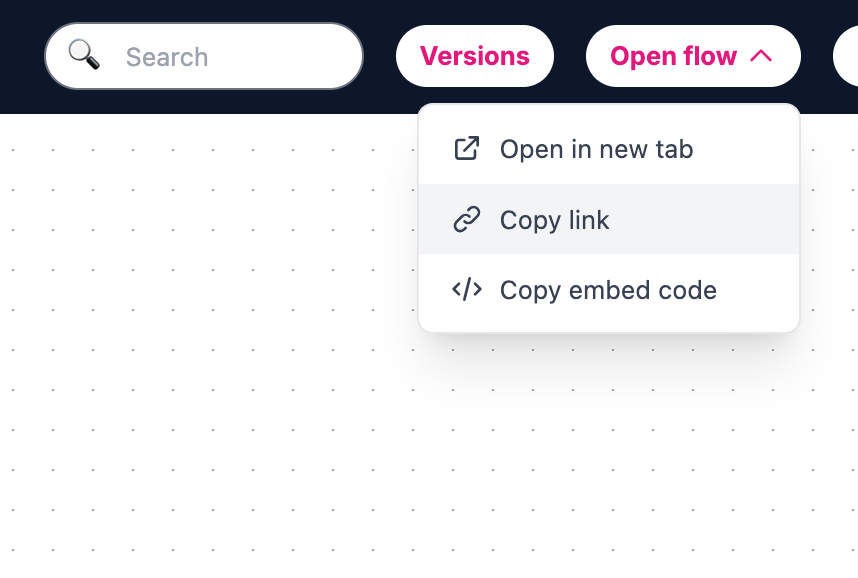
3. Über Kanäle verteilen
- E-Mail: Newsletter, Lebenszyklus-Abläufe, Service-E-Mails.
- SMS / Nachrichten: Kampagnenversand, Erinnerungen, erneutes Engagement.
- Soziale Medien: Beiträge, Stories, Profillinks, CTA-Schaltflächen.
- Bezahlte Anzeigen: verwenden Sie sie als Ziel-URL.
- Abläufe nach dem Kauf: Feedback, Empfehlung, Upselling, Aktionen.
4. Tracking-Links
- Fügen Sie Kampagnen-Abfrageparameter zum kopierten Link hinzu.
- Verwenden Sie einheitliche Namenskonventionen über alle Kanäle hinweg.
Senden Sie bei bezahlten Anzeigen auf dieser Landing-URL Konvertierungsereignisse aus dem Gespräch: Conversions für Meta, Google Ads und LinkedIn verfolgen · Integrationen.
How can I integrate SMOC flows into my iOS or Android app? Link
Sie können einen SMOC-Ablauf in Ihre iOS- oder Android-App einbinden, indem Sie die Ablauf-URL in einer nativen Webansicht laden.
1. Voraussetzungen
- Erstellen und veröffentlichen Sie Ihren Ablauf in SMOC Studio.
- Sie haben Zugriff auf die Codebasis Ihrer App.
2. Holen Sie den Ablauf-Link
- Öffnen Sie Ihren Ablauf in SMOC Studio.
- Klicken Sie auf Veröffentlichen (oder veröffentlichen Sie erneut nach Aktualisierungen).
- Öffnen Sie das Dropdown-Menü Flow öffnen.
- Klicken Sie auf Link kopieren.
3. Integrieren Sie in Ihre App
- iOS: verwenden Sie WKWebView (nicht UIWebView).
- Android: Verwenden Sie WebView.
- Laden Sie den kopierten Ablauf-Link in der Webansicht und lassen Sie JavaScript aktiviert.
4. Notiz
- Wenn Ihr Team Einbettungs-Markup für Webkontexte benötigt, verwenden Sie Ablauf öffnen → Einbettungscode kopieren.
How can I integrate SMOC flows into my website? Link
Sie können SMOC-Abläufe in Ihre Website einbinden, entweder durch Einbettung mit iframe-Code oder durch einen direkten Link auf die Ablauf-URL.
1. Voraussetzungen
- Erstellen und konfigurieren Sie Ihren Ablauf in SMOC Studio.
- Haben Sie Zugriff auf Ihre Website/Ihr CMS, wo Sie benutzerdefiniertes HTML hinzufügen können.
2. Holen Sie sich den Einbettungscode (aktueller Studio-Ablauf)
- Öffnen Sie Ihren Ablauf in SMOC Studio.
- Klicken Sie auf Veröffentlichen (oder veröffentlichen Sie erneut nach Aktualisierungen).
- Öffnen Sie das Dropdown-Menü Flow öffnen.
- Klicken Sie auf Einbettungscode kopieren.
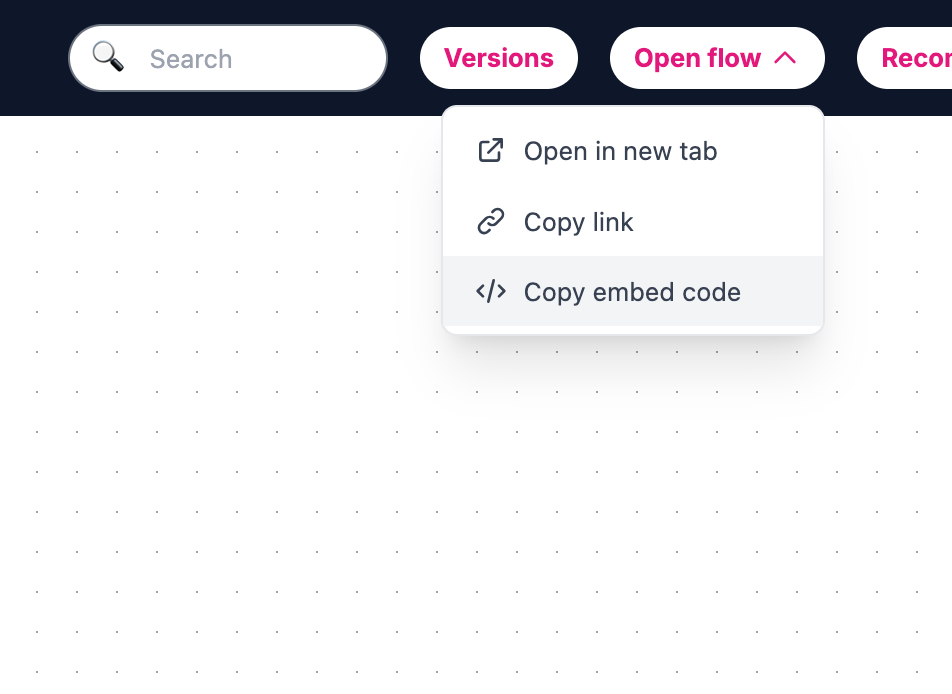
(Wenn Sie stattdessen eine direkte URL wollen, verwenden Sie Ablauf öffnen -> Link kopieren.)
3. Betten Sie auf Ihrer Website ein
- Öffnen Sie Ihren Website-Editor und gehen Sie zu dem Abschnitt, in dem der Ablauf erscheinen soll.
- Fügen Sie den kopierten iframe-Code in einen benutzerdefinierten HTML-/Codeblock ein.
- Speichern und veröffentlichen Sie Ihre Website-Änderungen.
4. Optimierung der iframe-Anzeige (empfohlen)
- Gehen Sie in Studio zu Einstellungen -> Einbetten.
- Aktivieren Sie den iframe-Modus, wenn der Ablauf in einem iframe verwendet wird.
- Veröffentlichen Sie den Ablauf erneut, nachdem Sie diese Einstellung geändert haben.
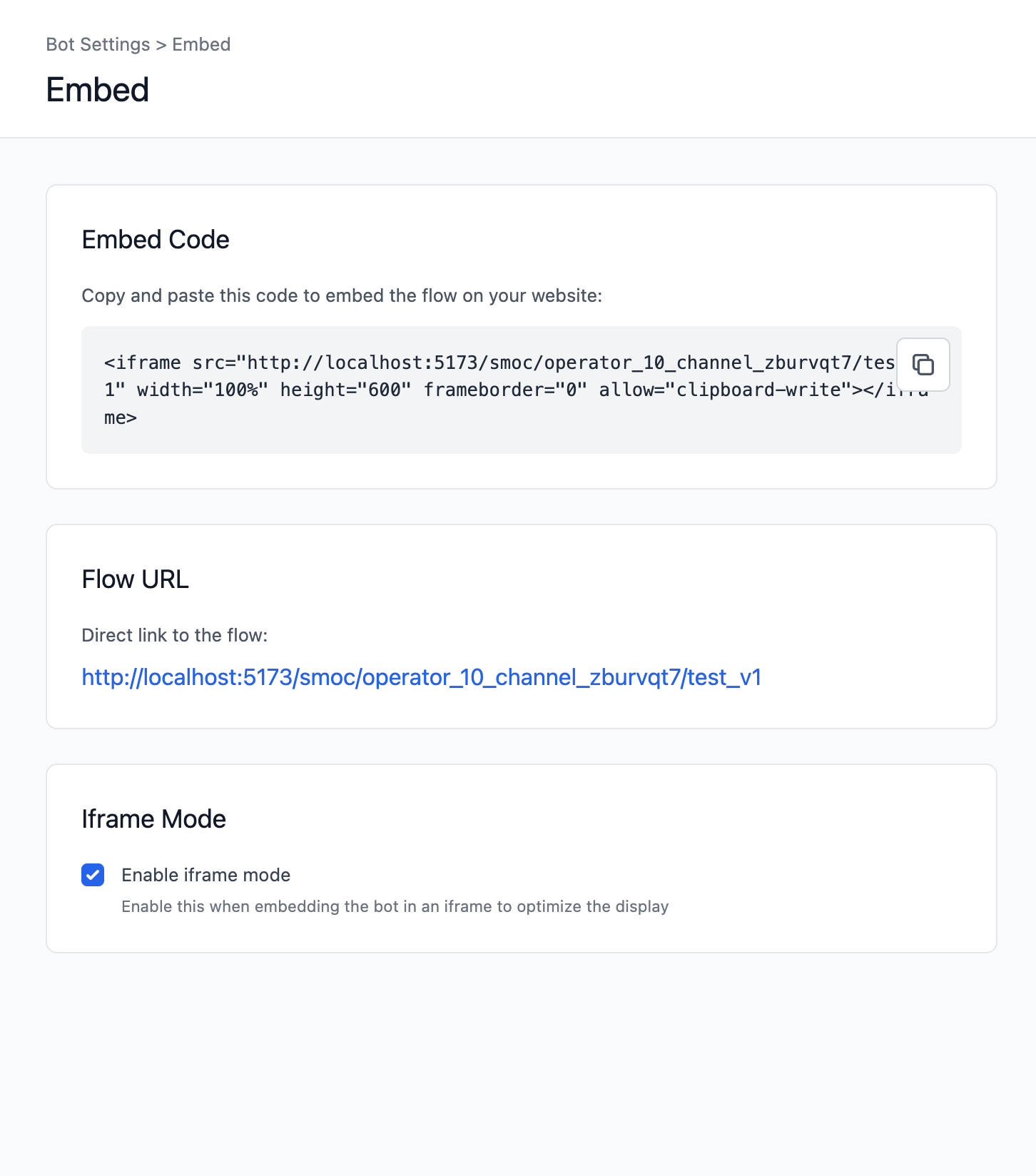
5. Optionaler URL-Parameter
- iframe_mode=true kann an die Ablauf-URL angehängt werden, um die reguläre Kopfzeile in eingebetteten Kontexten auszublenden.
How can I integrate SMOC flows into my digital sales channels? Link
SMOC.AI bietet eine nahtlose Integration in verschiedene digitale Kanäle, darunter Webseiten, Newsletter, E-Mail, Apps, digitale Anzeigen, soziale Medien (SoMe) und QR-Codes, sodass Sie jeden Teil der Kundenreise verbessern können. Eine Integration einzurichten geht schnell und ist in wenigen Minuten erledigt.
Es gibt zwei primäre Integrationsmethoden:
SMOC-Landingpages:
- Das ist die schnellste Option, ideal für Kanäle wie Newsletter, E-Mail, digitale Anzeigen, Social Media und QR-Codes.
- Eine SMOC-Landingpage kann in Minuten live geschaltet werden und eignet sich damit für Kampagnen und eine schnelle Bereitstellung.
iFrame-Integration:
- Verwenden Sie ein iframe, um den Ablauf direkt in Ihre Webseite oder App einzubetten.
- Dieser Ansatz eignet sich auch für Anwendungsfälle, die Landingpages abdecken, und ermöglicht eine nahtlosere Einbindung in Ihre Website/App.
Besuchen Sie smoc.ai/eguides um auf Schritt-für-Schritt-Anleitungen und "So geht's"-Ressourcen für SMOC-Integrationen zuzugreifen, einschließlich iframe-Einrichtungen für Webseiten und Apps.
Bezahlte Anzeigen (Meta-Engagement, Google Performance Max, LinkedIn-Konversionsanzeigen): Anleitung zur Conversion-Erfassung · Integrationen.
What data integration options does SMOC offer? Link
SMOC unterstützt drei Wege, Kontakt- und Ergebnisdaten in Ihren Stack zu übertragen. Alle authentifizieren sich mit einem Integrations-Token aus SMOC Console → Einstellungen → Integrationen:
Zapier (ohne Code):
- Erzeugen Sie einen Schlüssel unter Integrationen → Zapier. Automatisieren Sie Übergaben an 2.000+ Apps mit dem Auslöser Neuer Kontakt — ideal für CRM-, Tabellen- oder Nachrichtenaktualisierungen, ohne Code zu schreiben.
REST API (benutzerdefiniert):
- Erzeugen Sie einen Schlüssel unter Integrationen → API. Programmatischer Zugriff für Synchronisierungsjobs, Data Warehouses, Messaging-Workflows und maßgeschneiderte Pipelines — jede Anfrage ist auf den Tenant Ihres Unternehmens begrenzt.
MCP (KI-nativ):
- Erzeugen Sie einen Schlüssel unter Integrationen → MCP. Lassen Sie MCP-fähige Clients wie Claude, Cursor und VS Code Ihre SMOC-Kontakte, Listen, Tags, den CPCS-Status, den Studio-Katalog, Ressourcen, Analysen, Inbox und Gespräche in natürlicher Sprache nutzen — Kundenschlüssel bleiben unternehmensbezogen und standardmäßig schreibgeschützt.
Siehe die Übersicht unter smoc.ai/integrations und Schritt-für-Schritt-eGuides unter smoc.ai/eguides.
How do I connect SMOC to other apps using Zapier? Link
Nutzen Sie die SMOC-Zapier-App, um Automatisierungen auszulösen, wenn SMOC einen Kontakt erstellt oder aktualisiert:
- Erzeugen Sie einen Integrationsschlüssel unter Einstellungen → Integrationen → Zapier in SMOC Console.
- Erstellen Sie einen Zap und wählen Sie SMOC als Auslöser-App. Wählen Sie Neuer Kontakt als Auslöserereignis.
- Wenn Zapier nach der Authentifizierung fragt, fügen Sie Ihren SMOC-Integrationsschlüssel ein — keine Anmeldung per E-Mail oder Passwort.
- Testen Sie den Auslöser anhand bestehender Kontakte in Ihrem SMOC-Konto, und ordnen Sie anschließend die Felder, die SMOC liefert, Ihrer Ziel-App zu.
Der Zugang zur SMOC-App in Zapier erfolgt auf Einladung. Der aktuelle Einladungslink und die Einrichtungsschritte stehen in Zapier-E-Guide.
How do I authenticate the SMOC Zapier integration? Link
SMOC Zapier verwendet ein Integrationstoken aus Console — keine Anmeldung mit E-Mail und Passwort:
- Gehen Sie in SMOC Console zu Einstellungen → Integrationen → Zapier und erzeugen Sie einen Integrationsschlüssel.
- Wenn Zapier nach der Authentifizierung fragt, fügen Sie den Schlüssel als token ein. Schlüssel sind auf das Unternehmen Ihres Mandanten beschränkt.
- Das Erzeugen eines neuen Schlüssels widerruft keine Schlüssel, die bereits in Gebrauch sind, sodass bestehende Zaps weiter funktionieren, während Sie die Zugangsdaten wechseln. Sie können einem Schlüssel optional einen Namen geben und ein Ablaufdatum setzen. Widerrufen Sie ungenutzte Schlüssel in der Liste der ausgestellten Schlüssel unter Einstellungen → Integrationen → Zapier.
Für eine Anleitung mit Screenshots siehe Anleitung zur Zapier-Verbindung.
How do I retrieve contacts and interaction data with the SMOC REST API? Link
Die REST API verwendet dasselbe Integrationstoken-Muster wie MCP und Zapier:
- Generieren Sie einen Schlüssel unter Einstellungen → Integrationen → API in SMOC Console.
- Senden Sie den Schlüssel im token-Header bei GET /api/company/mongocontact, um Kontakte und die Anzahl von Leads/Kunden aufzulisten.
- Alle Antworten sind auf Ihr Unternehmen beschränkt; Sie sehen niemals die Daten eines anderen Mandanten.
- Erstellen Sie regelmäßige Synchronisierungsaufträge, übertragen Sie Ergebnisse in interne Pipelines, oder verbinden Sie sich über einen Integrationspartner für eine betreute Übergabe.
- Für einmalige Exporte nutzen Sie den manuellen CSV-Download aus dem Kontaktbereich in Console.
Die schrittweise Einrichtung und die typischen Abruf-Workflows finden Sie in REST API-E-Guide.
What is the SMOC REST API and how do I connect it? Link
Die SMOC REST API ist eine unternehmensbezogene HTTP-API unter https://api.smoc.ai. Kundenschlüssel sind standardmäßig schreibgeschützt. Schlüssel mit Schreibrecht dürfen begrenzte Schreibaufrufe ausführen, einschließlich Versand aus dem Inbox. Erzeugen Sie einen Schlüssel in Console unter Einstellungen → Integrationen → API. Verwenden Sie POST /api/v2/{toolName} für Domain-Tools oder GET /api/company/mongocontact für den Zapier/Kompatibilitäts-Kontaktvertrag.
Einrichtung, kurz:
- Kopieren Sie den Schlüssel sofort — er wird nur einmal angezeigt. Sie können ihn optional benennen und ein Ablaufdatum festlegen. Ausgestellte Schlüssel sind auf derselben Seite aufgeführt, damit Sie ungenutzte widerrufen können.
- Rufen Sie GET https://api.smoc.ai/api/company/mongocontact mit dem token-Header auf (nicht Authorization: Bearer).
- Optionale Abfrageparameter: limit (1–500, Standard 100) und sortByField (createdAt, updatedAt oder lastConversationDate).
Die Einrichtung Schritt für Schritt steht in REST API-E-Guide.
What functions does the SMOC REST API provide? Link
GET /api/company/mongocontact bleibt der Zapier-/Kompatibilitäts-Endpunkt für Kontakte. REST v2 ergänzt POST /api/v2/{toolName} für dieselben unternehmensbezogenen Tools wie MCP. Kundenschlüssel sind standardmäßig schreibgeschützt; Schreibvorgänge einschließlich Senden aus Inbox sind Opt-in.
GET /api/company/mongocontact gibt zurück:
- Eine Seite mit Kontaktdatensätzen (Name, E-Mail, Telefon, Status, Besuche, UTMs, Umfrageantworten und zugehörige Felder, sofern erfasst).
- Aggregieren Sie leadsCount und customerCount für das gesamte Unternehmen.
Kundenschlüssel sind standardmäßig schreibgeschützt. Schlüssel mit Schreibrecht können Kontakte, Tags, Listen und das Unternehmensprofil erstellen oder aktualisieren, CPCS-URLs hinzufügen, die Inbox triagieren und Textantworten senden. Sie können nicht löschen, veröffentlichen, den Live-Status umschalten oder LinkedIn-Ansprache-Kampagnen starten. GET /api/company/mongocontact bleibt für Zapier.
Siehe REST API-E-Guide, die REST v2 API-Referenz für jeden Aufruf und die Public Contacts API-Referenz für mongocontact-Felder.
How do I get an integration token for SMOC data integrations? Link
Jeder SMOC-Datenintegrationspfad beginnt in Console → Einstellungen → Integrationen:
- Zapier: Einstellungen → Integrationen → Zapier — fügen Sie diesen Schlüssel ein, wenn Zapier nach einem Token fragt.
- MCP: Einstellungen → Integrationen → MCP — erzeugen Sie einen Schlüssel und fügen Sie ihn in Ihre MCP-Konfiguration für Claude, Cursor oder VS Code ein.
- REST API: Einstellungen → Integrationen → API — verwenden Sie diesen Schlüssel bei API-Anfragen.
Kopieren Sie jeden Schlüssel sofort nach dem Erzeugen — er wird nur einmal angezeigt. Sie können einem Schlüssel optional einen Namen geben und ein Ablaufdatum setzen (7, 30 oder 90 Tage oder kein Ablauf). Schlüssel gelten für das Unternehmen; das Erzeugen eines neuen Schlüssels widerruft keine Schlüssel, die bereits in Gebrauch sind. Ausgestellte Schlüssel stehen auf derselben Integrationen-Seite — widerrufen Sie ungenutzte Schlüssel dort.
Einrichtungsanleitungen für jeden Pfad finden Sie in den eGuides unter smoc.ai/eguides — siehe die Leitfäden zu Zapier, Kundendaten (REST API) und MCP.
What is SMOC MCP and how do I connect it to Claude, Cursor, or VS Code? Link
SMOC MCP (Model Context Protocol) macht die SMOC-Daten Ihres Unternehmens für KI-Clients zugänglich über https://api.smoc.ai/mcp. Der Zugriff ist auf Ihren Mandanten beschränkt. Schlüssel sind standardmäßig schreibgeschützt; Schreibvorgänge einschließlich Senden aus dem Posteingang sind Opt-in.
Unterstützte Clients sind:
- Claude im Web und auf dem Desktop — öffnen Sie Anpassen, dann + Hinzufügen, fügen Sie https://api.smoc.ai/mcp ein und melden Sie sich entweder als Unternehmensadmin an oder senden Sie einen API-Schlüssel als Bearer-Anfrage-Header. ChatGPT — Einstellungen → Apps → Erstellen, fügen Sie denselben Endpunkt ein und melden Sie sich als Unternehmensadmin an. ChatGPT hat kein Feld für einen API-Schlüssel.
- Claude Code, Cursor, VS Code, Windsurf und andere Editoren, die MCP unterstützen.
Einrichtung, kurz:
- Erzeugen Sie einen Schlüssel unter Einstellungen → Integrationen → MCP in der SMOC Console. Sie können ihn optional benennen und ein Ablaufdatum setzen. Kopieren Sie ihn sofort — er wird nur einmal angezeigt. Ausgestellte Schlüssel sind auf dieser Seite aufgeführt, damit Sie sie später widerrufen können.
- Fügen Sie die MCP-Server-URL und den Schlüssel der MCP-Konfiguration Ihres Clients hinzu und folgen Sie dem Format dieses Clients.
- Clients finden die verfügbaren Werkzeuge über mcp_capabilities und skills_search, oder Sie können in normaler Sprache fragen.
Die vollständigen Einrichtungsschritte stehen im eGuide zur MCP-Verbindung.
Leitfaden: SMOC mit MCP verbinden.
What data can AI clients access through SMOC MCP? Link
Über MCP können KI-Clients unternehmensbezogene SMOC-Daten lesen — niemals die Datensätze eines anderen Mandanten. Typische Möglichkeiten sind:
- Suchen und prüfen Sie Kontakte, Statistiken und Filteroptionen.
- Lesen Sie Unternehmensprofile, Assets, Extraktionsergebnisse und Vorlagen.
- Erkunden Sie Ablaufdiagramme, Empfehlungen und die Ablaufstruktur.
- Rufen Sie Ablauf-KPIs, Zeitreihenmetriken und Dimensionsaufschlüsselungen ab.
- Listen Sie Threads im LinkedIn-Posteingang auf und lesen Sie sie, einschließlich der Filter für unbeantwortet und ungelesen.
- Lesen Sie den Nachrichtenverlauf im Posteingang für einen Thread.
- Listen und prüfen Sie Unterhaltungen des Nachrichtenablaufs, den Ausführungsstatus und Meilensteine.
Kunden-MCP-Schlüssel sind standardmäßig schreibgeschützt. Schlüssel mit Schreibzugriff können Kontakte, Tags und Listen ändern und Textantworten in Inbox senden. Sie können keine Abläufe veröffentlichen und keine LinkedIn-Ansprachekampagnen starten.
Für Details auf Werkzeugebene und Konfigurationsbeispiele siehe MCP-E-Guide and smoc.ai/integrations.
Alle Fragen
Jede Antwort steht auf einer eigenen Seite für Suchmaschinen, KI-Werkzeuge und direkte Links. Maschinenlesbarer Katalog: /help/faq-catalog.de.json.
Erste Schritte
Sales Launch
-
Wo sehe ich, was in SMOC neu ist?
Das monatliche Änderungsprotokoll listet die wichtigsten Produktarbeiten für 2026 auf — Sales Launch, Credits, MCP, LinkedIn-Nachrichtenabläufe, Kartenabläufe, gelernte Antworten in Inbox, Akquise, Studio-Empfehlungen und Studio-Anzeigenentwürfe — mit Links zu den passenden Blogb … Vollständige Antwort lesen · Auf dieser Seite
-
Sales Launch ist das Onboarding in Console, das aus einem Scan Ihrer Website den ersten Website-Agenten, den LinkedIn-Ablauf und die erste Prospektliste erzeugt. Sie prüfen, geben frei und verbinden LinkedIn zum Senden. Es ersetzt einen leeren Sequenz-Start durch eine geführte Pr … Vollständige Antwort lesen · Auf dieser Seite
-
Was ist der Unterschied zwischen einem Website-Agenten und einem LinkedIn-Agenten?
Ein Website-Agent qualifiziert eingehende Besucher auf Web- oder Landingpages, erfasst Interesse und übergibt Leads. Ein LinkedIn-Agent führt ausgehende Nachrichtenabläufe aus — Profilaufrufe, Vernetzungen, Direktnachrichten — mit Inbox, in der ein Mensch die Antworten übernimmt. … Vollständige Antwort lesen · Auf dieser Seite
-
Wie komme ich vom Scan zum live Agenten?
Üblicher Weg: Sales Launch baut den Agenten → Prüfung in Studio (Website-Studio / LinkedIn Studio) → als geprüft markieren → Credits sicherstellen → LinkedIn verbinden, falls nötig → Live gehen. Live gehen veröffentlicht den Website-Agenten nach der Prüfung. Wenn das kommerzielle … Vollständige Antwort lesen · Auf dieser Seite
-
Brauche ich Credits vor dem Go-live?
Ja. Sales Launch enthält einen Schritt Credits bereit. Neue Konten starten mit einer 14-tägigen Starter-Testphase und 99 Credits. Ein kostenloser Web-Agent bleibt für Websites mit wenig Traffic auf einem kleinen monatlichen Kontingent immer verfügbar. LinkedIn-Verbindung und die … Vollständige Antwort lesen · Auf dieser Seite
Unternehmens-Assets
-
Was sind Company assets in der Console?
Unternehmen in Console enthält das Geschäftsprofil und die Markenbestandteile, die Sales Launch und Studio beim Entwerfen von Agenten verwenden. Crawlen und aktualisieren Sie sie unter Unternehmen → Seiten crawlen. Einstellungen → Unternehmens-Assets ist derselbe extrahierte Kont … Vollständige Antwort lesen · Auf dieser Seite
-
Wie crawle ich eine Unternehmenswebsite?
Öffnen Sie Unternehmen → Zu durchsuchende Websites. Die Unternehmens-URL ist standardmäßig enthalten. Fügen Sie Seiten zu Über uns, Produkt, Preisen und dem Angebot hinzu und wählen Sie dann Website(s) durchsuchen. Wenn der Lauf fertig ist, verwenden Sie Profil aktualisieren und … Vollständige Antwort lesen · Auf dieser Seite
-
Warum ist das Commercial Profile nach einem Crawl dünn?
Console folgt einem Hop von jeder Start-URL und liest etwa 10 Seiten. Eine Startseite, die vor allem aus Nachrichten, Kampagnen oder einem JavaScript-lastigen Hero besteht, füllt dieses Budget aus, anstelle von Produkt-, Preis-, Über-uns- oder Zielgruppenseiten. Marken-Assets kön … Vollständige Antwort lesen · Auf dieser Seite
-
Which pages should I add as crawl sites?
Behalten Sie die Unternehmens-URL und fügen Sie dann dauerhafte Angebotsseiten hinzu: Über uns, Produkte oder Leistungen, Preise, an wen Sie verkaufen und wie man kauft. Überspringen Sie Nachrichten, Blogs und einmalige Kampagnen — sie verdrängen die Seiten, die die Agenten brauc … Vollständige Antwort lesen · Auf dieser Seite
SMOC Studio
Gestaltung
-
Passen Sie das grundlegende Erscheinungsbild von Nachrichten und Schaltflächen an: Typografie: Wählen Sie die globale Schriftfamilie. Schaltflächenfarben: Hintergrund, Text, Hintergrund bei Hover und Text bei Hover. Schaltflächenanimationen: Wählen Sie einen Standard-Animationsst … Vollständige Antwort lesen · Auf dieser Seite
Einstellungen
-
How can I change the URL of a SMOC Flow landing page?
Eine SMOC-Ablauf-URL ist so aufgebaut: https://go2.smoc.ai/<company_key>/<flow_key>/<variant_key> Sie können Teile davon wie folgt ändern: Öffnen Sie den Ablauf in SMOC Studio. Gehen Sie zu Einstellungen -> Name. Aktualisieren: Ablaufschlüssel (das ist flow_key) Variantenschlüsse … Vollständige Antwort lesen · Auf dieser Seite
-
How to Set and Change the Settings for a Specific Flow?
Um die Einstellungen für einen bestimmten Ablauf festzulegen und zu ändern, öffnen Sie den Ablauf in SMOC Studio und klicken Sie auf Einstellungen. Die aktuellen Einstellungen sind in Abschnitte gegliedert (nicht mehr „Allgemein / Alternativen anzeigen / Belohnungen“). Festlegen: … Vollständige Antwort lesen · Auf dieser Seite
-
How do I add Meta, Google Ads, and LinkedIn conversion tags in Head Tags?
Unternehmen auf Rechnungsabrechnung sollten das Anzeigenkonto in Console → Einstellungen → Integrationen verbinden, anstatt hier jeden Funnel-Schritt zu verdrahten. Nach der Verbindung behalten Sie Head Tags für PageView / Tag-Laden auf Meta, Google und LinkedIn. ChatGPT ads hat … Vollständige Antwort lesen · Auf dieser Seite
-
Why do conversion callbacks use an empty image with onerror?
Pixel und Callback-Funktionen gehören unter Einstellungen → Head Tags, damit sie mit der Seite laden. Gesprächsschritte sind eingefügtes HTML. Ein leeres <img src=""> lädt nicht, daher führt onerror report_conversion_interaction() aus (oder qualified / lead_captured), wenn dieser … Vollständige Antwort lesen · Auf dieser Seite
Bewährte Praktiken für Abläufe
-
What are good benchmark values for SMOC KPIs?
Richtwerte für SMOC-Kennzahlen wie Interaktionsraten, Lead-Raten, Abschlussraten und Klickraten hängen vom Distributionskanal und vom Zweck des Ablaufs ab. Unten steht eine Zusammenfassung typischer Richtwerte: Quizze verzeichnen in der Regel höhere Interaktionsraten, da sie weni … Vollständige Antwort lesen · Auf dieser Seite
Konfigurator
-
Wie verstehe ich Layout, Modi und die Kernnavigation von Studio?
Wenn Sie einen Ablauf öffnen, ist Studio üblicherweise in diese Kernbereiche aufgeteilt: : Ablaufaktionen wie Ablauf öffnen, Veröffentlichen, Versionen und Hilfsaktionen. : die visuelle Ablaufkarte, auf der Knoten und Verbindungen liegen. : öffnet sich, wenn Sie einen Knoten ausw … Vollständige Antwort lesen · Auf dieser Seite
-
How do I add, connect, reorder, and delete nodes in SMOC Studio?
Sie können Knoten auf zwei gängige Arten hinzufügen: - Klicken Sie auf das + unter einem verfügbaren Ausgabe-Anfasser, um den nächsten Schritt auf diesem Pfad hinzuzufügen. - Klicken Sie auf das + über einem Knoten, um einen Knoten davor einzufügen. Wählen Sie dann unter Neues Ab … Vollständige Antwort lesen · Auf dieser Seite
-
How can I create and configure different flow elements in SMOC?
Der Ablauf-Editor in SMOC Studio ist der Ort, an dem Sie Ihre Ablaufelemente erstellen und konfigurieren. Klicken Sie auf das + an einem Pfad/Anfasser, wählen Sie einen Knotentyp und bearbeiten Sie diesen Knoten dann im Editorbereich rechts. Fügen Sie einen Textknoten für normale … Vollständige Antwort lesen · Auf dieser Seite
-
How can I add different paths and buttons in the SMOC Studio?
Sie können Schaltflächen direkt in einem Knoten hinzufügen (zum Beispiel in einem Knoten für Umfragefragen) oder einen Knoten für eine Link-Nachricht erstellen, der URLs weiterleitet. Öffnen oder erstellen Sie den Knoten, den Sie bearbeiten möchten. Klicken Sie im Editorbereich a … Vollständige Antwort lesen · Auf dieser Seite
-
What is the difference between Compose and the AI routing node?
Compose (die Registerkarte Einrichtung) ist der Ort, an dem Operatoren einen Ablauf mit KI erzeugen oder neu erzeugen—Ziel, Zielgruppe, Ton und Sprachen. Es hilft Ihnen, den Graphen zu entwerfen, bevor Sie ihn auf der Arbeitsfläche bearbeiten. Der KI-Knoten auf der Leinwand ist a … Vollständige Antwort lesen · Auf dieser Seite
-
Ein Kartenablauf ist ein Web-Ablauf, der jeden Schritt als Seite statt als Chatblase zeigt. Erstellen Sie ihn über Console → Agent erstellen → Kartenablauf. Der öffentliche Link endet auf /cards. Chat-Abläufe behalten das Blasengespräch. Beide nutzen denselben Studio-Graphen und … Vollständige Antwort lesen · Auf dieser Seite
-
How do I add text above, beside, or below a card?
Öffnen Sie den Kartenablauf unter Studio → Stil → Seite. Schalten Sie Darüber, Daneben und/oder Darunter ein. Jede Region kann eine Überschrift, einen Text, ein Bild, eine Ausrichtung und eine Hintergrundfarbe oder ein Hintergrundbild haben. Daneben kann links oder rechts sitzen. … Vollständige Antwort lesen · Auf dieser Seite
-
Was ist der Unterschied zwischen einem Web-Flow und einem Message-Flow in Studio?
Ein Web-Ablauf läuft auf der Seite Ihrer Website, in Anzeigen oder auf einer SMOC-Landingpage (zum Beispiel go2.smoc.ai). Erstellen Sie ihn als Chat-Ablauf (Blasengespräch) oder als Kartenablauf (eine Seite in Schritten). Kartenabläufe können Text und Gestaltung über, neben oder … Vollständige Antwort lesen · Auf dieser Seite
-
Which Studio tabs should I use when editing an agent?
Web-Agenten: Verfassen → Design → Stil → Einstellungen. Nachrichtenagenten (LinkedIn): Verfassen → Design → Targeting. Design ist die Arbeitsfläche. Die Analyseansicht auf Design zeigt Wärmekarten und die Pfadleistung. Einstellungen/Targeting umfasst Veröffentlichungsoptionen, Ze … Vollständige Antwort lesen · Auf dieser Seite
Analyse
-
What is Analysis view in Studio?
Schalten Sie auf der Registerkarte Design die Analyseansicht ein, um eine Wärmekarte der Knotenbesuche und Abschlussraten zu sehen, mit Besuchszahlen der Kanten an den Verbindungen. Kanten verwenden standardmäßig eine Verkehrsgewichtung—Farbe und Stärke spiegeln das Besuchsverhäl … Vollständige Antwort lesen · Auf dieser Seite
Versionen und Varianten
-
Wie funktionieren Versionen und Varianten in Studio?
Die Steuerung Versionen listet die Snapshots Veröffentlicht und Alle, damit Sie ein historisches Flussdiagramm nach Datum wiederherstellen können. Die Erkundung im Ablauf nutzt den Knoten AI / multi-armed-bandit, um Pfade auszuprobieren und zu verstärken. Empfehlungen können als … Vollständige Antwort lesen · Auf dieser Seite
Empfehlungen
-
Wie funktionieren Studio Recommendations?
Öffnen Sie die KI-Verbesserung über die obere Leiste in Studio (Funkeln). Das Kennzeichen zählt offene Ablaufvorschläge. Ablauf und Zielgruppe sind getrennte Listen. Unter Ablauf beginnen Zielgruppenvorschläge eingeklappt hinter Zielgruppenvorschläge · N, es sei denn, dieser Lauf … Vollständige Antwort lesen · Auf dieser Seite
-
Wie erzeuge ich Empfehlungen in Studio?
Öffnen Sie KI-Verbesserung und klicken Sie auf Verbesserungen mit KI empfehlen. Wenn Ablaufvorschläge bereits offen sind, bleiben sie, wie sie sind. Targeting-Vorschläge sind eine andere Liste und werden trotzdem erstellt. Sie öffnen sich oben im Bereich. Übernehmen oder lehnen S … Vollständige Antwort lesen · Auf dieser Seite
-
Warum habe ich keine neuen Flow-Vorschläge bekommen?
Wenn Ablaufvorschläge noch offen sind, lässt Verbesserungen mit KI vorschlagen sie stehen und weist darauf hin. Wenden Sie diese Karten an oder lehnen Sie sie ab, bevor Sie einen neuen Ablaufsatz anfordern. Targeting-Vorschläge sind eine andere Liste, daher erstellt dieser Lauf s … Vollständige Antwort lesen · Auf dieser Seite
-
What do recommendations cover on LinkedIn message flows?
Vorschläge für den Nachrichtenablauf konzentrieren sich auf LinkedIn-Texte und A/B-Tests: Vernetzungsnotizen, Direktnachrichten, Nachfassnachrichten, InMail, vorgeschlagene Antworten und Bandit-Arm-Varianten. Vorschläge nur für das Web (Formulare, Sprachzuordnungen und Dankeseite … Vollständige Antwort lesen · Auf dieser Seite
Inhalt und Sprachen
-
Wie ändere ich die Sprache der Website, von Console und von Studio?
Öffnen Sie auf smoc.ai das Sprachmenü und wählen Sie Englisch, Norwegisch, Schwedisch, Dänisch, Finnisch, Deutsch, Französisch oder Spanisch. Die Wahl wird gespeichert und beim nächsten Besuch verwendet, auch auf dem Weg in Console. Anmeldung, Console und Studio folgen ihr. SMOC, … Vollständige Antwort lesen · Auf dieser Seite
-
Was ist der Unterschied zwischen der Oberflächensprache und der Marktsprache?
Die Oberflächensprache ist das Produkt: die Website, Console und Studio, einschließlich der Anmeldung und der Statuszeilen, während eine Generierung läuft. Die Marktsprache ist das Unternehmen. Sales Launch fragt danach, und das sagen der Website-Agent und der LinkedIn-Flow den K … Vollständige Antwort lesen · Auf dieser Seite
-
How do I add translations to a flow?
Öffnen Sie den Bereich Übersetzung, um die Sprachen zu sehen (✓ markiert die aktuelle Sprache). Wählen Sie Übersetzen von, fügen Sie eine Sprache hinzu und führen Sie Fehlende ausfüllen oder Übersetzung überschreiben aus. Erneut übersetzen kann vorhandenen Text nach der Bestätigu … Vollständige Antwort lesen · Auf dieser Seite
-
How do SMOC Expressions work in decision elements?
Entscheidungskanten verwenden SMOC-Ausdrücke, die numerische Ergebnisse mit + − * / und Klammern bewerten. Die höchste positive Punktzahl gewinnt; bei Gleichstand wird zufällig gewählt. Wenn keine Kante positiv bewertet wird, kann der Ablauf stocken—fügen Sie einen Standardwert w … Vollständige Antwort lesen · Auf dieser Seite
-
How do I add dynamic content to messages?
Nachrichtentext verwendet Vorlagen im ICU-Stil wie {country_name} oder {var, select, A {…} other {…}}. Derselbe Variablenkatalog wie bei Expressions ist verfügbar, geschrieben ohne den ${…=}-Wrapper. Umfrage-Selects sollen Antwort-IDs referenzieren. Verschachteln Sie select-Anwei … Vollständige Antwort lesen · Auf dieser Seite
Einstellungen für den Nachrichtenablauf
-
How do I configure LinkedIn message-flow targeting and schedule?
Öffnen Sie in einem Nachrichtenablauf die Zielgruppen-Einstellungen. Setzen Sie den Ablauf auf Aktiv, weisen Sie mindestens ein LinkedIn-Konto zu und wählen Sie dann Autotarget-Segmente/Portfolio oder Prospektlisten plus manuelle Tags. Planen Sie das Einschreibungsfenster in der … Vollständige Antwort lesen · Auf dieser Seite
-
What happens when I uncheck a LinkedIn sender and publish?
Kontakte, die bei diesem Absender eingeschrieben sind und noch keinen ersten Versand hatten, werden einem anderen Absender in diesem Ablauf neu zugewiesen. Die Einschreibung bleibt bestehen. Einen Absender hinzuzufügen verschiebt bestehende Einschreibungen nicht. Sie müssen veröf … Vollständige Antwort lesen · Auf dieser Seite
-
When does SMOC send LinkedIn connection requests and messages?
LinkedIn-Nachrichtenabläufe finden die Tage und Zeiten, die mehr Annahmen und Antworten für Kontaktanfragen, Nachrichten und InMail bringen. Sendungen bleiben innerhalb der Tage und Stunden, die Sie festlegen, auch in Fenstern, die breiter sind als 09:00–17:00, und innerhalb Ihre … Vollständige Antwort lesen · Auf dieser Seite
-
How does a LinkedIn message flow enroll contacts?
Ein aktiver, veröffentlichter Nachrichtenablauf schreibt Personen ein, die auf einer beliebigen Prospektliste oder einem manuellen Tag stehen, das unter Zielgruppe ausgewählt ist, einschließlich einer Autotarget-Liste. Es genügt, eine Liste oder ein Tag zu treffen. Der Kontakt br … Vollständige Antwort lesen · Auf dieser Seite
-
Can several LinkedIn agents share one prospect list by company?
Ja. Öffnen Sie in jedem Nachrichtenablauf Zielgruppe und aktivieren Sie Unternehmen auf Agenten aufteilen. Richten Sie die Abläufe auf dieselbe Prospektliste oder dasselbe manuelle Tag, geben Sie jedem Ablauf den Absender, der diese Unternehmen besitzen soll, und veröffentlichen … Vollständige Antwort lesen · Auf dieser Seite
-
Does excluding other Messaging agents skip people who are only enrolled?
Nein. Leads ausschließen, denen eine Vernetzungsanfrage oder eine Nachricht von anderen Nachrichtenagenten gesendet wurde, überspringt eine Person, der eine Vernetzungsanfrage, eine Direktnachricht oder eine InMail aus einem anderen Nachrichtenablauf gesendet wurde. Eine Person, … Vollständige Antwort lesen · Auf dieser Seite
-
How do I stop a contact that is already enrolled or waiting to send?
Entfernen Sie diese Person aus jeder Prospektliste und jedem manuellen Tag, auf das der Ablauf ausgerichtet ist. Tun Sie das beim Kontakt in Kontakte oder im Kontaktbereich in Inbox. Bleibt sie auf einer ausgerichteten Liste oder einem Tag, behält der Ablauf sie. Der nächste Vers … Vollständige Antwort lesen · Auf dieser Seite
Veröffentlichen
-
Why can’t I publish a flowchart?
Wenn die Veröffentlichung fehlschlägt, zeigt Console/Studio „Ablaufdiagramm kann nicht veröffentlicht werden“ mit den blockierenden Problemen—oft fehlende Einstellungen, ungültige Knoten/Kanten oder Lücken in der Zielgruppenausrichtung des Nachrichtenablaufs. Typische Blocker im … Vollständige Antwort lesen · Auf dieser Seite
Zielgruppen
-
Wie erzeuge ich Anzeigen aus Studio?
Öffnen Sie einen Web-Ablauf und danach Zielgruppe. Wählen Sie Meta, Google, LinkedIn oder ChatGPT Ads. Die Einrichtung kommt zuerst. Darunter wählen Sie ChatGPT, Claude, Grok oder Gemini und drücken Sie Generieren. Der Chat öffnet sich mit den Überschriften, Beschreibungen, Bilde … Vollständige Antwort lesen · Auf dieser Seite
-
Das Bot-Menü bietet ChatGPT, Claude, Grok und Gemini. Studio speichert die letzte Wahl bei Ihrem Benutzer. Claude und ChatGPT lassen die Anweisung liegen, damit Sie sie senden. Grok kann sie senden, wenn der Chat geöffnet wird. Gemini behält keine vorausgefüllte Frage, daher wird … Vollständige Antwort lesen · Auf dieser Seite
-
Wann erscheint Update bei einem Anzeigennetzwerk?
Aktualisieren erscheint nur, wenn dieses Netzwerk bereits mindestens eine Anzeige hat, die Personen zu diesem Ablauf schickt. Es öffnet denselben Chat und fordert eine Empfehlung je Anzeige aus den aktuellen Ergebnissen an. Die Anweisung sagt weiterhin, die Anzeigen nicht zu verö … Vollständige Antwort lesen · Auf dieser Seite
-
Was bedeuten das Häkchen und Live in Targeting?
Ein Häkchen bei Meta, Google, LinkedIn oder ChatGPT Ads bedeutet, dass diese Verbindung aktiv ist. Live bedeutet, dass die Verbindung aktiv ist und eine diesem Ablauf zugeordnete Kampagne in den letzten 30 Tagen Impressionen, Ausgaben oder Klicks hatte. Organisch erhält ein Häkch … Vollständige Antwort lesen · Auf dieser Seite
Preise
Preise
-
A credit is the single unit you spend on outcomes across the funnel. Different outcomes cost different numbers of credits — on Free list pricing, an interaction costs 0.3 cr, a smart click 1 cr, and a smart lead 10 cr. Each plan includes a monthly credit bundle and applies a prog … Vollständige Antwort lesen · Auf dieser Seite
-
A credit is the unit you spend on outcomes across the funnel—interactions, smart clicks, and smart identified leads. On Free list pricing, an interaction costs 0.3 cr, a smart click 1 cr, and a smart identified lead 10 cr. Each plan includes a monthly credit allotment and applies … Vollständige Antwort lesen · Auf dieser Seite
-
How many credits does each plan include?
Free includes 19 credits, Starter includes 99 credits, Growth includes 499 credits, and Professional includes 999 credits per month. Enterprise plans are custom-sized. Vollständige Antwort lesen · Auf dieser Seite
-
No. Static sequencers are flowcharts you import lists into and operate. SMOC is a self-learning sales agent: we generate the prospect list and the flow from your website. Reinforcement learning improves from live conversations. You review, approve, and Connect LinkedIn — then it … Vollständige Antwort lesen · Auf dieser Seite
-
What happens after the 14-day Starter trial?
You start on Starter—99 credits, no credit card—so you can go live and see real outcomes. If you subscribe, you keep Starter or a higher plan and pay for pipeline. A Free web agent always remains for low-traffic sites (19 credits a month). Subscribe when volume grows. Vollständige Antwort lesen · Auf dieser Seite
-
What happens if I run out of credits?
You can top up credits any time during the month—there is no interruption to your flows. Credits can be topped up during the month if your balance runs low—no interruptions to flows or campaigns. Topped-up credits roll over month to month and are saved for future use. Upgrading t … Vollständige Antwort lesen · Auf dieser Seite
-
Do you offer discounts for annual subscriptions?
Yes. Annual plans are 20% cheaper than monthly billing across every paid tier. The discount is reflected when you switch the billing toggle above. Vollständige Antwort lesen · Auf dieser Seite
-
How do per-campaign and LinkedIn costs work?
Each active ad campaign and connected LinkedIn account draws credits monthly at a rate that decreases as you move up tiers—from 20 cr per campaign on Free down to 10 cr on Professional, and from 35 cr per LinkedIn account on Free down to 17.5 cr on Professional. Vollständige Antwort lesen · Auf dieser Seite
-
What does prospect enrichment cost?
Public registry search + LinkedIn matching bills 1 credit per 100 newly enriched prospects on Free, then 0.8 / 0.6 / 0.5 on Starter / Growth / Professional (Custom on Enterprise). Cache-fresh re-imports of people you already enriched in this company do not bill again. Landing nam … Vollständige Antwort lesen · Auf dieser Seite
-
Yes. Upgrade or downgrade any time—changes take effect immediately and any cost adjustments are prorated. Enterprise customers can tailor credit bundles and unit pricing directly. Vollständige Antwort lesen · Auf dieser Seite
-
What payment methods do you accept?
All major credit cards for self-serve plans, and invoicing in USD, EUR, NOK, SEK, DKK for Professional and Enterprise customers. Vollständige Antwort lesen · Auf dieser Seite
Integrationen
Kanäle und Einbettungen
-
What conversation channels does SMOC support natively?
Native Gesprächs-Laufumgebungen sind heute Web-Abläufe (Chat/Karten auf Websites und Landingpages) und LinkedIn-Nachrichtenabläufe. Dort führt der Agent das Gespräch tatsächlich. E-Mail, WhatsApp, SMS und ähnliche Kanäle eignen sich zur Verteilung—Links, QR-Codes oder Benachricht … Vollständige Antwort lesen · Auf dieser Seite
-
Wie bette ich einen Web-Flow auf meiner Website ein?
Veröffentlichen Sie in Studio den Ablauf, öffnen Sie ihn und kopieren Sie den Einbettungscode. Aktivieren Sie den Iframe-Modus (oder iframe_mode=true), wenn der Agent in einem iframe läuft. Zu den Hosts gehören go.smoc.ai und go2.smoc.ai. Landing-URLs folgen https://go2.smoc.ai/< … Vollständige Antwort lesen · Auf dieser Seite
-
How do I pass UTM parameters to outbound Link Message URLs?
Eingehende UTMs auf der Ablauf-URL werden für die Analysen in Console erfasst. Sie werden nicht auf ausgehende URLs für Link-Nachricht oder Open Graph kopiert, sofern Sie das nicht in Studio einschalten. Öffnen Sie die Link-Nachricht (oder den Open Graph-Link), aktivieren Sie UTM … Vollständige Antwort lesen · Auf dieser Seite
-
How do I connect SMOC landing pages to Meta, Google Ads, and LinkedIn ads?
Wenn das Unternehmen auf Rechnung zahlt, verbinden Sie Meta-, Google-, LinkedIn- oder ChatGPT-Anzeigen unter Console → Einstellungen → Integrationen, akzeptieren Sie den Auftragsverarbeitungsvertrag und kopieren Sie die URL-Parameter von dieser Seite. Richten Sie die Anzeige auf … Vollständige Antwort lesen · Auf dieser Seite
-
How should I set UTMs for Meta, Google, and LinkedIn Ads?
Verwenden Sie den Kampagnennamen in utm_campaign für Console-Filter und Berichte. Setzen Sie die Kampagnen-ID der Plattform in utm_id, damit sich die bezahlten Ausgaben auch dann noch zuordnen lassen, nachdem Sie eine Kampagne umbenannt haben. Meta Insights zeigt den aktuellen Ka … Vollständige Antwort lesen · Auf dieser Seite
Zapier und CRM
-
How do I connect SMOC to Zapier?
Gehen Sie in der Console zu Einstellungen → Integrationen → Zapier, erstellen Sie eine Einladung und authentifizieren Sie sich mit Ihrem privaten API-Schlüssel. Ein gängiges Muster ist der Auslöser Neuer Kontakt in Ihr CRM, Ihre Tabellen oder Anreicherungstools. Leitfaden: . Vollständige Antwort lesen · Auf dieser Seite
-
How do I connect SMOC to HubSpot?
Gehen Sie in der Console zu Einstellungen → Integrationen, öffnen Sie HubSpot unter CRM und klicken Sie auf HubSpot verbinden. Melden Sie sich bei HubSpot an und genehmigen Sie den Zugriff auf Kontakte, Unternehmen, Kontakteigenschaften, Listen, Abschlüsse und Kommunikationseinst … Vollständige Antwort lesen · Auf dieser Seite
-
How do leads leave SMOC for my systems of record?
Nutzen Sie Zapier, REST v2, die Public Contacts API, den CSV-Export aus Kontakte, MCP oder die HubSpot-Integration. Wenn Smarte Leads synchronisieren aktiv ist, wird ein Lead-Formular aus Web oder Karte zu einem HubSpot-Kontakt, abgeglichen über E-Mail und dann Telefon, mit Unter … Vollständige Antwort lesen · Auf dieser Seite
APIs und MCP
-
Was ist die Public Contacts API?
Es ist eine schreibgeschützte HTTP API für Unternehmenskontakte: GET https://api.smoc.ai/api/company/mongocontact. Authentifizieren Sie sich mit dem token-Header (nicht Bearer). Legen Sie Schlüssel unter Einstellungen → Integrationen → API an. Die Grenzen liegen typischerweise be … Vollständige Antwort lesen · Auf dieser Seite
-
Wie nutze ich die SMOC REST API?
Erzeugen Sie einen Schlüssel unter Einstellungen → Integrationen → API. Bestehende Zapier-/Kompatibilitätsclients behalten GET https://api.smoc.ai/api/company/mongocontact mit dem Token-Header. Neue Pipelines verwenden POST /api/v2/{toolName} (Bearer oder Token). Kundenschlüssel … Vollständige Antwort lesen · Auf dieser Seite
-
Wie nutze ich SMOC MCP mit Claude oder Cursor?
Erzeugen Sie einen Schlüssel in der Console unter Einstellungen → Integrationen → MCP. Richten Sie Ihren MCP-Client auf https://api.smoc.ai/mcp mit Authorization: Bearer <API key>. Kundenschlüssel sind auf das Unternehmen beschränkt und standardmäßig schreibgeschützt. Schlüssel m … Vollständige Antwort lesen · Auf dieser Seite
SMOC Console
Übersicht
-
What do the Dashboard KPIs mean?
Die Hauptkennzahlen umfassen Flow-Sitzungen, Eindeutige Benutzer, Interaktionen, Smarte Leads, Smart Clicks und Wartende Antworten. Flow-Sitzungen und Eindeutige Benutzer bedeuten für Web-Abläufe etwas anderes als für LinkedIn-Nachrichtenabläufe. jedes Mal, wenn jemand das Ablauf … Vollständige Antwort lesen · Auf dieser Seite
-
Was ist Improve Agents auf dem Dashboard?
Improve Agents ist der Dashboard-Feed der nächsten nützlichen Änderungen. Wenn ein Ablauf zum ersten Mal 100+ Interaktionen erreicht und noch keinen Empfehlungsauftrag hat, erhalten Sie eine Generieren-Karte für diesen Agenten (Versionen und Varianten sind zusammengeklappt, sodas … Vollständige Antwort lesen · Auf dieser Seite
-
Sales Launch ist die Onboarding-Karte in Console, die Ihnen hilft, Ihren ersten Website-Agenten (und optional einen LinkedIn-Lead-Agenten) zu erstellen. Sie scannt Ihre Website, entwirft Agenten aus einem Geschäftsprofil und führt Sie dann durch die Prüfung in Studio, Credits, Li … Vollständige Antwort lesen · Auf dieser Seite
-
Lead Strategy ist ein Planungswerkzeug auf dem Dashboard, das Ihnen hilft, Ihre Lead-Ziele zu erreichen. Setzen Sie ein Ziel, dann analysiert es Ihre Kanäle — LinkedIn-Ansprache, bezahlte Anzeigen (Meta, Google, LinkedIn und ChatGPT) und organischen Traffic — und empfiehlt danach … Vollständige Antwort lesen · Auf dieser Seite
-
Wie berechnet Lead Strategy den Plan?
Lead Strategy führt Tausende Simulationen aus, die verschiedene Kombinationen von Maßnahmen testen — zusätzliche LinkedIn-Plätze, angepasste Anzeigenausgaben, Start von Kampagnen. Danach ordnet es die Ergebnisse nach Kosten pro Lead, sodass die effizientesten Optionen zuerst ersc … Vollständige Antwort lesen · Auf dieser Seite
-
What does pool health mean in Lead Strategy?
Die Pool-Gesundheit zeigt, wie viel Ihres gesamten adressierbaren Marktes (TAM) noch unerschlossen ist. Healthy bedeutet, dass noch viele Interessenten übrig sind. Depleting bedeutet, dass Sie sich der Sättigung in den aktuellen Segmenten nähern. Critical bedeutet, dass das Ziel … Vollständige Antwort lesen · Auf dieser Seite
Agenten und Analysen
-
Wie funktionieren die Analyse-Reiter in Agents?
Der Bereich Agenten listet Ihre Abläufe mit den Registerkarten Agenten, Aufschlüsselung, Zeitreihe und Kohorten. Die Aufschlüsselung fasst die LinkedIn-Ansprache über alle Nachrichtenabläufe des Unternehmens zusammen. Wenn Sie einen einzelnen Agenten öffnen, kommen Aufschlüsselun … Vollständige Antwort lesen · Auf dieser Seite
-
What do Flow Sessions and Unique Users mean for web vs LinkedIn agents?
In der Aufschlüsselung eines Agenten kommen Flow-Sitzungen und Eindeutige Benutzer aus derselben Analyse-Pipeline für Web und LinkedIn—aber was eine Sitzung startet, unterscheidet sich. eine Sitzung beginnt, wenn jemand den Ablauf öffnet oder startet. Eindeutige Nutzer sind versc … Vollständige Antwort lesen · Auf dieser Seite
-
What are outbound actions and planned actions on message-flow Breakdown?
In der Aufschlüsselung eines LinkedIn-Nachrichtenablaufs—oder auf der Registerkarte Aufschlüsselung im Bereich Agenten des Unternehmens, zusammengefasst über alle Nachrichtenabläufe—sehen Sie drei LinkedIn-spezifische Abschnitte unter den zentralen KPIs. zählen abgeschlossene Lin … Vollständige Antwort lesen · Auf dieser Seite
-
How do I read a single agent’s flow statistics?
Öffnen Sie Agenten, wählen Sie einen Agenten und nutzen Sie dann die Analyse-Registerkarten für diesen Ablauf—KPIs, Aufschlüsselungen und Sitzungsdiagramme unterscheiden sich leicht zwischen Web-Ablauf und LinkedIn-Nachrichtenablauf. Verwenden Sie Datumsbereiche und Variantenfilt … Vollständige Antwort lesen · Auf dieser Seite
Kontakte und Interessenten
-
Wie hängen Kontakte, Smart Leads und Interessentenlisten zusammen?
Kontakte ist das durchsuchbare Verzeichnis der Personen, die mit Ihren Agenten interagiert haben—filtern Sie nach Status, Tags, Prospektlisten, Abläufen, UTMs, Gerät und Daten. Exportieren Sie mit Streaming-CSV, wenn Sie eine Offline-Analyse brauchen. Smarte Leads heben Erfassung … Vollständige Antwort lesen · Auf dieser Seite
-
How do I import contacts from a CSV?
Öffnen Sie Prospektierung → Import. Wählen Sie die Registerkarte für die CSV-Zuordnung, laden Sie Ihre Datei hoch, ordnen Sie die Spalten den SMOC-Feldern zu und bestätigen Sie dann den Import. Sie können auch URLs von LinkedIn-Profilen oder eine Such-URL aus Sales Navigator impo … Vollständige Antwort lesen · Auf dieser Seite
-
What do the Contacts filters and tags do?
Filter grenzen das Verzeichnis ein nach Suche (E-Mail, Name, Unternehmen), Datumsbereich, Kontakttyp/Status, Interessentenliste, Tags, Land, Ablauf, Umfrageantworten, Gerät/OS/Browser und UTM-Feldern. Tags sind manuelle Beschriftungen, die Sie aus der Tabelle oder der Kontaktkart … Vollständige Antwort lesen · Auf dieser Seite
-
Eine Kontaktkarte zeigt die Identität (Name, E-Mail, Unternehmen), den Kundenstatus (Lead ↔ Kunde), Übersichtsfelder wie Einladender und Belohnungen, den Besuchs-/UTM-Verlauf und die Aktivität im Belohnungsablauf. Über die Karte können Sie Tags verwalten, den Status aktualisieren … Vollständige Antwort lesen · Auf dieser Seite
-
How do prospect lists differ from Contacts?
Kontakte ist das vollständige durchsuchbare Verzeichnis der Personen, die mit Ihren Agenten interagiert haben—Leads, Kunden und zugehörige Status. Prospektlisten sind Aufnahme-Pools für LinkedIn-Nachrichtenabläufe. Sie erstellen importierte Listen unter Prospektierung (LinkedIn-S … Vollständige Antwort lesen · Auf dieser Seite
-
Wie bleiben Interessentenunternehmen aktuell?
Jedes Unternehmen erhält drei Listen unter Prospektunternehmen: LinkedIn-Kontaktunternehmen, Formularkontakt-Unternehmen und Auf Web-Abläufen engagierte Unternehmen. Die ersten beiden füllen sich aus Kontakten, die bereits ein Unternehmen haben. Auf Web-Abläufen engagierte Untern … Vollständige Antwort lesen · Auf dieser Seite
-
Was passiert, wenn ein Unternehmensimport auf LinkedIn wartet?
Ein langes LinkedIn-Ratenlimit pausiert den Import. Der Status sagt, dass er auf LinkedIn wartet, und ungefähr wie viele Minuten oder Stunden. Er wird ab demselben Unternehmen, demselben Funktionsträger und derselben Personensuche-Seite fortgesetzt. Wenn Sie eine gespeicherte Unt … Vollständige Antwort lesen · Auf dieser Seite
-
Wie durchsuche ich die Console aus der oberen Leiste?
Das Suchfeld in der oberen Leiste von Console durchsucht das geöffnete Unternehmen. Geben Sie mindestens zwei Zeichen ein. Die Ergebnisse sind gruppiert als Kontakte, Unternehmen (der Arbeitgeber eines Kontakts), Interessenten-Unternehmen, Gespräche und Agenten. Jede Gruppe zeigt … Vollständige Antwort lesen · Auf dieser Seite
-
Wenden Sie unter Kontakte die benötigten Filter an und wählen Sie dann Exportieren. Sie können CSV oder JSON für die aktuell gefilterte Menge streamen. Die Console zeigt vor der Bestätigung, wie viele Kontakte enthalten sein werden. API-Alternative: . Vollständige Antwort lesen · Auf dieser Seite
Posteingang
-
Wie funktioniert Inbox für LinkedIn-Antworten?
Inbox spiegelt LinkedIn-Threads für Nachrichtenabläufe. Wenn ein Ablauf bei Vorgeschlagene Antworten (Absender) pausiert, zeigt der Editor, dass der Ablauf wartet, bis Sie eine Antwort senden. Nachdem Ihr Unternehmen fünf Antworten aus Inbox gesendet hat, kann ein gelernter Entwu … Vollständige Antwort lesen · Auf dieser Seite
-
Wann zeigt Inbox eine gelernte Antwort?
Ein gelernter Entwurf erscheint, nachdem Ihr Unternehmen fünf Antworten aus Inbox gesendet hat. Er ist bereit, wenn Sie einen LinkedIn-Thread öffnen, der eine Antwort braucht, ein fälliges Nachfassen oder eine fällige Erinnerung. Der Entwurf wird vorbereitet, wenn die Nachricht e … Vollständige Antwort lesen · Auf dieser Seite
-
Was, wenn der Interessent keine Antwort braucht?
Wenn der Interessent den Austausch beendet hat — zugestimmt, abgelehnt, sich bedankt oder gesagt, zurückzukommen, und es bleibt nichts zu vereinbaren — lautet die Karte Keine Antwort nötig. Markieren Sie den Thread als erledigt. Ein kurzes Ok erhält trotzdem einen Entwurf, wenn e … Vollständige Antwort lesen · Auf dieser Seite
-
Sendet Inbox die gelernte Antwort für mich?
Sie senden sie. Der gelernte Entwurf und die Vorschlagsbausteine bleiben im Eingabefeld, bis Sie einen in die Nachricht setzen und senden, oder den Thread als erledigt markieren, wenn keine Antwort nötig ist. LinkedIn erhält die Nachricht, wenn Sie sie senden. Vollständige Antwort lesen · Auf dieser Seite
-
What do the Inbox filters mean?
Posteingangsfilter grenzen Unterhaltungen in LinkedIn-Nachrichtenabläufen ein. Gängige Achsen sind Posteingang gegenüber Archiviert, Absender, Flow / Agent, Interessentenliste, Manuelles Tag und Lead-Ergebnis (positiv/negativ). Filter für den Antwortstatus erfassen, wer geantwort … Vollständige Antwort lesen · Auf dieser Seite
-
How do I tag and archive threads?
Öffnen Sie das Menü eines Gesprächs, um Tags verwalten oder Gespräch archivieren zu wählen. Tags erscheinen als kleine Marken am Gespräch und lassen sich in der Seitenleiste des Posteingangs filtern. Durch Archivieren wird die Unterhaltung aus der Standardansicht des Posteingangs … Vollständige Antwort lesen · Auf dieser Seite
-
What does pausing a thread do to the flow?
Wenn ein Pfad im Nachrichtenablauf Antwortvorschläge (Absender) erreicht, pausiert der Lauf für einen Menschen. Das Eingabefeld zeigt, dass der Ablauf wartet, bis Sie eine Antwort senden. Die Vorschlagsbausteine passen zur klassifizierten Stimmung der Antwort des Interessenten. D … Vollständige Antwort lesen · Auf dieser Seite
-
How do I take over from the agent mid-conversation?
Inbox verwendet keine separate Schaltfläche „Übernehmen“. Die menschliche Übergabe ist die Pause Vorgeschlagene Antworten: Öffnen Sie den Thread, wählen Sie optional einen Vorschlag, der zur Stimmung der Antwort passt, und senden Sie. Nachdem Sie gesendet haben, setzt der Ablauf … Vollständige Antwort lesen · Auf dieser Seite
Team und Abrechnung
-
Where do I manage team access and credits?
Laden Sie Teammitglieder ein und wechseln Sie das Unternehmen in den Unternehmens- und Teameinstellungen von Console. Credits und Rechnungen finden Sie unter Einstellungen → Abrechnung (Übersicht, Nutzung, Auszüge, Gutscheine). Sales Launch zeigt auch Credits bereit und Credits h … Vollständige Antwort lesen · Auf dieser Seite
-
What notifications can I turn on, and who receives them?
Unter Einstellungen → Benachrichtigungen (Org-Admins) kann jeder Benutzer tägliche, wöchentliche und monatliche Berichts-E-Mails sowie Lead-Benachrichtigung ein- und ausschalten. Neue Benutzer erhalten standardmäßig Wochenberichte und Smart-Lead-Benachrichtigungen, bis sie ihre E … Vollständige Antwort lesen · Auf dieser Seite
-
Where do lead notification emails go?
Lead-Benachrichtigungseinstellungen auf Unternehmensebene unter Einstellungen → Benachrichtigungen gelten für Agentenabläufe (Web-Smart-Leads und Smart Leads im LinkedIn-Nachrichtenablauf) für Benutzer, die Lead-Benachrichtigung aktiviert haben. Für einen bestimmten Nachrichtenab … Vollständige Antwort lesen · Auf dieser Seite
-
How do I invite a teammate and what can each role do?
Gehen Sie zu Einstellungen → Benutzer → Benutzer einladen. Geben Sie eine E-Mail ein und wählen Sie Mitglied oder Admin, und dann Einladung senden. Admins verwalten Abrechnung, Benutzer und Unternehmenseinstellungen. Mitglieder nutzen Console im Alltag. Sie können die Rolle eines … Vollständige Antwort lesen · Auf dieser Seite
-
Why is my invitation still pending?
Ausstehende Einladungen erscheinen oben unter Einstellungen → Benutzer, bis die eingeladene Person annimmt. Von dort aus können Sie Erneut senden oder Widerrufen für die Einladung wählen. Wenn sie ausstehend bleibt, bestätigen Sie die E-Mail-Adresse, bitten Sie die Person, den Sp … Vollständige Antwort lesen · Auf dieser Seite
-
How do I read the credit usage report?
Öffnen Sie Einstellungen → Abrechnung → Nutzung. Wählen Sie eine Zeitraumvorgabe oder eigene Datumsangaben, um Paket-Credits im Vergleich zu zusätzlichen Credits, ein Tagesdiagramm und Nutzung nach Aktivität zu sehen. Plan-Credits werden vor aufgeladenen/zusätzlichen Credits verb … Vollständige Antwort lesen · Auf dieser Seite
-
Öffnen Sie Einstellungen → Abrechnung → Gutscheine. Lösen Sie einen zugewiesenen Gutschein unter Ihre Gutscheine ein, oder geben Sie einen Code unter Haben Sie einen Gutscheincode? ein. Erfolgreich eingelöste Gutscheine gewähren dauerhafte zusätzliche Credits, die Sie wie aufgela … Vollständige Antwort lesen · Auf dieser Seite
SMOC LinkedIn
Erste Schritte
-
How do I connect a LinkedIn sender account?
Wählen Sie in Sales Launch LinkedIn verbinden, oder gehen Sie zu Einstellungen → LinkedIn → Konto verbinden. Console öffnet eine gehostete LinkedIn-Anmeldung (nicht das ältere linkedin.smoc.ai-Portal). In der Regel benötigen Sie etwa 10 Credits (Enterprise verzichtet auf das Mini … Vollständige Antwort lesen · Auf dieser Seite
-
What steps can a LinkedIn message flow take?
Gängige Studio-Knoten sind LinkedIn-Profil ansehen, Ist Verbindung, Auf LinkedIn vernetzen, LinkedIn-Nachricht, LinkedIn InMail, Folgen, Neuesten Beitrag gefällt mir, Einladung zurückziehen, Warten und Vorgeschlagene Antworten (Absender). Wartezeiten können an Verbindung angenomm … Vollständige Antwort lesen · Auf dieser Seite
Erneut verbinden
-
Why did my LinkedIn sender disconnect?
Ein Absender kann die Verbindung verlieren, wenn die LinkedIn-Anmeldung abgelaufen ist, das Passwort geändert wurde oder LinkedIn eine Sicherheitsprüfung angezeigt hat. Jemand kann auf Trennen geklickt oder das Konto in den Einstellungen entfernt haben. Wenn die Credits lange gen … Vollständige Antwort lesen · Auf dieser Seite
-
The sender disconnected but the account is still in Settings. Do I republish?
Nein. Klicken Sie in dieser Zeile auf Erneut verbinden und schließen Sie dieselbe LinkedIn-Anmeldung ab. Kampagnen bleiben veröffentlicht. Laufende Gespräche werden fortgesetzt. Sie müssen nicht erneut veröffentlichen. Vollständige Antwort lesen · Auf dieser Seite
-
I deleted the LinkedIn account (the row is gone). What now?
Verbinden Sie das Konto erneut, öffnen Sie Targeting in Studio, wählen Sie diesen Absender und veröffentlichen Sie. Wir behandeln es als dieselbe Person, wenn die E-Mail der LinkedIn-Anmeldung übereinstimmt. Wenn LinkedIn keine E-Mail geliefert hat, gleichen wir einen eindeutigen … Vollständige Antwort lesen · Auf dieser Seite
Zielgruppen und Sicherheit
-
How does LinkedIn targeting work?
In Studio unter Zielgruppe wählen Sie Absenderkonten, Zeitpläne/Sendefenster und Ausschlussoptionen. Sales Launch kann ein Zielgruppen-Portfolio aus Ihrem Unternehmensprofil erzeugen; Sie können Personen auch aus Prospektlisten und manuellen Tags einschreiben. Ein Kontakt auf ein … Vollständige Antwort lesen · Auf dieser Seite
-
What is the difference between unchecking a sender on a flow and Disconnect in Console?
Deaktivieren Sie ein LinkedIn-Konto in einem Nachrichtenablauf in Studio und wählen Sie dann Veröffentlichen. Kontakte, die noch auf ihre erste Sendung von diesem Absender warten, werden einem anderen Absender in diesem Ablauf zugewiesen. Einen Absender hinzuzufügen verschiebt be … Vollständige Antwort lesen · Auf dieser Seite
-
What rate limits should I respect?
SMOC empfiehlt konservative Tagesobergrenzen (zum Beispiel Einladungen und Nachrichten im mittleren Zwanzigerbereich zur Sicherheit, mit höheren harten Höchstwerten in den Einstellungen). Die Plattform verteilt Aktionen außerdem über den Tag. Bleiben Sie innerhalb der Regeln von … Vollständige Antwort lesen · Auf dieser Seite
Credits
-
How do LinkedIn accounts affect Credits?
Jedes verbundene LinkedIn-Konto zieht monatliche Credit-Kosten, die bei höheren Plänen sinken (siehe Preise). Das Verbinden eines Kontos kann außerdem ein einmaliges Verbindungsguthaben gewähren. Ergebnisse des Nachrichtenablaufs (Interaktionen, Smart Leads aus qualifizierten Ant … Vollständige Antwort lesen · Auf dieser Seite
Entwickler
Frontend-Anleitungen
-
How can I integrate Google Tag Manager (GTM) with SMOC flows and landing pages?
So integrieren Sie Google Tag Manager (GTM) in Ihren SMOC-Ablauf (und in Seiten mit denselben Theme-Einstellungen): Erstellen Sie Ihren Ablauf in SMOC Studio. Richten Sie einen GTM-Container in Google Tag Manager ein. Halten Sie Ihre GTM-Snippets bereit (Format der Container-ID: … Vollständige Antwort lesen · Auf dieser Seite
-
Wie sende ich Conversions an Meta, Google Ads und LinkedIn?
Wenn das Unternehmen auf Rechnung abgerechnet wird, verbinden Sie das Anzeigenkonto in Console → Einstellungen → Integrationen. SMOC sendet dann Interaktion, Lead und Smart Click aus dem veröffentlichten Web-Ablauf. Meta sendet ViewContent, Lead und Contact. Google und LinkedIn e … Vollständige Antwort lesen · Auf dieser Seite
-
How do I track Meta engagement ads on a SMOC landing page?
Wenn das Unternehmen auf Rechnung abgerechnet wird, verbinden Sie Meta Ads in Console → Einstellungen → Integrationen. SMOC sendet ViewContent bei der ersten Interaktion und Lead, wenn der Kontakt erfasst ist. Behalten Sie das Meta-Pixel in Head Tags für PageView. Fügen Sie die U … Vollständige Antwort lesen · Auf dieser Seite
-
How do I send conversions to Google Ads and Performance Max?
Wenn das Unternehmen auf Rechnung abgerechnet wird, verbinden Sie Google Ads in Console → Einstellungen → Integrationen. SMOC erstellt die Klick-Conversion-Aktionen und lädt Interaktion, Lead und Smart Click hoch. Setzen Sie die finale URL der Asset-Gruppe nur auf die Ablauf-URL, … Vollständige Antwort lesen · Auf dieser Seite
-
How do I set up LinkedIn conversion ads with a SMOC flow?
Wenn das Unternehmen auf Rechnung abgerechnet wird, verbinden Sie LinkedIn Ads in Console → Einstellungen → Integrationen. SMOC sendet Interaktion, Lead und Smart Click über die Conversions API, nachdem Sie die DPA akzeptiert haben. Fügen Sie URL-Tracking-Parameter auf dem Konto … Vollständige Antwort lesen · Auf dieser Seite
-
Wenn das Unternehmen auf Rechnung abgerechnet wird, öffnen Sie Console → Einstellungen → Integrationen → ChatGPT ads und fügen Sie den Ads API-Schlüssel ein. Es gibt keinen OAuth-Bildschirm. Fügen Sie eine Pixel ID ein, um dieses Pixel zu verwenden. SMOC fügt ihm drei Ereignisein … Vollständige Antwort lesen · Auf dieser Seite
-
Wie entwerfe ich Meta-, Google-, LinkedIn- oder ChatGPT-Anzeigen aus dem Flow?
Öffnen Sie in Studio den Web-Ablauf und gehen Sie zu Targeting. Wählen Sie das Netzwerk. Wählen Sie unter Einrichtung einen Chat und drücken Sie Generieren. Die Anweisung verwendet die Ablauf-URL, die Textvarianten sowie die Regionen und Sprachen des Ablaufs. Der Chat entwirft ei … Vollständige Antwort lesen · Auf dieser Seite
-
How can I use SMOC landing pages for campaigns across multiple channels?
SMOC-Landingpages können über E-Mail, SMS, Messenger, Social Media und bezahlte Anzeigen verteilt werden. Hängen Sie UTMs an die Ablauf-URL für die Zuordnung in Console. Um dieselben Parameter an einen Shop oder eine Partnerseite weiterzugeben, aktivieren Sie UTM- & Klick-IDs wei … Vollständige Antwort lesen · Auf dieser Seite
-
How can I integrate SMOC flows into my iOS or Android app?
Sie können einen SMOC-Ablauf in Ihre iOS- oder Android-App einbinden, indem Sie die Ablauf-URL in einer nativen Webansicht laden. Erstellen und veröffentlichen Sie Ihren Ablauf in SMOC Studio. Sie haben Zugriff auf die Codebasis Ihrer App. Öffnen Sie Ihren Ablauf in SMOC Studio. … Vollständige Antwort lesen · Auf dieser Seite
-
How can I integrate SMOC flows into my website?
Sie können SMOC-Abläufe in Ihre Website einbinden, entweder durch Einbettung mit iframe-Code oder durch einen direkten Link auf die Ablauf-URL. Erstellen und konfigurieren Sie Ihren Ablauf in SMOC Studio. Haben Sie Zugriff auf Ihre Website/Ihr CMS, wo Sie benutzerdefiniertes HTML … Vollständige Antwort lesen · Auf dieser Seite
Integrationsanleitungen
-
How can I integrate SMOC flows into my digital sales channels?
SMOC.AI bietet eine nahtlose Integration in verschiedene digitale Kanäle, darunter Webseiten, Newsletter, E-Mail, Apps, digitale Anzeigen, soziale Medien (SoMe) und QR-Codes, sodass Sie jeden Teil der Kundenreise verbessern können. Eine Integration einzurichten geht schnell und i … Vollständige Antwort lesen · Auf dieser Seite
Datenintegrationen
-
What data integration options does SMOC offer?
SMOC unterstützt drei Wege, Kontakt- und Ergebnisdaten in Ihren Stack zu übertragen. Alle authentifizieren sich mit einem Integrations-Token aus SMOC Console → Einstellungen → Integrationen: Erzeugen Sie einen Schlüssel unter Integrationen → Zapier. Automatisieren Sie Übergaben a … Vollständige Antwort lesen · Auf dieser Seite
-
How do I connect SMOC to other apps using Zapier?
Nutzen Sie die SMOC-Zapier-App, um Automatisierungen auszulösen, wenn SMOC einen Kontakt erstellt oder aktualisiert: Erzeugen Sie einen Integrationsschlüssel unter Einstellungen → Integrationen → Zapier in SMOC Console. Erstellen Sie einen Zap und wählen Sie SMOC als Auslöser-App … Vollständige Antwort lesen · Auf dieser Seite
-
How do I authenticate the SMOC Zapier integration?
SMOC Zapier verwendet ein Integrationstoken aus Console — keine Anmeldung mit E-Mail und Passwort: Gehen Sie in SMOC Console zu Einstellungen → Integrationen → Zapier und erzeugen Sie einen Integrationsschlüssel. Wenn Zapier nach der Authentifizierung fragt, fügen Sie den Schlüss … Vollständige Antwort lesen · Auf dieser Seite
-
How do I retrieve contacts and interaction data with the SMOC REST API?
Die REST API verwendet dasselbe Integrationstoken-Muster wie MCP und Zapier: Generieren Sie einen Schlüssel unter Einstellungen → Integrationen → API in SMOC Console. Senden Sie den Schlüssel im token-Header bei GET /api/company/mongocontact, um Kontakte und die Anzahl von Leads/ … Vollständige Antwort lesen · Auf dieser Seite
-
What is the SMOC REST API and how do I connect it?
Die SMOC REST API ist eine unternehmensbezogene HTTP-API unter https://api.smoc.ai. Kundenschlüssel sind standardmäßig schreibgeschützt. Schlüssel mit Schreibrecht dürfen begrenzte Schreibaufrufe ausführen, einschließlich Versand aus dem Inbox. Erzeugen Sie einen Schlüssel in Con … Vollständige Antwort lesen · Auf dieser Seite
-
What functions does the SMOC REST API provide?
GET /api/company/mongocontact bleibt der Zapier-/Kompatibilitäts-Endpunkt für Kontakte. REST v2 ergänzt POST /api/v2/{toolName} für dieselben unternehmensbezogenen Tools wie MCP. Kundenschlüssel sind standardmäßig schreibgeschützt; Schreibvorgänge einschließlich Senden aus Inbox … Vollständige Antwort lesen · Auf dieser Seite
-
How do I get an integration token for SMOC data integrations?
Jeder SMOC-Datenintegrationspfad beginnt in Console → Einstellungen → Integrationen: Zapier: Einstellungen → Integrationen → Zapier — fügen Sie diesen Schlüssel ein, wenn Zapier nach einem Token fragt. MCP: Einstellungen → Integrationen → MCP — erzeugen Sie einen Schlüssel und fü … Vollständige Antwort lesen · Auf dieser Seite
-
What is SMOC MCP and how do I connect it to Claude, Cursor, or VS Code?
SMOC MCP (Model Context Protocol) macht die SMOC-Daten Ihres Unternehmens für KI-Clients zugänglich über . Der Zugriff ist auf Ihren Mandanten beschränkt. Schlüssel sind standardmäßig schreibgeschützt; Schreibvorgänge einschließlich Senden aus dem Posteingang sind Opt-in. Unterst … Vollständige Antwort lesen · Auf dieser Seite
-
What data can AI clients access through SMOC MCP?
Über MCP können KI-Clients unternehmensbezogene SMOC-Daten lesen — niemals die Datensätze eines anderen Mandanten. Typische Möglichkeiten sind: Suchen und prüfen Sie Kontakte, Statistiken und Filteroptionen. Lesen Sie Unternehmensprofile, Assets, Extraktionsergebnisse und Vorlage … Vollständige Antwort lesen · Auf dieser Seite