01
KI liest das Unternehmen
Jeder Agent
KI durchsucht die Website und schreibt Angebot, Zielgruppe, Stimme und Marke. Website-Chat, Kartenabläufe und LinkedIn starten davon.
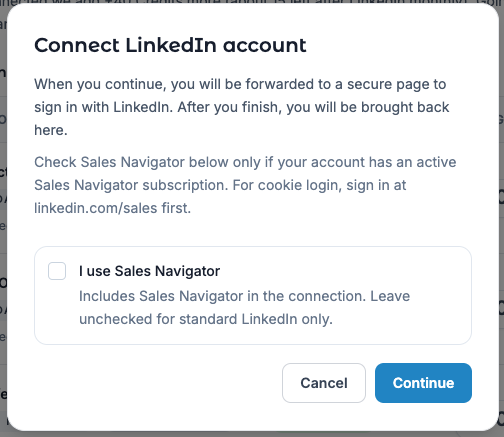
LinkedIn-Nachrichtenabläufe benötigen ein verbundenes Absenderkonto im Console. Die Verbindung erfolgt über einen gehosteten LinkedIn-Login aus Console – nicht über das alte linkedin.smoc.ai-Portal.
Nach erfolgreicher Verbindung vergibt Console in der Regel Connect-Fuel (+40 Credits) und startet die monatliche LinkedIn-Konto-Credit-Abbuchung (Listenpreis 35 im Free-Tarif; günstiger bei höheren Tarifen – siehe Preise).
Nutzen Sie dies beim Onboarding oder wenn die Dashboard-Sales Launch-Karte noch den LinkedIn-Setup steuert.
/onboarding, wenn Sie noch im Wizard sind)./settings/linkedin/callback) zu Console zurück.Sales Launch zeigt ggf. auch Fortschrittszeilen wie LinkedIn-Konto verbunden, LinkedIn-Outreach-Ablauf generieren und Targeting-Portfolio generieren.
Go-live: Während einer 21-tägigen Starter-Testphase können B2B- (oder B2B+B2C-) Unternehmen am selben Tag nach der Verbindung senden – es gibt kein 7-tägiges automatisches Go-live-Fenster. Prüfen Sie den Agenten in Studio und veröffentlichen Sie den Nachrichtenablauf. Nach der Testphase pausiert unbezahlter LinkedIn-Outbound; buchen Sie Starter, um weiter zu senden.
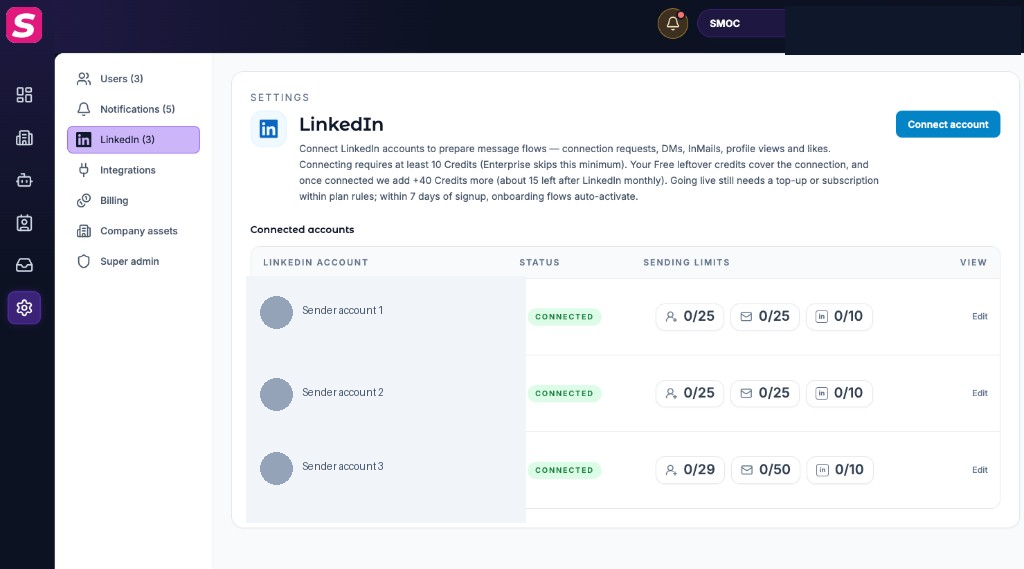
Bei jedem verbundenen Konto können Sie:
?connect=1 öffnen, wenn ein Flow-Deep-Link das Verbindungsmodal benötigt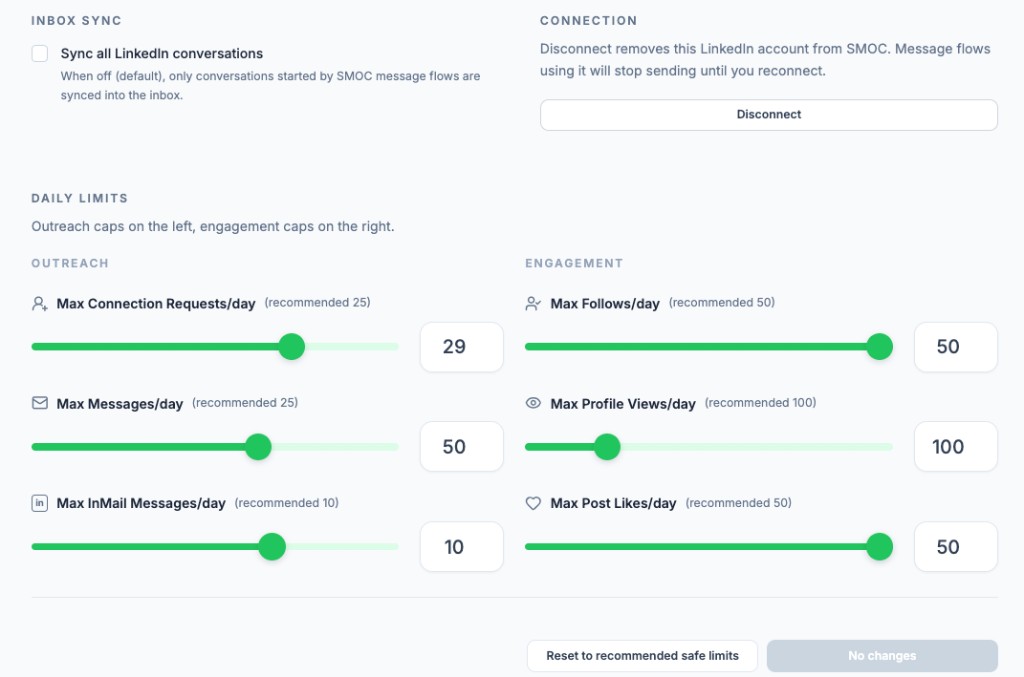
Unter Einstellungen → LinkedIn → Konto ausklappen → Tageslimits, setzen Sie konservative Obergrenzen (empfohlene sichere Werte vs. hartes Maximum):
| Aktion | Sicher (empfohlen) | Max |
|---|---|---|
| Kontaktanfragen / Tag | 25 | 40 |
| Nachrichten / Tag | 25 | 80 |
| InMail / Tag | 10 | 15 |
| Profilansichten / Tag | 100 | 500 |
| Follows / Tag | 50 | 50 |
| Post-Likes / Tag | 50 | 50 |
Nutzen Sie Auf empfohlene sichere Limits zurücksetzen, wenn Sie unsicher sind, dann Limits speichern. SMOC verteilt Aktionen zudem über den Tag – Limits schützen die Absender-Reputation. LinkedIn-Nachrichtenabläufe finden die Sendezeiten, die mehr Annahmen und Antworten für Kontaktanfragen, Nachrichten und InMail erzielen. Diese Sendungen bleiben innerhalb der von Ihnen festgelegten Tage und Stunden, auch bei Zeitfenstern außerhalb von 09:00–17:00, und innerhalb der oben genannten Tageslimits. Bereits laufende Abläufe übernehmen dies automatisch. Es gibt keinen zusätzlichen Schalter, und der Canvas-KI-Knoten wählt weiterhin aus, welche Nachricht gesendet wird.
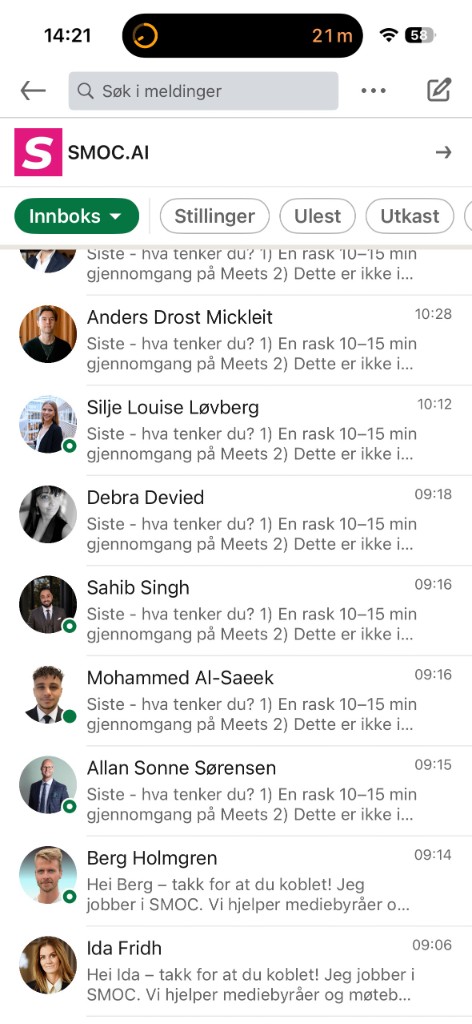
Wenn ein Nachrichtenablauf bei Vorgeschlagene Antworten (Absender) pausiert, antworten Operatoren in der Console-Inbox. Interessenten sehen den Thread in LinkedIn. Siehe Inbox für LinkedIn-Antworten.
Ein Absender kann offline gehen, wenn:
Wir behandeln es als dieselbe Person, wenn die LinkedIn-Login-E-Mail übereinstimmt. Wenn LinkedIn keine E-Mail angibt, gleichen wir einen eindeutigen Profilnamen in diesem Workspace ab.
| Situation | Was Sie tun | Was SMOC macht |
|---|---|---|
| Konto noch gelistet, Status getrennt / Fehler | Erneut verbinden in dieser Zeile (gleicher LinkedIn-Login) | Kampagnen bleiben veröffentlicht. Laufende Gespräche werden fortgesetzt. Kein erneutes Veröffentlichen nötig. |
| Zeile ist weg; Sie verbinden erneut als dieselbe Person | Verbinden, Studio Targeting öffnen, diesen Absender auswählen, Veröffentlichen | SMOC gleicht per Login-E-Mail oder eindeutigem Profilnamen ab. Neue Einschreibungen starten. Laufende Gespräche gehen mit dieser Person weiter (kein Sequenz-Neustart). Kontakte, die noch auf den ersten Versand warten, werden einem aktiven Absender auf diesem Ablauf zugewiesen. |
| Sie verbinden eine andere LinkedIn-Person | Gleich: auswählen + Veröffentlichen | Kontakte, die auf den ersten Versand warten, können wechseln. Laufende Gespräche bleiben beim alten Absender (der Interessent hat bereits einen Thread mit dieser Person). |
| Abrechnung hat LinkedIn offline genommen | Credits hinzufügen, Verbinden, Absender auswählen, Veröffentlichen | Agenten, die durch die Abrechnung pausiert wurden, benötigen einen aktiven Absender auf dem veröffentlichten Ablauf, bevor Outbound fortgesetzt wird. |
Weisen Sie Absender im Nachrichtenablauf in Studio zu (Targeting → LinkedIn-Konten), dann Veröffentlichen. Das Abwählen eines Absenders und Veröffentlichen weist Kontakte, die noch auf ihren ersten Versand warten, einem anderen Absender auf diesem Ablauf zu. Laufende Gespräche bleiben beim entfernten Absender, außer der neu gewählte Absender ist dieselbe LinkedIn-Person (Login-E-Mail oder eindeutiger Profilname) – dann geht es ohne Neustart der Sequenz weiter. Das Hinzufügen eines Absenders verschiebt keine bestehenden Einschreibungen.
Trennen unter Einstellungen → LinkedIn ist anders: Es nimmt das Konto für alle Abläufe offline. Ist die Zeile noch da, klicken Sie auf Erneut verbinden – Kampagnen bleiben veröffentlicht und laufende Gespräche werden fortgesetzt. Sie müssen nicht erneut veröffentlichen. Das Löschen der Zeile und erneutes Verbinden erfordert, dass ein Absender in Studio ausgewählt und veröffentlicht wird. Abwählen ist nicht dasselbe wie Trennen.
Ein aktiver, veröffentlichter Nachrichtenablauf schreibt Personen auf jeder Interessentenliste oder jedem manuellen Tag im Targeting ein, auch auf einer Autotarget-Liste. Ein Treffer reicht, und der Kontakt benötigt ein LinkedIn-Profil.
Um einen Kontakt zu stoppen, der bereits eingeschrieben ist, auf einen Versandplatz wartet oder mitten in der Sequenz ist, entfernen Sie ihn aus jeder Liste und jedem Tag, die dieser Ablauf targetiert. Das geht in Kontakte oder im Inbox-Kontaktbereich. Der nächste Versand wird blockiert, wenn er fällig ist, auch bei Wartezeit auf einen Slot. Der geplante Schritt bleibt bis dahin im Kalender. Eine bereits auf LinkedIn gesendete Einladung oder Nachricht bleibt dort.
Als inaktiv setzen beim Agenten löscht sofort alle geplanten Schritte auf diesem Ablauf. Als aktiv setzen plant diese Kontakte wieder ein. Es gibt keinen Unenroll-Button pro Kontakt. Muss ein geplanter Schritt vorzeitig aus dem Kalender entfernt werden, kontaktieren Sie SMOC und halten Sie diese Person von den Listen und Tags des Ablaufs fern, damit sie nicht erneut eingeschrieben wird.
Wo die KI läuft
Website-Chat, Card-Flows und LinkedIn teilen ein System. KI übernimmt jede Aufgabe unten. Die Zeile unter dem Titel sagt, wo diese Aufgabe läuft.
Jeder Agent
KI durchsucht die Website und schreibt Angebot, Zielgruppe, Stimme und Marke. Website-Chat, Kartenabläufe und LinkedIn starten davon.
Dashboard · Lead-Strategie
Setzen Sie Ihr Lead-Ziel. KI simuliert Tausende von Kanalmixen, ordnet sie nach Effizienz und zeigt den kosteneffizientesten Plan. Ihre Daten und Vorgaben bestimmen die Rechnung.
Jeder Agent · Thema im Web · Liste auf LinkedIn
KI schreibt den Ablauf. Das Thema läuft im Website-Chat und auf Karten. Die Übersetzung läuft auf jedem Agenten. KI findet die Interessentenliste auf LinkedIn.
Pfad in jedem Ablauf · Web und LinkedIn getrennt
Reinforcement Learning auf dem Ablaufpfad läuft auf jedem Agenten. Empfehlungen laufen im Web. Der richtige Zeitpunkt und das Lesen von Antworten laufen auf LinkedIn.
Jeder Agent
KI schlägt eine Variante vor, nutzt Ihre Prüfung im nächsten Entwurf und startet von einem Beispiel, das schon funktioniert. Sie übernehmen die Änderung.
Lernen Sie mit diesen verwandten Leitfäden weiter
Erhalten Sie Produktupdates und Einordnung zu proaktiven KI-Agenten, Multichannel-Orchestrierung und Conversion – ohne Lärm.
 Wöchentliches Signal zu proaktiver KI-Vertrieb
Enter your email below to get started with SMOC.AI