01
KI liest das Unternehmen
Jeder Agent
KI durchsucht die Website und schreibt Angebot, Zielgruppe, Stimme und Marke. Website-Chat, Kartenabläufe und LinkedIn starten davon.
Leiten Sie bezahlten Traffic auf eine SMOC-Landingpage und senden Sie dann Interaktions-, Lead- und Link-Klick-Events zurück an die Werbeplattformen, damit Kampagnen optimiert werden können.
Abgerechnete Unternehmen sollten das Werbekonto in der Console verbinden, anstatt jeden Funnel-Schritt in Head Tags einzurichten. Kopieren Sie die URL-Parameter von dieser Seite: Für Meta kommen sie in jedes Ad-Tracking → URL-Parameter, für Google in den Final URL Suffix und für LinkedIn in die Konto- oder Kampagnen-URL-Tracking-Parameter ({{AD_SET_ID}}, nicht {{CAMPAIGN_ID}}). ChatGPT Ads ist nur per Verbindung möglich: Fügen Sie einen Ads API Key unter Einstellungen → Integrationen → ChatGPT ads ein. Es gibt kein ChatGPT Head Tags Pixel. Wenn das Konto es erlaubt, erstellt die Verbindung das Pixel und die drei Events contents_viewed, lead_created und das benutzerdefinierte smoc_link_click. Für die vollständige Einrichtung, Klick-IDs, Ausgaben auf Agents und automatische Auslösungen: Meta, Google, LinkedIn und ChatGPT Ads verbinden.
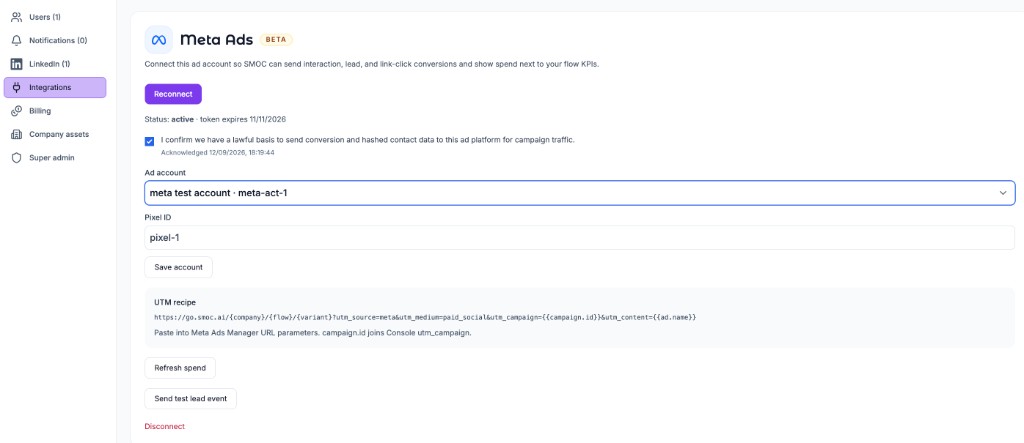
Nachdem Sie verbunden und die DPA akzeptiert haben:
gtag / lintrk Aufrufe.fbq-Event denselben event_name und eventID ({type}:{conversationId}) verwendet. Nicht übereinstimmende IDs erzeugen Duplikate.Diese Seite beschreibt den Head Tags + Custom HTML Weg — für Workspaces, die noch nicht abgerechnet werden oder noch keine Ads-Integration verbunden haben. Bestehende Pixel und Firehose-KPIs bleiben unverändert.
Verwenden Sie dies für:
Wenn der Workspace nicht abgerechnet wird oder Sie noch keine Ads-Integration verbunden haben, befinden sich Pixel und Callback-Funktionen unter Studio → Einstellungen → Head Tags, und jeder Funnel-Schritt löst einen Callback aus einem Custom HTML-Element aus (Studio bezeichnet dies als HTML Script) mit einem leeren Bild und onerror.
report_conversion_interaction().Conversation-HTML wird in die Seite injiziert. Ein <script> innerhalb einer Nachricht ist kein zuverlässiger Ort, um Pixel zu laden. Head Tags laufen im Dokument-<head> bei jedem Besuch. Der leere Bild-Callback sorgt dafür, dass ein bestimmter Schritt eine Conversion auslöst, ohne auf ein Neuladen der Seite zu warten.
Öffnen Sie im Studio den Web-Ablauf → Einstellungen → Head Tags. Fügen Sie die Plattform-Snippets ein, dann die Callback-Funktionen. Ersetzen Sie die Platzhalter-IDs durch Werte aus dem Meta Events Manager, Google Ads (Tools → Conversions) und LinkedIn Campaign Manager (Analyse → Conversion Tracking).
Fügen Sie den Google gtag.js Loader ein. Das Definieren von gtag() allein stellt Events in die Warteschlange; der Loader sendet sie tatsächlich.
<!-- Google Ads (required for Performance Max conversion actions) -->
<script async src="https://www.googletagmanager.com/gtag/js?id=AW-XXXXXXXXXX"></script>
<script>
  window.dataLayer = window.dataLayer || [];
  function gtag(){dataLayer.push(arguments);}
  gtag('js', new Date());
  gtag('config', 'AW-XXXXXXXXXX');
</script>

<!-- Meta Pixel -->
<script>
!function(f,b,e,v,n,t,s)
{if(f.fbq)return;n=f.fbq=function(){n.callMethod?
n.callMethod.apply(n,arguments):n.queue.push(arguments)};
if(!f._fbq)f._fbq=n;n.push=n;n.loaded=!0;n.version='2.0';
n.queue=[];t=b.createElement(e);t.async=!0;
t.src=v;s=b.getElementsByTagName(e)[0];
s.parentNode.insertBefore(t,s)}(window, document,'script',
'https://connect.facebook.net/en_US/fbevents.js');
fbq('init', 'YOUR_META_PIXEL_ID');
fbq('track', 'PageView');
</script>
<noscript><img height="1" width="1" style="display:none"
src="https://www.facebook.com/tr?id=YOUR_META_PIXEL_ID&ev=PageView&noscript=1"
/></noscript>

<!-- LinkedIn Insight Tag -->
<script type="text/javascript">
_linkedin_partner_id = "YOUR_LINKEDIN_PARTNER_ID";
window._linkedin_data_partner_ids = window._linkedin_data_partner_ids || [];
window._linkedin_data_partner_ids.push(_linkedin_partner_id);
</script>
<script type="text/javascript">
(function(l) {
if (!l){window.lintrk = function(a,b){window.lintrk.q.push([a,b])};
window.lintrk.q=[]}
var s = document.getElementsByTagName("script")[0];
var b = document.createElement("script");
b.type = "text/javascript";b.async = true;
b.src = "https://snap.licdn.com/li.lms-analytics/insight.min.js";
s.parentNode.insertBefore(b, s);})(window.lintrk);
</script>
<noscript>
<img height="1" width="1" style="display:none;" alt=""
src="https://px.ads.linkedin.com/collect/?pid=YOUR_LINKEDIN_PARTNER_ID&fmt=gif" />
</noscript>

<script>
function report_conversion_interaction() {
  gtag('event', 'conversion', { 'send_to': 'AW-XXXXXXXXXX/INTERACTION_LABEL' });
  fbq('track', 'ViewContent');
  window.lintrk('track', { conversion_id: LINKEDIN_INTERACTION_CONVERSION_ID });
}

function report_conversion_qualified() {
  gtag('event', 'conversion', { 'send_to': 'AW-XXXXXXXXXX/QUALIFIED_LABEL' });
  fbq('track', 'CustomizeProduct');
  window.lintrk('track', { conversion_id: LINKEDIN_QUALIFIED_CONVERSION_ID });
}

function report_conversion_lead_captured() {
  gtag('event', 'conversion', { 'send_to': 'AW-XXXXXXXXXX/LEAD_LABEL' });
  fbq('track', 'Lead');
  window.lintrk('track', { conversion_id: LINKEDIN_LEAD_CONVERSION_ID });
}
</script>
Veröffentlichen Sie den Ablauf nach dem Speichern der Head Tags.
PageView / Tag-Load wird ausgelöst, wenn jemand die Landingpage öffnet. Lead und andere Funnel-Events dürfen nicht beim Laden ausgelöst werden — nur, wenn der entsprechende Custom HTML-Node angezeigt wird.
Fügen Sie auf dem Node, der diesen Funnel-Schritt repräsentiert, ein Custom HTML-Element hinzu (Picker-Kategorie Content, Feldbezeichnung HTML Script) und fügen Sie ein:
<img src="" onerror="report_conversion_interaction()" style="display:none">
Verwenden Sie die passende Funktion auf späteren Nodes:
<img src="" onerror="report_conversion_qualified()" style="display:none">
<img src="" onerror="report_conversion_lead_captured()" style="display:none">
Ein leeres src lädt nicht, sodass der Browser onerror ausführt und die Head Tags Funktion aufruft. Sie können sichtbaren Text im selben HTML behalten:
<p>Great — a few questions so we can help.</p>
<img src="" onerror="report_conversion_interaction()" style="display:none">
Typische Zuordnung:
| Ablauf-Schritt | Callback | Meta | Google Ads | |
|---|---|---|---|---|
| Besucher startet Gespräch (erste sinnvolle Antwort) | report_conversion_interaction |
ViewContent |
Interaktions-Conversion | Interaktions-Conversion-ID |
| Qualifiziert (Filterfragen beantwortet) | report_conversion_qualified |
CustomizeProduct |
Qualifizierte Conversion | Qualifizierte Conversion-ID |
| Kontakt erfasst | report_conversion_lead_captured |
Lead |
Lead-Conversion | Lead-Conversion-ID |
Platzieren Sie den Lead-Callback auf dem Danke-/Bestätigungs-Node nach dem Absenden des Formulars, nicht auf dem Formular selbst.
Wenn Meta Ads in der Console verbunden ist, verweisen Sie die Ad-Website-URL auf die Flow-URL und fügen Sie die URL-Parameter in das Tracking-Feld jeder Anzeige ein. Behalten Sie das Pixel in Head Tags für PageView. Wenn Sie nicht verbunden haben, bestätigen Sie das Pixel und die Standard-Events im Events Manager und setzen Sie UTMs selbst auf die Flow-URL.
Für Engagement-Kampagnen optimieren Sie auf ViewContent (oder ein benutzerdefiniertes Event, das Sie von report_conversion_interaction auslösen). Dieses Event bedeutet, dass der Besucher tatsächlich das Gespräch gestartet hat — stärker als ein Landingpage-View.
Für Lead-Gen-/Conversion-Kampagnen stellen Sie Lead als Optimierungs-Event ein und behalten Sie ViewContent als Upper-Funnel-Signal. Optimieren Sie eine Lead-Kampagne nicht auf PageView.
Erstellen Sie in Google Ads für jeden Callback eine Conversion-Aktion (Tools → Conversions → Neue Conversion-Aktion → Website). Verwenden Sie den Event-Snippet send_to Wert (AW-XXXXXXXXXX/LABEL) im passenden gtag('event', 'conversion', …) Aufruf.
Performance Max benötigt Conversion-Aktionen zum Bieten. Übliche Einrichtung:
report_conversion_lead_captured)Wenn Google Ads in der Console verbunden ist, setzen Sie die Asset-Group-Final-URL auf die Flow-URL und fügen Sie die URL-Parameter aus Einstellungen → Integrationen als Final URL Suffix ein. Wenn Sie nicht verbunden haben, hängen Sie UTMs an diese Final-URL an (utm_source=google, utm_medium=pmax oder cpc und {campaignid} in utm_campaign und utm_id).
Enhanced Conversions und Consent Mode werden in Google Ads / gtag konfiguriert — SMOC ersetzt diese Einrichtung nicht. Wenn Sie bereits alles über GTM in Head Tags laden, können Sie dieselben Events auch von GTM auslösen, anstatt Inline-gtag-Aufrufe zu verwenden; die Custom HTML Callbacks benötigen dennoch Funktionen, die GTM oder dataLayer.push sehen kann.
Erstellen Sie im Campaign Manager Website-Conversions (Insight Tag ist bereits auf der Seite). Jede Conversion hat eine numerische Conversion-ID. Übergeben Sie diese ID an window.lintrk('track', { conversion_id: … }).
Verwenden Sie diese Conversions für Website-Conversion- oder Conversation-Ad-Ziele. Wenn LinkedIn Ads in der Console verbunden ist, verweisen Sie die Ziel-URL auf die Flow-URL und fügen Sie Konto- oder Kampagnen-URL-Tracking-Parameter ein ({{AD_SET_ID}} in utm_id). Wenn Sie nicht verbunden haben, verweisen Sie die Anzeige auf die Flow-URL und lösen Sie lintrk aus dem Ablauf aus. Optimieren Sie auf die Lead-Conversion; behalten Sie die Interaktions-Conversion als frühes Signal, wie Meta ViewContent verwendet.
LinkedIn Conversion-Ads sind bezahlte LinkedIn-Anzeigen, die Personen zum Web-Ablauf schicken. Sie sind nicht dasselbe wie SMOC LinkedIn Nachrichtenabläufe (ausgehende DMs von einem verbundenen Absender). Die Nachrichtenablauf-Einrichtung finden Sie unter Verbindung zum SMOC LinkedIn Agent herstellen.
Für Ads ist die von SMOC gehostete Landingpage das direkte Ziel: Head Tags auf diesem Ablauf sind die Seite, die der Besucher tatsächlich lädt.
Wenn Sie den Ablauf in einem iframe einbetten auf Ihrer eigenen Domain, sehen Parent-Page-Pixel die äußere Seite, nicht die Conversation-Schritte. Behalten Sie Head Tags und Custom HTML Callbacks auf dem Ablauf, damit Conversions weiterhin ausgelöst werden, wenn der Agent einen Node erreicht. Übergeben Sie UTMs in das iframe mit smoc.js wie in dieser Anleitung.
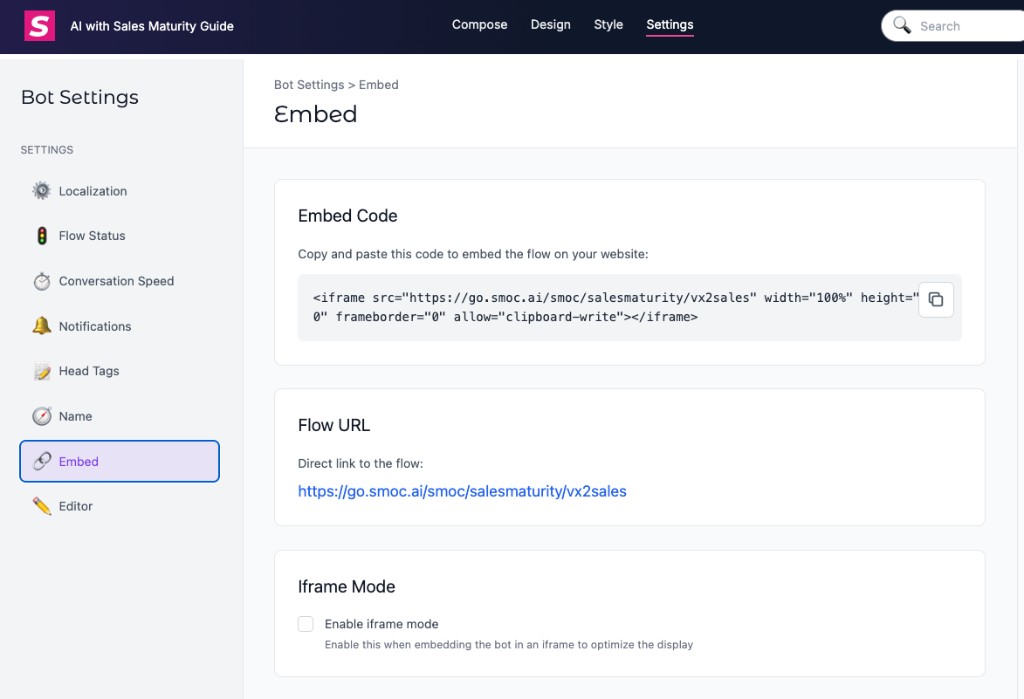
Um dieselben Kampagnenparameter an einen Shop oder Partner-URL aus einer Link-Nachricht weiterzugeben, aktivieren Sie UTM & Klick-IDs weiterleiten beim Link. Siehe Web-Abläufe einbetten und UTMs übergeben.
lintrk Track anzeigen — nicht vorher.Wo die KI läuft
Website-Chat, Card-Flows und LinkedIn teilen ein System. KI übernimmt jede Aufgabe unten. Die Zeile unter dem Titel sagt, wo diese Aufgabe läuft.
Jeder Agent
KI durchsucht die Website und schreibt Angebot, Zielgruppe, Stimme und Marke. Website-Chat, Kartenabläufe und LinkedIn starten davon.
Dashboard · Lead-Strategie
Setzen Sie Ihr Lead-Ziel. KI simuliert Tausende von Kanalmixen, ordnet sie nach Effizienz und zeigt den kosteneffizientesten Plan. Ihre Daten und Vorgaben bestimmen die Rechnung.
Jeder Agent · Thema im Web · Liste auf LinkedIn
KI schreibt den Ablauf. Das Thema läuft im Website-Chat und auf Karten. Die Übersetzung läuft auf jedem Agenten. KI findet die Interessentenliste auf LinkedIn.
Pfad in jedem Ablauf · Web und LinkedIn getrennt
Reinforcement Learning auf dem Ablaufpfad läuft auf jedem Agenten. Empfehlungen laufen im Web. Der richtige Zeitpunkt und das Lesen von Antworten laufen auf LinkedIn.
Jeder Agent
KI schlägt eine Variante vor, nutzt Ihre Prüfung im nächsten Entwurf und startet von einem Beispiel, das schon funktioniert. Sie übernehmen die Änderung.
Lernen Sie mit diesen verwandten Leitfäden weiter
Erhalten Sie Produktupdates und Einordnung zu proaktiven KI-Agenten, Multichannel-Orchestrierung und Conversion – ohne Lärm.
 Wöchentliches Signal zu proaktiver KI-Vertrieb
Enter your email below to get started with SMOC.AI