How do I add, connect, reorder, and delete nodes in SMOC Studio?
Category: Konfigurator
1) Fügen Sie einen neuen Knoten hinzu
Sie können Knoten auf zwei gängige Arten hinzufügen:
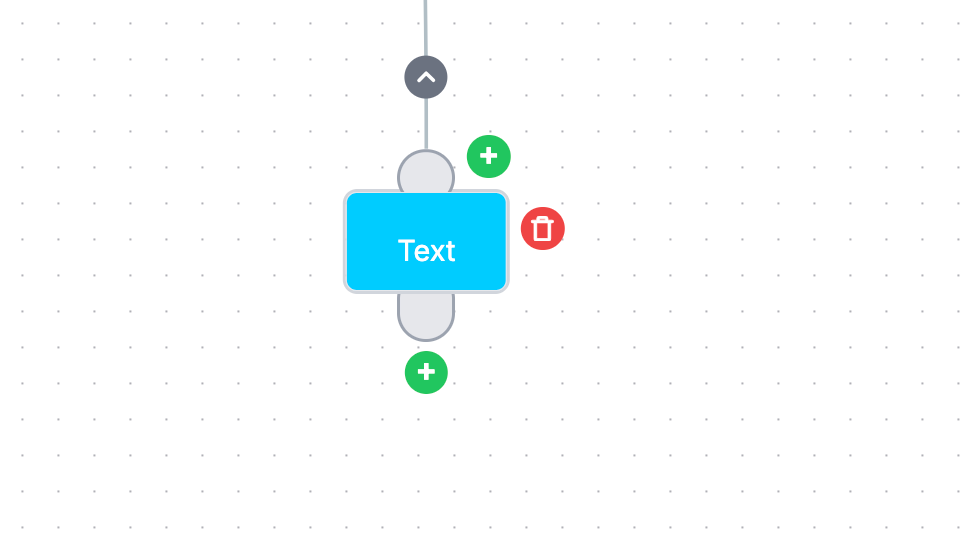
- - Klicken Sie auf das + unter einem verfügbaren Ausgabe-Anfasser, um den nächsten Schritt auf diesem Pfad hinzuzufügen.
- - Klicken Sie auf das + über einem Knoten, um einen Knoten davor einzufügen.
Wählen Sie dann unter Neues Ablauf-Element hinzufügen den Knotentyp (Text, Umfragefrage, Formular, Promo usw.).
2) Verbinden Sie Knoten
So verbinden Sie Pfade:
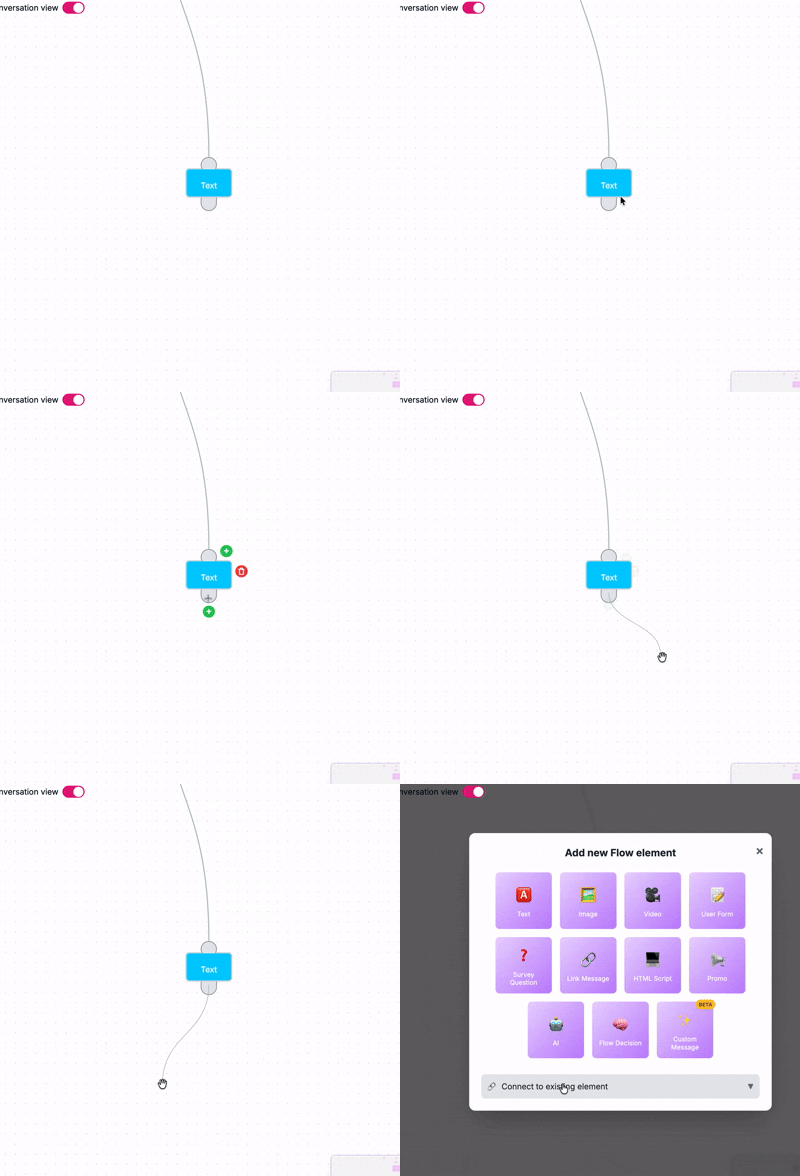
- - Ziehen Sie von einem Quell-Anfasser zu einem anderen Knoten (oder auf eine leere Fläche, um einen neuen Knoten zu erstellen).
- - Verbinden Sie bei Verzweigungsknoten (Umfrage/Entscheidung/AI) jeden Ausgabe-Anfasser mit seinem eigenen nächsten Knoten.
- - Falls relevant, verwenden Sie im Hinzufügen-Dialog «Mit vorhandenem Element verbinden», um einen bestehenden Knoten zu verknüpfen, statt einen neuen zu erstellen.
3) Knoten neu anordnen (Ablaufreihenfolge ändern)
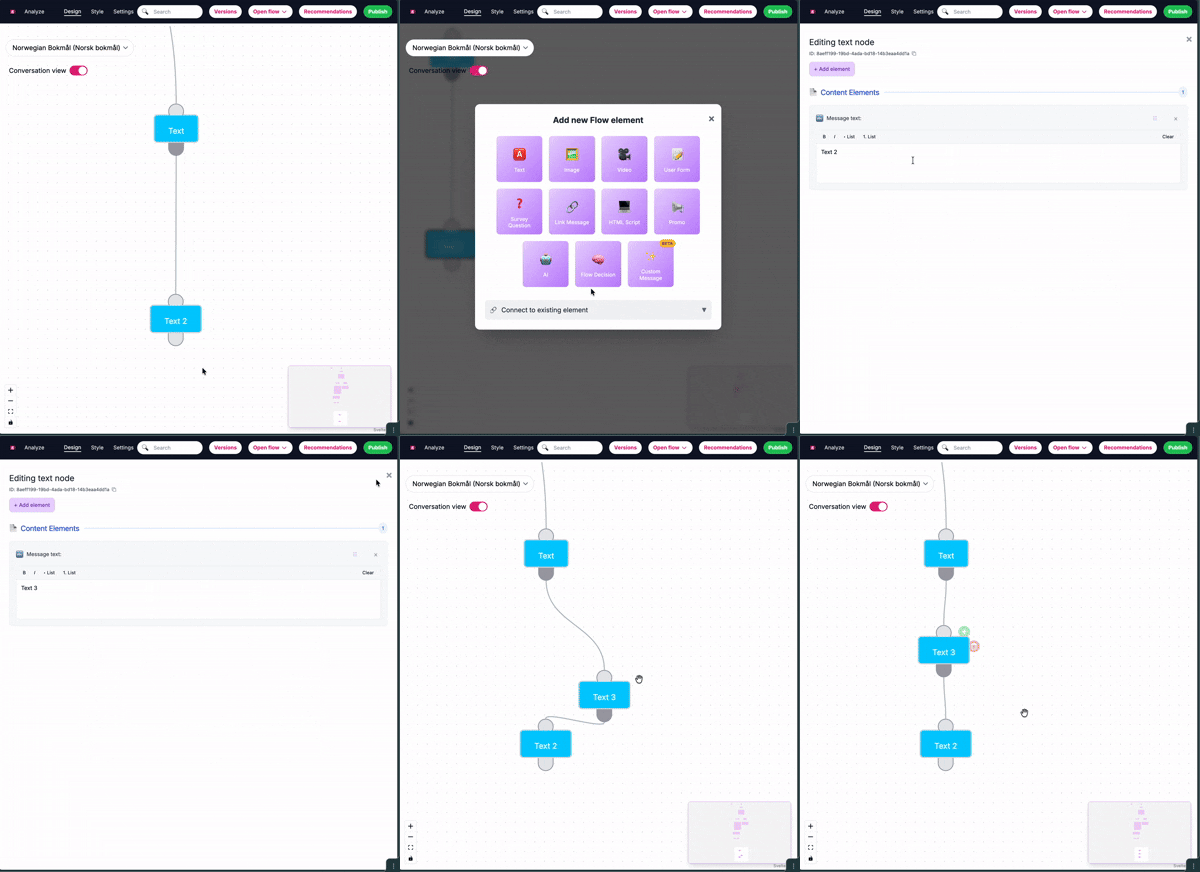
In Studio bedeutet „Neu anordnen“ in der Regel, die Ausführungsreihenfolge durch Einfügen oder erneutes Verbinden von Knoten zu ändern, nicht nur die Darstellung zu verschieben.
- - Verwenden Sie oberhalb einfügen (+ über Knoten), um einen Schritt früher im Pfad zu platzieren.
- - Fügen Sie von einem bestimmten Ausgabe-Handle hinzu, um einen Schritt im richtigen Zweig zu platzieren.
- - Verbinden Sie Kanten bei Bedarf erneut, um einen Knoten an eine andere Stelle in der Ablauflogik zu verschieben.
4) Löschen Sie einen Knoten
So entfernen Sie einen Knoten:
- - Zeigen Sie auf den Knoten oder wählen Sie ihn im Designmodus.
- - Klicken Sie auf die rote Schaltfläche Löschen am Knoten.
- - Bestätigen Sie, dass der Ablauf nach dem Löschen weiterhin gültige Pfade hat.
Tipp: Löschen Sie in verzweigten Abläufen bewusst, da das Entfernen eines Knotens das Routing weiter unten beeinflussen kann.
5) Sicherer Bearbeitungsworkflow für große Abläufe
- - Zoomen Sie heraus und identifizieren Sie zuerst den genauen Zweig.
- - Fügen Sie eine Änderung nach der anderen hinzu oder verbinden Sie sie.
- - Testen Sie jeden bearbeiteten Pfad.
- - Verwenden Sie Prüfpunkte unter Versionen vor einer größeren Umstrukturierung.