How do I style my flow?
Category: Gestaltung
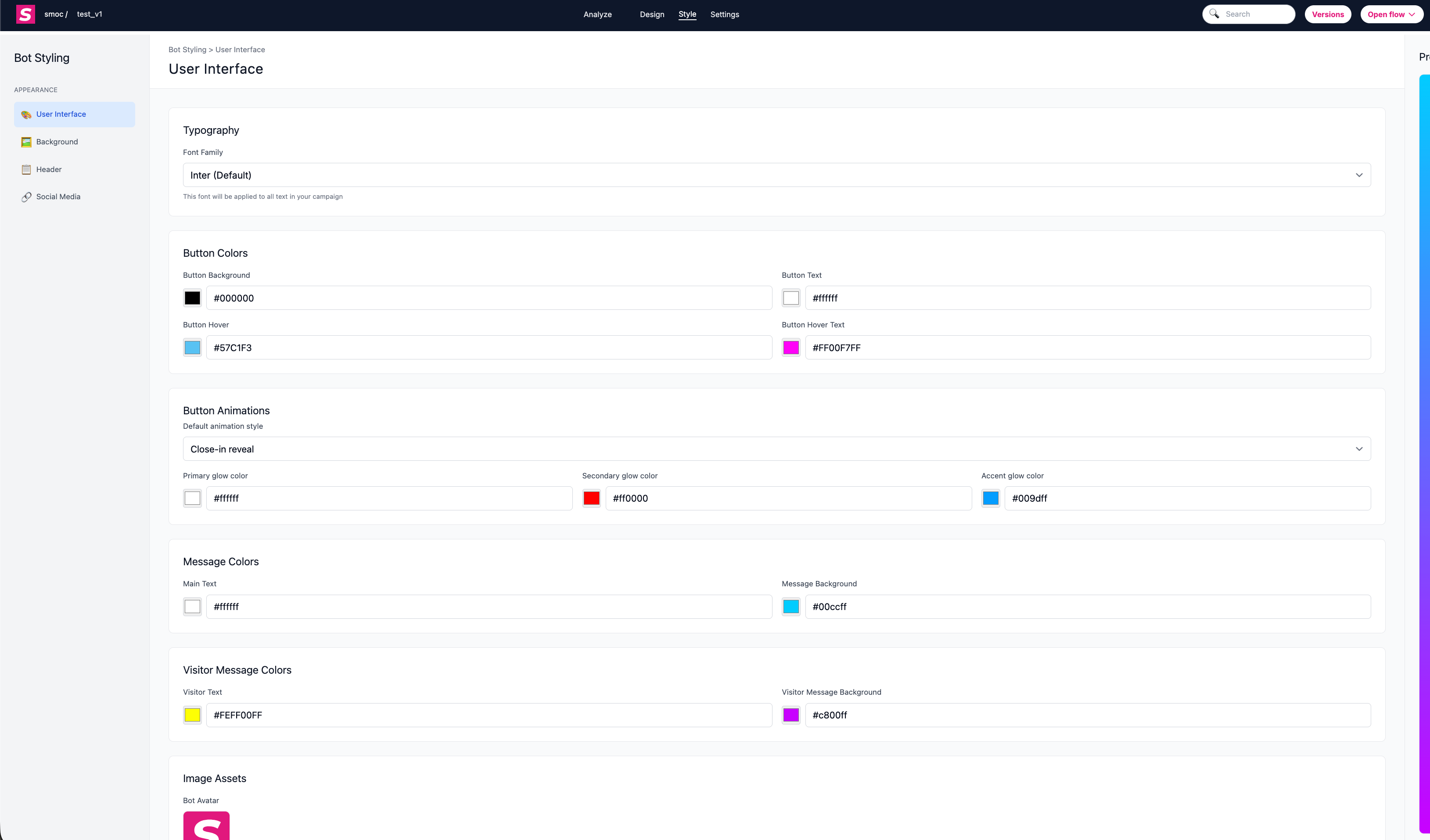
1) Benutzeroberflächen-Stil
Passen Sie das grundlegende Erscheinungsbild von Nachrichten und Schaltflächen an:
- Typografie: Wählen Sie die globale Schriftfamilie.
- Schaltflächenfarben: Hintergrund, Text, Hintergrund bei Hover und Text bei Hover.
- Schaltflächenanimationen: Wählen Sie einen Standard-Animationsstil.
- Leuchtfarben: Legen Sie die Primärfarbe, Sekundärfarbe und Akzentfarbe des Leuchtens fest, wenn animierte Stile aktiviert sind.
- Nachrichtenfarben: Bot-Text und Hintergrund der Bot-Nachricht.
- Farben der Besuchernachricht: Besuchertext und Hintergrund der Besuchernachricht.
- Bild-Assets: Legen Sie den Bot-Avatar und den Besucher-Avatar fest.
2) Hintergrundstil
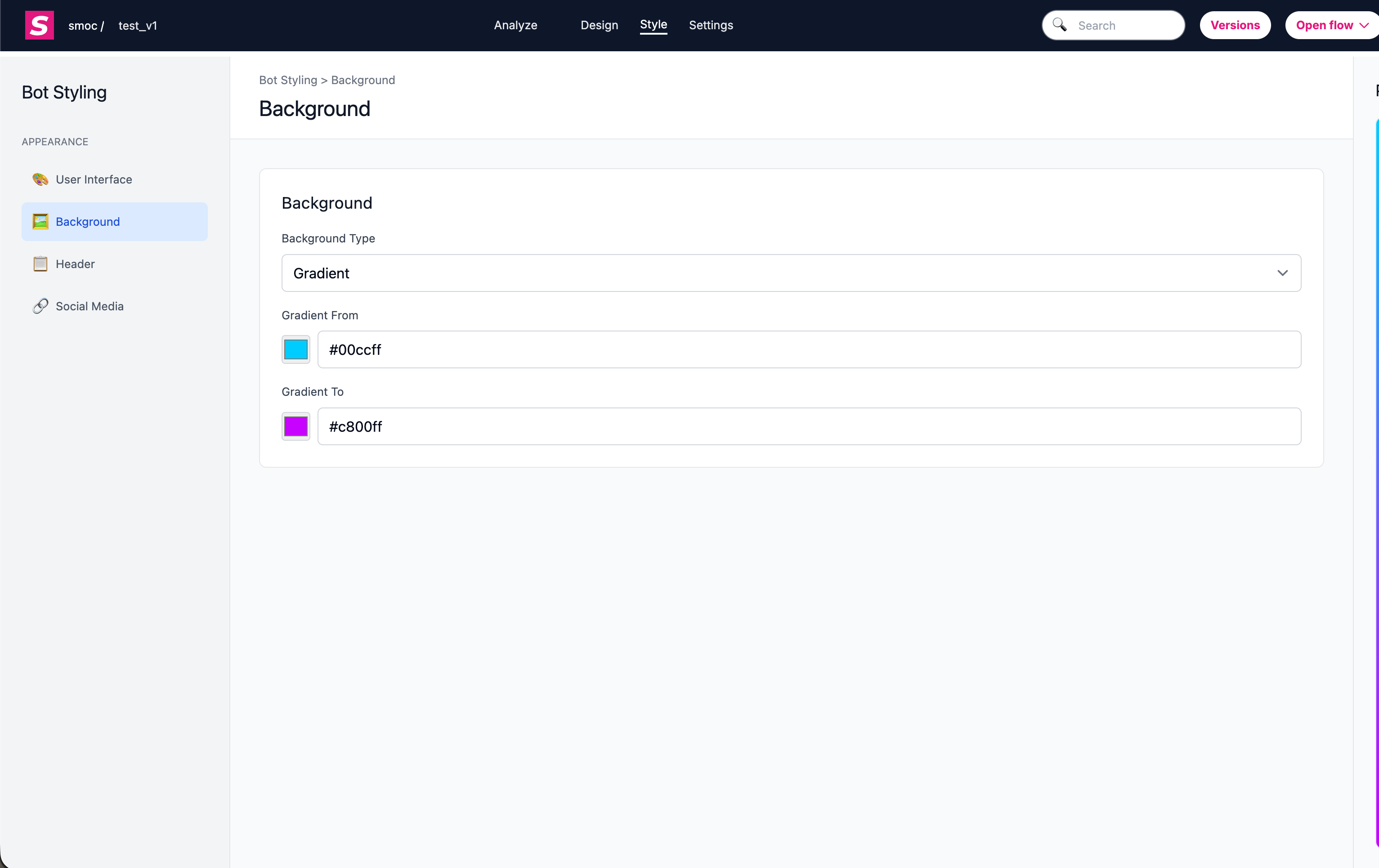
Steuern Sie den Seitenhintergrund des Ablaufs:
- Hintergrundtyp: keiner, Bild, Volltonfarbe oder Verlauf.
- Bildhintergrund: Hintergrundbild hochladen/zurücksetzen und den Einpassmodus wählen (cover/contain).
- Farbhintergrund: Wählen Sie eine einheitliche Hintergrundfarbe.
- Verlaufshintergrund: Konfigurieren Sie die Start- und Endfarben des Verlaufs.
3) Stil für Kopfzeile und Marke
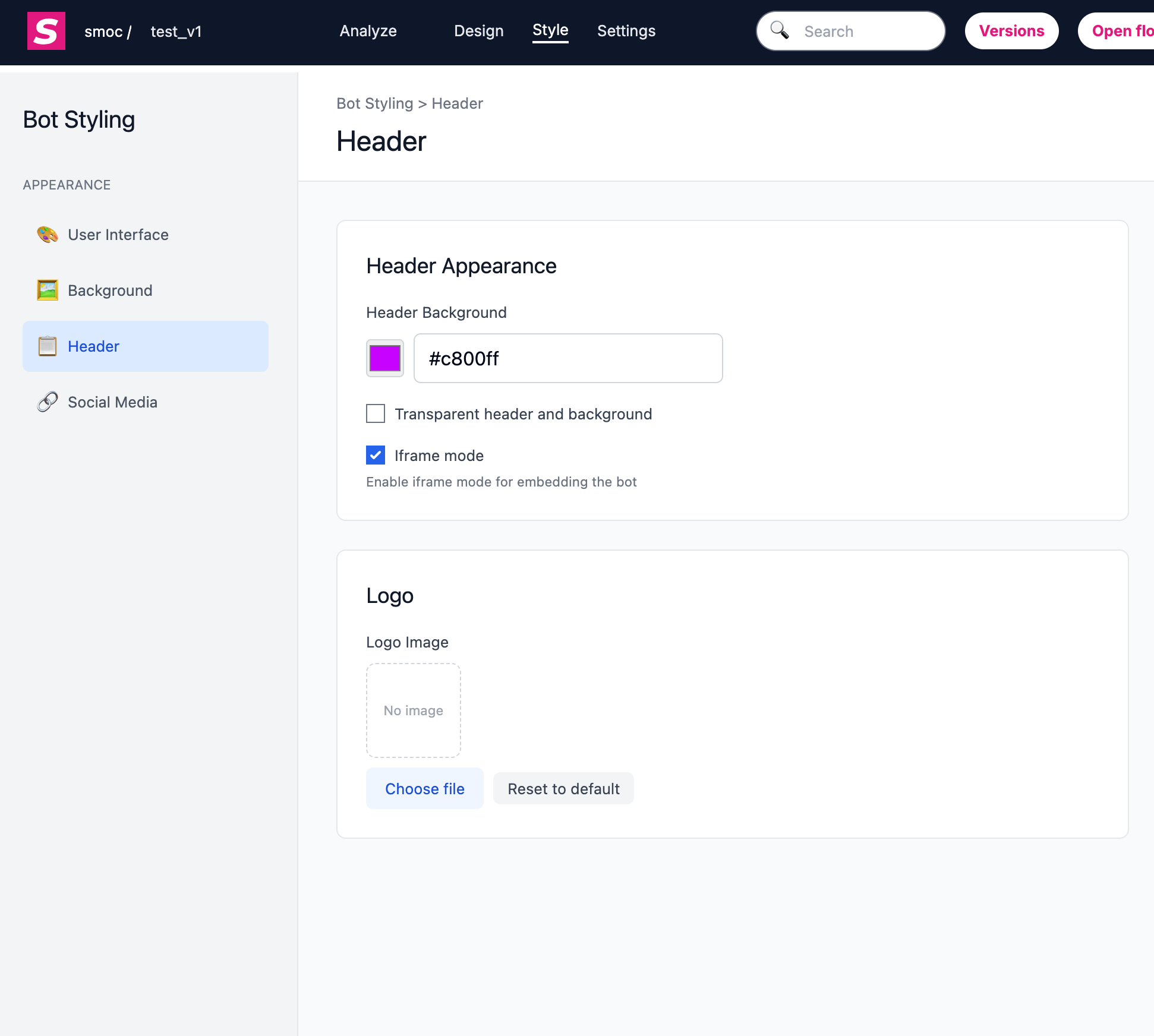
Passen Sie die Darstellung von Kopfzeile und Branding an:
- Farbe des Kopfzeilenhintergrunds
- Transparenter Modus (transparente Kopfzeile/Hintergrund)
- iframe-Modus
- Hochladen/Zurücksetzen des Logobilds
4) Stil für Social und Teilen
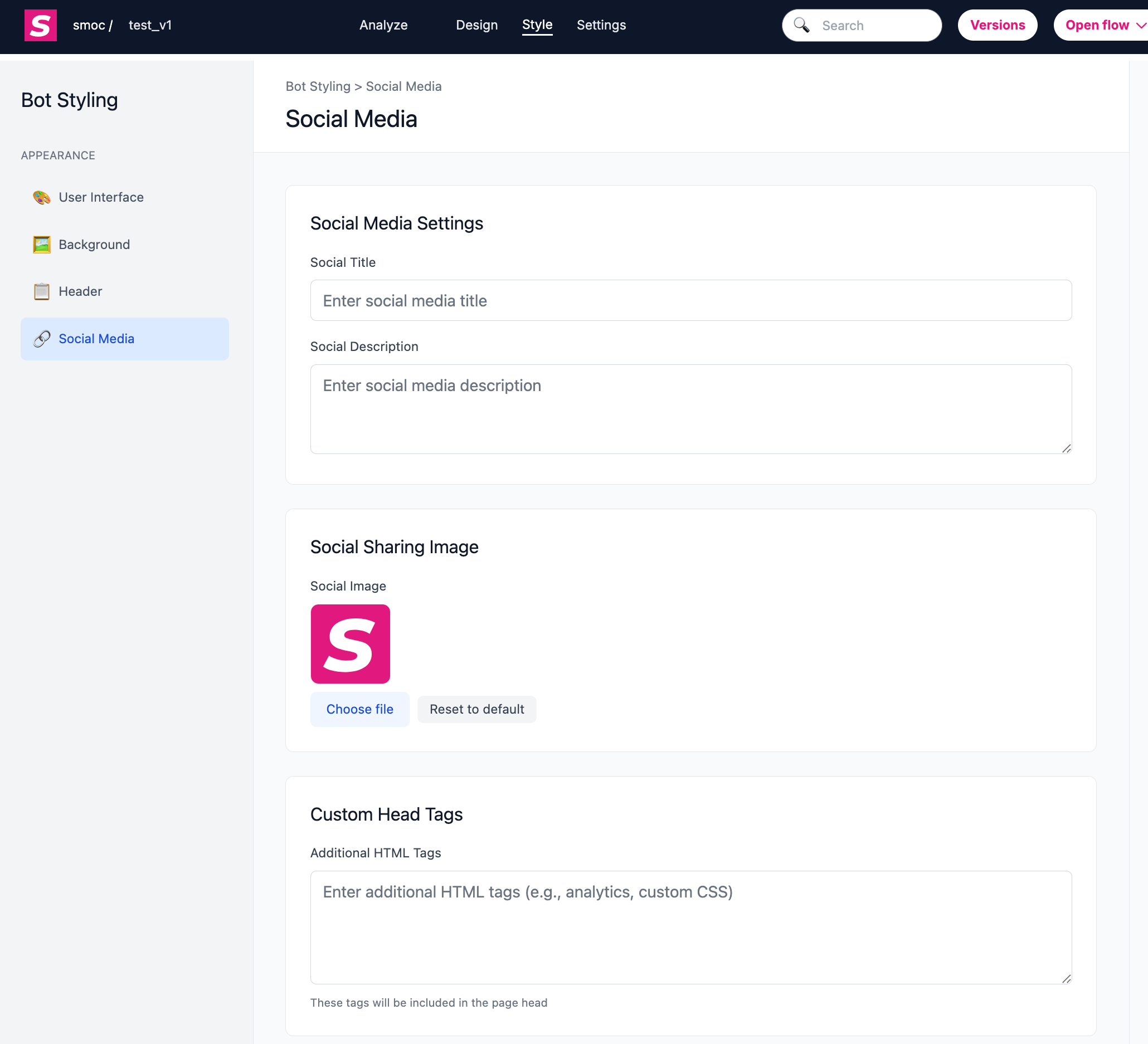
Legen Sie fest, wie der Ablauf beim Teilen aussieht:
- Titel beim Teilen
- Beschreibung beim Teilen
- Bild zum Teilen in sozialen Medien
- Benutzerdefinierte Head-Tags
5) Zusätzliche Darstellungssteuerungen
Zusätzliche Einstellungen, die Erlebnis/Darstellung beeinflussen:
- Gesprächsgeschwindigkeit (Voreinstellungen für die Nachrichtenverzögerung)
- Sprachstandards (erzwungene Sprache/Standardland)