Verstehen von Kontaktkarteninformationen und deren Verwendung Die Kontaktkarte wird angezeigt, wenn Sie auf einen bestimmten Kontakt in der Liste klicken. Sie sehen alle Daten zum Kunden und erhalten außerdem einige wichtige Aktionen, die Sie für den Kunden durchführen können.
Abschnitt 1: Übersicht

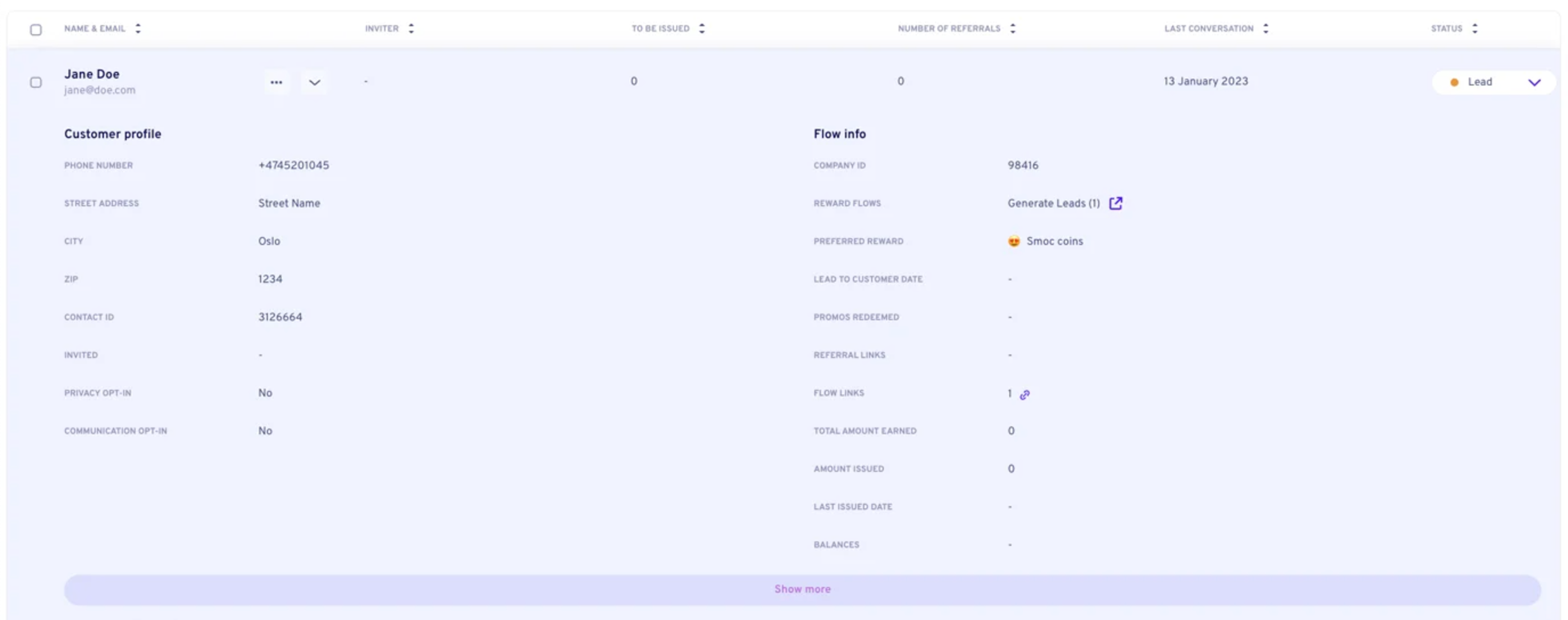
- Kontrollkästchen: Wählen Sie „alle“ aus, indem Sie das oberste Kästchen anklicken, oder klicken Sie auf jeden Kunden, den Sie auswählen möchten. Das ist hilfreich, wenn Sie Kunden für den Export auswählen oder Belohnungen versenden.
- Name & E-Mail: Je nachdem, was Sie im Ablauf abgefragt haben, werden E-Mail und Name hier angezeigt. Wenn E-Mail und Name mit „Guest“ beginnen, bedeutet das, dass Sie dies im Ablauf nicht abgefragt haben.
- Einladender: Wenn ein Lead aus einem Empfehlungsablauf stammt, wird die Person, die das Lead eingeladen hat, hier angezeigt.
- Auszustellen: Wenn ein Ablauf mit einer direkten Belohnung versehen wurde, wird die Belohnung hier sofort angezeigt. Wenn die Belohnung so eingestellt ist, dass Sie auswählen, wer sie erhält, wird das Guthaben angezeigt, nachdem Sie das Lead in einen Kunden umgewandelt haben.
- Anzahl der Empfehlungen: Handelt es sich um einen Empfehlungsablauf, zeigt dies, wie viele Personen diese Person eingeladen/empfohlen hat, die ebenfalls das Formular ausgefüllt und ihre Informationen hinterlassen haben. (Der Einladende kann den Link mit mehreren Personen geteilt haben, aber hier wird nur angezeigt, wie viele über den Link dieser Person registriert wurden.)
- Letztes Gespräch: Wann ein Kunde zuletzt mit einem Ablauf interagiert hat. Dies wird aktualisiert, wenn ein Kunde mehrere Abläufe nutzt.
- Status: Hier können Sie den Status sehen, mit dem der Kunde eingestiegen ist, basierend auf dem, was Sie im Ablauf festgelegt haben oder auf den Status, den Sie geändert haben.
Wenn Sie auf den kleinen Pfeil nach oben/unten neben jedem Thema klicken, können Sie die Liste nach Anzahl/Namen/Nummer sortieren.
Abschnitt 2: Der Kunde
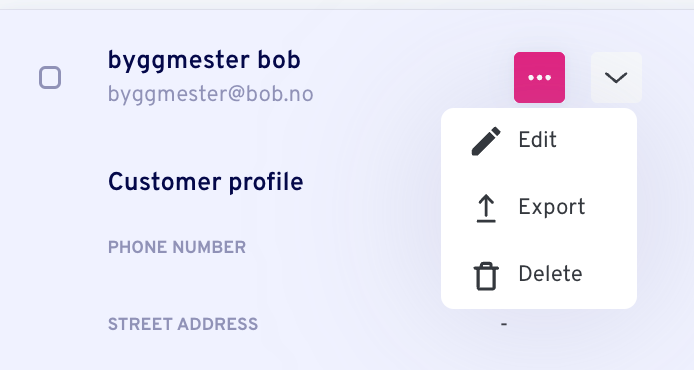
Wenn Sie auf die drei kleinen Punkte neben dem Namen/E-Mail eines Kunden klicken, erhalten Sie drei Optionen:
- Bearbeiten: Hier können Sie die Basisinformationen eines Kunden bearbeiten. Das ist nützlich, wenn ein Kunde bei der Registrierung etwas falsch ausgefüllt hat.
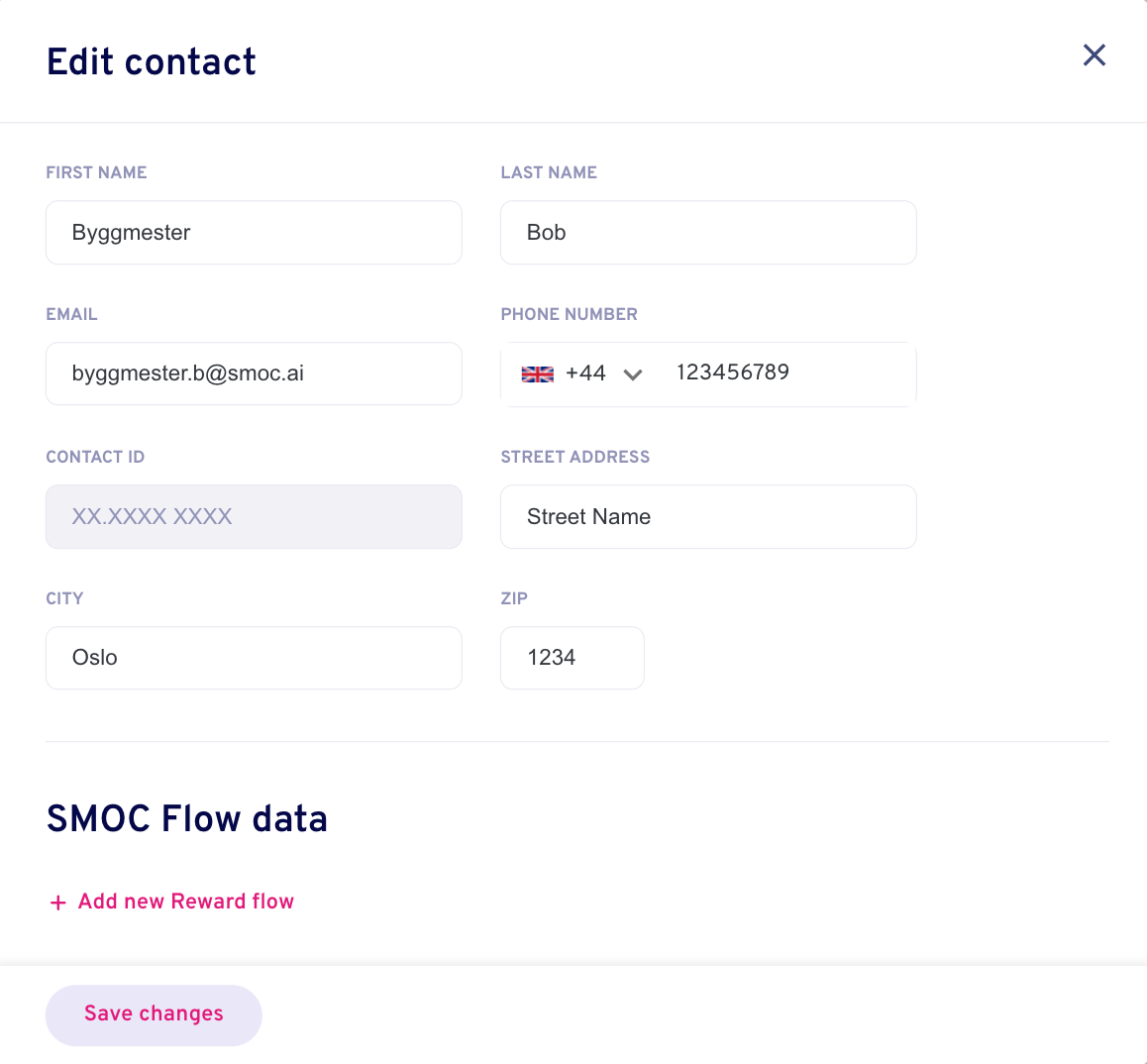
- Exportieren: Hier können Sie diesen Kunden mit den zugehörigen Informationen exportieren.
- Löschen: Wenn Sie den Kunden mit allen zugehörigen Informationen löschen möchten.
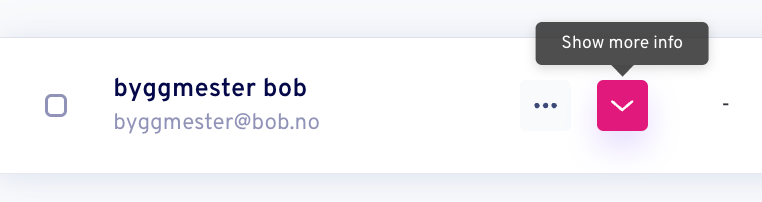
Wenn Sie auf den nach unten zeigenden Pfeil klicken, erhalten Sie die erweiterte Ansicht zum Kunden. Wir nennen dies die „Kundenkarte“.
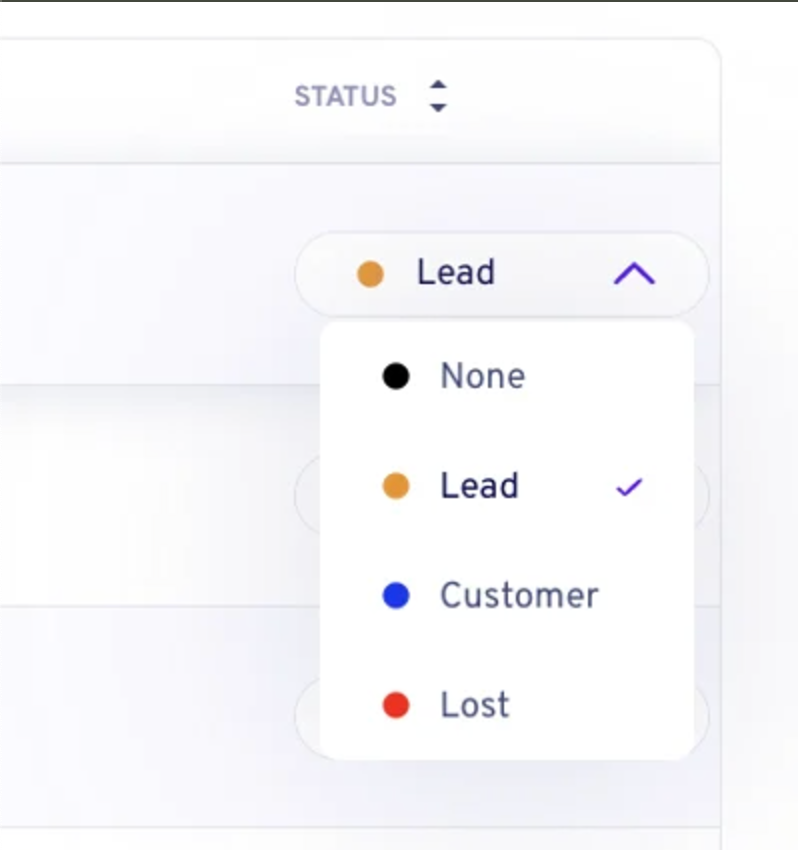
Wenn Sie auf den nach unten zeigenden Pfeil neben dem Kundenstatus klicken, können Sie den Kunden in den gewünschten Status umwandeln. Wenn Sie einen Kunden von „Lead“ zu „Kunde“ umwandeln, sehen Sie außerdem einen grünen Pfeil mit einem Kreis daneben neben dem Kundennamen. Dies zeigt an, dass es sich um einen „konvertierten Kunden“ handelt. Außerdem wird oben in der Statistik unter „Konvertierte Kunden“ eine „1“ hinzugefügt.
Abschnitt 3: Kundeninformationen
- Kundenprofil
- Telefonnummer, Straßenadresse, Stadt und Postleitzahl: Nur die Informationen, die Sie angefordert haben, werden hier angezeigt.
- Kontakt-ID: Eine eindeutige ID-Nummer für diesen Kunden.
- Eingeladen: Wenn der Kunde Teil eines Empfehlungsablaufs war, wird hier angezeigt, welche Kontakte dieser Kunde eingeladen hat.
- Datenschutz-Einwilligung: Standardmäßig steht hier „Nein“, wenn Sie im Ablauf keine Möglichkeit haben, den Bedingungen zuzustimmen. Datenschutz-Opt-in und Kommunikations-Opt-in sind lediglich zwei Varianten desselben und Sie können eine oder beide verwenden, wie Sie möchten.
- Kommunikations-Opt-in: Siehe Punkt 4.
- Ablaufinfo
- Unternehmens-ID: Wir werden dies entfernen.
- Belohnungsabläufe: Dies zeigt den Namen des Ablaufs, den der Kunde durchlaufen hat. Der Name in Klammern gibt an, welche Version des Ablaufs es ist. Es kann sich um einen oder mehrere Abläufe handeln. Der lila Pfeil ist ein Direktlink zum Ablauf.
- Bevorzugte Belohnung: Wenn der Ablauf keine Belohnung enthielt, wird die Standardwährung Ihres Unternehmens angezeigt.
- Lead-zu-Kunde-Datum: Das Datum, an dem Sie den Kunden von „Lead“ zu „Kunde“ konvertiert haben
- Eingelöste Aktionen: Falls Sie diesem Kunden Belohnungen gesendet haben.
- Empfehlungslinks: Wenn Sie einen Empfehlungsablauf hatten, ist dies der eindeutige Empfehlungslink, der mit diesem Kunden verbunden ist.
- Ablauflinks: Der eindeutige Link dieses Kunden zu dem Ablauf, den er durchlaufen hat.
- Insgesamt verdienter Betrag: Falls sie Punkte, Prämien usw. gesammelt haben, wird dieser Betrag hier angezeigt.
- Ausgezahlter Betrag: Basierend auf dem, was sie verdient haben, ist dies der Betrag, der bereits an den Kunden ausgezahlt wurde.
- Zuletzt ausgezahltes Datum: Das letzte Datum, an dem Sie eine Prämie an diesen Kunden ausgezahlt haben.
- Salden: Wenn Sie den Kunden konvertiert, aber den Betrag noch nicht ausgezahlt haben, wird dies als Kundensaldo angezeigt.
- Mehr anzeigen
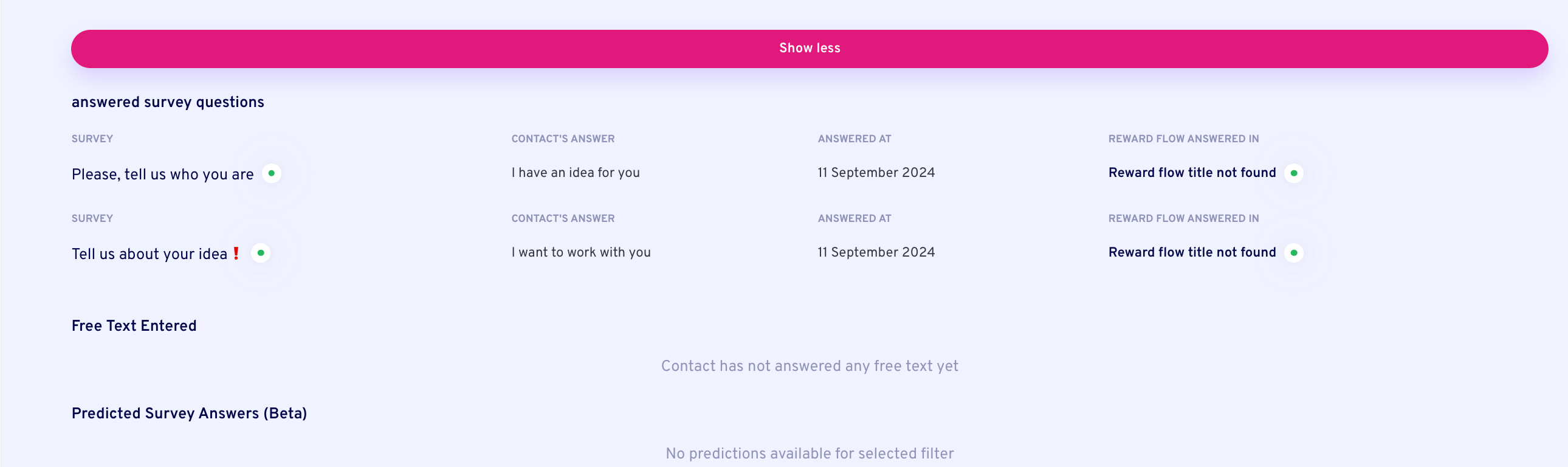
Wenn Sie auf "Mehr anzeigen" klicken, erhalten Sie alle Umfragen mit Antworten, die der Kunde beantwortet hat. Dies kann aus einem oder mehreren Abläufen stammen.
- Umfrage: Die Frage, die der Kunde beantwortet hat.
- Antwort des Kunden: Die Antwort des Kunden.
- Belohnungsablauf beantwortet in: Der Name des Ablaufs und die Variante, mit einem direkten Link zum Ablauf.
Wo die KI läuft
Die KI übernimmt die Arbeit. Sie prüfen es.
Website-Chat, Card-Flows und LinkedIn teilen ein System. KI übernimmt jede Aufgabe unten. Die Zeile unter dem Titel sagt, wo diese Aufgabe läuft.
01
KI liest das Unternehmen
Jeder Agent
KI durchsucht die Website und schreibt Angebot, Zielgruppe, Stimme und Marke. Website-Chat, Kartenabläufe und LinkedIn starten davon.
02
KI plant das Wachstum
Dashboard · Lead-Strategie
Setzen Sie Ihr Lead-Ziel. KI simuliert Tausende von Kanalmixen, ordnet sie nach Effizienz und zeigt den kosteneffizientesten Plan. Ihre Daten und Vorgaben bestimmen die Rechnung.
03
KI entwirft den Agenten
Jeder Agent · Thema im Web · Liste auf LinkedIn
KI schreibt den Ablauf. Das Thema läuft im Website-Chat und auf Karten. Die Übersetzung läuft auf jedem Agenten. KI findet die Interessentenliste auf LinkedIn.
04
KI führt das Gespräch
Pfad in jedem Ablauf · Web und LinkedIn getrennt
Reinforcement Learning auf dem Ablaufpfad läuft auf jedem Agenten. Empfehlungen laufen im Web. Der richtige Zeitpunkt und das Lesen von Antworten laufen auf LinkedIn.
05
KI wird besser
Jeder Agent
KI schlägt eine Variante vor, nutzt Ihre Prüfung im nächsten Entwurf und startet von einem Beispiel, das schon funktioniert. Sie übernehmen die Änderung.
 Wöchentliches Signal zu proaktiver KI-Vertrieb
