How can I add different paths and buttons in the SMOC Studio?
Category: Konfigurator
Sie können Schaltflächen direkt in einem Knoten hinzufügen (zum Beispiel in einem Knoten für Umfragefragen) oder einen Knoten für eine Link-Nachricht erstellen, der URLs weiterleitet.
- Öffnen oder erstellen Sie den Knoten, den Sie bearbeiten möchten.
- Klicken Sie im Editorbereich auf Element hinzufügen.
- Wählen Sie Schaltfläche, wenn Sie auswählbare Antwortschaltflächen möchten.
- Geben Sie die Schaltflächenbeschriftung im Feld Umfrageantwort / Schaltflächentext ein.
Wenn Sie Nutzer an eine URL senden möchten:
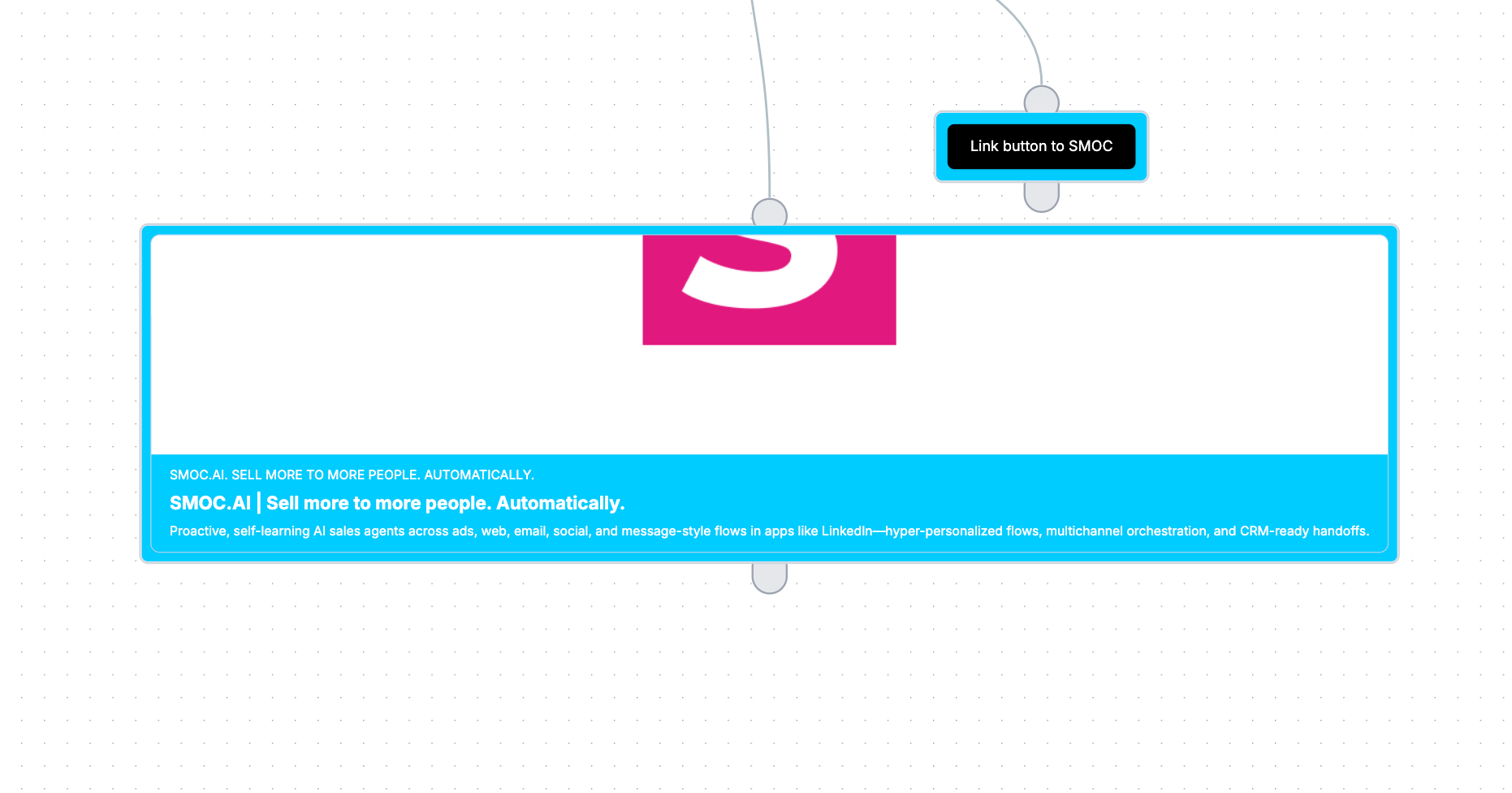
- Erstellen Sie einen Knoten für eine Link-Nachricht.
- Füllen Sie die Link-URL aus.
- Legen Sie die sichtbare Beschriftung in Linktext fest.
- (Optional) aktivieren Sie Open Graph, wenn Sie eine Vorschaukarte anstelle eines einfachen Links möchten.
- (Optional) aktivieren Sie UTM und Klick-IDs weiterleiten, um eingehende UTMs und Anzeigenklick-IDs an die Ziel-URL weiterzugeben.
Unterschiedliche Pfade strukturieren
Mit Pfaden erstellen Sie gerade Abläufe, Zweige und Schleifen anhand der Benutzerinteraktion.
Pfade in einer Richtung
Ein Pfad in nur eine Richtung hält den Ablauf unabhängig von der Benutzereingabe konsistent.
- Verwenden Sie eine ausgehende Verbindung vom Knoten zum nächsten Knoten.
Entscheidungsbaum-Pfade
Ein Entscheidungsbaum verzweigt sich anhand der ausgewählten Antworten.
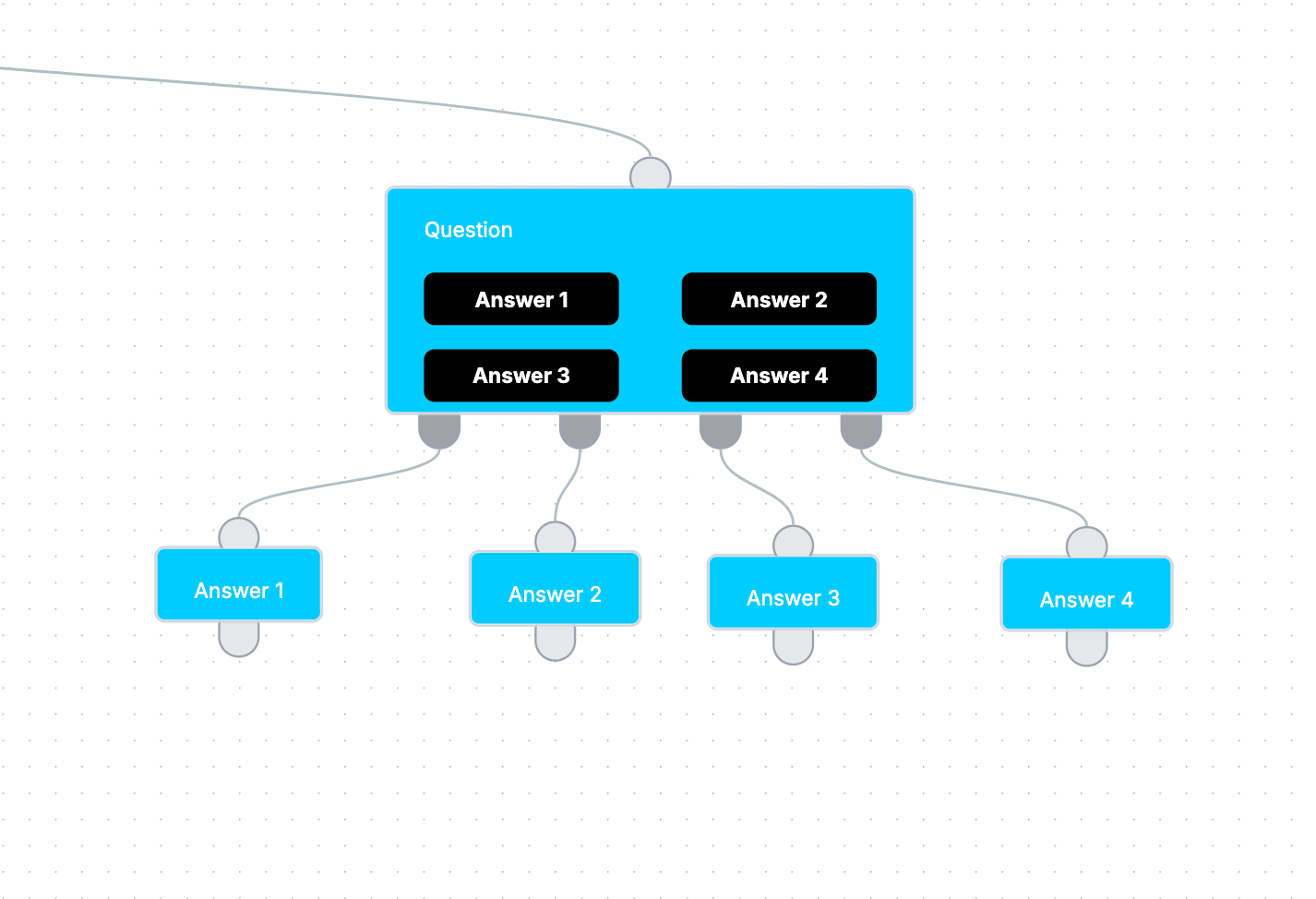
- Erstellen Sie einen Knoten für Umfragefragen mit mehreren Antwortschaltflächen.
- Nutzen Sie auf der Arbeitsfläche die ausgehenden Anfasser unten am Knoten (einer pro Antwort).
- Klicken Sie auf das + unter einem bestimmten Anfasser, um den nächsten Knoten für diese Antwort zu erstellen und zu verbinden.
- Wiederholen Sie dies für jede Antwort, um getrennte Zweige aufzubauen.