01
KI liest das Unternehmen
Jeder Agent
KI durchsucht die Website und schreibt Angebot, Zielgruppe, Stimme und Marke. Website-Chat, Kartenabläufe und LinkedIn starten davon.
Einfache Anleitung, wie Sie SMOC mit KI-Clients und Entwicklungstools über MCP (Model Context Protocol) verbinden. Nach der Verbindung können Tools wie Claude Desktop, Claude Code, Cursor oder VS Code Ihre SMOC-Daten direkt lesen – Kontakte, Unternehmen, Unternehmensressourcen, Flussdiagramme, Flow-Analysen, LinkedIn-Postfäden und Nachrichtenablauf-Konversationen – jeweils auf Ihr Unternehmen beschränkt. HTTP-Clients sollten die REST v2 API-Referenz verwenden.
Die SMOC MCP-Integration authentifiziert sich mit einem privaten API-Schlüssel. Erstellen Sie einen Schlüssel in der SMOC Console:
Ihr Schlüssel ist an Ihr Unternehmen gebunden. Jede Anfrage damit ist automatisch auf Ihre Daten beschränkt – Sie sehen nur Kontakte, Unternehmen, Analysen, Postfäden und Konversationen, die zu Ihnen gehören. Das Erstellen eines neuen Schlüssels widerruft nicht bestehende Schlüssel. Ausgestellte Schlüssel werden auf derselben Seite aufgelistet – widerrufen Sie dort nicht verwendete Schlüssel.
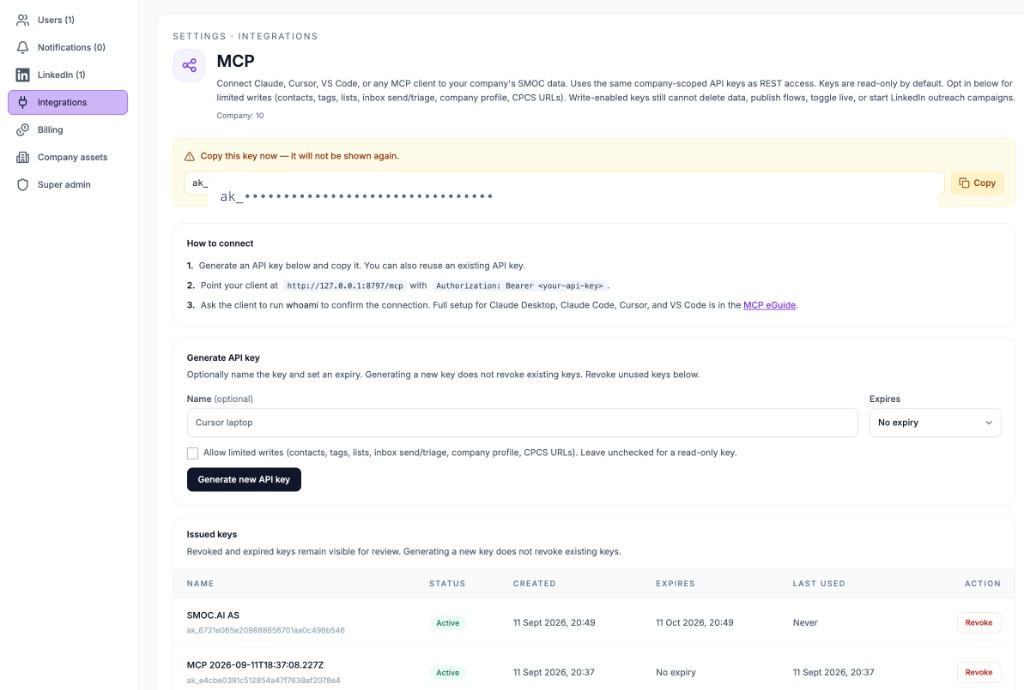
Die API- und Zapier-Seiten verwenden denselben Namen, Ablauf, Kopierhinweis und die Liste ausgestellter Schlüssel.
Nach der Verbindung stehen folgende Tools zur Verfügung (die genaue Verfügbarkeit hängt von den Berechtigungen Ihres Kontos und den konfigurierten Serverbindungen ab). Schlüssel sind standardmäßig nur lesend. Aktivieren Sie Begrenzte Schreibrechte erlauben beim Erstellen eines Schlüssels, um die unten aufgeführten Schreibvorgänge zu ermöglichen.
whoami — aktuelle Rolle, Unternehmensbereich und Berechtigungenmcp_capabilities — sichtbare Tools, Fähigkeiten und aktuell nicht verfügbare Elementeskills_search — ein Rezept anhand einer kurzen Aufgabenbeschreibung findenskills_get — genaue Eingaben und ein Beispiel für eine Fähigkeitcompanies_get — Unternehmensprofil (Titel, Schlüssel, URL, Sprachen, Einstellungen)company_assets_get — Produkte, Positionierung, Webseiten-Links und Dateiencompany_asset_extraction_results_list — Zusammenfassungen von Extraktionsergebnissencompany_asset_extraction_results_get — ein Extraktionsergebnis, optional mit extrahierten Datencompany_asset_extraction_templates_list — Vorlagen, Tags und AktualitätSuper-User-Schlüssel können außerdem companies_list aufrufen, um alle Unternehmen zu durchsuchen, bevor ein companyId ausgewählt wird.
contacts_search — Suche mit Filtern, Sortierung und Paginierungcontacts_get — ein bereinigter Kontakt nach IDcontacts_get_stats — Zählungen und Engagement-Zusammenfassungcontacts_get_filter_options — gültige Filterwerte (Standort, Ablauf, Gerät und Ähnliches)contact_tags_list — Kontakt-Tagsprospect_lists_list / prospect_lists_get — Interessentenlisteninbox_threads_list — LinkedIn- (und andere) Postfäden, mit ungelesen / unbeantwortet / Absender / Ablauf-Filterninbox_threads_get — ein Thread; setzen Sie includeMessages: true, um aktuelle Nachrichten einzuschließeninbox_messages_list — Nachrichtenverlauf für einen Thread, einschließlich zusammengeführter Peer-Threadsconversations_list — Nachrichtenablauf-Durchläufe (Anmeldung, Status, aktueller Knoten)conversations_get — ein Konversationsdurchlauf, einschließlich MeilensteinenPostfach-Tools benötigen die Berechtigung inbox:read. Sie können Nachrichteninhalte lesen. Schreibberechtigte Schlüssel können außerdem archivieren, als ungelesen/erledigt markieren und eine nur-Text-Antwort mit inbox_threads_send senden (erfordert threadId, body und idempotencyKey). Sie können keine Dateien anhängen, Ablaufdiagramme bearbeiten, Abläufe veröffentlichen oder LinkedIn-Outreach-Kampagnen starten. Super-User-Schlüssel können Mongo-Ablauf- und Themenentwürfe speichern (flowcharts_save, flowcharts_create, themes_save und verwandte Aufrufe), einschließlich Web-/Nachrichten- und Chat-/Karten-Typen. Diese Schreibvorgänge veröffentlichen nicht.
flowcharts_list — statische Flussdiagramme für das Unternehmenflowcharts_get — eine Flussdiagramm-Zusammenfassung oder vollständiger Graphflowchart_recommendations_list — Empfehlungsschreiben für ein Flussdiagrammflowcharts_versions_list, themes_get, studio_generation_categories_list, Targeting-Portfolios sowie Lesezugriffe auf Generierungs-/Übersetzungsjobsflowcharts_save, flowcharts_restore_version, flowcharts_create (flowType Web oder Nachricht, webFormat Chat oder Karte), flowcharts_duplicate, themes_save. Diese schreiben Mongo-Entwürfe und veröffentlichen nicht.cpcs_overview, URLs, Crawls, Extraktionen, Vorlagen, Zeitpläneanalytics_flow_list_flows — Abläufe nach Traffic sortiertanalytics_flow_kpis — Gesamtzahlen, Conversion, Veränderungen zum Vorzeitraumanalytics_flow_timeseries — Tages- oder Monatstrendsanalytics_flow_dimension_metrics — Aufschlüsselungen nach Gerät, Land, Sprache, UTM oder Wochentaganalytics_flow_filter_values — gültige Analyse-FilterwerteKundenschlüssel sind immer auf das eigene Unternehmen beschränkt. Super-User-Schlüssel können companyId auf eingeschränkten Tools verwenden.
Fügen Sie SMOC als benutzerdefinierten Connector hinzu. Das funktioniert auf claude.ai und in der Claude Desktop-App. Sie können sich mit Ihrem SMOC-Konto anmelden oder mit einem API-Schlüssel verbinden.
Schnellstart
MCP-Endpunkt: https://api.smoc.ai/mcp
whoami auszuführen.Die Anmeldung ist nur für Unternehmens-Admins. Sie kann die Daten dieses Unternehmens lesen. Mitglieder und andere Rollen sind ausgeschlossen. Sie ermöglicht nicht die begrenzten Schreibrechte, die Sie beim Erstellen eines API-Schlüssels aktivieren. Wenn Sie mehr als ein Unternehmen verwalten, verwenden Sie einen API-Schlüssel für das gewünschte Unternehmen.
Bei Team und Enterprise fügt ein Owner den Connector unter Organisationseinstellungen → Connectors → + Hinzufügen → Benutzerdefiniert hinzu. Mitglieder aktivieren ihn dann unter Anpassen.
authorization und setzen den Wert auf Bearer YOUR_SMOC_API_KEY – das Wort Bearer und das Leerzeichen einschließen. Markieren Sie den Header als erforderlich und fügen Sie dann den Connector hinzu.Verwenden Sie einen Schlüssel, wenn Sie ein bestimmtes Unternehmen, ein Ablaufdatum oder begrenzte Schreibrechte wünschen. Anfrage-Header werden schrittweise eingeführt. Falls + Hinzufügen keinen Bereich für Request headers hat, verwenden Sie Claude Code oder die Desktop-Konfigurationsdatei unten.
ChatGPT fügt SMOC als App hinzu. Der Erstellungsbildschirm verwendet Anmeldung und hat kein Feld für einen API-Schlüssel. Melden Sie sich mit einem Unternehmens-Admin-Konto an.
Schnellstart
MCP-Endpunkt: https://api.smoc.ai/mcp
whoami auszuführen.Die Anmeldung ist nur für Unternehmens-Admins. Sie kann die Daten dieses Unternehmens lesen. Mitglieder sind ausgeschlossen. API-Schlüssel sind für Claude, Cursor und VS Code. ChatGPT benötigt einen Plus-, Pro-, Business-, Enterprise- oder Edu-Plan für benutzerdefinierte Apps.
Verwenden Sie dies, wenn der Connector-Dialog keinen API-Schlüssel akzeptiert. SMOC verbindet sich dann über eine kleine lokale Bridge (mcp-remote).
claude_desktop_config.json.mcpServers hinzu:{
"mcpServers": {
"smoc": {
"command": "npx",
"args": [
"-y",
"mcp-remote",
"https://api.smoc.ai/mcp",
"--header",
"Authorization: Bearer YOUR_SMOC_API_KEY"
]
}
}
}
YOUR_SMOC_API_KEY durch den von Ihnen generierten Schlüssel.SMOC erscheint nun in Ihrer Tool-Liste. Erfordert installiertes Node.js (für npx).
Claude Code kann direkt mit dem SMOC-Endpunkt über einen Authentifizierungs-Header kommunizieren – keine Bridge nötig.
claude mcp add --transport http smoc https://api.smoc.ai/mcp \
  --header "Authorization: Bearer YOUR_SMOC_API_KEY"
Ab Claude Code 2.1.1 und neuer können Sie es auch als JSON hinzufügen:
claude mcp add-json smoc \
  '{"type":"http","url":"https://api.smoc.ai/mcp","headers":{"Authorization":"Bearer YOUR_SMOC_API_KEY"}}'
Überprüfen Sie die Verbindung, indem Sie /mcp in einer Claude Code-Sitzung ausführen – SMOC sollte als verbunden mit aufgelisteten Tools angezeigt werden.
Die meisten MCP-fähigen Editoren verwenden eine JSON-Konfigurationsdatei (oft mcp.json). Fügen Sie einen HTTP-Server-Eintrag hinzu, der auf den SMOC-Endpunkt zeigt, mit Ihrem Schlüssel im Authorization-Header:
{
  "mcpServers": {
    "smoc": {
      "type": "http",
      "url": "https://api.smoc.ai/mcp",
      "headers": {
        "Authorization": "Bearer YOUR_SMOC_API_KEY"
      }
    }
  }
}
Sehen Sie in der MCP-Dokumentation Ihres Editors nach, wo sich die Datei genau befindet. Nach dem Speichern starten Sie den Editor neu oder laden ihn neu.
GET https://api.smoc.ai/mcp/health bereit.whoami auszuführen – es gibt zurück, als wen Sie verbunden sind und welchen Unternehmensbereich Sie haben. Das ist der schnellste Weg, um zu bestätigen, dass der Schlüssel funktioniert.Die KI muss die Namen der SMOC-Tools nicht im Voraus kennen. Der vorgesehene Ablauf ist:
mcp_capabilities — listet die verfügbaren Tools, Ihre Rolle und Ihren Bereich auf.skills_search — beschreiben Sie die Aufgabe in einem kurzen Satz, um das richtige Tool zu finden.skills_get — gibt die genauen Eingaben und ein Beispiel für das gewählte Tool zurück.In der Praxis können Sie einfach in natürlicher Sprache fragen (z. B. "suche meine SMOC-Kontakte in Oslo" oder "zeige unbeantwortete LinkedIn-Postfäden") und der Client wählt das richtige Tool aus.
inbox:read auf dem Schlüssel. Neue Schlüssel aus Einstellungen → Integrationen → MCP enthalten dies; ältere Schlüssel benötigen eine Rotation.mcp_capabilities ausführen und unavailableTools prüfen – dort steht die genau fehlende Berechtigung, die Ihr Schlüssel benötigt.Authorization: Bearer <key> ist.mcp-remote-Konfiguration. Stellen Sie sicher, dass Node.js installiert ist, das Konfigurations-JSON gültig ist und Sie Claude Desktop nach der Bearbeitung der Konfiguration vollständig neu gestartet haben.POST /api/v2/{toolName}-AufrufWo die KI läuft
Website-Chat, Card-Flows und LinkedIn teilen ein System. KI übernimmt jede Aufgabe unten. Die Zeile unter dem Titel sagt, wo diese Aufgabe läuft.
Jeder Agent
KI durchsucht die Website und schreibt Angebot, Zielgruppe, Stimme und Marke. Website-Chat, Kartenabläufe und LinkedIn starten davon.
Dashboard · Lead-Strategie
Setzen Sie Ihr Lead-Ziel. KI simuliert Tausende von Kanalmixen, ordnet sie nach Effizienz und zeigt den kosteneffizientesten Plan. Ihre Daten und Vorgaben bestimmen die Rechnung.
Jeder Agent · Thema im Web · Liste auf LinkedIn
KI schreibt den Ablauf. Das Thema läuft im Website-Chat und auf Karten. Die Übersetzung läuft auf jedem Agenten. KI findet die Interessentenliste auf LinkedIn.
Pfad in jedem Ablauf · Web und LinkedIn getrennt
Reinforcement Learning auf dem Ablaufpfad läuft auf jedem Agenten. Empfehlungen laufen im Web. Der richtige Zeitpunkt und das Lesen von Antworten laufen auf LinkedIn.
Jeder Agent
KI schlägt eine Variante vor, nutzt Ihre Prüfung im nächsten Entwurf und startet von einem Beispiel, das schon funktioniert. Sie übernehmen die Änderung.
Lernen Sie mit diesen verwandten Leitfäden weiter
Erhalten Sie Produktupdates und Einordnung zu proaktiven KI-Agenten, Multichannel-Orchestrierung und Conversion – ohne Lärm.
 Wöchentliches Signal zu proaktiver KI-Vertrieb
Enter your email below to get started with SMOC.AI

