Læse og analysere dashboardet i SMOC Console Dashboardet er det første, du ser, når du logger ind i konsollen. Du kan se KPI'er og tendenser filtreret efter alle de forskellige filtre, vi har gjort tilgængelige for dig.
Sektion 1:

- Virksomhed: Hvis du har adgang til flere virksomheder/afdelinger, kan du vælge, hvilken virksomhed/afdeling du vil se statistik for her.
- Dato: Den periode, du ønsker at tjekke din statistik for.
- Reward Flow: Vælg, hvilket flow du vil have statistik på.
- Flow-variant: Hvis du har opsat flere varianter for et flow, kan du vælge en af dem her. Dette er typisk, hvis du har opsat et flow til A/B-test.
- Henvisningsstatus: (Kun for henvisningskampagner) Filter til at tjekke trafikken til henvisningslinket eller til hovedlinket.
- UTM-filtre
- Enhed: Hvor meget trafik du har fra forskellige enheder, som desktop vs. mobil.
- Kilde: Identificerer hvilket site der sendte trafikken, og er et påkrævet parameter. Facebook, Instagram, Google, osv.
- Medium: Identificerer hvilken type link der blev brugt, såsom cost per click eller e-mail.
- Kampagne: Identificerer en specifik produktkampagne eller strategisk kampagne.
- Land: Hvilket land din trafik kommer fra.
Sektion 2:

- Flow-sessioner: Hvor mange samtaler der er startet/blevet indlæst på et webforløb (sammenligneligt med en e-mail åbningsrate). For LinkedIn beskedflow er en session en succesfuld LinkedIn-aktivitet—profilvisning, forbindelsesanmodning, DM eller InMail—ikke kun tilmelding. Se Læsning af agentanalyse i Console for Unikke brugere og outreach-tragten.
- Interaktioner: Hvor mange personer der har klikket på en knap i flowet. Hvis dette tal viser "0", men der er tal under "fuldførelser", betyder det, at der ikke er nogen knapper i flowet, og derfor springer den direkte til fuldførelser.
- Fuldførelser: Hvor mange personer der har gennemført hele flowet, og den sidste samtaleboks er blevet vist. I de tilfælde, hvor flowet kun er tiltænkt som information, og hvor der ikke findes en handlingsknap med en form for registrering, vil dette være slutstationen.
- Leads: Hvor mange personer der har registreret sig til et flow. Dette kan være som et lead, kunde, tilmeldt en konkurrence eller lignende. Viser kun antallet af registrerede brugere, som skal ses i lyset af flowets formål.
Procent: Tallene mellem de forskellige trin viser, hvor mange procent der er gået videre til næste trin.
Grønne/røde tal: Viser hvor mange flere eller færre der er i forhold til den foregående periode.
Afsnit 3:

- Anbefalingsrate:
- Andre kilder: Antal personer der har startet hovedflowet.
- Anbefalinger via flow: Antal personer der har startet henvisningsflowet.
- Det lyserøde tal: Procentdel af hvor mange der kom via et henvisningslink.
- Grønne/røde tal: Viser hvor mange flere eller færre der er i forhold til den foregående periode.
- Kampagneeffektivitet:
- Antal kampagnevisninger: Dette viser, hvor mange der har set kampagner. I et flow kan der være én eller flere kampagner, og du skal derfor tjekke effektiviteten af hver enkelt kampagne, hvis der er flere. Du finder dette på flowets dashboard. Se Reward Flow-siden.
- Antal kampagneaktiveringer: Hvor mange der har gennemført aktiviteten i en kampagne. Dette kan for eksempel være at downloade en app, registrere sig, se en film eller lignende aktivitet.
- Det lyserøde tal: Hvis et flow indeholder en kampagne, viser denne procentdel, hvor effektiv kampagnen er, og i hvor høj grad der klikkes på den.
- Gennemsnitlig varighed af flow-sessioner:
- Interaktioner: Hvor mange startede sessioner tallet er baseret på.
- Det lyserøde tal: "S" står for sekunder og angiver den gennemsnitlige tid brugt på det valgte flow.
Afsnit 4:
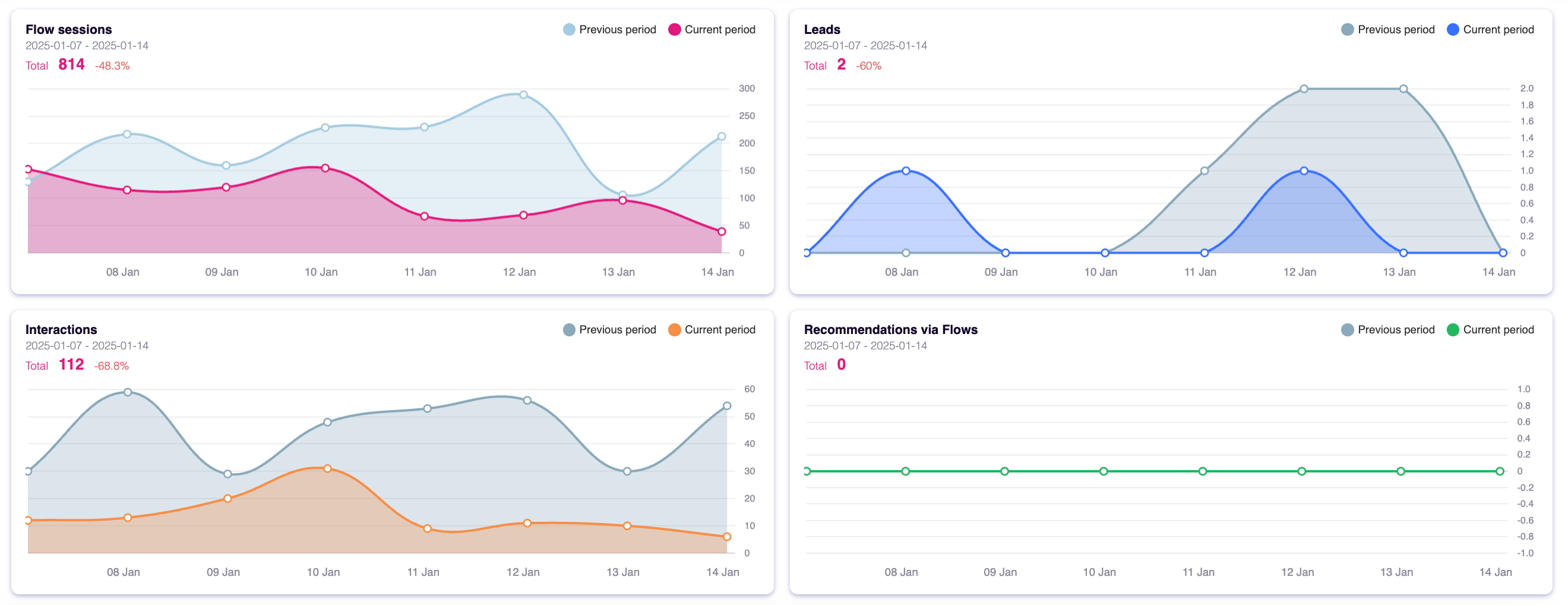
- Flow-sessioner: Hvor mange sessioner der er startet i den aktuelle periode vs. den forrige periode. Her kan du også se, hvilke dage der har mest trafik.
- Anbefalinger via flows: (Kun for henvisningsflows) Hvor mange henvisningsflows der er startet i den valgte periode.
- Leads: Hvor mange leads der er blevet genereret i denne periode.
- Anbefalinger via flows:
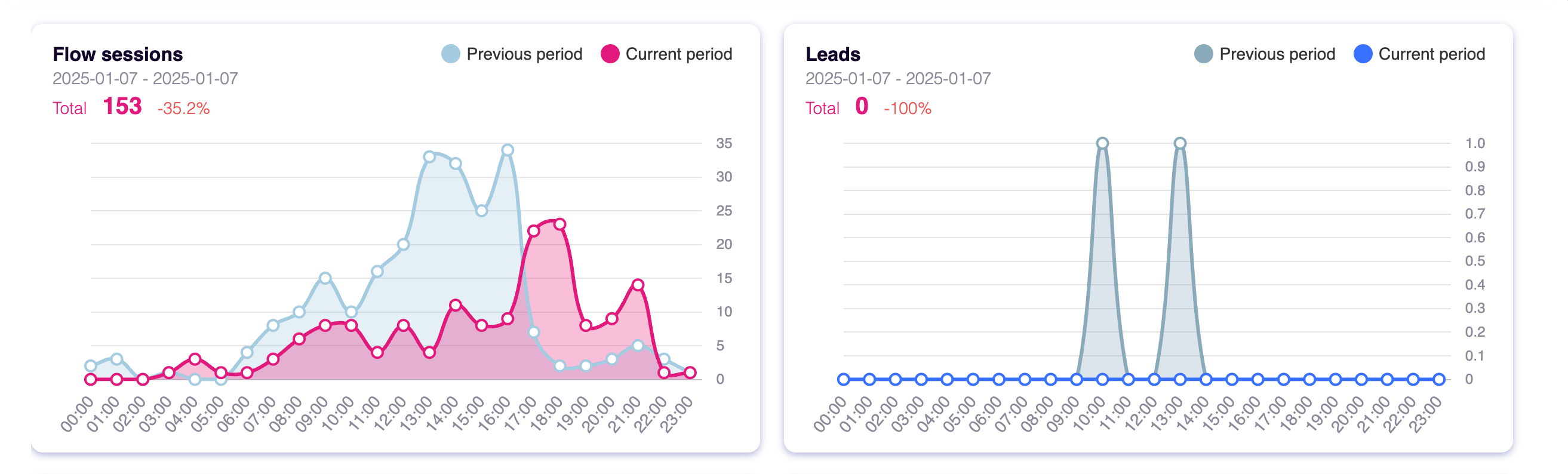
Tip: Hvis du vælger kun én dag i kalenderen, får du tallene baseret på tidspunktet på dagen. Så kan du se, om det meste af trafikken er om morgenen eller om aftenen.
Sessioner efter kilde, sessioner efter medium, sessioner efter enhedstype og Sessioner efter land er alle relateret til filtrene i Afsnit 1 - UTM-filtre.
Hvis du vil læse mere om UTM, og hvordan du bruger det, finder du mere info HER.

Hvor AI kører
AI gør arbejdet. Du gennemgår den.
Websitechat, kortflows og LinkedIn deler ét system. AI gør hvert job nedenfor. Linjen under titlen siger, hvor det job kører.
01
AI læser virksomheden
Hver agent
AI gennemgår websitet og skriver tilbuddet, målgruppen, stemmen og brandet. Webchat, kortflows og LinkedIn starter derfra.
02
AI planlægger væksten
Dashboard · Leadstrategi
Sæt dit leadmål. AI simulerer tusindvis af kanalmixer, rangerer dem efter effektivitet og viser den mest omkostningseffektive plan. Dine data og rammer styrer regnestykket.
03
AI udarbejder agenten
Hver agent · tema på web · liste på LinkedIn
AI skriver flowet. Temaet kører på webchat og kort. Oversættelse kører på hver agent. AI finder prospektlisten på LinkedIn.
04
AI styrer samtalen
Sti på hvert flow · web og LinkedIn hver for sig
Forstærkningslæring på flowstien kører på hver agent. Anbefalinger kører på web. Rigtigt tidspunkt og læsning af svar kører på LinkedIn.
05
AI bliver bedre
Hver agent
AI foreslår en variant, bruger din vurdering i næste udkast og starter fra et eksempel, der allerede virker. Du tager ændringen i brug.
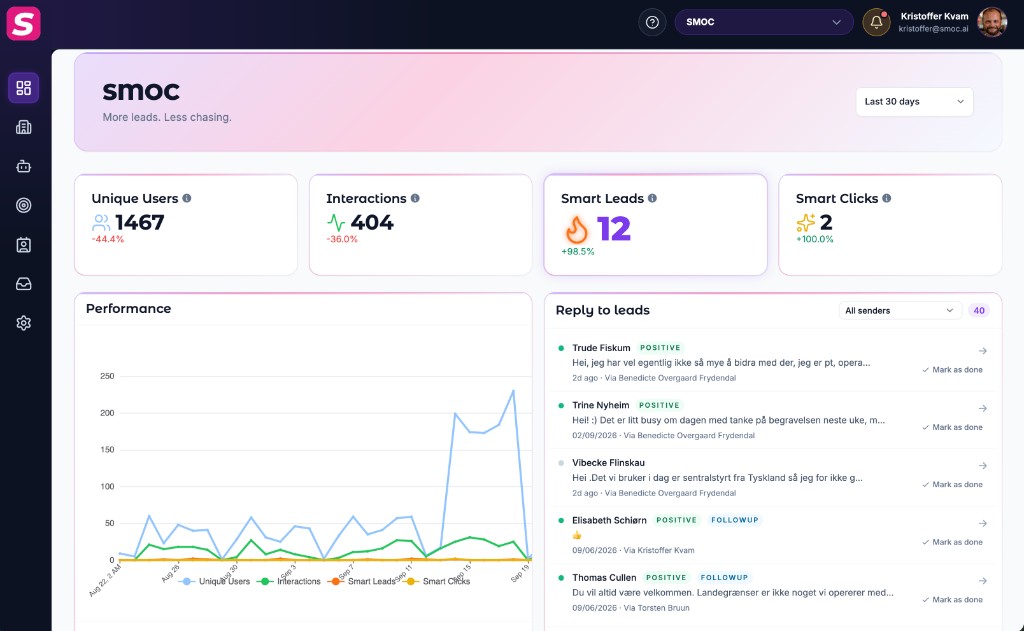
 Ugentligt signal på proaktivt AI-salg
