01
AI læser virksomheden
Hver agent
AI gennemgår websitet og skriver tilbuddet, målgruppen, stemmen og brandet. Webchat, kortflows og LinkedIn starter derfra.

Målretning skriver ét kampagnebrief til et webforløb og åbner den chat, du allerede bruger, med det brief udfyldt. Du gennemgår instruktionen og sender den. Chatten udarbejder et udkast til en sat på pause-annonce. Du tænder for den.
Dette gælder for webforløb. Beskedflow får ikke et annoncebrief.
Forbind annoncekontoen først, hvis du vil have konverteringer, forbrug og Live-mærket. Den forbindelse håndteres i Console, ikke i chatten. Se Forbind Meta, Google, LinkedIn og ChatGPT Ads.
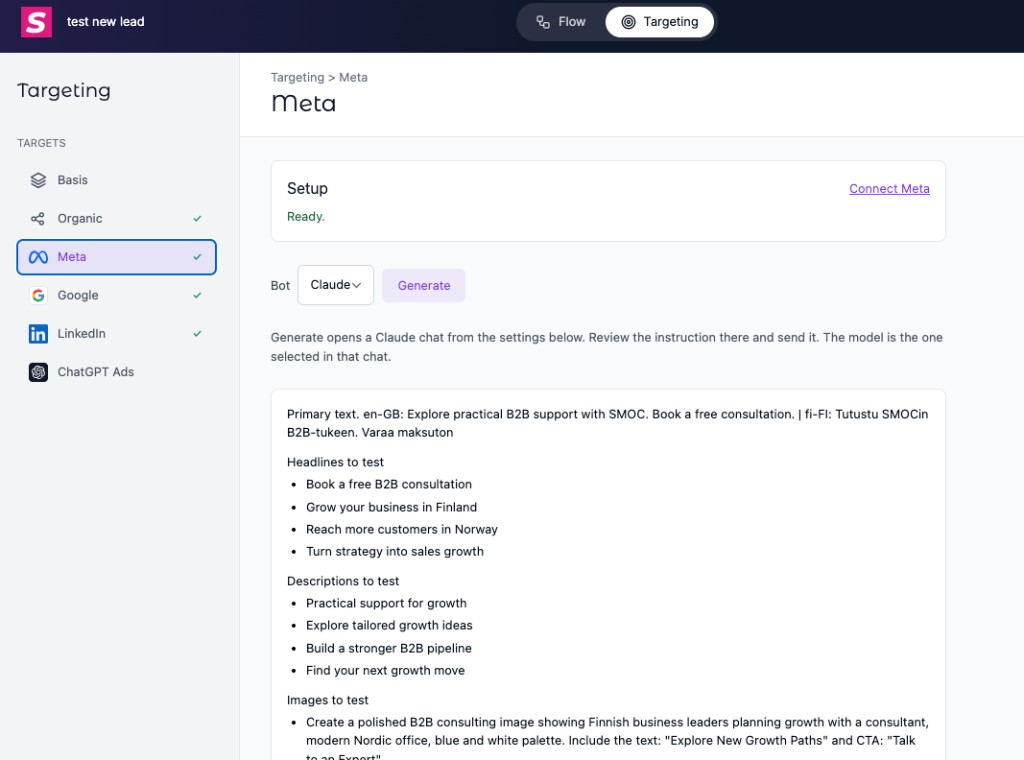
Briefet oprettes, når du genererer forløbet med Målretning / Kampagnebrief markeret. Mærkaten i generatoren er “Kampagnebrief til Meta, Google, LinkedIn og ChatGPT.” Du kan regenerere forløbet senere med denne boks stadig markeret.
| Mærke | Betyder |
|---|---|
| Flueben på Meta, Google, LinkedIn eller ChatGPT Ads | Kontoens forbindelsesstatus er aktiv. |
| Live på et annoncenetværk | Kontoen er forbundet, og en kampagne tilknyttet dette forløb har haft visninger, forbrug eller klik inden for de sidste 30 dage. |
| Flueben på Organisk | Delingstitel og delingsbeskrivelse er begge udfyldt, og ingen af dem er resttekst fra genereringsprompt. Et billede er ikke påkrævet. |
Hvis kontoen ikke er forbundet, står der, at annonceopsætning ikke er tilgængelig. Forbind den under Console → Indstillinger → Integrationer.
Basis er virksomhedens billedbibliotek. Vælg de billeder, briefet må bruge. Generér inkluderer disse nøgler i instruktionen. Hvis ingen er valgt, står der i instruktionen, at der stadig mangler et billede.
Organisk er delingskortet for forløbslinket: titel og beskrivelse.
På Meta, Google, LinkedIn og ChatGPT Ads er rækkefølgen den samme:
Vælg ChatGPT, Claude, Grok eller Gemini. Studio gemmer dette valg på din bruger, så næste forløb åbner samme chat.
Linjen under knappen siger, at Generér åbner den chat ud fra indstillingerne nedenfor. Gennemgå instruktionen der og send den. Modellen er den, der er valgt i den chat.
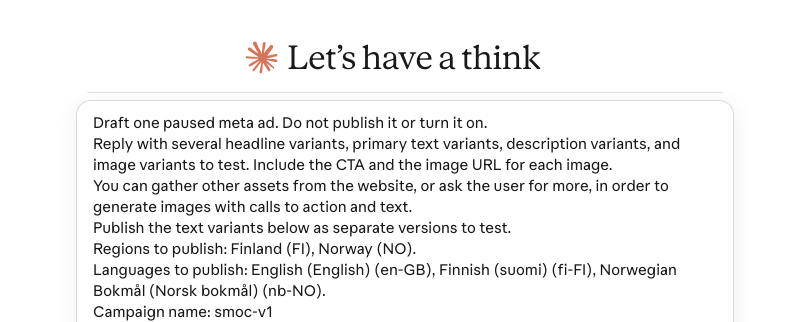
Claude viser sin egen advarselslinje over en prompt, der er kommet fra et link. Den linje er normal. Det er Claude, der tjekker linket, ikke et problem i briefet. ChatGPT åbner samme instruktion uden den banner. Uanset hvad, læser du den og sender den.
Instruktionen beder chatten om at udarbejde én sat på pause-annonce og ikke at publicere eller tænde den. Den siger også, at tekstvarianter skal lægges ind som separate versioner til test, og at der skal hentes flere materialer fra websitet eller spørges dig, hvis der mangler billeder med call to action og tekst.
Google og ChatGPT har ingen annonceforbindelse inde i chatten. Instruktionen beder om at bruge browseren, logget ind på Google Ads eller ChatGPT Ads, til at oprette den sat på pause-annonce, og stadig ikke tænde den.
smoc- plus forløbets skabelonnøgle og gemmes.En tom chat er kun hurtig, når nogen allerede har skrevet tilbuddet, landingssiden, begrænsningerne, landene og billederne. Studio har allerede gjort det. Generér åbner ChatGPT, Claude, Grok eller Gemini med briefet udfyldt, så første svar er modellens skrivetid, ikke en briefing.
Opdater er feedback-løkken. Når annoncer på det netværk sender folk til dette forløb, åbner Opdater samme chat med de annoncer og de seneste resultater. Chatten anbefaler de næste varianter ud fra det, der har leveret, ikke fra en ny tom prompt. Du vælger dem, du vil bruge. Destinationen forbliver Flow-URL’en, så næste runde af klik og leads stadig tilføjes samme kampagne.
Forløbet er:
Opdater vises kun, når det netværk allerede har mindst én annonce, der sender folk til dette forløb.
Den åbner samme chat. Instruktionen oplister hver tilknyttet annonce og beder om én anbefaling pr. annonce: hvad der skal ændres, nye varianter til test, og hvorfor de nuværende resultater understøtter ændringen. Den siger stadig, at annoncerne ikke må publiceres eller tændes. Google og ChatGPT får besked på at udføre hver ændring i browseren og lade annoncerne være slukket.
Der er ingen Opdater-knap, hvis ingen annonce er forbundet.
Hvor AI kører
Websitechat, kortflows og LinkedIn deler ét system. AI gør hvert job nedenfor. Linjen under titlen siger, hvor det job kører.
Hver agent
AI gennemgår websitet og skriver tilbuddet, målgruppen, stemmen og brandet. Webchat, kortflows og LinkedIn starter derfra.
Dashboard · Leadstrategi
Sæt dit leadmål. AI simulerer tusindvis af kanalmixer, rangerer dem efter effektivitet og viser den mest omkostningseffektive plan. Dine data og rammer styrer regnestykket.
Hver agent · tema på web · liste på LinkedIn
AI skriver flowet. Temaet kører på webchat og kort. Oversættelse kører på hver agent. AI finder prospektlisten på LinkedIn.
Sti på hvert flow · web og LinkedIn hver for sig
Forstærkningslæring på flowstien kører på hver agent. Anbefalinger kører på web. Rigtigt tidspunkt og læsning af svar kører på LinkedIn.
Hver agent
AI foreslår en variant, bruger din vurdering i næste udkast og starter fra et eksempel, der allerede virker. Du tager ændringen i brug.
Få produktopdateringer og perspektiv på proaktive AI-agenter, flerkanalsorkestrering og konvertering — uden støjen.
 Ugentligt signal på proaktivt AI-salg
Enter your email below to get started with SMOC.AI

