How do I add, connect, reorder, and delete nodes in SMOC Studio?
Category: Konfigurator
1) Tilføj en ny node
Du kan tilføje noder på to almindelige måder:
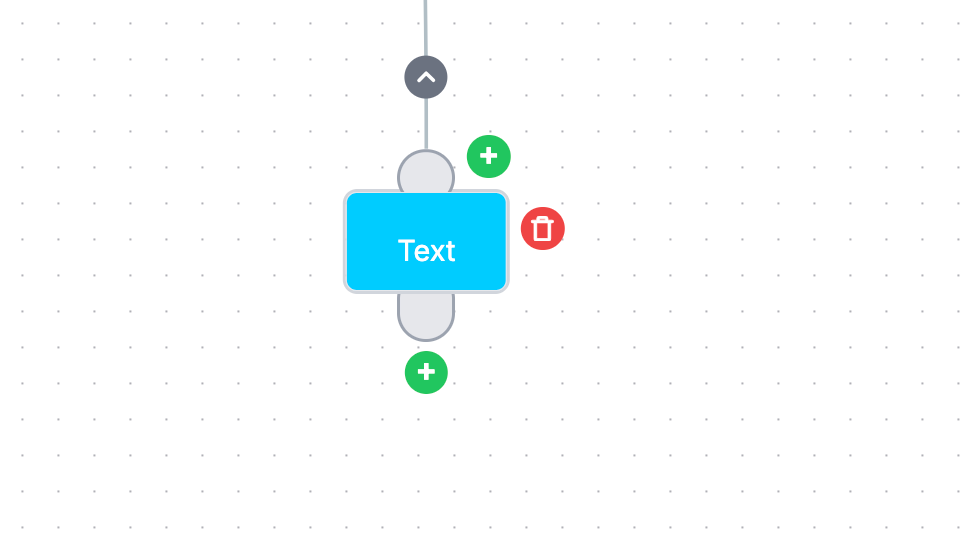
- - Klik på + under et ledigt udgående håndtag for at tilføje det næste trin på den sti.
- - Klik på + over en node for at indsætte en node før den.
Derefter, i Tilføj nyt flowelement, vælger du nodetypen (Tekst, Undersøgelsesspørgsmål, Formular, Promo osv.).
2) Forbind noder
Sådan forbinder du stier:
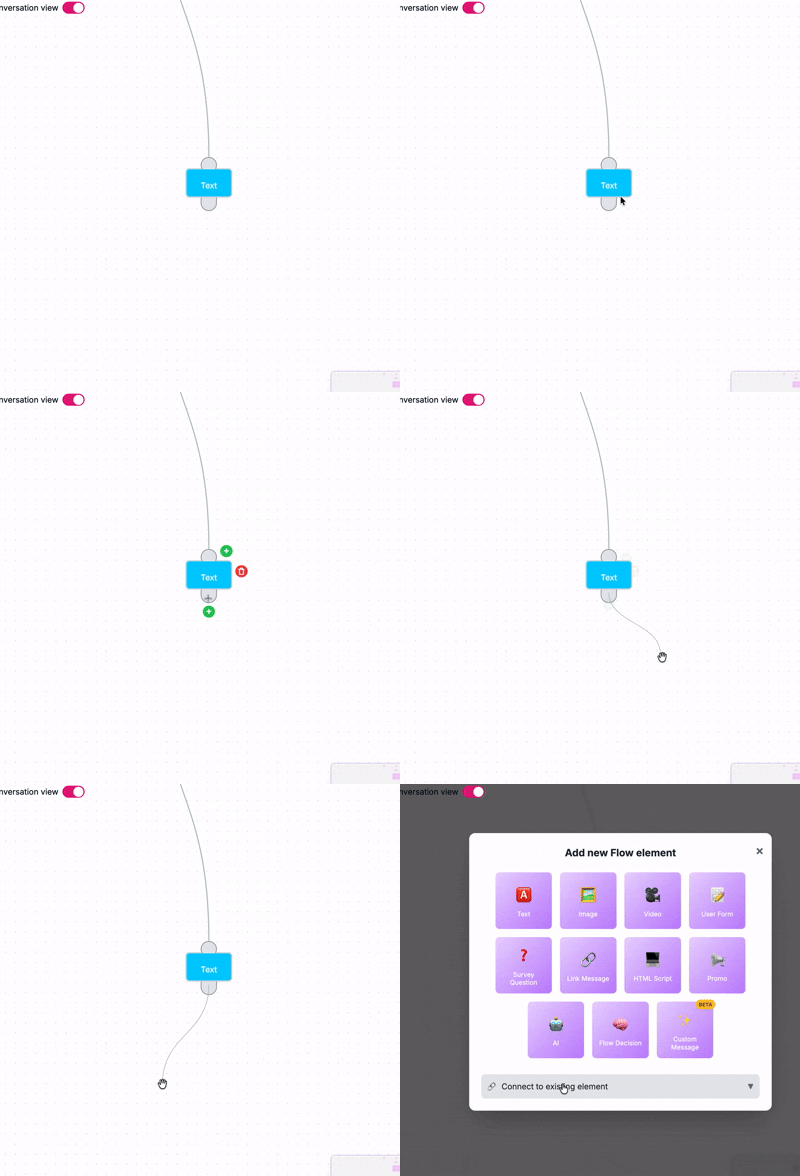
- - Træk fra et kildehåndtag til en anden node (eller til et tomt område for at oprette en ny node).
- - For forgreningsnoder (undersøgelse/beslutning/AI) forbinder du hvert udgående håndtag med sin egen næste node.
- - Hvis det er relevant, bruger du «Forbind til eksisterende element» i vinduet til at tilføje, så du knytter til en eksisterende node i stedet for at oprette en ny.
3) Omarranger noder (ændr flowets rækkefølge)
I Studio betyder „omarranger“ som regel, at du ændrer udførelsesrækkefølgen ved at indsætte eller forbinde noder igen, ikke kun at flytte det visuelle.
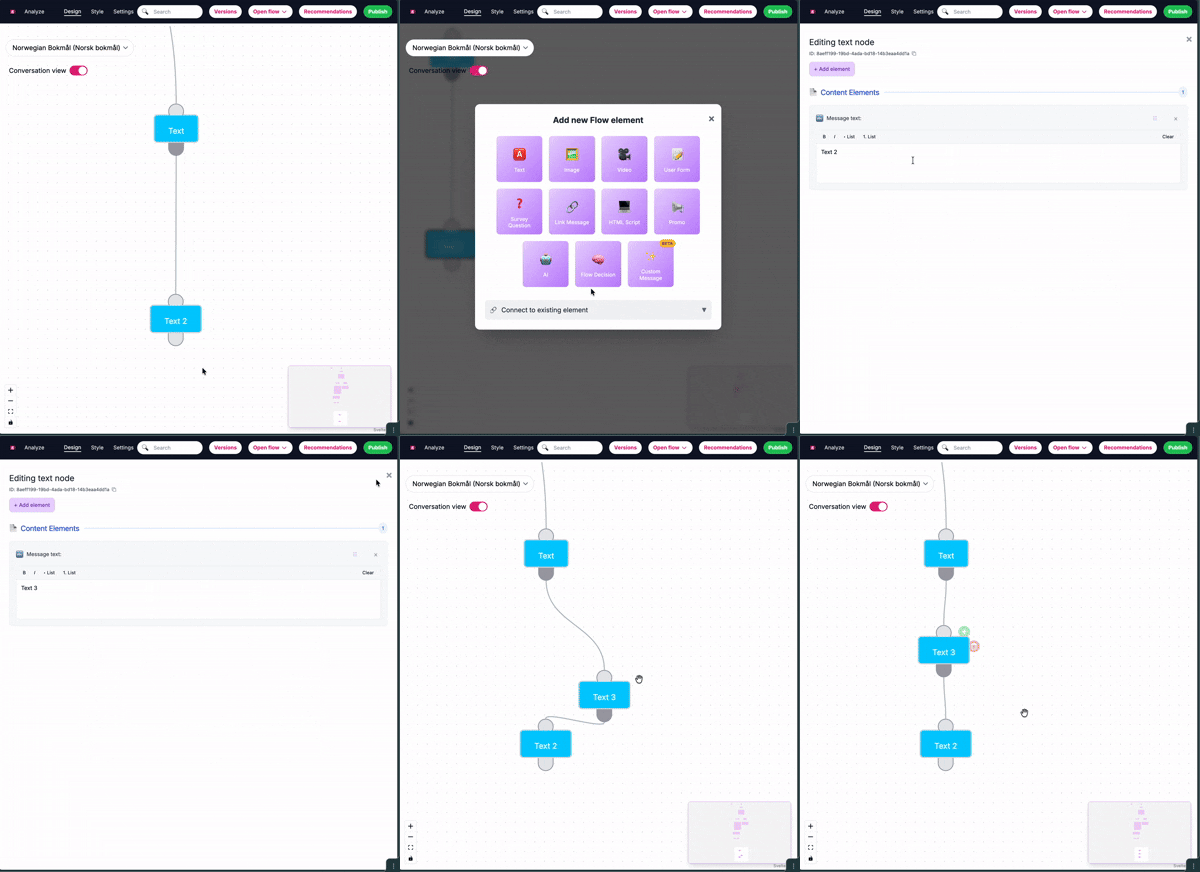
- - Brug indsæt ovenfor (+ over node) for at placere et trin tidligere i stien.
- - Tilføj fra et bestemt udgangshåndtag for at placere et trin i den rigtige gren.
- - Forbind kanterne igen, når det er nødvendigt, for at flytte en node til en anden plads i flowlogikken.
4) Slet en node
Sådan fjerner du en node:
- - Hold over/vælg noden i Designtilstand.
- - Klik på den røde sletknap på noden.
- - Bekræft at flowet stadig har gyldige stier efter sletning.
Tip: slet bevidst i forgrenede flows, da fjernelse af én node kan påvirke routing længere nede.
5) Sikker redigeringsarbejdsgang for store flows
- - Zoom ud og identificer den præcise gren først.
- - Tilføj/forbind én ændring ad gangen.
- - Test hver redigerede sti.
- - Brug kontrolpunkter i Versioner før en større omstrukturering.