01
AI læser virksomheden
Hver agent
AI gennemgår websitet og skriver tilbuddet, målgruppen, stemmen og brandet. Webchat, kortflows og LinkedIn starter derfra.
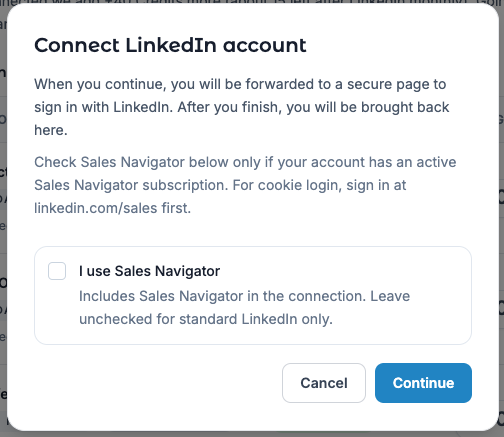
LinkedIn-beskedflows kræver en tilsluttet afsenderkonto i Console. Forbindelsen sker via et hostet LinkedIn-login fra Console – ikke det gamle linkedin.smoc.ai-portal.
Efter en vellykket tilslutning tildeler Console typisk connect fuel (+40 Credits) og starter den månedlige LinkedIn-konto Credit-opkrævning (listepris 35 på Free; lavere på højere planer – se Priser).
Brug denne ved onboarding eller når Dashboardets Sales Launch-kort stadig styrer LinkedIn-opsætningen.
/onboarding hvis du stadig er i guiden)./settings/linkedin/callback).Sales Launch kan også vise fremdriftsrækker som LinkedIn-konto tilsluttet, Generér LinkedIn-outreach-flow og Generér målretningsportefølje.
Go-live: Under en 21-dages Starter-prøveperiode kan B2B (eller B2B+B2C) virksomheder sende samme dag efter tilslutning – der er ikke et 7-dages automatisk go-live-vindue. Gennemgå agenten i Studio og udgiv beskedflowet. Efter prøveperioden sættes ubetalt LinkedIn-outbound på pause; abonner på Starter for at fortsætte udsendelse.
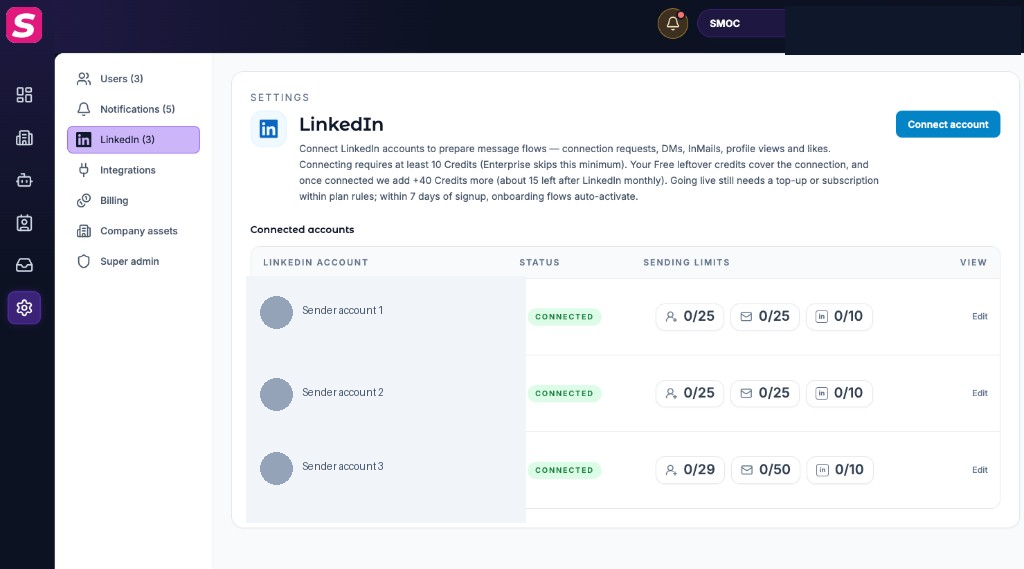
På hver tilsluttet konto kan du:
?connect=1 hvis et flow-deeplink skal åbne tilslutningsmodalen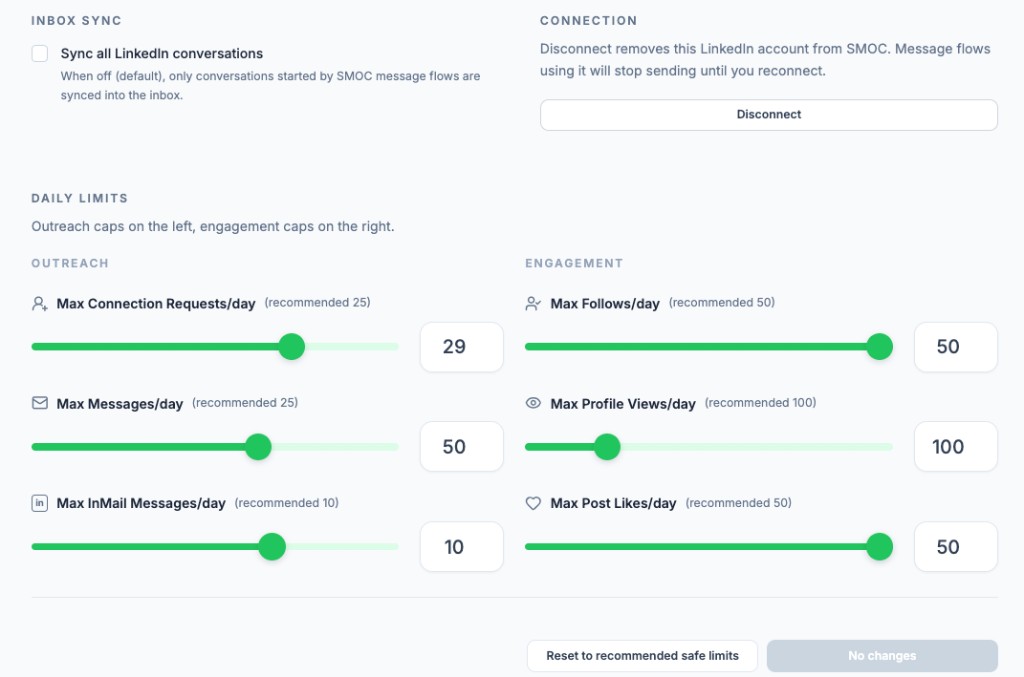
Under Indstillinger → LinkedIn → udvid kontoen → Daglige grænser, sæt konservative grænser (anbefalet sikker vs hård maks):
| Handling | Sikker (anbefalet) | Maks |
|---|---|---|
| Forbindelsesanmodninger / dag | 25 | 40 |
| Beskeder / dag | 25 | 80 |
| InMail / dag | 10 | 15 |
| Profilvisninger / dag | 100 | 500 |
| Følger / dag | 50 | 50 |
| Post-likes / dag | 50 | 50 |
Brug Nulstil til anbefalede sikre grænser hvis du er i tvivl, og derefter Gem grænser. SMOC fordeler også handlinger over dagen – grænser beskytter afsenderens omdømme. LinkedIn-beskedflows finder sendetidspunkter, der giver flere accepter og svar på forbindelsesanmodninger, beskeder og InMail. Disse udsendelser holder sig inden for de dage og timer, du sætter, også hvis vinduet er bredere end 09:00–17:00, og inden for de daglige grænser ovenfor. Flows, der allerede kører, opfanger dette. Der er ingen ekstra knap, og canvas AI-noden vælger stadig, hvilken besked der skal sendes.
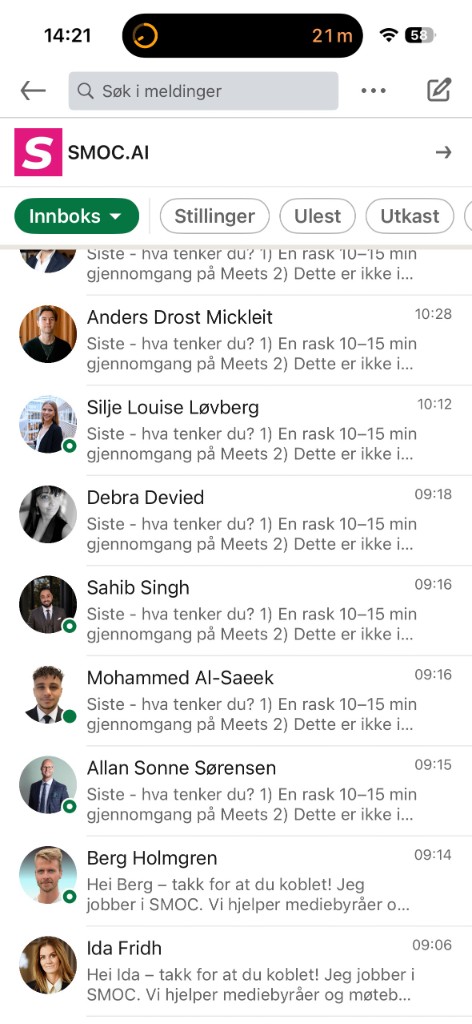
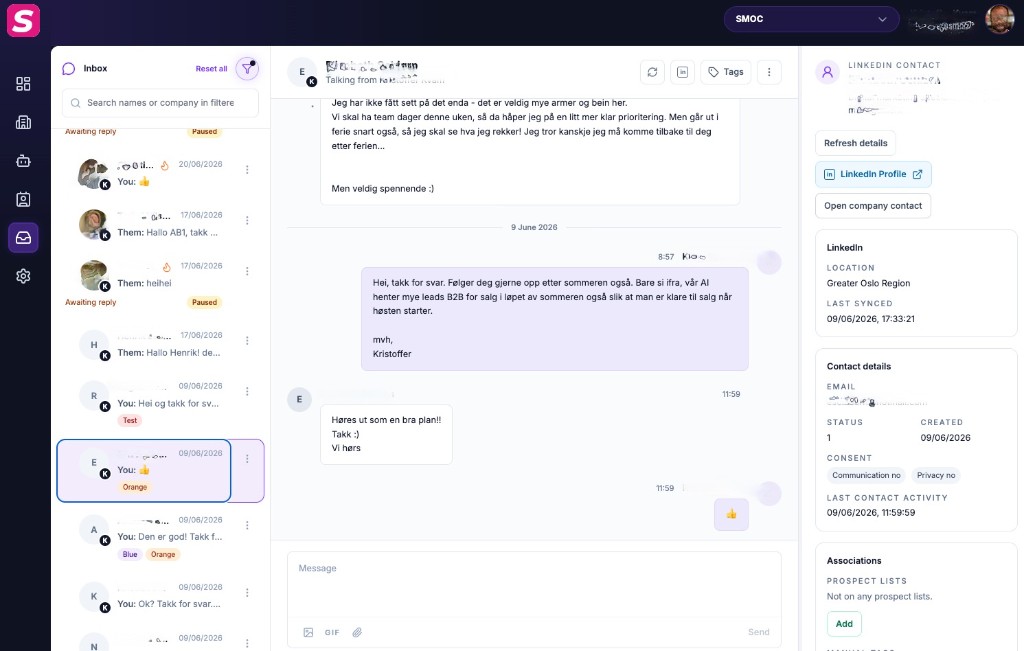
Når et beskedflow holder pause på Foreslåede svar (afsender), svarer operatører i Console Indbakke. Potentielle kunder ser tråden i LinkedIn. Se Indbakke for LinkedIn-svar.
En afsender kan gå offline når:
Vi betragter det som samme person, når LinkedIn-login-e-mailen matcher. Hvis LinkedIn ikke gav en e-mail, matcher vi et unikt profilnavn i dette workspace.
| Situation | Hvad du gør | Hvad SMOC gør |
|---|---|---|
| Konto stadig opført, status afbrudt / fejl | Genforbind på den række (samme LinkedIn-login) | Kampagner forbliver udgivet. Igangværende samtaler genoptages. Ingen genudgivelse. |
| Linjen er væk; du tilslutter igen som samme person | Tilslut, åbn Studio Målretning, vælg den afsender, Udgiv | SMOC matcher på login-e-mail eller unikt profilnavn. Nye tilmeldinger starter. Igangværende samtaler fortsætter med den person (ingen sekvensgenstart). Kontakter, der stadig venter på første udsendelse, tildeles en aktiv afsender på dette flow. |
| Du tilslutter en anden LinkedIn-person | Samme: vælg + Udgiv | Kontakter, der venter på første udsendelse, kan flyttes. Igangværende samtaler forbliver på den gamle afsender (prospektet har allerede en tråd med den person). |
| Fakturering tog LinkedIn offline | Tilføj credits, Tilslut, vælg afsender, Udgiv | Agenter, som fakturering har sat på pause, skal have en aktiv afsender på det udgivne flow, før udsendelse genoptages. |
Tildel afsendere på beskedflowet i Studio (Målretning → LinkedIn-konti), og derefter Udgiv. Fjern markeringen af en afsender og udgiv omfordeler kontakter, der stadig venter på deres første udsendelse, til en anden afsender på det flow. Igangværende samtaler forbliver på den fjernede afsender, medmindre den nyvalgte afsender er samme LinkedIn-person (login-e-mail eller unikt profilnavn) – så fortsætter de uden at genstarte sekvensen. Tilføjelse af en afsender flytter ikke eksisterende tilmeldinger.
Afbryd forbindelse under Indstillinger → LinkedIn er anderledes: det tager kontoen offline for alle flows. Hvis rækken stadig er der, klik Genforbind – kampagner forbliver udgivet og igangværende samtaler genoptages. Du behøver ikke at genudgive. Sletning af rækken og tilslutning igen kræver, at en afsender vælges i Studio og Udgiv. Fjern markering er ikke det samme som Afbryd forbindelse.
Et aktivt, udgivet beskedflow tilmelder personer på enhver prospektliste eller manuel tag i Målretning, inklusive en Autotarget-liste. Ét match er nok, og kontakten skal have en LinkedIn-profil.
For at stoppe én kontakt, der allerede er tilmeldt, venter på en sendeslot eller er midt i en sekvens, fjern dem fra alle lister og tags, som flowet målretter. Gør det i Kontakter eller i Indbakke-kontaktpanelet. Næste udsendelse blokeres, når den forfalder, også ved slot-ventetid. Det planlagte trin forbliver i kalenderen indtil da. En invitation eller besked, der allerede er sendt på LinkedIn, forbliver der.
Sæt som inaktiv på agenten rydder alle planlagte trin på det flow nu. Sæt som aktiv planlægger disse kontakter igen. Der er ingen Unenroll-knap pr. kontakt. Hvis ét planlagt trin skal fjernes fra kalenderen før forfald, kontakt SMOC, og hold personen væk fra flowets lister og tags, så de ikke tilmeldes igen.
Hvor AI kører
Websitechat, kortflows og LinkedIn deler ét system. AI gør hvert job nedenfor. Linjen under titlen siger, hvor det job kører.
Hver agent
AI gennemgår websitet og skriver tilbuddet, målgruppen, stemmen og brandet. Webchat, kortflows og LinkedIn starter derfra.
Dashboard · Leadstrategi
Sæt dit leadmål. AI simulerer tusindvis af kanalmixer, rangerer dem efter effektivitet og viser den mest omkostningseffektive plan. Dine data og rammer styrer regnestykket.
Hver agent · tema på web · liste på LinkedIn
AI skriver flowet. Temaet kører på webchat og kort. Oversættelse kører på hver agent. AI finder prospektlisten på LinkedIn.
Sti på hvert flow · web og LinkedIn hver for sig
Forstærkningslæring på flowstien kører på hver agent. Anbefalinger kører på web. Rigtigt tidspunkt og læsning af svar kører på LinkedIn.
Hver agent
AI foreslår en variant, bruger din vurdering i næste udkast og starter fra et eksempel, der allerede virker. Du tager ændringen i brug.
Fortsæt med disse relaterede guider
Få produktopdateringer og perspektiv på proaktive AI-agenter, flerkanalsorkestrering og konvertering — uden støjen.
 Ugentligt signal på proaktivt AI-salg
Enter your email below to get started with SMOC.AI