Få mest muligt ud af din kontaktliste Brug kontaktfiltre og statistik til at udforske din kundebase.

Afsnit 1: Statistik

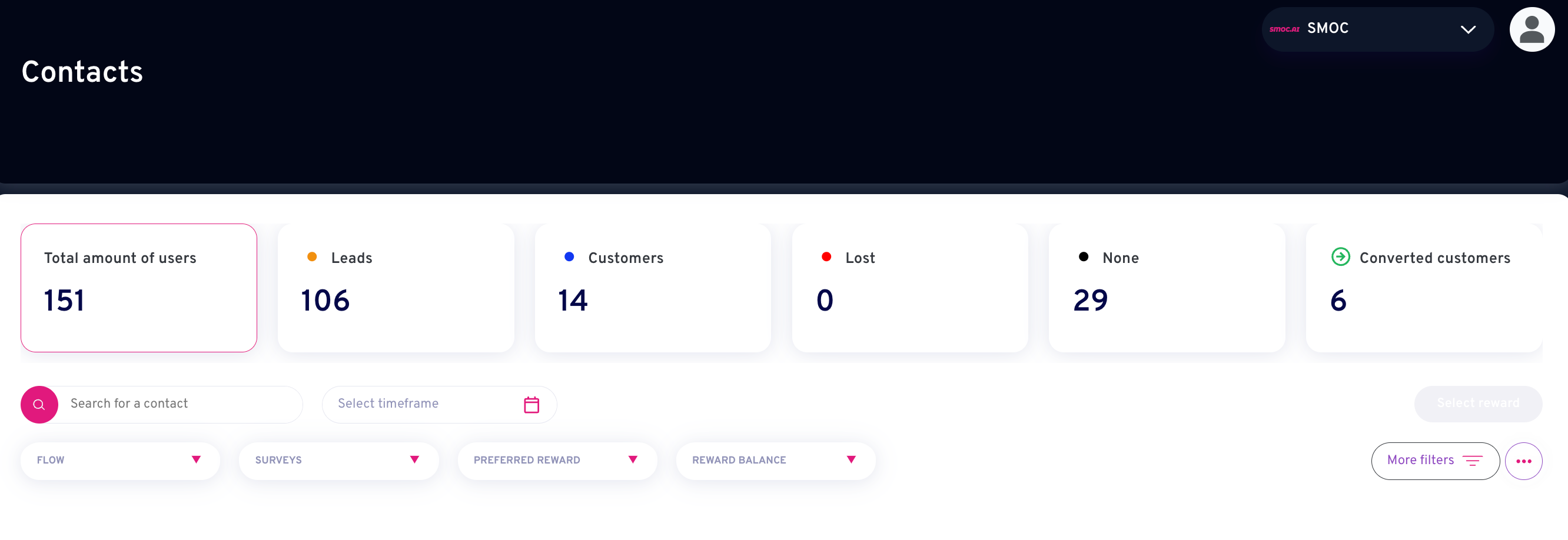
- Samlet antal brugere: Hvor mange brugere du har på din liste. Dette inkluderer både leads og kunder, både registreret gennem SMOC og importerede.
- Leads: Hvor mange personer der har efterladt deres oplysninger. Dette kan være tilmeldinger, deltagere i en konkurrence, personer der har svaret på en undersøgelse osv.
- Kunder: Hvor mange der har tilmeldt sig som kunde, er blevet importeret som kunde, eller er blevet konverteret til kunde.
- Tabt: Leads eller kunder du har flyttet til "tabt" eller registreret som tabt. Bruges typisk i et win-back-flow.
- Ingen: Leads eller kunder du har flyttet til "ingen" eller registreret som tabt.
- Konverterede kunder: Leads du har ændret status på fra lead til kunde.
Afsnit 2: Filtre

- Søg efter en kontakt: Hvis du kender navnet eller e-mailen på en kontakt, kan du søge efter det her.
- Vælg tidsperiode: Filtrér baseret på, hvornår kontakten sidst interagerede med et af dine flows eller blev importeret. Angiv din tidsperiode, eller vælg mellem de foruddefinerede filtre i venstre side.

- Flow: Vælg hvilket flow du vil vise kontakter fra.
- Spørgeskemaer: I flows hvor du har spørgeskemaer, kan du vælge kun at vise kontakter, der har besvaret et specifikt spørgsmål, samt hvad deres svar var.

- Foretrukken belønning: Hvis flowet havde belønning, kan du filtrere baseret på, hvilken belønning du sender ud. Dette er meget nyttigt, hvis du sender belønninger direkte fra SMOC-systemet eller har et flow, hvor slutbrugeren kunne vælge, hvilken type belønning de ønskede.

- Belønningssaldo: Du kan filtrere baseret på, hvem du allerede har sendt en belønning til, og hvem der har en positiv saldo.
Bemærk! Når en kunde svarer på et flow, der belønnes, skal du konvertere kunden fra lead til kunde for at få en positiv saldo. Du kan kun sende en belønning ud, hvis kunden har en positiv saldo.

- Flere filtre:
- Importeret status: Her har du mulighed for at filtrere baseret på, om kunden/leadet er importeret, og hvilken status de er importeret som.
- Præsenterede kampagner: Her kan du filtrere baseret på, hvilken kampagne kunden/leadet har indløst. Det kan være at klikke på et link, se en video, henvise en ven eller tilmelde sig.
- Indløste kampagner:
- Samtykkevalg:


- Importer: Hvis du vil importere en liste over dine eksisterende kontakter. Dette er nyttigt, når du genererer unikke henvisningslinks eller sender et spørgeskema ud med et unikt link.

BEMÆRK! For at importere listen skal du bruge en CSV-fil med kun tre kolonner. De skal også have teksten "firstname", "lastname" og "email", skrevet præcis sådan og i den rækkefølge. Kun små bogstaver.

- Eksporter: Du kan enten vælge kontakter, du vil eksportere, eller hvis du blot klikker på "Eksporter" uden at vælge nogen, eksporterer du hele listen.
- Opret kontakt: Hvis du manuelt vil tilføje en kontakt. Udfyld de oplysninger, du har brug for, og hvilken status kontakten skal have.

- Slet markering: Først vælger du de kontakter, du vil slette, ved at klikke i boksen ud for deres navn/e-mail, og derefter klikker du her for at slette de valgte kontakter.
- Generer henvisningslinks: Hvis du vil oprette en liste med unikke links. Du får derefter listen sendt direkte til din e-mail med de oplysninger, du har valgt.
- Vælg flow: Vælg hvilket flow du vil generere links til.
- Vælg linktype: Du kan vælge at få henvisningslinks, hvilket er nyttigt, hvis du kun vil sende henvisningslinket, som kontakten kan dele med sine venner, eller flowlinket, som først fører kontakten til et flow, og derefter kan de få linket derfra. Dette er nyttigt, hvis du vil give dem information, men ikke ønsker, at de skal registrere sig, før de deler linket. Et andet anvendelsestilfælde er, hvis du sender et spørgeskema, og deres svar forbindes til kontakten, uden at de skal registrere deres oplysninger. Hvis du vælger begge, får du begge links.
- Vælg hvilke kontakter: Du kan enten forudvælge de kontakter, du vil oprette links til, eller vælge alle.

Hvor AI kører
AI gør arbejdet. Du gennemgår den.
Websitechat, kortflows og LinkedIn deler ét system. AI gør hvert job nedenfor. Linjen under titlen siger, hvor det job kører.
01
AI læser virksomheden
Hver agent
AI gennemgår websitet og skriver tilbuddet, målgruppen, stemmen og brandet. Webchat, kortflows og LinkedIn starter derfra.
02
AI planlægger væksten
Dashboard · Leadstrategi
Sæt dit leadmål. AI simulerer tusindvis af kanalmixer, rangerer dem efter effektivitet og viser den mest omkostningseffektive plan. Dine data og rammer styrer regnestykket.
03
AI udarbejder agenten
Hver agent · tema på web · liste på LinkedIn
AI skriver flowet. Temaet kører på webchat og kort. Oversættelse kører på hver agent. AI finder prospektlisten på LinkedIn.
04
AI styrer samtalen
Sti på hvert flow · web og LinkedIn hver for sig
Forstærkningslæring på flowstien kører på hver agent. Anbefalinger kører på web. Rigtigt tidspunkt og læsning af svar kører på LinkedIn.
05
AI bliver bedre
Hver agent
AI foreslår en variant, bruger din vurdering i næste udkast og starter fra et eksempel, der allerede virker. Du tager ændringen i brug.
 Ugentligt signal på proaktivt AI-salg
