01
AI læser virksomheden
Hver agent
AI gennemgår websitet og skriver tilbuddet, målgruppen, stemmen og brandet. Webchat, kortflows og LinkedIn starter derfra.
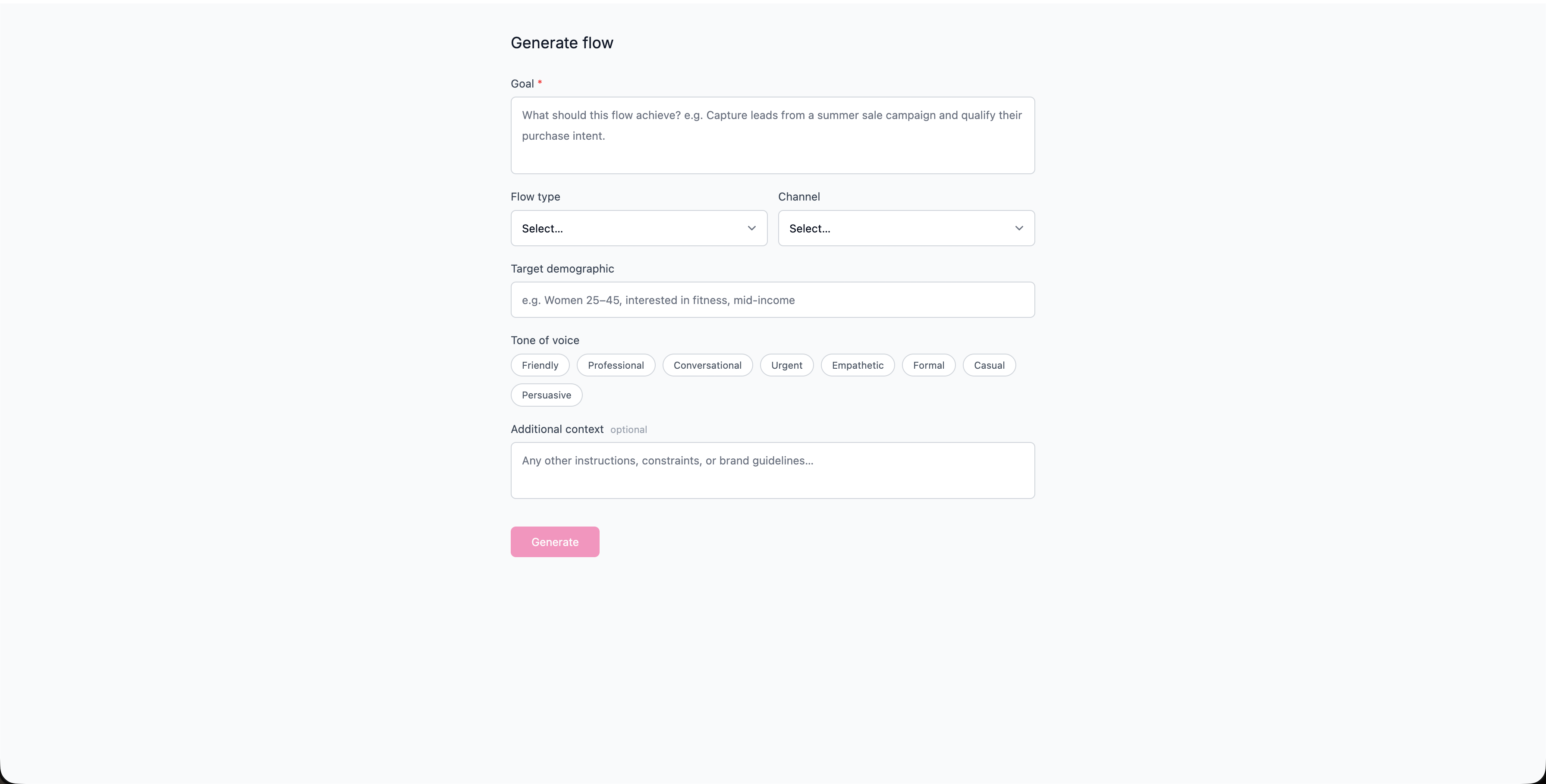
SMOC Studio kan bygge et komplet, redigerbart flow for dig ud fra en kort brief. I stedet for at starte med et tomt lærred, beskriver du dit mål og nogle detaljer, og SMOC genererer hele flowdiagrammet; beskeder, spørgsmål, grene og leadgenerering, som du derefter kan tilpasse.
Denne guide forklarer, hvor du finder generatoren, hvad hvert felt gør, og hvordan du opnår de bedste resultater. I Console tilbyder Opret agent Chat, Kort eller Besked, før du åbner Studio.
Brug det, når du vil:
Hvis du allerede har et velfungerende flow og kun ønsker målrettede forbedringer, så brug Studio-anbefalinger i stedet — generér fra glimmerpanelet (eller fra Dashboard Forbedr agenter efter 100+ interaktioner). Anbefalinger optimerer et eksisterende gemt flow; AI Skriv bygger strukturen.
Tip: Generatoren bygger ind i det flow, du har åbent, på dit nuværende sprog. Brug den på et nyt/tomt flow, hvis du vil starte forfra.
Sproget i Studio-sidehovedet er teksten på lærredet. Det er ikke sproget på websitet eller i Console. De følger sprogmenuen på smoc.ai og huskes. Generér skriver det åbne flow på sproget i sidehovedet. Oversættelsespanelet udfylder de andre sprog. Anbefalingsgrunde og kampagnebriefs følger det genereringssprog. LinkedIn-søgeord forbliver søgbare.
Udfyld briefen. Kun Mål er påkrævet; resten er valgfrit, men forbedrer resultatet.
Mål (påkrævet)
Det vigtigste felt. Beskriv, hvad flowet skal opnå, med enkle ord.
Den Generer knappen forbliver deaktiveret, indtil du har indtastet et mål.
Flowtype
Vælg det skabelonmønster, der bedst matcher din brugssituation:
Kanal
Hvor flowet skal køre, så AI kan matche længde, tone og formatering:
Måldemografi
Beskriv hvem flowet er til, f.eks. "Kvinder 25–45, interesseret i fitness, mellemindkomst." Dette former sproget og de stillede spørgsmål.
Sproglig tone
Vælg en eller flere tonechips: Venlig, Professionel, Samtale, Haster, Empatisk, Formelt, Uformelt, Overbevisende. Du kan kombinere flere (f.eks. Venlig + Overbevisende).
Yderligere kontekst (valgfrit)
Fri tekst til alt andet: brandretningslinjer, begrænsninger, tilbudsdetaljer, spørgsmål der skal med, ting der skal undgås osv.
Tip: Alt du ikke specificerer, udfyldes med fornuftige standarder baseret på dit mål og flowtype — så et stærkt mål plus flowtype bringer dig allerede langt.
Klik på Generer. Mens det kører:
Hvis noget går galt, ser du Generering mislykkedes med en kort forklaring og en Prøv igen muligheden. Almindelige årsager er midlertidige serviceproblemer eller tab af forbindelse; at prøve igen løser det som regel.
Når det er færdigt, viser panelet Generering fuldført.
Betragt outputtet som et stærkt første udkast: læs det igennem, tilpas teksten til din stemme, stram spørgsmålene op, og tjek at hver gren fører et fornuftigt sted hen.
Når du er tilfreds, Udgiv flowet som normalt for at gøre det aktivt.
Hvor AI kører
Websitechat, kortflows og LinkedIn deler ét system. AI gør hvert job nedenfor. Linjen under titlen siger, hvor det job kører.
Hver agent
AI gennemgår websitet og skriver tilbuddet, målgruppen, stemmen og brandet. Webchat, kortflows og LinkedIn starter derfra.
Dashboard · Leadstrategi
Sæt dit leadmål. AI simulerer tusindvis af kanalmixer, rangerer dem efter effektivitet og viser den mest omkostningseffektive plan. Dine data og rammer styrer regnestykket.
Hver agent · tema på web · liste på LinkedIn
AI skriver flowet. Temaet kører på webchat og kort. Oversættelse kører på hver agent. AI finder prospektlisten på LinkedIn.
Sti på hvert flow · web og LinkedIn hver for sig
Forstærkningslæring på flowstien kører på hver agent. Anbefalinger kører på web. Rigtigt tidspunkt og læsning af svar kører på LinkedIn.
Hver agent
AI foreslår en variant, bruger din vurdering i næste udkast og starter fra et eksempel, der allerede virker. Du tager ændringen i brug.
Fortsæt med disse relaterede guider
Få produktopdateringer og perspektiv på proaktive AI-agenter, flerkanalsorkestrering og konvertering — uden støjen.
 Ugentligt signal på proaktivt AI-salg
Enter your email below to get started with SMOC.AI