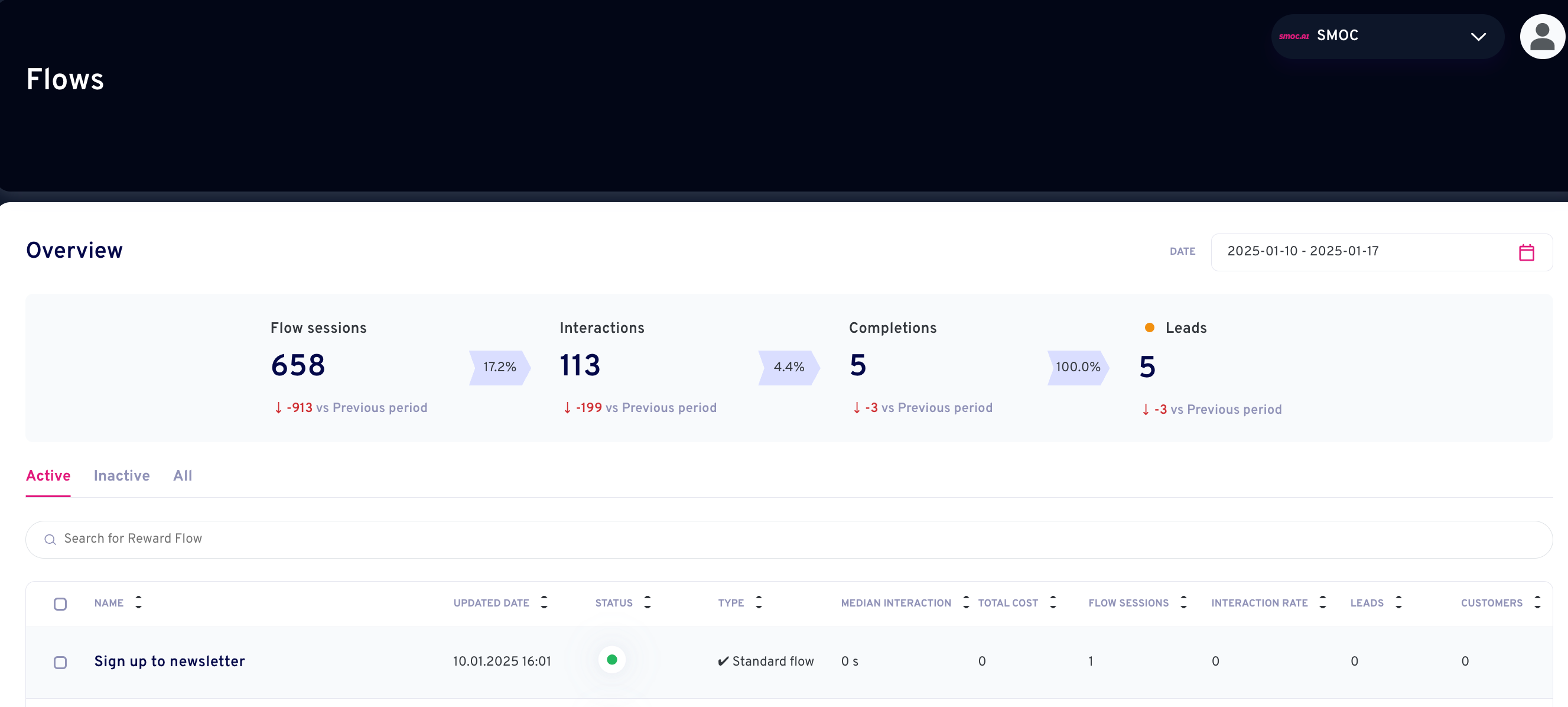
Forstå dashboardet for specifikke flow-statistikker Når du vil se nærmere på dit flow, skal du klikke på flow-navnet i flow-oversigten. Du vil se statistik for undersøgelser, kampagner, varianter af flowene og sammenligne ydeevnen for de forskellige typer.
Afsnit 1: Oversigt
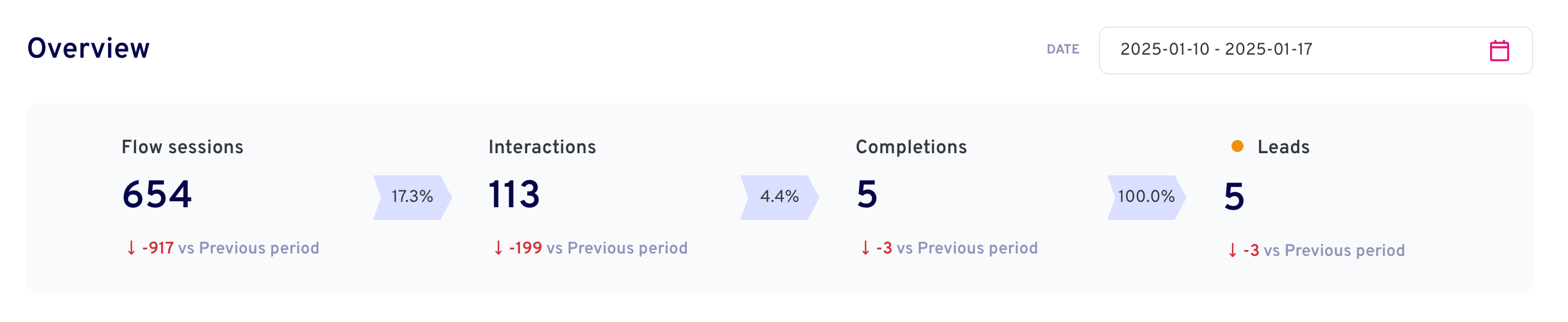
- Flow-sessioner: Hvor mange samtaler der er startet/blevet indlæst på et webforløb (sammenligneligt med en e-mail åbningsrate). For LinkedIn beskedflow er en session en succesfuld LinkedIn-aktivitet—profilvisning, forbindelsesanmodning, DM eller InMail—ikke kun tilmelding. Se Læsning af agentanalyse i Console for Unikke brugere og outreach-tragten.
- Interaktioner: Hvor mange personer der har klikket på en knap i flowet. Hvis dette tal viser "0", men der er tal under "fuldførelser", betyder det, at der ikke er nogen knapper i flowet, og derfor springer den direkte til fuldførelser.
- Fuldførelser: Hvor mange personer har gennemført hele flowet, og den sidste samtaleboks er blevet vist. I tilfælde, hvor flowet kun er tiltænkt som information, og hvor der ikke er en handlingsknap med en form for registrering, vil dette være slutstationen.
- Leads: Hvor mange personer der har registreret sig til et flow. Dette kan være som et lead, kunde, tilmeldt en konkurrence eller lignende. Viser kun antallet af registrerede brugere, som skal ses i lyset af flowets formål.
- Procent: Tallene mellem de forskellige trin angiver, hvor mange procent der er gået videre til næste trin.
- Grønne/røde tal: Viser hvor mange flere eller færre der er i forhold til den foregående periode.
Afsnit 2: Flow-varianter
Hvis du har flere flows tilknyttet ét link, kan du se statistikken for hver enkelt her og sammenligne dem. Dette er meget nyttigt, når du vil A/B-teste.

- 1. Navn
- Navnet på flowet eller dets specifikke version. Dette er en ekstra identifikator ud over flowets hovednavn.
- 2. Opdateringsdato
- Den sidste dato og det sidste tidspunkt, hvor denne flow-version blev ændret eller opdateret. Dette hjælper med at holde styr på de seneste ændringer i flowet.
- 3. Status
- Angiver, om flowet er aktivt (grøn prik) eller inaktivt. Et aktivt flow er tilgængeligt for brugere, mens et inaktivt ikke er det.
- 4. Type
- Angiver kategori eller formål for flowet, såsom onboarding, undersøgelse eller feedback. Hvis det ikke udfyldes, er flowet muligvis ikke kategoriseret.
- 5. Medianinteraktion
- Viser den mediane tid (i sekunder), som brugere bruger på at interagere med flowet, hvilket viser engagementniveauet.
- 6. Samlet omkostning
- Hvis flowet indeholder belønningskampagner, afspejler dette de samlede omkostninger for belønninger, der er distribueret via dette flow.
- 7. Flow-sessioner
- For webforløb: samlede antal sessioner startet (åbninger). For LinkedIn-beskedflow: kontakter med vellykket profilvisning, forbindelsesforsendelse, DM eller InMail—ikke det samme som unikke brugere eller tilmeldte kontakter. Se Læsning af agent-analyse i Console.
- 8. Interaktionsrate
- Procentdelen af brugere, der aktivt interagerede med flowet efter at have startet det.
- 9. Leads
- Antallet af brugere, der har gennemført flowet og er identificeret som leads (f.eks. har oplyst kontaktinformation).
- 10. Kunder
- Antallet af leads, der er blevet konverteret til kunder som følge af flowet.
- 11. Belønningskampagner
- Viser de belønningskampagner, der er tilknyttet flowversionen, så du kan holde styr på, hvilke incitamenter der er knyttet til brugerengagement.
Hvis du klikker på de tre prikker ved siden af navnet, får du en ny bjælke med flere muligheder tilknyttet den specifikke version.
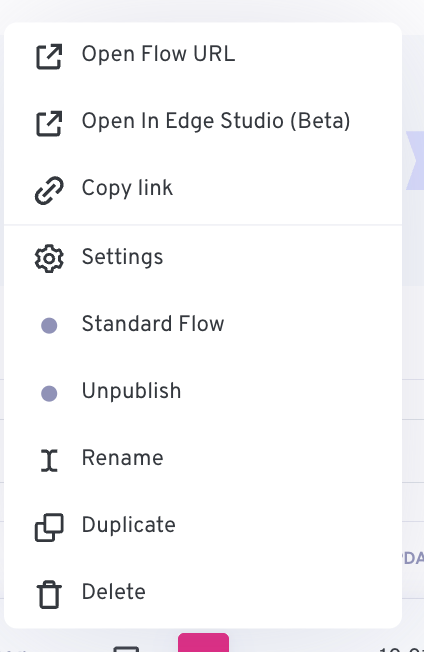
Her er, hvad hver mulighed i menuen gør:
1. Åbn flowets URL
Åbner flowets offentlige URL, så du kan forhåndsvise eller dele det aktive flow.
2. Åbn i SMOC Studio
Åbner flowet i SMOC Studio.
3. Kopiér link
Kopierer flowets offentlige URL til udklipsholderen for nem deling eller indlejring.
4. Indstillinger
Åbner indstillingerne for flowet, hvor du kan konfigurere detaljer som visningsindstillinger, belønninger eller andre flow-relaterede muligheder.
5. Standardflow
Angiver typen af flow, f.eks. et standardflow. Denne mulighed kan hjælpe med at kategorisere eller administrere flowet.
6. Afpublicer
Afpublicerer flowet, så det bliver inaktivt og ikke længere tilgængeligt via dets offentlige link.
7. Omdøb
Giver dig mulighed for at omdøbe flowet for bedre organisering eller klarhed.
8. Dupliker
Opretter en kopi af flowet, som du kan ændre uden at påvirke originalversionen.
9. Slet
Sletter flowet permanent. Denne handling kan ikke fortrydes.
Afsnit 3: Belønningskampagner
Her kan du se alle de forskellige kampagner, der er tilknyttet flowet, og hvor godt de konverterer.

- Navn: Navnet på kampagnen.
- Type: Hvilken type promo dette er. Vi har 6 forskellige typer, du kan vælge imellem, når du opsætter en promo.
- Samlet omkostning: Hvis promoen er belønnet, er dette hvor meget du har brugt på promoen indtil nu.
- Pris pr. konvertering: Hvis promoen er belønnet, er dette hvor meget hver konvertering har kostet indtil nu.
- Konverteringsrate: Procentdelen af, hvor mange der har set promoen og konverteret.
- Konverteringer: Hvor mange gange promoen er blevet vist.
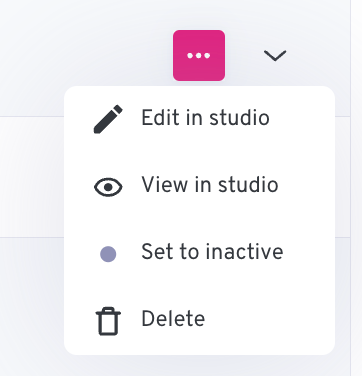
- Rediger i Studio: Klik her for at redigere promoen.
- Vis i Studio: Forhåndsvisning af, hvordan promoen ser ud i flowet.
- Sæt til inaktiv: Hvis du vil slå promoen fra.
- Slet: Slet promoen. Vil blive fjernet fra alle steder, hvor den er placeret.
Ved at klikke på pilen, der peger nedad, kan du se detaljerne for kampagnen.
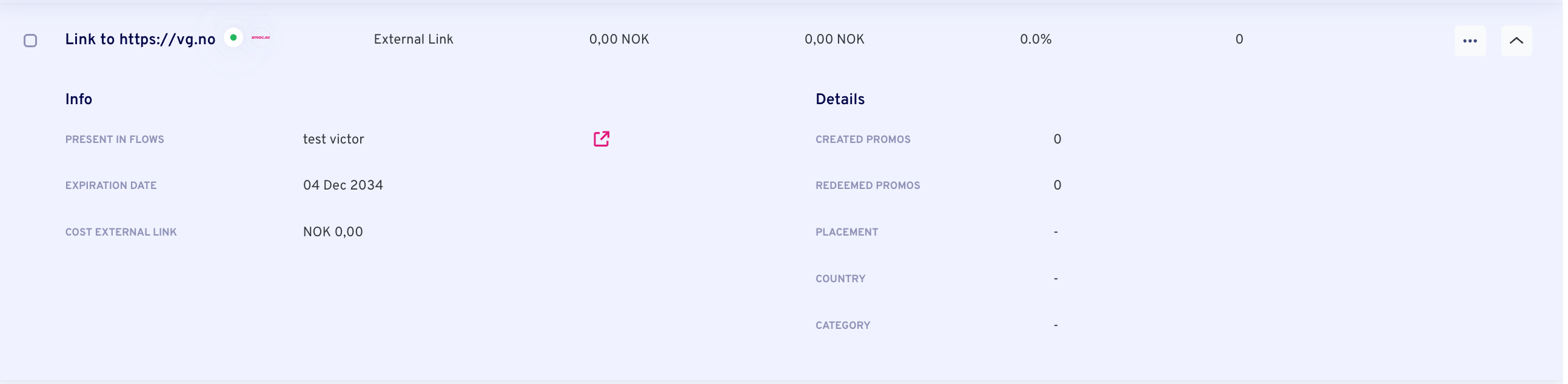
- Oprettede kampagner
Antallet af kampagner, der er oprettet med dette link. - Indløste promoer
Antallet af gange brugere har indløst kampagner, der er knyttet til dette eksterne link. - Placering
Angiver hvor dette link er placeret (f.eks. i bestemte flows, kanaler eller steder). Dette felt er tomt, hvis ingen placering er angivet. - Land
Angiver det land, der er tilknyttet dette link, hvis relevant. Dette felt er tomt, hvis intet land er angivet. - Kategori
Henviser til kategori eller type af det eksterne link, hvis det er kategoriseret. Dette felt er tomt, hvis ingen kategori er tildelt.
Hvor AI kører
AI gør arbejdet. Du gennemgår den.
Websitechat, kortflows og LinkedIn deler ét system. AI gør hvert job nedenfor. Linjen under titlen siger, hvor det job kører.
01
AI læser virksomheden
Hver agent
AI gennemgår websitet og skriver tilbuddet, målgruppen, stemmen og brandet. Webchat, kortflows og LinkedIn starter derfra.
02
AI planlægger væksten
Dashboard · Leadstrategi
Sæt dit leadmål. AI simulerer tusindvis af kanalmixer, rangerer dem efter effektivitet og viser den mest omkostningseffektive plan. Dine data og rammer styrer regnestykket.
03
AI udarbejder agenten
Hver agent · tema på web · liste på LinkedIn
AI skriver flowet. Temaet kører på webchat og kort. Oversættelse kører på hver agent. AI finder prospektlisten på LinkedIn.
04
AI styrer samtalen
Sti på hvert flow · web og LinkedIn hver for sig
Forstærkningslæring på flowstien kører på hver agent. Anbefalinger kører på web. Rigtigt tidspunkt og læsning af svar kører på LinkedIn.
05
AI bliver bedre
Hver agent
AI foreslår en variant, bruger din vurdering i næste udkast og starter fra et eksempel, der allerede virker. Du tager ændringen i brug.
 Ugentligt signal på proaktivt AI-salg
