Forstå kontaktkortinformation og dens anvendelse Kontaktkortet vises, når du klikker på en bestemt kontakt i listen. Du ser alle data om kunden og får også nogle vigtige handlinger, du kan udføre på kunden.
Afsnit 1: Oversigt

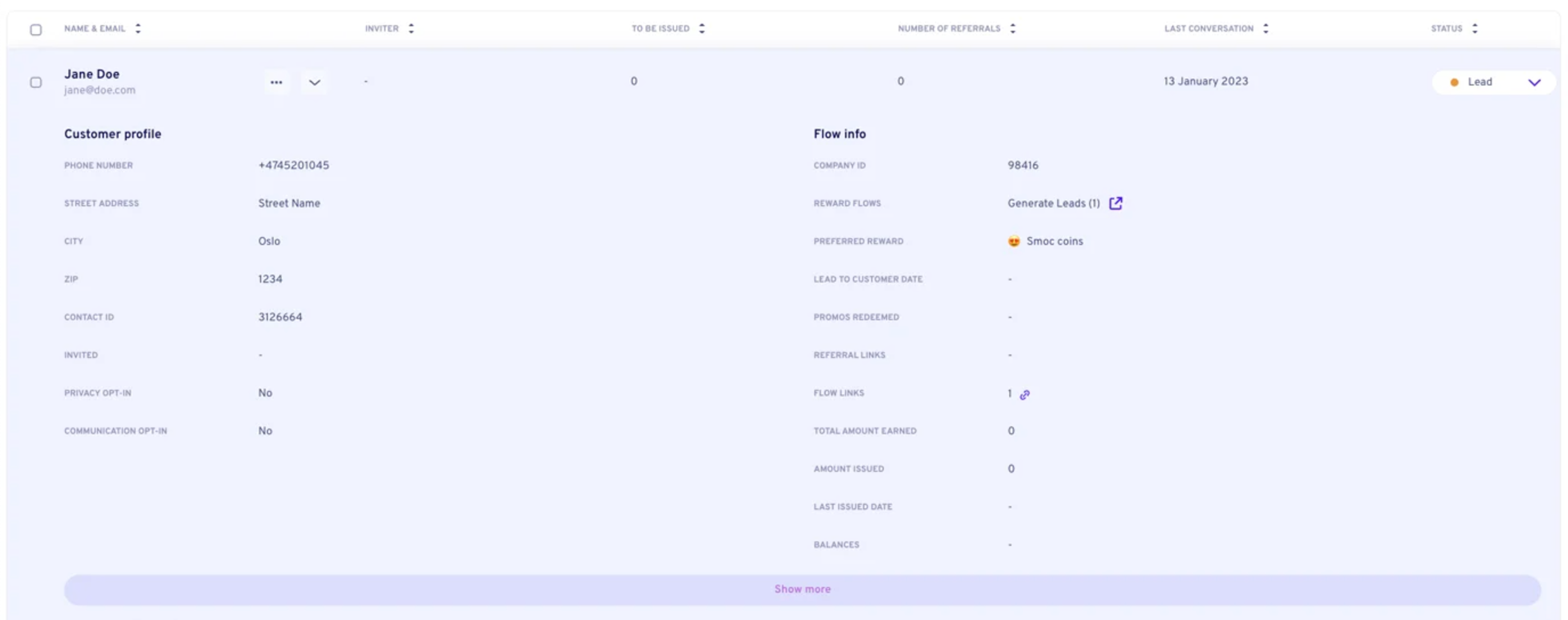
- Afkrydsningsfelt: Vælg "alle" ved at klikke på øverste boks, eller klik på hver kunde, du vil vælge. Dette er nyttigt, når du skal vælge kunder til eksport eller sende belønninger ud.
- Navn & e-mail: Afhængigt af hvad du har bedt om i flowet, vises e-mail og navn her. Hvis e-mail og navn starter med "Guest", betyder det, at du ikke har spurgt om det i flowet.
- Inviteret af: Når et lead kommer fra et henvisningsflow, vises personen, der har inviteret leadet, her.
- Skal udstedes: Hvis et flow er blevet belønnet med en direkte belønning, vises belønningen her med det samme. Hvis belønningen er sat op, så du vælger, hvem der skal have den, vises saldoen, efter du har konverteret leadet til kunde.
- Antal henvisninger: Når det er et henvisningsflow, viser dette hvor mange denne person har inviteret/henvist, som også har udfyldt formularen og indtastet deres oplysninger. (Den, der inviterer, kan have delt linket med flere personer, men dette viser kun, hvor mange der er blevet registreret gennem denne persons link.)
- Sidste samtale: Hvornår en kunde sidst interagerede med et flow. Dette opdateres, hvis en kunde går ind i flere flows.
- Status: Her kan du se status for, hvad kunden kom ind som, baseret på hvad du har sat i flowet eller den status, du har ændret det til.
Hvis du klikker på den lille pil, der peger op/ned ved siden af hvert emne, kan du sortere listen efter antal/navn/nummer.
Afsnit 2: Kunden
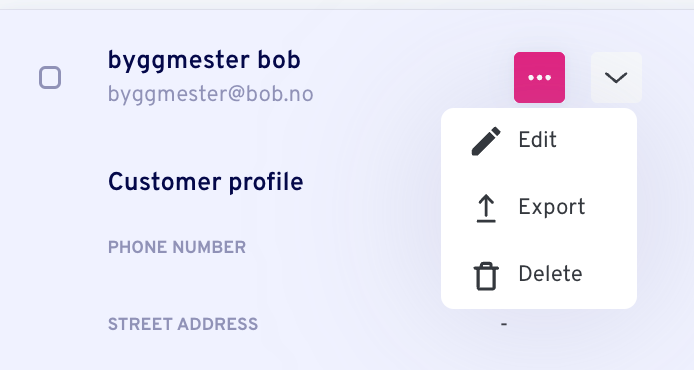
Hvis du klikker på de tre små prikker ved siden af en kundes navn/e-mail, får du tre muligheder:
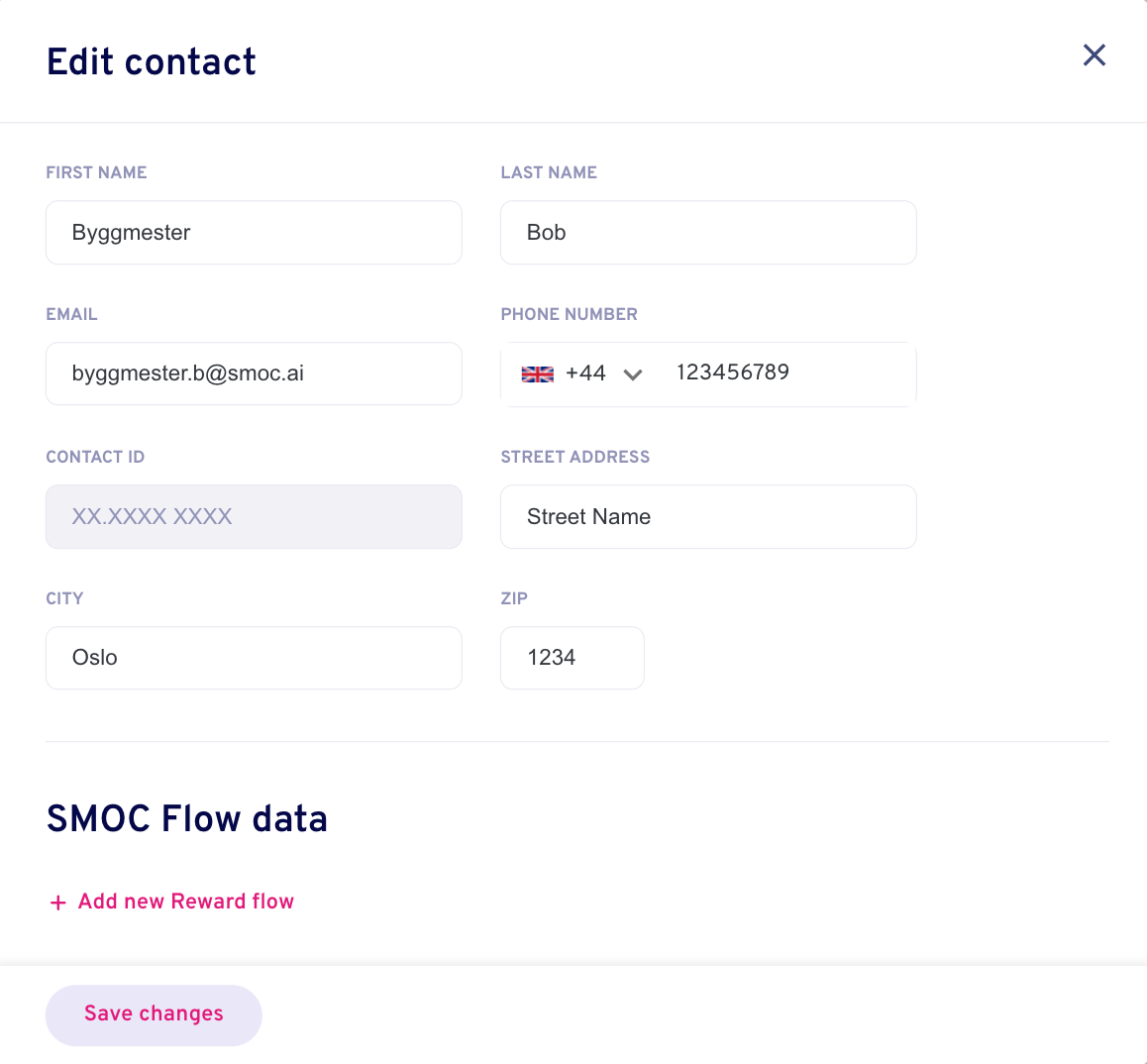
- Rediger: Her kan du redigere de grundlæggende oplysninger om en kunde. Dette er nyttigt, hvis en kunde har udfyldt noget forkert ved registreringen.
- Eksporter: Her kan du eksportere denne kunde med de oplysninger, der er tilknyttet dem.
- Slet: Hvis du vil slette kunden med alle tilknyttede oplysninger.
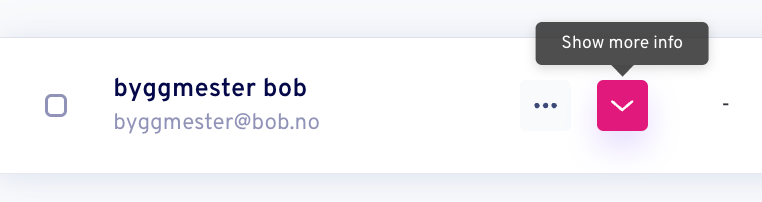
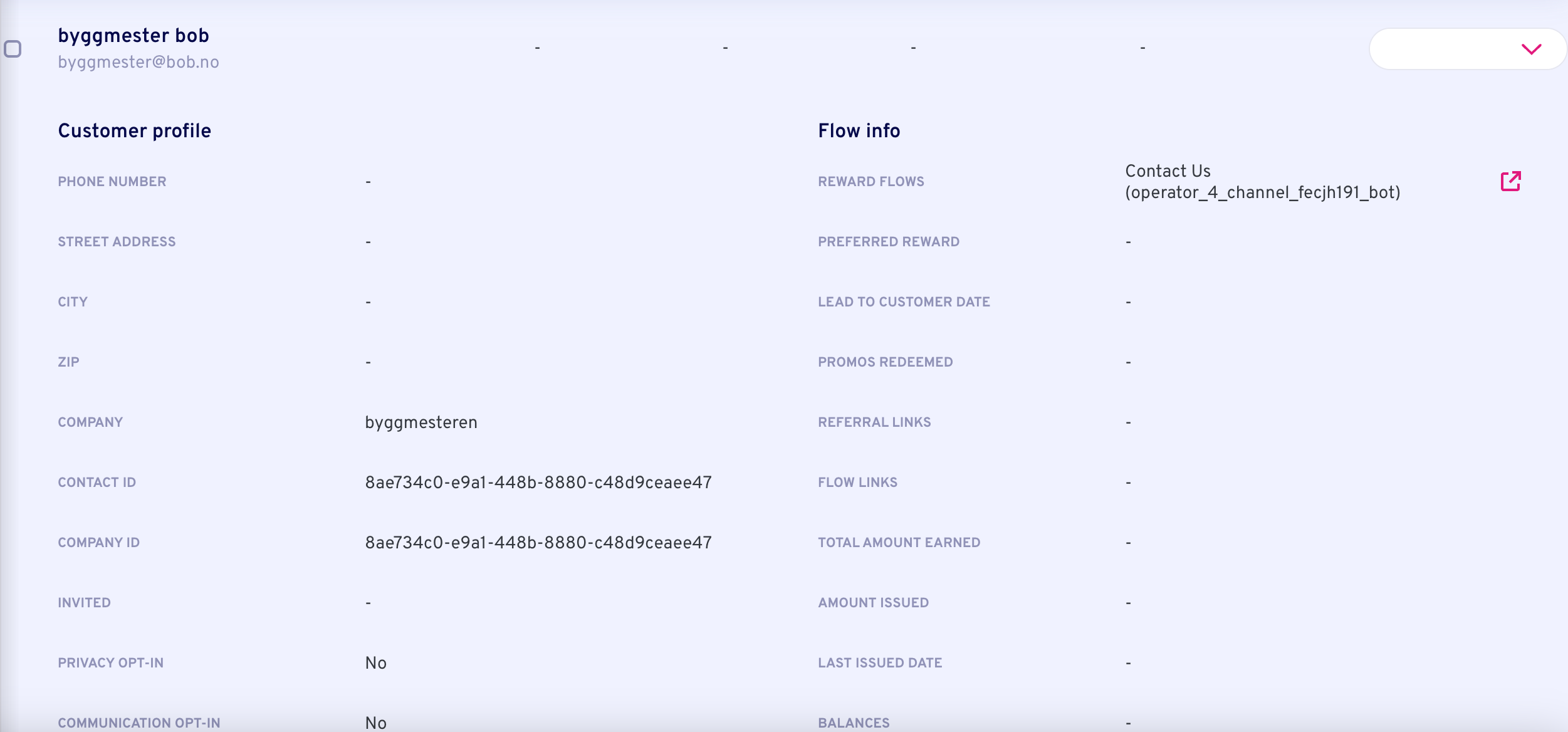
Hvis du klikker på pilen, der peger nedad, får du den udvidede version om kunden. Vi kalder det "kundekortet".
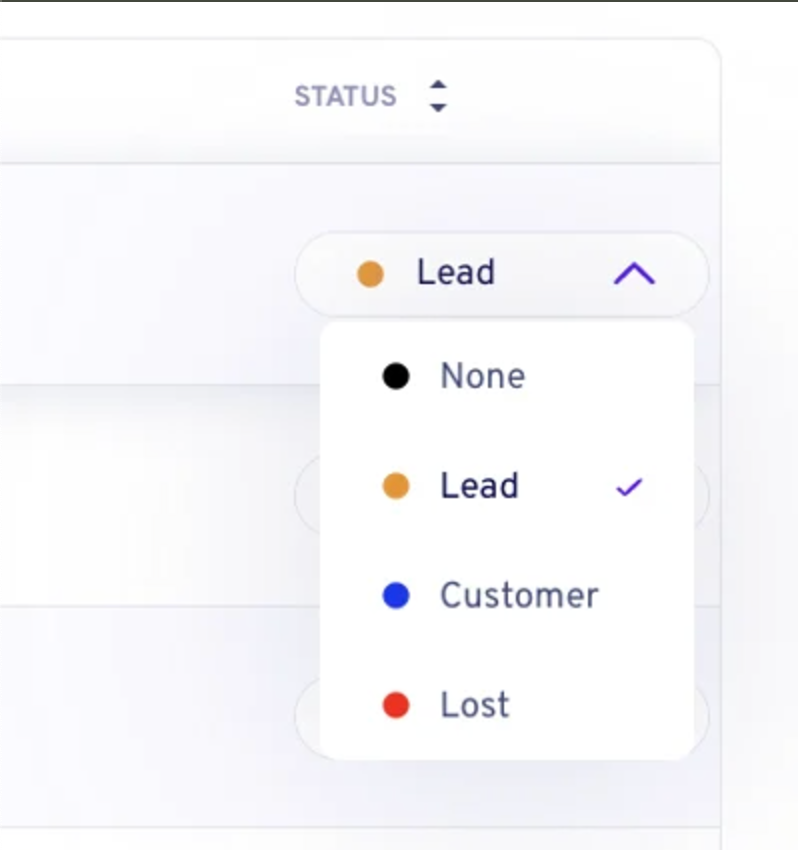
Hvis du klikker på pilen, der peger nedad ved siden af kundestatus, kan du ændre kundens status til det, du ønsker. Hvis du ændrer en kunde fra "Lead" til "Kunde", vil du også se en grøn pil med en cirkel omkring ved siden af kundens navn. Dette indikerer, at det er en "konverteret kunde". Du vil også se, at "1" er tilføjet til statistikken øverst under "Konverterede kunder".
Afsnit 3: Kundeinformation
- Kundeprofil
- Telefonnummer, gadeadresse, by og postnummer: Kun de oplysninger, du har bedt om, vises her.
- Kontakt-id: Et unikt ID-nummer for denne kunde.
- Inviteret: Hvis kunden har været en del af et henvisningsflow, vises her, hvilke kontakter kunden har inviteret.
- Samtykke til privatlivspolitik: Som standard vil der stå "Nej", hvis du ikke har mulighed for at acceptere vilkår i flowet. Privatlivs-tilvalg og kommunikations-tilvalg er blot to versioner af det samme, og du kan bruge en eller begge, som du ønsker.
- Kommunikations-opt-in: Se punkt 4.
- Flow-info
- Virksomheds-id: Vi fjerner dette.
- Belønningsflows: Dette viser navnet på det flow, kunden har gennemført. Navnet i parentes angiver, hvilken version af flowet det er. Det kan være ét eller flere flows. Den lilla pil er et direkte link til flowet.
- Foretrukken belønning: Hvis flowet ikke indeholdt nogen belønning, vises virksomhedens standardvaluta.
- Lead til kunde-dato: Datoen hvor du konverterede kunden fra "lead" til "kunde"
- Indløste kampagner: Hvis du har sendt nogen belønninger til denne kunde.
- Henvisningslinks: Hvis du har haft et henvisningsflow, er dette det unikke henvisningslink, der er knyttet til denne kunde.
- Flow-links: Denne kundes unikke link til det flow, de har gennemført.
- Samlet optjent beløb: Hvis de har samlet point, belønninger osv., vil dette beløb blive vist her.
- Udbetalt beløb: Baseret på hvad de har optjent, er dette det beløb, der allerede er sendt til kunden.
- Sidst udbetalte dato: Den sidste dato, hvor du sendte en belønning til denne kunde.
- Saldoer: Hvis du har konverteret kunden, men endnu ikke sendt beløbet, vises dette som kundens saldo.
- Vis mere
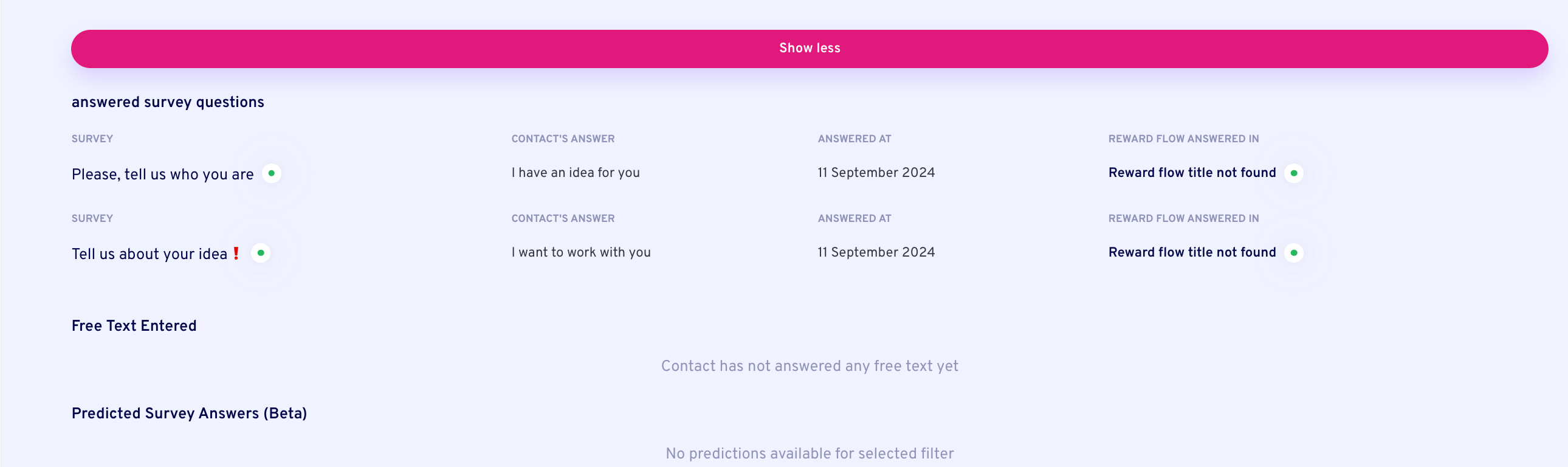
Hvis du klikker på "Vis mere", får du alle undersøgelser med svar, som kunden har besvaret. Dette kan være fra én eller flere flows.
- Undersøgelse: Spørgsmålet kunden svarede på.
- Kundens svar: Kundens svar.
- Belønningsflow besvaret i: Navnet på flowet og variant, med et direkte link til flowet.
Hvor AI kører
AI gør arbejdet. Du gennemgår den.
Websitechat, kortflows og LinkedIn deler ét system. AI gør hvert job nedenfor. Linjen under titlen siger, hvor det job kører.
01
AI læser virksomheden
Hver agent
AI gennemgår websitet og skriver tilbuddet, målgruppen, stemmen og brandet. Webchat, kortflows og LinkedIn starter derfra.
02
AI planlægger væksten
Dashboard · Leadstrategi
Sæt dit leadmål. AI simulerer tusindvis af kanalmixer, rangerer dem efter effektivitet og viser den mest omkostningseffektive plan. Dine data og rammer styrer regnestykket.
03
AI udarbejder agenten
Hver agent · tema på web · liste på LinkedIn
AI skriver flowet. Temaet kører på webchat og kort. Oversættelse kører på hver agent. AI finder prospektlisten på LinkedIn.
04
AI styrer samtalen
Sti på hvert flow · web og LinkedIn hver for sig
Forstærkningslæring på flowstien kører på hver agent. Anbefalinger kører på web. Rigtigt tidspunkt og læsning af svar kører på LinkedIn.
05
AI bliver bedre
Hver agent
AI foreslår en variant, bruger din vurdering i næste udkast og starter fra et eksempel, der allerede virker. Du tager ændringen i brug.
 Ugentligt signal på proaktivt AI-salg
