How can I create and configure different flow elements in SMOC?
Category: Konfigurator
Flow-editoren i SMOC Studio er der, du opretter og konfigurerer dine flowelementer. Klik på + på en sti/et håndtag, vælg en nodetype, og rediger derefter den node i editorpanelet til højre.
Kerneelementer i flowet
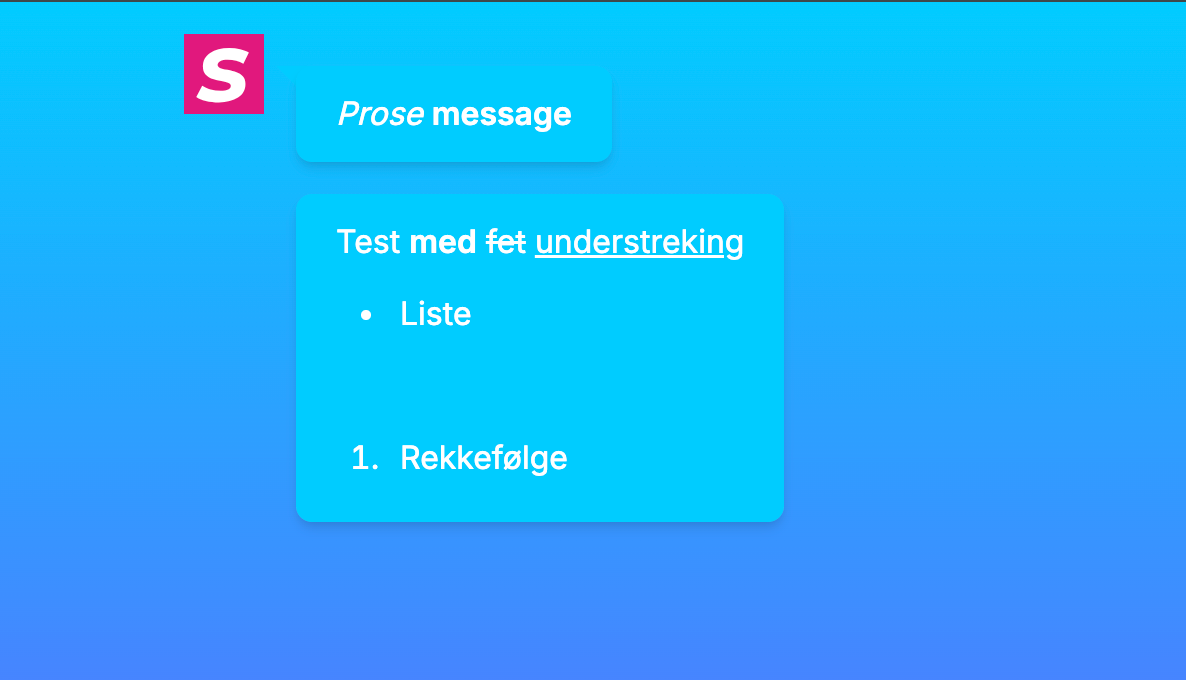
1. Tekst
Tilføj en tekstnode til almindelige beskeder.
- Skriv dit indhold direkte i editoren.
- Brug formatering med rig tekst (for eksempel fed og stylet tekst).
- Gem/luk for at beholde det i flowet.
2. Billede
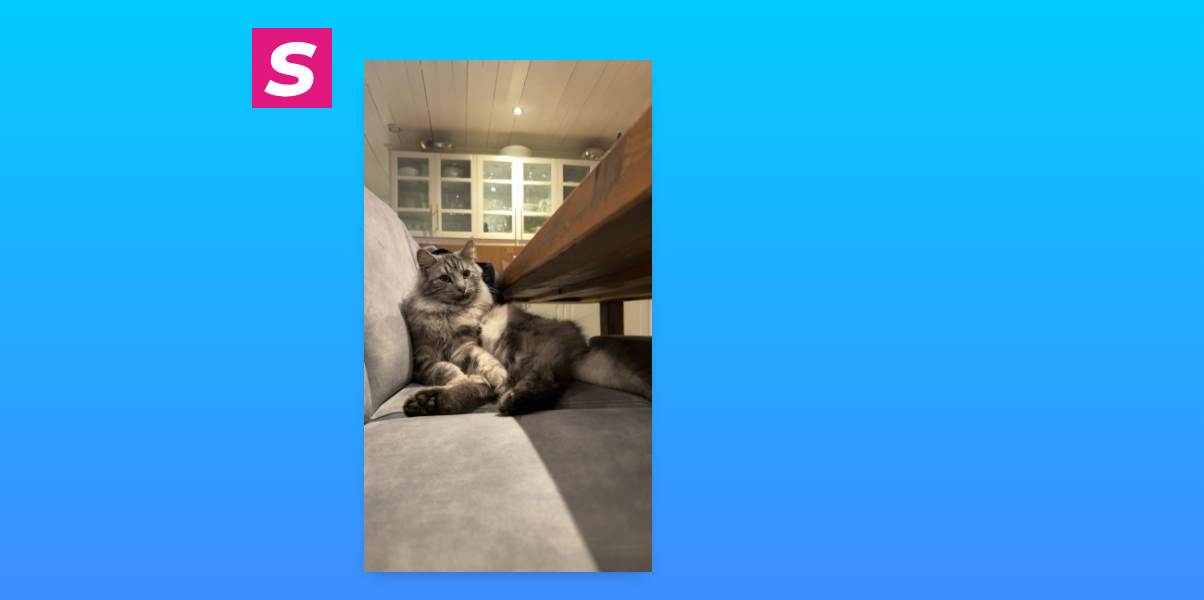
Tilføj en billednode for at vise et billede.
- Indsæt en billede-URL, eller upload et billede fra din enhed.
- Forhåndsvis og opdater billedet i redigeringspanelet.
3. Undersøgelsesspørgsmål
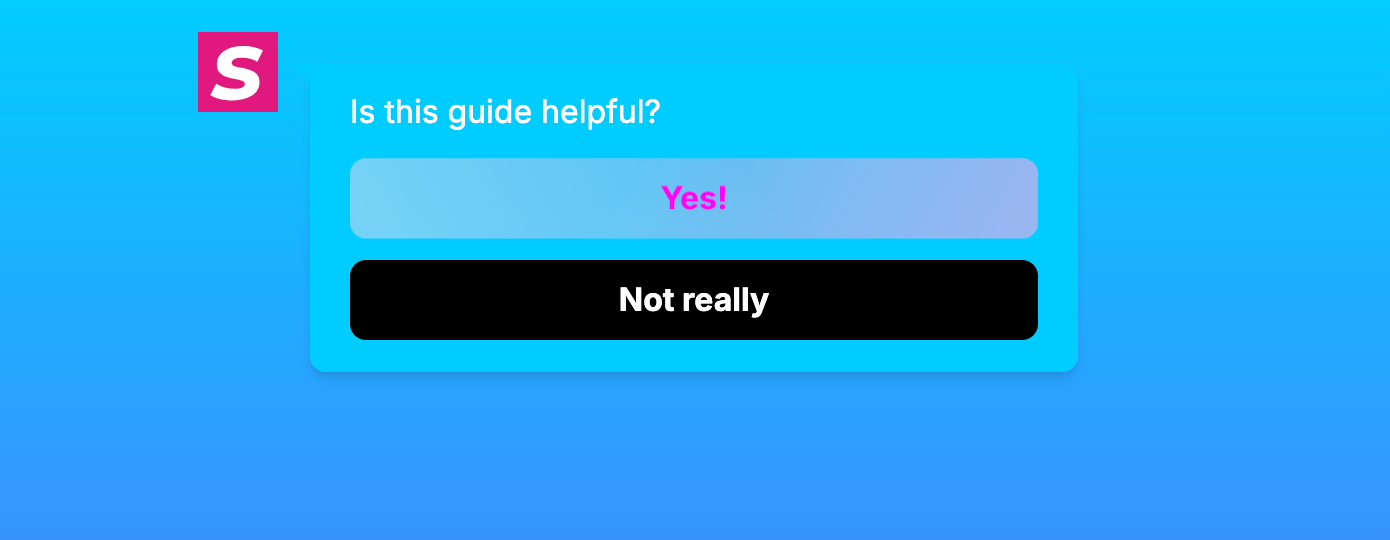
Tilføj en node med undersøgelsesspørgsmål for at indsamle svar.
- Tilføj spørgsmålsteksten.
- Tilføj svarknapper (hver knap bliver et valgbart svar).
- Omarranger, rediger, fjern eller gendan svar i elementeditoren.
- Konfigurer layouten for undersøgelsessvar (for eksempel stablet/pakket).
4. Promo
Tilføj en Promo-node, og vælg derefter en promotype.
Tilgængelige promo-typer omfatter:
- Besøgspromo
- Besøgs- og handlingstilbud
- Visningskampagne
- Videobesøgspromo
- Videobesøgs- og handlingstilbud
- Videodisplaykampagne
- Henvisningspromo
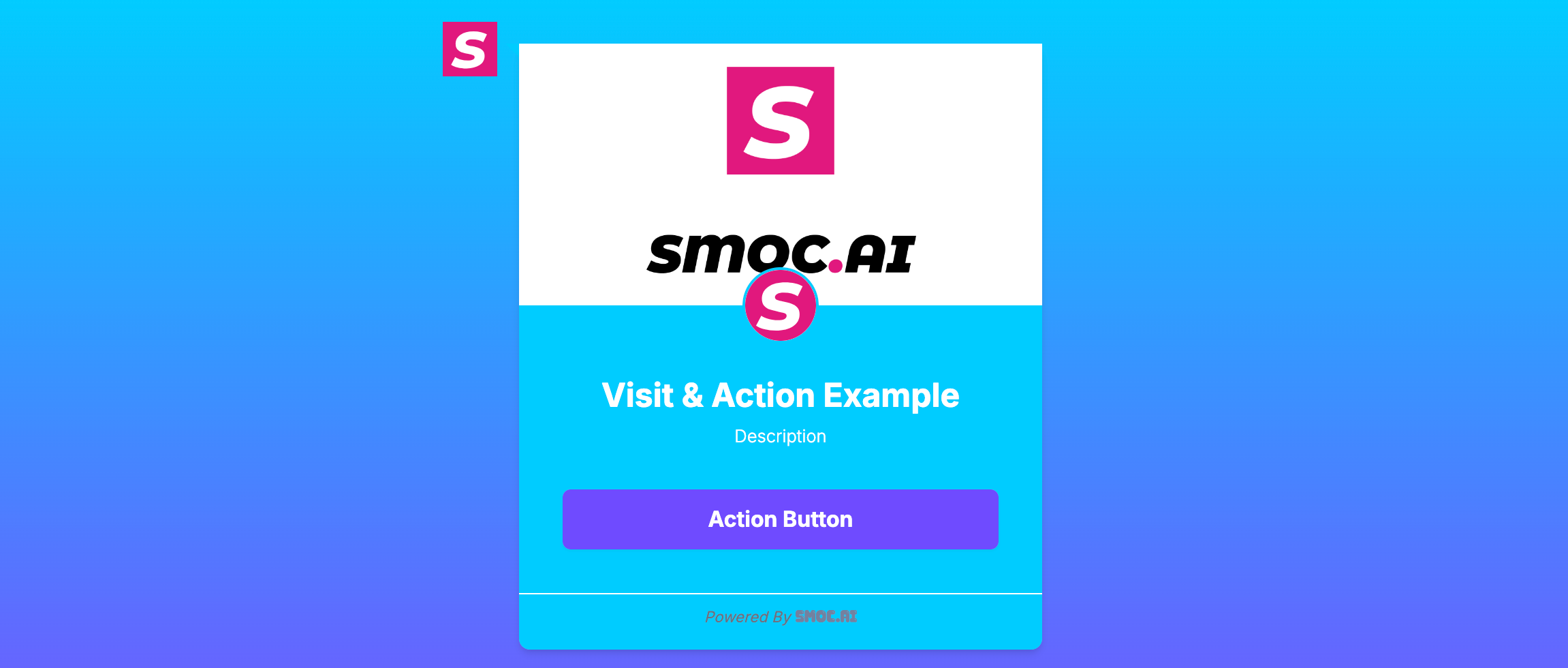
Eksempel på Visit & Action Promo
5. Linkbesked
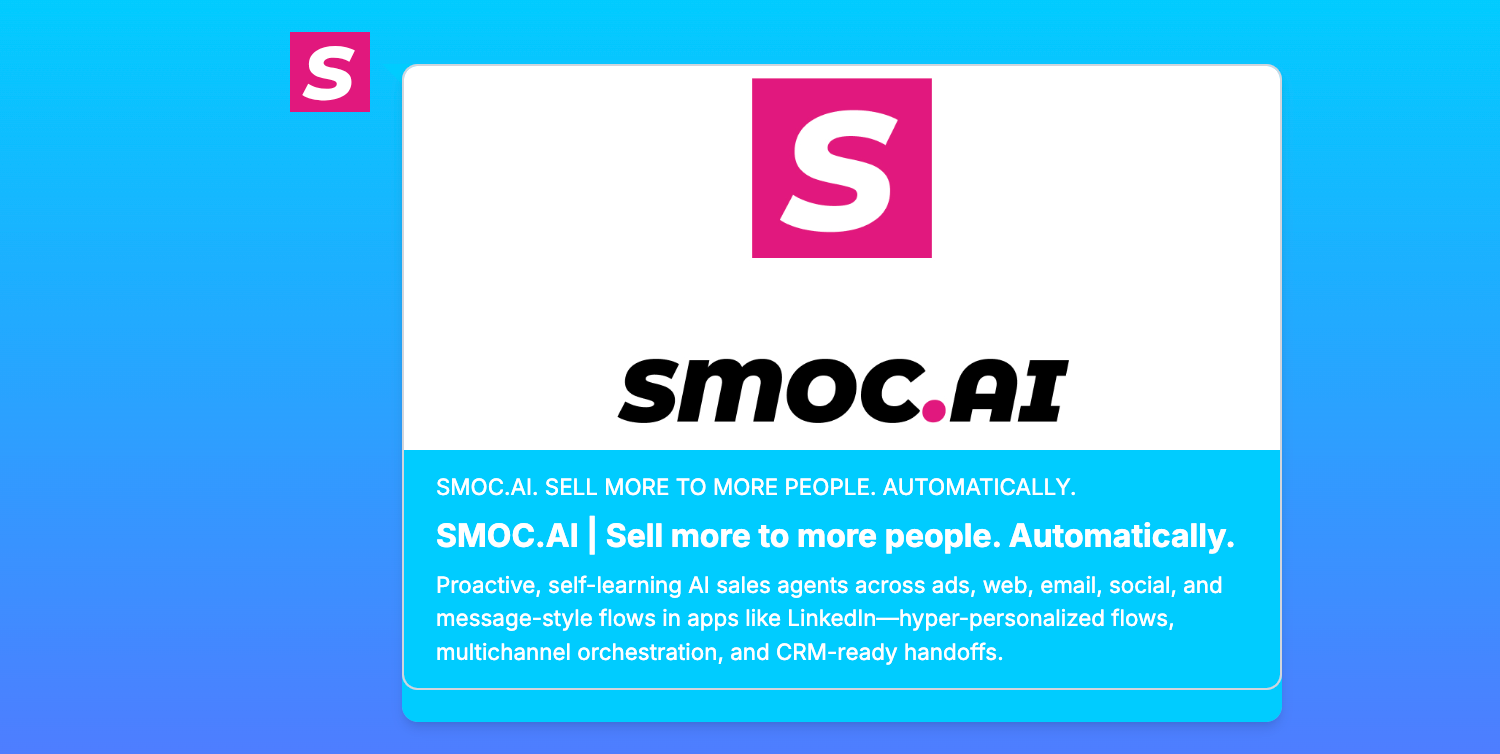
Tilføj en node med linkbesked for at sende brugere til en URL.
- Angiv linktekst (det brugerne ser).
- Angiv link-URL (destination).
- Slå eventuelt Open Graph til for links i stil med forhåndsvisningskort.
- Slå eventuelt Videresend UTM og klik-id’er til for at føje indgående kampagneparametre (utm_* plus gclid, fbclid og andre annonceklik-id’er) til destinations-URL’en.

6. Brugerformular
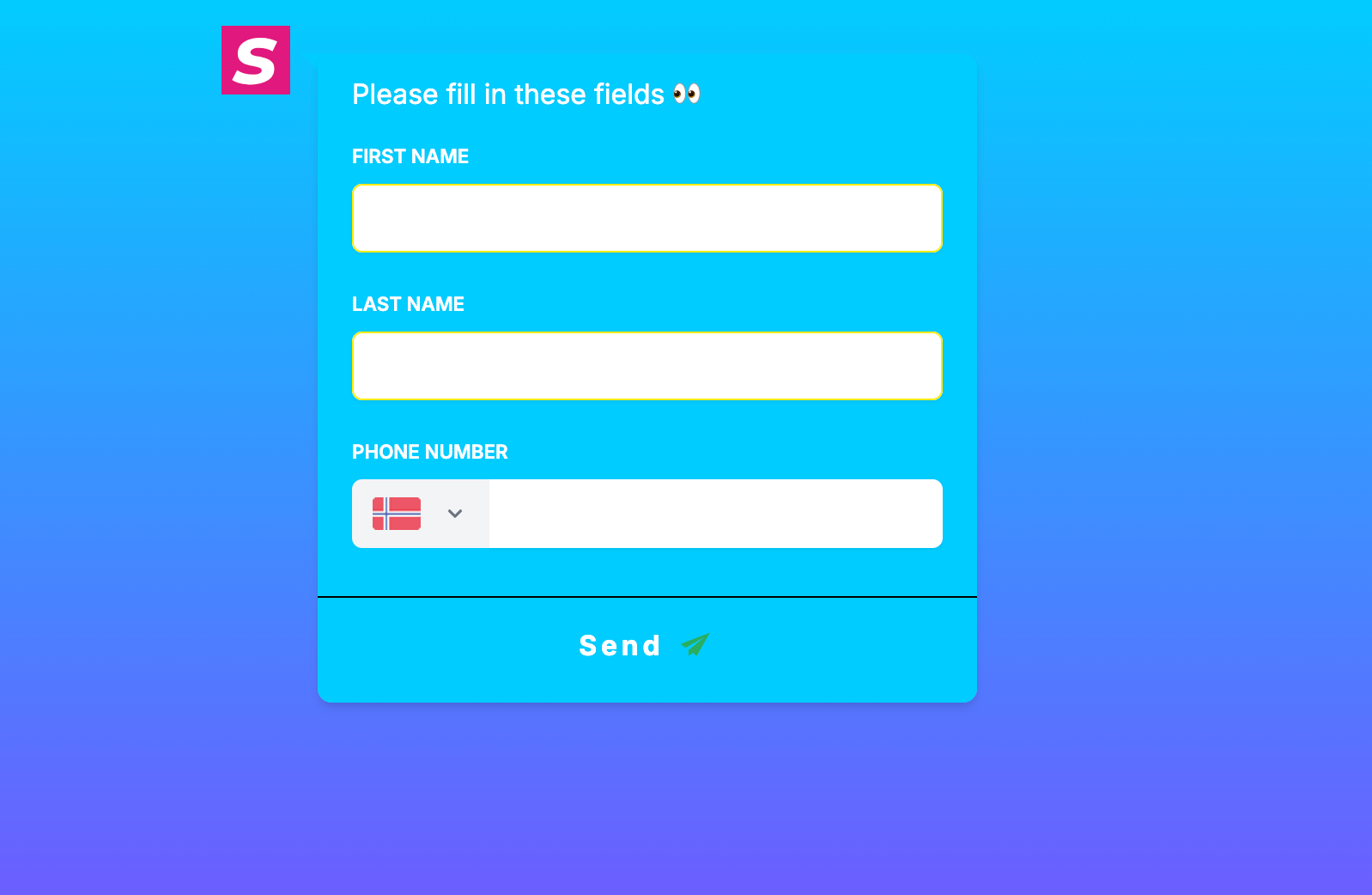
Tilføj en node med brugerformular for at indsamle lead-/kontaktdata.
- Tilføj felter som fornavn, efternavn, e-mail, telefon og mere.
- Omarrangér og justér formularfelter i editoren.
7. HTML-script
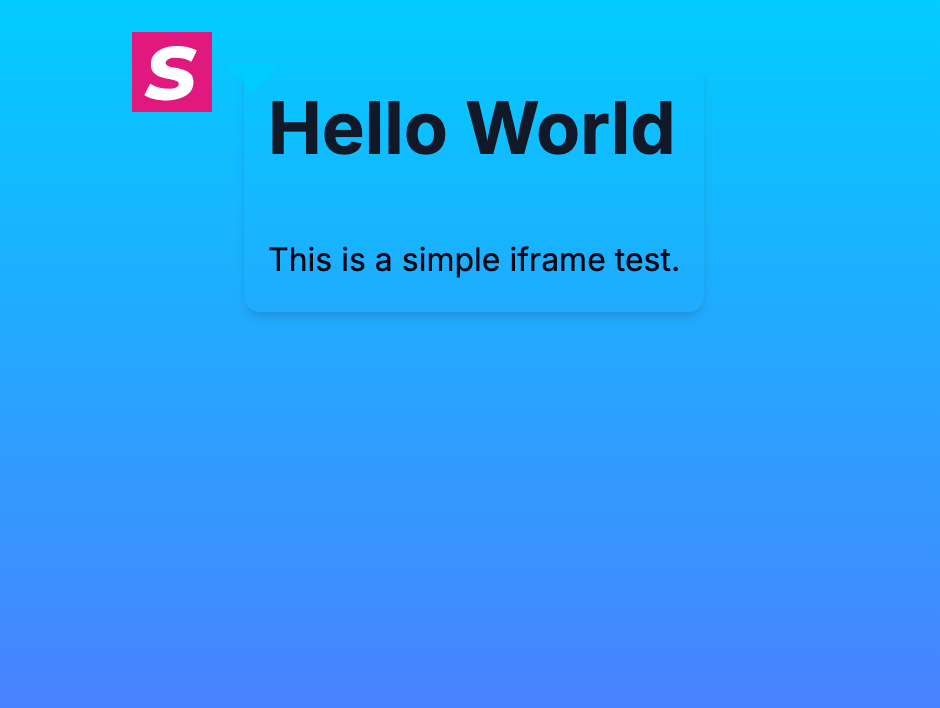
Tilføj en HTML Script-node (tidligere kaldet iFrame).
- Indsæt dit HTML-/indlejrings-/scriptindhold i noderedigeringen.
- Brug dette til indlejrede eksterne widgets/indhold.
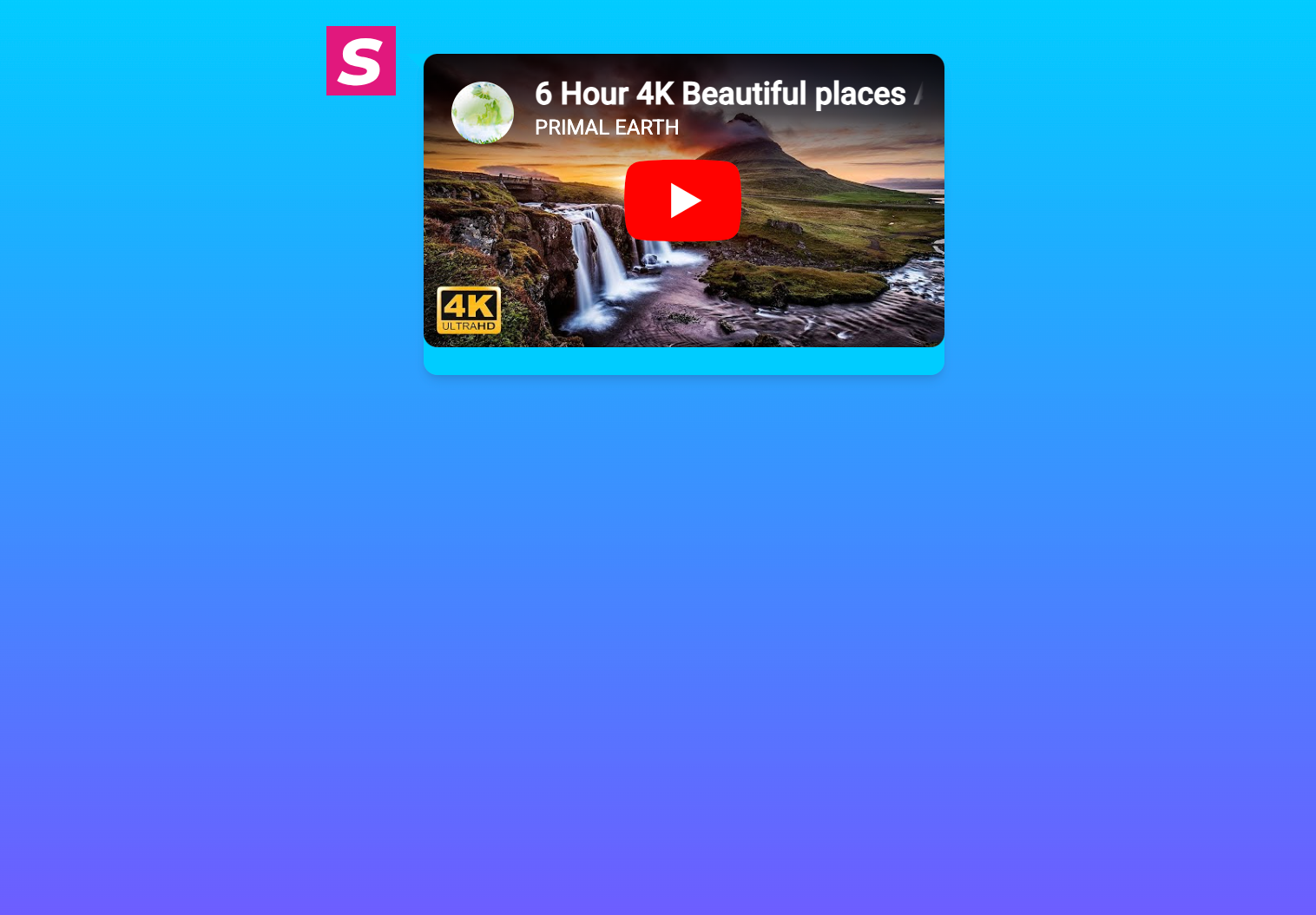
8. Video
Tilføj en videonode til videoindhold.
- Indsæt en understøttet video-URL.
- Konfigurer tilhørende tekst/elementer efter behov.
9. Flowbeslutning
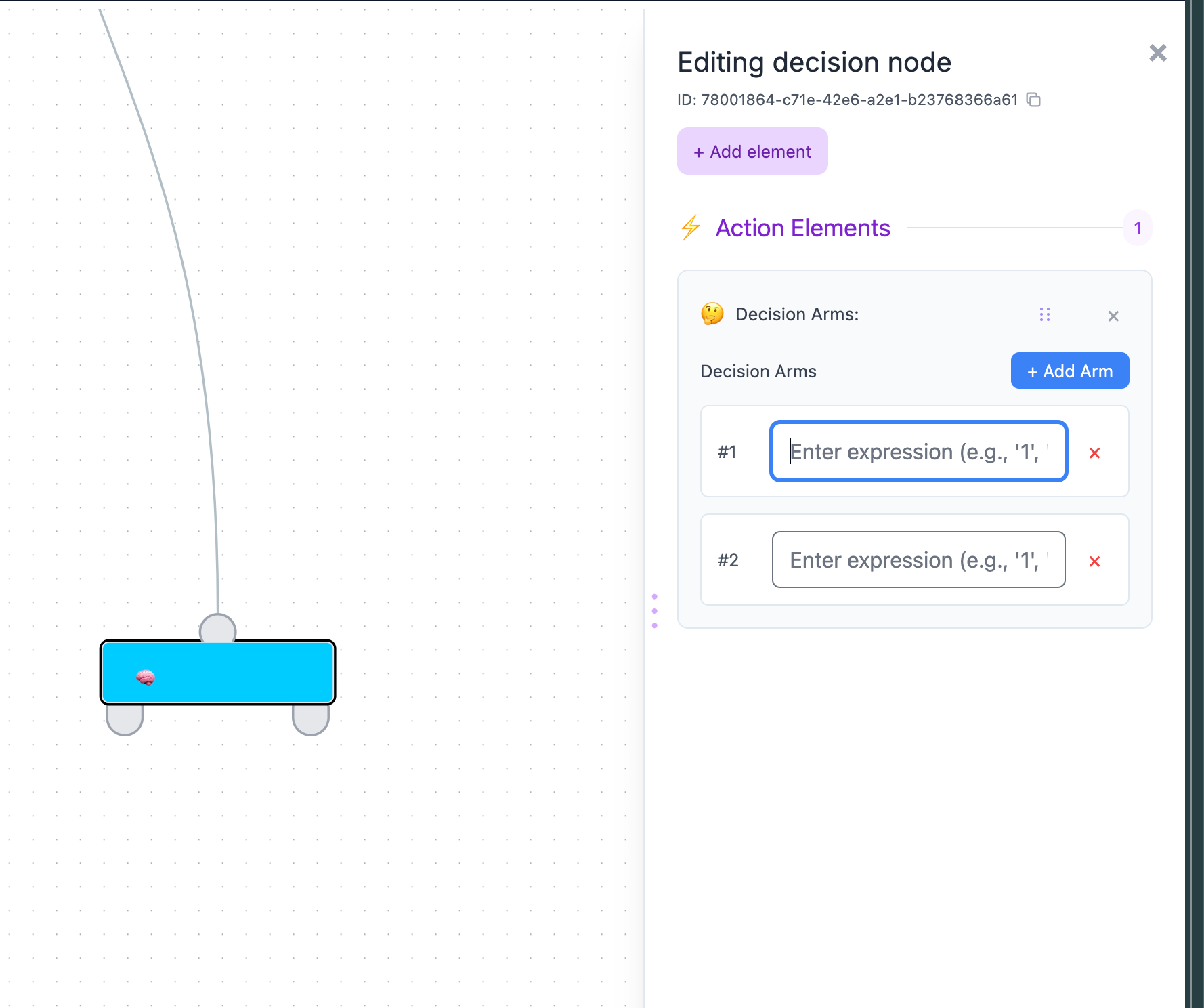
Tilføj en beslutningsnode til forgrening baseret på udtryk.
- Opret en eller flere beslutningsarme.
- Definér udtryk pr. arm for at styre routing.
10. AI
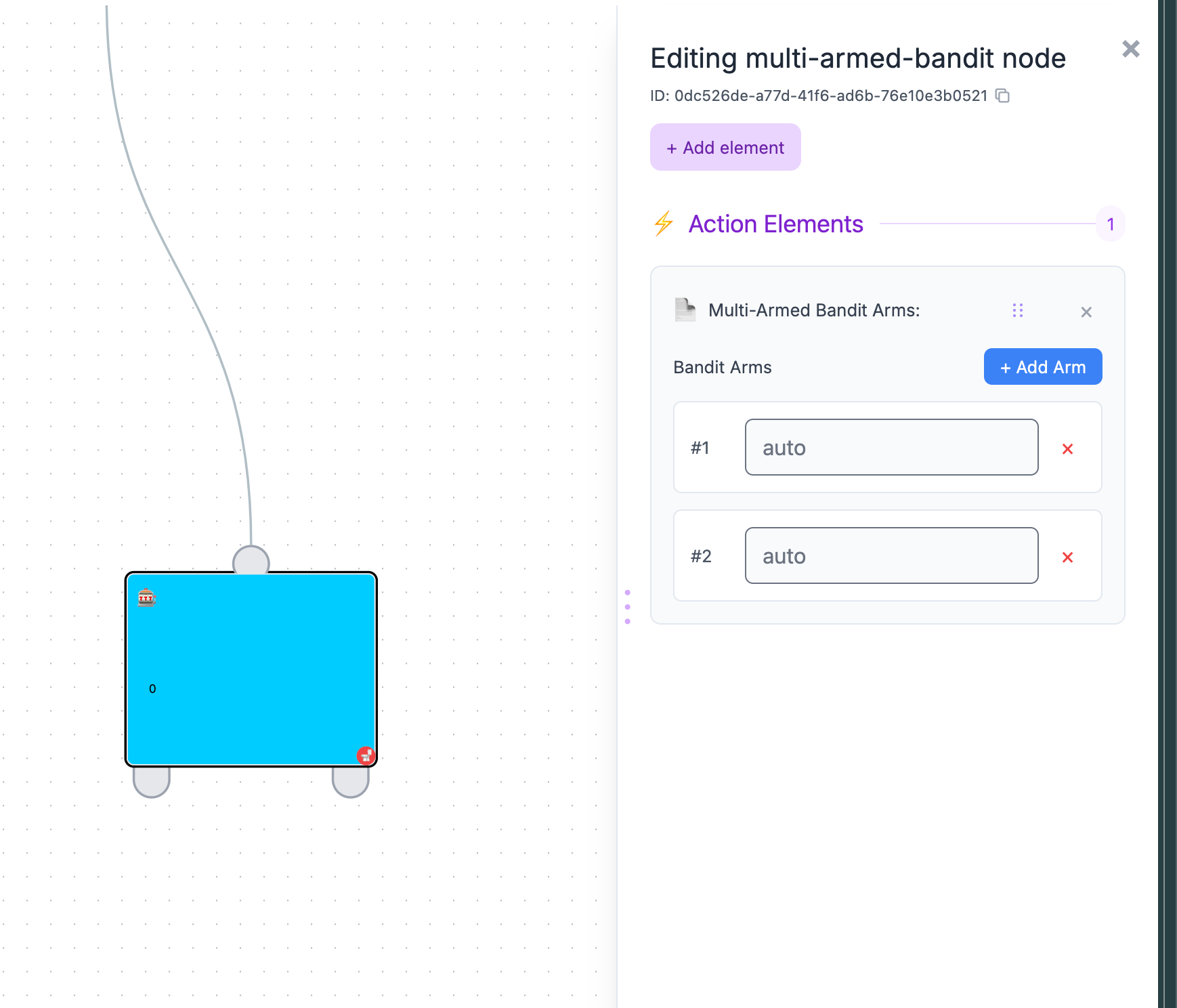
Tilføj en AI-node (flerarmet bandit) for at fordele trafikken på tværs af stier automatisk.
- Tilføj arme/stier.
- Forbind hver arm til noder længere nede.
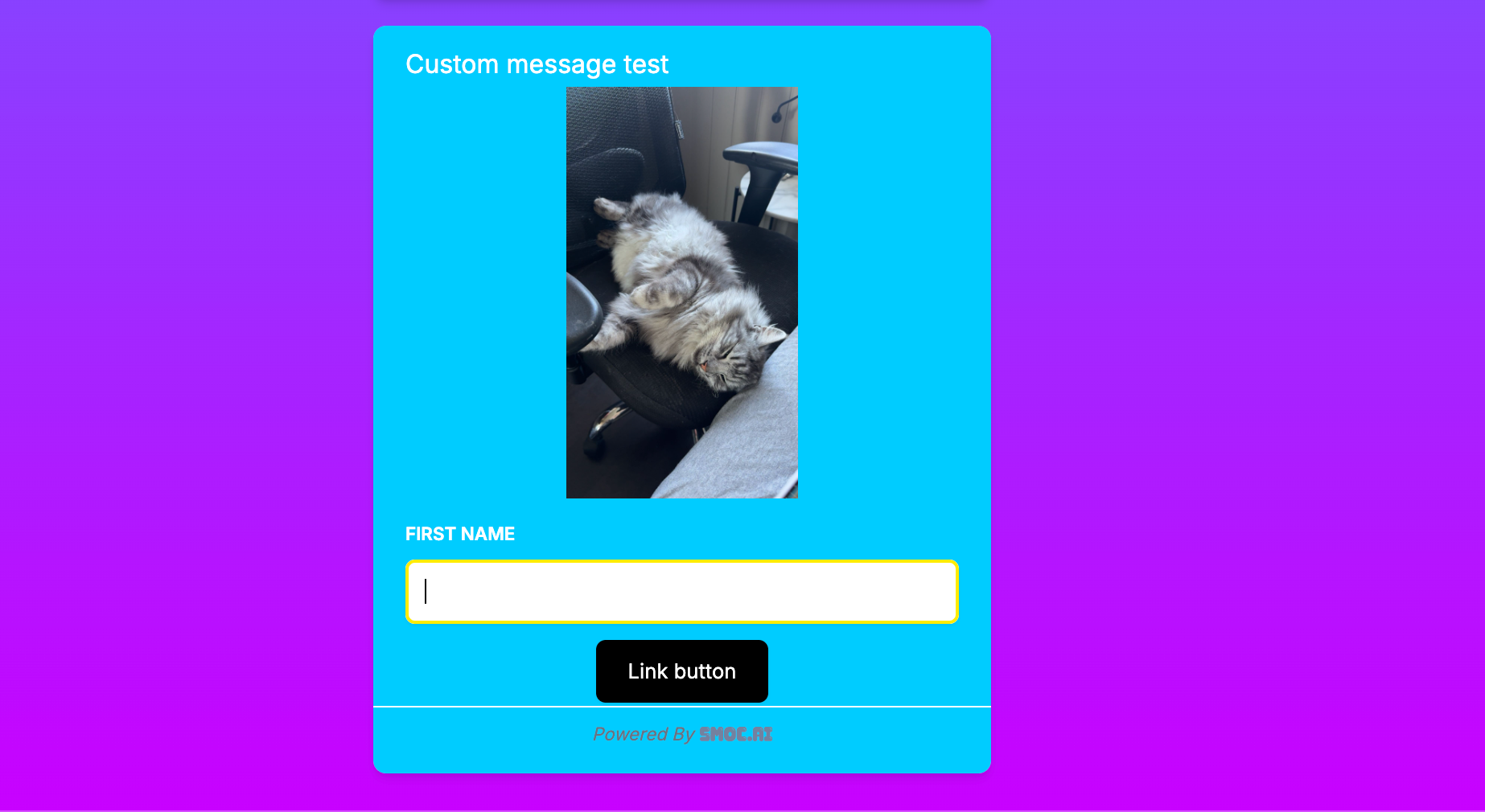
11. Tilpasset besked (Beta)
Tilføj en node til brugerdefineret besked, når du har brug for mere fleksible elementkombinationer.
- Kombinér flere elementtyper i én node.
- Konfigurer hvert element fra samme redigeringspanel.