01
AI læser virksomheden
Hver agent
AI gennemgår websitet og skriver tilbuddet, målgruppen, stemmen og brandet. Webchat, kortflows og LinkedIn starter derfra.

For at integrere et SMOC-flow på din hjemmeside skal du implementere tre hovedkomponenter:
iFrame-kode - Indlejrer samtaleflowet på din side
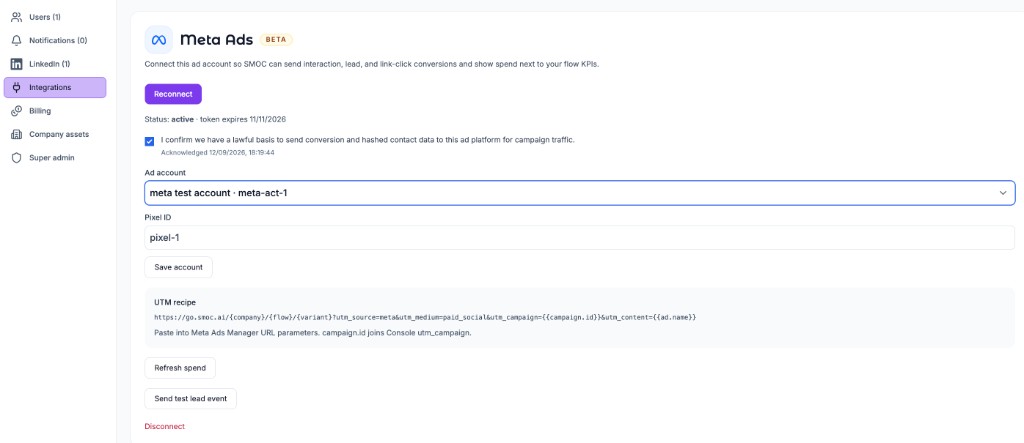
Sporingspixels - Meta (Facebook) og Google sporingskoder
Header-script - Sender UTM-parametre fra din side til iFrame. Kortflow indlejrer `/cards?iframe_mode=true`, så iframen kun viser kortet; den hostede `/cards`-side bevarer al tekst og design over, ved siden af eller under.
For generel vejledning og ofte stillede spørgsmål, besøg: https://www.smoc.ai/faq
iFrame-koden indlejrer dit SMOC-flow direkte på din webside. Du har to opsætningsmuligheder afhængigt af dine behov.
Brug denne tilgang, hvis du ønsker specifikke pixelmål. iFrame vil fastholde disse præcise mål:
<iframe width="440" id="smoc_iframe" height="600" name="code" allowtransparency src="https://go.smoc.ai/dummy_company/Flow/flow-name?iframe_mode=true" style="border: none; overflow: hidden;" loading="lazy"> </iframe>Brug denne tilgang, når du ønsker, at iFrame skal udfylde sin overordnede container. Placer denne iFrame inde i en overordnet <div> med passende dimensioner:
<iframe
  width="100%"
  id="smoc_iframe"
  height="100%"
  name="code"
  allowtransparency
  src="https://go.smoc.ai/dummy_company/Flow/flow-name?iframe_mode=true"
  style="border: none; overflow: hidden;"
  loading="lazy">
</iframe>Når du placerer iFrame på din side, skal du sikre, at:
Tracking-pixels fra Meta (Facebook) og Google kan fås fra dit marketingbureau eller hentes direkte fra dine Meta Business Manager- og Google Ads-konti. Disse koder skal placeres i <head>-sektionen på din webside.
Meta-pixlen sporer brugerinteraktioner til Facebook-annoncering. Udskift pixel-ID'et med dit eget:
<!-- Meta Pixel-kode -->
<script>
  !function(f,b,e,v,n,t,s) {
    if(f.fbq)return;n=f.fbq=function(){n.callMethod?
    n.callMethod.apply(n,arguments):n.queue.push(arguments)};
    if(!f._fbq)f._fbq=n;n.push=n;n.loaded=!0;n.version='2.0';
    n.queue=[];t=b.createElement(e);t.async=!0;
    t.src=v;s=b.getElementsByTagName(e)[0];
    s.parentNode.insertBefore(t,s)}(window, document,'script',
    'https://connect.facebook.net/en_US/fbevents.js');
  fbq('init', 'YOUR_META_PIXEL_ID');
  fbq('track', 'PageView');
</script>
<noscript>
  <img height="1" width="1" style="display:none"
  src="https://www.facebook.com/tr?id=YOUR_META_PIXEL_ID&ev=PageView&noscript=1" />
</noscript>
<!-- Slut på Meta Pixel-kode -->Google-pixlen sporer konverteringer til Google Ads. Udskift sporings-ID'et med dit eget:
html
<!-- Google Pixel-kode -->
<script>
  window.dataLayer = window.dataLayer || [];
  function gtag(){dataLayer.push(arguments);}
  gtag('js', new Date());
  gtag('config', 'AW-XXXXXXXXXX');
</script>
<!-- Slut på Google Pixel-kode -->
Bemærk: Udskift YOUR_META_PIXEL_ID og AW-XXXXXXXXXX med dine faktiske sporings-id'er fra din Meta Business Manager og Google Ads-konti, eller få dem fra dit marketingbureau.
For at forenkle integrationen og sikre ensartet sporing tilbyder SMOC nu et standard JavaScript-hjælpescript.
Inkludér følgende script én gang i <head>-sektionen på din side:
<script src="https://go.smoc.ai/smoc.js" defer></script>Sørg for, at din iframe bruger en src, der peger på https://go.smoc.ai eller https://go2.smoc.ai. Besøg siden med UTM-parametre i URL'en. iframe-src vil automatisk inkludere dem.
smoc.js får kampagneparametre ind i flowet. For at sende de samme parametre videre til en shop- eller partner-URL, åbn linkbeskeden (eller Open Graph-linken) i Studio og aktiver Send UTM- og klik-ID'er videre. Destinationen modtager derefter indkommende utm_*-nøgler samt annonceklik-ID'er (gclid, fbclid, msclkid, ttclid, wbraid, gbraid). Parametre, der allerede findes på destinations-URL'en, bevares. Skifteren er som standard slået fra.
Detaljer: Indlejring af webflows og videresendelse af UTM’er.
Sådan fungerer alle komponenterne sammen i <head>- og <body>-sektionerne:
<!DOCTYPE html>
<html>
<head>

  <!-- Meta Pixel-kode -->
  <script>
    !function(f,b,e,v,n,t,s) {
      if(f.fbq)return;n=f.fbq=function(){n.callMethod?
      n.callMethod.apply(n,arguments):n.queue.push(arguments)};
      if(!f._fbq)f._fbq=n;n.push=n;n.loaded=!0;n.version='2.0';
      n.queue=[];t=b.createElement(e);t.async=!0;
      t.src=v;s=b.getElementsByTagName(e)[0];
      s.parentNode.insertBefore(t,s)}(window, document,'script',
      'https://connect.facebook.net/en_US/fbevents.js');
    fbq('init', 'YOUR_META_PIXEL_ID');
    fbq('track', 'PageView');
  </script>
  <noscript>
    <img height="1" width="1" style="display:none"
    src="https://www.facebook.com/tr?id=YOUR_META_PIXEL_ID&ev=PageView&noscript=1" />
  </noscript>
  <!-- Slut på Meta Pixel-kode -->

  <!-- Google Pixel-kode -->
  <script>
    window.dataLayer = window.dataLayer || [];
    function gtag(){dataLayer.push(arguments);}
    gtag('js', new Date());
    gtag('config', 'AW-XXXXXXXXXX');
  </script>
  <!-- Slut på Google Pixel-kode -->

  <!-- UTM-parameterhåndtering -->
  <script>
    document.addEventListener("DOMContentLoaded", function() {
      const iframe = document.getElementById("smoc_iframe");
      const urlParams = new URLSearchParams(window.location.search);
      const utmParams = [
        'utm_source',
        'utm_medium',
        'utm_campaign',
        'utm_term',
        'utm_content'
      ];

      const utmQueryString = utmParams
        .map(param => urlParams.get(param) ? `${param}=${urlParams.get(param)}` : '')
        .filter(param => param)
        .join('&');

      if (utmQueryString) {
        console.log('adding', utmQueryString)
        iframe.src += (iframe.src.includes('?') ? '&' : '?') + utmQueryString;
      }
    });
  </script>

  <script src="https://YOUR_DOMAIN/smoc.js" defer></script>
</head>
<body>
  <!-- Dit sideindhold -->

  <!-- SMOC-flow iFrame -->
  <iframe
    width="440"
    id="smoc_iframe"
    height="600"
    name="code"
    allowtransparency
    src="https://go.smoc.ai/dummy_company/Flow/flow-name?iframe_mode=true"
    style="border: none; overflow: hidden;"
    loading="lazy">
  </iframe>

  <!-- Mere sideindhold -->
</body>
</html>For at integrere SMOC på dit website:
Tilføj iFrame-koden hvor du vil have flowet vist (fast eller dynamisk størrelse)
Hent sporingspixels fra dit marketingbureau eller dine konti og tilføj dem til <head>-sektionen
Tilføj SMOC JavaScript-filen (<script src="https://YOUR_DOMAIN/smoc.js" defer></script>) i <head>-sektionen. Den vil automatisk videreføre UTM-parametre til alle SMOC iframes ved indlæsning af siden.
For yderligere spørgsmål eller support, besøg https://www.smoc.ai/faq eller kontakt din SMOC-repræsentant.
Hvor AI kører
Websitechat, kortflows og LinkedIn deler ét system. AI gør hvert job nedenfor. Linjen under titlen siger, hvor det job kører.
Hver agent
AI gennemgår websitet og skriver tilbuddet, målgruppen, stemmen og brandet. Webchat, kortflows og LinkedIn starter derfra.
Dashboard · Leadstrategi
Sæt dit leadmål. AI simulerer tusindvis af kanalmixer, rangerer dem efter effektivitet og viser den mest omkostningseffektive plan. Dine data og rammer styrer regnestykket.
Hver agent · tema på web · liste på LinkedIn
AI skriver flowet. Temaet kører på webchat og kort. Oversættelse kører på hver agent. AI finder prospektlisten på LinkedIn.
Sti på hvert flow · web og LinkedIn hver for sig
Forstærkningslæring på flowstien kører på hver agent. Anbefalinger kører på web. Rigtigt tidspunkt og læsning af svar kører på LinkedIn.
Hver agent
AI foreslår en variant, bruger din vurdering i næste udkast og starter fra et eksempel, der allerede virker. Du tager ændringen i brug.
Fortsæt med disse relaterede guider
Få produktopdateringer og perspektiv på proaktive AI-agenter, flerkanalsorkestrering og konvertering — uden støjen.
 Ugentligt signal på proaktivt AI-salg
Enter your email below to get started with SMOC.AI