01
AI læser virksomheden
Hver agent
AI gennemgår websitet og skriver tilbuddet, målgruppen, stemmen og brandet. Webchat, kortflows og LinkedIn starter derfra.
Enkel guide, der viser, hvordan du forbinder SMOC til AI-klienter og udviklingsværktøjer ved hjælp af MCP (Model Context Protocol). Når forbindelsen er oprettet, kan værktøjer som Claude Desktop, Claude Code, Cursor eller VS Code læse dine SMOC-data direkte — kontakter, virksomheder, virksomhedsaktiver, flowcharts, flowanalyse, LinkedIn-indbakke-tråde og beskedflow-samtaler — afgrænset til din virksomhed. HTTP-kaldere bør bruge REST v2 API reference.
SMOC MCP-integrationen godkendes med en privat API-nøgle. Generér en i SMOC Console:
Din nøgle er knyttet til din virksomhed. Hver anmodning, der foretages med den, er automatisk afgrænset til dine data — du vil kun kunne se kontakter, virksomheder, analyser, indbakke-tråde og samtaler, der tilhører dig. At generere en ny nøgle fjerner ikke eksisterende nøgler. Udstedte nøgler vises på samme side — tilbagekald ubrugte nøgler der.
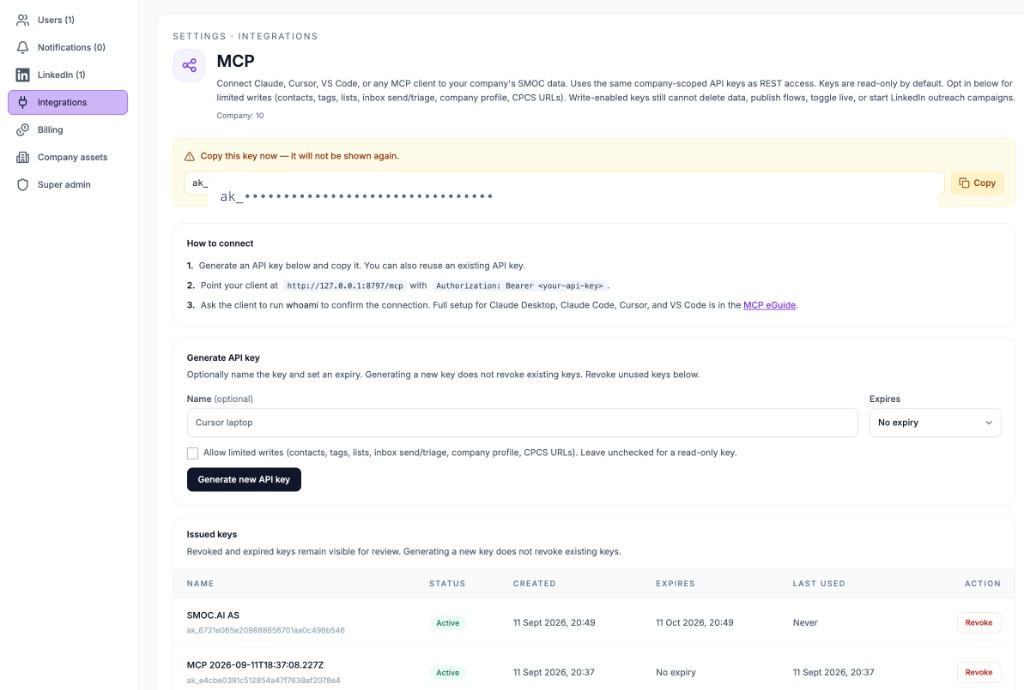
API- og Zapier-siderne bruger samme navn, udløb, engangs-kopieringsbanner og liste over udstedte nøgler.
Når du har forbundet, bliver følgende værktøjer tilgængelige (præcis tilgængelighed afhænger af din kontos rettigheder og serverens konfiguration). Nøgler er som standard kun til læsning. Marker Tillad begrænsede skrivninger ved oprettelse af en nøgle for at aktivere de nedenfor nævnte skrivemuligheder.
whoami — nuværende rolle, virksomhedsafgrænsning og rettighedermcp_capabilities — synlige værktøjer, superevner og alt, der aktuelt er utilgængeligtskills_search — find en opskrift ud fra en kort opgavebeskrivelseskills_get — præcise input og et eksempel for én superevnecompanies_get — virksomhedsprofil (titel, nøgle, URL, sprog, indstillinger)company_assets_get — produkter, positionering, webstedslinks og filercompany_asset_extraction_results_list — ekstraktionsresultat-resuméercompany_asset_extraction_results_get — ét ekstraktionsresultat, evt. med udtrukne datacompany_asset_extraction_templates_list — skabeloner, tags og friskhedSuperbruger-nøgler kan også kalde companies_list for at gennemse alle virksomheder før valg af en companyId.
contacts_search — søgning med filtre, sortering og paginationcontacts_get — én anonymiseret kontakt via idcontacts_get_stats — tællinger og engagement-resumécontacts_get_filter_options — gyldige filterværdier (lokation, flow, enhed og lignende)contact_tags_list — kontakt-tagsprospect_lists_list / prospect_lists_get — prospektlisterinbox_threads_list — LinkedIn (og andre) indbakke-tråde, med ulæste / ubesvarede / afsender / flow-filtreinbox_threads_get — én tråd; sæt includeMessages: true for at inkludere seneste beskederinbox_messages_list — beskedhistorik for en tråd, inkl. sammenlagte peer-trådeconversations_list — beskedflow-kørsler (tilmelding, status, nuværende node)conversations_get — én samtalekørsel, inkl. milepæleIndbakkeværktøjer kræver inbox:read-rettighed. De kan læse beskedindhold. Skrivemulige nøgler kan også arkivere, markere som ulæst/håndteret og sende et kun tekst-svar med inbox_threads_send (kræver threadId, body og idempotencyKey). De kan ikke vedhæfte filer, redigere flow-grafer, udgive flows eller starte LinkedIn-outreach-kampagner. Superbruger-nøgler kan gemme Mongo-flow- og temaudkast (flowcharts_save, flowcharts_create, themes_save og relaterede kald), inkl. web-/besked- og chat-/kortflow-typer. Disse skrivninger udgiver ikke.
flowcharts_list — statiske flowcharts for virksomhedenflowcharts_get — ét flowchart-resumé eller fuld grafflowchart_recommendations_list — anbefalingsdokumenter for et flowchartflowcharts_versions_list, themes_get, studio_generation_categories_list, målretningsporteføljer og læsning af genererings-/oversættelsesjobsflowcharts_save, flowcharts_restore_version, flowcharts_create (flowType web eller besked, webFormat chat eller kort), flowcharts_duplicate, themes_save. Disse skriver Mongo-udkast og udgiver ikke.cpcs_overview, URL'er, crawls, ekstraktioner, skabeloner, tidsplananalytics_flow_list_flows — flows rangeret efter trafikanalytics_flow_kpis — totaler, konvertering, ændringer fra forrige periodeanalytics_flow_timeseries — daglige eller månedlige tendenseranalytics_flow_dimension_metrics — opdelinger efter enhed, land, sprog, UTM eller ugedaganalytics_flow_filter_values — gyldige analysefilterværdierKundernøgler er altid begrænset til din egen virksomhed. Superbruger-nøgler kan sende companyId på afgrænsede værktøjer.
Tilføj SMOC som en brugerdefineret connector. Dette virker på claude.ai og i Claude desktop-appen. Du kan logge ind med din SMOC-konto eller forbinde med en API-nøgle.
Kom hurtigt i gang
MCP-endpoint: https://api.smoc.ai/mcp
whoami.Login er kun for virksomhedsadmins. Det kan læse den pågældende virksomheds data. Medlemmer og andre roller afvises. Det aktiverer ikke de begrænsede skrivemuligheder, du vælger ved oprettelse af en API-nøgle. Hvis du administrerer mere end én virksomhed, skal du bruge en API-nøgle for den virksomhed, du ønsker.
På Team og Enterprise tilføjer en ejer connectoren under Organisationsindstillinger → Connectors → + Tilføj → Brugerdefineret. Medlemmer slår den derefter til under Tilpas.
authorization og sæt værdien til Bearer YOUR_SMOC_API_KEY — inkluder ordet Bearer og mellemrum. Marker headeren som Required, og tilføj derefter connectoren.Brug en nøgle, når du ønsker én virksomhed, en udløbsdato eller begrænsede skrivemuligheder. Request headers rulles ud. Hvis + Tilføj ikke har et Request headers-afsnit, brug Claude Code eller desktop-konfigurationsfilen nedenfor.
ChatGPT tilføjer SMOC som en app. Oprettelsesskærmen bruger login og har ikke felt til API-nøgle. Log ind med en virksomhedsadmin-konto.
Kom hurtigt i gang
MCP-endpoint: https://api.smoc.ai/mcp
whoami.Login er kun for virksomhedsadmins. Det kan læse den pågældende virksomheds data. Medlemmer afvises. API-nøgler er til Claude, Cursor og VS Code. ChatGPT kræver et Plus-, Pro-, Business-, Enterprise- eller Edu-abonnement for brugerdefinerede apps.
Brug dette, når connector-dialogen ikke kan tage en API-nøgle. SMOC forbinder så via en lille lokal bro (mcp-remote).
claude_desktop_config.json.mcpServers:{
"mcpServers": {
"smoc": {
"command": "npx",
"args": [
"-y",
"mcp-remote",
"https://api.smoc.ai/mcp",
"--header",
"Authorization: Bearer YOUR_SMOC_API_KEY"
]
}
}
}
YOUR_SMOC_API_KEY med den nøgle, du har genereret.SMOC vil nu fremgå på din værktøjsliste. Kræver Node.js installeret (til npx).
Claude Code kan tale direkte med SMOC-endpointet via en authentication header — ingen bro nødvendig.
claude mcp add --transport http smoc https://api.smoc.ai/mcp \
  --header "Authorization: Bearer YOUR_SMOC_API_KEY"
På Claude Code 2.1.1 og nyere kan du også tilføje det som JSON:
claude mcp add-json smoc \
  '{"type":"http","url":"https://api.smoc.ai/mcp","headers":{"Authorization":"Bearer YOUR_SMOC_API_KEY"}}'
Bekræft forbindelsen ved at køre /mcp i en Claude Code-session — SMOC bør vises som forbundet med sine værktøjer listet.
De fleste MCP-kompatible editorer bruger en JSON-konfigurationsfil (ofte mcp.json). Tilføj en HTTP-server-post, der peger på SMOC-endpointet med din nøgle i Authorization-headeren:
{
  "mcpServers": {
    "smoc": {
      "type": "http",
      "url": "https://api.smoc.ai/mcp",
      "headers": {
        "Authorization": "Bearer YOUR_SMOC_API_KEY"
      }
    }
  }
}
Se din editors MCP-dokumentation for præcis filplacering. Efter gemning, genstart eller genindlæs editoren.
GET https://api.smoc.ai/mcp/health.whoami-værktøjet — det returnerer, hvem du er forbundet som, og din virksomhedsafgrænsning. Dette er den hurtigste måde at bekræfte, at nøglen virker.AI'en behøver ikke kende SMOC's værktøjsnavne på forhånd. Det tilsigtede flow er:
mcp_capabilities — lister tilgængelige værktøjer, din rolle og dit scope.skills_search — beskriv opgaven med en kort sætning for at finde det rigtige værktøj.skills_get — returnerer præcise input og et eksempel for det valgte værktøj.I praksis kan du bare spørge på almindeligt dansk (fx "søg mine SMOC-kontakter i Oslo" eller "vis ubesvarede LinkedIn-indbakke-tråde"), og klienten vælger det rigtige værktøj.
inbox:read på nøglen. Nye nøgler fra Indstillinger → Integrationer → MCP inkluderer det; ældre nøgler kræver rotation.mcp_capabilities og tjekke unavailableTools — den navngiver den præcise manglende rettighed, din nøgle mangler.Authorization: Bearer <key>.mcp-remote-konfigurationen ovenfor. Sørg for, at Node.js er installeret, at konfigurations-JSON er gyldig, og at du har genstartet Claude Desktop helt efter redigering af konfigurationen.POST /api/v2/{toolName}-kaldHvor AI kører
Websitechat, kortflows og LinkedIn deler ét system. AI gør hvert job nedenfor. Linjen under titlen siger, hvor det job kører.
Hver agent
AI gennemgår websitet og skriver tilbuddet, målgruppen, stemmen og brandet. Webchat, kortflows og LinkedIn starter derfra.
Dashboard · Leadstrategi
Sæt dit leadmål. AI simulerer tusindvis af kanalmixer, rangerer dem efter effektivitet og viser den mest omkostningseffektive plan. Dine data og rammer styrer regnestykket.
Hver agent · tema på web · liste på LinkedIn
AI skriver flowet. Temaet kører på webchat og kort. Oversættelse kører på hver agent. AI finder prospektlisten på LinkedIn.
Sti på hvert flow · web og LinkedIn hver for sig
Forstærkningslæring på flowstien kører på hver agent. Anbefalinger kører på web. Rigtigt tidspunkt og læsning af svar kører på LinkedIn.
Hver agent
AI foreslår en variant, bruger din vurdering i næste udkast og starter fra et eksempel, der allerede virker. Du tager ændringen i brug.
Fortsæt med disse relaterede guider
Få produktopdateringer og perspektiv på proaktive AI-agenter, flerkanalsorkestrering og konvertering — uden støjen.
 Ugentligt signal på proaktivt AI-salg
Enter your email below to get started with SMOC.AI

