Preguntas frecuentes
Sales Launch, Studio, Console, flujos de mensajes de LinkedIn, integraciones, créditos y precios, con enlaces profundos a las eGuides que encajan.
Empieza aquí
Estas preguntas frecuentes cubren cómo funcionan los agentes de IA proactivos de SMOC, qué incluye la entrega, las integraciones y cómo el precio por créditos se corresponde con los resultados.
- ¿Qué hay de nuevo este año? Mira el registro de cambios.
- ¿Nuevo en precios? Empieza en /pricing.
- ¿Buscas integraciones? Mira /integrations.
- Paid ads (Meta, Google Ads / Performance Max, LinkedIn, and ChatGPT ads)? Lee la guía de integración de anuncios. Lee la alternativa de Head Tags. Lee las preguntas frecuentes sobre anuncios (página independiente).
¿Dónde veo las novedades de SMOC? Enlace
El registro mensual de cambios recoge el trabajo de producto más importante de 2026 — Sales Launch, créditos, MCP, flujos de mensajes de LinkedIn, flujos de tarjetas, respuestas aprendidas en Inbox, prospección, recomendaciones de Studio y borradores de anuncios de Studio — con enlaces a los blogs, guías y preguntas frecuentes correspondientes.
¿Qué es Sales Launch? Enlace
Sales Launch es la incorporación en Console que genera tu primer agente de sitio web, el flujo de LinkedIn y la primera lista de prospectos a partir de un escaneo del sitio. Lo revisas, lo apruebas y conectas LinkedIn para enviar. Sustituye un secuenciador en blanco por una revisión guiada, créditos y la puesta en marcha.
Recorrido: Sales Launch de extremo a extremo.
¿Cuál es la diferencia entre un agente web y un agente de LinkedIn? Enlace
Un agente de sitio web cualifica a los visitantes entrantes en páginas web o de aterrizaje, capta el interés y entrega los leads. Un agente de LinkedIn ejecuta flujos de mensajes salientes — visitas al perfil, conexiones y mensajes directos — con Inbox, donde una persona gestiona las respuestas.
Consulta también: Flujo web frente a flujo de mensajes.
¿Cómo paso del escaneo a un agente en marcha? Enlace
Ruta habitual: Sales Launch crea el agente → Revisar en Studio (Studio del sitio web / LinkedIn Studio) → marcar como revisado → asegúrate de tener créditos → Conectar LinkedIn si hace falta → Ponte en marcha. Al ponerte en marcha se publica el agente del sitio web después de la revisión. Si el perfil comercial sigue siendo genérico, añade URL de producto y comerciales en Empresa → Rastrear sitios y vuelve a rastrear antes de regenerar.
¿Necesito créditos antes de la puesta en marcha? Enlace
Sí. Sales Launch incluye un paso de créditos listos. Las cuentas nuevas empiezan con una prueba Starter de 14 días y 99 créditos. Un agente web Free sigue disponible para sitios con poco tráfico, con una asignación mensual pequeña. La conexión de LinkedIn y el coste mensual de la cuenta de LinkedIn también consumen créditos. Recarga o mejora el plan en Ajustes → Facturación si te quedas corto.
Detalles: Créditos, combustible y puesta en marcha.
¿Qué es Company assets en Console? Enlace
Empresa en Console guarda el perfil comercial y los recursos de marca que Sales Launch y Studio usan al redactar agentes. Rastréalos y actualízalos desde Empresa → Rastrear sitios. Ajustes → Recursos de la empresa es el mismo contexto extraído para revisarlo.
Mantén esto al día cuando cambien tu sitio o tus ofertas: vuelve a rastrear desde Empresa → Sitios para rastrear y revisa después los borradores en Studio tras actualizaciones importantes de los recursos de marca.
Ruta de extremo a extremo: Sales Launch de extremo a extremo.
¿Cómo rastreo el sitio web de una empresa? Enlace
Abre Empresa → Sitios para rastrear. La URL de la empresa se incluye por defecto. Añade las páginas de acerca de, producto, precios y páginas comerciales, y luego elige Rastrear sitio(s). Cuando termine la ejecución, usa Actualizar perfil y los datos del último rastreo si los resultados aún no se han aplicado. Revisa el perfil comercial y los recursos de marca, y completa los campos escasos.
Paso a paso: Rastreo de sitios de empresa para un Commercial Profile más rico.
¿Por qué el Commercial Profile queda fino después de un rastreo? Enlace
Console sigue un salto desde cada URL de origen y lee unas 10 páginas. Una página de inicio que es sobre todo noticias, campañas o un hero cargado de JavaScript llena ese presupuesto en lugar de las páginas de producto, precios, acerca de o audiencia. Los recursos de marca pueden seguir pareciendo completos, porque los logotipos y el estilo suelen estar en la página de inicio.
Añade esas URL comerciales en Sitios para rastrear, rastrea de nuevo y luego elige Actualizar perfil si se te pide. Edita los campos escasos que queden. El primer escaneo de Sales Launch usa solo la página de inicio — vuelve a rastrear desde Empresa después de la incorporación si el perfil sigue siendo genérico.
Which pages should I add as crawl sites? Enlace
Conserva la URL de la empresa y luego añade páginas de oferta permanente: acerca de, productos o servicios, precios, a quién le vendes y cómo comprar. Omite noticias, blogs y campañas puntuales — desplazan las páginas que los agentes necesitan. Una tienda o una app en otro dominio se puede añadir del mismo modo.
Ejemplos: software B2B — acerca de, producto, precios, soluciones, clientes o casos de estudio, y una página de demo o de contacto. B2B con una marca de consumo — esas páginas más las de mayorista/socio y las de tienda o membresía. Consumidor o club — acerca de, la oferta (tienda, entradas o membresía), comercial o socios si también vendes a empresas, y FAQ. Omite noticias y landings de campaña.
Ejemplos y pasos para volver a rastrear: Rastreo de sitios de empresa para un Commercial Profile más rico.
How do I style my flow? Enlace
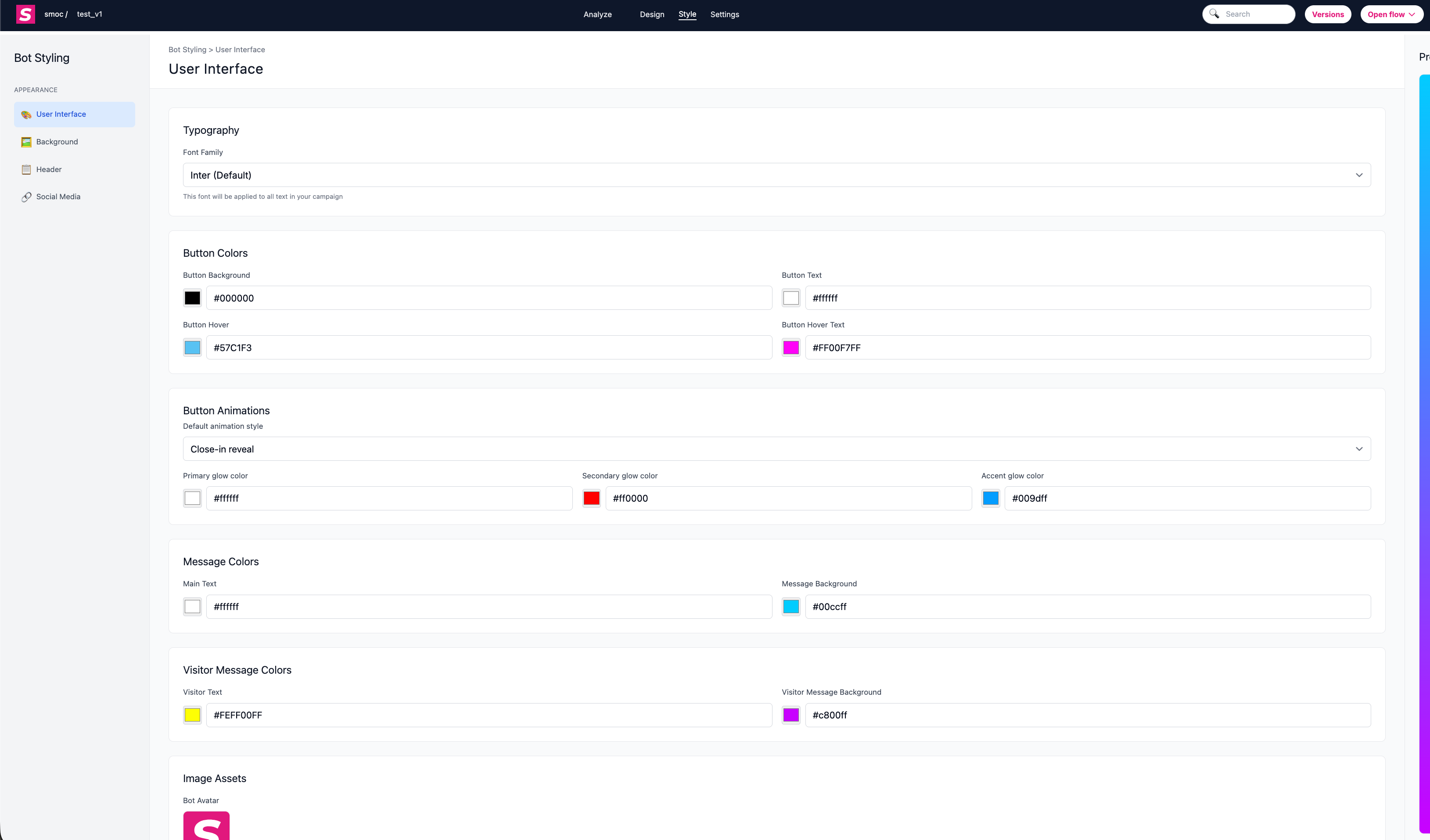
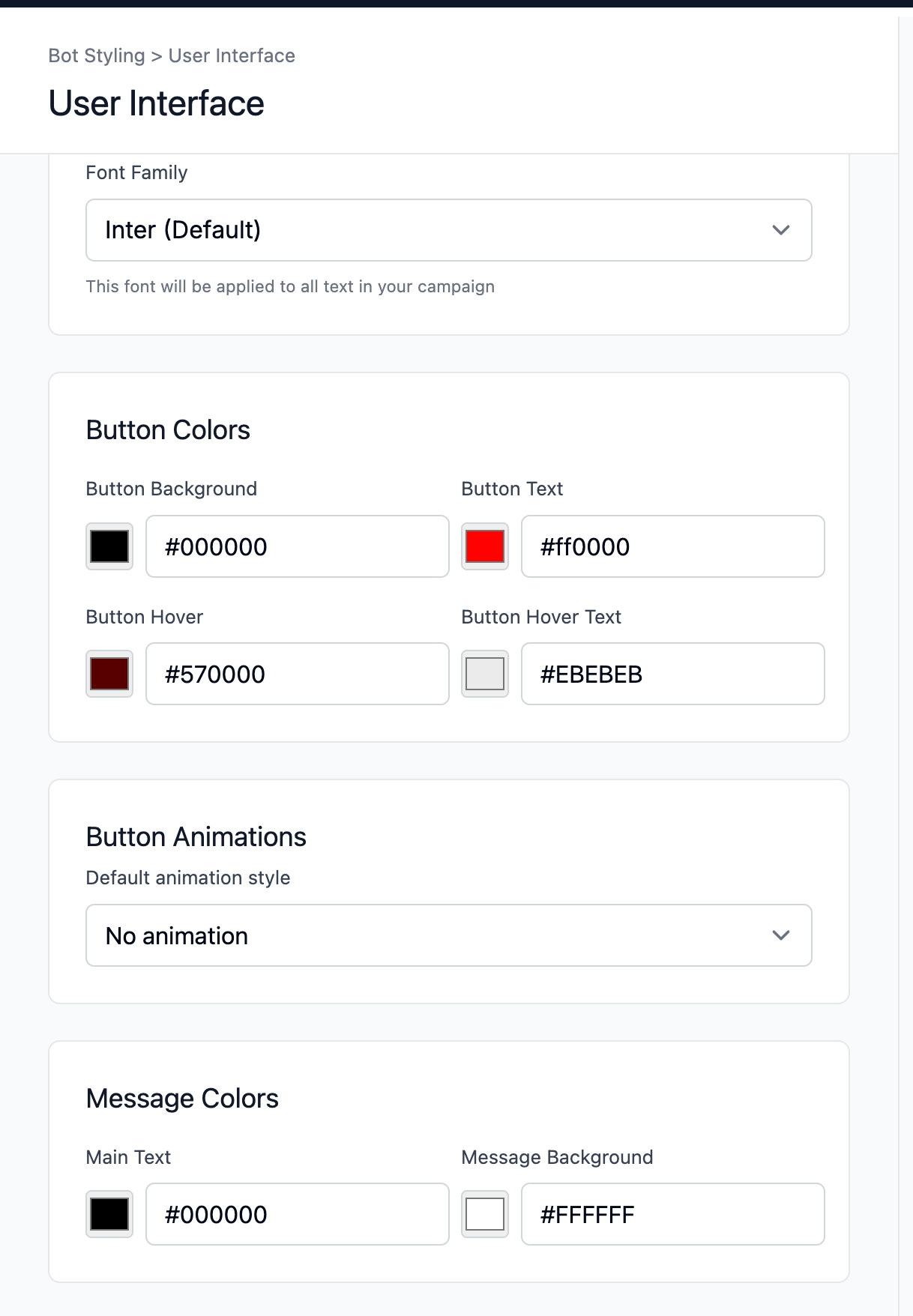
1) Estilo de la interfaz de usuario
Personaliza el aspecto general de los mensajes y los botones:
- Tipografía: elige la familia tipográfica global.
- Colores del botón: fondo, texto, fondo al pasar el cursor y texto al pasar el cursor.
- Animaciones de botones: selecciona un estilo de animación predeterminado.
- Colores de brillo: define el color primario, secundario y de acento del brillo cuando los estilos animados están activados.
- Colores de los mensajes: texto del bot y fondo del mensaje del bot.
- Colores del mensaje del visitante: texto del visitante y fondo del mensaje del visitante.
- Recursos de imagen: configura el avatar del bot y el avatar del visitante.
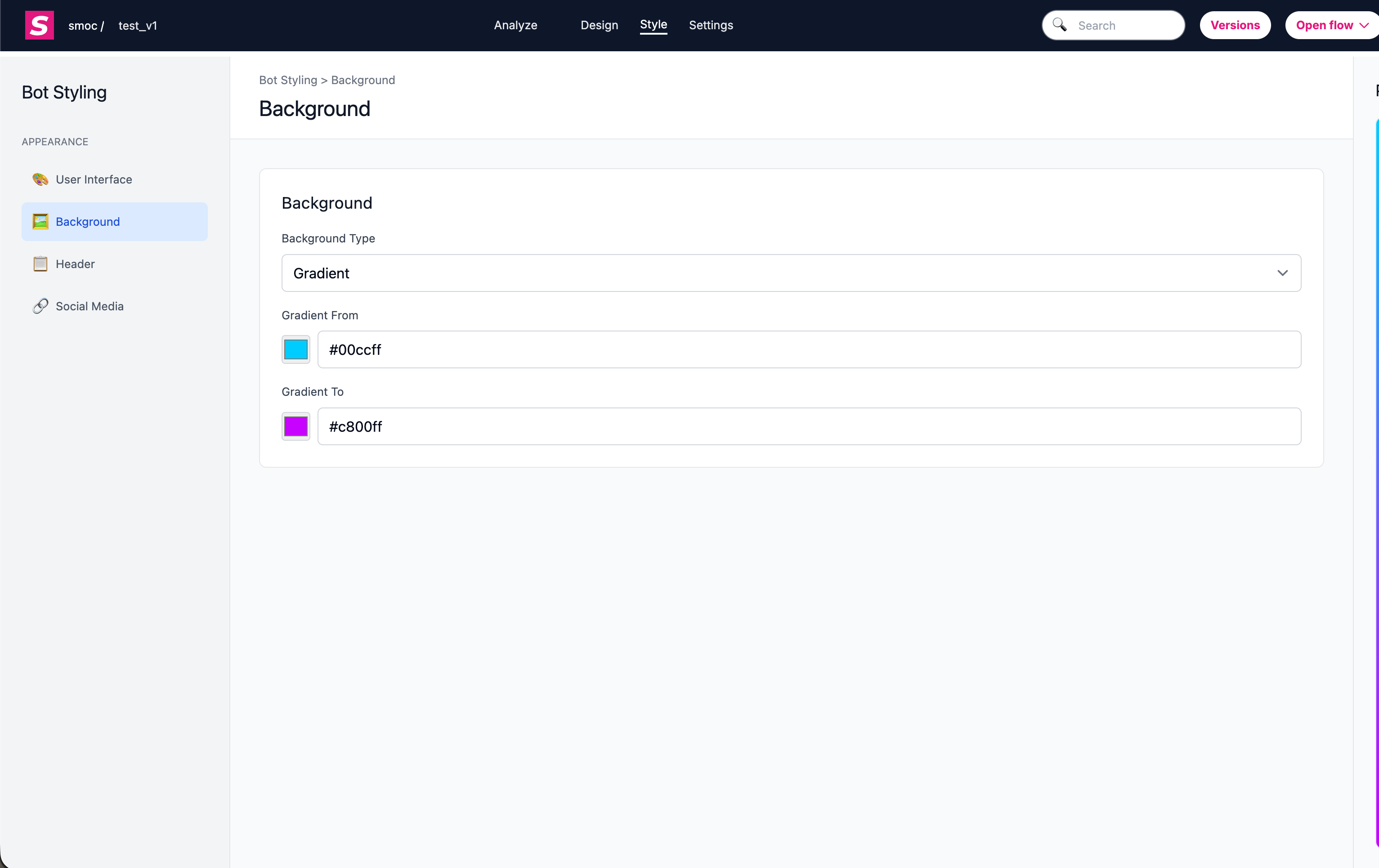
2) Estilo del fondo
Controla el fondo de la página del flujo:
- Tipo de fondo: ninguno, imagen, color sólido o degradado.
- Fondo de imagen: sube o restablece la imagen de fondo y elige el modo de ajuste (cover/contain).
- Fondo de color: elige un color de fondo sólido.
- Fondo degradado: configura los colores inicial y final del degradado.
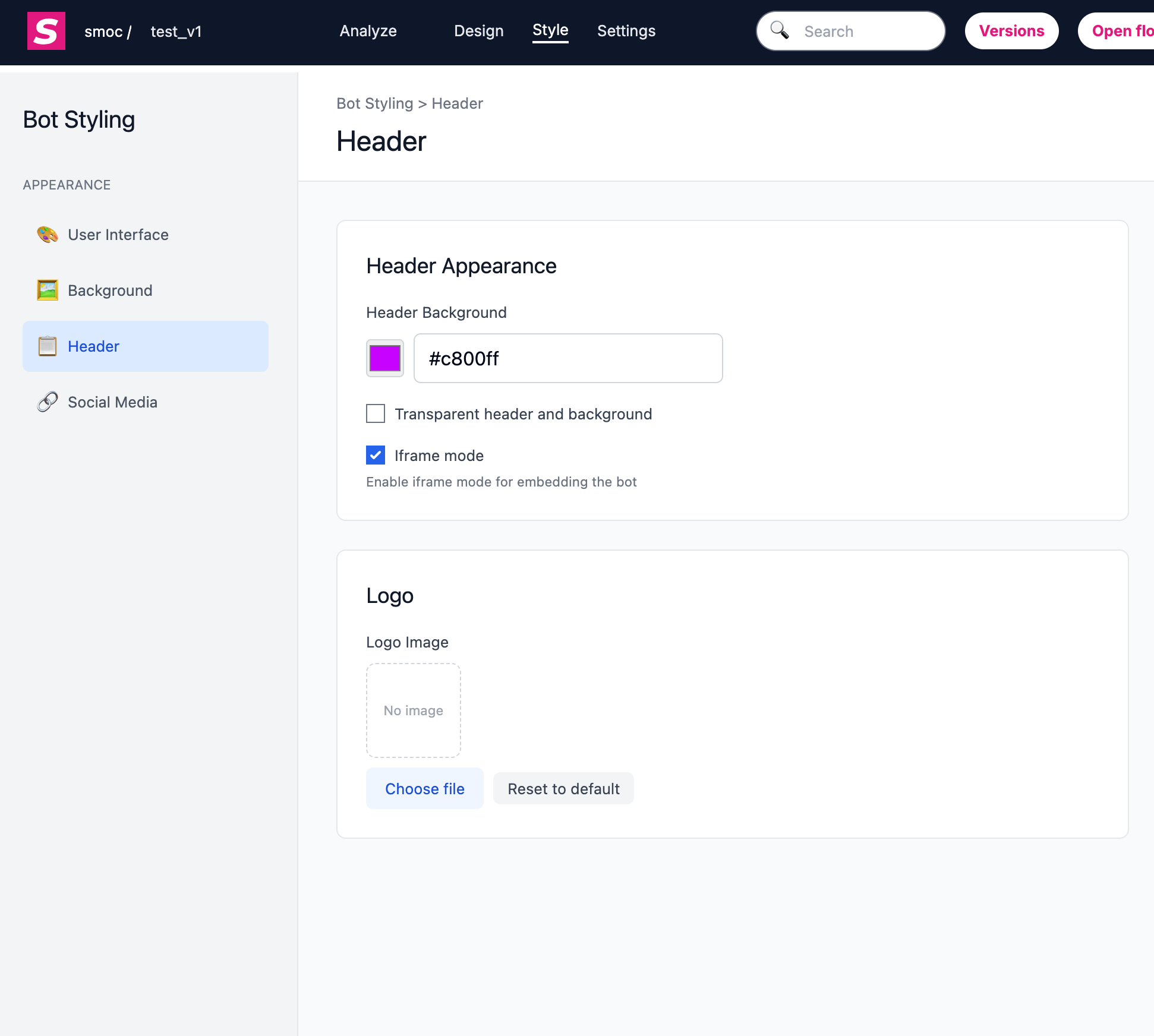
3) Estilo del encabezado y de la marca
Ajusta la presentación del encabezado y de la marca:
- Color del fondo del encabezado
- Modo transparente (encabezado/fondo transparente)
- modo iframe
- Subida/restablecimiento de la imagen del logo
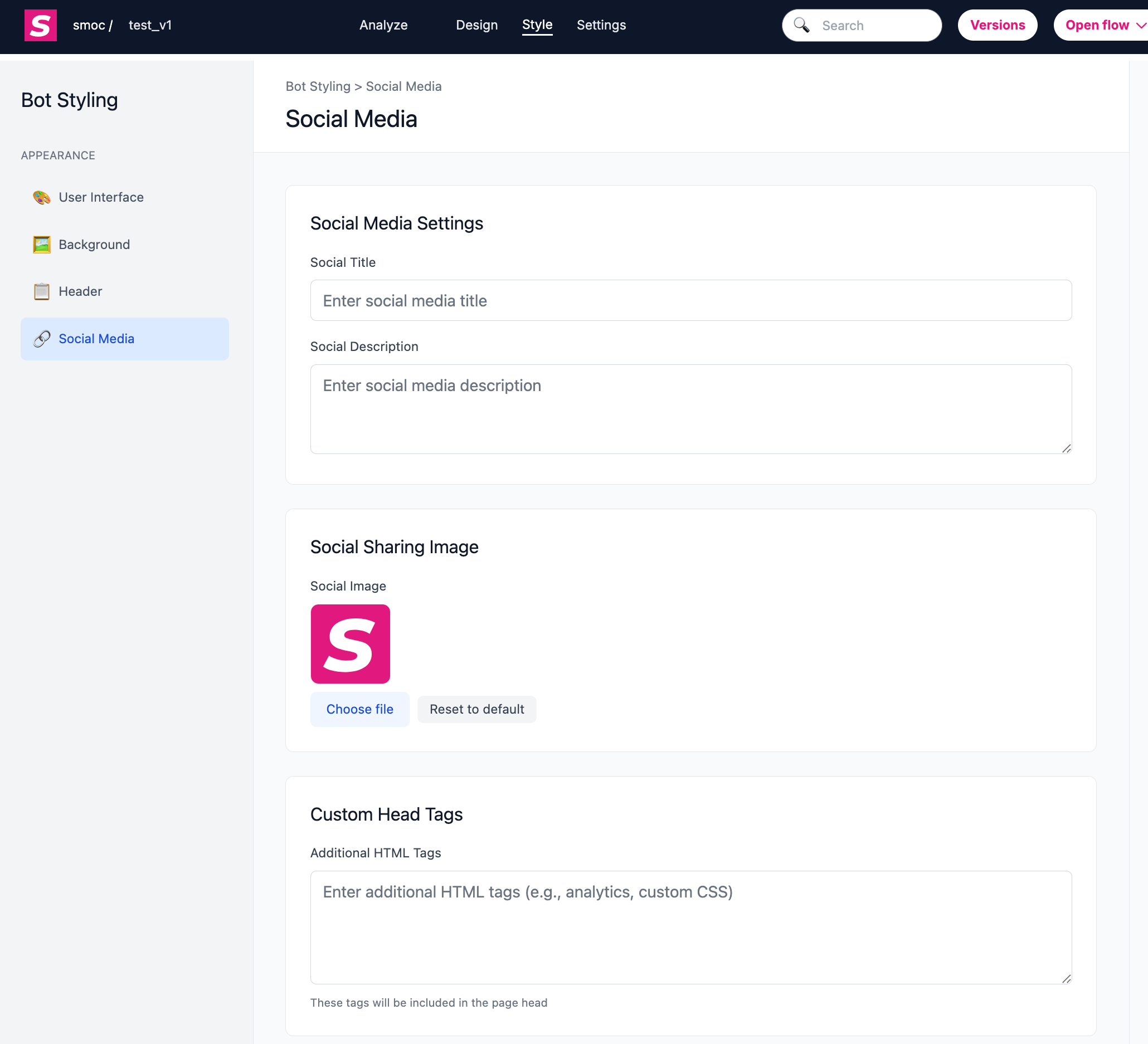
4) Estilo de redes y de compartir
Define cómo se muestra el flujo al compartirlo:
- Título al compartir
- Descripción al compartir
- Imagen para compartir en redes sociales
- Etiquetas head personalizadas
5) Controles extra de presentación
Ajustes adicionales que afectan a la experiencia/presentación:
- Velocidad de la conversación (preajustes del retraso de los mensajes)
- Valores predeterminados de idioma (idioma forzado/país predeterminado)
How can I change the URL of a SMOC Flow landing page? Enlace
Una URL de flujo de SMOC se estructura así:
https://go2.smoc.ai/<company_key>/<flow_key>/<variant_key>
Puedes cambiar partes de esto así:
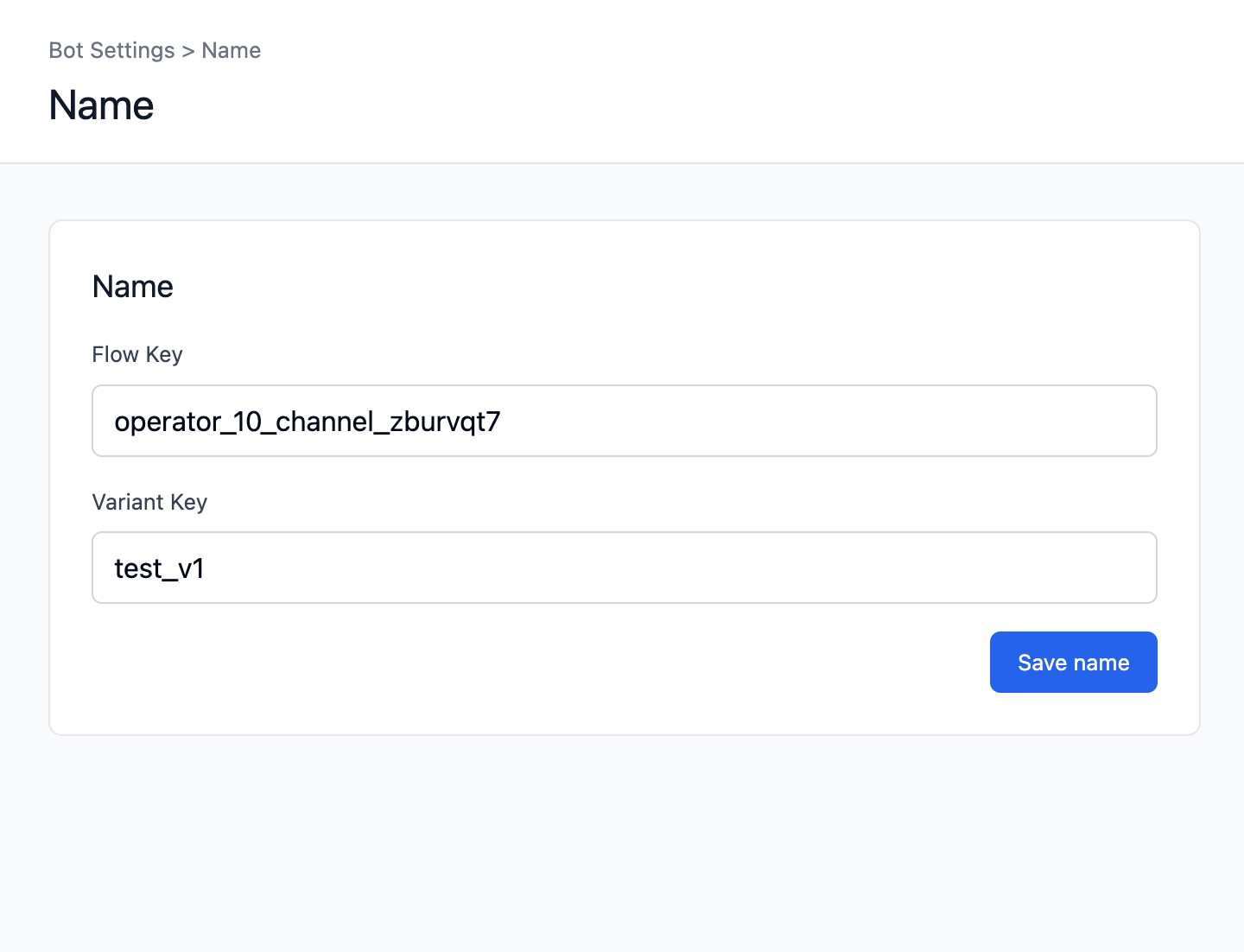
1) Cambia flow_key y variant_key (en Studio)
- Abre el flujo en SMOC Studio.
- Ve a Ajustes -> Nombre.
- Actualizar:
- Clave del flujo (esto es flow_key)
- Clave de variante (esto es variant_key)
- Haz clic en Guardar.
2) Cambia company_key
- company_key está ligado al identificador de tu empresa/operador, no al flujo en sí.
- No se cambia en los ajustes de nombre de SMOC Studio.
- Si necesitas cambiarlo, hazlo desde el ajuste o el proceso correspondiente a nivel de empresa y planifica una migración (puede que haya que actualizar todos los enlaces públicos y las incrustaciones existentes).
3) Impacto importante
Cambiar las claves de URL puede romper enlaces compartidos antiguos, anuncios, correos e incrustaciones, salvo que haya redirecciones.
Actualiza todos los enlaces distribuidos después de cambiar las claves.
How to Set and Change the Settings for a Specific Flow? Enlace
Para definir y cambiar los ajustes de un flujo concreto, abre el flujo en SMOC Studio y haz clic en Ajustes.
Los ajustes actuales están organizados por secciones (ya no «General / Ver alternativas / Recompensas»).
1) Ajustes básicos del flujo
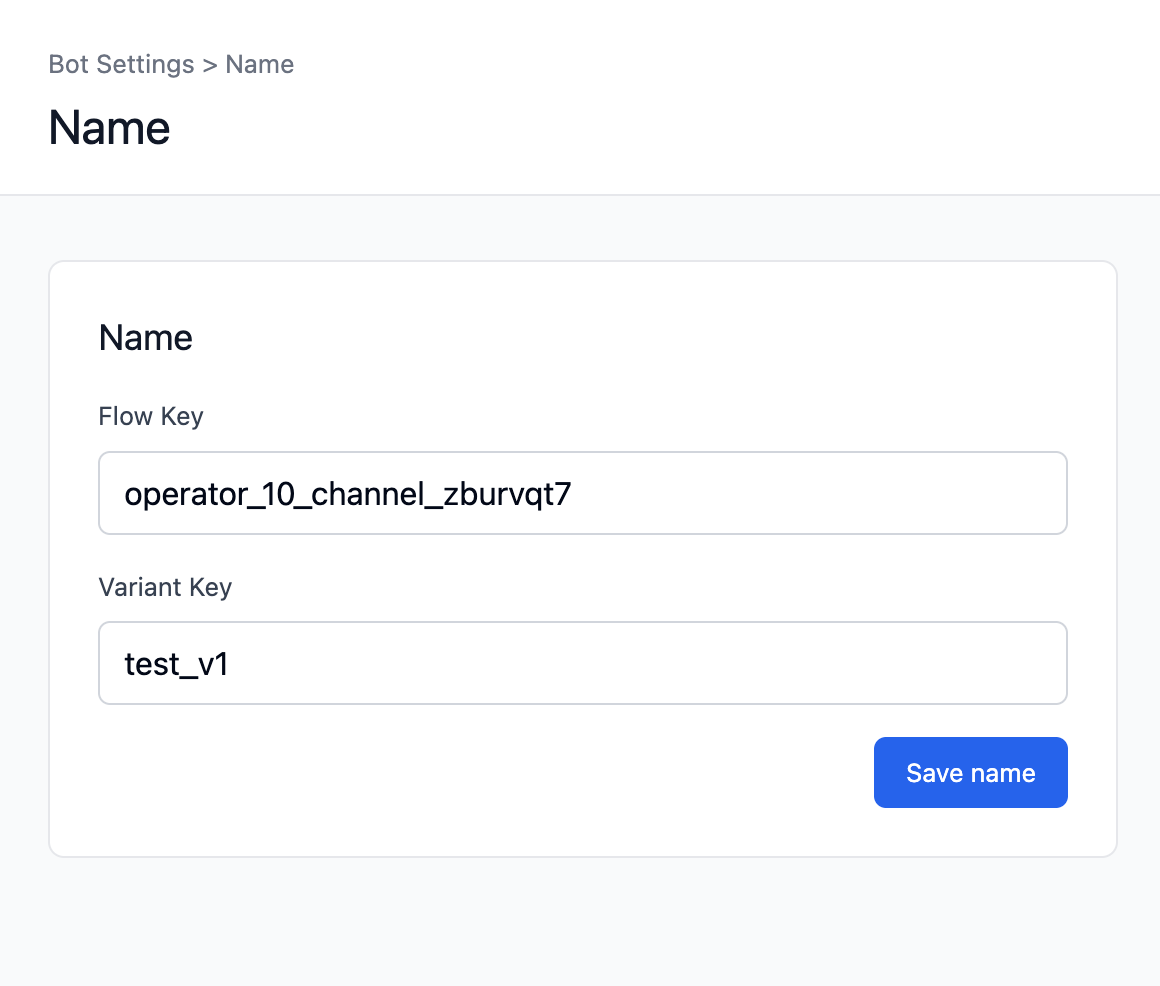
Nombre
- Define:
- Clave del flujo
- Clave de variante
- Esto controla la ruta de la URL del flujo.
- Haz clic en Guardar nombre después de los cambios.
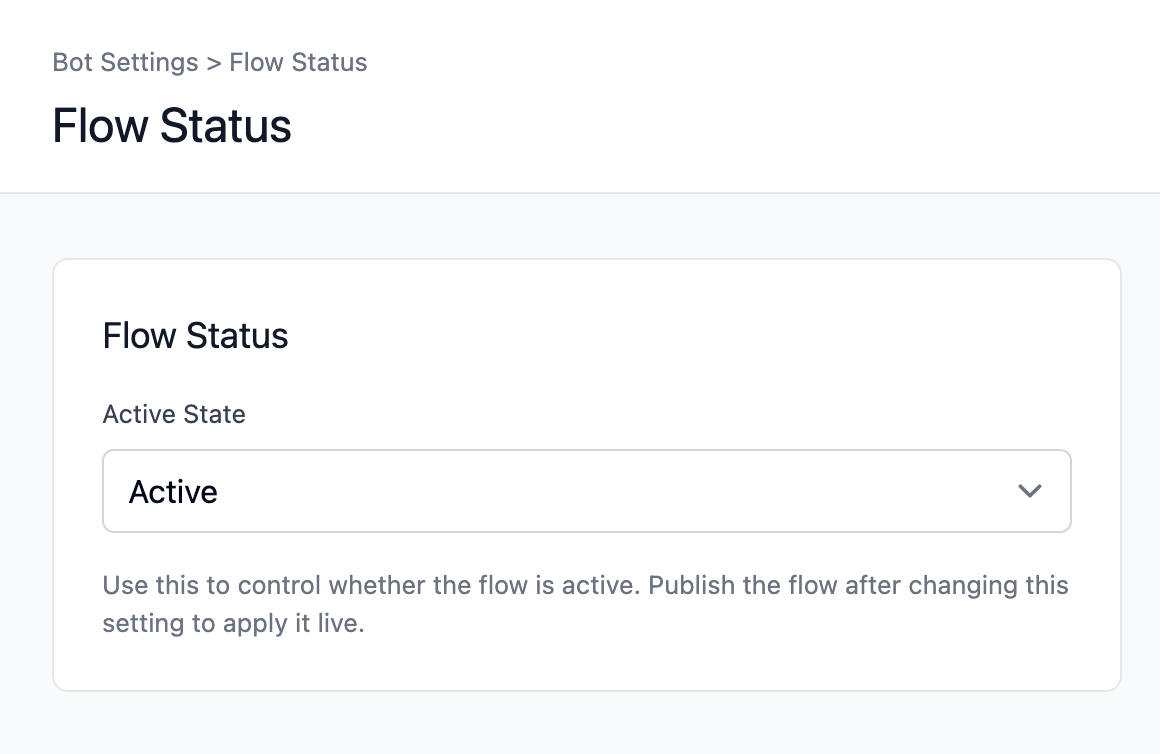
Estado del flujo
- Marca el flujo como activo o inactivo.
- Publica después de cambiar esto para que entre en vigor en vivo.
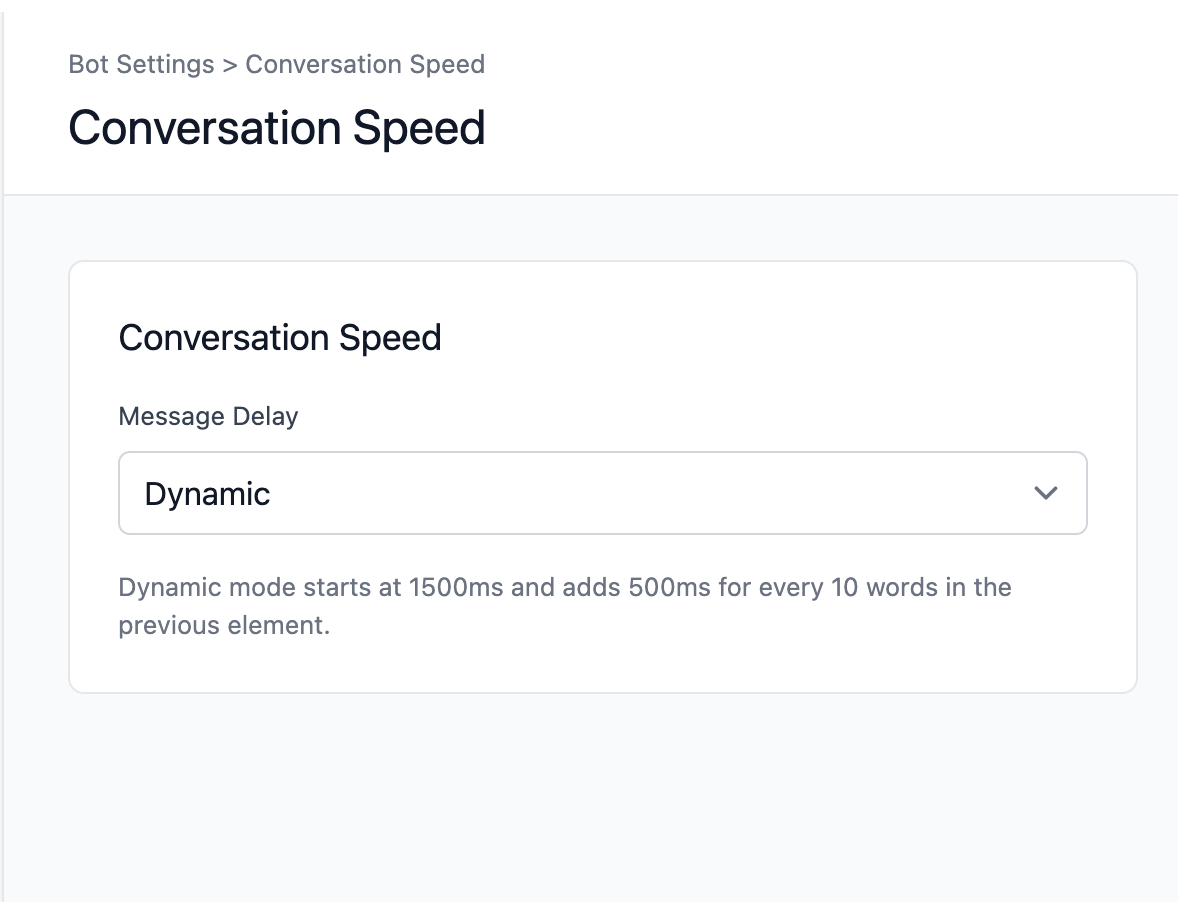
Velocidad de la conversación
- Elige el modo de retraso del mensaje:
- Más lento
- Normal
- Más rápido
- Dinámico
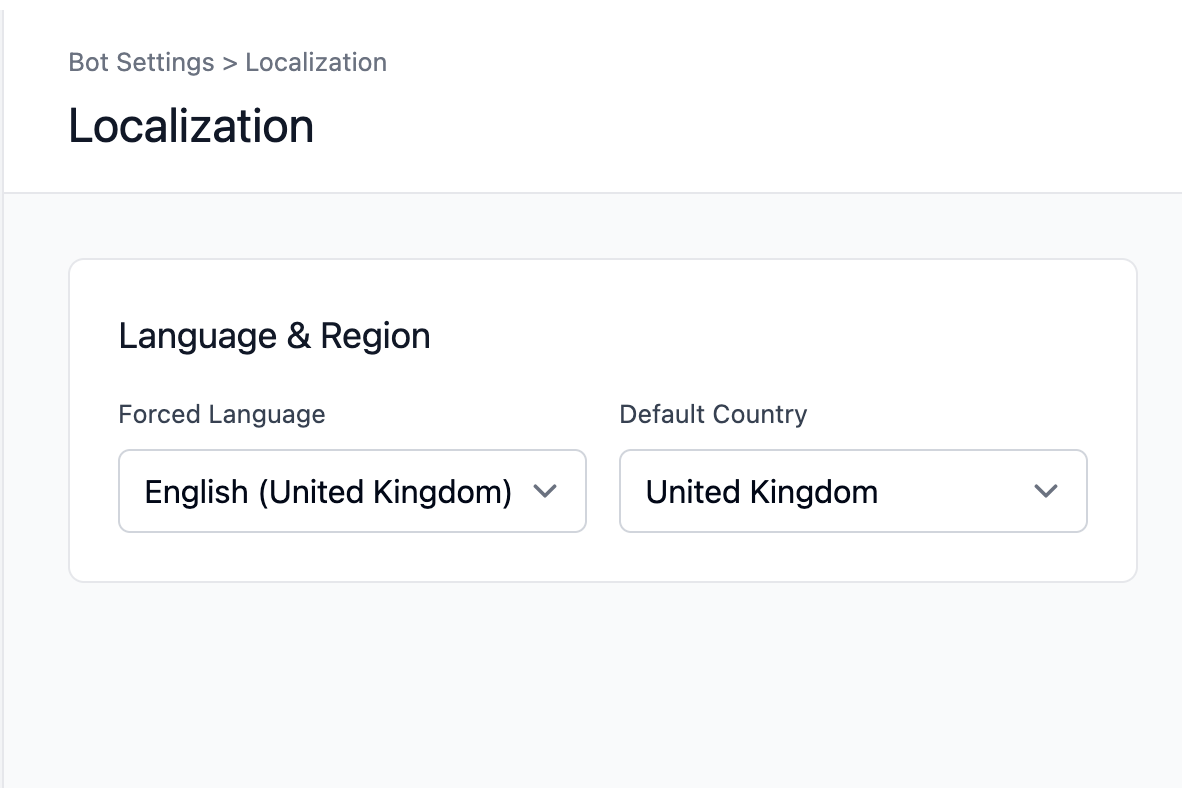
Idioma
- Configura:
- Idioma forzado (opcional)
- País predeterminado (opcional)
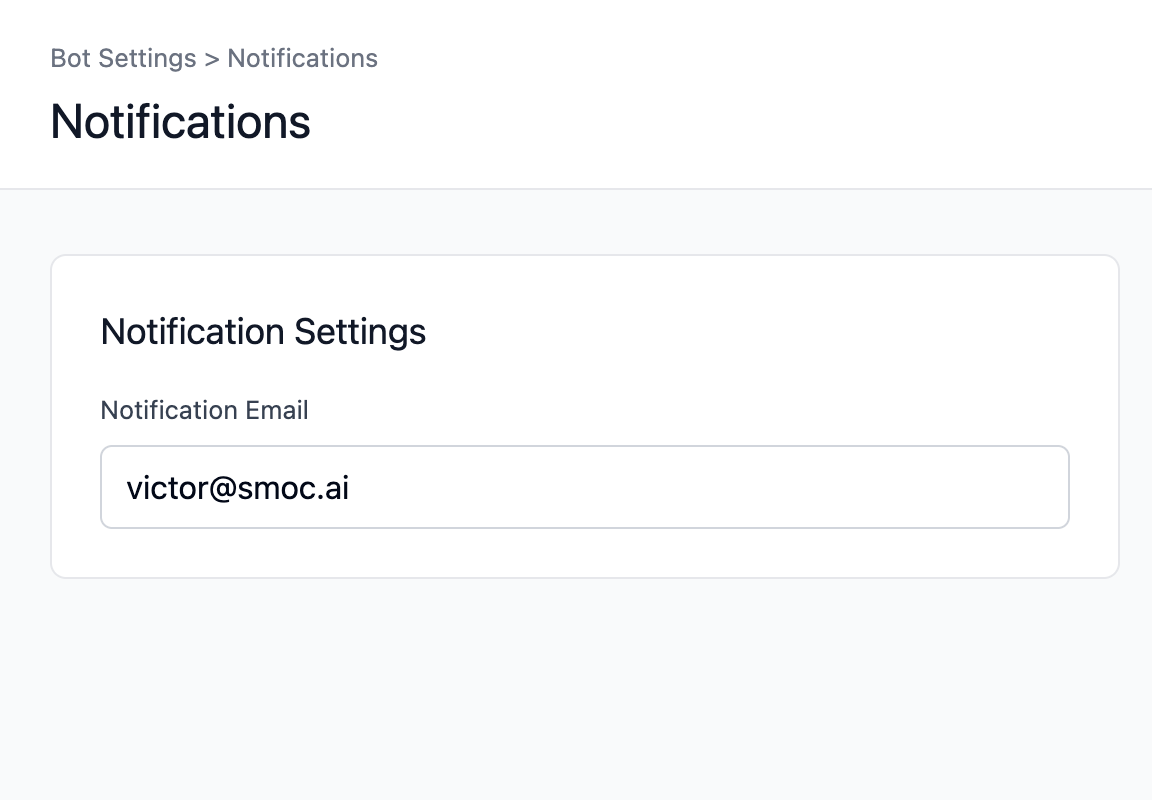
Avisos
- Configura el correo de notificación para las notificaciones/leads del flujo.
2) Ajustes de inserción y enlace
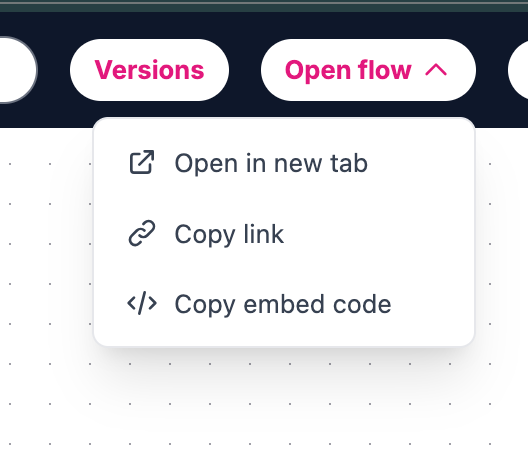
Abrir flujo (desplegable de la barra superior)
- Abrir en una pestaña nueva
- Copiar enlace
- Copiar el código de inserción
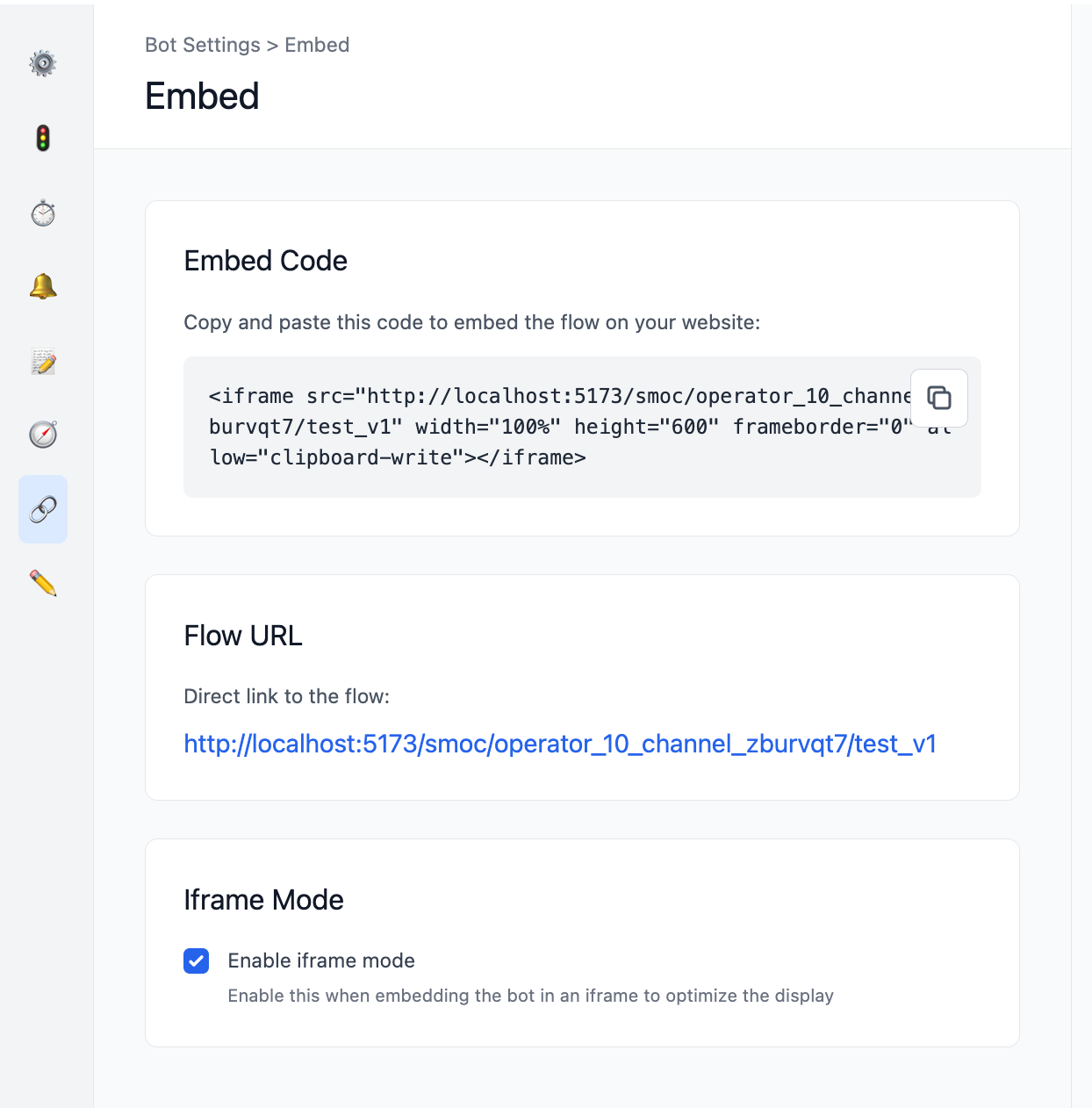
Sección Insertar en Ajustes
- Ver el código de inserción
- Ver la URL del flujo
- Activa o desactiva el modo iframe (recomendado cuando está incrustado en un iframe)
3) Seguimiento / scripts
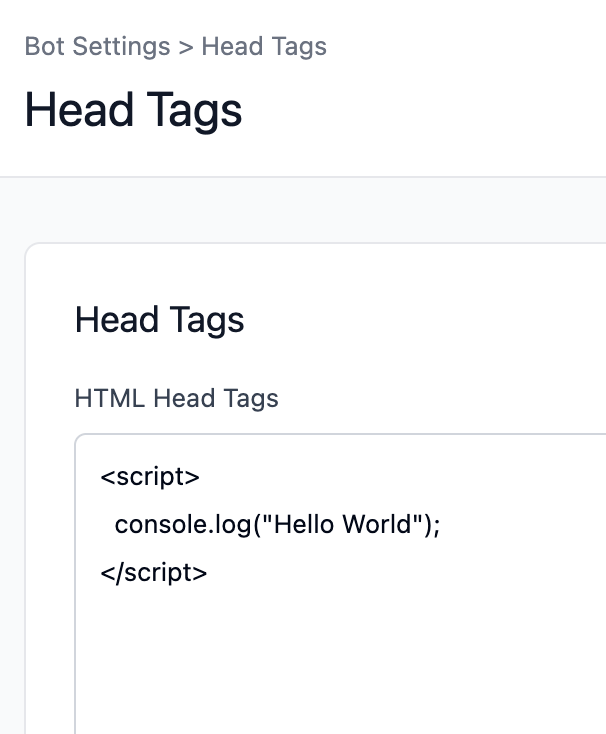
Head Tags
- Añade HTML personalizado en el head (por ejemplo GTM, scripts de analítica, metaetiquetas).
- Esto sustituye el enfoque anterior del campo “GTM Code”.
4) Preferencias del editor
Editor
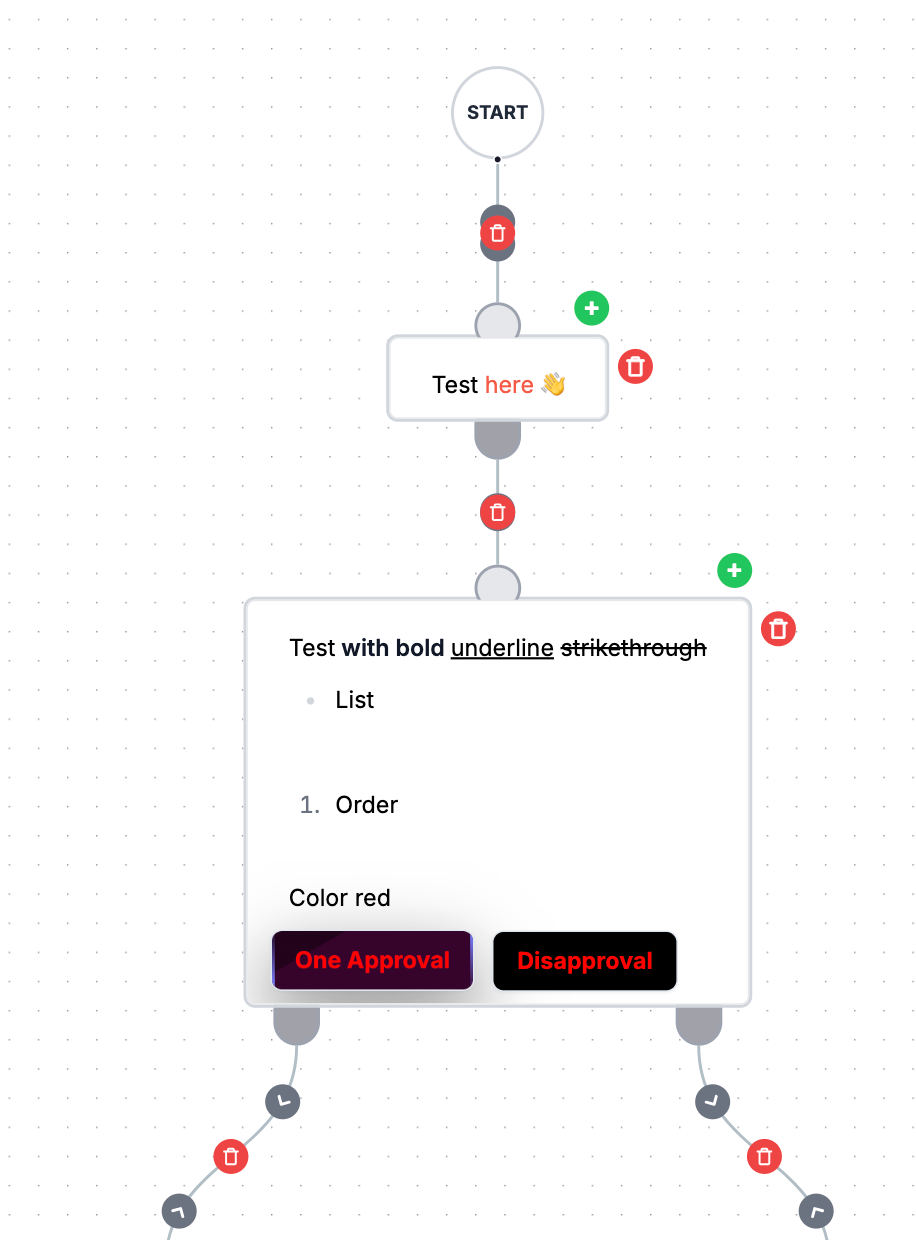
- Activa Mostrar siempre los elementos al pasar el cursor para editar nodos/aristas más fácilmente en Studio.
5) Estilo
La apariencia del flujo se configura en las secciones de estilo (fuentes, botones, colores, fondos, logotipo, título/descripción/imagen para compartir en redes, etc.) y después se publica.
6) Acerca de las recompensas
Ya no hay una sección independiente «Ajustes de recompensas» en los ajustes del flujo como antes.
Las recompensas se configuran mediante nodos y elementos de promo/recompensa dentro del propio flujo.
Why do conversion callbacks use an empty image with onerror? Enlace
Los píxeles y las funciones de callback van en Ajustes → Head Tags para que carguen con la página. Los pasos de la conversación son HTML inyectado. Una etiqueta vacía <img src=""> no llega a cargar, así que onerror ejecuta report_conversion_interaction() (o qualified / lead_captured) cuando se muestra ese nodo Custom HTML — sin recargar la página.
Guía: Sigue las conversiones de Meta, Google Ads y LinkedIn · Preguntas frecuentes de Head Tags.
What are good benchmark values for SMOC KPIs? Enlace
Los valores de referencia de las métricas de SMOC, como las tasas de interacción, las tasas de leads, las tasas de finalización y las tasas de clic, dependen del canal de distribución y del propósito del flujo. Abajo hay un resumen de los valores de referencia habituales:
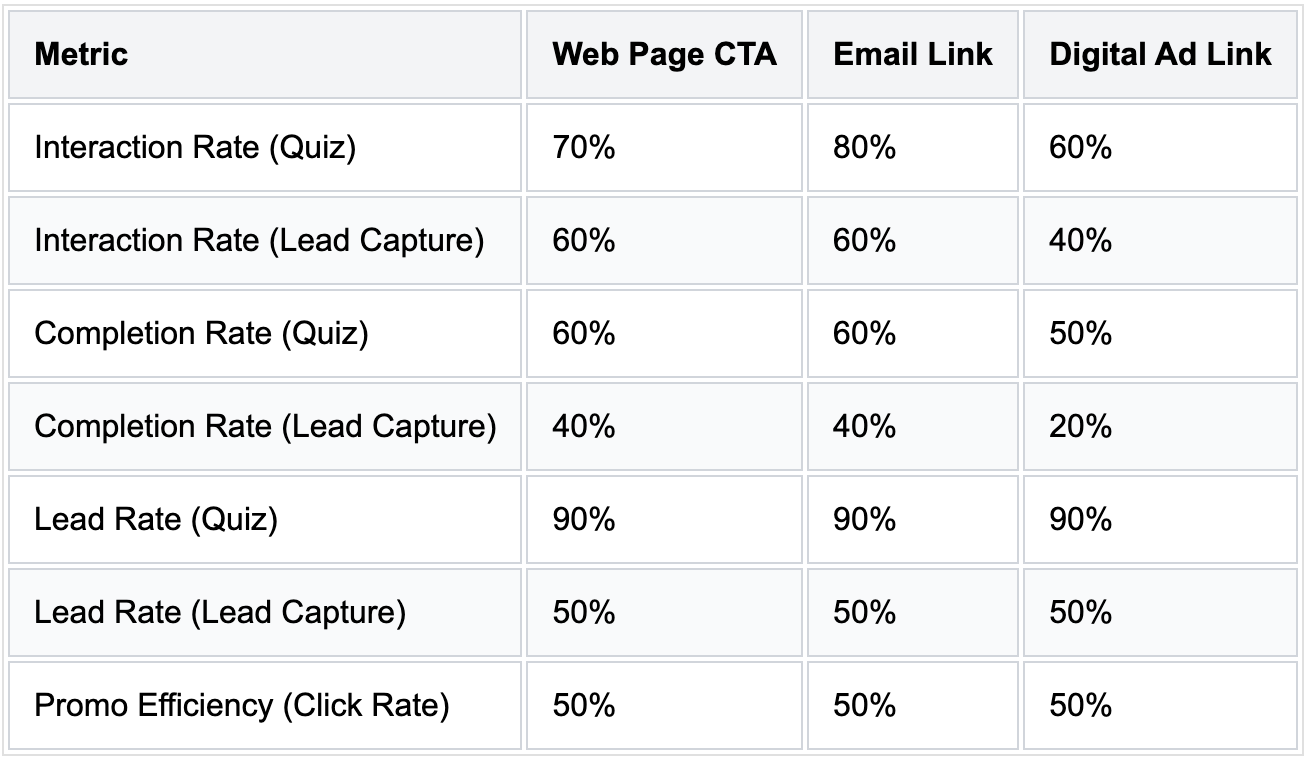
Ideas clave:
- - Cuestionarios frente a capturas de leads: Los cuestionarios suelen tener tasas de interacción más altas, ya que exigen menos compromiso del usuario que los flujos de captura de leads.
- - El canal de distribución importa: Las métricas varían según cómo se distribuye el flujo:
- -- CTA de página web: Suele tener una interacción constante por el interés ya existente de los visitantes.
- -- Enlace de correo: Se beneficia de la comunicación personalizada y de la familiaridad.
- -- Enlace de anuncio digital: Normalmente menor interacción, ya que depende del tráfico externo.
Guía: Prácticas recomendadas para flujos de conversión de leads.
¿Cómo entiendo el diseño, los modos y la navegación principal de Studio? Enlace
SMOC Studio es tu espacio de trabajo para crear, editar y analizar flujos.
Esta guía te ayuda a entender rápidamente dónde está todo y qué hace cada zona.
¿Cuáles son las áreas principales de Studio?
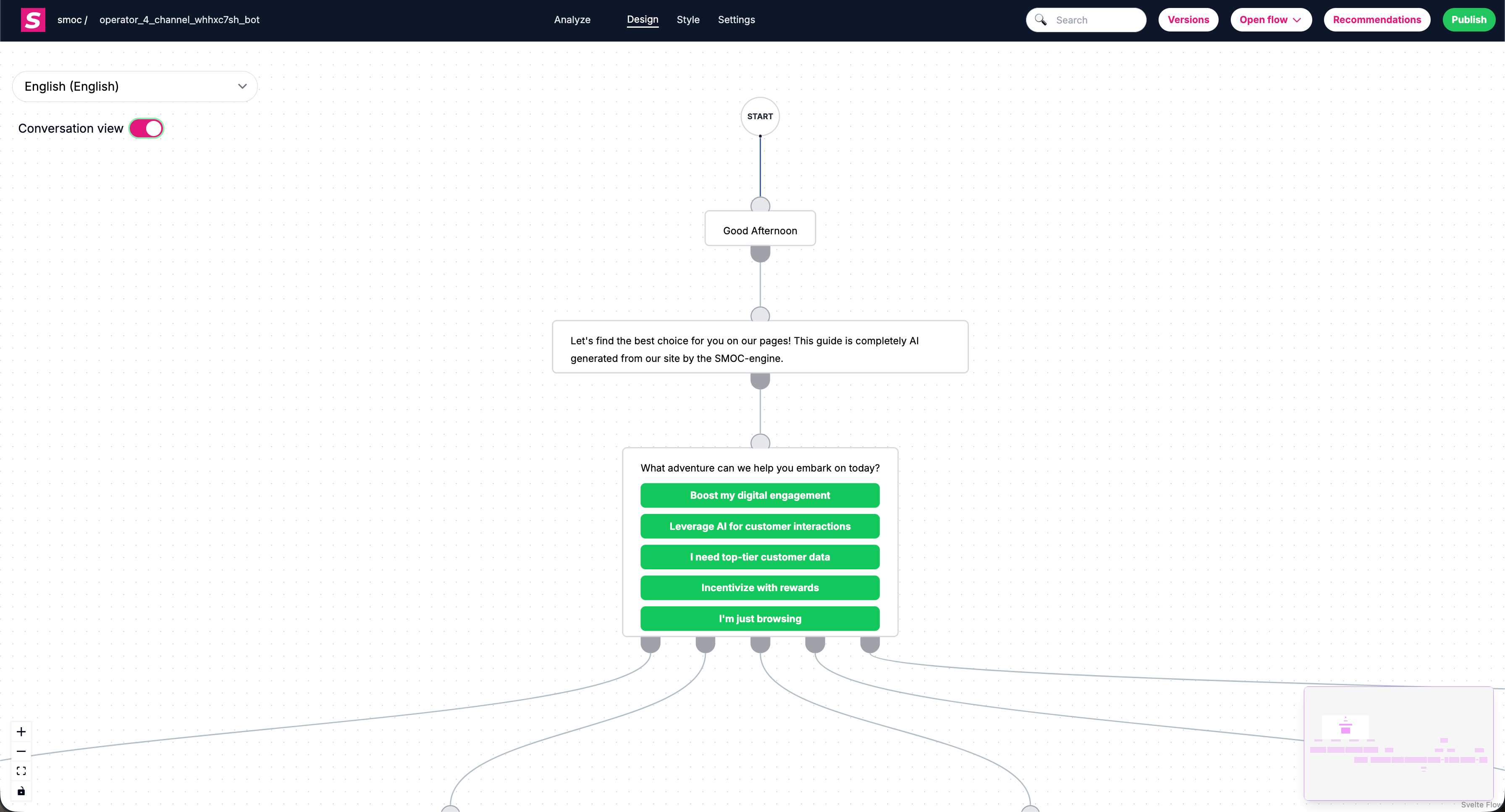
Cuando abres un flujo, Studio suele dividirse en estas áreas principales:
- Barra superior: acciones del flujo como Abrir flujo, Publicar, Versiones y acciones de utilidad.
- Lienzo: el mapa visual del flujo donde están los nodos y las conexiones.
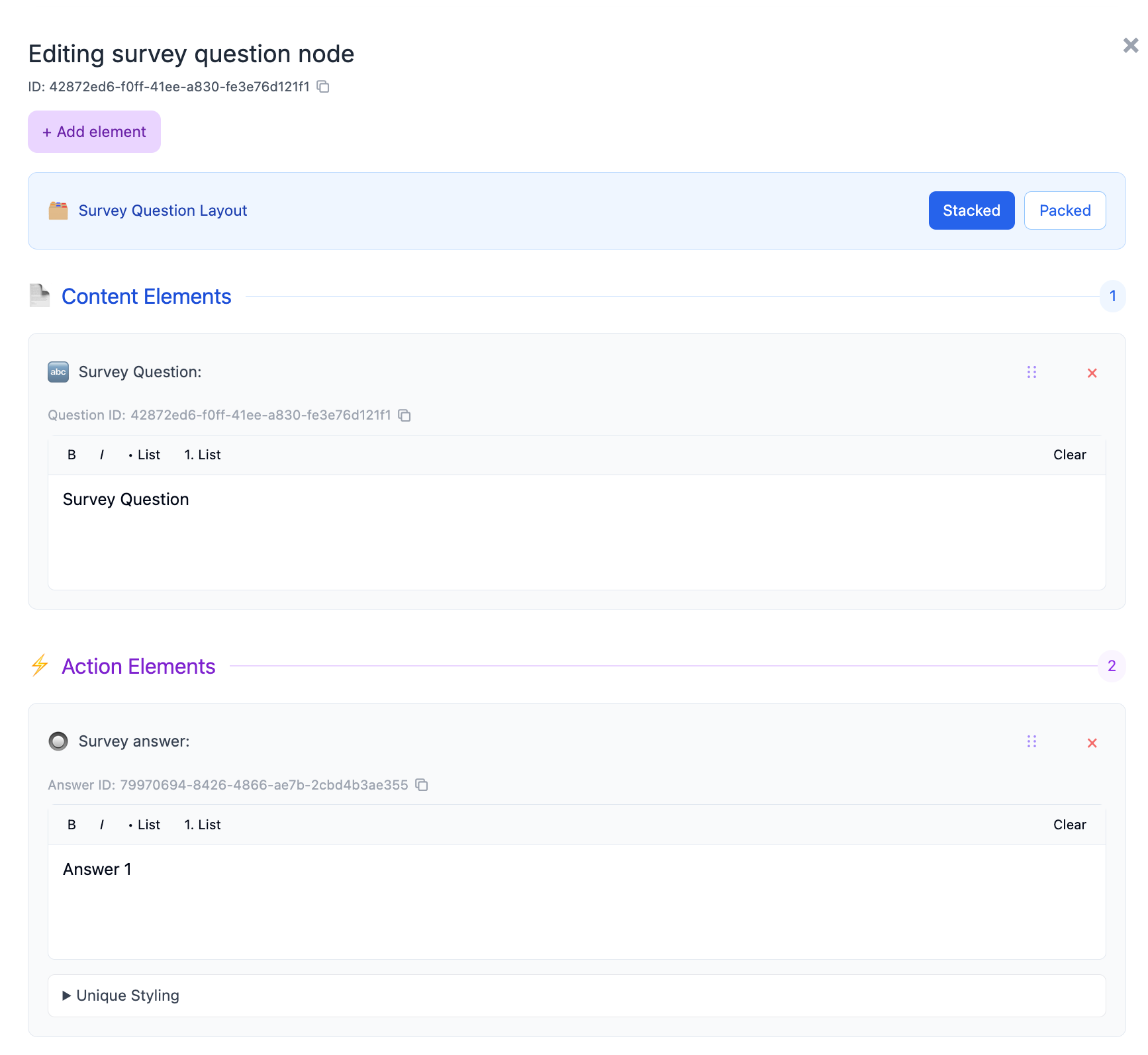
- Panel del editor de nodos: se abre cuando seleccionas/editas un nodo, donde configuras el contenido y los elementos.
- Áreas de Ajustes / estilo: where you configure flow-level behavior and appearance.
- Controles de modo: cambia entre las vistas de creación y de análisis de rendimiento.
¿Cuáles son los modos principales de Studio?
Studio se usa en dos modos principales:
- Modo de diseño
Úsalo al crear flujos: añadir nodos, conectar rutas, editar contenido y configurar el comportamiento.
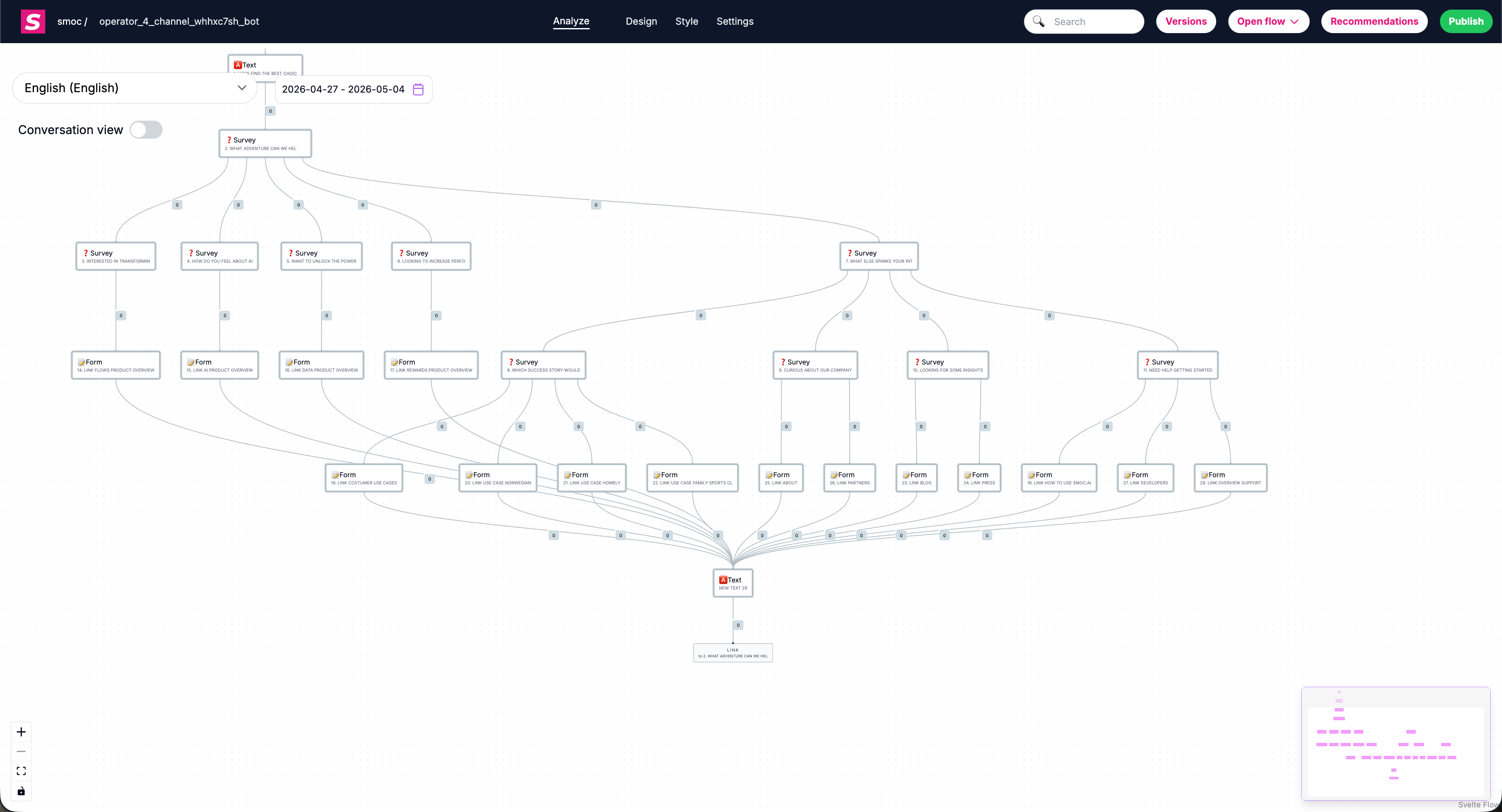
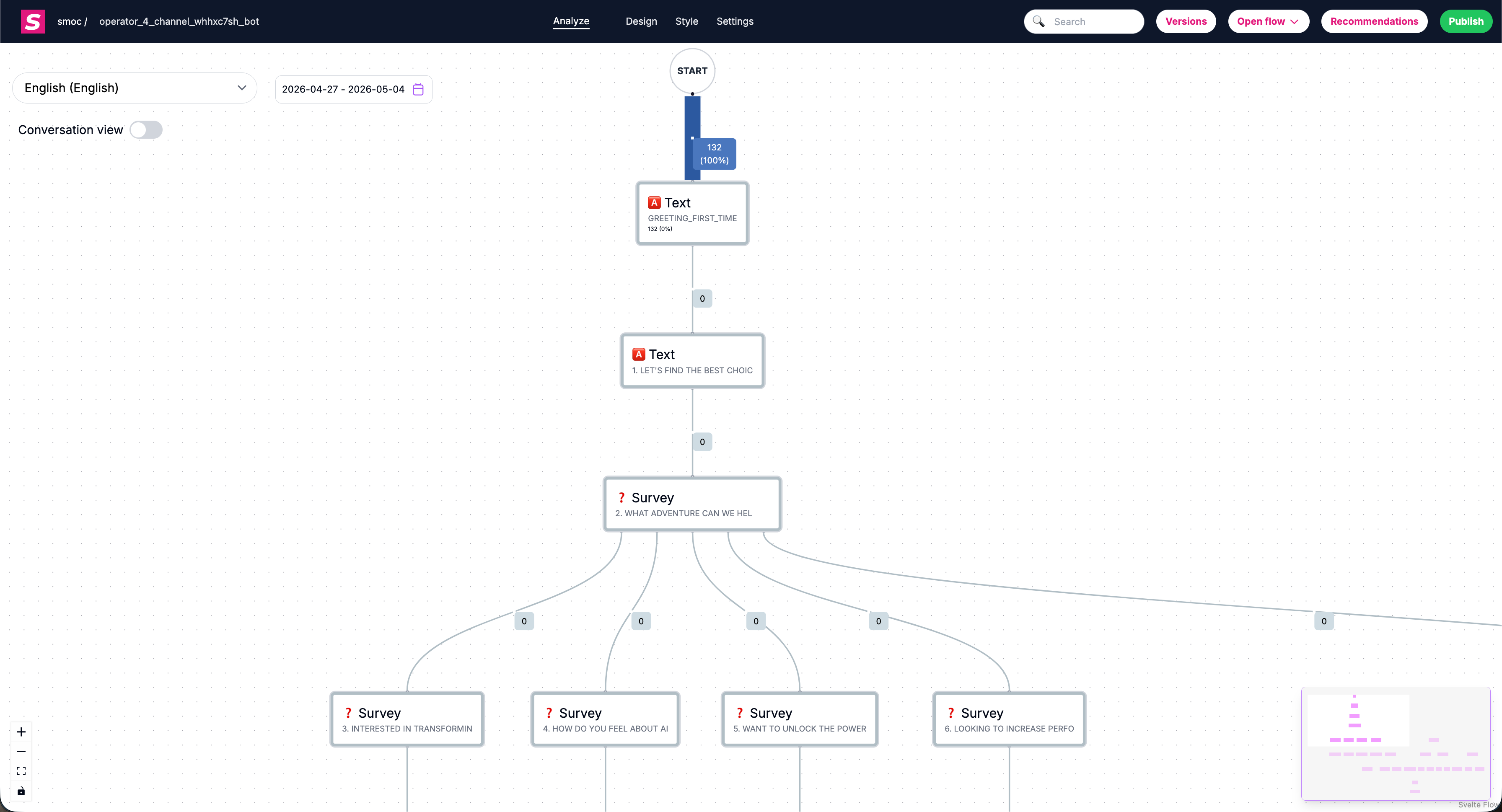
- Modo de análisis
Úsalo al revisar el rendimiento: visitas a nodos, comportamiento de las rutas, señales de finalización y oportunidades de optimización.
¿Cómo me muevo por el lienzo del flujo?
Para moverte rápido por flujos más grandes:
- Haz clic y arrastra un espacio vacío del lienzo para desplazar la vista.
- Usa la rueda del ratón/el trackpad para acercar/alejar.
- Haz clic en un nodo para enfocarlo/seleccionarlo.
- Usa la búsqueda para saltar rápido a los nodos coincidentes.
- Usa las flechas de navegación de las aristas para saltar al nodo anterior/siguiente.
- Activa Mostrar siempre los elementos al pasar el cursor en los ajustes del editor para mantener las flechas de navegación visibles en todo momento.
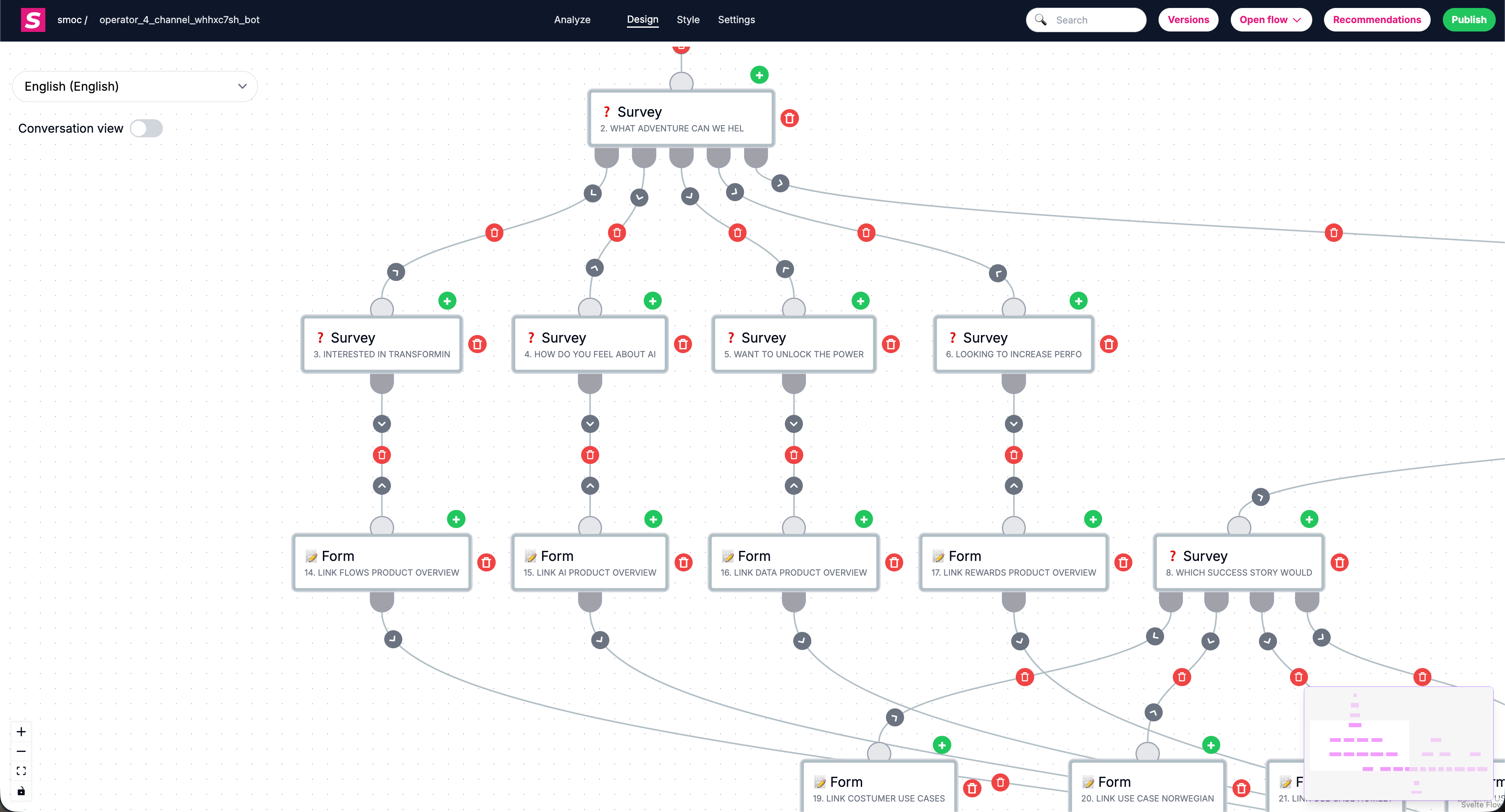
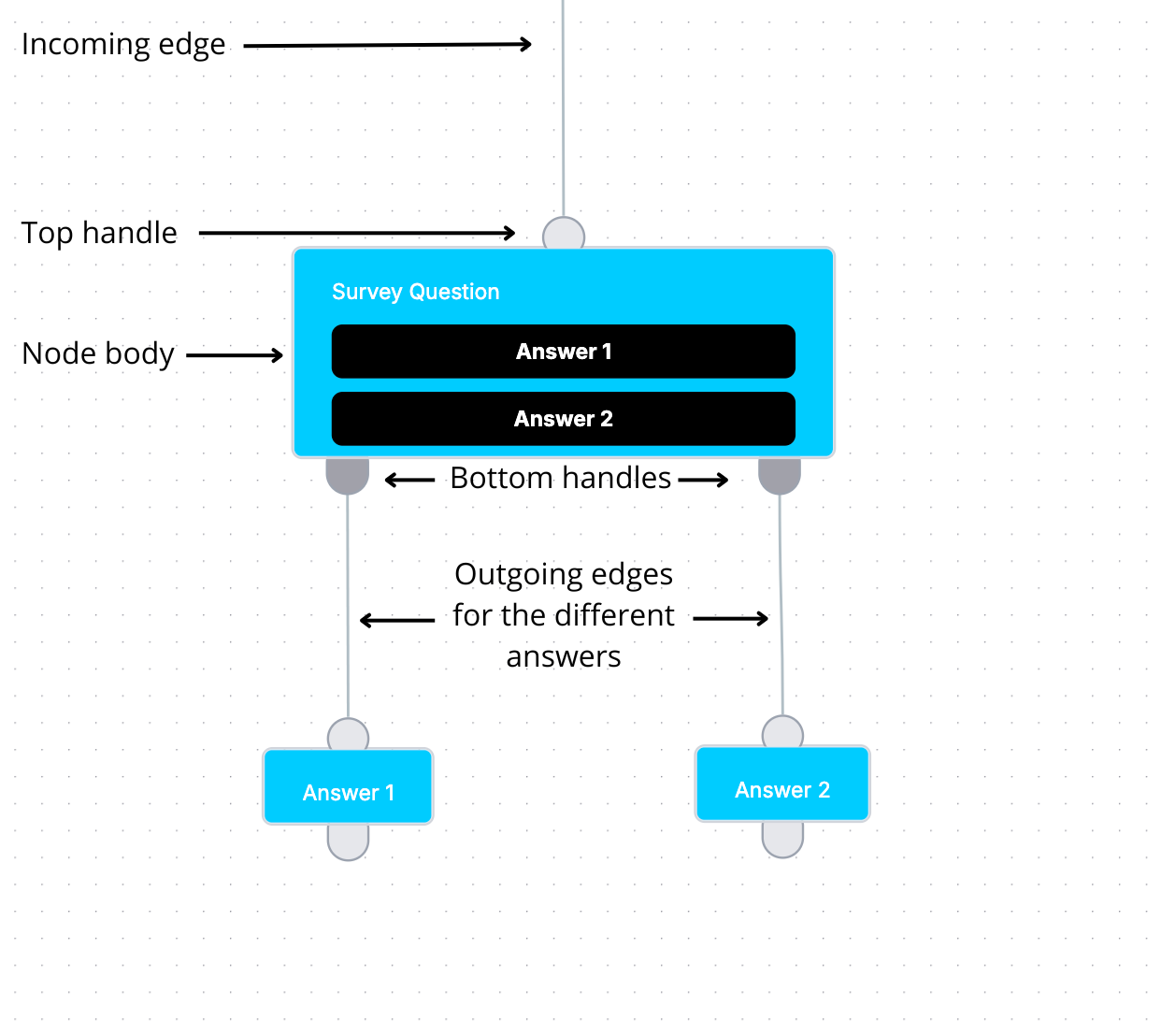
¿Qué son los nodos, los controles y las aristas?
- Nodo: un paso del flujo (por ejemplo Texto, Pregunta de encuesta, Formulario, Promoción, etc.).
- Control: un punto de conexión en un nodo (se usa para rutas salientes/entrantes).
- Arista: la línea/ruta que conecta un nodo con otro.
En los nodos de ramificación, varios conectores representan resultados distintos (por ejemplo uno por respuesta de la encuesta).
¿Dónde edito el contenido del flujo y dónde los ajustes del flujo?
- Edita el contenido del nodo en el editor de nodos (texto, botones, campos de formulario, enlaces, etc.).
- Edita los ajustes a nivel de flujo en Ajustes (por ejemplo localización, velocidad de la conversación, avisos, head tags, inserción, claves).
Esta separación ayuda a mantener organizados el contenido de los mensajes y la configuración global del flujo.
Consejos rápidos
- Mantén claros los nombres y el contenido de los nodos para que buscar sea más fácil después.
- En los flujos grandes, aleja el zoom primero para entender la estructura y luego acércalo a una rama a la vez.
- Usa el modo de análisis con regularidad para validar el comportamiento real, no solo el previsto.
How do I add, connect, reorder, and delete nodes in SMOC Studio? Enlace
1) Añade un nodo nuevo
Puedes añadir nodos de dos formas habituales:
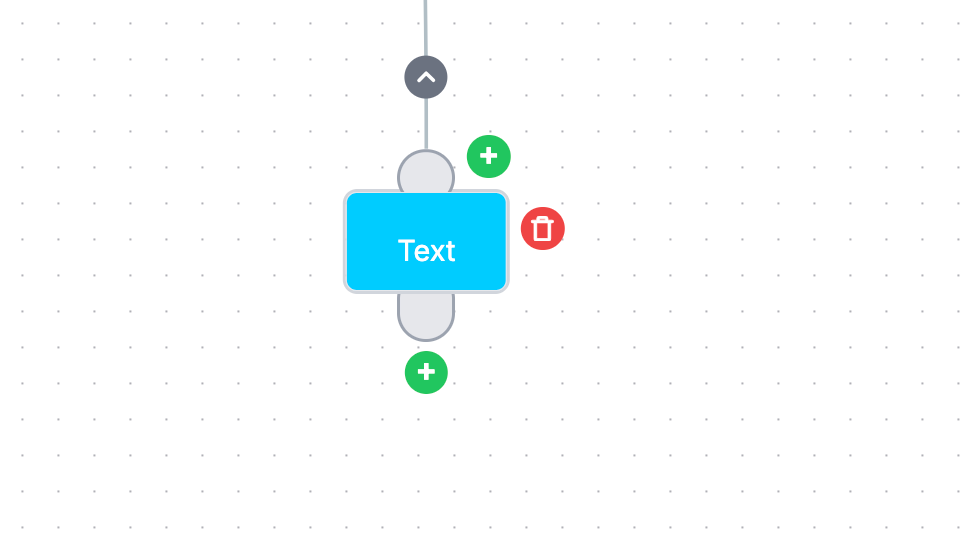
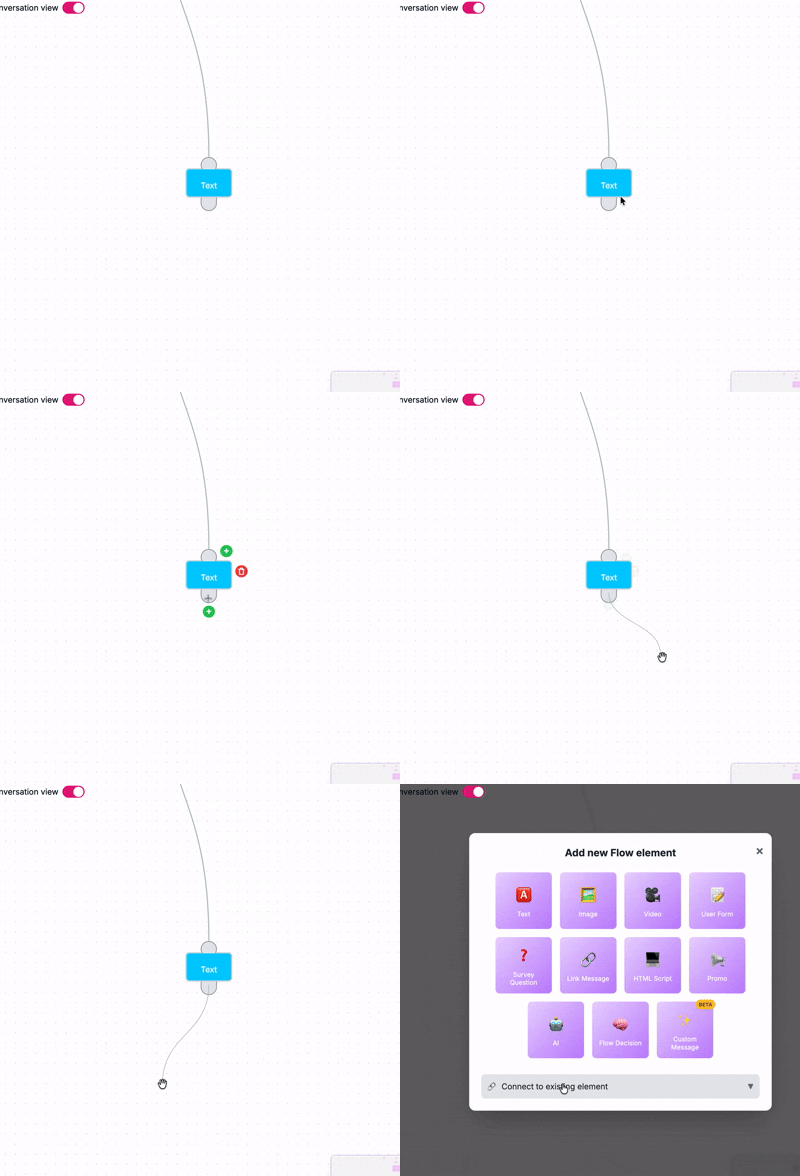
- - Haz clic en el + bajo un control de salida disponible para añadir el siguiente paso de esa ruta.
- - Haz clic en el + encima de un nodo para insertar un nodo delante de él.
Luego, en Añadir nuevo elemento de flujo, elige el tipo de nodo (Texto, Pregunta de encuesta, Formulario, Promo, etc.).
2) Conecta nodos
Para conectar rutas:
- - Arrastra desde un control de origen hasta otro nodo (o hasta un espacio vacío para crear un nodo nuevo).
- - En los nodos de ramificación (encuesta/decisión/AI), conecta cada control de salida con su propio nodo siguiente.
- - Si es relevante, usa «Conectar con un elemento existente» en la ventana de añadir para enlazar a un nodo existente en lugar de crear uno nuevo.
3) Reordena los nodos (cambia el orden del flujo)
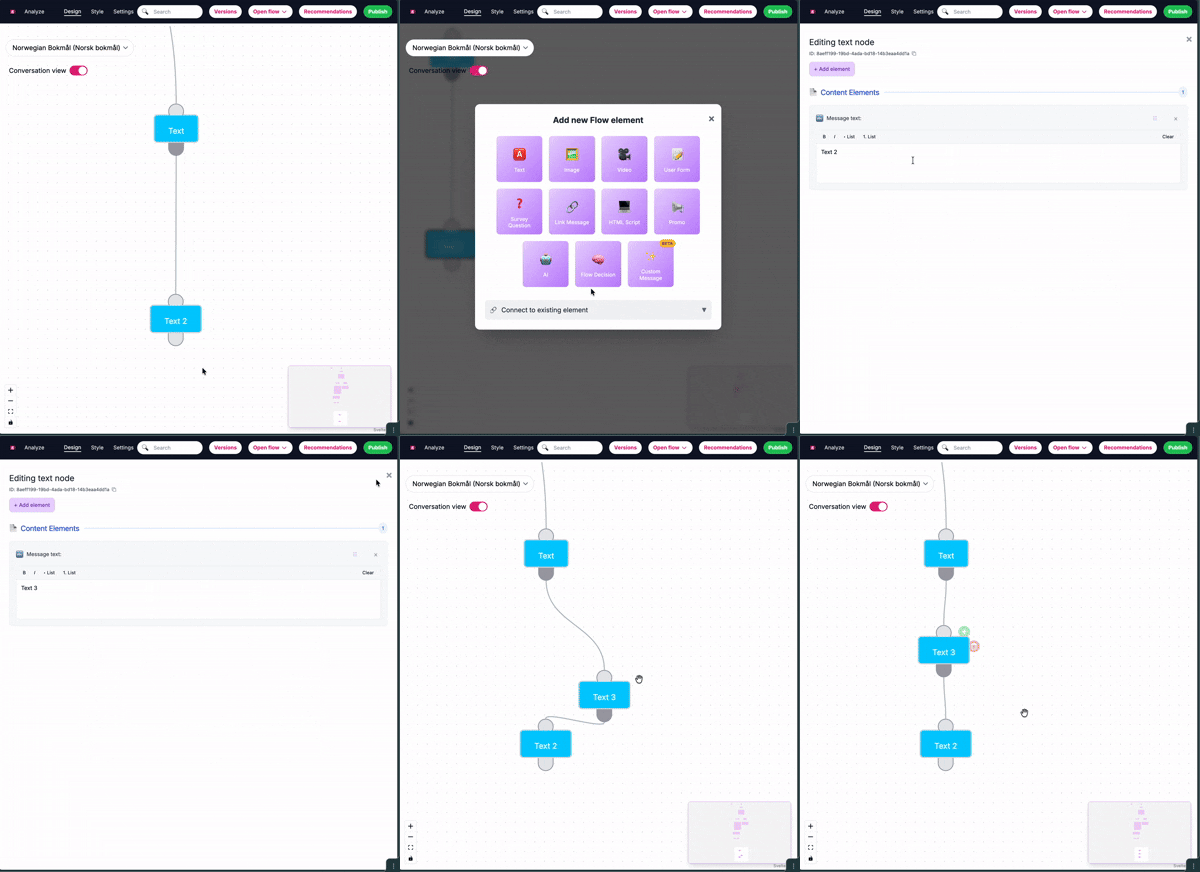
En Studio, «reordenar» suele significar cambiar el orden de ejecución al insertar o reconectar nodos, no solo mover lo visual.
- - Usa insertar encima (+ encima del nodo) para colocar un paso antes en la ruta.
- - Añade desde un conector de salida concreto para colocar un paso en la rama correcta.
- - Vuelve a conectar las aristas cuando haga falta para mover un nodo a otra posición en la lógica del flujo.
4) Elimina un nodo
Para quitar un nodo:
- - Pasa el cursor o selecciona el nodo en el modo de diseño.
- - Haz clic en el botón rojo de eliminar del nodo.
- - Confirma que el flujo sigue teniendo rutas válidas después de eliminarlo.
Consejo: borra a propósito en los flujos ramificados, ya que quitar un nodo puede afectar el enrutado posterior.
5) Flujo de trabajo de edición seguro para flujos grandes
- - Aleja el zoom e identifica primero la rama exacta.
- - Añade/conecta un cambio cada vez.
- - Prueba cada ruta editada.
- - Usa los puntos de control de Versiones antes de una reestructuración importante.
How can I create and configure different flow elements in SMOC? Enlace
El editor de flujo en SMOC Studio es donde creas y configuras los elementos de tu flujo. Haz clic en el + de una ruta/un asa, elige un tipo de nodo y edita ese nodo en el panel del editor de la derecha.
Elementos centrales del flujo
1. Texto
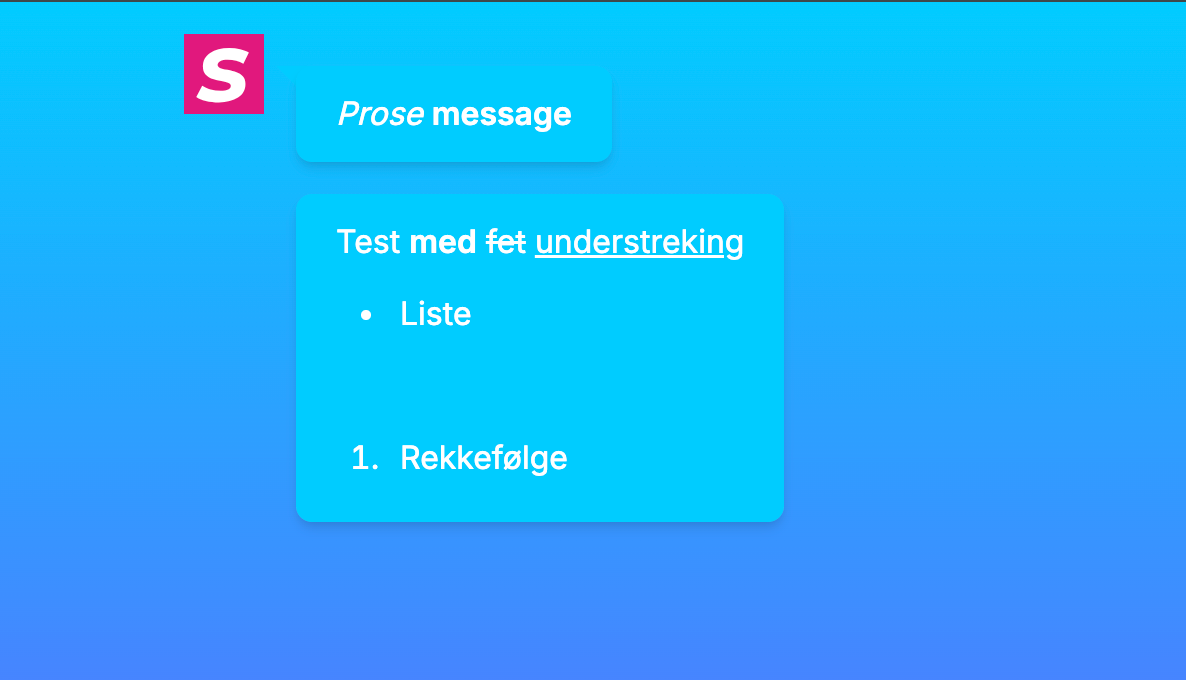
Añade un nodo de texto para mensajes normales.
- Escribe tu contenido directamente en el editor.
- Usa formato de texto enriquecido (por ejemplo negrita y texto con estilo).
- Guarda/cierra para conservarlo en el flujo.
2. Imagen
Añade un nodo de imagen para mostrar una imagen.
- Pega una URL de imagen, o sube una imagen desde tu dispositivo.
- Previsualiza y actualiza la imagen en el panel del editor.

3. Pregunta de encuesta
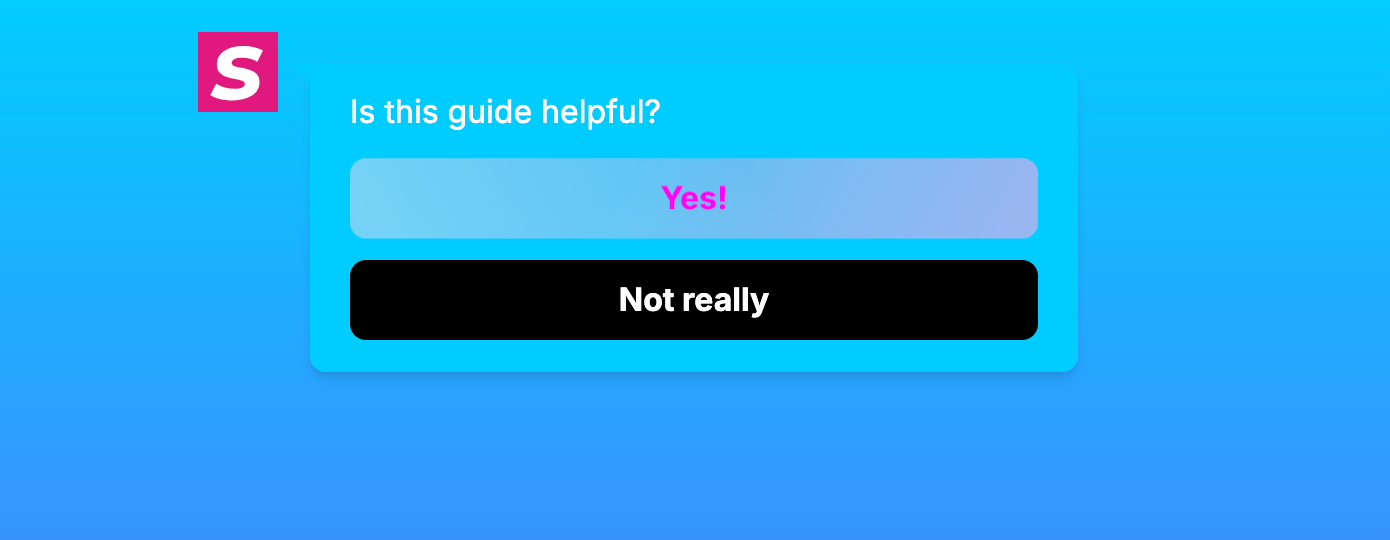
Añade un nodo de pregunta de encuesta para recoger respuestas.
- Añade el texto de la pregunta.
- Añade botones de respuesta (cada botón se convierte en una respuesta seleccionable).
- Reordena, edita, elimina o restaura respuestas en el editor de elementos.
- Configura el diseño de las respuestas de la encuesta (por ejemplo apilado/compacto).
4. Promoción
Añade un nodo Promo y luego elige un tipo de promo.
Los tipos de promo disponibles incluyen:
- Promo de visita
- Promoción de visita y acción
- Campaña display
- Promo de visita de vídeo
- Promoción de visita de vídeo y acción
- Campaña de display de vídeo
- Promo de recomendación
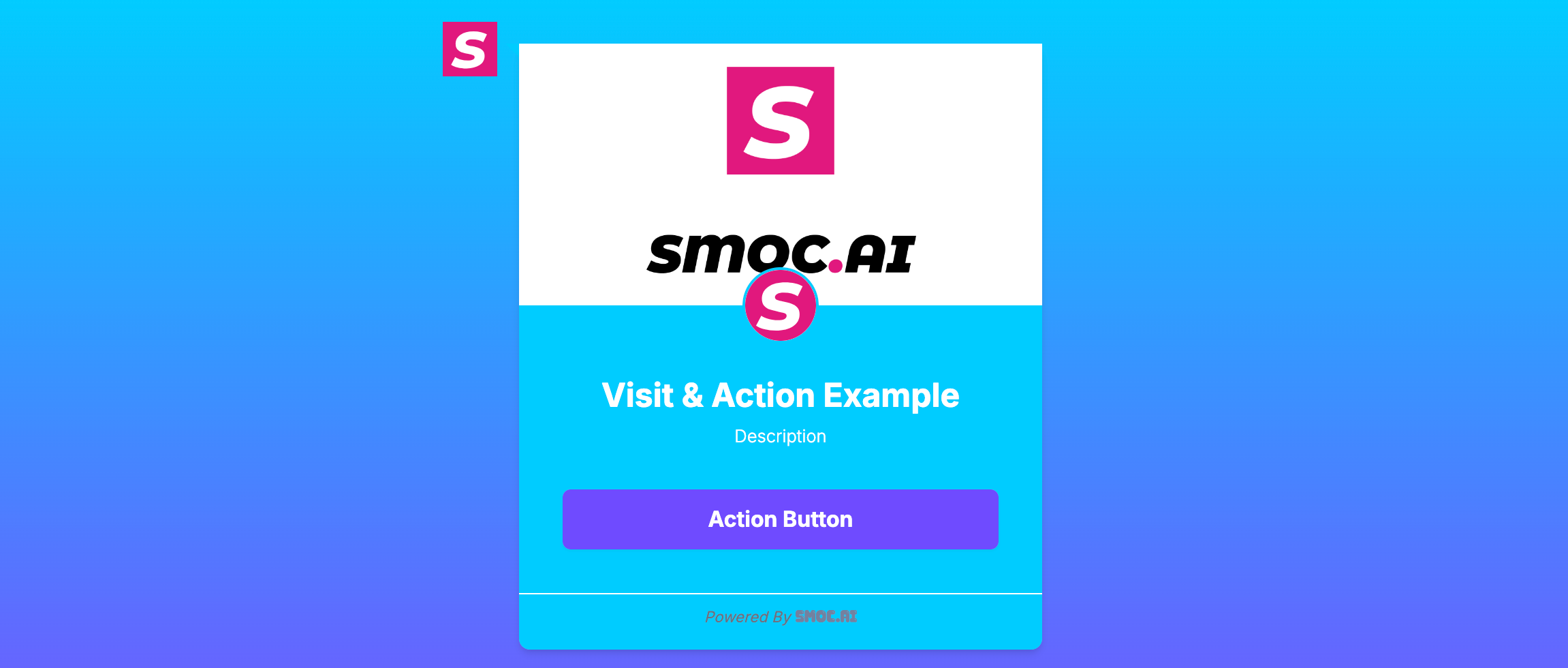
Ejemplo de Visit & Action Promo
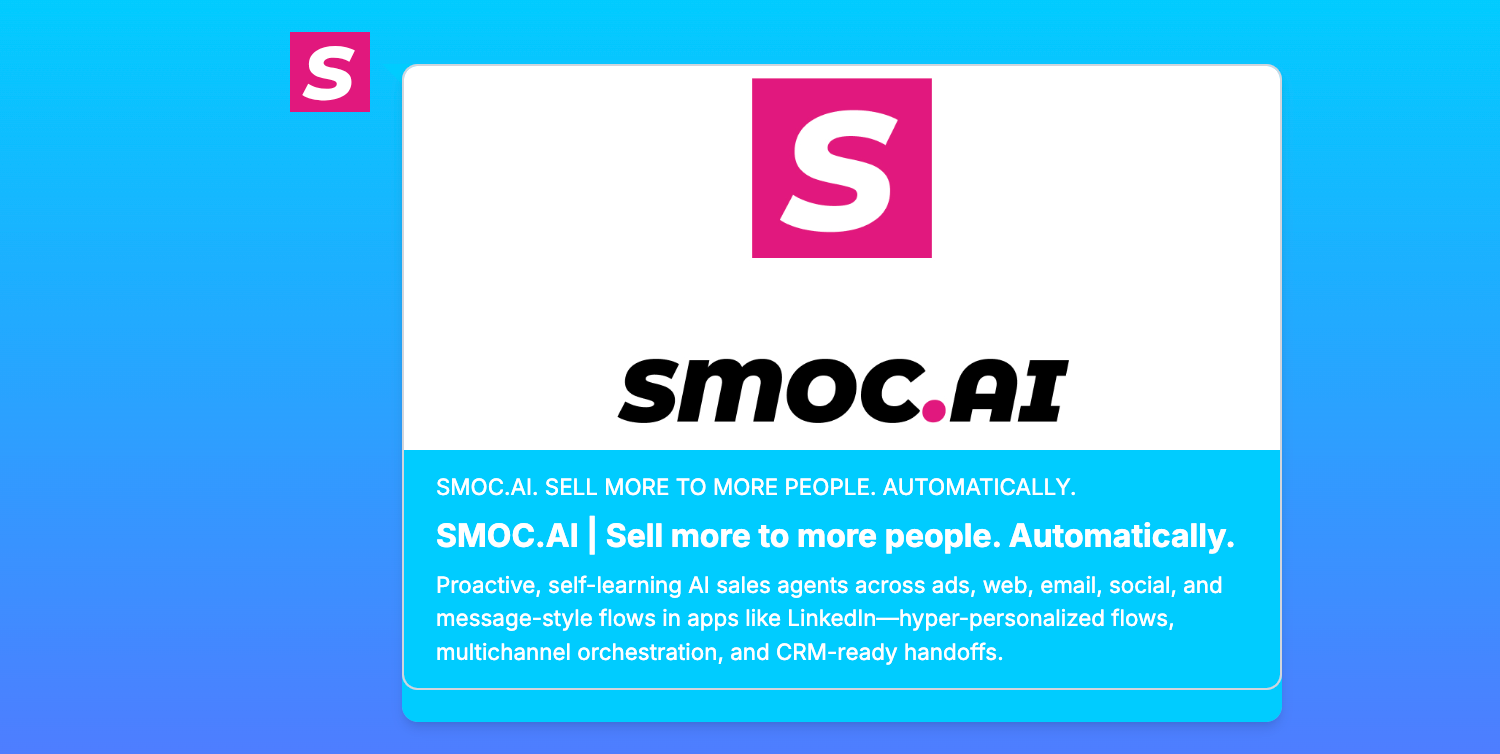
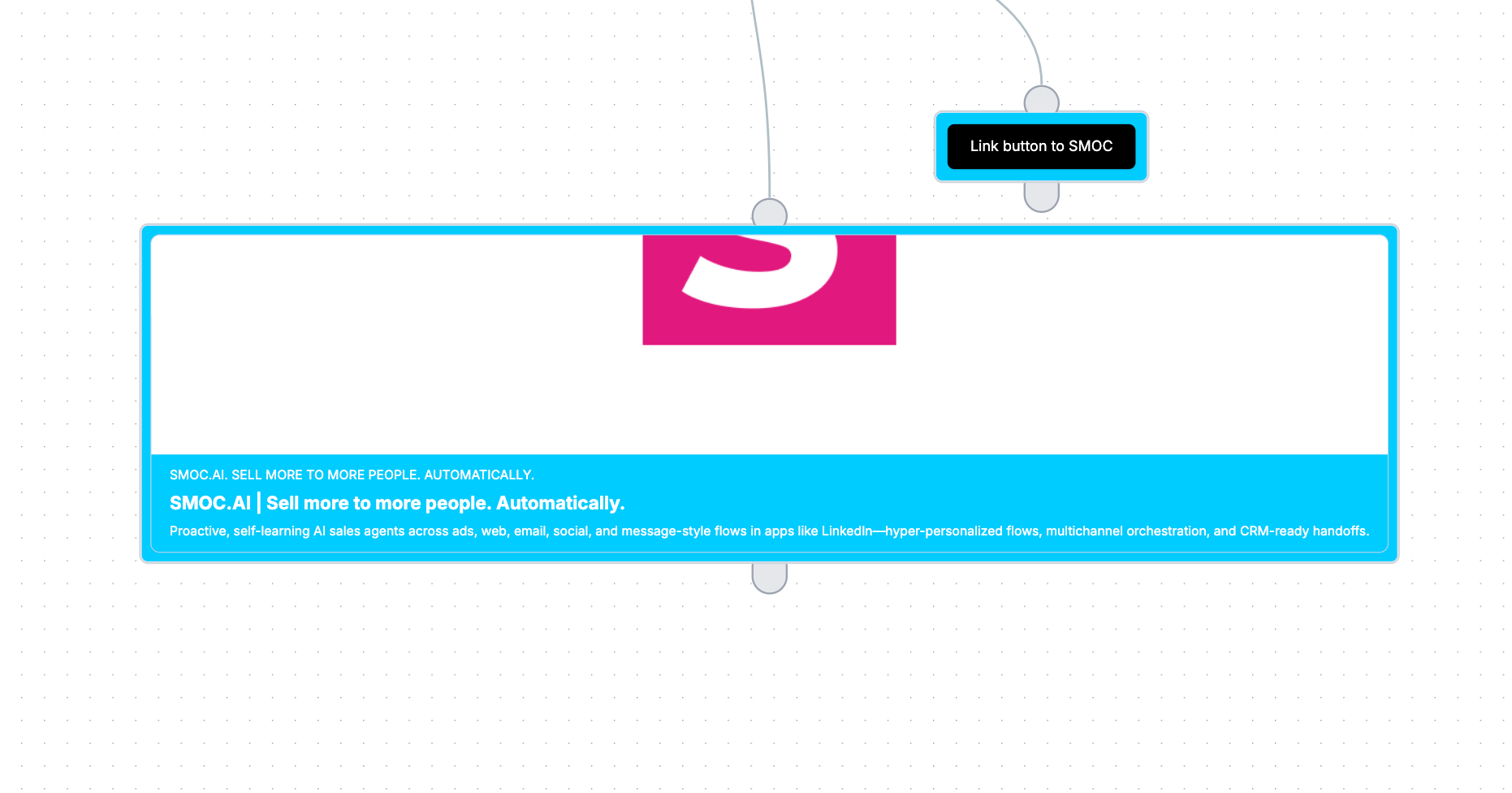
5. Mensaje de enlace
Añade un nodo de mensaje de enlace para enviar a los usuarios a una URL.
- Define el texto del enlace (lo que ven los usuarios).
- Define la URL del enlace (destino).
- Activa opcionalmente Open Graph para enlaces con estilo de tarjeta de vista previa.
- Activa si quieres Reenviar UTM e IDs de clic para añadir los parámetros de campaña entrantes (utm_* más gclid, fbclid y otros IDs de clic de anuncio) a la URL de destino.

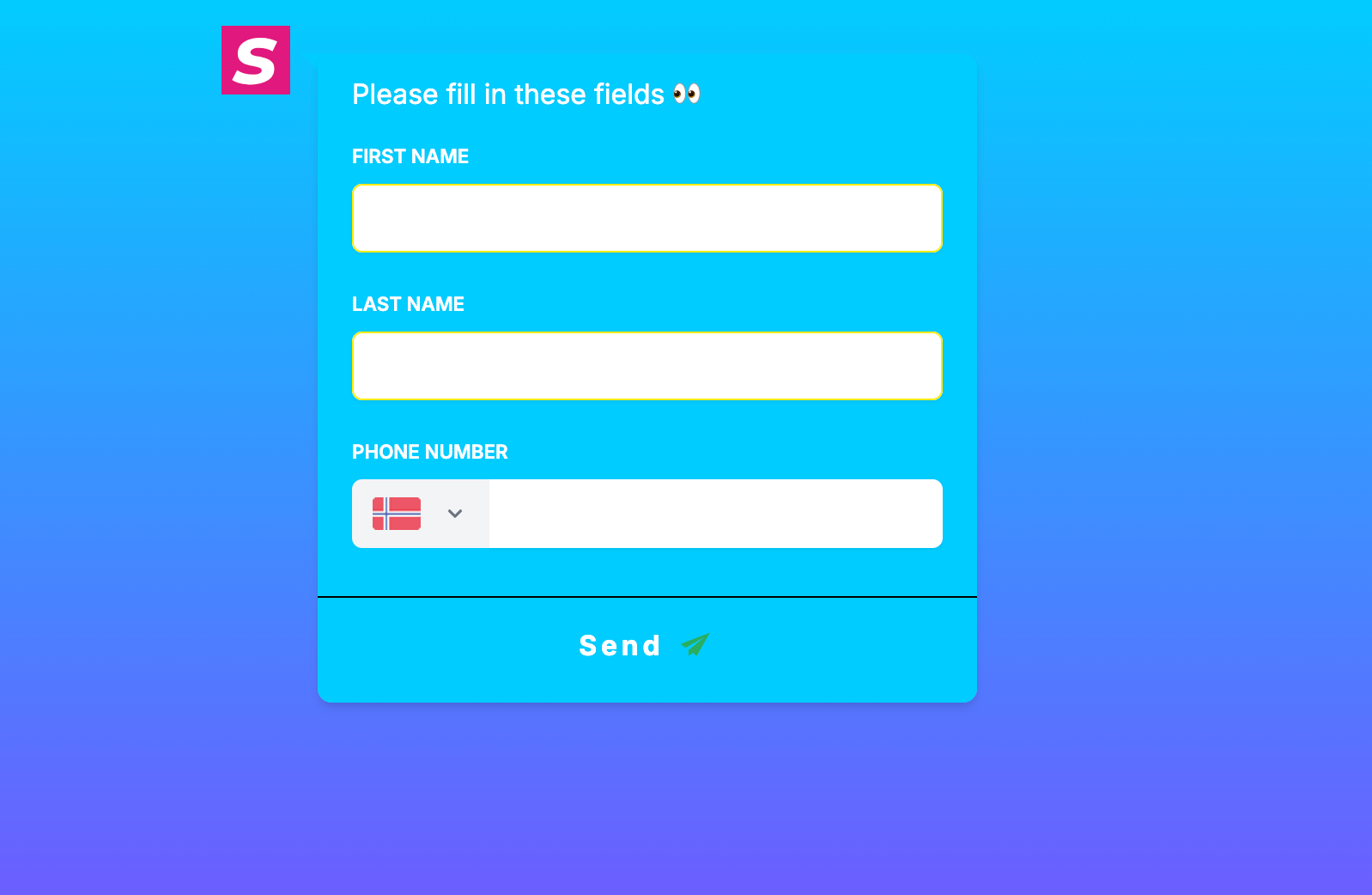
6. Formulario de usuario
Añade un nodo de formulario de usuario para recoger datos de lead/contacto.
- Añade campos como nombre, apellidos, correo, teléfono y más.
- Reordena y ajusta los campos del formulario en el editor.
7. Script HTML
Añade un nodo HTML Script (antes llamado iFrame).
- Pega tu contenido HTML/incrustación/script en el editor de nodos.
- Usa esto para widgets o contenido externos incrustados.
8. Vídeo
Añade un nodo de vídeo para contenido de vídeo.
- Pega una URL de vídeo compatible.
- Configura el texto/los elementos que lo acompañan si hace falta.

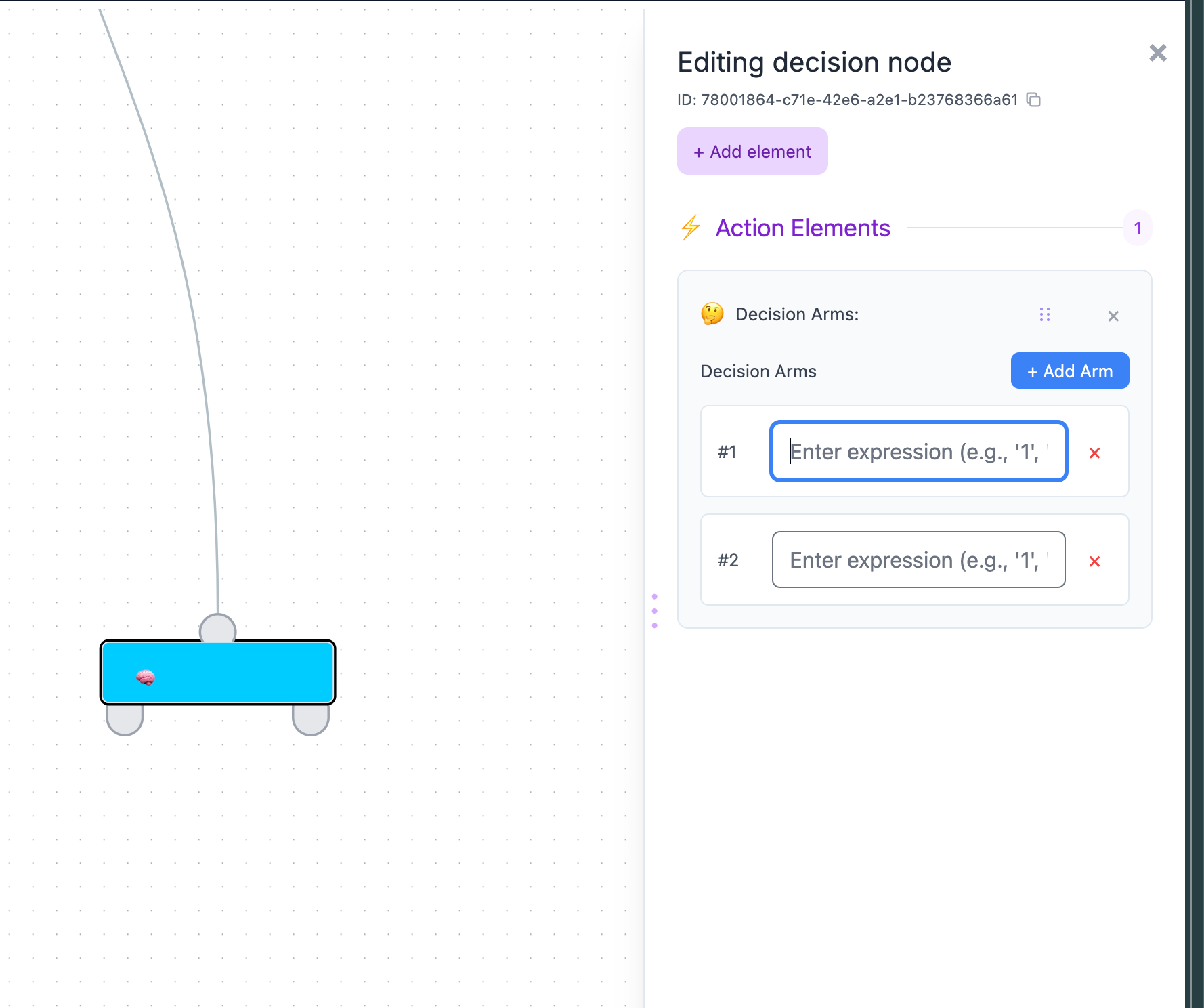
9. Decisión de flujo
Añade un nodo de decisión para una ramificación basada en expresiones.
- Crea uno o varios brazos de decisión.
- Define expresiones por brazo para controlar el enrutamiento.
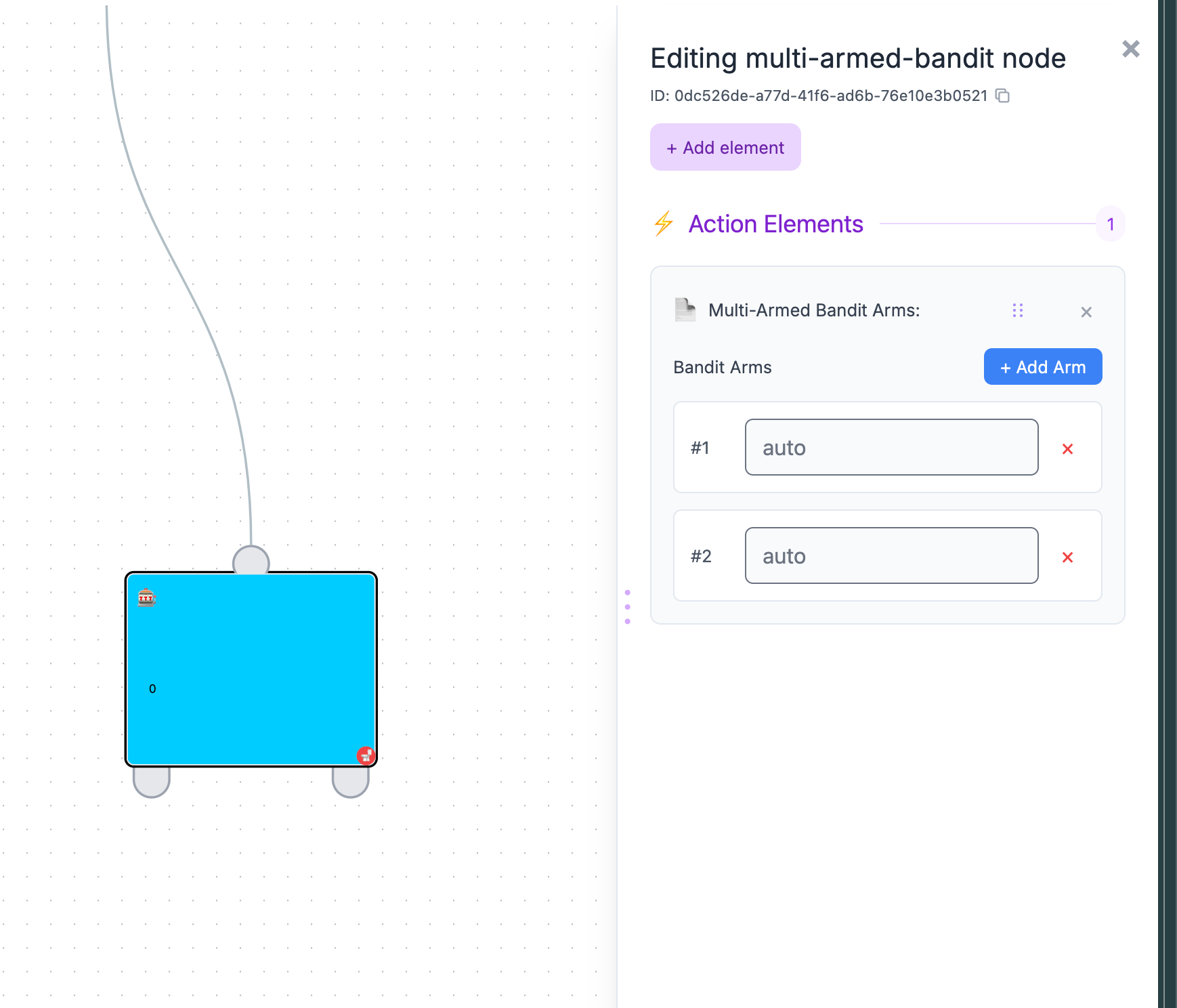
10. IA
Añade un nodo de AI (bandido multibrazo) para distribuir el tráfico entre rutas automáticamente.
- Añade brazos/rutas.
- Conecta cada rama con los nodos posteriores.
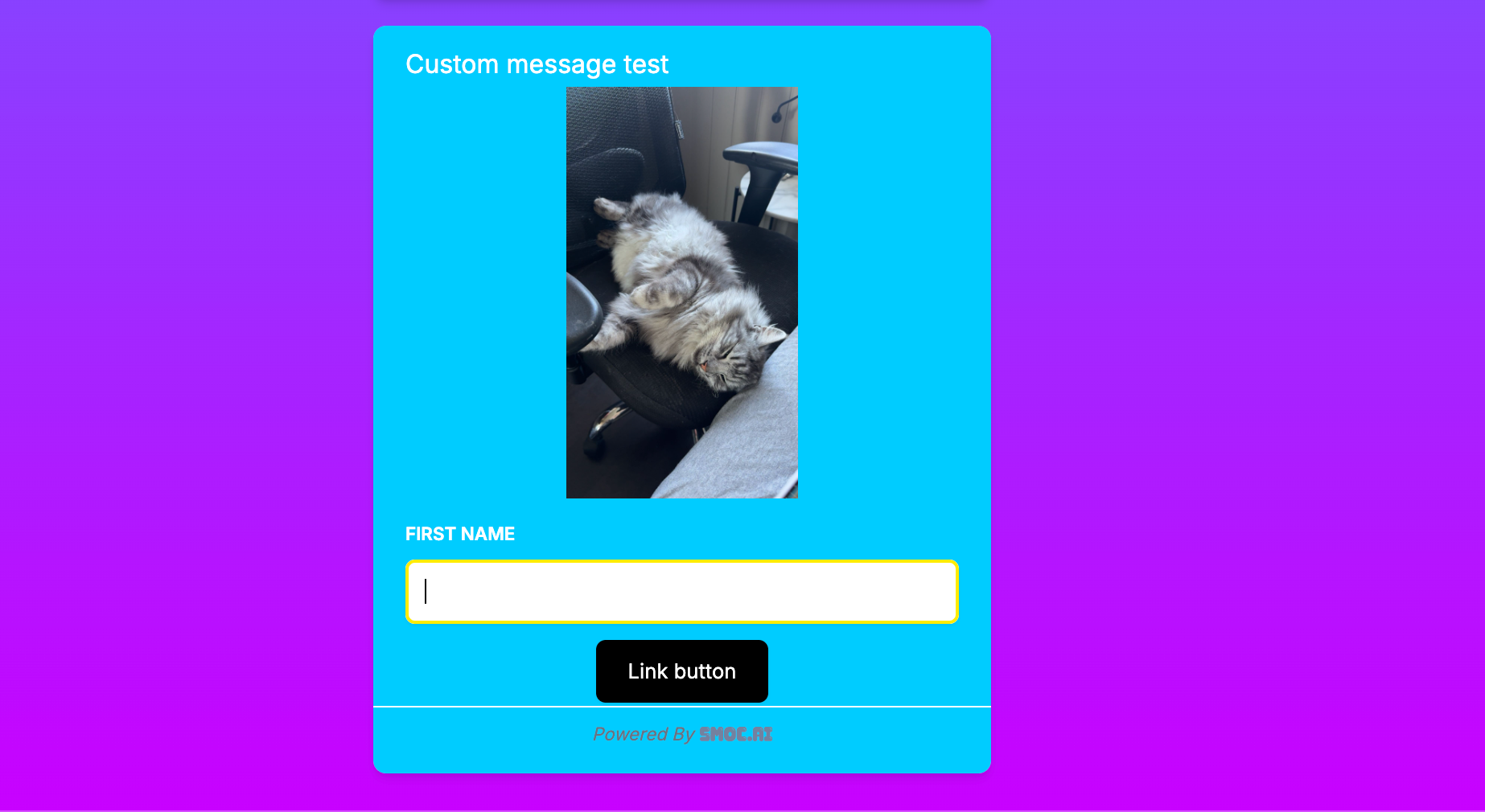
11. Mensaje personalizado (Beta)
Añade un nodo de mensaje personalizado cuando necesites combinaciones de elementos más flexibles.
- Combina varios tipos de elementos en un solo nodo.
- Configura cada elemento desde el mismo panel del editor.
How can I add different paths and buttons in the SMOC Studio? Enlace
Puedes añadir botones directamente dentro de un nodo (por ejemplo en un nodo de pregunta de encuesta) o crear un nodo de mensaje de enlace para redirecciones de URL.
- Abre o crea el nodo que quieres editar.
- Haz clic en Añadir elemento en el panel del editor.
- Elige botón si quieres botones de respuesta seleccionables.
- Escribe la etiqueta del botón en el campo Respuesta de encuesta / texto del botón.
Si quieres enviar a los usuarios a una URL:
- Crea un nodo de mensaje de enlace.
- Rellena la URL del enlace.
- Define la etiqueta visible en Texto del enlace.
- (Opcional) activa Open Graph si quieres una tarjeta de vista previa en lugar de un enlace simple.
- (Opcional) activa Reenviar UTM e IDs de clic para pasar los UTM entrantes y los IDs de clic de anuncio a la URL de destino.
Estructurar distintas rutas
Las rutas te permiten crear flujos rectos, ramas y bucles según la interacción del usuario.
Rutas en una sola dirección
Una ruta de una sola dirección mantiene el flujo coherente, independientemente de la entrada del usuario.
- Usa una conexión saliente del nodo al siguiente nodo.
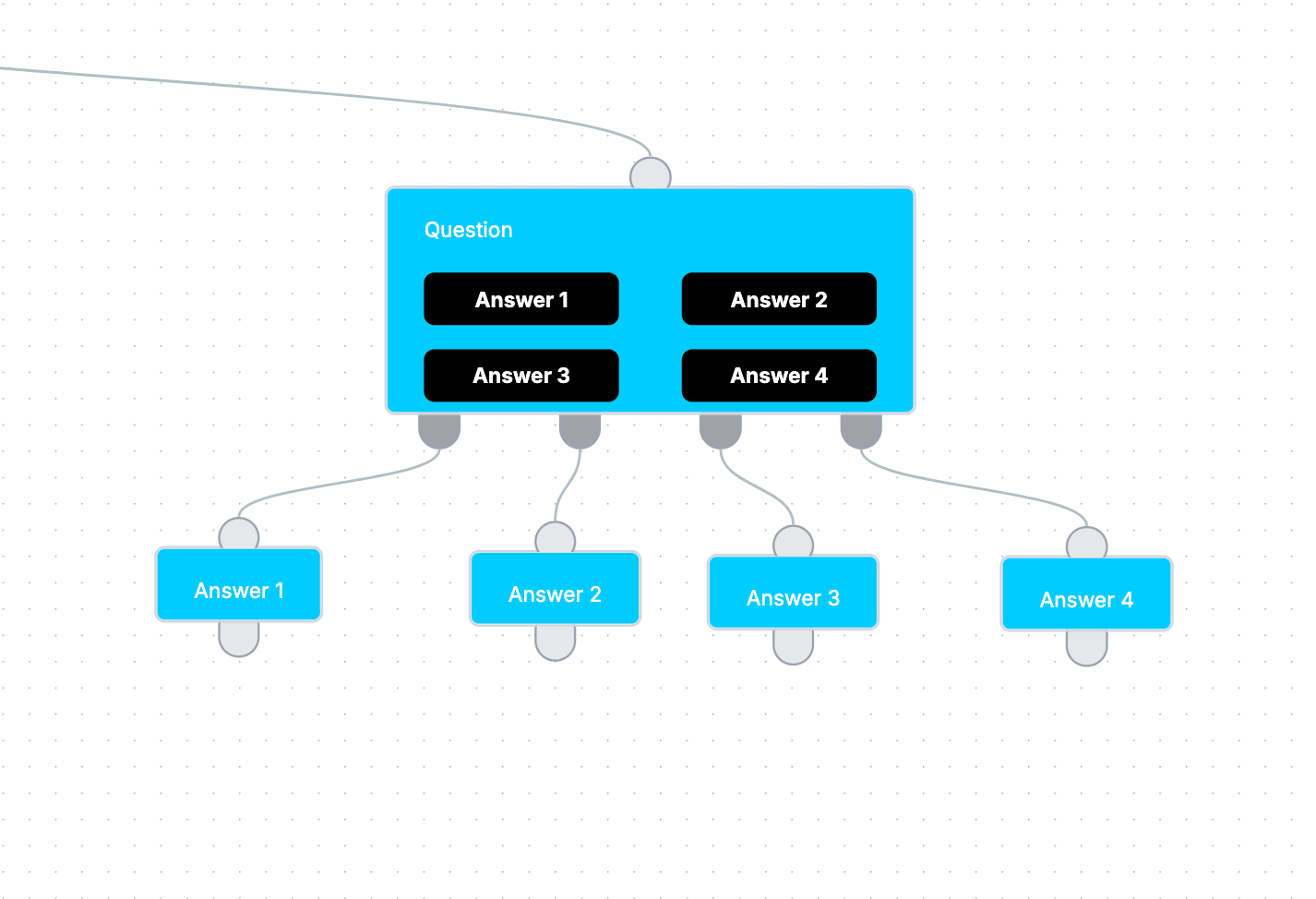
Rutas del árbol de decisión
Un árbol de decisión se ramifica según las respuestas seleccionadas.
- Crea un nodo de pregunta de encuesta con varios botones de respuesta.
- En el lienzo, usa los controles de salida en la parte inferior del nodo (uno por respuesta).
- Haz clic en el + bajo un control concreto para crear y conectar el siguiente nodo de esa respuesta.
- Repite para cada respuesta para crear ramas separadas.
What is the difference between Compose and the AI routing node? Enlace
Compose (la pestaña Configuración) es donde los operadores generan o regeneran un flujo con IA—objetivo, audiencia, tono e idiomas. Te ayuda a bosquejar el grafo antes de editarlo en el lienzo.
El nodo de IA en el lienzo es distinto: es un bandido de varios brazos que aprende qué camino rinde mejor. Los visitantes nunca lo ven como un LLM de chat. Usa nodos de decisión para una ramificación explícita basada en expresiones, y el nodo de IA cuando quieres que el agente explore y refuerce los caminos ganadores. La hora de envío va aparte: los flujos de mensajes de LinkedIn también encuentran las horas del día que consiguen más aceptaciones y respuestas, dentro de los días y las horas que fijas.
¿Qué es un flujo de tarjetas? Enlace
Un flujo de tarjetas es un flujo web que muestra cada paso como una página en lugar de una burbuja de chat. Créalo en Console → Crear agente → Flujo de tarjetas. El enlace público termina en /cards. Los flujos de chat mantienen la conversación en burbujas. Ambos usan el mismo grafo de Studio y las mismas analíticas web. Los flujos de mensajes siguen siendo el alcance en LinkedIn.
Guía: Flujos de tarjetas.
How do I add text above, beside, or below a card? Enlace
Abre el flujo de tarjetas en Studio → Estilo → Página. Activa Encima, Al lado y/o Debajo. Cada región puede tener un título, un texto, una imagen, una alineación y un color o una imagen de fondo. Al lado puede quedar a la izquierda o a la derecha. El texto se guarda para el idioma seleccionado en la cabecera de Studio. Deja una región apagada para mantener la tarjeta centrada. El modo iframe oculta las regiones y muestra solo la tarjeta.
¿Cuál es la diferencia entre un flujo web y un flujo de mensajes en Studio? Enlace
Un flujo web se ejecuta en la página de tu sitio, en anuncios o en una página de destino de SMOC (por ejemplo go2.smoc.ai). Créalo como un flujo de chat (conversación en burbujas) o un flujo de tarjetas (una página por pasos). Los flujos de tarjetas pueden añadir texto y diseño encima, al lado o debajo de la tarjeta. Las pestañas de Studio son Redactar, Diseño, Estilo y Ajustes. Estilo → Página solo está en los flujos de tarjetas.
Un flujo de mensajes ejecuta prospección asíncrona en LinkedIn (vista de perfil, conexión, mensaje directo/InMail, esperas, respuestas sugeridas). Las pestañas de Studio son Redactar, Design y Segmentación — no hay pestaña Estilo, porque la conversación ocurre en LinkedIn, no en un widget web de marca.
Which Studio tabs should I use when editing an agent? Enlace
Agentes web: Redactar → Design → Estilo → Ajustes. Agentes de mensajes (LinkedIn): Redactar → Design → Segmentación.
Design es el lienzo. La vista Análisis en Design muestra mapas de calor y el rendimiento de las rutas. Ajustes/Segmentación cubre las opciones de publicación, el calendario, las cuentas de remitente y las exclusiones de inscripción.
What is Analysis view in Studio? Enlace
En la pestaña Design, activa la vista Análisis para ver un mapa de calor de las visitas a los nodos y las tasas de finalización, con el recuento de visitas de las aristas en las conexiones.
Las aristas usan de forma predeterminada la ponderación del tráfico: el color y el grosor reflejan la proporción de visitas respecto al nodo de origen. Usa el calendario de intervalo de fechas para recargar el mapa de calor de los días elegidos y, si quieres, acota desde un nodo concreto.
Métricas relacionadas en Console: Comprender el panel específico de estadísticas del flujo.
¿Cómo funcionan las versiones y las variantes en Studio? Enlace
El control Versiones lista las instantáneas Publicado y Todas, para que puedas restaurar un diagrama histórico por fecha.
La exploración dentro del flujo usa el nodo AI / multi-armed-bandit para probar y reforzar rutas. Las recomendaciones pueden aplicarse como variante para insertar una rama alternativa; a los flujos web también se llega con una clave de variante en la URL. El panel Mejorar agentes muestra una tarjeta Generar por agente, no una fila por UUID de versión.
Flujo de trabajo de variantes: Usar Studio Recommendations.
¿Cómo funcionan las Studio Recommendations? Enlace
Abre la mejora con IA desde la barra superior de Studio (destellos). La insignia cuenta las sugerencias de flujo abiertas. Flujo y segmentación son listas separadas. En Flujo, las sugerencias de segmentación empiezan plegadas detrás de Sugerencias de segmentación · N, salvo que esa ejecución haya dejado las sugerencias de flujo en su sitio — entonces esas tarjetas de segmentación se abren arriba. En Segmentación, las sugerencias de flujo empiezan plegadas detrás de Flujo · N. Aplicar, Aplicar como variante o Rechazar. Los elementos aplicados y rechazados salen de la lista pendiente y se muestran en Historial, agrupados por fecha y cerrados hasta que expandes una sección.
Pasa el cursor o haz clic en una recomendación para enfocar su nodo de destino. Publica cuando estés listo. La generación usa el último diagrama de flujo guardado, no las ediciones del lienzo que no se han guardado.
Paso a paso: Usar Studio Recommendations.
¿Cómo genero recomendaciones en Studio? Enlace
Abre Mejora con IA y haz clic en Recomendar mejoras con IA. Si las sugerencias de flujo ya están abiertas, se quedan como están. Las sugerencias de segmentación son otra lista y se crean igualmente. Se abren en la parte superior del panel. Aplica o rechaza las sugerencias de flujo abiertas antes de pedir un conjunto nuevo de flujos. El botón de destellos se anima mientras se ejecuta el trabajo.
Guarda primero el flujo si quieres que el trabajo vea tus últimos cambios del lienzo. Las aplicaciones y los comentarios de rechazo de los últimos 90 días se usan en la siguiente ejecución. También puedes iniciar el mismo trabajo desde Console Panel → Mejorar agentes cuando un flujo alcanza 100+ interacciones.
¿Por qué no recibí sugerencias nuevas de flujo? Enlace
Si las sugerencias de flujo siguen abiertas, Sugerir mejoras con IA las deja en su sitio y lo indica. Aplica o rechaza esas tarjetas antes de pedir un nuevo conjunto de flujos. Las sugerencias de segmentación son otra lista, así que esa ejecución igual las crea y las abre en la parte superior de Mejora con IA.
Detalles: Usar Studio Recommendations.
What do recommendations cover on LinkedIn message flows? Enlace
Las sugerencias del flujo de mensajes se centran en el texto de LinkedIn y en pruebas A/B: notas de conexión, mensajes directos, seguimientos, InMail, respuestas sugeridas y variantes de brazos de bandit. Las sugerencias solo de la web (formularios, mapas de idioma y páginas de agradecimiento) se omiten porque los prospectos ven LinkedIn, no un widget de marca. Las sugerencias de segmentación van aparte: Añadir segmento, Actualizar segmento o Retirar segmento. Añadir segmento crea el segmento y una lista de prospectos y no inicia una importación. Retirar segmento lo pone en pausa.
Los flujos web siguen recibiendo sugerencias de texto, de estructura y de A/B orientadas a la conversión. Su sugerencia de segmentación es Actualizar audiencia, que sustituye la audiencia del brief de campaña cuando la aplicas. No publica el flujo.
¿Cómo cambio el idioma del sitio, de Console y de Studio? Enlace
En smoc.ai, abre el menú de idioma y elige inglés, noruego, sueco, danés, finés, alemán, francés o español. Esa elección se guarda y se usa en la siguiente visita, también de camino a Console. El inicio de sesión, Console y Studio la siguen. SMOC, Console y Studio se quedan como están escritos.
La primera visita, sin nada guardado todavía, sigue el país, luego el idioma que pide el navegador y luego el inglés. Abrir una dirección de idioma directamente no guarda la elección por sí sola. Usa el menú cuando quieras que se recuerde.
¿Cuál es la diferencia entre el idioma de la pantalla y el idioma de mercado? Enlace
El idioma de la pantalla es el producto: el sitio, Console y Studio, incluido el inicio de sesión y las líneas de estado mientras corre una generación. El idioma de mercado es la empresa. Sales Launch lo pide, y es lo que el agente del sitio y el flujo de LinkedIn dicen a los compradores.
En Studio, el idioma de la cabecera es el texto que editas. Generar escribe ese idioma. El panel de traducción completa los demás. Un motivo de recomendación, un brief de campaña y una etiqueta de segmentación siguen el idioma de generación. El texto ya escrito se queda hasta que lo generas de nuevo. Una pantalla en noruego puede ejecutar un agente en alemán.
How do I add translations to a flow? Enlace
Abre el panel Traducción para ver los idiomas (✓ marca el idioma actual). Elige Traducir desde, añade un idioma y ejecuta Completar lo que falta o Sobrescribir la traducción.
Volver a traducir puede sobrescribir el texto existente tras confirmar. También puedes traducir mensajes individuales en el editor del nodo. Los trabajos grandes se ejecutan de forma asíncrona: mantén el panel abierto hasta que terminen.
How do SMOC Expressions work in decision elements? Enlace
Las aristas de decisión usan expresiones de SMOC que puntúan resultados numéricos con + − * / y paréntesis. Gana la puntuación positiva más alta; los empates se eligen al azar. Si ninguna arista puntúa en positivo, el flujo puede detenerse: añade un valor predeterminado como 0.5.
Las variables usan la forma ${name=arg} (por ejemplo ${answer=34}) y cubren respuestas, geo, dispositivo, UTM y más. Las expresiones no son plantillas de mensaje ICU.
Guía de sintaxis: Entender la sintaxis de las expresiones de SMOC.
How do I add dynamic content to messages? Enlace
El texto del mensaje usa plantillas al estilo ICU como {country_name} o {var, select, A {…} other {…}}. El mismo catálogo de variables que en Expressions está disponible, escrito sin el envoltorio ${…=}.
Los select de encuesta deben referirse a los ids de respuesta. Anida instrucciones select cuando necesites personalización por capas. Los campos de contacto que faltan quedan vacíos. Usa un respaldo ICU cuando un valor pueda faltar, por ejemplo {linkedin_company, fallback, company {your team}}. {linkedin_company} es la empresa del perfil de LinkedIn; {company} es la empresa del registro de contacto — no son lo mismo.
Ejemplos: Crear contenido dinámico en los mensajes de texto.
How do I configure LinkedIn message-flow targeting and schedule? Enlace
En un flujo de mensajes, abre los ajustes de segmentación. Pon el flujo en Activo, asigna al menos una cuenta de LinkedIn y elige después segmentos/cartera de Autotarget o listas de prospectos más etiquetas manuales.
Programa la ventana de inscripción en la zona horaria del flujo: días de la semana más horas de inicio y fin (los valores predeterminados suelen ser 09:00–17:00, y ventanas más amplias como 07:00–23:00 también funcionan). SMOC envía solicitudes de conexión, mensajes e InMail dentro de esa ventana en los horarios que consiguen más aceptaciones y respuestas. Las opciones de exclusión omiten a las personas ya contactadas en otro agente, o ya inscritas con el mismo remitente en otro agente. Dividir empresas entre agentes permite que varios flujos compartan una lista y mantengan cada empresa en un solo flujo. Define un correo de aviso de lead por flujo si lo necesitas.
Conecta primero a los remitentes: Conectar un remitente de LinkedIn.
What happens when I uncheck a LinkedIn sender and publish? Enlace
Los contactos inscritos con ese remitente que aún no han tenido un primer envío se reasignan a otro remitente en este flujo. La inscripción se mantiene. Añadir un remitente no mueve las inscripciones existentes. Debes Publicar para que el cambio surta efecto.
Los contactos que ya tuvieron un envío saliente se quedan en el remitente eliminado, salvo que también selecciones otro remitente que sea la misma persona de LinkedIn (correo de inicio de sesión, o un nombre de perfil único en este espacio de trabajo). En ese caso, las conversaciones en curso continúan con esa persona y la secuencia no se reinicia. Las inscripciones finalizadas no se mueven.
When does SMOC send LinkedIn connection requests and messages? Enlace
Los flujos de mensajes de LinkedIn encuentran los días y las horas que consiguen más aceptaciones y respuestas para las solicitudes de conexión, los mensajes y los InMail. Los envíos se quedan dentro de los días y las horas que defines, incluidas ventanas más amplias que 09:00–17:00, y dentro de tus límites diarios. Más de la semana va a los días programados que consiguen más aceptaciones y respuestas. Los demás días programados siguen enviando, y la semana mantiene el mismo tamaño. Los flujos que ya están en marcha lo recogen por su cuenta. No hay un interruptor que activar, y el nodo de IA del lienzo sigue eligiendo qué mensaje enviar.
How does a LinkedIn message flow enroll contacts? Enlace
Un flujo de mensajes activo y publicado inscribe a las personas que están en cualquier lista de prospectos o etiqueta manual seleccionada en Segmentación, incluida una lista Autotarget. Basta con coincidir con una lista o una etiqueta. El contacto necesita un perfil de LinkedIn. La inscripción se ejecuta cada hora, dentro de los días y las horas definidos en el flujo. La misma persona nunca se inscribe dos veces en este flujo. Con Dividir empresas entre agentes activado, varios flujos publicados que comparten esa lista inscriben solo las empresas que se les han asignado. Publicar inicia un primer lote de inmediato y después la inscripción continúa según el calendario.
Las personas que no están en esas listas o etiquetas no se inscriben. Los contactos sin un perfil de LinkedIn pueden quedarse en una lista y se omiten. Dentro de un mismo flujo, varios remitentes se turnan con las personas de un lote, así que los compañeros pueden recibir remitentes distintos. Un remitente por flujo, con la división de empresas activada, mantiene una empresa en un solo remitente. Consulta Prospección y búsqueda en registro público.
Does excluding other Messaging agents skip people who are only enrolled? Enlace
No. Excluir leads a los que se envió una solicitud de conexión o un mensaje desde otros agentes de mensajería omite a una persona a la que se envió una solicitud de conexión, un mensaje directo o un InMail desde otro flujo de mensajes. Una persona que solo está inscrita en ese otro flujo y aún espera una primera acción se puede inscribir aquí. Que el otro flujo esté inactivo no cambia esto.
Úsalo cuando una lista compartida pasa a nuevos flujos de remitente y las personas que han estado esperando deben seguir inscritas. Excluir leads contactados por el mismo remitente desde otros agentes de mensajería sigue omitiendo a alguien ya inscrito en otro flujo con ese remitente, aunque no haya salido ninguna solicitud de conexión ni ningún mensaje.
How do I stop a contact that is already enrolled or waiting to send? Enlace
Quita a esa persona de cada lista de prospectos y de cada etiqueta manual a la que se dirige el flujo. Hazlo en el contacto en Contactos, o en el panel del contacto en Inbox. Si sigue en alguna lista o etiqueta segmentada, el flujo la conserva.
El siguiente envío queda entonces bloqueado. Eso incluye una primera acción que espera una franja diaria o una ventana de envío, y un paso posterior después de Conexión enviada o Mensaje enviado. El contacto permanece en Acciones planificadas hasta ese momento. Cuando llega ese momento, el envío no sale y la ejecución se pausa. Volver a ponerlos en una lista o etiqueta segmentada no reanuda esa ejecución. Una solicitud de conexión o un mensaje ya entregado en LinkedIn permanece allí.
Para detener cada contacto del flujo y vaciar ahora los pasos programados, abre el agente y elige Marcar como inactivo. Marcar como activo vuelve a poner esos contactos en el calendario. Console no tiene un botón Cancelar inscripción para un solo contacto. Si un paso programado tiene que salir de Acciones planificadas antes de vencer, contacta con SMOC. Después de esa eliminación, mantén el contacto fuera de las listas y etiquetas del flujo, o la siguiente pasada de inscripción puede programarlos de nuevo.
Why can’t I publish a flowchart? Enlace
Cuando falla la publicación, Console/Studio muestra «No se puede publicar el diagrama de flujo» con los problemas que lo bloquean—a menudo ajustes que faltan, nodos o aristas no válidos, o huecos de segmentación del flujo de mensajes.
Bloqueos habituales del flujo de mensajes: ninguna cuenta de LinkedIn, ninguna lista de prospectos/etiqueta o portafolio Autotarget listo, ningún día laborable seleccionado, zona horaria no válida, flujo no Activo, exclusiones que eliminan los contactos inscribibles, o problemas de asignación de remitentes en la migración.
Corrige los elementos listados y vuelve a publicar. Una publicación correcta inicia o continúa la inscripción de los contactos aptos. Si quitaste un remitente, los contactos que aún esperan su primer envío se reasignan a otro remitente de este flujo. Añadir un remitente no mueve las inscripciones existentes.
Después de aplicar las recomendaciones: Usar Studio Recommendations.
¿Cómo genero anuncios desde Studio? Enlace
Abre un flujo web y luego Segmentación. Elige Meta, Google, LinkedIn o ChatGPT Ads. La configuración va primero. Debajo, elige ChatGPT, Claude, Grok o Gemini y pulsa Generar. El chat se abre con los titulares, las descripciones, las imágenes, las regiones y los idiomas de esa página. Revisa la instrucción y envíala. Al chat se le indica que redacte un anuncio en pausa y que no lo active. A Google y ChatGPT se les indica que hagan ese trabajo en el navegador, con la sesión iniciada en ese sitio de anuncios. Publicas la campaña tú mismo.
Guía: Genera anuncios desde Studio.
¿Qué chat abre Generar? Enlace
El menú Bot ofrece ChatGPT, Claude, Grok y Gemini. Studio guarda la última elección en tu usuario. Claude y ChatGPT dejan la instrucción para que tú la envíes. Grok puede enviarla cuando se abre el chat. Gemini no conserva una pregunta rellenada, así que la instrucción se copia al portapapeles y tú la pegas. El modelo es el seleccionado en ese chat, no un modelo dentro de SMOC.
¿Cuándo aparece Actualizar en una red de anuncios? Enlace
Actualizar aparece solo cuando esa red ya tiene al menos un anuncio que envía a personas a este flujo. Abre el mismo chat y pide una recomendación por anuncio a partir de los resultados actuales. La instrucción sigue diciendo que no publiques los anuncios ni los actives. Si no hay ningún anuncio conectado, no hay botón Actualizar.
¿Qué significan la marca de verificación y Live en Targeting? Enlace
Una marca de verificación en Meta, Google, LinkedIn o ChatGPT Ads significa que esa conexión está activa. Live significa que la conexión está activa y que una campaña atribuida a este flujo tuvo impresiones, gasto o clics en los últimos 30 días. Orgánico recibe una marca cuando tanto el título para compartir como la descripción para compartir están rellenos con texto real. No hace falta una imagen para esa marca.
¿Qué es un crédito de SMOC? Enlace
A credit is the single unit you spend on outcomes across the funnel. Different outcomes cost different numbers of credits — on Free list pricing, an interaction costs 0.3 cr, a smart click 1 cr, and a smart lead 10 cr. Each plan includes a monthly credit bundle and applies a progressive discount on those credit costs, so higher tiers stretch every credit further.
¿Qué es un crédito de SMOC? Enlace
Un crédito es la unidad que gastas en resultados a lo largo del embudo: interacciones, clics inteligentes y leads identificados. Con el precio de lista de Free, una interacción cuesta 0,3 cr, un clic inteligente 1 cr y un lead identificado 10 cr. Cada plan incluye una asignación mensual de créditos y un descuento progresivo sobre el precio de lista por unidad.
¿Cuántos créditos incluye cada plan? Enlace
Free incluye 19 créditos, Starter 99, Growth 499 y Professional 999 créditos al mes. Los planes Enterprise se dimensionan a medida.
¿SMOC es un secuenciador de LinkedIn? Enlace
No. Los secuenciadores estáticos son diagramas en los que importas listas y que tú operas. SMOC es un agente de ventas que aprende solo: generamos la lista de prospectos y el flujo a partir de tu sitio web. El aprendizaje por refuerzo mejora con las conversaciones en vivo. Tú revisas, apruebas y conectas LinkedIn, y entonces puede enviar el mismo día en la prueba Starter.
¿Qué pasa después de la prueba Starter de 14 días? Enlace
Empiezas en Starter —99 créditos, sin tarjeta— para ponerte en marcha y ver resultados reales. Si te suscribes, te quedas en Starter o en un plan más alto y pagas por el pipeline. Un agente web gratuito sigue disponible para sitios con poco tráfico (19 créditos al mes). Suscríbete cuando crezca el volumen.
¿Qué pasa si se me acaban los créditos? Enlace
Puedes recargar créditos en cualquier momento del mes—no hay interrupción en tus flujos. Los créditos se pueden recargar durante el mes si tu saldo baja—sin interrupciones en flujos ni campañas. Los créditos recargados pasan de un mes a otro y se guardan para más adelante. Subir a un plan superior te da un paquete más grande y un descuento mayor en cada tipo de unidad.
¿Ofrecéis descuento en las suscripciones anuales? Enlace
Sí. Los planes anuales son un 20 % más baratos que la facturación mensual en cada nivel de pago. El descuento se refleja cuando cambias el interruptor de facturación de arriba.
¿Cómo funcionan los costes por campaña y de LinkedIn? Enlace
Cada campaña de anuncios activa y cada cuenta de LinkedIn conectada consume créditos al mes a una tarifa que baja al subir de nivel—de 20 cr por campaña en Free hasta 10 cr en Professional, y de 35 cr por cuenta de LinkedIn en Free hasta 17,5 cr en Professional.
¿Cuánto cuesta el enriquecimiento de prospectos? Enlace
La búsqueda en registros públicos + la coincidencia en LinkedIn cobra 1 crédito por cada 100 prospectos recién enriquecidos en Free, y luego 0,8 / 0,6 / 0,5 en Starter / Growth / Professional (Custom en Enterprise). Las reimportaciones aún frescas en caché de personas que ya enriqueciste en esta empresa no se cobran de nuevo. Colocar nombres en una lista es un medidor de importación aparte y más barato, por cada 100.
¿Puedo cambiar de plan más adelante? Enlace
Sí. Sube o baja de plan cuando quieras: los cambios entran en vigor al momento y los ajustes de coste se prorratean. Los clientes Enterprise pueden ajustar paquetes de créditos y precios unitarios directamente.
¿Qué métodos de pago aceptáis? Enlace
Todas las principales tarjetas de crédito para los planes de autoservicio, y facturación en USD, EUR, NOK, SEK y DKK para clientes Professional y Enterprise.
What conversation channels does SMOC support natively? Enlace
Los entornos de ejecución nativos de la conversación son hoy los flujos web (chat/tarjetas en sitios y páginas de aterrizaje) y los flujos de mensajes de LinkedIn. Ahí es donde el agente lleva realmente la conversación.
El correo, WhatsApp, el SMS y canales parecidos sirven para la distribución: enlaces, códigos QR o notificaciones que llevan a las personas a una conversación web o de LinkedIn; todavía no son entornos de ejecución nativos del mismo nivel.
¿Cómo incrusto un flujo web en mi sitio? Enlace
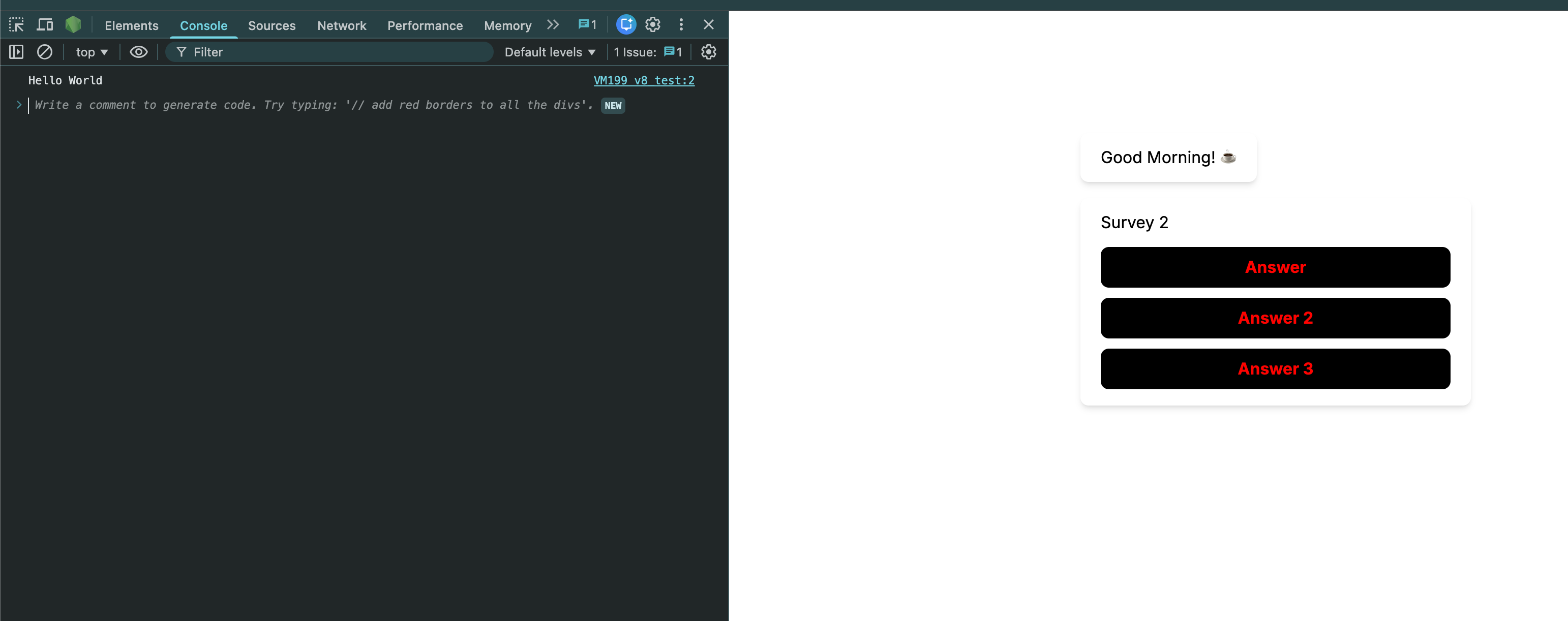
En Studio, publica el flujo, ábrelo y copia el código de inserción. Activa el modo iframe (o iframe_mode=true) cuando el agente se ejecuta dentro de un iframe. Los hosts incluyen go.smoc.ai y go2.smoc.ai.
Las URL de aterrizaje siguen https://go2.smoc.ai/<company_key>/<flow_key>/<variant_key>. Pasa los parámetros UTM para que las analíticas de Console conserven la atribución de la campaña. Para añadir esos mismos parámetros al destino de un mensaje de enlace, activa Reenviar UTM y IDs de clic en el enlace.
How do I pass UTM parameters to outbound Link Message URLs? Enlace
Los UTM entrantes de la URL del flujo se capturan para las analíticas de Console. No se copian en las URL salientes de mensaje de enlace u Open Graph, salvo que lo actives en Studio.
Abre el mensaje de enlace (o el enlace de Open Graph), activa Reenviar UTM e IDs de clic y publica. El destino recibe entonces las claves utm_* entrantes más los IDs de clic de anuncio (gclid, fbclid, msclkid, ttclid, wbraid, gbraid).
El interruptor está apagado de forma predeterminada. Los parámetros que ya están en la URL de destino se conservan. Los valores vacíos se omiten. La vista previa de Studio no reenvía.
How do I connect SMOC landing pages to Meta, Google Ads, and LinkedIn ads? Enlace
Si la empresa se factura, conecta los anuncios de Meta, Google, LinkedIn o ChatGPT en Console → Ajustes → Integraciones, acepta el contrato de encargado del tratamiento y copia los parámetros de URL de esa página. Apunta el anuncio a la URL del flujo. Meta, Google y LinkedIn usan OAuth. ChatGPT usa una clave de Ads API. Pega un Pixel ID para usar ese píxel. SMOC añade contents_viewed, lead_created y el smoc_link_click personalizado, y no crea otro píxel. Solo se crea un píxel cuando la cuenta no tiene ninguno. Si ChatGPT devuelve 404 o 403, pega el Pixel ID y la clave de Conversions API de Ads Manager. Los parámetros de Meta van en cada anuncio, en Seguimiento → Parámetros de URL. Los de Google van en el sufijo de la URL final (la URL final sigue siendo la del flujo). Los de LinkedIn van en el seguimiento de URL de la cuenta o la campaña, con {{AD_SET_ID}} — no {{CAMPAIGN_ID}}. Los de ChatGPT son utm_source=chatgpt&utm_medium=cpc&utm_campaign=<campaign name>&utm_id=<campaign id>. Sustituye los dos marcadores y ChatGPT añade oppref. La interacción, el lead y el clic inteligente se cargan después desde el flujo web publicado. Mantén Head Tags para PageView en Meta, Google y LinkedIn. ChatGPT no tiene píxel de Head Tags. Si no has conectado esos tres, usa píxeles de Head Tags y callbacks de Custom HTML. Para pasar los UTM a la URL de una tienda o un partner, activa Forward UTM & click IDs en el Link Message.
Guía: Sigue las conversiones de Meta, Google Ads y LinkedIn.
También: Integraciones — anuncios de pago · Head Tags en Studio · UTM en la URL del flujo.
How should I set UTMs for Meta, Google, and LinkedIn Ads? Enlace
Usa el nombre de la campaña en utm_campaign para los filtros y los informes de Console. Pon el id de campaña de la plataforma en utm_id para que el gasto de pago siga uniéndose después de que renombres una campaña. Meta Insights muestra el título actual de la campaña; el nombre UTM es el que tenía la campaña cuando la persona hizo clic.
Meta no tiene un ajuste de UTM a nivel de cuenta. Abre un anuncio en Ads Manager, baja hasta Seguimiento y pega la receta en los parámetros de URL (o Crear un parámetro de URL). Usa la misma cadena en cada anuncio — los tokens rellenan los nombres de la campaña y del anuncio. Aplícala a muchos anuncios con la edición masiva. No añadas UTM a la URL del sitio web de cada conjunto de anuncios.
Meta: utm_source=meta_{{site_source_name}}&utm_medium=paid_social&utm_campaign={{campaign.name}}&utm_id={{campaign.id}}&utm_content={{ad.name}}
Google: abre Ajustes → Configuración adicional → Opciones de URL de campaña en la campaña o la cuenta, o el sufijo de URL final del anuncio, y pega la cadena como sufijo de URL final. Deja la URL final como la URL del flujo. No añadas un ? inicial. ValueTrack no tiene un token de nombre de campaña, así que {campaignid} permanece tanto en utm_campaign como en utm_id. utm_source=google&utm_medium=cpc&utm_campaign={campaignid}&utm_id={campaignid}&utm_content={creative}
LinkedIn: pega esto en los parámetros de seguimiento de URL de la cuenta o de la campaña, no en la URL de destino. Deja la URL de destino como la URL del flujo. No añadas un ? al principio. Los valores van en mayúsculas entre llaves dobles. {{AD_SET_ID}} es el conjunto de anuncios (lo que la API de LinkedIn todavía llama campaña), para que el gasto se una. No pongas {{CAMPAIGN_ID}} en utm_id — esa es la campaña principal. utm_source=linkedin&utm_medium=paid_social&utm_campaign={{AD_SET_NAME}}&utm_id={{AD_SET_ID}}&utm_content={{AD_NAME}}
ChatGPT: pega esto en el anuncio y sustituye los dos marcadores. No añadas una macro de id de clic. ChatGPT añade oppref. utm_medium sigue siendo cpc para que la visita cuente como de pago. utm_source=chatgpt&utm_medium=cpc&utm_campaign=<campaign name>&utm_id=<campaign id>
Copia la receta desde Console → Ajustes → Integraciones después de conectar la cuenta de anuncios. Guía: Conecta anuncios de Meta, Google, LinkedIn y ChatGPT.
How do I connect SMOC to Zapier? Enlace
En Console ve a Ajustes → Integraciones → Zapier, crea una invitación y autentícate con tu clave de API privada. Un patrón habitual es el desencadenador Contacto nuevo hacia tu CRM, tus hojas o tus herramientas de enriquecimiento.
How do I connect SMOC to HubSpot? Enlace
En Console ve a Ajustes → Integraciones, abre HubSpot en CRM y haz clic en Conectar HubSpot. Inicia sesión en HubSpot y aprueba el acceso a contactos, empresas, propiedades de contacto, listas, negocios y preferencias de comunicación. La página indica entonces Conectado. Salesforce, Lime y AiFlow llegarán pronto en esa misma fila de CRM.
No se copia nada hasta que un interruptor está activado y haces clic en Guardar. En Leads y listas de contactos, Sincronizar smart leads escribe un formulario de lead web o de tarjeta, y una respuesta positiva de LinkedIn, en HubSpot. Segmentar campañas de LinkedIn desde listas del CRM copia las listas de contactos que eliges en Prospección. En Sincronización de empresas, Sincronizar listas de empresas en empresas de prospectos copia las listas de empresas. Busca cada lista por nombre en esa página. El selector carga las listas desde HubSpot. Guardar copia cada lista que elegiste. Las listas activas se actualizan cada día a las 06:00 UTC mientras el interruptor sigue activado. Una lista estática se actualiza la próxima vez que guardas.
Guía: Conecta SMOC con HubSpot.
How do leads leave SMOC for my systems of record? Enlace
Usa Zapier, REST v2, la Public Contacts API, la exportación CSV desde Contactos, MCP o la integración de HubSpot. Con Sincronizar smart leads activado, un formulario de lead web o de tarjeta se convierte en un contacto de HubSpot, emparejado por correo y luego por teléfono, con empresa, primer y último toque, ids de clic de anuncio y una nota del flujo y de las respuestas. Una respuesta positiva de LinkedIn se etiqueta Auto: Positive Lead en SMOC y, con ese mismo interruptor activado, se escribe en HubSpot con el ciclo de vida Lead y el estado de lead Connected, más el perfil de LinkedIn, el titular y la respuesta. Esos leads no se añaden a una lista de HubSpot. Las claves de cliente son de solo lectura de forma predeterminada; las claves con escritura habilitada pueden llamar escrituras limitadas, incluido el envío desde la bandeja de entrada. Elige Zapier o GET /api/company/mongocontact para sincronizaciones de contactos existentes; POST /api/v2/{toolName} para scripts; MCP para clientes de IA.
Guía: Integración de los datos de clientes recopilados desde SMOC.ai.
Conexión de HubSpot: Conecta SMOC con HubSpot.
¿Qué es la Public Contacts API? Enlace
Es una API HTTP de solo lectura para los contactos de la empresa: GET https://api.smoc.ai/api/company/mongocontact. Autentícate con la cabecera token (no Bearer). Crea las claves en Ajustes → Integraciones → API. Los límites suelen ser de 1–500 filas por solicitud.
¿Cómo uso la REST API de SMOC? Enlace
Genera una clave en Ajustes → Integraciones → API. Los clientes Zapier/compat existentes conservan GET https://api.smoc.ai/api/company/mongocontact con la cabecera token. Los pipelines nuevos usan POST /api/v2/{toolName} (Bearer o token). Las claves de cliente son de solo lectura de forma predeterminada; las claves con escritura habilitada pueden llamar escrituras limitadas, incluido el envío desde Inbox.
¿Cómo uso SMOC MCP con Claude o Cursor? Enlace
Genera una clave en Console, en Ajustes → Integraciones → MCP. Apunta tu cliente MCP a https://api.smoc.ai/mcp con Authorization: Bearer <API key>. Las claves de cliente están limitadas a la empresa y son de solo lectura de forma predeterminada. Las claves con escritura habilitada pueden actualizar contactos, etiquetas, listas y el perfil de la empresa, añadir URLs de CPCS, clasificar la bandeja de entrada y enviar respuestas de texto desde la bandeja. No pueden borrar datos, publicar flujos, cambiar el estado en vivo ni iniciar campañas de prospección de LinkedIn. REST v2 refleja las mismas herramientas de dominio en POST /api/v2/{toolName}.
Guía: Conectar SMOC con MCP.
What do the Dashboard KPIs mean? Enlace
Las métricas principales incluyen Sesiones de flujo, Usuarios únicos, Interacciones, Leads inteligentes, Clics inteligentes y Respuestas en espera. Sesiones de flujo y Usuarios únicos significan cosas distintas para los flujos web frente a los flujos de mensajes de LinkedIn.
Flujos web — Sesiones de flujo: cada vez que alguien abre o comienza la experiencia del flujo.
Flujos web — Usuarios únicos: personas distintas entre sesiones en el intervalo de fechas (sin duplicados para todo el periodo, no sumadas día a día).
Flujos de mensajes de LinkedIn — Sesiones de flujo: cada contacto con actividad de LinkedIn exitosa en el periodo—visita al perfil, solicitud de conexión, DM o InMail. Inscribir a un contacto por sí solo no crea una sesión.
Flujos de mensajes de LinkedIn — Usuarios únicos: contactos distintos con esa actividad de prospección en el intervalo (también deduplicados en el período).
Las interacciones son sesiones con participación en web/anuncios; en los flujos de mensajes de LinkedIn cuentan aceptaciones de conexión o respuestas. Los leads inteligentes son contactos capturados desde la web o respuestas positivas cualificadas de LinkedIn. Los clics inteligentes son conversiones de enlaces promocionales o cualificados. Las respuestas en espera son hilos de Inbox que necesitan un operador.
Guía: Leer la analítica de Agentes en Console.
Recorrido: Leer y analizar el panel.
¿Qué es Mejorar agentes en el panel? Enlace
Mejorar agentes es el feed del panel con las siguientes ediciones útiles. Cuando un flujo llega por primera vez a 100+ interacciones y aún no tiene un trabajo de recomendación, obtienes una tarjeta Generar para ese agente (las versiones y las variantes están agrupadas, así que no ves una lista de IDs). Generar inicia el trabajo de recomendación en Studio. Omitir oculta la tarjeta en este navegador. No ejecuta un trabajo.
Cuando las recomendaciones están listas, la tarjeta pasa a ser Abrir Studio. Aún puedes generar en cualquier momento desde el panel de destellos de Studio. Guía: Mejorar agentes desde el panel de Console.
¿Qué es Sales Launch? Enlace
Sales Launch es la tarjeta de incorporación en Console que te ayuda a crear tu primer agente de sitio web (y, si quieres, un agente de leads de LinkedIn). Escanea tu sitio, redacta agentes a partir de un perfil comercial y luego te guía por la revisión en Studio, Créditos, Conectar LinkedIn y Poner en marcha.
Recorrido: Sales Launch de extremo a extremo.
¿Qué es Lead Strategy? Enlace
Lead Strategy es una herramienta de planificación en el panel que te ayuda a alcanzar tus objetivos de leads. Fija un objetivo y analiza tus canales — prospección en LinkedIn, anuncios de pago (Meta, Google, LinkedIn y ChatGPT) y tráfico orgánico — y luego recomienda la mezcla de tácticas más rentable para cerrar la brecha. Los anuncios de ChatGPT se quedan en el tablero antes de que la empresa tenga su propio gasto, con un coste de arranque en frío por debajo de Google y LinkedIn y por encima de Meta.
La interfaz muestra una curva de coste (donde los leads se encarecen), la salud de la reserva (tu mercado alcanzable) y una lista de tácticas que puedes aceptar o ajustar. Marca o desmarca estrategias para ver cómo el plan se recalcula.
Guía: Lead Strategy: planificar el crecimiento desde tu panel.
¿Cómo calcula Lead Strategy el plan? Enlace
Lead Strategy ejecuta miles de simulaciones que prueban distintas combinaciones de tácticas — añadir plazas de LinkedIn, ajustar el gasto en anuncios, lanzar campañas. Después ordena los resultados por coste por lead, de modo que las opciones más eficientes aparecen primero.
Cuando tus canales tienen datos históricos, aprende de tus tasas de conversión reales, tus tasas de respuesta y tus patrones de coste. Cuando los datos son escasos — un canal nuevo o una cuenta recién creada — recurre a los referentes agregados de SMOC y a las medias del sector.
El plan respeta restricciones reales: cuentas de LinkedIn disponibles, topes de presupuesto, tamaño del mercado (TAM) y tiempo de arranque de los canales nuevos. Desmarca cualquier táctica y el plan restante se recalcula al instante.
What does pool health mean in Lead Strategy? Enlace
La salud del pool indica cuánto de tu mercado total direccionable (TAM) sigue sin explorar. Healthy significa que quedan muchos prospectos. Depleting significa que te acercas a la saturación en los segmentos actuales. Critical significa que el objetivo puede superar lo que se puede alcanzar.
Si la salud de la reserva es crítica, plantéate ampliar tu alcance: nuevos mercados geográficos, un ICP más amplio (perfil de cliente ideal), verticales de sector adicionales o nuevos canales de captación como los anuncios de pago.
¿Cómo funcionan las pestañas de analítica de Agentes? Enlace
El área Agentes lista tus flujos con pestañas para Agentes, Desglose, Serie temporal y Cohortes. Desglose agrupa la prospección de LinkedIn en todos los flujos de mensajes de la empresa. Abrir un solo agente añade Desglose, Serie temporal y Cohortes a nivel de flujo; los flujos de mensajes también muestran Contactos de ese flujo.
Usa Desglose para las acciones salientes del período seleccionado, un calendario de acciones planificadas de siete días y el embudo de prospección en vivo. Usa la serie temporal para las líneas de tendencia y las cohortes para comparar segmentos a lo largo del tiempo. Los mapas de calor y el análisis de rutas también están en Studio Design → vista Análisis.
What do Flow Sessions and Unique Users mean for web vs LinkedIn agents? Enlace
En el Desglose de un agente, las sesiones de flujo y los usuarios únicos vienen del mismo pipeline de analítica para la web y LinkedIn—pero lo que inicia una sesión es distinto.
Web: una sesión empieza cuando alguien abre o inicia el flujo. Los usuarios únicos son personas distintas en ese intervalo.
Flujos de mensajes de LinkedIn: una sesión empieza solo después de una actividad de LinkedIn correcta—visita al perfil, envío de conexión, DM o InMail. Inscribir un contacto (o esperar un envío programado) no cuenta. Los usuarios únicos son contactos distintos con esa actividad.
El desglose del flujo de mensajes también muestra las acciones salientes (filtradas por fecha), las acciones previstas para los próximos siete días y un embudo de alcance (inscritos, visitas al perfil, conexiones, etc.). Los recuentos del embudo y del calendario previsto son distintos de las sesiones de flujo—no esperes que los inscritos coincidan con las sesiones.
Recorrido completo: Leer la analítica de Agentes en Console.
What are outbound actions and planned actions on message-flow Breakdown? Enlace
En el Desglose de un flujo de mensajes de LinkedIn—o en la pestaña Desglose del área Agentes de la empresa, agrupada en todos los flujos de mensajes—ves tres secciones específicas de LinkedIn debajo de los KPI principales.
Acciones salientes cuentan los pasos de LinkedIn completados en el intervalo de fechas seleccionado: conexiones, aceptaciones, DM, InMail, visitas al perfil, seguimientos, me gusta, retiradas, fallos de envío y ejecuciones en pausa.
Acciones planificadas — próximos 7 días es una tabla día a día de los próximos pasos de LinkedIn (Conectar, Mensaje, InMail, Ver perfil, Seguir, Me gusta, Retirar). Siempre avanza desde hoy en Europe/Oslo e ignora el filtro de fecha. Los envíos atrasados cuentan en hoy. Debajo de la tabla, En espera de la primera acción lista los contactos inscritos sin hito saliente y sin activación vencida en los próximos siete días.
Totales de prospección de LinkedIn muestran el embudo de inscripción en vivo (objetivo, inscritos, conexiones, aceptaciones, mensajes, respuestas) y las tasas de conversión. Reflejan las inscripciones actuales, no el intervalo de fechas.
How do I read a single agent’s flow statistics? Enlace
Abre Agentes, selecciona un agente y usa después las pestañas de analítica de ese flujo—los KPI, los desgloses y los gráficos de sesión difieren un poco entre el flujo web y el flujo de mensajes de LinkedIn.
Usa intervalos de fechas y filtros de variante al comparar experimentos. Las sesiones de flujo y los usuarios únicos se definen de forma distinta para la web y LinkedIn; consulta la pregunta frecuente relacionada sobre ese tema.
Análisis en profundidad: Comprender el panel específico de estadísticas del flujo.
¿Cómo se relacionan Contactos, Smart Leads y las listas de prospectos? Enlace
Contactos es el directorio consultable de las personas que interactuaron con tus agentes—filtra por estado, etiquetas, listas de prospectos, flujos, UTM, dispositivo y fechas. Exporta con CSV en streaming cuando necesites un análisis sin conexión.
Smart leads destaca las capturas de alta intención. Una respuesta de un flujo de mensajes de LinkedIn clasificada como positiva es un smart lead: el contacto se etiqueta Auto: Positive Lead y, con Sincronizar smart leads activado, se escribe en HubSpot con el estado de lead Connected. Una respuesta negativa se etiqueta Auto: Negative Lead y se queda en SMOC. Prospección es una sección propia de Console, encima de Contactos: las listas de importación (búsqueda en LinkedIn, búsqueda en un registro público, CSV, Sales Navigator o HubSpot) están ahí. Las listas importadas y las listas Autotarget se mantienen separadas, y ambas usan la misma tabla de listas para buscar, ordenar, filtrar y paginar. Las listas Autotarget las rellenan los flujos de mensajes de LinkedIn. Bajo el título, cada una muestra la cuenta de LinkedIn, Classic o Sales Navigator, y la regla de relleno por hora. Pasa el cursor o haz clic en la insignia Autotarget para ver el segmento y sus dimensiones de búsqueda. Esas listas siguen inscribiendo personas en los flujos de mensajes de LinkedIn.
Análisis en profundidad: Sacar el máximo partido a tu lista de contactos and Entender la información de la ficha de contacto.
How do I import contacts from a CSV? Enlace
Abre Prospección → Importar. Elige la pestaña de asignación de CSV, sube tu archivo, asigna las columnas a los campos de SMOC y confirma la importación.
También puedes importar URLs de perfiles de LinkedIn o una URL de búsqueda de Sales Navigator al crear listas de prospectos para flujos de mensajes de LinkedIn.
Recorrido: Sacar el máximo partido a tu lista de contactos.
What's on a contact card? Enlace
Una ficha de contacto muestra la identidad (nombre, correo, empresa), el estado de cliente (Lead ↔ Cliente), campos de resumen como invitador y recompensas, el historial de visitas y UTM, y la actividad del flujo de recompensas.
Desde la tarjeta puedes gestionar etiquetas, actualizar el estado y exportar los datos de ese contacto cuando necesitas una instantánea fuera de Console.
Guía campo por campo: Entender la información de la ficha de contacto.
How do prospect lists differ from Contacts? Enlace
Contactos es el directorio completo y buscable de las personas que interactuaron con tus agentes—leads, clientes y estados relacionados.
Las listas de prospectos son grupos de inscripción para los flujos de mensajes de LinkedIn. Creas listas importadas en Prospección (búsqueda en LinkedIn, búsqueda en un registro público, CSV, Sales Navigator o HubSpot) y luego las asignas en los ajustes de segmentación de un flujo de mensajes. Las listas Autotarget las rellenan los flujos de mensajes de LinkedIn y comparten la misma búsqueda, el mismo orden, los mismos filtros y las mismas páginas. Pasa el cursor o haz clic en la insignia Autotarget para ver el segmento y sus dimensiones de búsqueda. Enriquecer LinkedIn faltante solo busca personas que todavía no tienen un perfil, y permanece inactivo cuando a nadie le falta uno. Las listas de HubSpot que guardas se convierten en listas importadas. Las listas activas se actualizan cada día a las 06:00 UTC mientras Segmentar campañas de LinkedIn desde listas del CRM está activado. Con Sincronizar smart leads activado, un formulario de lead de un flujo web o de un flujo de tarjetas se convierte en un contacto de HubSpot, emparejado por correo y luego por teléfono, con una empresa, el primer y el último toque, ids de clic de anuncio y una nota del flujo y de las respuestas. Una respuesta positiva del flujo de mensajes se empareja del mismo modo, después por la URL de LinkedIn, y recibe el ciclo de vida Lead y el estado de lead Connected, más el perfil, el titular y la respuesta. Esos leads no se añaden a una lista de HubSpot.
Consulta también: Sacar el máximo partido a tu lista de contactos.
Guía: Conecta SMOC con HubSpot.
¿Cómo se mantienen al día las empresas prospecto? Enlace
Cada empresa obtiene tres listas en Empresas de prospectos: Empresas de contactos de LinkedIn, Empresas de contactos de formulario y Empresas que interactuaron en flujos web. Las dos primeras se llenan a partir de contactos que ya tienen una empresa. Empresas que interactuaron en flujos web se llena a partir de empresas identificadas por IP en una visita de un flujo web. Se actualizan cada día. Actualizar ejecuta esa puesta al día de inmediato.
Un contacto de LinkedIn añade el nombre del empleador. Un contacto de formulario añade el nombre de la empresa del flujo web y el sitio web cuando el envío guardó uno. Un buzón público como Gmail no se usa como ese sitio web. Empresas que interactuaron en flujos web añade una empresa identificada a partir de la IP del visitante, incluido un nombre aprendido de la red cuando no hay sitio web. No se usan las visitas aprendidas de un correo de formulario, de proveedores de internet, de proxies ni de buzones públicos como Gmail. Una empresa que ya existe, incluida una de HubSpot, sigue siendo una sola fila y se añade a la lista extra. Importar o pegar el mismo sitio web, o el mismo nombre, actualiza esa empresa. Acme AS y Acme son la misma empresa. Acme Group se mantiene aparte. Una empresa puede tener varios sitios web. Las columnas Nombre, Fuente, Dominio, Número de org. y Listas ordenan la lista completa. Selecciona dos o más empresas y elige Combinar para unirlas. Las copias que ya están en la lista permanecen hasta que las combines.
Una importación de búsqueda de empresas elimina terminaciones jurídicas como Oy, Oyj, AS y AB, e incluye varias empresas de LinkedIn cuando se selecciona una ubicación. Las búsquedas clásicas de LinkedIn llegan hasta 1.000 personas en una empresa. Sales Navigator busca hasta 2.450. El estado indica cuántas empresas alcanzaron ese límite. Un sitio web repetido o el mismo nombre sigue siendo una sola empresa. El estado muestra qué empresa se está emparejando o importando y cuántas personas se han añadido. Una coincidencia de empresa de LinkedIn se reutiliza, incluida una búsqueda que no devolvió ninguna empresa.
¿Qué pasa cuando una importación de empresas está esperando a LinkedIn? Enlace
Un límite de frecuencia largo de LinkedIn pausa la importación. El estado dice que está esperando a LinkedIn, y aproximadamente cuántos minutos u horas. Se reanuda desde la misma empresa, el mismo directivo y la misma página de búsqueda de personas.
Cuando importas una lista de empresas guardada, Después de esta pasada es Una vez o Seguir observando. Seguir observando importa las empresas que se añadan a esa lista más adelante. Las empresas ya recorridas se quedan como están. En la lista de prospectos, Sincronizar lista de empresas ejecuta ese alcance. El estado puede decir que está observando esa lista.
Consulta también: Prospección y búsqueda en registro público.
Guía: Conecta SMOC con HubSpot.
¿Cómo busco en Console desde la barra superior? Enlace
El cuadro de búsqueda de la barra superior de Console busca en la empresa abierta. Escribe al menos dos caracteres. Los resultados se agrupan como Contactos, Empresas (el empleador de un contacto), Empresas prospecto, Conversaciones y Agentes. Cada grupo muestra hasta cinco resultados.
How do I export contacts? Enlace
En Contactos, aplica los filtros que necesites y luego elige Exportar. Puedes transmitir CSV o JSON del conjunto filtrado actual. Console muestra cuántos contactos se incluirán antes de que confirmes.
Alternativa de API: Public Contacts API de SMOC.
¿Cómo funciona Inbox para las respuestas de LinkedIn? Enlace
Inbox refleja los hilos de LinkedIn de los flujos de mensajes. Cuando un flujo se pausa en Respuestas sugeridas (remitente), el redactor muestra que el flujo espera hasta que envíes una respuesta. Después de que tu empresa haya enviado cinco respuestas desde Inbox, un borrador aprendido puede sustituir las fichas de sentimiento. Hasta entonces, las fichas siguen el sentimiento de la respuesta del prospecto: positiva (o aún sin clasificar) usa la lista positiva; negativa usa la lista negativa. Si la lista negativa está vacía, escribe una respuesta desde cero. Tú envías el mensaje. Enviar desbloquea la ejecución.
Usa Resincronizar el estado del flujo en un hilo si LinkedIn y SMOC se desvían (por ejemplo tras actividad fuera de línea). Inbox es un humano en el bucle, no un LLM de envío automático para las respuestas finales de los operadores.
¿Cuándo muestra Inbox una respuesta aprendida? Enlace
Un borrador aprendido aparece después de que tu empresa haya enviado cinco respuestas desde Inbox. Está listo cuando abres un hilo de LinkedIn que necesita una respuesta, un seguimiento que está pendiente o un recordatorio que está pendiente. El borrador se prepara cuando llega el mensaje, incluido un mensaje que la sincronización nocturna encuentra más tarde.
Haz clic en el borrador para colocarlo en el compositor. Los nombres se rellenan antes de que el mensaje llegue a LinkedIn. Edítalo si quieres y luego envía. Una edición enseña al siguiente borrador parecido. Hasta que existan esos cinco envíos, las fichas de sentimiento se quedan.
¿Y si el prospecto no necesita respuesta? Enlace
Cuando el prospecto ha cerrado el intercambio — aceptó, rechazó, dio las gracias o dijo que volverá, y no queda nada por acordar — la tarjeta dice No hace falta responder. Marca el hilo como hecho.
Un ok breve sigue recibiendo un borrador cuando hay una hora, un enlace o un siguiente paso abierto. Los seguimientos y los recordatorios siempre reciben un mensaje para enviar.
¿Inbox envía por mí la respuesta aprendida? Enlace
La envías tú. El borrador aprendido y las fichas de sugerencia se quedan en el cuadro de redacción hasta que colocas una en el mensaje y la envías, o marcas el hilo como hecho cuando no hace falta responder. LinkedIn recibe el mensaje cuando lo envías.
What do the Inbox filters mean? Enlace
Los filtros de la bandeja de entrada acotan los hilos de los flujos de mensajes de LinkedIn. Los ejes habituales incluyen Bandeja de entrada frente a Archivado, Remitente, Flujo / agente, Lista de prospectos, Etiqueta manual y Resultado del lead (positivo/negativo).
Los filtros de estado de respuesta cubren quién respondió (respondió, no respondió, nunca respondió, el remitente respondió), además de Mensajes sin respuesta y Mensajes no leídos. La búsqueda coincide con el nombre o la empresa.
Recorrido completo: Inbox para respuestas de LinkedIn.
How do I tag and archive threads? Enlace
Abre el menú de un hilo para elegir Gestionar etiquetas o Archivar conversación. Las etiquetas aparecen como fichas en el hilo y se pueden filtrar desde la barra lateral de la bandeja de entrada.
Archivar quita el hilo de la vista predeterminada de la bandeja de entrada; cambia el filtro de la bandeja de entrada a Archivado cuando lo necesites de nuevo.
Más consejos de la bandeja de entrada: Inbox para respuestas de LinkedIn.
What does pausing a thread do to the flow? Enlace
Cuando una ruta del flujo de mensajes llega a Respuestas sugeridas (remitente), la ejecución se pausa para una persona. El cuadro de redacción muestra que el flujo espera hasta que envías una respuesta. Las fichas de sugerencia coinciden con el sentimiento clasificado de la respuesta del prospecto.
Enviar un mensaje (opcionalmente a partir de una sugerencia) desbloquea la ejecución para que el agente pueda continuar. Si LinkedIn y SMOC se desincronizan, usa Resincronizar el estado del flujo.
Detalles: Inbox para respuestas de LinkedIn.
How do I take over from the agent mid-conversation? Enlace
Inbox no usa un botón aparte «Tomar el control». El relevo a una persona es la pausa Respuestas sugeridas: abre el hilo, elige si quieres una sugerencia que coincida con el sentimiento de la respuesta y envía.
Después de que envíes, el flujo se reanuda desde esa acción del operador. Usa filtros como Sin respuesta o estados en espera de respuesta para encontrar los hilos que te necesitan.
Consulta también: Inbox para respuestas de LinkedIn.
Where do I manage team access and credits? Enlace
Invita a compañeros y cambia de empresa desde los ajustes de empresa y equipo de Console. Los créditos y las facturas están en Ajustes → Facturación (Resumen, Uso, Extractos, Cupones).
Sales Launch también muestra créditos listos y Añadir créditos cuando te preparas para ponerte en marcha.
What notifications can I turn on, and who receives them? Enlace
En Ajustes → Avisos (admins de la organización), cada usuario puede activar los correos de informe Diario, Semanal y Mensual, además de Aviso de lead.
Los usuarios nuevos reciben por defecto informes semanales y avisos de smart lead hasta que guardan sus preferencias. Usa las acciones de prueba de la página para enviarte a ti mismo un informe de ejemplo o un correo de lead.
Where do lead notification emails go? Enlace
Las preferencias de aviso de leads a nivel de empresa en Ajustes → Avisos se aplican a los flujos de agente (smart leads web y smart leads del flujo de mensajes de LinkedIn) para los usuarios que activaron Aviso de lead.
Para un flujo de mensajes concreto, también puedes definir un correo de aviso por flujo en Studio, en los ajustes de Avisos / Segmentación de ese flujo.
How do I invite a teammate and what can each role do? Enlace
Ve a Ajustes → Usuarios → Invitar usuario. Escribe un correo y elige Miembro o Admin, y luego Enviar invitación.
Los admins gestionan la facturación, los usuarios y los ajustes de la empresa. Los miembros usan Console en el día a día. Puedes cambiar más adelante el rol de un miembro o quitarlo (no puedes quitar al último admin).
Why is my invitation still pending? Enlace
Las invitaciones pendientes aparecen en la parte superior de Ajustes → Usuarios hasta que la persona invitada acepta. Desde ahí puedes elegir Reenviar o Revocar para la invitación.
Si sigue pendiente, confirma la dirección de correo, pídeles que revisen el spam y reenvía. Revoca las invitaciones que no se usen para que los roles sigan siendo correctos.
How do I read the credit usage report? Enlace
Abre Ajustes → Facturación → Uso. Elige un periodo predefinido o fechas personalizadas para ver los créditos del paquete frente a los créditos extra, un gráfico diario y Uso por actividad.
Los créditos del plan se consumen antes que los créditos recargados/extra. Enterprise puede registrar el uso de otra forma cuando las asignaciones son ilimitadas o personalizadas.
Resumen de créditos: Créditos, combustible y puesta en marcha.
How do I apply a coupon? Enlace
Abre Ajustes → Facturación → Cupones. Canjea un cupón asignado desde Tus cupones, o introduce un código en ¿Tienes un código de cupón?
Los cupones aceptados conceden créditos extra duraderos que puedes gastar como un saldo recargado. Los admins pueden canjearlos en nombre de la empresa.
Consulta también: Créditos, combustible y puesta en marcha.
How do I connect a LinkedIn sender account? Enlace
Desde Sales Launch elige Conectar LinkedIn, o ve a Ajustes → LinkedIn → Conectar cuenta. Console abre un inicio de sesión de LinkedIn alojado (no el portal antiguo linkedin.smoc.ai). Normalmente necesitas unos 10 créditos disponibles (Enterprise exime del mínimo); una conexión correcta concede combustible de conexión e inicia el cargo mensual de créditos de la cuenta de LinkedIn.
Sales Navigator es opcional — marca Uso Sales Navigator en el modal solo si esa plaza lo tiene. Después de conectar, define Límites diarios en la cuenta, genera el agente de LinkedIn desde Sales Launch si hace falta, revísalo en LinkedIn Studio y publica antes de que se ejecute la prospección.
Recorrido completo: Conectar con el agente de LinkedIn de SMOC.
What steps can a LinkedIn message flow take? Enlace
Los nodos habituales de Studio incluyen Ver perfil de LinkedIn, Es conexión, Conectar en LinkedIn, Mensaje de LinkedIn, LinkedIn InMail, Seguir, Dar me gusta a la publicación reciente, Retirar la invitación, Esperar y Respuestas sugeridas (remitente).
Las esperas pueden depender de conexión aceptada, respondido, retrasos temporizados u operator_acted después de que respondas en la bandeja de entrada. Publica el flujo antes de que pueda ejecutarse.
Why did my LinkedIn sender disconnect? Enlace
Un remitente puede desconectarse cuando el inicio de sesión de LinkedIn caducó, cambió la contraseña o LinkedIn mostró una comprobación de seguridad. Alguien puede haber hecho clic en Desconectar o haber quitado la cuenta en Ajustes. Si los créditos se quedaron en cero el tiempo suficiente, LinkedIn se puso fuera de línea por la facturación. LinkedIn también puede restringir la cuenta.
The sender disconnected but the account is still in Settings. Do I republish? Enlace
No. Haz clic en Reconectar en esa fila y completa el mismo inicio de sesión de LinkedIn. Las campañas siguen publicadas. Las conversaciones en curso se reanudan. No hace falta volver a publicar.
I deleted the LinkedIn account (the row is gone). What now? Enlace
Vuelve a conectar la cuenta, abre Segmentación en Studio, selecciona ese remitente y publica. Lo tratamos como la misma persona cuando el correo de inicio de sesión de LinkedIn coincide. Si LinkedIn no dio un correo, emparejamos un nombre de perfil único en este espacio de trabajo. Empiezan las nuevas inscripciones. Las conversaciones en curso continúan con esa persona (la secuencia no se reinicia). Los contactos que aún esperan un primer envío se asignan a un remitente activo en este flujo.
Si conectas a otra persona de LinkedIn, los contactos que esperan el primer envío pueden moverse. Las conversaciones en curso se quedan con el remitente anterior porque el prospecto ya tiene un hilo con esa persona.
Si la facturación dejó LinkedIn fuera de línea, añade créditos primero, luego Conectar, selecciona el remitente y Publicar. Los agentes que la facturación pausó necesitan un remitente activo en el flujo publicado antes de que se reanude lo saliente.
How does LinkedIn targeting work? Enlace
En Studio, en Segmentación, eliges las cuentas de remitente, los calendarios/ventanas de envío y las opciones de exclusión. Sales Launch puede generar un portafolio de segmentación a partir del perfil de tu empresa; también puedes inscribir desde listas de prospectos y etiquetas manuales. Un contacto que esté en cualquiera de esas listas o etiquetas se puede inscribir. Dividir empresas entre agentes mantiene cada empresa en uno de los flujos que comparten esa lista o etiqueta.
Para detener a una persona que ya está inscrita o espera una franja de envío, quítala de cada lista de prospectos y de cada etiqueta manual que use el flujo. El siguiente envío se bloquea, incluido un paso posterior y una primera acción que solo espera una franja. Permanecen en Acciones planificadas hasta ese momento, y entonces el envío no sale. Marcar como inactivo vacía ahora el calendario de todo el flujo y se puede revertir. Consulta ¿Cómo detengo un contacto que ya está inscrito o espera el envío?
What is the difference between unchecking a sender on a flow and Disconnect in Console? Enlace
Desmarca una cuenta de LinkedIn en un flujo de mensajes en Studio y luego Publicar. Los contactos que todavía esperan su primer envío de ese remitente se reasignan a otro remitente de este flujo. Añadir un remitente no mueve las inscripciones existentes.
Desconectar en Ajustes de Console → LinkedIn deja la cuenta sin conexión para cada flujo. Si la cuenta sigue en la lista, haz clic en Reconectar en esa fila — las campañas siguen publicadas y las conversaciones en curso se reanudan. No necesitas volver a publicar. Si eliminaste la fila y conectas de nuevo, selecciona el remitente en Studio y Publicar. Cuando es la misma persona de LinkedIn, las conversaciones en curso continúan con esa persona; cuando es otra persona, se quedan en el remitente anterior. Desmarcar no es lo mismo que Desconectar.
What rate limits should I respect? Enlace
SMOC recomienda topes diarios conservadores (por ejemplo invitaciones y mensajes a mediados de la veintena por seguridad, con máximos duros más altos disponibles en los ajustes). La plataforma también reparte las acciones a lo largo del día. Mantente dentro de las reglas de LinkedIn—los límites protegen la reputación del remitente.
How do LinkedIn accounts affect Credits? Enlace
Cada cuenta de LinkedIn conectada tiene un coste mensual de créditos que baja en los planes superiores (consulta Precios). Conectar una cuenta también puede conceder un combustible de conexión de un solo uso. Los resultados del flujo de mensajes (interacciones, leads inteligentes de respuestas cualificadas) gastan créditos como otros eventos facturables.
How can I integrate Google Tag Manager (GTM) with SMOC flows and landing pages? Enlace
Para integrar Google Tag Manager (GTM) con tu flujo de SMOC (y las páginas que usan los mismos ajustes de tema), sigue estos pasos:
Requisitos:
- Crea tu flujo en SMOC Studio.
- Configura un contenedor GTM en Google Tag Manager.
- Ten tus fragmentos de GTM listos (formato del ID de contenedor: GTM-XXXXXXX).
Pasos para añadir GTM:
- Abre tu flujo en SMOC Studio.
- Ve a Ajustes.
- Abre Head Tags (o Custom Head Tags).
- Pega tu fragmento de GTM <script> (y el iframe <noscript> si hace falta) en HTML Head Tags.
- Haz clic en Publicar para poner los cambios en marcha.
Importante:
SMOC usa actualmente un campo HTML para Head Tags, no un campo de entrada dedicado “GTM CODE”.
En lugar de introducir solo GTM-XXXXXX, pega el fragmento o los fragmentos de código GTM completos.
Resultado:
Tu flujo/página publicado incluirá el código de GTM en el head de la página, para que las etiquetas, la analítica y los píxeles configurados en GTM puedan ejecutarse.
Para disparar conversiones de Meta, Google Ads y LinkedIn desde los pasos de la conversación (no solo desde GTM), consulta Sigue las conversiones de Meta, Google Ads y LinkedIn and ¿Cómo envío conversiones a Meta, Google Ads y LinkedIn?.
¿Cómo envío conversiones a Meta, Google Ads y LinkedIn? Enlace
Si la empresa se factura, conecta la cuenta de anuncios en Console → Ajustes → Integraciones. SMOC envía entonces la interacción, el lead y el clic inteligente desde el flujo web publicado. Meta envía ViewContent, Lead y Contact. Google y LinkedIn crean SMOC_Interaction, SMOC_Lead y SMOC_Click. ChatGPT crea contents_viewed, lead_created y custom smoc_link_click cuando la configuración del píxel tiene éxito. Conserva Head Tags para PageView en Meta, Google y LinkedIn, y desactiva las devoluciones de llamada de paso de Google y LinkedIn cuando esa plataforma esté conectada. ChatGPT no tiene un respaldo de Head Tags. Los pasos de Head Tags de abajo son para Meta, Google y LinkedIn cuando no has conectado.
Alternativa con Head Tags
- En Studio ve a Ajustes → Head Tags y pega el Meta Pixel, el gtag de Google Ads (incluido el cargador gtag.js) y el LinkedIn Insight Tag, más funciones como report_conversion_interaction().
- En el nodo de ese paso del embudo, añade Custom HTML con una imagen vacía que llama a la función: <img src="" onerror="report_conversion_interaction()">. Un src vacío no llega a cargar, así que onerror ejecuta el callback.
- Asocia la interacción a Meta ViewContent / una conversión de Google / un ID de conversión de LinkedIn; asocia la captura de lead a Meta Lead y a las acciones de conversión de lead. Performance Max y los anuncios de conversión de LinkedIn deben optimizar para la acción de lead, con la interacción como una señal anterior.
Fragmentos completos: Sigue las conversiones de Meta, Google Ads y LinkedIn.
También: Integraciones — anuncios de pago · Head Tags en Studio · Google Tag Manager.
How do I track Meta engagement ads on a SMOC landing page? Enlace
Si la empresa se factura, conecta Meta Ads en Console → Ajustes → Integraciones. SMOC envía ViewContent en la primera interacción y Lead cuando se captura el contacto. Conserva el píxel de Meta en Head Tags para PageView. Pega los parámetros de URL en Seguimiento → parámetros de URL de cada anuncio y deja la URL del sitio web como la URL del flujo. Las campañas de interacción deben optimizar para ViewContent, no para una vista cruda de la página de destino. Si no has conectado, dispara ViewContent y Lead desde las devoluciones de llamada de Head Tags en su lugar.
Guía: Sigue las conversiones de Meta, Google Ads y LinkedIn · Integraciones · Preguntas frecuentes de Head Tags.
How do I send conversions to Google Ads and Performance Max? Enlace
Si la empresa se factura, conecta Google Ads en Console → Ajustes → Integraciones. SMOC crea las acciones de conversión de clic y sube la interacción, el lead y el clic inteligente. Define la URL final del grupo de recursos solo como la URL del flujo y pega los parámetros de URL como sufijo de la URL final ({campaignid} tanto en utm_campaign como en utm_id). Performance Max debe tratar Lead como principal y la interacción como una señal secundaria. Si no has conectado, crea acciones de conversión en Google Ads, pega gtag en Head Tags y llámalas desde Custom HTML.
Guía: Sigue las conversiones de Meta, Google Ads y LinkedIn · Integraciones · GTM en Head Tags.
How do I set up LinkedIn conversion ads with a SMOC flow? Enlace
Si la empresa se factura, conecta LinkedIn Ads en Console → Ajustes → Integraciones. SMOC envía la interacción, el lead y el clic inteligente a través de la Conversions API después de que aceptes la DPA. Pega los parámetros de seguimiento de URL en la cuenta o en la campaña, con {{AD_SET_ID}} en utm_id — no {{CAMPAIGN_ID}} — y deja la URL de destino como la URL del flujo. Conserva el Insight Tag en Head Tags para PageView y desactiva las devoluciones de llamada de paso de lintrk cuando estés conectado. Esto son anuncios de pago de LinkedIn hacia el flujo web — no la prospección de SMOC por flujo de mensajes de LinkedIn. Si no has conectado, dispara lintrk desde Custom HTML en su lugar.
Guía: Sigue las conversiones de Meta, Google Ads y LinkedIn · Integraciones · Conecta un remitente de LinkedIn.
How do I connect ChatGPT ads? Enlace
Si la empresa se factura, abre Console → Ajustes → Integraciones → ChatGPT ads y pega la clave de Ads API. No hay una pantalla de OAuth. Pega un Pixel ID para usar ese píxel. SMOC le añade tres ajustes de evento — SMOC Interaction (contents_viewed), SMOC Lead (lead_created) y SMOC Click (custom smoc_link_click) — y no crea un píxel nuevo. Un píxel se crea solo cuando la cuenta no tiene ninguno. Si ChatGPT devuelve 404 o 403, pega el Pixel ID y la clave de Conversions API desde Ads Manager. Acepta la DPA. Sustituye <campaign name> y <campaign id> en los parámetros de la URL y pégalos en el anuncio. ChatGPT añade oppref. Los eventos de más de 7 días se descartan. ChatGPT no tiene un píxel de Head Tags.
¿Cómo redacto anuncios de Meta, Google, LinkedIn o ChatGPT a partir del flujo? Enlace
En Studio, abre el flujo web y ve a Segmentación. Elige la red. En Configuración, elige un chat y pulsa Generar. La instrucción usa la URL del flujo, las variantes de texto y las regiones y los idiomas del flujo. El chat redacta un anuncio en pausa. Conectar la cuenta en Console sigue siendo lo que envía las conversiones y el gasto. Generar no enciende la campaña.
Guía: Genera anuncios desde Studio.
How can I use SMOC landing pages for campaigns across multiple channels? Enlace
Las páginas de aterrizaje de SMOC se pueden distribuir por correo, SMS, apps de mensajería, redes sociales y anuncios de pago. Añade los UTM a la URL del flujo para la atribución en Console. Para pasar esos mismos parámetros a una tienda o a un sitio de un partner, activa Reenviar UTM y IDs de clic en el mensaje de enlace.
1. Requisitos previos
- Crea y configura tu flujo en SMOC Studio.
- Ten acceso a tus canales de destino.
2. Obtén el enlace de la página de aterrizaje
- Abre el flujo en SMOC Studio.
- Haz clic en Publicar.
- Abre el menú desplegable Abrir flujo.
- Haz clic en Copiar enlace.
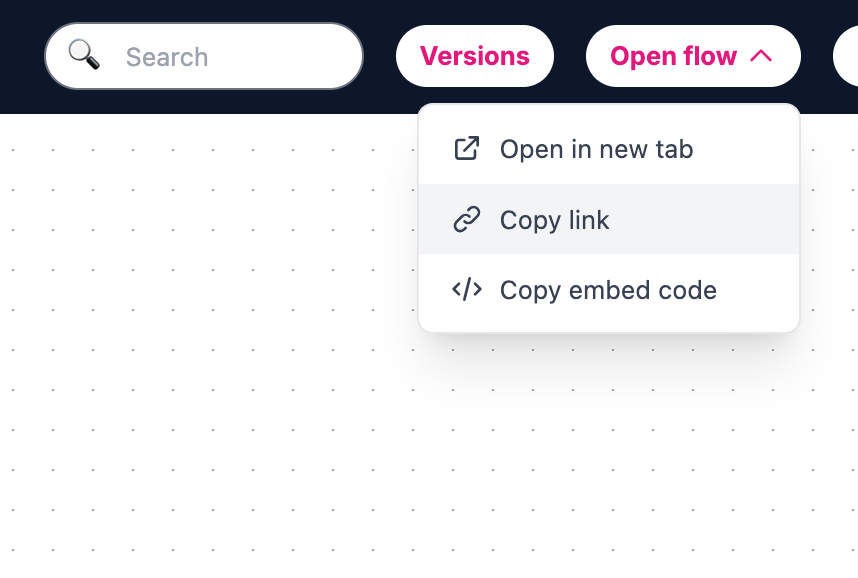
3. Distribuye entre los canales
- Correo: boletines, flujos de ciclo de vida, correos de servicio.
- SMS / mensajería: envíos de campaña, recordatorios, reactivación.
- Redes sociales: publicaciones, stories, enlaces de perfil, botones CTA.
- Anuncios de pago: úsala como URL de destino.
- Flujos posteriores a la compra: comentarios, recomendación, venta adicional, promociones.
4. Enlaces de seguimiento
- Añade parámetros de consulta de campaña al enlace copiado.
- Usa convenciones de nombres coherentes en todos los canales.
Para los anuncios de pago en esa URL de destino, envía los eventos de conversión desde la conversación: Sigue las conversiones de Meta, Google Ads y LinkedIn · Integraciones.
How can I integrate SMOC flows into my iOS or Android app? Enlace
Puedes integrar un flujo de SMOC en tu app de iOS o Android cargando la URL del flujo en una vista web nativa.
1. Requisitos previos
- Crea y publica tu flujo en SMOC Studio.
- Ten acceso a la base de código de tu aplicación.
2. Obtén el enlace del flujo
- Abre tu flujo en SMOC Studio.
- Haz clic en Publicar (o vuelve a publicar después de las actualizaciones).
- Abre el menú desplegable Abrir flujo.
- Haz clic en Copiar enlace.
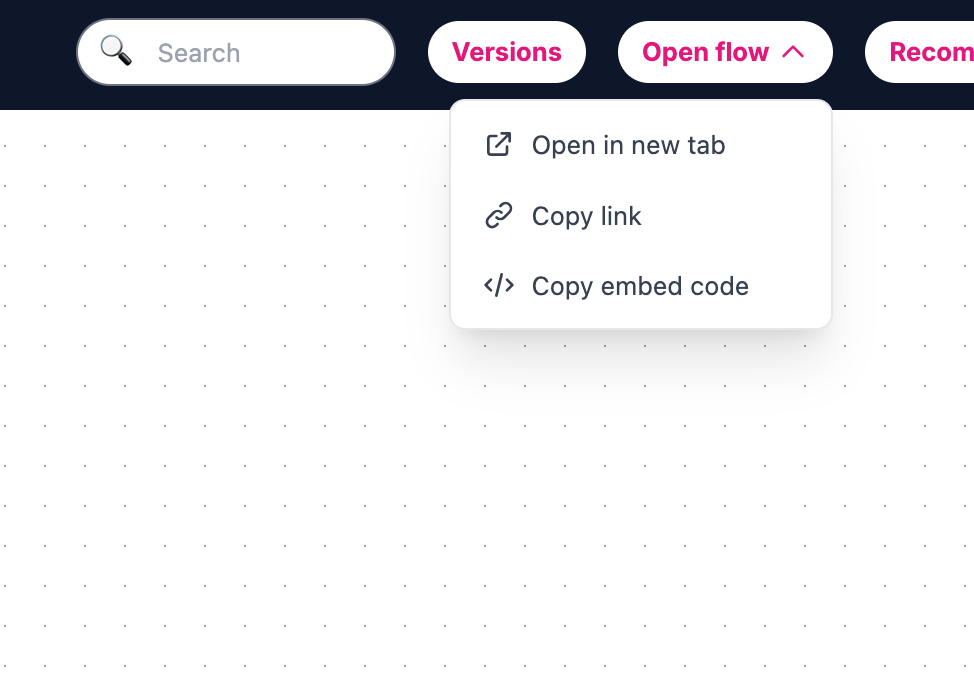
3. Integra en tu aplicación
- iOS: usa WKWebView (no UIWebView).
- Android: usa WebView.
- Carga el enlace del flujo copiado en la vista web y mantén JavaScript activado.
4. Nota
- Si tu equipo necesita marcado de inserción para contextos web, usa Abrir flujo → Copiar el código de inserción.
How can I integrate SMOC flows into my website? Enlace
Puedes integrar flujos de SMOC en tu sitio web incrustándolos con código iframe o enlazando directamente a la URL del flujo.
1. Requisitos previos
- Crea y configura tu flujo en SMOC Studio.
- Ten acceso a tu sitio web/CMS, donde puedes añadir HTML personalizado.
2. Obtén el código de inserción (flujo actual de Studio)
- Abre tu flujo en SMOC Studio.
- Haz clic en Publicar (o vuelve a publicar después de las actualizaciones).
- Abre el menú desplegable Abrir flujo.
- Haz clic en Copiar el código de inserción.
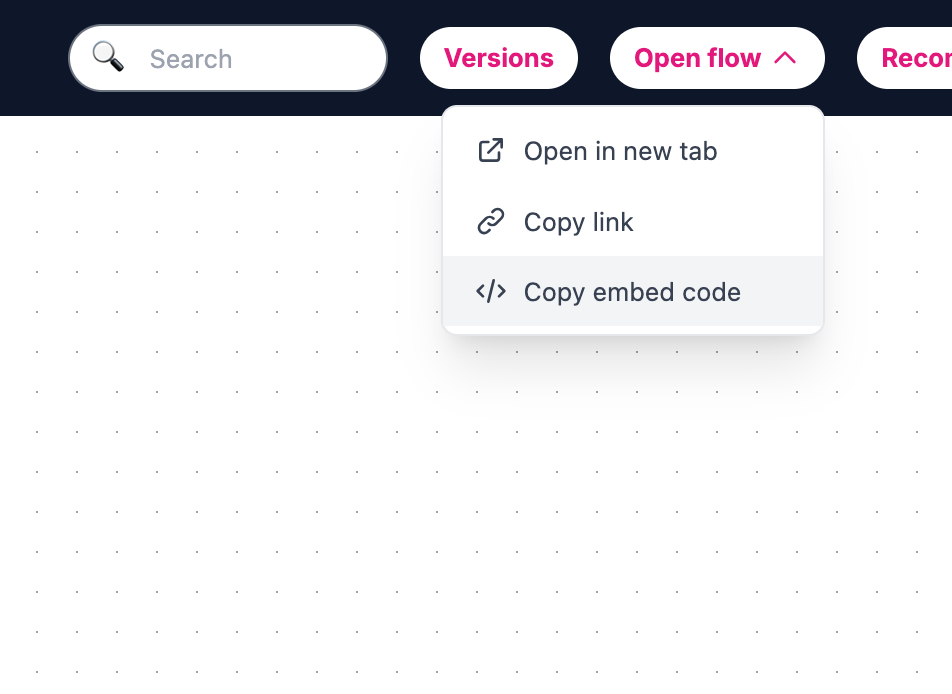
(Si quieres una URL directa en su lugar, usa Abrir flujo -> Copiar enlace.)
3. Inserta en tu sitio web
- Abre el editor de tu sitio web y ve a la sección donde debe aparecer el flujo.
- Pega el código iframe copiado en un bloque de HTML/código personalizado.
- Guarda y publica los cambios de tu sitio web.
4. Optimización de la visualización del iframe (recomendado)
- En Studio, ve a Ajustes -> Insertar.
- Activa el modo iframe cuando el flujo se usa dentro de un iframe.
- Vuelve a publicar el flujo después de cambiar este ajuste.
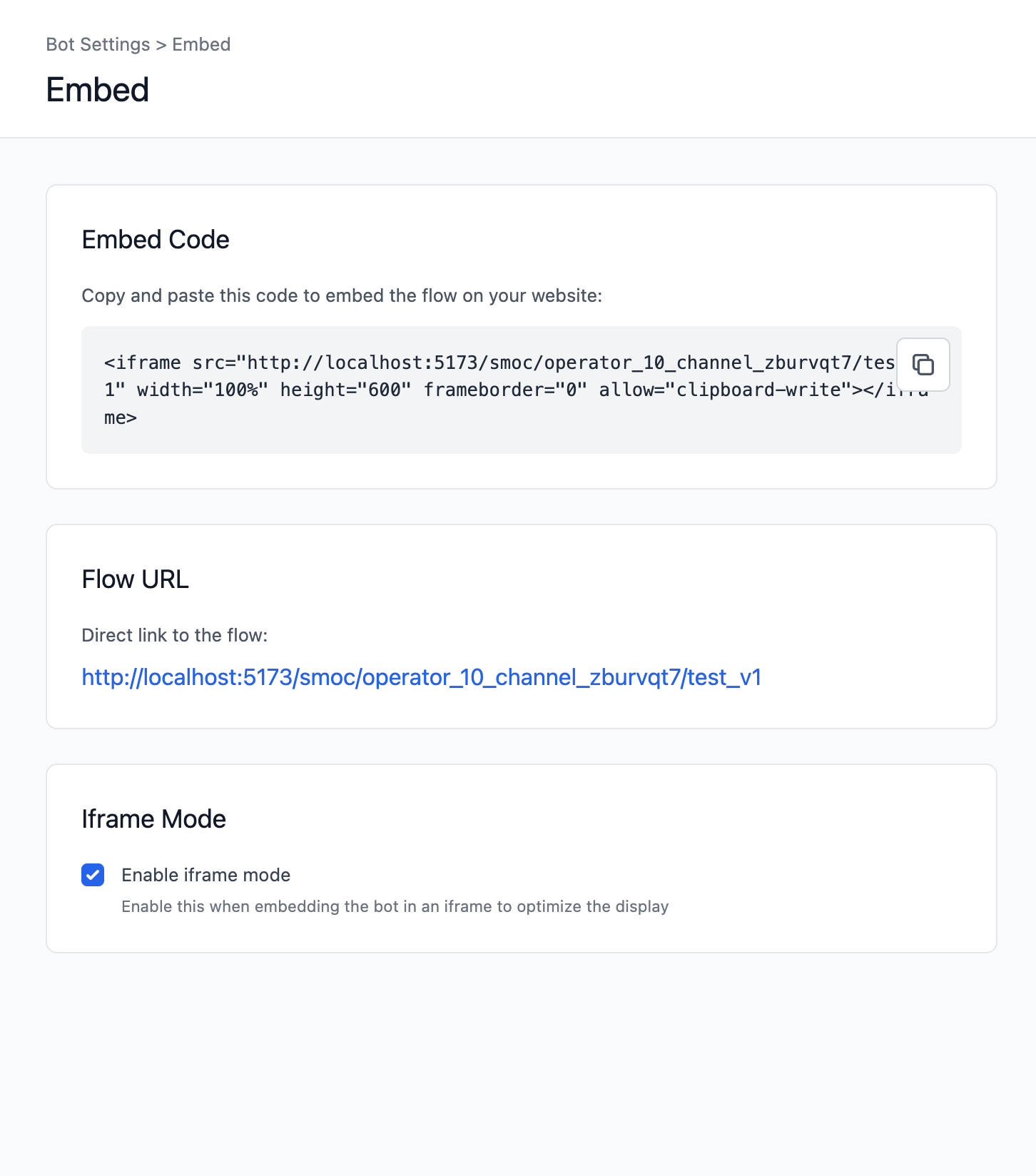
5. Parámetro de URL opcional
- iframe_mode=true se puede añadir a la URL del flujo para ocultar el encabezado habitual en contextos incrustados.
How can I integrate SMOC flows into my digital sales channels? Enlace
SMOC.AI ofrece una integración fluida en varios canales digitales, incluidas páginas web, boletines, correo electrónico, apps, anuncios digitales, redes sociales (SoMe) y códigos QR, para que mejores cada parte del recorrido del cliente. Configurar una integración es rápido y se hace en solo unos minutos.
Hay dos métodos principales de integración:
Páginas de destino de SMOC:
- Esta es la opción más rápida, ideal para canales como boletines, correo, anuncios digitales, redes sociales y códigos QR.
- Una página de aterrizaje de SMOC puede ponerse en vivo en minutos, lo que la hace perfecta para campañas y un despliegue rápido.
Integración de iFrame:
- Usa un iframe para incrustar el flujo directamente en tu página web o tu app.
- Este enfoque también sirve para los casos de uso que cubren las páginas de destino y permite una integración más fluida en tu sitio web/aplicación.
Visita smoc.ai/eguides para acceder a guías paso a paso y recursos de "cómo hacerlo" para las integraciones de SMOC, incluidas las configuraciones de iframe para páginas web y aplicaciones.
Anuncios de pago (interacción en Meta, Google Performance Max, anuncios de conversión de LinkedIn): guía de seguimiento de conversiones · Integraciones.
What data integration options does SMOC offer? Enlace
SMOC admite tres formas de mover los datos de contactos y de resultados a tu stack. Todas se autentican con un token de integración de SMOC Console → Ajustes → Integraciones:
Zapier (sin código):
- Genera una clave en Integraciones → Zapier. Automatiza los traspasos a 2.000+ aplicaciones con el disparador Nuevo contacto — ideal para actualizaciones de CRM, hoja de cálculo o mensajería sin escribir código.
REST API (personalizada):
- Genera una clave en Integraciones → API. Acceso programático para trabajos de sincronización, almacenes de datos, flujos de mensajería y pipelines a medida — cada solicitud está acotada al tenant de tu empresa.
MCP (nativo de IA):
- Genera una clave en Integraciones → MCP. Deja que clientes compatibles con MCP, como Claude, Cursor y VS Code, usen tus contactos de SMOC, listas, etiquetas, estado de CPCS, catálogo de Studio, recursos, analítica, Inbox y conversaciones en lenguaje natural — las claves de cliente siguen limitadas a la empresa y son de solo lectura de forma predeterminada.
Consulta la visión general en smoc.ai/integrations y eGuides paso a paso en smoc.ai/eguides.
How do I connect SMOC to other apps using Zapier? Enlace
Usa la app de Zapier de SMOC para lanzar automatizaciones cada vez que SMOC crea o actualiza un contacto:
- Genera una clave de integración en Ajustes → Integraciones → Zapier en SMOC Console.
- Crea un Zap y elige SMOC como aplicación de desencadenador. Selecciona Contacto nuevo como evento desencadenador.
- Cuando Zapier pida autenticación, pega tu clave de integración de SMOC — sin inicio de sesión con correo ni contraseña.
- Prueba el disparador con los contactos existentes de tu cuenta de SMOC y luego asigna los campos que SMOC entrega a tu aplicación de destino.
El acceso a la app de SMOC en Zapier es por invitación. El enlace de invitación actual y los pasos de configuración están en e-guía de Zapier.
How do I authenticate the SMOC Zapier integration? Enlace
SMOC Zapier usa un token de integración de Console — no un inicio de sesión con correo y contraseña:
- En SMOC Console ve a Ajustes → Integraciones → Zapier y genera una clave de integración.
- Cuando Zapier pida autenticación, pega la clave como token. Las claves están limitadas a la empresa de tu cliente.
- Generar una clave nueva no revoca las claves que ya están en uso, así que los Zaps existentes siguen funcionando mientras rotas las credenciales. Puedes, si quieres, ponerle nombre a una clave y fijar una caducidad. Revoca las claves que no uses en la lista de claves emitidas en Ajustes → Integraciones → Zapier.
Para un recorrido con capturas de pantalla, consulta Guía de conexión a Zapier.
How do I retrieve contacts and interaction data with the SMOC REST API? Enlace
La REST API usa el mismo patrón de token de integración que MCP y Zapier:
- Genera una clave en Ajustes → Integraciones → API en SMOC Console.
- Envía la clave en el encabezado token de GET /api/company/mongocontact para listar contactos y los recuentos de leads/clientes.
- Todas las respuestas están limitadas a tu empresa; nunca ves los datos de otro inquilino.
- Crea trabajos de sincronización periódicos, envía los resultados a pipelines internos o conéctate a través de un socio de integración para un traspaso gestionado.
- Para exportaciones puntuales, usa la descarga manual de CSV desde la sección de contactos en Console.
La configuración paso a paso y los flujos de recuperación habituales están en e-guía de REST API.
What is the SMOC REST API and how do I connect it? Enlace
La API REST de SMOC es una API HTTP acotada a la empresa en https://api.smoc.ai. Las claves de cliente son de solo lectura de forma predeterminada. Las claves con escritura habilitada pueden llamar escrituras limitadas, incluido el envío desde Inbox. Genera una clave en Console en Ajustes → Integraciones → API. Usa POST /api/v2/{toolName} para las herramientas de dominio, o GET /api/company/mongocontact para el contrato de contactos de Zapier/compatibilidad.
Resumen de la configuración:
- Copia la clave de inmediato — se muestra solo una vez. Puedes ponerle un nombre y fijar una caducidad si quieres. Las claves emitidas aparecen en la misma página para que puedas revocar las que no uses.
- Llama a GET https://api.smoc.ai/api/company/mongocontact con el encabezado token (no Authorization: Bearer).
- Parámetros de consulta opcionales: limit (1–500, 100 por defecto) y sortByField (createdAt, updatedAt o lastConversationDate).
La configuración paso a paso está en e-guía de REST API.
What functions does the SMOC REST API provide? Enlace
GET /api/company/mongocontact sigue siendo el endpoint de contactos Zapier/compat. REST v2 añade POST /api/v2/{toolName} para las mismas herramientas limitadas a la empresa que MCP. Las claves de cliente son de solo lectura de forma predeterminada; las escrituras, incluido el envío desde Inbox, se activan aparte.
GET /api/company/mongocontact devuelve:
- Una página de registros de contactos (nombre, correo, teléfono, estado, visitas, UTMs, respuestas de la encuesta y campos relacionados cuando se recogen).
- Agrega leadsCount y customerCount para toda la empresa.
Las claves de cliente son de solo lectura de forma predeterminada. Las claves con escritura habilitada pueden crear o actualizar contactos, etiquetas, listas y el perfil de la empresa, añadir URL de CPCS, clasificar Inbox y enviar respuestas de texto. No pueden eliminar, publicar, cambiar el estado en vivo ni iniciar campañas de prospección de LinkedIn. GET /api/company/mongocontact se mantiene para Zapier.
Consulta e-guía de REST API, la referencia REST v2 API para cada llamada y la referencia Public Contacts API para los campos mongocontact.
How do I get an integration token for SMOC data integrations? Enlace
Cada ruta de integración de datos de SMOC empieza en Console → Ajustes → Integraciones:
- Zapier: Ajustes → Integraciones → Zapier — pega esta clave cuando Zapier pida un token.
- MCP: Ajustes → Integraciones → MCP — genera una clave y pégala en tu configuración MCP de Claude, Cursor o VS Code.
- REST API: Ajustes → Integraciones → API — usa esta clave en las solicitudes API.
Copia cada clave en cuanto se genera — se muestra solo una vez. Puedes ponerle nombre a una clave y definir una caducidad (7, 30 o 90 días, o sin caducidad). Las claves se limitan a la empresa; generar una clave nueva no revoca las claves que ya están en uso. Las claves emitidas se listan en la misma página de Integraciones — revoca allí las claves que no uses.
Las guías paso a paso de configuración de cada ruta están en las eGuides en smoc.ai/eguides — consulta las guías de Zapier, datos de clientes (REST API) y MCP.
What is SMOC MCP and how do I connect it to Claude, Cursor, or VS Code? Enlace
SMOC MCP (Model Context Protocol) expone los datos de SMOC de tu empresa a clientes de IA a través de https://api.smoc.ai/mcp. El acceso se limita a tu cliente. Las claves son de solo lectura de forma predeterminada; las escrituras, incluido el envío desde la bandeja de entrada, son opcionales.
Los clientes compatibles incluyen:
- Claude en la web y en el escritorio — abre Personalizar, luego + Añadir, pega https://api.smoc.ai/mcp y o bien inicia sesión como administrador de la empresa, o bien envía una clave de API como cabecera de solicitud Bearer. ChatGPT — Ajustes → Apps → Crear, pega el mismo endpoint e inicia sesión como administrador de la empresa. ChatGPT no tiene un campo de clave de API.
- Claude Code, Cursor, VS Code, Windsurf y otros editores compatibles con MCP.
Resumen de la configuración:
- Genera una clave en Ajustes → Integraciones → MCP en SMOC Console. Puedes ponerle nombre y definir una caducidad si quieres. Cópiala de inmediato — se muestra solo una vez. Las claves emitidas aparecen en esa página para que puedas revocarlas más tarde.
- Añade la URL del servidor MCP y la clave a la configuración MCP de tu cliente, siguiendo el formato de ese cliente.
- Los clientes descubren las herramientas disponibles mediante mcp_capabilities y skills_search, o puedes preguntar en lenguaje natural.
Los pasos completos de configuración están en la eGuide de conexión MCP.
Guía: Conectar SMOC con MCP.
What data can AI clients access through SMOC MCP? Enlace
A través de MCP, los clientes de IA pueden leer datos de SMOC acotados a la empresa — nunca los registros de otro inquilino. Las capacidades habituales incluyen:
- Busca e inspecciona contactos, estadísticas y opciones de filtro.
- Lee los perfiles de empresa, los recursos, los resultados de extracción y las plantillas.
- Explora los diagramas de flujo, las recomendaciones y la estructura del flujo.
- Obtén los KPI del flujo, las métricas de series temporales y los desgloses por dimensión.
- Lista y lee los hilos de la bandeja de entrada de LinkedIn, incluidos los filtros de sin respuesta y no leídos.
- Lee el historial de mensajes de la bandeja de entrada de un hilo.
- Lista e inspecciona las conversaciones del flujo de mensajes, el estado de ejecución y los hitos.
Las claves MCP de cliente son de solo lectura de forma predeterminada. Las claves con escritura pueden cambiar contactos, etiquetas y listas, y enviar respuestas de texto en Inbox. No pueden publicar flujos ni iniciar campañas de prospección en LinkedIn.
Para el detalle a nivel de herramienta y ejemplos de configuración, consulta e-guía de MCP and smoc.ai/integrations.
Todas las preguntas
Cada respuesta está en su propia página para buscadores, herramientas de IA y enlaces directos. Catálogo legible por máquina: /help/faq-catalog.es.json.
Primeros pasos
Sales Launch
-
¿Dónde veo las novedades de SMOC?
El registro mensual de cambios recoge el trabajo de producto más importante de 2026 — Sales Launch, créditos, MCP, flujos de mensajes de LinkedIn, flujos de tarjetas, respuestas aprendidas en Inbox, prospección, recomendaciones de Studio y borradores de anuncios de Studio — con e … Leer la respuesta completa · En esta página
-
Sales Launch es la incorporación en Console que genera tu primer agente de sitio web, el flujo de LinkedIn y la primera lista de prospectos a partir de un escaneo del sitio. Lo revisas, lo apruebas y conectas LinkedIn para enviar. Sustituye un secuenciador en blanco por una revis … Leer la respuesta completa · En esta página
-
¿Cuál es la diferencia entre un agente web y un agente de LinkedIn?
Un agente de sitio web cualifica a los visitantes entrantes en páginas web o de aterrizaje, capta el interés y entrega los leads. Un agente de LinkedIn ejecuta flujos de mensajes salientes — visitas al perfil, conexiones y mensajes directos — con Inbox, donde una persona gestiona … Leer la respuesta completa · En esta página
-
¿Cómo paso del escaneo a un agente en marcha?
Ruta habitual: Sales Launch crea el agente → Revisar en Studio (Studio del sitio web / LinkedIn Studio) → marcar como revisado → asegúrate de tener créditos → Conectar LinkedIn si hace falta → Ponte en marcha. Al ponerte en marcha se publica el agente del sitio web después de la … Leer la respuesta completa · En esta página
-
¿Necesito créditos antes de la puesta en marcha?
Sí. Sales Launch incluye un paso de créditos listos. Las cuentas nuevas empiezan con una prueba Starter de 14 días y 99 créditos. Un agente web Free sigue disponible para sitios con poco tráfico, con una asignación mensual pequeña. La conexión de LinkedIn y el coste mensual de la … Leer la respuesta completa · En esta página
Recursos de la empresa
-
¿Qué es Company assets en Console?
Empresa en Console guarda el perfil comercial y los recursos de marca que Sales Launch y Studio usan al redactar agentes. Rastréalos y actualízalos desde Empresa → Rastrear sitios. Ajustes → Recursos de la empresa es el mismo contexto extraído para revisarlo. Mantén esto al día c … Leer la respuesta completa · En esta página
-
¿Cómo rastreo el sitio web de una empresa?
Abre Empresa → Sitios para rastrear. La URL de la empresa se incluye por defecto. Añade las páginas de acerca de, producto, precios y páginas comerciales, y luego elige Rastrear sitio(s). Cuando termine la ejecución, usa Actualizar perfil y los datos del último rastreo si los res … Leer la respuesta completa · En esta página
-
¿Por qué el Commercial Profile queda fino después de un rastreo?
Console sigue un salto desde cada URL de origen y lee unas 10 páginas. Una página de inicio que es sobre todo noticias, campañas o un hero cargado de JavaScript llena ese presupuesto en lugar de las páginas de producto, precios, acerca de o audiencia. Los recursos de marca pueden … Leer la respuesta completa · En esta página
-
Which pages should I add as crawl sites?
Conserva la URL de la empresa y luego añade páginas de oferta permanente: acerca de, productos o servicios, precios, a quién le vendes y cómo comprar. Omite noticias, blogs y campañas puntuales — desplazan las páginas que los agentes necesitan. Una tienda o una app en otro domini … Leer la respuesta completa · En esta página
SMOC Studio
Estilo
-
Personaliza el aspecto general de los mensajes y los botones: Tipografía: elige la familia tipográfica global. Colores del botón: fondo, texto, fondo al pasar el cursor y texto al pasar el cursor. Animaciones de botones: selecciona un estilo de animación predeterminado. Colores d … Leer la respuesta completa · En esta página
Ajustes
-
How can I change the URL of a SMOC Flow landing page?
Una URL de flujo de SMOC se estructura así: https://go2.smoc.ai/<company_key>/<flow_key>/<variant_key> Puedes cambiar partes de esto así: Abre el flujo en SMOC Studio. Ve a Ajustes -> Nombre. Actualizar: Clave del flujo (esto es flow_key) Clave de variante (esto es variant_key) H … Leer la respuesta completa · En esta página
-
How to Set and Change the Settings for a Specific Flow?
Para definir y cambiar los ajustes de un flujo concreto, abre el flujo en SMOC Studio y haz clic en Ajustes. Los ajustes actuales están organizados por secciones (ya no «General / Ver alternativas / Recompensas»). Define: Clave del flujo Clave de variante Esto controla la ruta de … Leer la respuesta completa · En esta página
-
How do I add Meta, Google Ads, and LinkedIn conversion tags in Head Tags?
Las empresas que se facturan deben conectar la cuenta de anuncios en Console → Ajustes → Integraciones en lugar de cablear aquí cada paso del embudo. Después de conectar, conserva Head Tags para PageView / la carga de la etiqueta en Meta, Google y LinkedIn. ChatGPT ads no tiene u … Leer la respuesta completa · En esta página
-
Why do conversion callbacks use an empty image with onerror?
Los píxeles y las funciones de callback van en Ajustes → Head Tags para que carguen con la página. Los pasos de la conversación son HTML inyectado. Una etiqueta vacía <img src=""> no llega a cargar, así que onerror ejecuta report_conversion_interaction() (o qualified / lead_captu … Leer la respuesta completa · En esta página
Buenas prácticas de los flujos
-
What are good benchmark values for SMOC KPIs?
Los valores de referencia de las métricas de SMOC, como las tasas de interacción, las tasas de leads, las tasas de finalización y las tasas de clic, dependen del canal de distribución y del propósito del flujo. Abajo hay un resumen de los valores de referencia habituales: Los cue … Leer la respuesta completa · En esta página
Configurador
-
¿Cómo entiendo el diseño, los modos y la navegación principal de Studio?
Cuando abres un flujo, Studio suele dividirse en estas áreas principales: : acciones del flujo como Abrir flujo, Publicar, Versiones y acciones de utilidad. : el mapa visual del flujo donde están los nodos y las conexiones. : se abre cuando seleccionas/editas un nodo, donde confi … Leer la respuesta completa · En esta página
-
How do I add, connect, reorder, and delete nodes in SMOC Studio?
Puedes añadir nodos de dos formas habituales: - Haz clic en el + bajo un control de salida disponible para añadir el siguiente paso de esa ruta. - Haz clic en el + encima de un nodo para insertar un nodo delante de él. Luego, en Añadir nuevo elemento de flujo, elige el tipo de no … Leer la respuesta completa · En esta página
-
How can I create and configure different flow elements in SMOC?
El editor de flujo en SMOC Studio es donde creas y configuras los elementos de tu flujo. Haz clic en el + de una ruta/un asa, elige un tipo de nodo y edita ese nodo en el panel del editor de la derecha. Añade un nodo de texto para mensajes normales. Escribe tu contenido directame … Leer la respuesta completa · En esta página
-
How can I add different paths and buttons in the SMOC Studio?
Puedes añadir botones directamente dentro de un nodo (por ejemplo en un nodo de pregunta de encuesta) o crear un nodo de mensaje de enlace para redirecciones de URL. Abre o crea el nodo que quieres editar. Haz clic en Añadir elemento en el panel del editor. Elige botón si quieres … Leer la respuesta completa · En esta página
-
What is the difference between Compose and the AI routing node?
Compose (la pestaña Configuración) es donde los operadores generan o regeneran un flujo con IA—objetivo, audiencia, tono e idiomas. Te ayuda a bosquejar el grafo antes de editarlo en el lienzo. El nodo de IA en el lienzo es distinto: es un bandido de varios brazos que aprende qué … Leer la respuesta completa · En esta página
-
Un flujo de tarjetas es un flujo web que muestra cada paso como una página en lugar de una burbuja de chat. Créalo en Console → Crear agente → Flujo de tarjetas. El enlace público termina en /cards. Los flujos de chat mantienen la conversación en burbujas. Ambos usan el mismo gra … Leer la respuesta completa · En esta página
-
How do I add text above, beside, or below a card?
Abre el flujo de tarjetas en Studio → Estilo → Página. Activa Encima, Al lado y/o Debajo. Cada región puede tener un título, un texto, una imagen, una alineación y un color o una imagen de fondo. Al lado puede quedar a la izquierda o a la derecha. El texto se guarda para el idiom … Leer la respuesta completa · En esta página
-
¿Cuál es la diferencia entre un flujo web y un flujo de mensajes en Studio?
Un flujo web se ejecuta en la página de tu sitio, en anuncios o en una página de destino de SMOC (por ejemplo go2.smoc.ai). Créalo como un flujo de chat (conversación en burbujas) o un flujo de tarjetas (una página por pasos). Los flujos de tarjetas pueden añadir texto y diseño e … Leer la respuesta completa · En esta página
-
Which Studio tabs should I use when editing an agent?
Agentes web: Redactar → Design → Estilo → Ajustes. Agentes de mensajes (LinkedIn): Redactar → Design → Segmentación. Design es el lienzo. La vista Análisis en Design muestra mapas de calor y el rendimiento de las rutas. Ajustes/Segmentación cubre las opciones de publicación, el c … Leer la respuesta completa · En esta página
Análisis
-
What is Analysis view in Studio?
En la pestaña Design, activa la vista Análisis para ver un mapa de calor de las visitas a los nodos y las tasas de finalización, con el recuento de visitas de las aristas en las conexiones. Las aristas usan de forma predeterminada la ponderación del tráfico: el color y el grosor … Leer la respuesta completa · En esta página
Versiones y variantes
-
¿Cómo funcionan las versiones y las variantes en Studio?
El control Versiones lista las instantáneas Publicado y Todas, para que puedas restaurar un diagrama histórico por fecha. La exploración dentro del flujo usa el nodo AI / multi-armed-bandit para probar y reforzar rutas. Las recomendaciones pueden aplicarse como variante para inse … Leer la respuesta completa · En esta página
Recomendaciones
-
¿Cómo funcionan las Studio Recommendations?
Abre la mejora con IA desde la barra superior de Studio (destellos). La insignia cuenta las sugerencias de flujo abiertas. Flujo y segmentación son listas separadas. En Flujo, las sugerencias de segmentación empiezan plegadas detrás de Sugerencias de segmentación · N, salvo que e … Leer la respuesta completa · En esta página
-
¿Cómo genero recomendaciones en Studio?
Abre Mejora con IA y haz clic en Recomendar mejoras con IA. Si las sugerencias de flujo ya están abiertas, se quedan como están. Las sugerencias de segmentación son otra lista y se crean igualmente. Se abren en la parte superior del panel. Aplica o rechaza las sugerencias de fluj … Leer la respuesta completa · En esta página
-
¿Por qué no recibí sugerencias nuevas de flujo?
Si las sugerencias de flujo siguen abiertas, Sugerir mejoras con IA las deja en su sitio y lo indica. Aplica o rechaza esas tarjetas antes de pedir un nuevo conjunto de flujos. Las sugerencias de segmentación son otra lista, así que esa ejecución igual las crea y las abre en la p … Leer la respuesta completa · En esta página
-
What do recommendations cover on LinkedIn message flows?
Las sugerencias del flujo de mensajes se centran en el texto de LinkedIn y en pruebas A/B: notas de conexión, mensajes directos, seguimientos, InMail, respuestas sugeridas y variantes de brazos de bandit. Las sugerencias solo de la web (formularios, mapas de idioma y páginas de a … Leer la respuesta completa · En esta página
Contenido e idiomas
-
¿Cómo cambio el idioma del sitio, de Console y de Studio?
En smoc.ai, abre el menú de idioma y elige inglés, noruego, sueco, danés, finés, alemán, francés o español. Esa elección se guarda y se usa en la siguiente visita, también de camino a Console. El inicio de sesión, Console y Studio la siguen. SMOC, Console y Studio se quedan como … Leer la respuesta completa · En esta página
-
¿Cuál es la diferencia entre el idioma de la pantalla y el idioma de mercado?
El idioma de la pantalla es el producto: el sitio, Console y Studio, incluido el inicio de sesión y las líneas de estado mientras corre una generación. El idioma de mercado es la empresa. Sales Launch lo pide, y es lo que el agente del sitio y el flujo de LinkedIn dicen a los com … Leer la respuesta completa · En esta página
-
How do I add translations to a flow?
Abre el panel Traducción para ver los idiomas (✓ marca el idioma actual). Elige Traducir desde, añade un idioma y ejecuta Completar lo que falta o Sobrescribir la traducción. Volver a traducir puede sobrescribir el texto existente tras confirmar. También puedes traducir mensajes … Leer la respuesta completa · En esta página
-
How do SMOC Expressions work in decision elements?
Las aristas de decisión usan expresiones de SMOC que puntúan resultados numéricos con + − * / y paréntesis. Gana la puntuación positiva más alta; los empates se eligen al azar. Si ninguna arista puntúa en positivo, el flujo puede detenerse: añade un valor predeterminado como 0.5. … Leer la respuesta completa · En esta página
-
How do I add dynamic content to messages?
El texto del mensaje usa plantillas al estilo ICU como {country_name} o {var, select, A {…} other {…}}. El mismo catálogo de variables que en Expressions está disponible, escrito sin el envoltorio ${…=}. Los select de encuesta deben referirse a los ids de respuesta. Anida instruc … Leer la respuesta completa · En esta página
Ajustes del flujo de mensajes
-
How do I configure LinkedIn message-flow targeting and schedule?
En un flujo de mensajes, abre los ajustes de segmentación. Pon el flujo en Activo, asigna al menos una cuenta de LinkedIn y elige después segmentos/cartera de Autotarget o listas de prospectos más etiquetas manuales. Programa la ventana de inscripción en la zona horaria del flujo … Leer la respuesta completa · En esta página
-
What happens when I uncheck a LinkedIn sender and publish?
Los contactos inscritos con ese remitente que aún no han tenido un primer envío se reasignan a otro remitente en este flujo. La inscripción se mantiene. Añadir un remitente no mueve las inscripciones existentes. Debes Publicar para que el cambio surta efecto. Los contactos que ya … Leer la respuesta completa · En esta página
-
When does SMOC send LinkedIn connection requests and messages?
Los flujos de mensajes de LinkedIn encuentran los días y las horas que consiguen más aceptaciones y respuestas para las solicitudes de conexión, los mensajes y los InMail. Los envíos se quedan dentro de los días y las horas que defines, incluidas ventanas más amplias que 09:00–17 … Leer la respuesta completa · En esta página
-
How does a LinkedIn message flow enroll contacts?
Un flujo de mensajes activo y publicado inscribe a las personas que están en cualquier lista de prospectos o etiqueta manual seleccionada en Segmentación, incluida una lista Autotarget. Basta con coincidir con una lista o una etiqueta. El contacto necesita un perfil de LinkedIn. … Leer la respuesta completa · En esta página
-
Can several LinkedIn agents share one prospect list by company?
Sí. En cada flujo de mensajes, abre Segmentación y activa Dividir empresas entre agentes. Apunta los flujos a la misma lista de prospectos o etiqueta manual, dale a cada flujo el remitente que debe ser dueño de esas empresas y publícalos activos. La lista sigue siendo una sola li … Leer la respuesta completa · En esta página
-
Does excluding other Messaging agents skip people who are only enrolled?
No. Excluir leads a los que se envió una solicitud de conexión o un mensaje desde otros agentes de mensajería omite a una persona a la que se envió una solicitud de conexión, un mensaje directo o un InMail desde otro flujo de mensajes. Una persona que solo está inscrita en ese ot … Leer la respuesta completa · En esta página
-
How do I stop a contact that is already enrolled or waiting to send?
Quita a esa persona de cada lista de prospectos y de cada etiqueta manual a la que se dirige el flujo. Hazlo en el contacto en Contactos, o en el panel del contacto en Inbox. Si sigue en alguna lista o etiqueta segmentada, el flujo la conserva. El siguiente envío queda entonces b … Leer la respuesta completa · En esta página
Publicación
-
Why can’t I publish a flowchart?
Cuando falla la publicación, Console/Studio muestra «No se puede publicar el diagrama de flujo» con los problemas que lo bloquean—a menudo ajustes que faltan, nodos o aristas no válidos, o huecos de segmentación del flujo de mensajes. Bloqueos habituales del flujo de mensajes: ni … Leer la respuesta completa · En esta página
Segmentación
-
¿Cómo genero anuncios desde Studio?
Abre un flujo web y luego Segmentación. Elige Meta, Google, LinkedIn o ChatGPT Ads. La configuración va primero. Debajo, elige ChatGPT, Claude, Grok o Gemini y pulsa Generar. El chat se abre con los titulares, las descripciones, las imágenes, las regiones y los idiomas de esa pág … Leer la respuesta completa · En esta página
-
El menú Bot ofrece ChatGPT, Claude, Grok y Gemini. Studio guarda la última elección en tu usuario. Claude y ChatGPT dejan la instrucción para que tú la envíes. Grok puede enviarla cuando se abre el chat. Gemini no conserva una pregunta rellenada, así que la instrucción se copia a … Leer la respuesta completa · En esta página
-
¿Cuándo aparece Actualizar en una red de anuncios?
Actualizar aparece solo cuando esa red ya tiene al menos un anuncio que envía a personas a este flujo. Abre el mismo chat y pide una recomendación por anuncio a partir de los resultados actuales. La instrucción sigue diciendo que no publiques los anuncios ni los actives. Si no ha … Leer la respuesta completa · En esta página
-
¿Qué significan la marca de verificación y Live en Targeting?
Una marca de verificación en Meta, Google, LinkedIn o ChatGPT Ads significa que esa conexión está activa. Live significa que la conexión está activa y que una campaña atribuida a este flujo tuvo impresiones, gasto o clics en los últimos 30 días. Orgánico recibe una marca cuando t … Leer la respuesta completa · En esta página
Precios
Precios
-
A credit is the single unit you spend on outcomes across the funnel. Different outcomes cost different numbers of credits — on Free list pricing, an interaction costs 0.3 cr, a smart click 1 cr, and a smart lead 10 cr. Each plan includes a monthly credit bundle and applies a prog … Leer la respuesta completa · En esta página
-
A credit is the unit you spend on outcomes across the funnel—interactions, smart clicks, and smart identified leads. On Free list pricing, an interaction costs 0.3 cr, a smart click 1 cr, and a smart identified lead 10 cr. Each plan includes a monthly credit allotment and applies … Leer la respuesta completa · En esta página
-
How many credits does each plan include?
Free includes 19 credits, Starter includes 99 credits, Growth includes 499 credits, and Professional includes 999 credits per month. Enterprise plans are custom-sized. Leer la respuesta completa · En esta página
-
No. Static sequencers are flowcharts you import lists into and operate. SMOC is a self-learning sales agent: we generate the prospect list and the flow from your website. Reinforcement learning improves from live conversations. You review, approve, and Connect LinkedIn — then it … Leer la respuesta completa · En esta página
-
What happens after the 14-day Starter trial?
You start on Starter—99 credits, no credit card—so you can go live and see real outcomes. If you subscribe, you keep Starter or a higher plan and pay for pipeline. A Free web agent always remains for low-traffic sites (19 credits a month). Subscribe when volume grows. Leer la respuesta completa · En esta página
-
What happens if I run out of credits?
You can top up credits any time during the month—there is no interruption to your flows. Credits can be topped up during the month if your balance runs low—no interruptions to flows or campaigns. Topped-up credits roll over month to month and are saved for future use. Upgrading t … Leer la respuesta completa · En esta página
-
Do you offer discounts for annual subscriptions?
Yes. Annual plans are 20% cheaper than monthly billing across every paid tier. The discount is reflected when you switch the billing toggle above. Leer la respuesta completa · En esta página
-
How do per-campaign and LinkedIn costs work?
Each active ad campaign and connected LinkedIn account draws credits monthly at a rate that decreases as you move up tiers—from 20 cr per campaign on Free down to 10 cr on Professional, and from 35 cr per LinkedIn account on Free down to 17.5 cr on Professional. Leer la respuesta completa · En esta página
-
What does prospect enrichment cost?
Public registry search + LinkedIn matching bills 1 credit per 100 newly enriched prospects on Free, then 0.8 / 0.6 / 0.5 on Starter / Growth / Professional (Custom on Enterprise). Cache-fresh re-imports of people you already enriched in this company do not bill again. Landing nam … Leer la respuesta completa · En esta página
-
Yes. Upgrade or downgrade any time—changes take effect immediately and any cost adjustments are prorated. Enterprise customers can tailor credit bundles and unit pricing directly. Leer la respuesta completa · En esta página
-
What payment methods do you accept?
All major credit cards for self-serve plans, and invoicing in USD, EUR, NOK, SEK, DKK for Professional and Enterprise customers. Leer la respuesta completa · En esta página
Integraciones
Canales e incrustaciones
-
What conversation channels does SMOC support natively?
Los entornos de ejecución nativos de la conversación son hoy los flujos web (chat/tarjetas en sitios y páginas de aterrizaje) y los flujos de mensajes de LinkedIn. Ahí es donde el agente lleva realmente la conversación. El correo, WhatsApp, el SMS y canales parecidos sirven para … Leer la respuesta completa · En esta página
-
¿Cómo incrusto un flujo web en mi sitio?
En Studio, publica el flujo, ábrelo y copia el código de inserción. Activa el modo iframe (o iframe_mode=true) cuando el agente se ejecuta dentro de un iframe. Los hosts incluyen go.smoc.ai y go2.smoc.ai. Las URL de aterrizaje siguen https://go2.smoc.ai/<company_key>/<flow_key>/< … Leer la respuesta completa · En esta página
-
How do I pass UTM parameters to outbound Link Message URLs?
Los UTM entrantes de la URL del flujo se capturan para las analíticas de Console. No se copian en las URL salientes de mensaje de enlace u Open Graph, salvo que lo actives en Studio. Abre el mensaje de enlace (o el enlace de Open Graph), activa Reenviar UTM e IDs de clic y public … Leer la respuesta completa · En esta página
-
How do I connect SMOC landing pages to Meta, Google Ads, and LinkedIn ads?
Si la empresa se factura, conecta los anuncios de Meta, Google, LinkedIn o ChatGPT en Console → Ajustes → Integraciones, acepta el contrato de encargado del tratamiento y copia los parámetros de URL de esa página. Apunta el anuncio a la URL del flujo. Meta, Google y LinkedIn usan … Leer la respuesta completa · En esta página
-
How should I set UTMs for Meta, Google, and LinkedIn Ads?
Usa el nombre de la campaña en utm_campaign para los filtros y los informes de Console. Pon el id de campaña de la plataforma en utm_id para que el gasto de pago siga uniéndose después de que renombres una campaña. Meta Insights muestra el título actual de la campaña; el nombre U … Leer la respuesta completa · En esta página
Zapier y CRM
-
How do I connect SMOC to Zapier?
En Console ve a Ajustes → Integraciones → Zapier, crea una invitación y autentícate con tu clave de API privada. Un patrón habitual es el desencadenador Contacto nuevo hacia tu CRM, tus hojas o tus herramientas de enriquecimiento. Guía: . Leer la respuesta completa · En esta página
-
How do I connect SMOC to HubSpot?
En Console ve a Ajustes → Integraciones, abre HubSpot en CRM y haz clic en Conectar HubSpot. Inicia sesión en HubSpot y aprueba el acceso a contactos, empresas, propiedades de contacto, listas, negocios y preferencias de comunicación. La página indica entonces Conectado. Salesfor … Leer la respuesta completa · En esta página
-
How do leads leave SMOC for my systems of record?
Usa Zapier, REST v2, la Public Contacts API, la exportación CSV desde Contactos, MCP o la integración de HubSpot. Con Sincronizar smart leads activado, un formulario de lead web o de tarjeta se convierte en un contacto de HubSpot, emparejado por correo y luego por teléfono, con e … Leer la respuesta completa · En esta página
API y MCP
-
¿Qué es la Public Contacts API?
Es una API HTTP de solo lectura para los contactos de la empresa: GET https://api.smoc.ai/api/company/mongocontact. Autentícate con la cabecera token (no Bearer). Crea las claves en Ajustes → Integraciones → API. Los límites suelen ser de 1–500 filas por solicitud. Leer la respuesta completa · En esta página
-
¿Cómo uso la REST API de SMOC?
Genera una clave en Ajustes → Integraciones → API. Los clientes Zapier/compat existentes conservan GET https://api.smoc.ai/api/company/mongocontact con la cabecera token. Los pipelines nuevos usan POST /api/v2/{toolName} (Bearer o token). Las claves de cliente son de solo lectura … Leer la respuesta completa · En esta página
-
¿Cómo uso SMOC MCP con Claude o Cursor?
Genera una clave en Console, en Ajustes → Integraciones → MCP. Apunta tu cliente MCP a https://api.smoc.ai/mcp con Authorization: Bearer <API key>. Las claves de cliente están limitadas a la empresa y son de solo lectura de forma predeterminada. Las claves con escritura habilitad … Leer la respuesta completa · En esta página
SMOC Console
Panel
-
What do the Dashboard KPIs mean?
Las métricas principales incluyen Sesiones de flujo, Usuarios únicos, Interacciones, Leads inteligentes, Clics inteligentes y Respuestas en espera. Sesiones de flujo y Usuarios únicos significan cosas distintas para los flujos web frente a los flujos de mensajes de LinkedIn. cada … Leer la respuesta completa · En esta página
-
¿Qué es Mejorar agentes en el panel?
Mejorar agentes es el feed del panel con las siguientes ediciones útiles. Cuando un flujo llega por primera vez a 100+ interacciones y aún no tiene un trabajo de recomendación, obtienes una tarjeta Generar para ese agente (las versiones y las variantes están agrupadas, así que no … Leer la respuesta completa · En esta página
-
Sales Launch es la tarjeta de incorporación en Console que te ayuda a crear tu primer agente de sitio web (y, si quieres, un agente de leads de LinkedIn). Escanea tu sitio, redacta agentes a partir de un perfil comercial y luego te guía por la revisión en Studio, Créditos, Conect … Leer la respuesta completa · En esta página
-
Lead Strategy es una herramienta de planificación en el panel que te ayuda a alcanzar tus objetivos de leads. Fija un objetivo y analiza tus canales — prospección en LinkedIn, anuncios de pago (Meta, Google, LinkedIn y ChatGPT) y tráfico orgánico — y luego recomienda la mezcla de … Leer la respuesta completa · En esta página
-
¿Cómo calcula Lead Strategy el plan?
Lead Strategy ejecuta miles de simulaciones que prueban distintas combinaciones de tácticas — añadir plazas de LinkedIn, ajustar el gasto en anuncios, lanzar campañas. Después ordena los resultados por coste por lead, de modo que las opciones más eficientes aparecen primero. Cuan … Leer la respuesta completa · En esta página
-
What does pool health mean in Lead Strategy?
La salud del pool indica cuánto de tu mercado total direccionable (TAM) sigue sin explorar. Healthy significa que quedan muchos prospectos. Depleting significa que te acercas a la saturación en los segmentos actuales. Critical significa que el objetivo puede superar lo que se pue … Leer la respuesta completa · En esta página
Agentes y analítica
-
¿Cómo funcionan las pestañas de analítica de Agentes?
El área Agentes lista tus flujos con pestañas para Agentes, Desglose, Serie temporal y Cohortes. Desglose agrupa la prospección de LinkedIn en todos los flujos de mensajes de la empresa. Abrir un solo agente añade Desglose, Serie temporal y Cohortes a nivel de flujo; los flujos d … Leer la respuesta completa · En esta página
-
What do Flow Sessions and Unique Users mean for web vs LinkedIn agents?
En el Desglose de un agente, las sesiones de flujo y los usuarios únicos vienen del mismo pipeline de analítica para la web y LinkedIn—pero lo que inicia una sesión es distinto. una sesión empieza cuando alguien abre o inicia el flujo. Los usuarios únicos son personas distintas e … Leer la respuesta completa · En esta página
-
What are outbound actions and planned actions on message-flow Breakdown?
En el Desglose de un flujo de mensajes de LinkedIn—o en la pestaña Desglose del área Agentes de la empresa, agrupada en todos los flujos de mensajes—ves tres secciones específicas de LinkedIn debajo de los KPI principales. cuentan los pasos de LinkedIn completados en el intervalo … Leer la respuesta completa · En esta página
-
How do I read a single agent’s flow statistics?
Abre Agentes, selecciona un agente y usa después las pestañas de analítica de ese flujo—los KPI, los desgloses y los gráficos de sesión difieren un poco entre el flujo web y el flujo de mensajes de LinkedIn. Usa intervalos de fechas y filtros de variante al comparar experimentos. … Leer la respuesta completa · En esta página
Contactos y prospectos
-
¿Cómo se relacionan Contactos, Smart Leads y las listas de prospectos?
Contactos es el directorio consultable de las personas que interactuaron con tus agentes—filtra por estado, etiquetas, listas de prospectos, flujos, UTM, dispositivo y fechas. Exporta con CSV en streaming cuando necesites un análisis sin conexión. Smart leads destaca las capturas … Leer la respuesta completa · En esta página
-
How do I import contacts from a CSV?
Abre Prospección → Importar. Elige la pestaña de asignación de CSV, sube tu archivo, asigna las columnas a los campos de SMOC y confirma la importación. También puedes importar URLs de perfiles de LinkedIn o una URL de búsqueda de Sales Navigator al crear listas de prospectos par … Leer la respuesta completa · En esta página
-
What do the Contacts filters and tags do?
Los filtros acotan el directorio por búsqueda (correo, nombre, empresa), intervalo de fechas, tipo o estado del contacto, lista de prospectos, etiquetas, país, flujo, respuestas de la encuesta, dispositivo/SO/navegador y campos UTM. Las etiquetas son rótulos manuales que aplicas … Leer la respuesta completa · En esta página
-
Una ficha de contacto muestra la identidad (nombre, correo, empresa), el estado de cliente (Lead ↔ Cliente), campos de resumen como invitador y recompensas, el historial de visitas y UTM, y la actividad del flujo de recompensas. Desde la tarjeta puedes gestionar etiquetas, actual … Leer la respuesta completa · En esta página
-
How do prospect lists differ from Contacts?
Contactos es el directorio completo y buscable de las personas que interactuaron con tus agentes—leads, clientes y estados relacionados. Las listas de prospectos son grupos de inscripción para los flujos de mensajes de LinkedIn. Creas listas importadas en Prospección (búsqueda en … Leer la respuesta completa · En esta página
-
¿Cómo se mantienen al día las empresas prospecto?
Cada empresa obtiene tres listas en Empresas de prospectos: Empresas de contactos de LinkedIn, Empresas de contactos de formulario y Empresas que interactuaron en flujos web. Las dos primeras se llenan a partir de contactos que ya tienen una empresa. Empresas que interactuaron en … Leer la respuesta completa · En esta página
-
¿Qué pasa cuando una importación de empresas está esperando a LinkedIn?
Un límite de frecuencia largo de LinkedIn pausa la importación. El estado dice que está esperando a LinkedIn, y aproximadamente cuántos minutos u horas. Se reanuda desde la misma empresa, el mismo directivo y la misma página de búsqueda de personas. Cuando importas una lista de e … Leer la respuesta completa · En esta página
-
¿Cómo busco en Console desde la barra superior?
El cuadro de búsqueda de la barra superior de Console busca en la empresa abierta. Escribe al menos dos caracteres. Los resultados se agrupan como Contactos, Empresas (el empleador de un contacto), Empresas prospecto, Conversaciones y Agentes. Cada grupo muestra hasta cinco resul … Leer la respuesta completa · En esta página
-
En Contactos, aplica los filtros que necesites y luego elige Exportar. Puedes transmitir CSV o JSON del conjunto filtrado actual. Console muestra cuántos contactos se incluirán antes de que confirmes. Alternativa de API: . Leer la respuesta completa · En esta página
Bandeja de entrada
-
¿Cómo funciona Inbox para las respuestas de LinkedIn?
Inbox refleja los hilos de LinkedIn de los flujos de mensajes. Cuando un flujo se pausa en Respuestas sugeridas (remitente), el redactor muestra que el flujo espera hasta que envíes una respuesta. Después de que tu empresa haya enviado cinco respuestas desde Inbox, un borrador ap … Leer la respuesta completa · En esta página
-
¿Cuándo muestra Inbox una respuesta aprendida?
Un borrador aprendido aparece después de que tu empresa haya enviado cinco respuestas desde Inbox. Está listo cuando abres un hilo de LinkedIn que necesita una respuesta, un seguimiento que está pendiente o un recordatorio que está pendiente. El borrador se prepara cuando llega e … Leer la respuesta completa · En esta página
-
¿Y si el prospecto no necesita respuesta?
Cuando el prospecto ha cerrado el intercambio — aceptó, rechazó, dio las gracias o dijo que volverá, y no queda nada por acordar — la tarjeta dice No hace falta responder. Marca el hilo como hecho. Un ok breve sigue recibiendo un borrador cuando hay una hora, un enlace o un sigui … Leer la respuesta completa · En esta página
-
¿Inbox envía por mí la respuesta aprendida?
La envías tú. El borrador aprendido y las fichas de sugerencia se quedan en el cuadro de redacción hasta que colocas una en el mensaje y la envías, o marcas el hilo como hecho cuando no hace falta responder. LinkedIn recibe el mensaje cuando lo envías. Leer la respuesta completa · En esta página
-
What do the Inbox filters mean?
Los filtros de la bandeja de entrada acotan los hilos de los flujos de mensajes de LinkedIn. Los ejes habituales incluyen Bandeja de entrada frente a Archivado, Remitente, Flujo / agente, Lista de prospectos, Etiqueta manual y Resultado del lead (positivo/negativo). Los filtros d … Leer la respuesta completa · En esta página
-
How do I tag and archive threads?
Abre el menú de un hilo para elegir Gestionar etiquetas o Archivar conversación. Las etiquetas aparecen como fichas en el hilo y se pueden filtrar desde la barra lateral de la bandeja de entrada. Archivar quita el hilo de la vista predeterminada de la bandeja de entrada; cambia e … Leer la respuesta completa · En esta página
-
What does pausing a thread do to the flow?
Cuando una ruta del flujo de mensajes llega a Respuestas sugeridas (remitente), la ejecución se pausa para una persona. El cuadro de redacción muestra que el flujo espera hasta que envías una respuesta. Las fichas de sugerencia coinciden con el sentimiento clasificado de la respu … Leer la respuesta completa · En esta página
-
How do I take over from the agent mid-conversation?
Inbox no usa un botón aparte «Tomar el control». El relevo a una persona es la pausa Respuestas sugeridas: abre el hilo, elige si quieres una sugerencia que coincida con el sentimiento de la respuesta y envía. Después de que envíes, el flujo se reanuda desde esa acción del operad … Leer la respuesta completa · En esta página
Equipo y facturación
-
Where do I manage team access and credits?
Invita a compañeros y cambia de empresa desde los ajustes de empresa y equipo de Console. Los créditos y las facturas están en Ajustes → Facturación (Resumen, Uso, Extractos, Cupones). Sales Launch también muestra créditos listos y Añadir créditos cuando te preparas para ponerte … Leer la respuesta completa · En esta página
-
What notifications can I turn on, and who receives them?
En Ajustes → Avisos (admins de la organización), cada usuario puede activar los correos de informe Diario, Semanal y Mensual, además de Aviso de lead. Los usuarios nuevos reciben por defecto informes semanales y avisos de smart lead hasta que guardan sus preferencias. Usa las acc … Leer la respuesta completa · En esta página
-
Where do lead notification emails go?
Las preferencias de aviso de leads a nivel de empresa en Ajustes → Avisos se aplican a los flujos de agente (smart leads web y smart leads del flujo de mensajes de LinkedIn) para los usuarios que activaron Aviso de lead. Para un flujo de mensajes concreto, también puedes definir … Leer la respuesta completa · En esta página
-
How do I invite a teammate and what can each role do?
Ve a Ajustes → Usuarios → Invitar usuario. Escribe un correo y elige Miembro o Admin, y luego Enviar invitación. Los admins gestionan la facturación, los usuarios y los ajustes de la empresa. Los miembros usan Console en el día a día. Puedes cambiar más adelante el rol de un miem … Leer la respuesta completa · En esta página
-
Why is my invitation still pending?
Las invitaciones pendientes aparecen en la parte superior de Ajustes → Usuarios hasta que la persona invitada acepta. Desde ahí puedes elegir Reenviar o Revocar para la invitación. Si sigue pendiente, confirma la dirección de correo, pídeles que revisen el spam y reenvía. Revoca … Leer la respuesta completa · En esta página
-
How do I read the credit usage report?
Abre Ajustes → Facturación → Uso. Elige un periodo predefinido o fechas personalizadas para ver los créditos del paquete frente a los créditos extra, un gráfico diario y Uso por actividad. Los créditos del plan se consumen antes que los créditos recargados/extra. Enterprise puede … Leer la respuesta completa · En esta página
-
Abre Ajustes → Facturación → Cupones. Canjea un cupón asignado desde Tus cupones, o introduce un código en ¿Tienes un código de cupón? Los cupones aceptados conceden créditos extra duraderos que puedes gastar como un saldo recargado. Los admins pueden canjearlos en nombre de la e … Leer la respuesta completa · En esta página
SMOC LinkedIn
Primeros pasos
-
How do I connect a LinkedIn sender account?
Desde Sales Launch elige Conectar LinkedIn, o ve a Ajustes → LinkedIn → Conectar cuenta. Console abre un inicio de sesión de LinkedIn alojado (no el portal antiguo linkedin.smoc.ai). Normalmente necesitas unos 10 créditos disponibles (Enterprise exime del mínimo); una conexión co … Leer la respuesta completa · En esta página
-
What steps can a LinkedIn message flow take?
Los nodos habituales de Studio incluyen Ver perfil de LinkedIn, Es conexión, Conectar en LinkedIn, Mensaje de LinkedIn, LinkedIn InMail, Seguir, Dar me gusta a la publicación reciente, Retirar la invitación, Esperar y Respuestas sugeridas (remitente). Las esperas pueden depender … Leer la respuesta completa · En esta página
Reconectar
-
Why did my LinkedIn sender disconnect?
Un remitente puede desconectarse cuando el inicio de sesión de LinkedIn caducó, cambió la contraseña o LinkedIn mostró una comprobación de seguridad. Alguien puede haber hecho clic en Desconectar o haber quitado la cuenta en Ajustes. Si los créditos se quedaron en cero el tiempo … Leer la respuesta completa · En esta página
-
The sender disconnected but the account is still in Settings. Do I republish?
No. Haz clic en Reconectar en esa fila y completa el mismo inicio de sesión de LinkedIn. Las campañas siguen publicadas. Las conversaciones en curso se reanudan. No hace falta volver a publicar. Leer la respuesta completa · En esta página
-
I deleted the LinkedIn account (the row is gone). What now?
Vuelve a conectar la cuenta, abre Segmentación en Studio, selecciona ese remitente y publica. Lo tratamos como la misma persona cuando el correo de inicio de sesión de LinkedIn coincide. Si LinkedIn no dio un correo, emparejamos un nombre de perfil único en este espacio de trabaj … Leer la respuesta completa · En esta página
Segmentación y seguridad
-
How does LinkedIn targeting work?
En Studio, en Segmentación, eliges las cuentas de remitente, los calendarios/ventanas de envío y las opciones de exclusión. Sales Launch puede generar un portafolio de segmentación a partir del perfil de tu empresa; también puedes inscribir desde listas de prospectos y etiquetas … Leer la respuesta completa · En esta página
-
What is the difference between unchecking a sender on a flow and Disconnect in Console?
Desmarca una cuenta de LinkedIn en un flujo de mensajes en Studio y luego Publicar. Los contactos que todavía esperan su primer envío de ese remitente se reasignan a otro remitente de este flujo. Añadir un remitente no mueve las inscripciones existentes. Desconectar en Ajustes de … Leer la respuesta completa · En esta página
-
What rate limits should I respect?
SMOC recomienda topes diarios conservadores (por ejemplo invitaciones y mensajes a mediados de la veintena por seguridad, con máximos duros más altos disponibles en los ajustes). La plataforma también reparte las acciones a lo largo del día. Mantente dentro de las reglas de Linke … Leer la respuesta completa · En esta página
Créditos
-
How do LinkedIn accounts affect Credits?
Cada cuenta de LinkedIn conectada tiene un coste mensual de créditos que baja en los planes superiores (consulta Precios). Conectar una cuenta también puede conceder un combustible de conexión de un solo uso. Los resultados del flujo de mensajes (interacciones, leads inteligentes … Leer la respuesta completa · En esta página
Desarrolladores
Guías de frontend
-
How can I integrate Google Tag Manager (GTM) with SMOC flows and landing pages?
Para integrar Google Tag Manager (GTM) con tu flujo de SMOC (y las páginas que usan los mismos ajustes de tema), sigue estos pasos: Crea tu flujo en SMOC Studio. Configura un contenedor GTM en Google Tag Manager. Ten tus fragmentos de GTM listos (formato del ID de contenedor: GTM … Leer la respuesta completa · En esta página
-
¿Cómo envío conversiones a Meta, Google Ads y LinkedIn?
Si la empresa se factura, conecta la cuenta de anuncios en Console → Ajustes → Integraciones. SMOC envía entonces la interacción, el lead y el clic inteligente desde el flujo web publicado. Meta envía ViewContent, Lead y Contact. Google y LinkedIn crean SMOC_Interaction, SMOC_Lea … Leer la respuesta completa · En esta página
-
How do I track Meta engagement ads on a SMOC landing page?
Si la empresa se factura, conecta Meta Ads en Console → Ajustes → Integraciones. SMOC envía ViewContent en la primera interacción y Lead cuando se captura el contacto. Conserva el píxel de Meta en Head Tags para PageView. Pega los parámetros de URL en Seguimiento → parámetros de … Leer la respuesta completa · En esta página
-
How do I send conversions to Google Ads and Performance Max?
Si la empresa se factura, conecta Google Ads en Console → Ajustes → Integraciones. SMOC crea las acciones de conversión de clic y sube la interacción, el lead y el clic inteligente. Define la URL final del grupo de recursos solo como la URL del flujo y pega los parámetros de URL … Leer la respuesta completa · En esta página
-
How do I set up LinkedIn conversion ads with a SMOC flow?
Si la empresa se factura, conecta LinkedIn Ads en Console → Ajustes → Integraciones. SMOC envía la interacción, el lead y el clic inteligente a través de la Conversions API después de que aceptes la DPA. Pega los parámetros de seguimiento de URL en la cuenta o en la campaña, con … Leer la respuesta completa · En esta página
-
Si la empresa se factura, abre Console → Ajustes → Integraciones → ChatGPT ads y pega la clave de Ads API. No hay una pantalla de OAuth. Pega un Pixel ID para usar ese píxel. SMOC le añade tres ajustes de evento — SMOC Interaction (contents_viewed), SMOC Lead (lead_created) y SMO … Leer la respuesta completa · En esta página
-
¿Cómo redacto anuncios de Meta, Google, LinkedIn o ChatGPT a partir del flujo?
En Studio, abre el flujo web y ve a Segmentación. Elige la red. En Configuración, elige un chat y pulsa Generar. La instrucción usa la URL del flujo, las variantes de texto y las regiones y los idiomas del flujo. El chat redacta un anuncio en pausa. Conectar la cuenta en Console … Leer la respuesta completa · En esta página
-
How can I use SMOC landing pages for campaigns across multiple channels?
Las páginas de aterrizaje de SMOC se pueden distribuir por correo, SMS, apps de mensajería, redes sociales y anuncios de pago. Añade los UTM a la URL del flujo para la atribución en Console. Para pasar esos mismos parámetros a una tienda o a un sitio de un partner, activa Reenvia … Leer la respuesta completa · En esta página
-
How can I integrate SMOC flows into my iOS or Android app?
Puedes integrar un flujo de SMOC en tu app de iOS o Android cargando la URL del flujo en una vista web nativa. Crea y publica tu flujo en SMOC Studio. Ten acceso a la base de código de tu aplicación. Abre tu flujo en SMOC Studio. Haz clic en Publicar (o vuelve a publicar después … Leer la respuesta completa · En esta página
-
How can I integrate SMOC flows into my website?
Puedes integrar flujos de SMOC en tu sitio web incrustándolos con código iframe o enlazando directamente a la URL del flujo. Crea y configura tu flujo en SMOC Studio. Ten acceso a tu sitio web/CMS, donde puedes añadir HTML personalizado. Abre tu flujo en SMOC Studio. Haz clic en … Leer la respuesta completa · En esta página
Guías de integración
-
How can I integrate SMOC flows into my digital sales channels?
SMOC.AI ofrece una integración fluida en varios canales digitales, incluidas páginas web, boletines, correo electrónico, apps, anuncios digitales, redes sociales (SoMe) y códigos QR, para que mejores cada parte del recorrido del cliente. Configurar una integración es rápido y se … Leer la respuesta completa · En esta página
Integraciones de datos
-
What data integration options does SMOC offer?
SMOC admite tres formas de mover los datos de contactos y de resultados a tu stack. Todas se autentican con un token de integración de SMOC Console → Ajustes → Integraciones: Genera una clave en Integraciones → Zapier. Automatiza los traspasos a 2.000+ aplicaciones con el dispara … Leer la respuesta completa · En esta página
-
How do I connect SMOC to other apps using Zapier?
Usa la app de Zapier de SMOC para lanzar automatizaciones cada vez que SMOC crea o actualiza un contacto: Genera una clave de integración en Ajustes → Integraciones → Zapier en SMOC Console. Crea un Zap y elige SMOC como aplicación de desencadenador. Selecciona Contacto nuevo com … Leer la respuesta completa · En esta página
-
How do I authenticate the SMOC Zapier integration?
SMOC Zapier usa un token de integración de Console — no un inicio de sesión con correo y contraseña: En SMOC Console ve a Ajustes → Integraciones → Zapier y genera una clave de integración. Cuando Zapier pida autenticación, pega la clave como token. Las claves están limitadas a l … Leer la respuesta completa · En esta página
-
How do I retrieve contacts and interaction data with the SMOC REST API?
La REST API usa el mismo patrón de token de integración que MCP y Zapier: Genera una clave en Ajustes → Integraciones → API en SMOC Console. Envía la clave en el encabezado token de GET /api/company/mongocontact para listar contactos y los recuentos de leads/clientes. Todas las r … Leer la respuesta completa · En esta página
-
What is the SMOC REST API and how do I connect it?
La API REST de SMOC es una API HTTP acotada a la empresa en https://api.smoc.ai. Las claves de cliente son de solo lectura de forma predeterminada. Las claves con escritura habilitada pueden llamar escrituras limitadas, incluido el envío desde Inbox. Genera una clave en Console e … Leer la respuesta completa · En esta página
-
What functions does the SMOC REST API provide?
GET /api/company/mongocontact sigue siendo el endpoint de contactos Zapier/compat. REST v2 añade POST /api/v2/{toolName} para las mismas herramientas limitadas a la empresa que MCP. Las claves de cliente son de solo lectura de forma predeterminada; las escrituras, incluido el env … Leer la respuesta completa · En esta página
-
How do I get an integration token for SMOC data integrations?
Cada ruta de integración de datos de SMOC empieza en Console → Ajustes → Integraciones: Zapier: Ajustes → Integraciones → Zapier — pega esta clave cuando Zapier pida un token. MCP: Ajustes → Integraciones → MCP — genera una clave y pégala en tu configuración MCP de Claude, Cursor … Leer la respuesta completa · En esta página
-
What is SMOC MCP and how do I connect it to Claude, Cursor, or VS Code?
SMOC MCP (Model Context Protocol) expone los datos de SMOC de tu empresa a clientes de IA a través de . El acceso se limita a tu cliente. Las claves son de solo lectura de forma predeterminada; las escrituras, incluido el envío desde la bandeja de entrada, son opcionales. Los cli … Leer la respuesta completa · En esta página
-
What data can AI clients access through SMOC MCP?
A través de MCP, los clientes de IA pueden leer datos de SMOC acotados a la empresa — nunca los registros de otro inquilino. Las capacidades habituales incluyen: Busca e inspecciona contactos, estadísticas y opciones de filtro. Lee los perfiles de empresa, los recursos, los resul … Leer la respuesta completa · En esta página