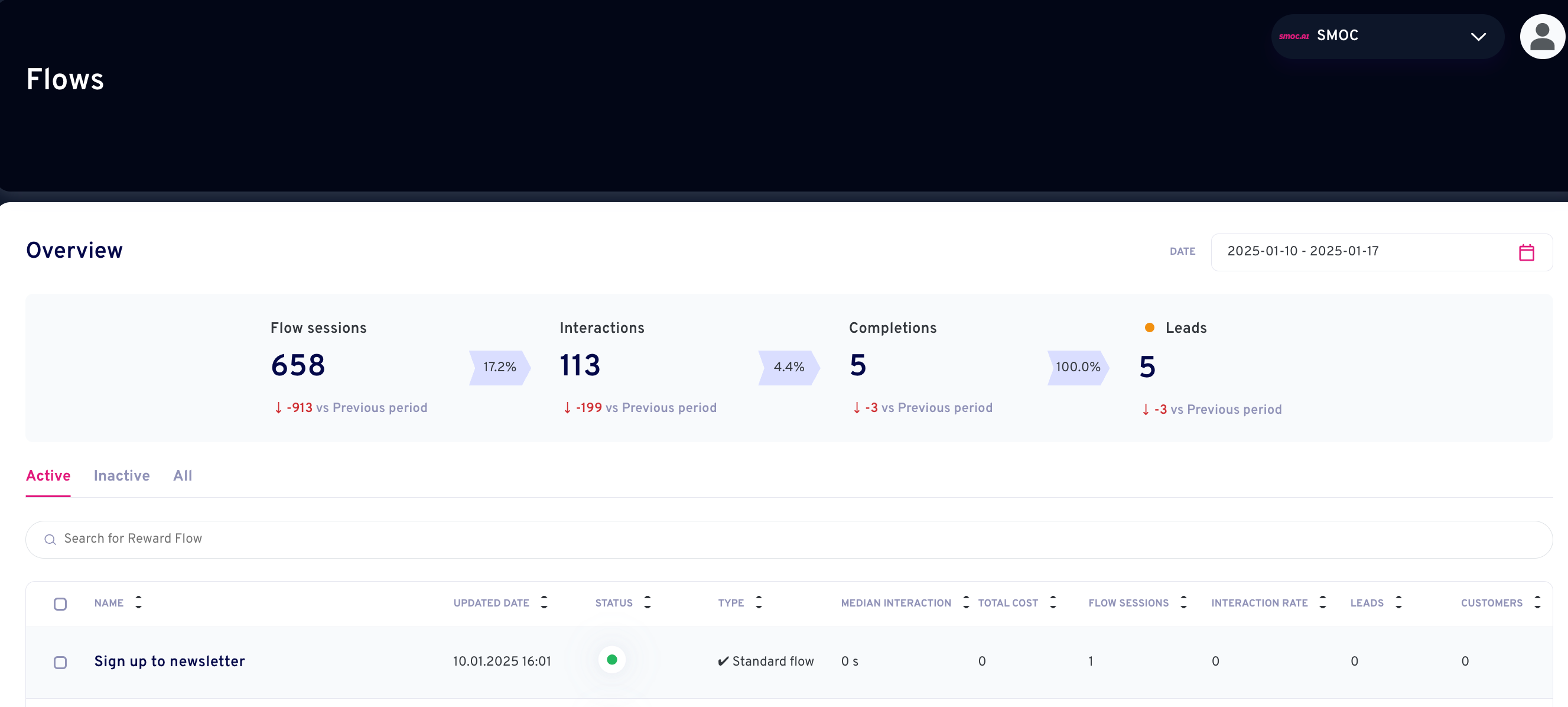
Entender el panel de estadísticas de flujos específicos Cuando quieras analizar tu flujo más a fondo, haz clic en el nombre del flujo en la vista general de flujos. Verás estadísticas sobre encuestas, promociones, variantes de los flujos y podrás comparar el rendimiento de los distintos tipos.
Sección 1: Resumen
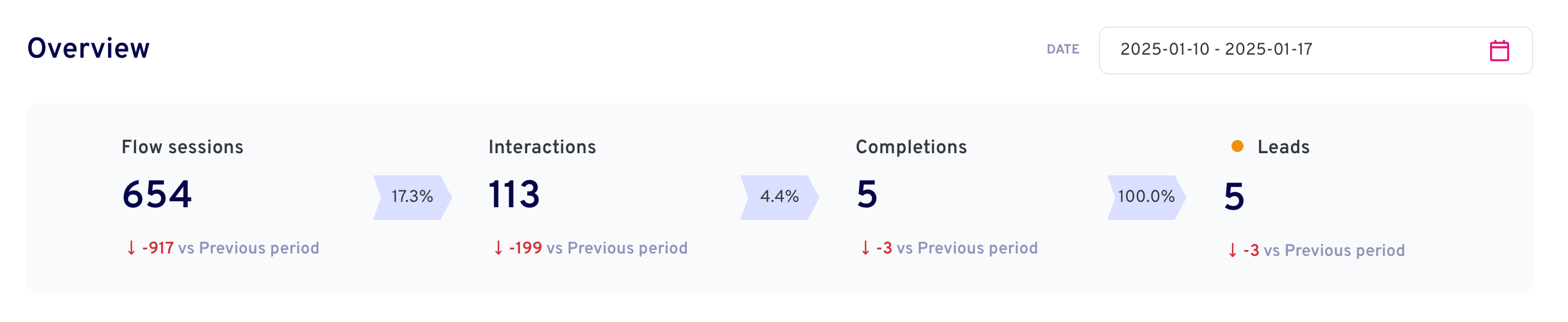
- Sesiones de flujo: Cuántas conversaciones han comenzado/se han cargado en un flujo web (comparable a la tasa de apertura de un correo electrónico). Para los flujos de mensajes de LinkedIn, una sesión es una actividad exitosa en LinkedIn—visualización de perfil, envío de solicitud de conexión, DM o InMail—no solo la inscripción. Consulta Lectura de analíticas de agentes en Console para Usuarios únicos y el embudo de prospección.
- Interacciones: Cuántas personas han hecho clic en un botón dentro del flujo. Si este número es "0", pero hay cifras bajo "finalizaciones", significa que no hay botones en el flujo y, por tanto, salta directamente a las finalizaciones.
- Finalizaciones: Cuántas personas han completado todo el flujo y se ha mostrado la última caja de conversación. En los casos en los que el flujo solo está pensado como información y no hay un botón de acción con algún tipo de registro, este será el punto final.
- Leads: Cuántas personas se han registrado en un flujo. Esto puede ser como lead, cliente, inscrito en un concurso o similar. Indica solo el número de usuarios registrados, que debe interpretarse según el propósito del flujo.
- Porcentaje: Los números entre las distintas etapas indican qué porcentaje ha avanzado al siguiente paso.
- Números verdes/rojos: Indica cuántos más o menos hay en comparación con el periodo anterior.
Sección 2: Variantes de flujo
Si tienes varios flujos conectados a un enlace, aquí puedes ver las estadísticas de cada uno y compararlas. Esto es muy útil cuando quieres hacer pruebas A/B.

- 1. Nombre
- El nombre del flujo o de su versión específica. Es un identificador adicional al nombre principal del flujo.
- 2. Fecha de actualización
- La última fecha y hora en que se modificó o actualizó esta versión del flujo. Esto ayuda a rastrear los cambios más recientes realizados en el flujo.
- 3. Estado
- Indica si el flujo está activo (punto verde) o inactivo. Un flujo activo está disponible para los usuarios, mientras que uno inactivo no lo está.
- 4. Tipo
- Especifica la categoría o el propósito del flujo, como onboarding, encuesta o feedback. Si se deja en blanco, puede que el flujo no esté categorizado.
- 5. Interacción mediana
- Muestra el tiempo mediano (en segundos) que los usuarios pasan interactuando con el flujo, mostrando el nivel de compromiso.
- 6. Coste total
- Si el flujo incluye promociones de recompensas, esto refleja el coste total de las recompensas distribuidas a través de este flujo.
- 7. Sesiones del flujo
- Para flujos web: total de sesiones iniciadas (aperturas). Para flujos de mensajes de LinkedIn: contactos con visualización de perfil exitosa, envío de conexión, DM o InMail—no es lo mismo que Usuarios Únicos o contactos inscritos. Consulta Lectura de analíticas de agentes en Console.
- 8. Tasa de interacción
- El porcentaje de usuarios que interactuaron activamente con el flujo después de iniciarlo.
- 9. Leads
- El número de usuarios que han completado el flujo y han sido identificados como leads (por ejemplo, proporcionando información de contacto).
- 10. Clientes
- El número de leads que se han convertido con éxito en clientes como resultado del flujo.
- 11. Promociones de recompensa
- Muestra las promociones de recompensa conectadas a la versión del flujo, ayudándote a rastrear qué incentivos están vinculados a la participación del usuario.
Si haces clic en los tres puntos junto al nombre, aparecerá una nueva barra con más opciones relacionadas con esa versión específica.
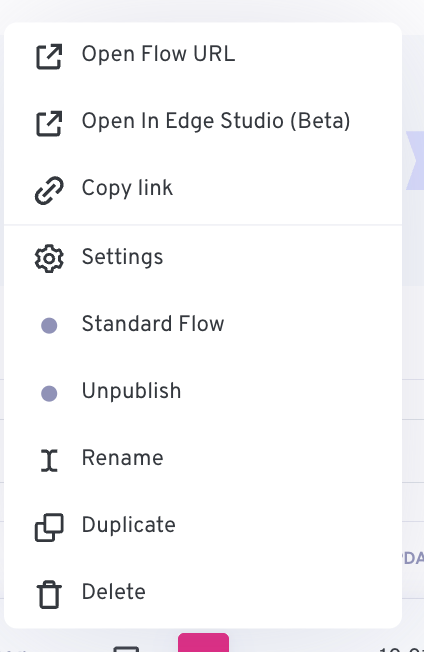
Esto es lo que hace cada opción del menú:
1. Abrir URL del flujo
Abre la URL pública del flujo, permitiéndote previsualizar o compartir el flujo en vivo.
2. Abrir en SMOC Studio
Abre el flujo en SMOC Studio.
3. Copiar enlace
Copia la URL pública del flujo en el portapapeles para compartirla o incrustarla fácilmente.
4. Ajustes
Abre los ajustes del flujo, donde puedes configurar detalles como los ajustes de visualización, recompensas u otras opciones relacionadas con el flujo.
5. Flujo estándar
Indica el tipo de flujo, como por ejemplo un flujo estándar. Esta opción puede ayudar a categorizar o gestionar el flujo.
6. Retirar publicación
Retira la publicación del flujo, haciéndolo inactivo y ya no accesible a través de su enlace público.
7. Renombrar
Te permite renombrar el flujo para una mejor organización o claridad.
8. Duplicar
Crea una copia del flujo, que puedes modificar sin afectar a la versión original.
9. Eliminar
Elimina el flujo de forma permanente. Esta acción no se puede deshacer.
Sección 3: Promociones de recompensa
Aquí puedes ver todas las promociones conectadas al flujo y cómo están convirtiendo.

- Nombre: Nombre de la promoción.
- Tipo: Qué tipo de promoción es. Disponemos de 6 tipos diferentes entre los que puedes elegir al configurar una promoción.
- Coste total: Si la promoción es recompensada, esto indica cuánto has gastado en la promoción hasta ahora.
- Coste por conversión: Si la promoción es recompensada, esto indica cuánto ha costado cada conversión hasta ahora.
- Tasa de conversión: El porcentaje de personas que han visto la promoción y han convertido.
- Conversiones: Cuántas veces se ha mostrado la promoción.
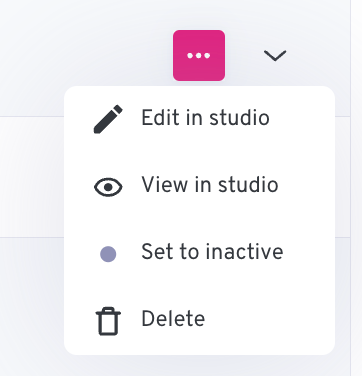
- Editar en Studio: Haz clic aquí para editar la promoción.
- Ver en Studio: Vista previa de cómo se ve la promoción en el flujo.
- Establecer como inactiva: Si quieres desactivar la promoción.
- Eliminar: Eliminar la promoción. Se eliminará de todos los lugares donde esté ubicada.
Al hacer clic en la flecha que apunta hacia abajo, verás los detalles de la promoción.
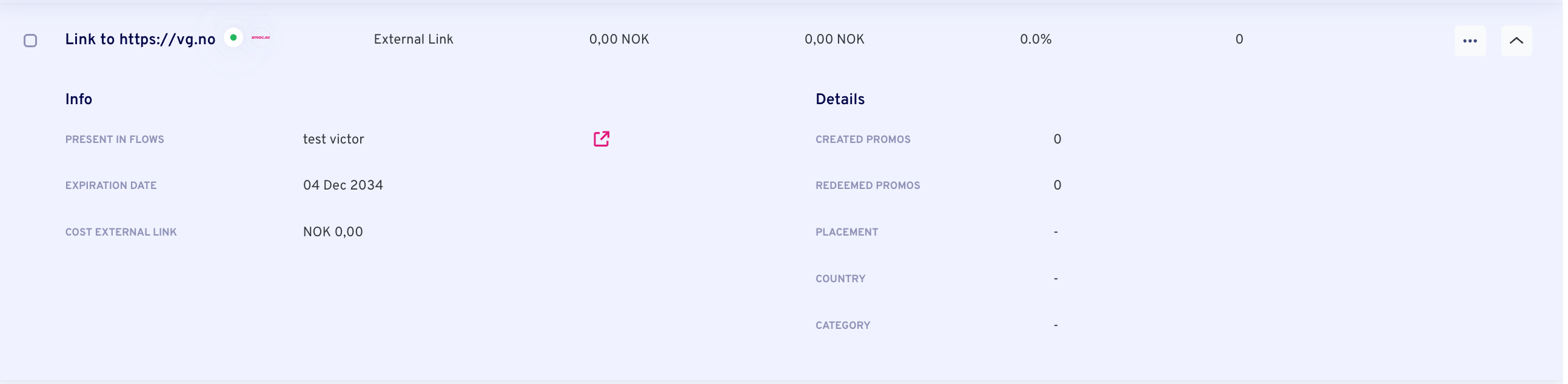
- Promociones creadas
El número de campañas promocionales que se han creado usando este enlace. - Promos canjeadas
El número de veces que los usuarios han canjeado promociones vinculadas a este enlace externo. - Ubicación
Indica dónde se coloca este enlace (por ejemplo, en flujos, canales o ubicaciones específicas). Este campo está vacío si no se especifica ubicación. - País
Especifica el país asociado a este enlace, si corresponde. Este campo está vacío si no se ha establecido ningún país. - Categoría
Hace referencia a la categoría o tipo del enlace externo, si está categorizado. Este campo está vacío si no se ha asignado ninguna categoría.
Dónde corre la IA
La IA hace el trabajo. Tú lo revisas.
El chat del sitio, los flujos de tarjetas y LinkedIn comparten un sistema. La IA hace cada trabajo de abajo. La línea bajo el título dice dónde corre ese trabajo.
01
IA lee la empresa
Cada agente
IA recorre el sitio y escribe la oferta, la audiencia, la voz y la marca. El chat del sitio, los flujos de tarjetas y LinkedIn parten de ahí.
02
IA planifica el crecimiento
Panel · Estrategia de leads
Fija tu objetivo de leads. IA simula miles de mezclas de canales, las ordena por eficiencia y muestra el plan más rentable. Tus datos y tus límites guían el cálculo.
03
IA redacta el agente
Cada agente · tema en la web · lista en LinkedIn
IA escribe el flujo. El tema se ejecuta en el chat del sitio y en las tarjetas. La traducción se ejecuta en cada agente. IA encuentra la lista de prospectos en LinkedIn.
04
IA lleva la conversación
Ruta en cada flujo · web y LinkedIn por separado
El aprendizaje por refuerzo en la ruta del flujo se ejecuta en cada agente. Las recomendaciones se ejecutan en la web. El momento adecuado y la lectura de respuestas se ejecutan en LinkedIn.
05
IA mejora
Cada agente
IA propone una variante, usa tu revisión en el siguiente borrador y parte de un ejemplo que ya funciona. Tú aplicas el cambio.
 Señal semanal sobre ventas con IA proactiva
