How do I add, connect, reorder, and delete nodes in SMOC Studio?
Category: Configurador
1) Añade un nodo nuevo
Puedes añadir nodos de dos formas habituales:
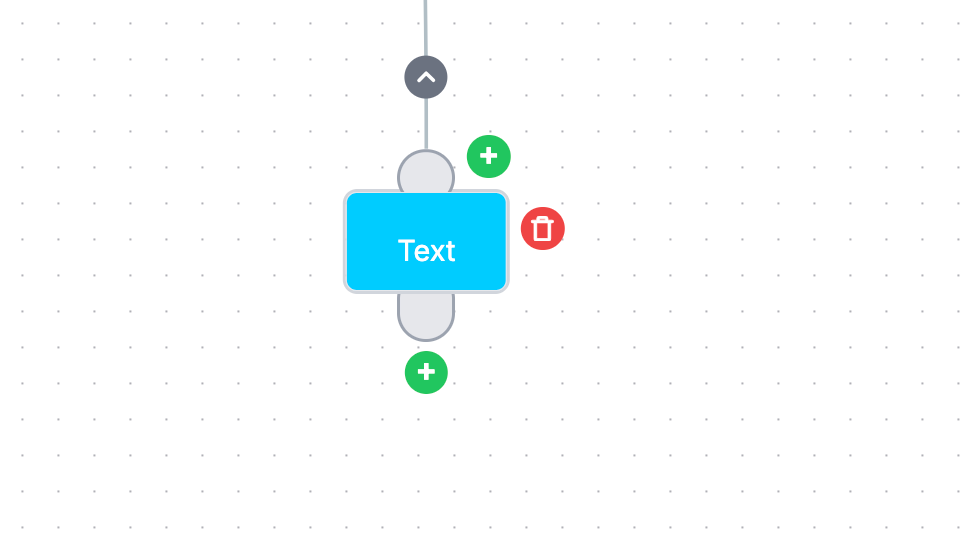
- - Haz clic en el + bajo un control de salida disponible para añadir el siguiente paso de esa ruta.
- - Haz clic en el + encima de un nodo para insertar un nodo delante de él.
Luego, en Añadir nuevo elemento de flujo, elige el tipo de nodo (Texto, Pregunta de encuesta, Formulario, Promo, etc.).
2) Conecta nodos
Para conectar rutas:
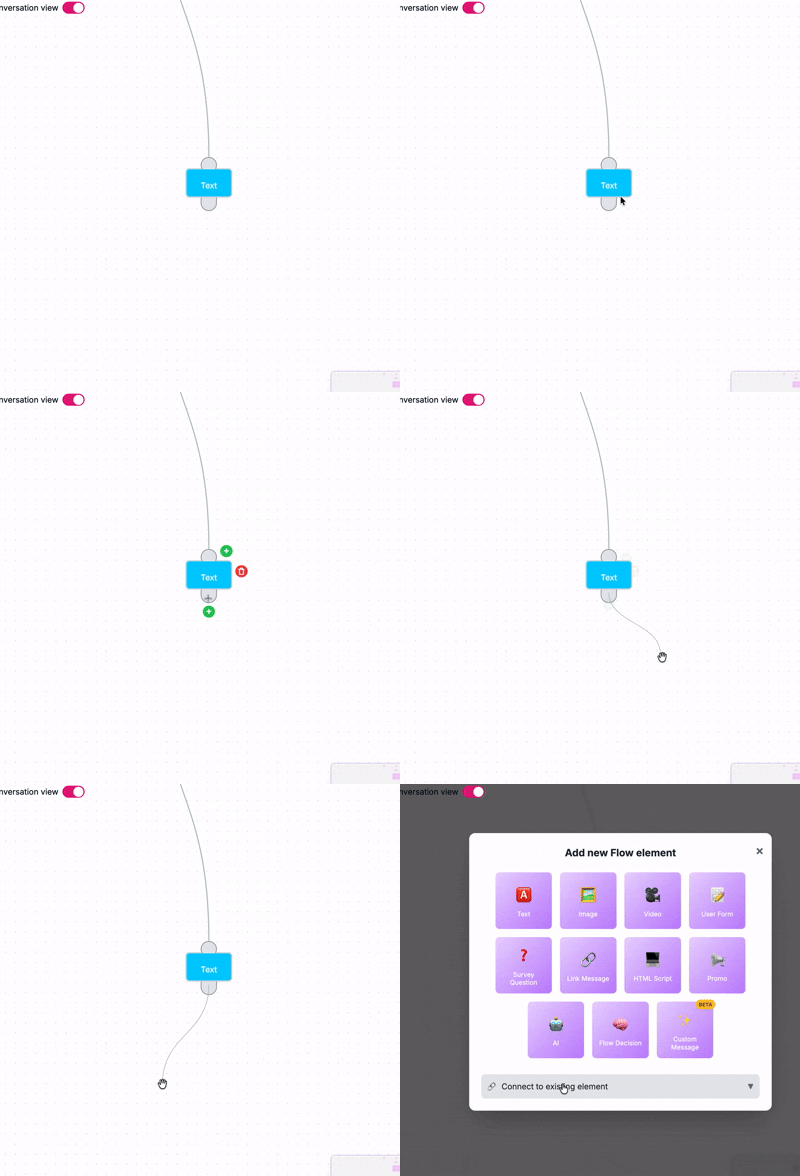
- - Arrastra desde un control de origen hasta otro nodo (o hasta un espacio vacío para crear un nodo nuevo).
- - En los nodos de ramificación (encuesta/decisión/AI), conecta cada control de salida con su propio nodo siguiente.
- - Si es relevante, usa «Conectar con un elemento existente» en la ventana de añadir para enlazar a un nodo existente en lugar de crear uno nuevo.
3) Reordena los nodos (cambia el orden del flujo)
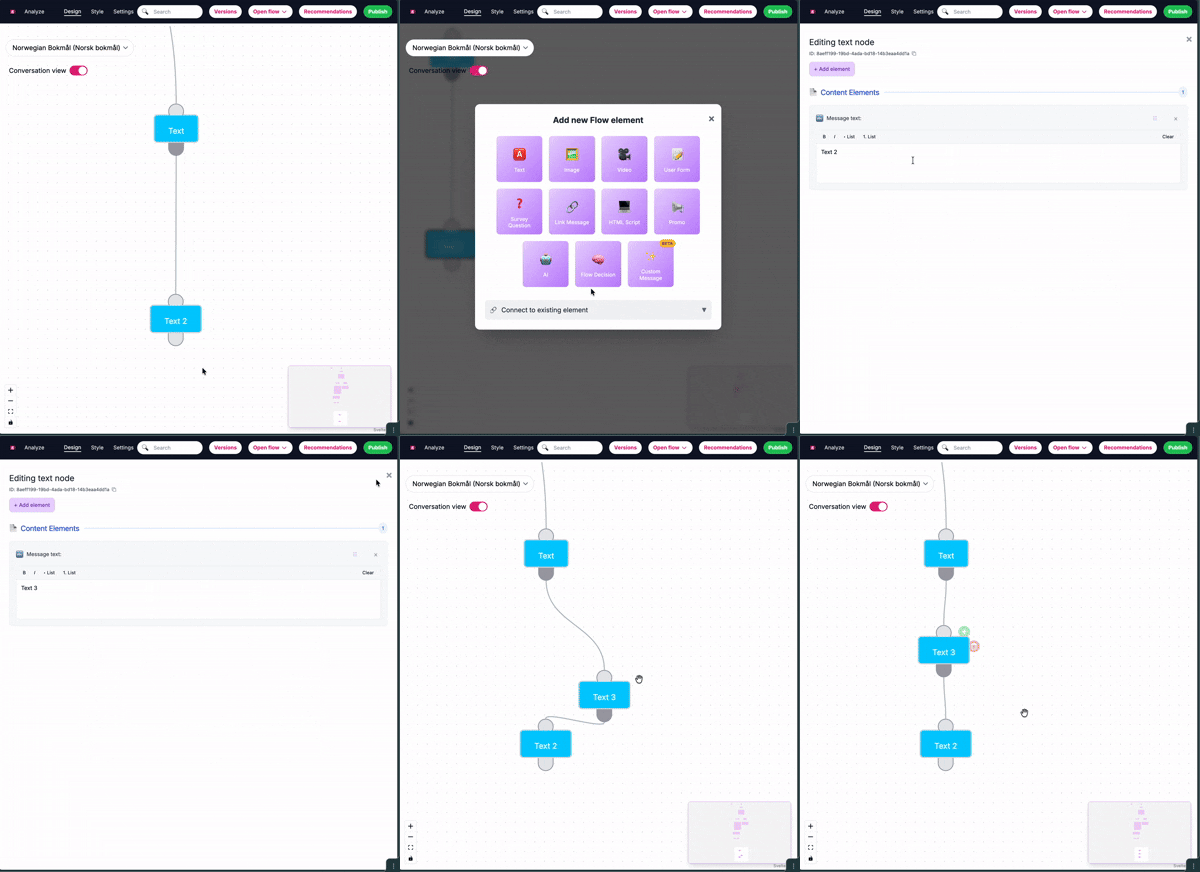
En Studio, «reordenar» suele significar cambiar el orden de ejecución al insertar o reconectar nodos, no solo mover lo visual.
- - Usa insertar encima (+ encima del nodo) para colocar un paso antes en la ruta.
- - Añade desde un conector de salida concreto para colocar un paso en la rama correcta.
- - Vuelve a conectar las aristas cuando haga falta para mover un nodo a otra posición en la lógica del flujo.
4) Elimina un nodo
Para quitar un nodo:
- - Pasa el cursor o selecciona el nodo en el modo de diseño.
- - Haz clic en el botón rojo de eliminar del nodo.
- - Confirma que el flujo sigue teniendo rutas válidas después de eliminarlo.
Consejo: borra a propósito en los flujos ramificados, ya que quitar un nodo puede afectar el enrutado posterior.
5) Flujo de trabajo de edición seguro para flujos grandes
- - Aleja el zoom e identifica primero la rama exacta.
- - Añade/conecta un cambio cada vez.
- - Prueba cada ruta editada.
- - Usa los puntos de control de Versiones antes de una reestructuración importante.