Comprender la información de la tarjeta de contacto y sus usos La tarjeta de contacto se muestra cuando haces clic en un contacto específico de la lista. Ves todos los datos del cliente y también tienes a tu disposición algunas acciones importantes que puedes realizar sobre ese cliente.
Sección 1: Resumen

- Casilla de verificación: Elige "todos" haciendo clic en la casilla superior, o haz clic en cada cliente que quieras seleccionar. Esto es útil al seleccionar clientes para exportar o al enviar recompensas.
- Nombre y correo electrónico: Dependiendo de lo que hayas solicitado en el flujo, el correo electrónico y el nombre se mostrarán aquí. Si el correo electrónico y el nombre empiezan por "Guest", significa que no los has solicitado en el flujo.
- Invitador: Cuando un lead proviene de un flujo de referidos, la persona que ha invitado al lead se muestra aquí.
- Por emitir: Si un flujo ha sido recompensado con una recompensa directa, la recompensa se mostrará aquí de inmediato. Si la recompensa está configurada para que elijas quién la recibe, el saldo se mostrará después de convertir el lead en cliente.
- Número de referidos: Cuando se trata de un flujo de referidos, esto muestra cuántas personas ha invitado/referido esta persona que también han completado el formulario y dejado su información. (El remitente puede haber compartido el enlace con varias personas, pero aquí solo se muestra cuántos se han registrado a través del enlace de esta persona.)
- Última conversación: Cuando un cliente interactuó por última vez con un flujo. Esto se actualizará si un cliente accede a varios flujos.
- Estado: Aquí puedes ver el estado con el que el cliente ha entrado, según lo que hayas configurado en el flujo o el estado al que lo hayas cambiado.
Si haces clic en la pequeña flecha que apunta hacia arriba/abajo junto a cada tema, puedes ordenar la lista por cantidad/nombre/número.
Sección 2: El cliente
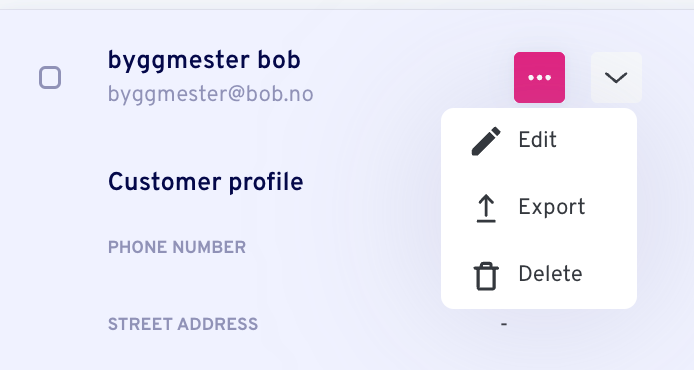
Si haces clic en los tres pequeños puntos junto al nombre/correo electrónico de un cliente, obtienes tres opciones:
- Editar: Aquí puedes editar la información básica de un cliente. Esto es útil si un cliente ha rellenado algo incorrectamente al registrarse.
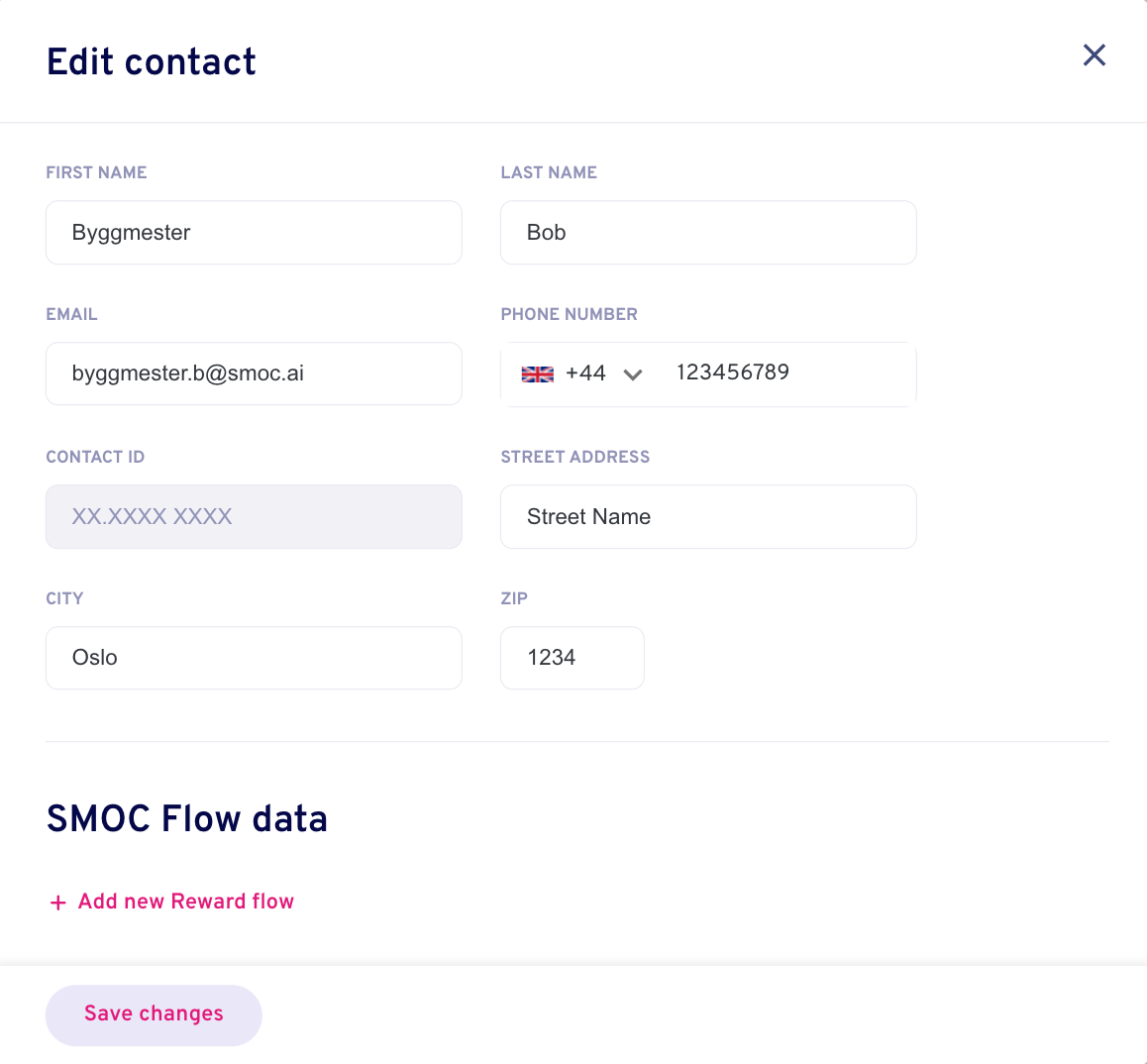
- Exportar: Aquí puedes exportar este cliente con la información asociada a él.
- Eliminar: Si quieres eliminar al cliente junto con toda la información relacionada.
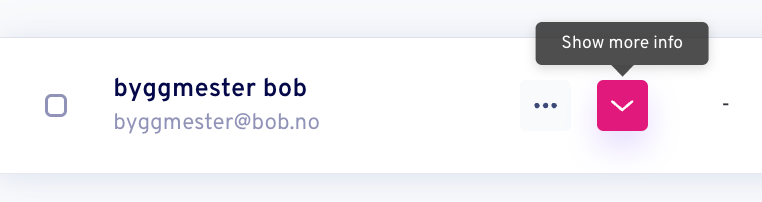
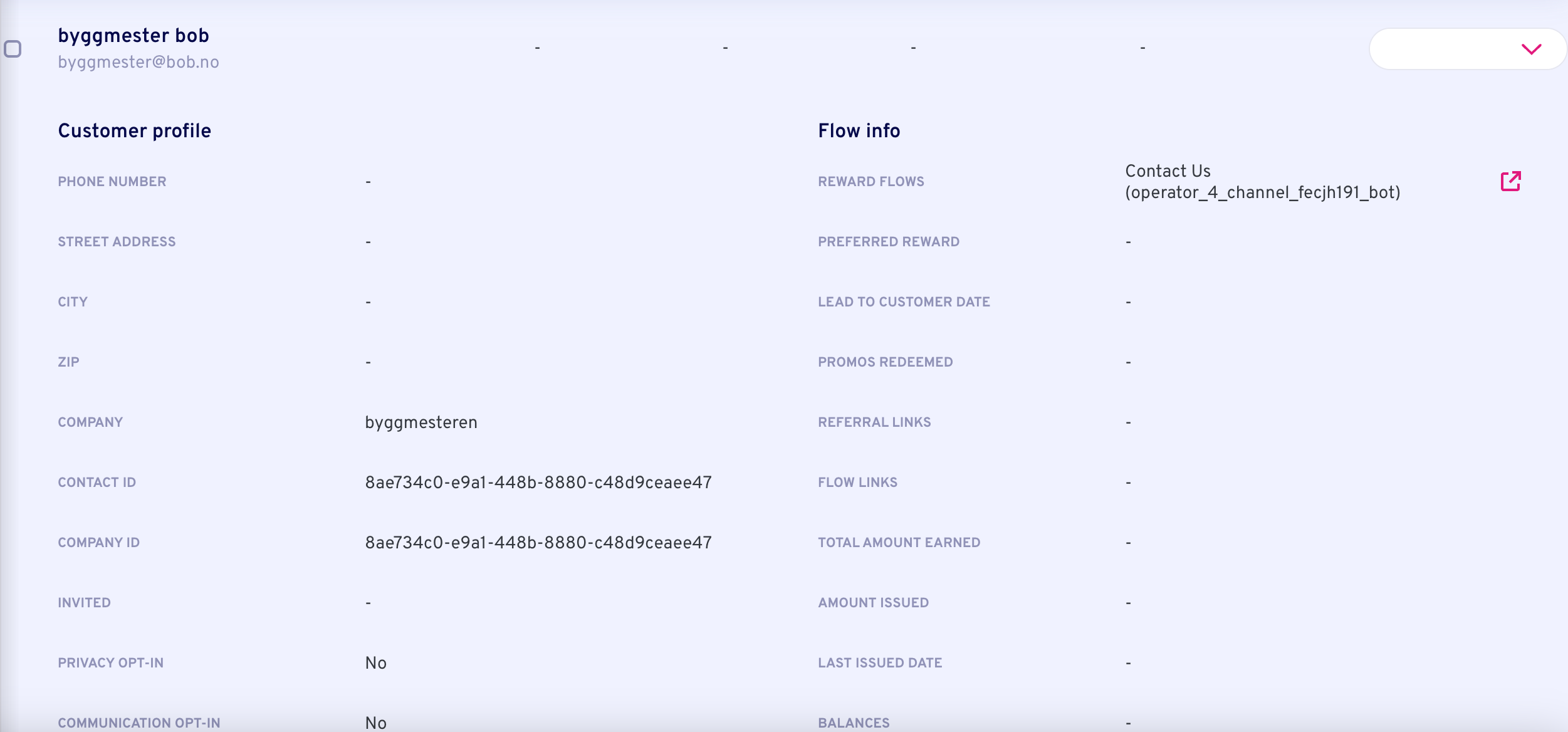
Si haces clic en la flecha que apunta hacia abajo, verás la versión ampliada sobre el cliente. Lo llamamos la "tarjeta del cliente".
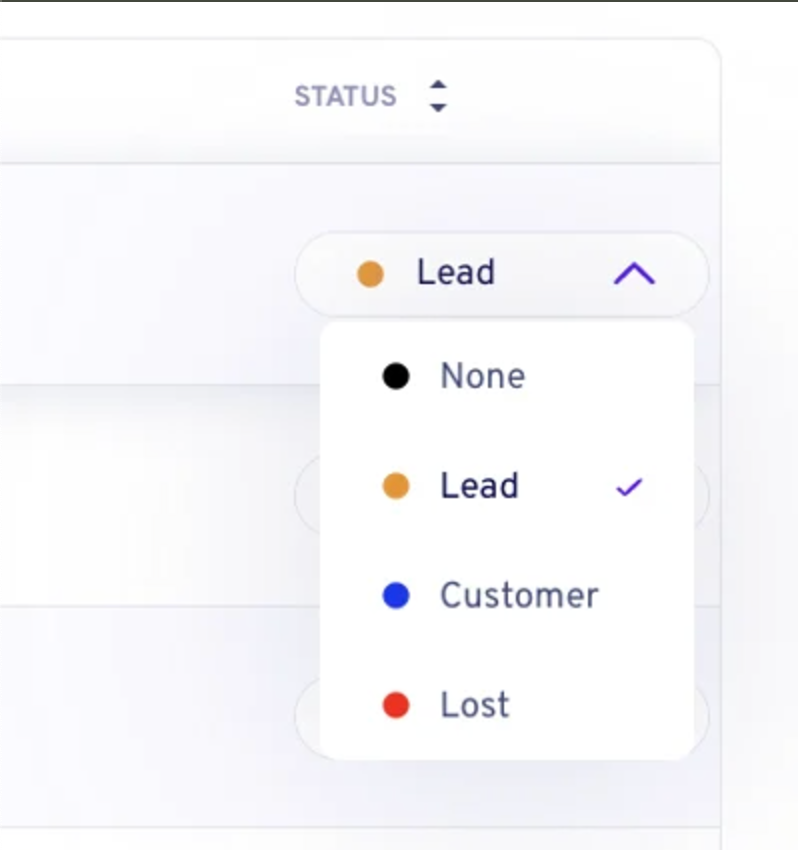
Si haces clic en la flecha que apunta hacia abajo junto al estado del cliente, puedes convertir al cliente al estado que desees. Si conviertes un cliente de "Lead" a "Cliente", también verás una flecha verde con un círculo alrededor junto al nombre del cliente. Esto indica que es un "cliente convertido". También verás que se ha sumado un "1" a las estadísticas en la parte superior bajo "Clientes convertidos".
Sección 3: Información del cliente
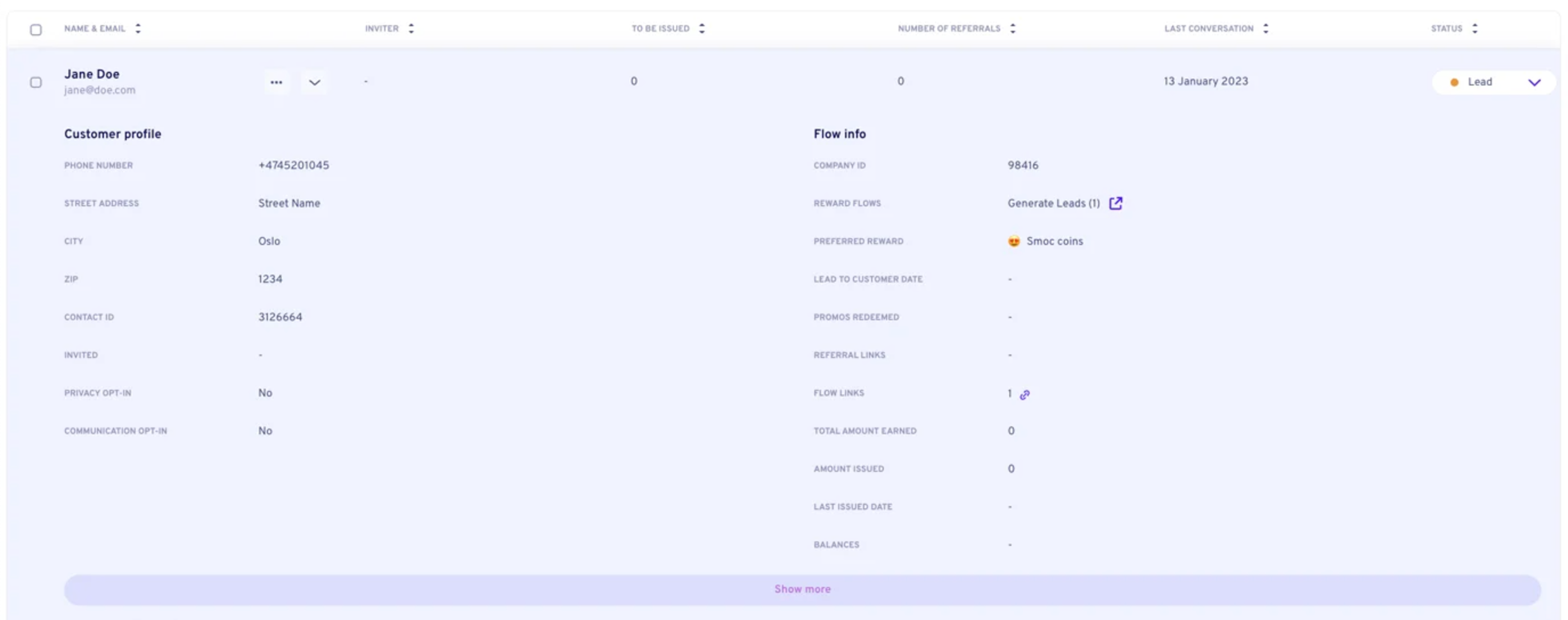
- Perfil del cliente
- Número de teléfono, dirección, ciudad y código postal: Solo se mostrará la información que hayas solicitado aquí.
- ID de contacto: Un número de identificación único para este cliente.
- Invitado: Si el cliente ha formado parte de un flujo de referidos, aquí se mostrarán los contactos que este cliente ha invitado.
- Consentimiento de privacidad: Por defecto aparecerá "No" si no tienes la opción de aceptar los términos en el flujo. El consentimiento de privacidad y el consentimiento de comunicación son solo dos versiones de lo mismo, y puedes usar uno o ambos según prefieras.
- Consentimiento de comunicación: Consulta el punto 4.
- Información del flujo
- ID de la empresa: Vamos a eliminar esto.
- Flujos de recompensa: Esto muestra el nombre del flujo que ha seguido el cliente. El nombre entre paréntesis indica la versión del flujo. Puede ser uno o varios flujos. La flecha morada es un enlace directo al flujo.
- Recompensa preferida: Si el flujo no incluía ninguna recompensa, se mostrará la moneda predeterminada de tu empresa.
- Fecha de conversión de lead a cliente: La fecha en la que convertiste al cliente de "lead" a "cliente"
- Promociones canjeadas: Si has enviado alguna recompensa a este cliente.
- Enlaces de recomendación: Si has tenido un flujo de recomendación, este es el enlace de recomendación único vinculado a este cliente.
- Enlaces del flujo: El enlace único de este cliente al flujo que ha seguido.
- Cantidad total ganada: Si han estado acumulando puntos, recompensas, etc., esta cantidad se mostrará aquí.
- Cantidad emitida: Basado en lo que han ganado, esta es la cantidad que ya se ha enviado al cliente.
- Última fecha de emisión: La última fecha en la que enviaste una recompensa a este cliente.
- Saldos: Si has convertido al cliente pero aún no has enviado la cantidad, esto aparecerá como el saldo del cliente.
- Mostrar más
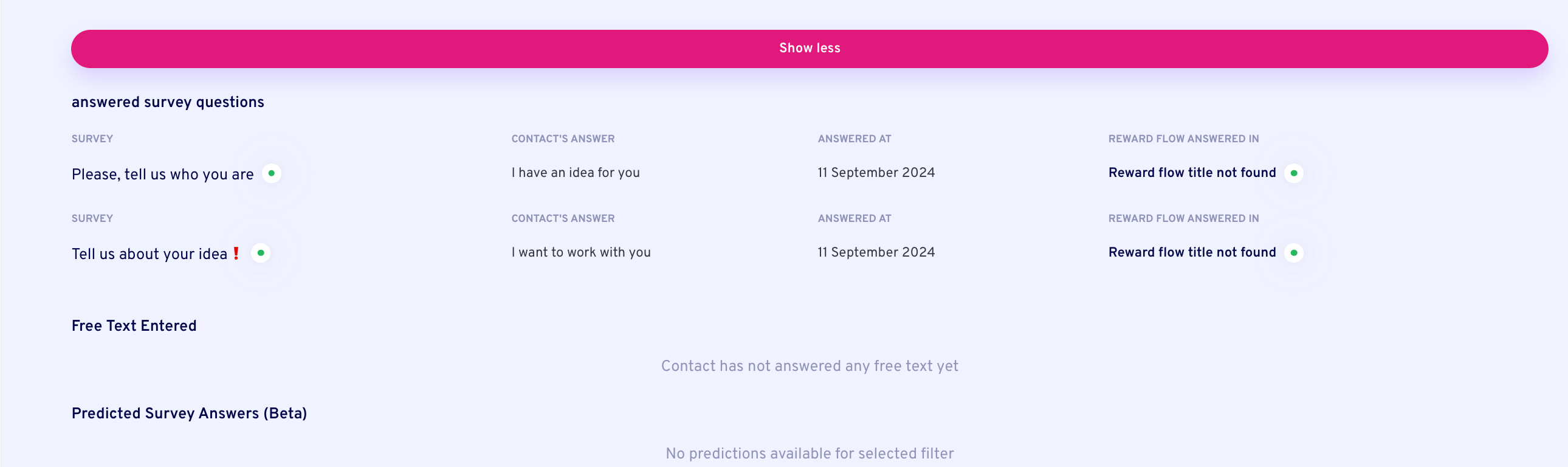
Si haces clic en "Mostrar más", verás todas las encuestas con respuestas que el cliente ha contestado. Esto puede ser de uno o varios flujos.
- Encuesta: La pregunta que respondió el cliente.
- Respuesta del cliente: La respuesta del cliente.
- Flujo de recompensa respondido en: El nombre del flujo y la variante, con un enlace directo al flujo.
Dónde corre la IA
La IA hace el trabajo. Tú lo revisas.
El chat del sitio, los flujos de tarjetas y LinkedIn comparten un sistema. La IA hace cada trabajo de abajo. La línea bajo el título dice dónde corre ese trabajo.
01
IA lee la empresa
Cada agente
IA recorre el sitio y escribe la oferta, la audiencia, la voz y la marca. El chat del sitio, los flujos de tarjetas y LinkedIn parten de ahí.
02
IA planifica el crecimiento
Panel · Estrategia de leads
Fija tu objetivo de leads. IA simula miles de mezclas de canales, las ordena por eficiencia y muestra el plan más rentable. Tus datos y tus límites guían el cálculo.
03
IA redacta el agente
Cada agente · tema en la web · lista en LinkedIn
IA escribe el flujo. El tema se ejecuta en el chat del sitio y en las tarjetas. La traducción se ejecuta en cada agente. IA encuentra la lista de prospectos en LinkedIn.
04
IA lleva la conversación
Ruta en cada flujo · web y LinkedIn por separado
El aprendizaje por refuerzo en la ruta del flujo se ejecuta en cada agente. Las recomendaciones se ejecutan en la web. El momento adecuado y la lectura de respuestas se ejecutan en LinkedIn.
05
IA mejora
Cada agente
IA propone una variante, usa tu revisión en el siguiente borrador y parte de un ejemplo que ya funciona. Tú aplicas el cambio.
 Señal semanal sobre ventas con IA proactiva
