01
IA lee la empresa
Cada agente
IA recorre el sitio y escribe la oferta, la audiencia, la voz y la marca. El chat del sitio, los flujos de tarjetas y LinkedIn parten de ahí.

Guía sencilla que muestra cómo puedes conectar los datos de SMOC con otras aplicaciones, como tu CRM o sistema de comercio electrónico favorito. Los objetos de cliente nuevos y modificados se intercambian automáticamente.
1. Consigue la integración de Zapier
Si no tienes una cuenta de Zapier, primero tendrás que crear una para poder usar esta integración.
El acceso a la integración de SMOC con Zapier es actualmente solo por invitación. Usa este enlace de invitación para obtener acceso: https://zapier.com/developer/public-invite/143310/1b341a0e890980718b2d5048e0a37e54/
Una vez que tengas acceso, puedes empezar a crear tu zap.
2. Genera tu clave API de SMOC
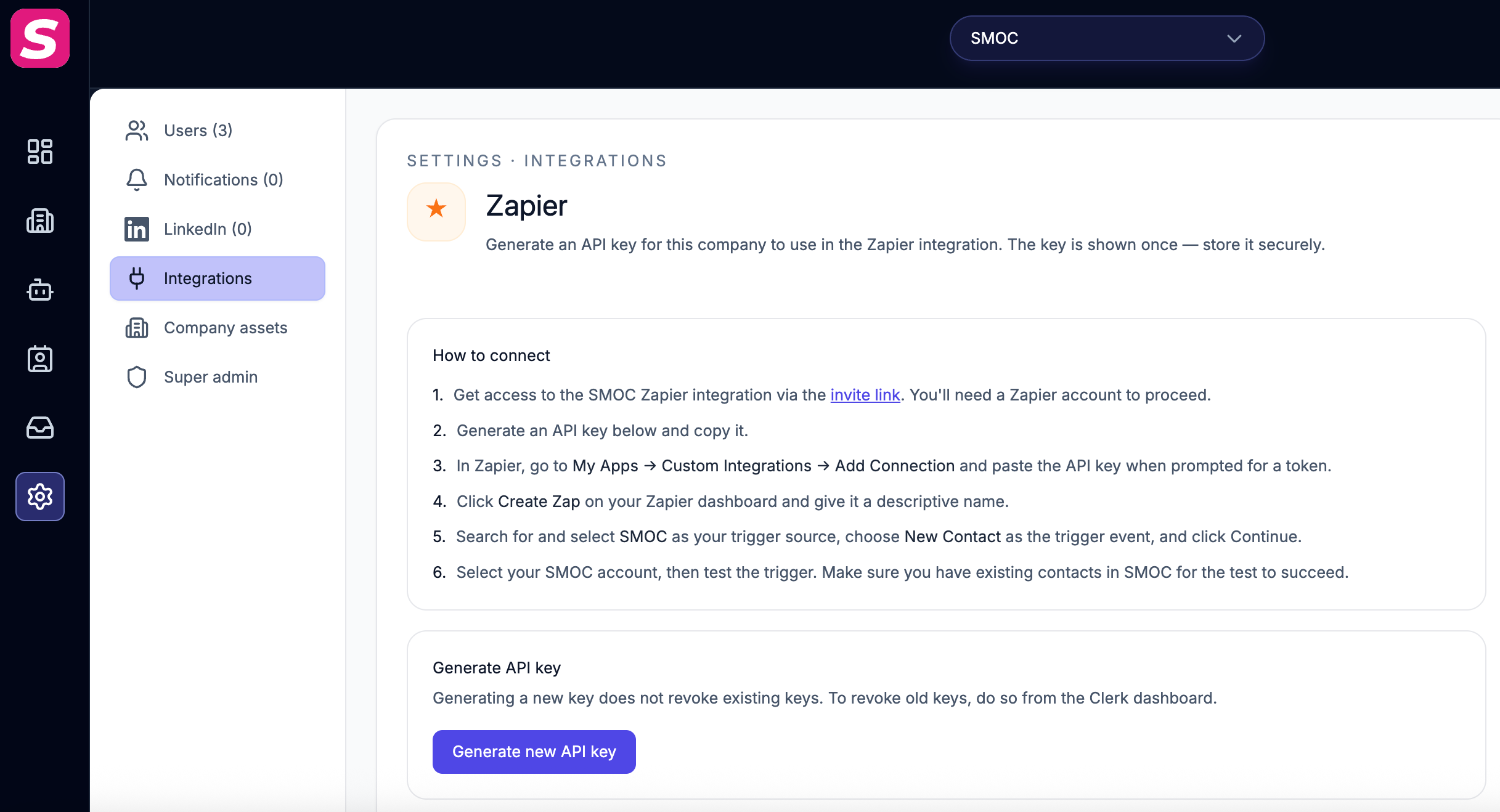
La integración de SMOC se autentica con una clave API privada — no hay inicio de sesión con correo/contraseña. Antes de conectar en Zapier, genera una clave en la SMOC Console:
Ve a Ajustes → Integraciones → Zapier.
Opcionalmente, ponle un nombre a la clave y establece una fecha de caducidad, luego haz clic en Generar una clave API nueva.
Copia la clave inmediatamente. Solo se muestra una vez, así que guárdala en un lugar seguro. Las claves emitidas se muestran en la misma página para que puedas revocar las que no uses más adelante.
La clave está vinculada a tu empresa. Generar una nueva clave no revoca las claves existentes. Revoca las claves no utilizadas desde la lista de claves emitidas en la misma página.
3. Añade tu cuenta de SMOC a Zapier
Para importar tus datos, conecta SMOC usando la clave API que acabas de generar:
En Zapier, ve a My Apps → Custom Integrations → Add Connection.
Cuando se te pida un token, pega tu clave API de SMOC.
Eso es todo: no se requiere correo electrónico ni contraseña.
4. Crea un Zap
Desde tu panel de Zapier, haz clic en Crear Zap en la parte superior izquierda para empezar.
Ponle un nombre descriptivo que explique lo que hace el zap, por ejemplo: "Crear un nuevo contacto en HubSpot cuando haya un nuevo contacto desde SMOC."
5. Elige la aplicación y el evento
Nuevas claves de contacto en id. Un prospecto importado que posteriormente se convierte en smart lead (el 11 de septiembre de 2026 o después) aparece una vez con un {contactId}__sl -id para que el Zap existente pueda activarse. Asocia los registros de CRM con contactId — ese valor sigue siendo el id de Mongo. Esto se aplica a todas las empresas. Da preferencia a HubSpot Crear o actualizar contacto por correo electrónico si el prospecto ya puede existir. Esta reescritura de id es temporal hasta que exista un desencadenante dedicado de Nuevo Smart Lead.
6. Elige la cuenta
Selecciona la cuenta de SMOC que conectaste anteriormente. Si te saltaste ese paso, puedes conectar una nueva cuenta aquí pegando tu clave API.
7. Prueba el desencadenante
Zapier probará el disparador para confirmar que la cuenta correcta está seleccionada y que todo está configurado correctamente. Haz clic en Probar disparador y espera el resultado.
Si funciona, genial — continúa añadiendo Acción la acción que realizará el zap cuando se active. Si falla, comprueba que has conectado la cuenta correcta y que tienes al menos algunos contactos existentes en tu cuenta de SMOC, para que Zapier tenga algo que recuperar.
8. ¿Qué datos entrega SMOC?
Antes de decidir qué hacer con los datos de SMOC, conviene entender qué está disponible, para poder tomar una decisión más informada sobre cómo mapearlos en tu aplicación de destino.
Para la lista completa de llamadas HTTP, consulta Referencia de la API REST v2.
Dónde corre la IA
El chat del sitio, los flujos de tarjetas y LinkedIn comparten un sistema. La IA hace cada trabajo de abajo. La línea bajo el título dice dónde corre ese trabajo.
Cada agente
IA recorre el sitio y escribe la oferta, la audiencia, la voz y la marca. El chat del sitio, los flujos de tarjetas y LinkedIn parten de ahí.
Panel · Estrategia de leads
Fija tu objetivo de leads. IA simula miles de mezclas de canales, las ordena por eficiencia y muestra el plan más rentable. Tus datos y tus límites guían el cálculo.
Cada agente · tema en la web · lista en LinkedIn
IA escribe el flujo. El tema se ejecuta en el chat del sitio y en las tarjetas. La traducción se ejecuta en cada agente. IA encuentra la lista de prospectos en LinkedIn.
Ruta en cada flujo · web y LinkedIn por separado
El aprendizaje por refuerzo en la ruta del flujo se ejecuta en cada agente. Las recomendaciones se ejecutan en la web. El momento adecuado y la lectura de respuestas se ejecutan en LinkedIn.
Cada agente
IA propone una variante, usa tu revisión en el siguiente borrador y parte de un ejemplo que ya funciona. Tú aplicas el cambio.
Sigue con estas guías relacionadas
Recibe novedades del producto y una mirada sobre agentes de IA proactivos, orquestación multicanal y conversión, sin ruido.
 Señal semanal sobre ventas con IA proactiva
Ingresa tu correo electrónico a continuación para comenzar con SMOC.AI

