01
IA lee la empresa
Cada agente
IA recorre el sitio y escribe la oferta, la audiencia, la voz y la marca. El chat del sitio, los flujos de tarjetas y LinkedIn parten de ahí.
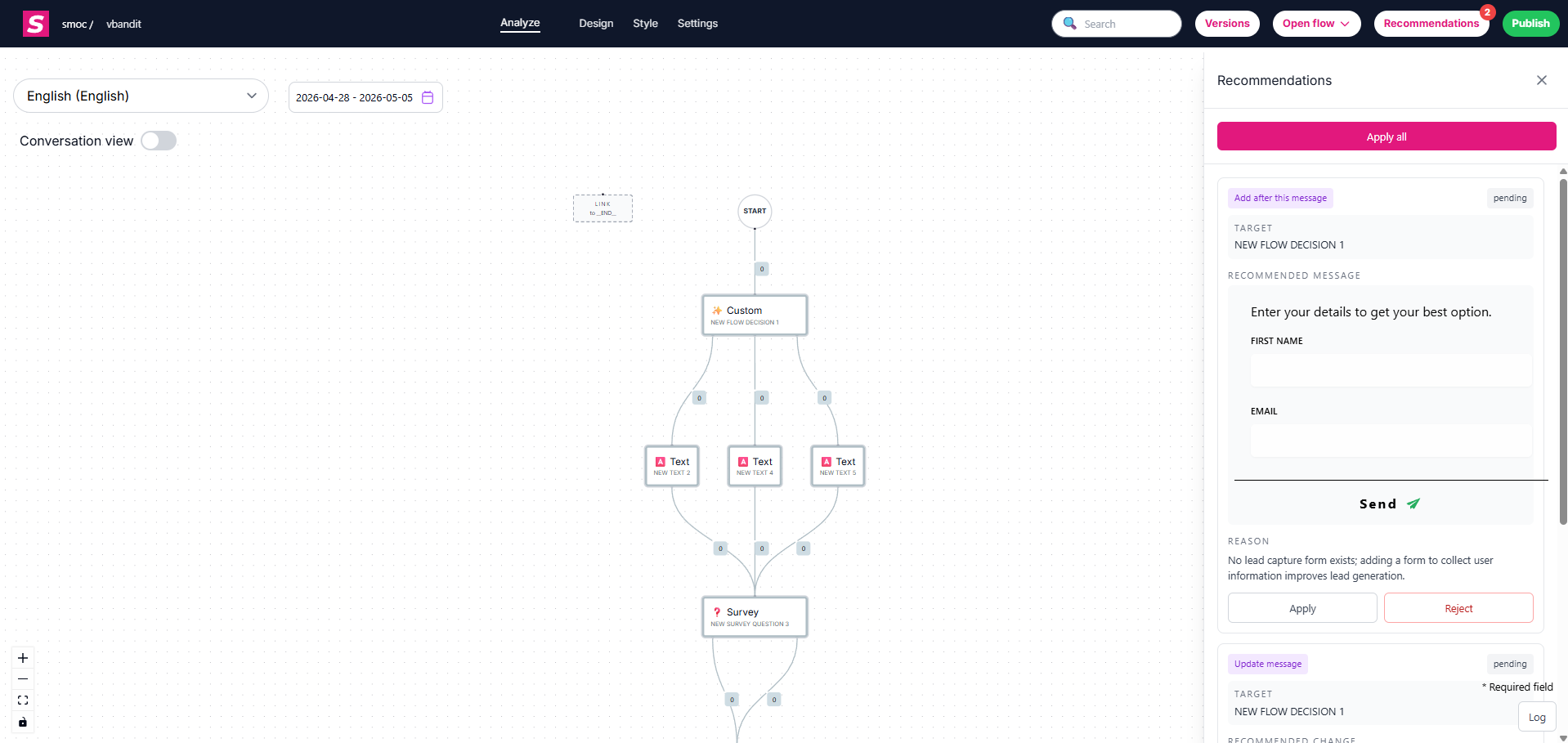
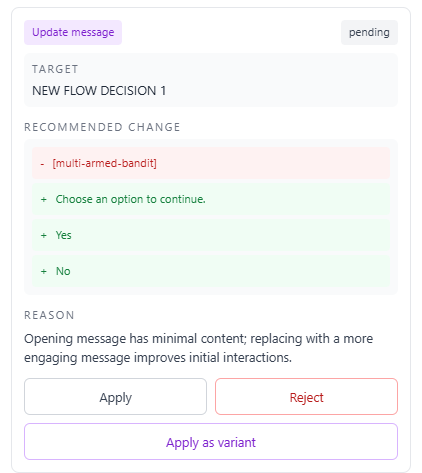
Las recomendaciones de Studio sugieren cambios concretos en un flujo existente. Las sugerencias de flujo abarcan el texto, la estructura y variantes A/B. Las sugerencias de segmentación son una lista aparte: una actualización de audiencia en un flujo web, o un cambio de segmento de LinkedIn en un flujo de mensajes. Revisa cada lista, aplicas lo que quieras y publicas cuando estés listo.
Esto es diferente de Compose, que crea un flujo nuevo a partir de un briefing. Las recomendaciones mejoran el último diagrama de flujo guardado — las ediciones no guardadas en el lienzo no se incluyen hasta que guardes.

El icono de destellos se anima mientras se ejecuta una tarea. El panel muestra el estado en tiempo real hasta que llegan los resultados. El título del panel es Mejora con IA. El botón dentro es Recomendar mejoras con IA.
En Flujo, las sugerencias de flujo están abiertas. Las sugerencias de segmentación aparecen colapsadas tras Sugerencias de segmentación · N, a menos que se hayan creado mientras las sugerencias de flujo ya estaban abiertas — esas permanecen abiertas arriba. En Segmentación, las sugerencias de segmentación están abiertas y las de flujo quedan tras Flujo · N.
Haz clic en Recomendar mejoras con IA. Puedes ejecutarlo de nuevo desde ese panel.
Si las sugerencias de flujo ya están abiertas, permanecen igual. El panel lo indica. Las sugerencias de segmentación son una lista diferente, así que esa ejecución las crea igualmente. Se abren en la parte superior del panel, por encima de las tarjetas de flujo. Revisa, aplica o rechaza las sugerencias de flujo abiertas antes de pedir un nuevo conjunto de flujo.
Las aplicaciones recientes y los comentarios de rechazo se usan la próxima vez que pidas mejoras. Un rechazo puede incluir un comentario breve.
También puedes iniciar una tarea desde el Dashboard de Console → Mejorar agentes cuando un flujo alcanza más de 100 interacciones. Cuando esa tarea termina, Mejorar agentes muestra Abrir Studio en vez de Generar. Consulta Mejorar agentes desde el dashboard de Console.
La generación siempre usa la última versión guardada del flujo, no las ediciones no guardadas en el lienzo. Guarda primero si quieres que la tarea vea tu última versión.
Sugerencias de flujo
Cada tarjeta de flujo apunta a un mensaje específico. Pasa el ratón o haz clic para enfocar ese nodo en el lienzo antes de aplicar.
Sugerencias de segmentación
Historial al final es una pista de auditoría de los elementos Aplicados y Rechazados. Está cerrado hasta que expandes una sección. Las secciones se agrupan por fecha. Un día con más de 10 decisiones se divide, por ejemplo 5 Nov 2026 · 1–10 y 5 Nov 2026 · 11–20. Las decisiones sin fecha quedan bajo Anterior. No se puede volver a aplicar desde el Historial.
El panel dice que las sugerencias de flujo permanecen igual
Las sugerencias de flujo abiertas no se reemplazaron. Las sugerencias de segmentación de esa ejecución están en la parte superior del panel. Aplica o rechaza las tarjetas de flujo antes de pedir un nuevo conjunto de flujo.
Sin sugerencias de segmentación
En Flujo, busca Sugerencias de segmentación · N. Despliega. En Segmentación, las tarjetas son la lista abierta. Una ejecución sin cambios útiles puede devolver la lista vacía.
“Aún no hay mejoras”
No hay nada pendiente. Haz clic en Recomendar mejoras con IA o inicia una tarea desde Dashboard Mejorar agentes después de que el flujo tenga más de 100 interacciones. Mantén el panel abierto mientras se ejecuta la tarea.
Nodo incorrecto resaltado
Haz clic de nuevo en la tarjeta de flujo. Confirma el mensaje antes de aplicar. Las tarjetas de segmentación no mueven un nodo del lienzo.
Aplicar falla o parece incompleto
Aplica los elementos de flujo restantes uno a uno. Rechaza una tarjeta defectuosa y vuelve a generar si es necesario.
La tarea ignoró ediciones no guardadas
Guarda el flujo y ejecuta de nuevo Recomendar mejoras con IA.
Dónde corre la IA
El chat del sitio, los flujos de tarjetas y LinkedIn comparten un sistema. La IA hace cada trabajo de abajo. La línea bajo el título dice dónde corre ese trabajo.
Cada agente
IA recorre el sitio y escribe la oferta, la audiencia, la voz y la marca. El chat del sitio, los flujos de tarjetas y LinkedIn parten de ahí.
Panel · Estrategia de leads
Fija tu objetivo de leads. IA simula miles de mezclas de canales, las ordena por eficiencia y muestra el plan más rentable. Tus datos y tus límites guían el cálculo.
Cada agente · tema en la web · lista en LinkedIn
IA escribe el flujo. El tema se ejecuta en el chat del sitio y en las tarjetas. La traducción se ejecuta en cada agente. IA encuentra la lista de prospectos en LinkedIn.
Ruta en cada flujo · web y LinkedIn por separado
El aprendizaje por refuerzo en la ruta del flujo se ejecuta en cada agente. Las recomendaciones se ejecutan en la web. El momento adecuado y la lectura de respuestas se ejecutan en LinkedIn.
Cada agente
IA propone una variante, usa tu revisión en el siguiente borrador y parte de un ejemplo que ya funciona. Tú aplicas el cambio.
Recibe novedades del producto y una mirada sobre agentes de IA proactivos, orquestación multicanal y conversión, sin ruido.
 Señal semanal sobre ventas con IA proactiva
Ingresa tu correo electrónico a continuación para comenzar con SMOC.AI