01
IA lee la empresa
Cada agente
IA recorre el sitio y escribe la oferta, la audiencia, la voz y la marca. El chat del sitio, los flujos de tarjetas y LinkedIn parten de ahí.
Guía sencilla que muestra cómo conectar SMOC a clientes de IA y herramientas de desarrollo usando MCP (Model Context Protocol). Una vez conectado, herramientas como Claude Desktop, Claude Code, Cursor o VS Code pueden leer tus datos de SMOC directamente — contactos, empresas, activos de empresa, diagramas de flujo, analítica de flujos, hilos de la bandeja de entrada de LinkedIn y conversaciones de flujo de mensajes — todo limitado al ámbito de tu empresa. Las llamadas HTTP deben usar la referencia de la API REST v2.
La integración MCP de SMOC se autentica con una clave API privada. Genera una en la consola de SMOC:
Tu clave está vinculada a tu empresa. Cada petición hecha con ella se limita automáticamente a tus datos — solo verás contactos, empresas, analíticas, hilos de la bandeja de entrada y conversaciones que te pertenecen. Generar una nueva clave no revoca las existentes. Las claves emitidas aparecen en la misma página — revoca las que no uses allí.
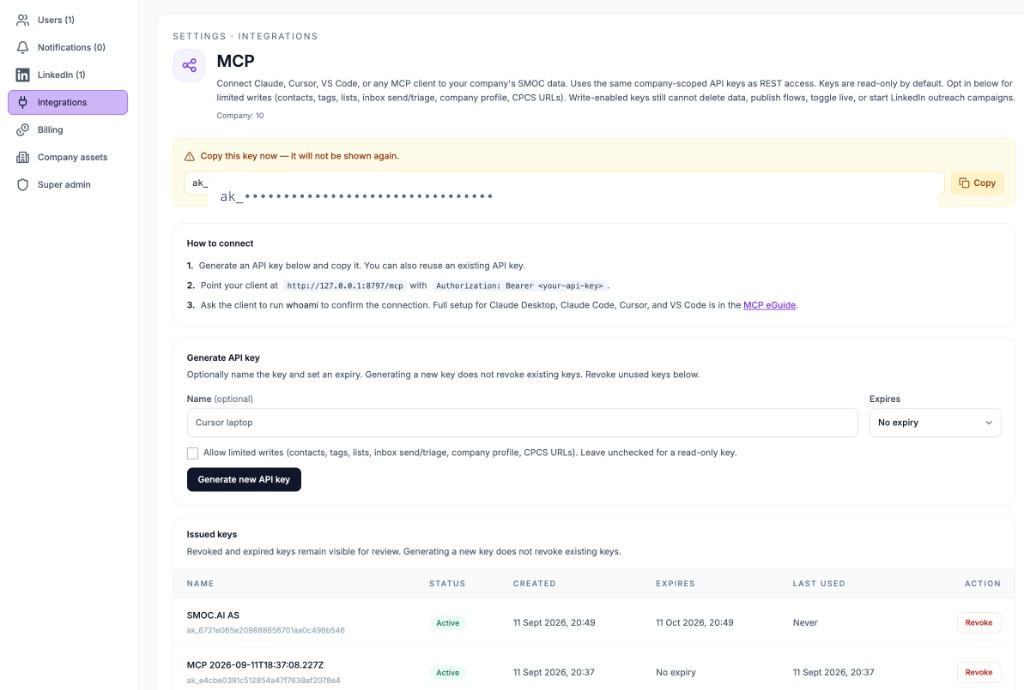
Las páginas de API y Zapier usan el mismo nombre, caducidad, aviso de copia única y lista de claves emitidas.
Tras conectar, las siguientes herramientas estarán disponibles (la disponibilidad exacta depende de los permisos de tu cuenta y las vinculaciones configuradas en el servidor). Las claves son solo lectura por defecto. Marca Permitir escrituras limitadas al crear una clave para habilitar las escrituras que se indican abajo.
whoami — rol actual, ámbito de empresa y permisosmcp_capabilities — herramientas visibles, habilidades y todo lo actualmente no disponibleskills_search — encontrar una receta a partir de una frase de tarea cortaskills_get — entradas exactas y un ejemplo para una habilidadcompanies_get — perfil de empresa (título, clave, URL, idiomas, ajustes)company_assets_get — productos, posicionamiento, enlaces web y archivoscompany_asset_extraction_results_list — resúmenes de resultados de extraccióncompany_asset_extraction_results_get — un resultado de extracción, opcionalmente con los datos extraídoscompany_asset_extraction_templates_list — plantillas, etiquetas y frescuraLas claves de superusuario también pueden llamar a companies_list para explorar todas las empresas antes de seleccionar una companyId.
contacts_search — búsqueda con filtros, orden y paginacióncontacts_get — un contacto anonimizado por idcontacts_get_stats — recuentos y resumen de interaccióncontacts_get_filter_options — valores de filtro válidos (ubicación, flujo, dispositivo y similares)contact_tags_list — etiquetas de contactoprospect_lists_list / prospect_lists_get — listas de prospectosinbox_threads_list — hilos de la bandeja de entrada de LinkedIn (y otros), con filtros de no leídos / sin respuesta / remitente / flujoinbox_threads_get — un hilo; pon includeMessages: true para incluir mensajes recientesinbox_messages_list — historial de mensajes de un hilo, incluyendo hilos de compañeros fusionadosconversations_list — ejecuciones de flujo de mensajes (inscripción, estado, nodo actual)conversations_get — una ejecución de conversación, incluyendo hitosLas herramientas de bandeja de entrada requieren el permiso inbox:read. Pueden leer los cuerpos de los mensajes. Las claves con escritura habilitada también pueden archivar, marcar como no leído/gestionado y enviar una respuesta solo texto con inbox_threads_send (requiere threadId, body y idempotencyKey). No pueden adjuntar archivos, editar diagramas de flujo, publicar flujos ni iniciar campañas de prospección en LinkedIn. Las claves de superusuario pueden guardar borradores de flujo y tema Mongo (flowcharts_save, flowcharts_create, themes_save y llamadas relacionadas), incluyendo tipos web/mensaje y chat/flujo de tarjetas. Estas escrituras no publican.
flowcharts_list — diagramas de flujo estáticos de la empresaflowcharts_get — resumen o gráfico completo de un diagrama de flujoflowchart_recommendations_list — documentos de recomendación para un diagrama de flujoflowcharts_versions_list, themes_get, studio_generation_categories_list, carteras de segmentación y lecturas de trabajos de generación/traducciónflowcharts_save, flowcharts_restore_version, flowcharts_create (flowType web o mensaje, webFormat chat o flujo de tarjetas), flowcharts_duplicate, themes_save. Estas escriben borradores Mongo y no publican.cpcs_overview, URLs, rastreos, extracciones, plantillas, programaciónanalytics_flow_list_flows — flujos ordenados por tráficoanalytics_flow_kpis — totales, conversión, variaciones respecto al periodo anterioranalytics_flow_timeseries — tendencias diarias o mensualesanalytics_flow_dimension_metrics — desglose por dispositivo, país, idioma, UTM o día de la semanaanalytics_flow_filter_values — valores de filtro de analítica válidosLas claves de cliente siempre están limitadas a tu propia empresa. Las claves de superusuario pueden pasar companyId en herramientas limitadas.
Añade SMOC como conector personalizado. Esto funciona en claude.ai y en la app de escritorio de Claude. Puedes iniciar sesión con tu cuenta de SMOC o conectar con una clave API.
Inicio rápido
Endpoint MCP: https://api.smoc.ai/mcp
whoami.El inicio de sesión es solo para administradores de empresa. Puede leer los datos de esa empresa. Los miembros y otros roles no tienen acceso. No habilita las escrituras limitadas que seleccionas al crear una clave API. Si administras más de una empresa, usa una clave API para la empresa que quieras.
En Team y Enterprise, un Propietario añade el conector en Ajustes de organización → Conectores → + Añadir → Personalizado. Los miembros lo activan desde Personalizar.
authorization y pon el valor Bearer YOUR_SMOC_API_KEY — incluye la palabra Bearer y el espacio. Marca el encabezado como Obligatorio y luego añade el conector.Usa una clave cuando quieras una sola empresa, una caducidad o escrituras limitadas. Los encabezados de petición se están desplegando. Si + Añadir no tiene sección de encabezados, usa Claude Code o el archivo de configuración de escritorio de abajo.
ChatGPT añade SMOC como una app. La pantalla de creación usa inicio de sesión y no tiene campo para clave API. Inicia sesión con una cuenta de administrador de empresa.
Inicio rápido
Endpoint MCP: https://api.smoc.ai/mcp
whoami.El inicio de sesión es solo para administradores de empresa. Puede leer los datos de esa empresa. Los miembros no tienen acceso. Las claves API son para Claude, Cursor y VS Code. ChatGPT necesita un plan Plus, Pro, Business, Enterprise o Edu para apps personalizadas.
Usa esto cuando el diálogo de conector no acepte clave API. SMOC se conecta entonces a través de un pequeño puente local (mcp-remote).
claude_desktop_config.json.mcpServers:{
"mcpServers": {
"smoc": {
"command": "npx",
"args": [
"-y",
"mcp-remote",
"https://api.smoc.ai/mcp",
"--header",
"Authorization: Bearer YOUR_SMOC_API_KEY"
]
}
}
}
YOUR_SMOC_API_KEY por la clave que generaste.SMOC aparecerá ahora en tu lista de herramientas. Requiere Node.js instalado (para npx).
Claude Code puede comunicarse directamente con el endpoint de SMOC usando un encabezado de autenticación — no necesita puente.
claude mcp add --transport http smoc https://api.smoc.ai/mcp \
  --header "Authorization: Bearer YOUR_SMOC_API_KEY"
En Claude Code 2.1.1 y superior también puedes añadirlo como JSON:
claude mcp add-json smoc \
  '{"type":"http","url":"https://api.smoc.ai/mcp","headers":{"Authorization":"Bearer YOUR_SMOC_API_KEY"}}'
Verifica la conexión ejecutando /mcp dentro de una sesión de Claude Code — SMOC debería aparecer como conectado con sus herramientas listadas.
La mayoría de los editores compatibles con MCP usan un archivo de configuración JSON (a menudo mcp.json). Añade una entrada de servidor HTTP apuntando al endpoint de SMOC con tu clave en el encabezado Authorization:
{
  "mcpServers": {
    "smoc": {
      "type": "http",
      "url": "https://api.smoc.ai/mcp",
      "headers": {
        "Authorization": "Bearer YOUR_SMOC_API_KEY"
      }
    }
  }
}
Consulta la documentación MCP de tu editor para la ubicación exacta del archivo. Tras guardar, reinicia o recarga el editor.
GET https://api.smoc.ai/mcp/health.whoami — devuelve quién eres y el ámbito de tu empresa. Es la forma más rápida de confirmar que la clave funciona.La IA no necesita saber los nombres de las herramientas de SMOC por adelantado. El flujo previsto es:
mcp_capabilities — lista las herramientas disponibles, tu rol y tu ámbito.skills_search — describe la tarea en una frase corta para encontrar la herramienta adecuada.skills_get — devuelve las entradas exactas y un ejemplo para la herramienta elegida.En la práctica, puedes simplemente preguntar en lenguaje natural (por ejemplo, "buscar mis contactos de SMOC en Oslo" o "mostrar hilos sin respuesta en la bandeja de entrada de LinkedIn") y el cliente elegirá la herramienta correcta.
inbox:read en la clave. Las claves nuevas de Ajustes → Integraciones → MCP lo incluyen; las antiguas requieren rotación.mcp_capabilities y comprobar unavailableTools — indica el permiso exacto que le falta a tu clave.Authorization: Bearer <key>.mcp-remote de arriba. Asegúrate de que Node.js está instalado, el JSON es válido y has reiniciado completamente Claude Desktop tras editar la configuración.POST /api/v2/{toolName}Dónde corre la IA
El chat del sitio, los flujos de tarjetas y LinkedIn comparten un sistema. La IA hace cada trabajo de abajo. La línea bajo el título dice dónde corre ese trabajo.
Cada agente
IA recorre el sitio y escribe la oferta, la audiencia, la voz y la marca. El chat del sitio, los flujos de tarjetas y LinkedIn parten de ahí.
Panel · Estrategia de leads
Fija tu objetivo de leads. IA simula miles de mezclas de canales, las ordena por eficiencia y muestra el plan más rentable. Tus datos y tus límites guían el cálculo.
Cada agente · tema en la web · lista en LinkedIn
IA escribe el flujo. El tema se ejecuta en el chat del sitio y en las tarjetas. La traducción se ejecuta en cada agente. IA encuentra la lista de prospectos en LinkedIn.
Ruta en cada flujo · web y LinkedIn por separado
El aprendizaje por refuerzo en la ruta del flujo se ejecuta en cada agente. Las recomendaciones se ejecutan en la web. El momento adecuado y la lectura de respuestas se ejecutan en LinkedIn.
Cada agente
IA propone una variante, usa tu revisión en el siguiente borrador y parte de un ejemplo que ya funciona. Tú aplicas el cambio.
Sigue con estas guías relacionadas
Recibe novedades del producto y una mirada sobre agentes de IA proactivos, orquestación multicanal y conversión, sin ruido.
 Señal semanal sobre ventas con IA proactiva
Ingresa tu correo electrónico a continuación para comenzar con SMOC.AI

