01
IA lee la empresa
Cada agente
IA recorre el sitio y escribe la oferta, la audiencia, la voz y la marca. El chat del sitio, los flujos de tarjetas y LinkedIn parten de ahí.
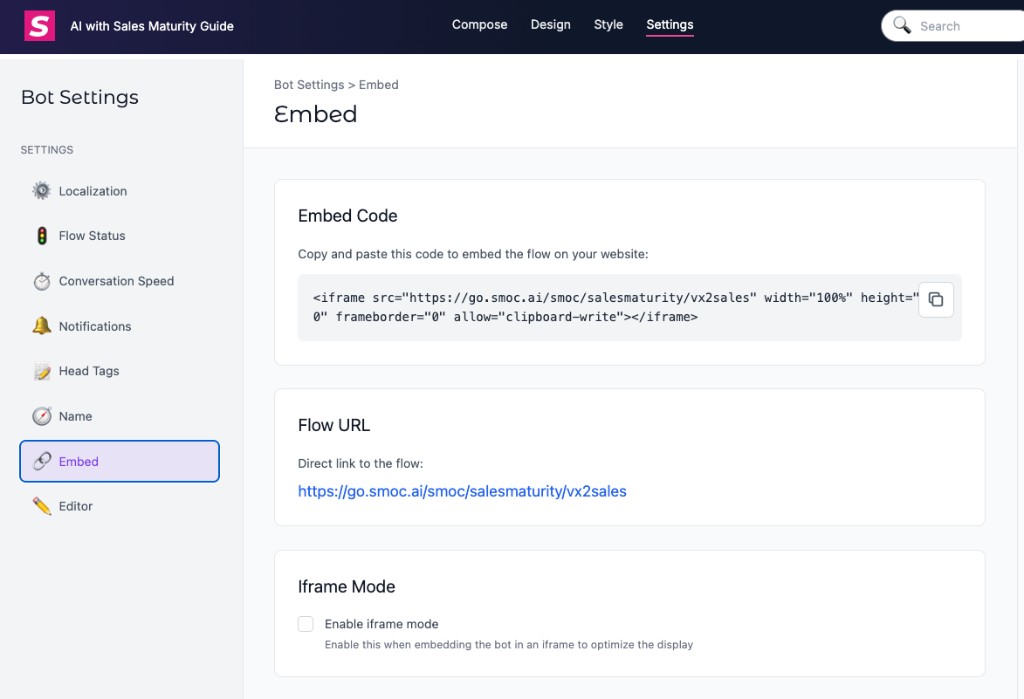
Dirige tráfico de pago a una página de destino de SMOC y luego envía eventos de interacción, lead y clic en enlace de vuelta a las plataformas publicitarias para que las campañas puedan optimizarse.
Las empresas facturadas deben conectar la cuenta publicitaria en Console en lugar de configurar cada paso del embudo en Head Tags. Copia los parámetros de URL desde esa página: los de Meta van en el campo Tracking → URL parameters de cada anuncio, los de Google en el Final URL suffix y los de LinkedIn en los parámetros de seguimiento de URL de la cuenta o campaña ({{AD_SET_ID}}, no {{CAMPAIGN_ID}}). Los anuncios de ChatGPT solo permiten conexión: pega una clave de la API de Ads en Ajustes → Integraciones → ChatGPT ads. No existe pixel de ChatGPT en Head Tags. Cuando la cuenta lo permite, la conexión crea el pixel y los tres eventos contents_viewed, lead_created y el personalizado smoc_link_click. Para la configuración completa, IDs de clic, gasto en Agentes y qué se dispara automáticamente: Conectar Meta, Google, LinkedIn y ChatGPT Ads.
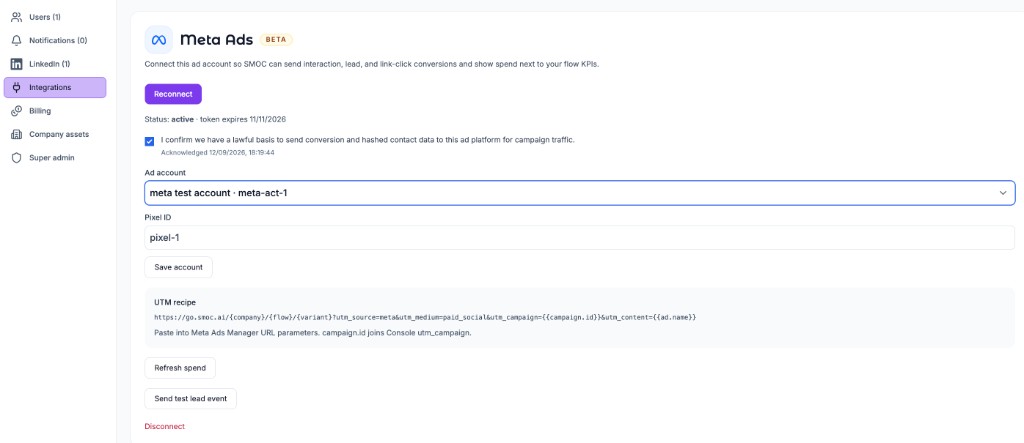
Después de conectar y aceptar el DPA:
gtag / lintrk.fbq del navegador usa el mismo event_name y eventID ({type}:{conversationId}). Los IDs no coincidentes generan duplicados.Esta página es la ruta de Head Tags + Custom HTML — para espacios de trabajo que aún no están facturados o que no han conectado una integración de anuncios. Los píxeles existentes y los KPIs de Firehose permanecen sin cambios.
Utiliza esto para:
Si el espacio de trabajo no está facturado o aún no has conectado una integración de anuncios, los píxeles y las funciones de callback se configuran en Studio → Ajustes → Head Tags y cada paso del embudo dispara un callback desde un elemento Custom HTML (Studio lo etiqueta como HTML Script) con una imagen vacía y onerror.
report_conversion_interaction().El HTML de la conversación se inyecta en la página. Un <script> dentro de un mensaje no es un lugar fiable para cargar píxeles. Los Head Tags se ejecutan en el <head> del documento en cada visita. El callback de imagen vacía es la forma en que un paso específico dispara una conversión sin esperar a recargar la página.
En Studio abre el flujo web → Ajustes → Head Tags. Pega los fragmentos de cada plataforma y luego las funciones de callback. Sustituye los IDs de ejemplo por los valores de Meta Events Manager, Google Ads (Herramientas → Conversiones) y LinkedIn Campaign Manager (Analizar → Seguimiento de conversiones).
Incluye el cargador de Google gtag.js. Definir solo gtag() pone los eventos en cola; el cargador es el que realmente los envía.
<!-- Google Ads (required for Performance Max conversion actions) -->
<script async src="https://www.googletagmanager.com/gtag/js?id=AW-XXXXXXXXXX"></script>
<script>
  window.dataLayer = window.dataLayer || [];
  function gtag(){dataLayer.push(arguments);}
  gtag('js', new Date());
  gtag('config', 'AW-XXXXXXXXXX');
</script>

<!-- Meta Pixel -->
<script>
!function(f,b,e,v,n,t,s)
{if(f.fbq)return;n=f.fbq=function(){n.callMethod?
n.callMethod.apply(n,arguments):n.queue.push(arguments)};
if(!f._fbq)f._fbq=n;n.push=n;n.loaded=!0;n.version='2.0';
n.queue=[];t=b.createElement(e);t.async=!0;
t.src=v;s=b.getElementsByTagName(e)[0];
s.parentNode.insertBefore(t,s)}(window, document,'script',
'https://connect.facebook.net/en_US/fbevents.js');
fbq('init', 'YOUR_META_PIXEL_ID');
fbq('track', 'PageView');
</script>
<noscript><img height="1" width="1" style="display:none"
src="https://www.facebook.com/tr?id=YOUR_META_PIXEL_ID&ev=PageView&noscript=1"
/></noscript>

<!-- LinkedIn Insight Tag -->
<script type="text/javascript">
_linkedin_partner_id = "YOUR_LINKEDIN_PARTNER_ID";
window._linkedin_data_partner_ids = window._linkedin_data_partner_ids || [];
window._linkedin_data_partner_ids.push(_linkedin_partner_id);
</script>
<script type="text/javascript">
(function(l) {
if (!l){window.lintrk = function(a,b){window.lintrk.q.push([a,b])};
window.lintrk.q=[]}
var s = document.getElementsByTagName("script")[0];
var b = document.createElement("script");
b.type = "text/javascript";b.async = true;
b.src = "https://snap.licdn.com/li.lms-analytics/insight.min.js";
s.parentNode.insertBefore(b, s);})(window.lintrk);
</script>
<noscript>
<img height="1" width="1" style="display:none;" alt=""
src="https://px.ads.linkedin.com/collect/?pid=YOUR_LINKEDIN_PARTNER_ID&fmt=gif" />
</noscript>

<script>
function report_conversion_interaction() {
  gtag('event', 'conversion', { 'send_to': 'AW-XXXXXXXXXX/INTERACTION_LABEL' });
  fbq('track', 'ViewContent');
  window.lintrk('track', { conversion_id: LINKEDIN_INTERACTION_CONVERSION_ID });
}

function report_conversion_qualified() {
  gtag('event', 'conversion', { 'send_to': 'AW-XXXXXXXXXX/QUALIFIED_LABEL' });
  fbq('track', 'CustomizeProduct');
  window.lintrk('track', { conversion_id: LINKEDIN_QUALIFIED_CONVERSION_ID });
}

function report_conversion_lead_captured() {
  gtag('event', 'conversion', { 'send_to': 'AW-XXXXXXXXXX/LEAD_LABEL' });
  fbq('track', 'Lead');
  window.lintrk('track', { conversion_id: LINKEDIN_LEAD_CONVERSION_ID });
}
</script>
Publica el flujo después de guardar los Head Tags.
PageView / carga de etiqueta se dispara cuando alguien abre la página de destino. Lead y otros eventos del embudo no deben dispararse al cargar — solo cuando se muestre el nodo Custom HTML correspondiente.
En el nodo que representa ese paso del embudo, añade un elemento Custom HTML (categoría del selector Contenido, etiqueta de campo HTML Script) y pega:
<img src="" onerror="report_conversion_interaction()" style="display:none">
Usa la función correspondiente en los siguientes nodos:
<img src="" onerror="report_conversion_qualified()" style="display:none">
<img src="" onerror="report_conversion_lead_captured()" style="display:none">
Un src vacío no se carga, así que el navegador ejecuta onerror y llama a la función de Head Tags. Puedes mantener texto visible en el mismo HTML:
<p>Great — a few questions so we can help.</p>
<img src="" onerror="report_conversion_interaction()" style="display:none">
Asignación típica:
| Paso del flujo | Callback | Meta | Google Ads | |
|---|---|---|---|---|
| El visitante empieza a hablar (primera respuesta significativa) | report_conversion_interaction |
ViewContent |
Conversión de interacción | ID de conversión de interacción |
| Cualificado (respondió a tus preguntas de filtro) | report_conversion_qualified |
CustomizeProduct |
Conversión de cualificado | ID de conversión de cualificado |
| Contacto capturado | report_conversion_lead_captured |
Lead |
Conversión de lead | ID de conversión de lead |
Coloca el callback de lead en el nodo de gracias / confirmación tras enviar el formulario, no en el propio formulario.
Si Meta Ads está conectado en Console, apunta la URL del sitio web del anuncio a la URL del flujo y pega los parámetros de URL en el campo Tracking de cada anuncio. Mantén el pixel en Head Tags para PageView. Si no has conectado, confirma el pixel y los eventos estándar en Events Manager y pon los UTMs en la URL del flujo tú mismo.
Para campañas de interacción, optimiza hacia ViewContent (o un evento personalizado que dispares desde report_conversion_interaction). Ese evento significa que el visitante realmente inició la conversación — es una señal más fuerte que una simple visita a la página de destino.
Para campañas de generación de leads / conversión, configura Lead como evento de optimización y mantén ViewContent como señal de embudo superior. No optimices una campaña de leads en PageView.
En Google Ads crea una acción de conversión por cada callback (Herramientas → Conversiones → Nueva acción de conversión → Sitio web). Usa el valor event snippet send_to (AW-XXXXXXXXXX/LABEL) en la llamada gtag('event', 'conversion', …) correspondiente.
Performance Max necesita acciones de conversión para pujar. Configuración habitual:
report_conversion_lead_captured)Si Google Ads está conectado en Console, pon la URL final del grupo de recursos en la URL del flujo y pega los parámetros de URL de Ajustes → Integraciones como Final URL suffix. Si no has conectado, añade los UTMs en esa URL final (utm_source=google, utm_medium=pmax o cpc, y {campaignid} en utm_campaign y utm_id).
Las conversiones mejoradas y el modo de consentimiento se configuran en Google Ads / gtag — SMOC no sustituye esa configuración. Si ya cargas todo a través de GTM en Head Tags, puedes disparar los mismos eventos desde GTM en vez de llamadas gtag en línea; los callbacks de Custom HTML siguen necesitando funciones que GTM o dataLayer.push puedan ver.
En Campaign Manager crea conversiones de sitio web (Insight Tag ya está en la página). Cada conversión tiene un ID de conversión numérico. Pásalo a window.lintrk('track', { conversion_id: … }).
Usa esas conversiones en los objetivos de anuncio de conversión en sitio web o conversación. Si LinkedIn Ads está conectado en Console, apunta la URL de destino a la URL del flujo y pega los parámetros de seguimiento de URL de la cuenta o campaña ({{AD_SET_ID}} en utm_id). Si no has conectado, apunta el anuncio a la URL del flujo y dispara lintrk desde el flujo. Optimiza sobre la conversión de lead; mantén la conversión de interacción como señal temprana, igual que Meta usa ViewContent.
Los anuncios de conversión de LinkedIn son anuncios de pago de LinkedIn que envían personas al flujo web. No son lo mismo que los flujos de mensajes de LinkedIn de SMOC (DMs salientes desde un remitente conectado). La configuración de flujos de mensajes está en Conectar con el Agente de LinkedIn de SMOC.
Para anuncios, la página de destino alojada por SMOC es el destino más sencillo: los Head Tags de ese flujo son la página que el visitante realmente carga.
Si insertas el flujo en un iframe en tu propio dominio, los píxeles de la página principal ven la página externa, no los pasos de la conversación. Mantén los Head Tags y los callbacks de Custom HTML en el flujo para que las conversiones sigan disparándose cuando el agente llegue a un nodo. Pasa los UTMs al iframe con smoc.js como se indica en esa guía.
Para enviar esos mismos parámetros de campaña a una tienda o URL de socio desde un Mensaje de enlace, activa Reenviar UTM e IDs de clic en el enlace. Consulta Insertar flujos web y pasar UTMs.
lintrk track — no antes.Dónde corre la IA
El chat del sitio, los flujos de tarjetas y LinkedIn comparten un sistema. La IA hace cada trabajo de abajo. La línea bajo el título dice dónde corre ese trabajo.
Cada agente
IA recorre el sitio y escribe la oferta, la audiencia, la voz y la marca. El chat del sitio, los flujos de tarjetas y LinkedIn parten de ahí.
Panel · Estrategia de leads
Fija tu objetivo de leads. IA simula miles de mezclas de canales, las ordena por eficiencia y muestra el plan más rentable. Tus datos y tus límites guían el cálculo.
Cada agente · tema en la web · lista en LinkedIn
IA escribe el flujo. El tema se ejecuta en el chat del sitio y en las tarjetas. La traducción se ejecuta en cada agente. IA encuentra la lista de prospectos en LinkedIn.
Ruta en cada flujo · web y LinkedIn por separado
El aprendizaje por refuerzo en la ruta del flujo se ejecuta en cada agente. Las recomendaciones se ejecutan en la web. El momento adecuado y la lectura de respuestas se ejecutan en LinkedIn.
Cada agente
IA propone una variante, usa tu revisión en el siguiente borrador y parte de un ejemplo que ya funciona. Tú aplicas el cambio.
Sigue con estas guías relacionadas
Recibe novedades del producto y una mirada sobre agentes de IA proactivos, orquestación multicanal y conversión, sin ruido.
 Señal semanal sobre ventas con IA proactiva
Ingresa tu correo electrónico a continuación para comenzar con SMOC.AI