01
IA lee la empresa
Cada agente
IA recorre el sitio y escribe la oferta, la audiencia, la voz y la marca. El chat del sitio, los flujos de tarjetas y LinkedIn parten de ahí.

Segmentación redacta un único briefing de campaña para un flujo web y abre el chat que ya utilizas, con ese briefing ya rellenado. Revisas la instrucción y la envías. El chat redacta un anuncio en pausa. Tú lo activas.
Esto es para flujos web. Los flujos de mensajes no reciben un briefing de anuncio.
Conecta primero la cuenta publicitaria si quieres conversiones, gasto y la marca Live. Esa conexión se gestiona en Console, no en el chat. Consulta Conectar Meta, Google, LinkedIn y ChatGPT Ads.
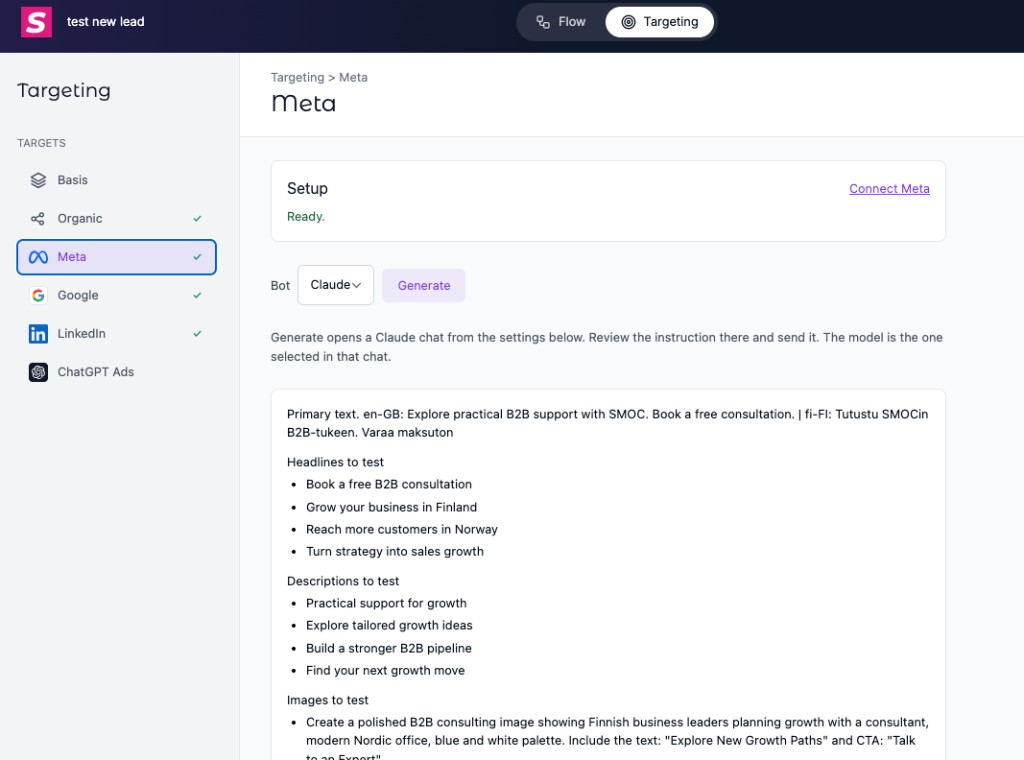
El briefing se crea cuando generas el flujo con Segmentación / Briefing de campaña marcado. La etiqueta en el generador es “Briefing de campaña para Meta, Google, LinkedIn y ChatGPT.” Puedes regenerar el flujo más tarde con esa casilla aún activada.
| Marca | Significado |
|---|---|
| Check en Meta, Google, LinkedIn o ChatGPT Ads | El estado de conexión de esa cuenta está activo. |
| Live en una red publicitaria | La cuenta está conectada y una campaña atribuida a este flujo ha tenido impresiones, gasto o clics en los últimos 30 días. |
| Check en Orgánico | El título para compartir y la descripción para compartir están ambos rellenados, y ninguno es texto residual de un prompt de generación. No se requiere imagen. |
Si la cuenta no está vinculada, la página indica que la configuración de anuncios no está disponible. Conéctala en Console → Ajustes → Integraciones.
Basis es la biblioteca de imágenes de la empresa. Selecciona las imágenes que el briefing puede utilizar. Generar incluye esas claves en la instrucción. Si no se selecciona ninguna, la instrucción indica que aún se necesita una imagen.
Orgánico es la tarjeta de compartir para el enlace del flujo: título y descripción.
En Meta, Google, LinkedIn y ChatGPT Ads el orden es el mismo:
Elige ChatGPT, Claude, Grok o Gemini. Studio guarda esa elección en tu usuario, así que el siguiente flujo abre el mismo chat.
La línea bajo el botón indica que Generar abre ese chat con los ajustes de abajo. Revisa la instrucción ahí y envíala. El modelo es el seleccionado en ese chat.
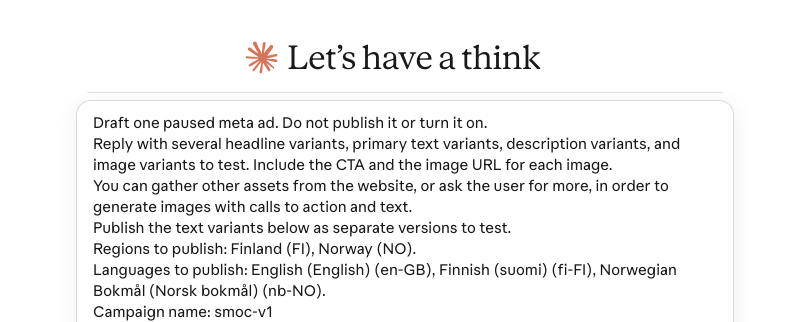
Claude muestra su propia línea de advertencia encima de un prompt que llega desde un enlace. Esa línea es normal. Es Claude comprobando el enlace, no un problema en el briefing. ChatGPT abre la misma instrucción sin ese banner. En ambos casos, la lees y la envías.
La instrucción indica al chat que redacte un único anuncio en pausa y que no lo publique ni lo active. También dice que ponga las variantes de texto como versiones separadas para probar, y que obtenga más recursos del sitio web o te los pida cuando necesite imágenes con llamada a la acción y texto.
Google y ChatGPT no tienen conexión de anuncios dentro del chat. La instrucción indica que use el navegador, con sesión iniciada en Google Ads o ChatGPT Ads, para crear el anuncio en pausa, y que tampoco lo active.
smoc- más la clave de plantilla del flujo, y se mantiene.Un chat en blanco solo es rápido después de que alguien haya escrito la oferta, la landing page, los límites, los países y las imágenes. Studio ya ha hecho eso. Generar abre ChatGPT, Claude, Grok o Gemini con el briefing ya rellenado, así que la primera respuesta es el tiempo de redacción del modelo, no un briefing.
Actualizar es el ciclo de retroalimentación. Una vez que los anuncios en esa red envían personas a este flujo, Actualizar abre el mismo chat con esos anuncios y los resultados recientes. El chat recomienda las siguientes variantes en base a lo que ha funcionado, no desde un prompt en blanco. Tú aplicas las que quieras. El destino sigue siendo la URL del flujo, así que la siguiente ronda de clics y leads sigue sumándose a la misma campaña.
Las fases son:
Actualizar solo se muestra cuando esa red ya tiene al menos un anuncio enviando personas a este flujo.
Abre el mismo chat. La instrucción enumera cada anuncio conectado y pide una recomendación por anuncio: qué cambiar, nuevas variantes para probar y por qué los resultados actuales justifican el cambio. Aún indica no publicar ni activar los anuncios. Google y ChatGPT deben aplicar cada cambio en el navegador y dejar los anuncios desactivados.
No hay botón de Actualizar si no hay ningún anuncio conectado.
Dónde corre la IA
El chat del sitio, los flujos de tarjetas y LinkedIn comparten un sistema. La IA hace cada trabajo de abajo. La línea bajo el título dice dónde corre ese trabajo.
Cada agente
IA recorre el sitio y escribe la oferta, la audiencia, la voz y la marca. El chat del sitio, los flujos de tarjetas y LinkedIn parten de ahí.
Panel · Estrategia de leads
Fija tu objetivo de leads. IA simula miles de mezclas de canales, las ordena por eficiencia y muestra el plan más rentable. Tus datos y tus límites guían el cálculo.
Cada agente · tema en la web · lista en LinkedIn
IA escribe el flujo. El tema se ejecuta en el chat del sitio y en las tarjetas. La traducción se ejecuta en cada agente. IA encuentra la lista de prospectos en LinkedIn.
Ruta en cada flujo · web y LinkedIn por separado
El aprendizaje por refuerzo en la ruta del flujo se ejecuta en cada agente. Las recomendaciones se ejecutan en la web. El momento adecuado y la lectura de respuestas se ejecutan en LinkedIn.
Cada agente
IA propone una variante, usa tu revisión en el siguiente borrador y parte de un ejemplo que ya funciona. Tú aplicas el cambio.
Sigue con estas guías relacionadas
Recibe novedades del producto y una mirada sobre agentes de IA proactivos, orquestación multicanal y conversión, sin ruido.
 Señal semanal sobre ventas con IA proactiva
Ingresa tu correo electrónico a continuación para comenzar con SMOC.AI

