Ofte stilte spørsmål
Sales Launch, Studio, Console, LinkedIn-meldingsflyter, integrasjoner, kreditter og priser — med dype lenker inn i matchende eGuider.
Start her
Denne FAQ-en dekker hvordan SMOCs proaktive AI-agenter fungerer, hva som inngår i leveransen, integrasjoner, og hvordan kredittbasert pris knyttes til utfall.
- Hva er nytt i år? Se endringslogg.
- Ny på priser? Start på /pricing.
- Ser du etter integrasjoner? Se /integrations.
- Paid ads (Meta, Google Ads / Performance Max, LinkedIn, and ChatGPT ads)? Les annonseintegrasjonsguiden. Les Head Tags-reserveløsningen. Les annonse-FAQ-en (frittstående side).
Hvor kan jeg se hva som er nytt i SMOC? Lenke
Den månedlige endringsloggen lister det viktigste produktarbeidet for 2026 — Sales Launch, kreditter, MCP, LinkedIn-meldingsflyter, kortflyter, lærte svar i Inbox, prospektering, Studio-anbefalinger og annonseutkast i Studio — med lenker til bloggene, guidene og de vanlige spørsmålene som hører til.
Åpne endringsloggen for 2026.
Hva er Sales Launch? Lenke
Sales Launch er onboardingen i Console som lager den første nettstedsagenten, LinkedIn-flyten og den første prospektlisten ut fra en skanning av nettstedet. Du går gjennom, godkjenner og kobler til LinkedIn for å sende. Den erstatter en tom sekvensbygger med en veiledet gjennomgang, Credits og det å gå live.
Gjennomgang: Sales Launch fra ende til ende.
Hva er forskjellen på en nettstedsagent og en LinkedIn-agent? Lenke
En nettstedsagent kvalifiserer innkommende besøkende på nett- eller landingssider, fanger opp interesse og sender leads videre. En LinkedIn-agent kjører utgående meldingsflyter — profilvisninger, tilkoblinger og direktemeldinger — med Inbox der et menneske tar svarene.
Se også: Webflyt mot meldingsflyt.
Hvordan går jeg fra skanning til live agent? Lenke
Vanlig løp: Sales Launch bygger agenten → Gjennomgang i Studio (Nettsted-Studio / LinkedIn Studio) → merk som gjennomgått → sørg for kreditter → Koble til LinkedIn ved behov → Gå live. Å gå live publiserer nettstedagenten etter gjennomgang. Hvis den kommersielle profilen fortsatt er generisk, legger du til produkt- og kommersielle URL-er under Selskap → Gjennomsøk sider og gjennomsøker på nytt før du genererer på nytt.
Trenger jeg kreditter før jeg går live? Lenke
Ja. Sales Launch har et steg for Credits klare. Nye kontoer starter på en 14-dagers Starter-prøve med 99 kreditter. En gratis nettagent blir alltid stående for nettsteder med lite trafikk, med en liten månedlig kvote. LinkedIn-tilkobling og månedlig kostnad for LinkedIn-kontoen trekker også Credits. Fyll på eller oppgrader under Innstillinger → Fakturering hvis du har for lite.
Detaljer: Kreditter, drivstoff og det å gå live.
Hva er bedriftsressurser i Console? Lenke
Selskap i Console holder den kommersielle profilen og merkevareelementene som Sales Launch og Studio bruker når de lager utkast til agenter. Gjennomsøk og oppdater dem fra Selskap → Gjennomsøk nettsteder. Innstillinger → Bedriftsressurser er den samme uttrukne konteksten for gjennomgang.
Hold dette oppdatert når nettstedet eller tilbudene dine endres: gjennomsøk på nytt fra Selskap → Nettsteder som skal gjennomsøkes, og gå deretter gjennom utkast i Studio etter større oppdateringer av merkevareelementer.
Ende-til-ende-sti: Sales Launch fra ende til ende.
Hvordan gjennomsøker jeg et selskapsnettsted? Lenke
Åpne Selskap → Nettsteder som skal gjennomsøkes. Selskapets URL er med som standard. Legg til om oss, produkt, priser og kommersielle sider, og velg deretter Gjennomsøk nettsted(er). Når kjøringen er ferdig, bruker du Oppdater profil og data fra siste gjennomsøking hvis resultatene ikke er tatt i bruk ennå. Gå gjennom kommersiell profil og merkevareelementer, og fyll ut tynne felt.
Steg for steg: Gjennomsøker selskapssider for en rikere kommersiell profil.
Hvorfor er den kommersielle profilen tynn etter en gjennomsøking? Lenke
Console følger ett hopp fra hver start-URL og leser omtrent 10 sider. En startside som stort sett er nyheter, kampanjer eller en toppseksjon med mye JavaScript, bruker opp det budsjettet i stedet for produkt-, pris-, om oss- eller målgruppesider. Merkevareelementer kan likevel se komplette ut, fordi logoer og stil ofte ligger på startsiden.
Legg til de kommersielle URL-ene under Nettsteder som skal gjennomsøkes, gjennomsøk på nytt, og velg deretter Oppdater profil hvis du blir bedt om det. Rediger eventuelle gjenværende tynne felt. Den første skanningen i Sales Launch bruker bare forsiden — gjennomsøk på nytt fra Selskap etter onboarding hvis profilen fortsatt er generell.
Which pages should I add as crawl sites? Lenke
Behold selskapets URL, og legg deretter til faste tilbudssider: om oss, produkter eller tjenester, priser, hvem du selger til, og hvordan man kjøper. Hopp over nyheter, blogger og enkeltkampanjer — de fortrenger sidene agentene trenger. En butikk eller app på et annet domene kan legges til på samme måte.
Eksempler: B2B-programvare — om oss, produkt, priser, løsninger, kunder eller kundecaser, og en demo- eller kontaktside. B2B med et forbrukermerke — de sidene pluss grossist-/partnersidene og butikk- eller medlemssidene. Forbruker eller klubb — om oss, tilbudet (butikk, billetter eller medlemskap), kommersielt eller partnere hvis du også selger til bedrifter, og FAQ. Hopp over nyheter og kampanjelandingssider.
Eksempler og steg for å gjennomsøke på nytt: Gjennomsøker selskapssider for en rikere kommersiell profil.
How do I style my flow? Lenke
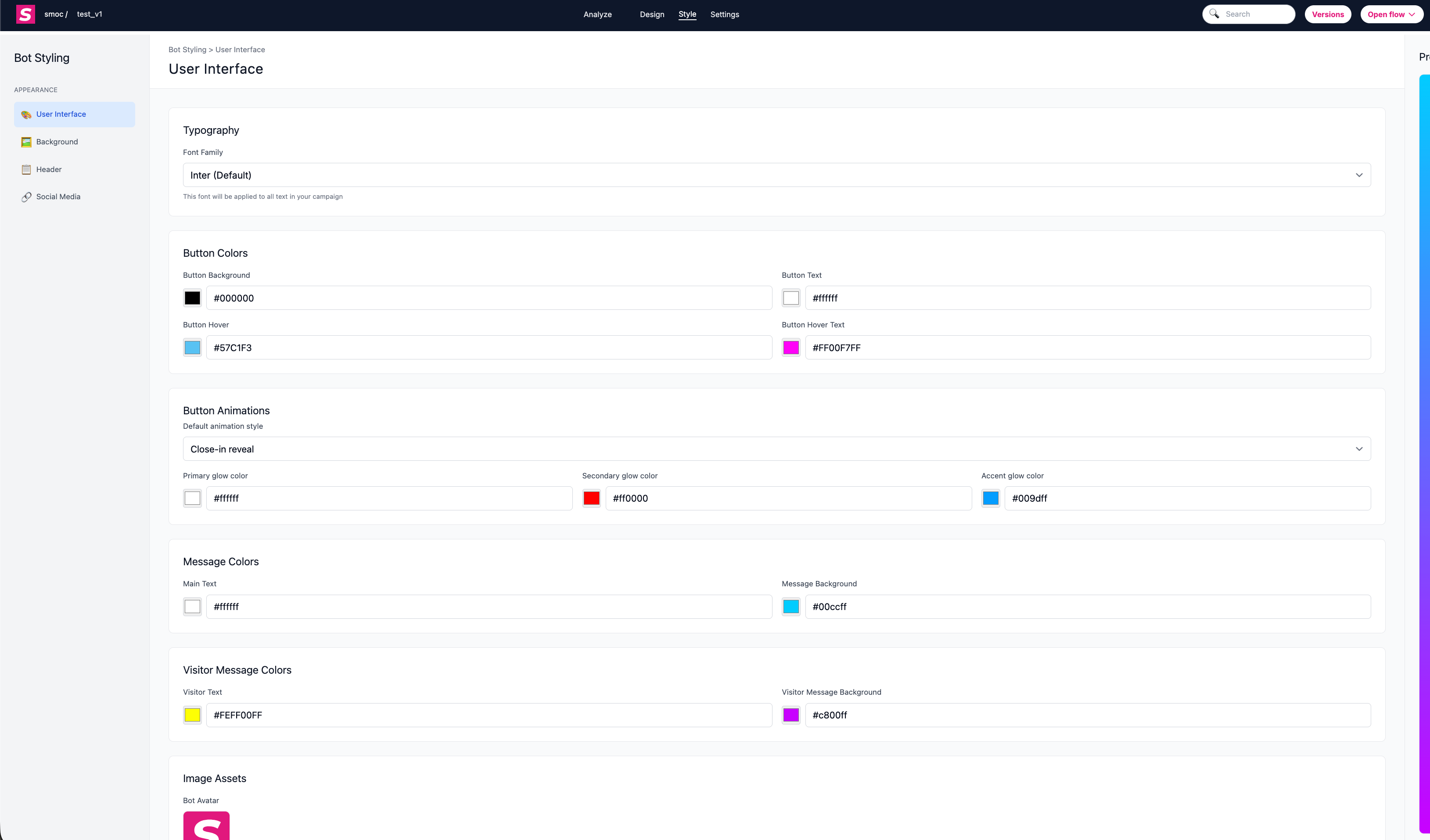
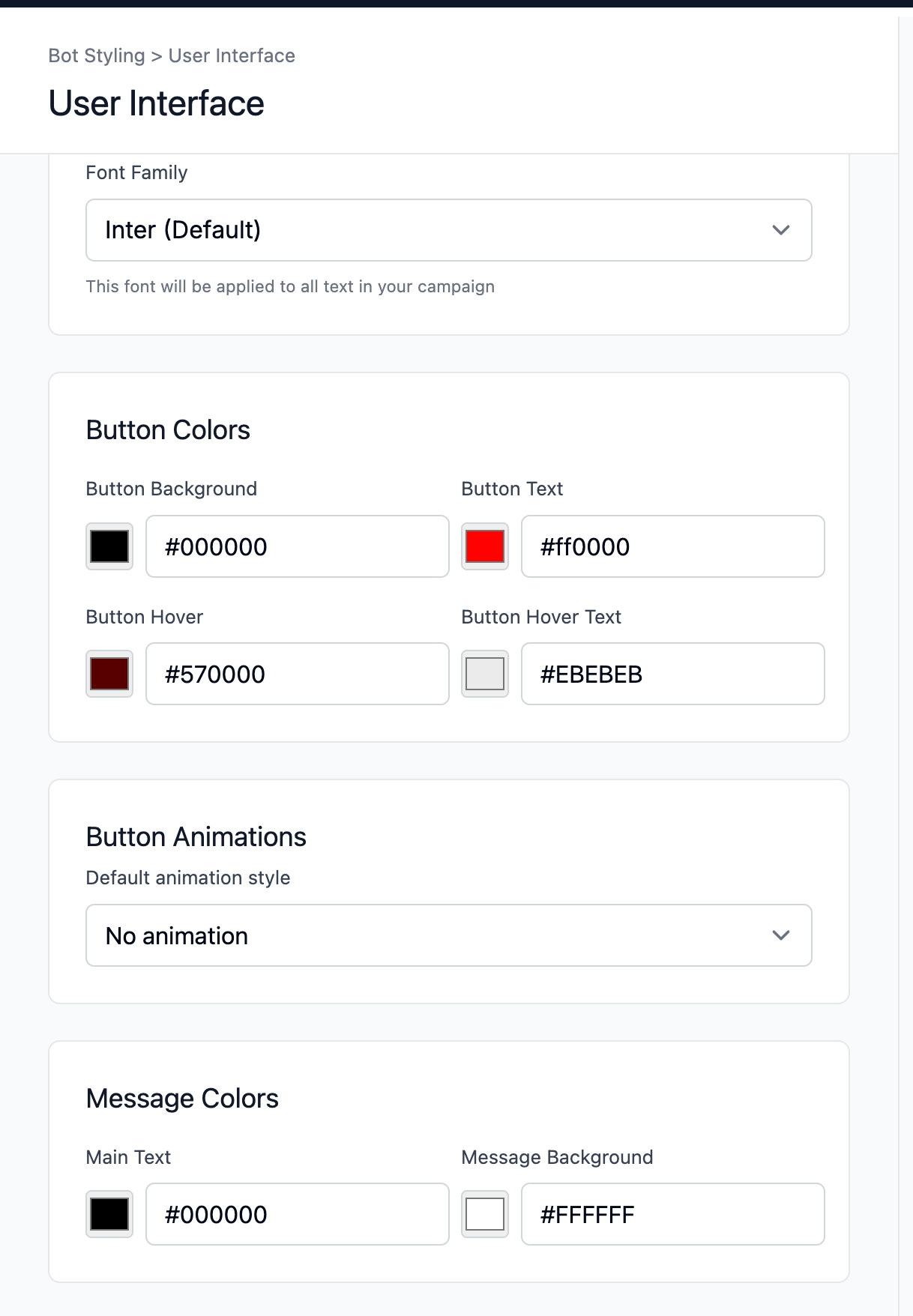
1) Brukergrensesnittstil
Tilpass det grunnleggende utseendet og uttrykket til meldinger og knapper:
- Typografi: velg den globale skriftfamilien.
- Knappefarger: bakgrunn, tekst, bakgrunn ved hover og tekst ved hover.
- Knappeanimasjoner: velg en standard animasjonsstil.
- Glødfarger: angi glødens primærfarge, sekundærfarge og aksentfarge når animerte stiler er slått på.
- Meldingsfarger: bottekst og bakgrunn for botmelding.
- Farger på besøkendes melding: besøkendes tekst og bakgrunn på besøkendes melding.
- Bildeelementer: angi bot-avatar og besøksavatar.
2) Bakgrunnsstil
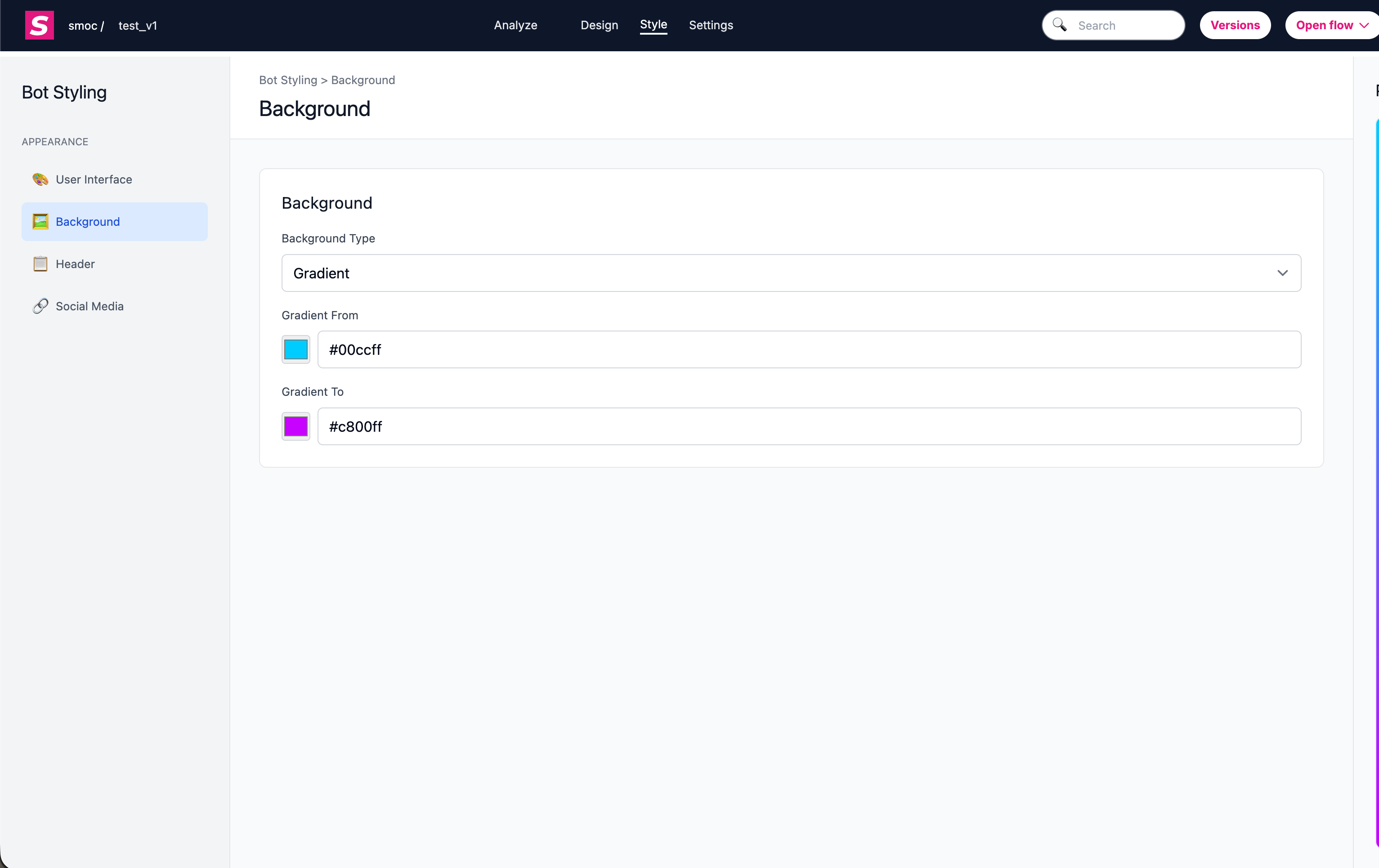
Styr sidebakgrunnen for flyten:
- Bakgrunnstype: ingen, bilde, heldekkende farge eller forløp.
- Bildebakgrunn: last opp/nullstill bakgrunnsbildet og velg tilpasningsmodus (cover/contain).
- Fargebakgrunn: velg en ensfarget bakgrunnsfarge.
- Forløpsbakgrunn: konfigurer forløpets start- og sluttfarger.
3) Stil for topptekst og merke
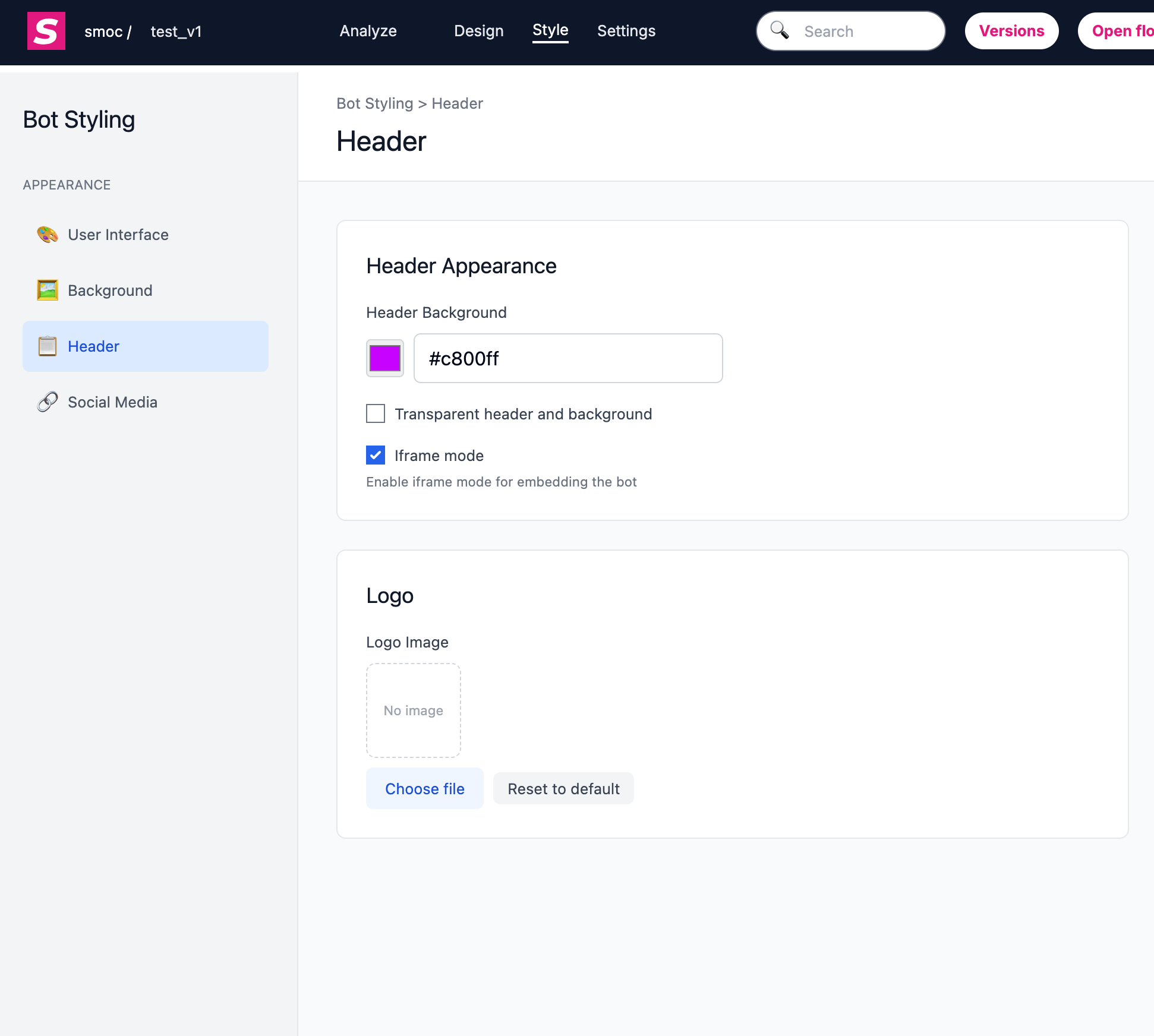
Juster presentasjonen av topptekst og merkevare:
- Farge på topptekstbakgrunn
- Gjennomsiktig modus (gjennomsiktig topptekst/bakgrunn)
- iframe-modus
- Opplasting/nullstilling av logobilde
4) Stil for sosialt og deling
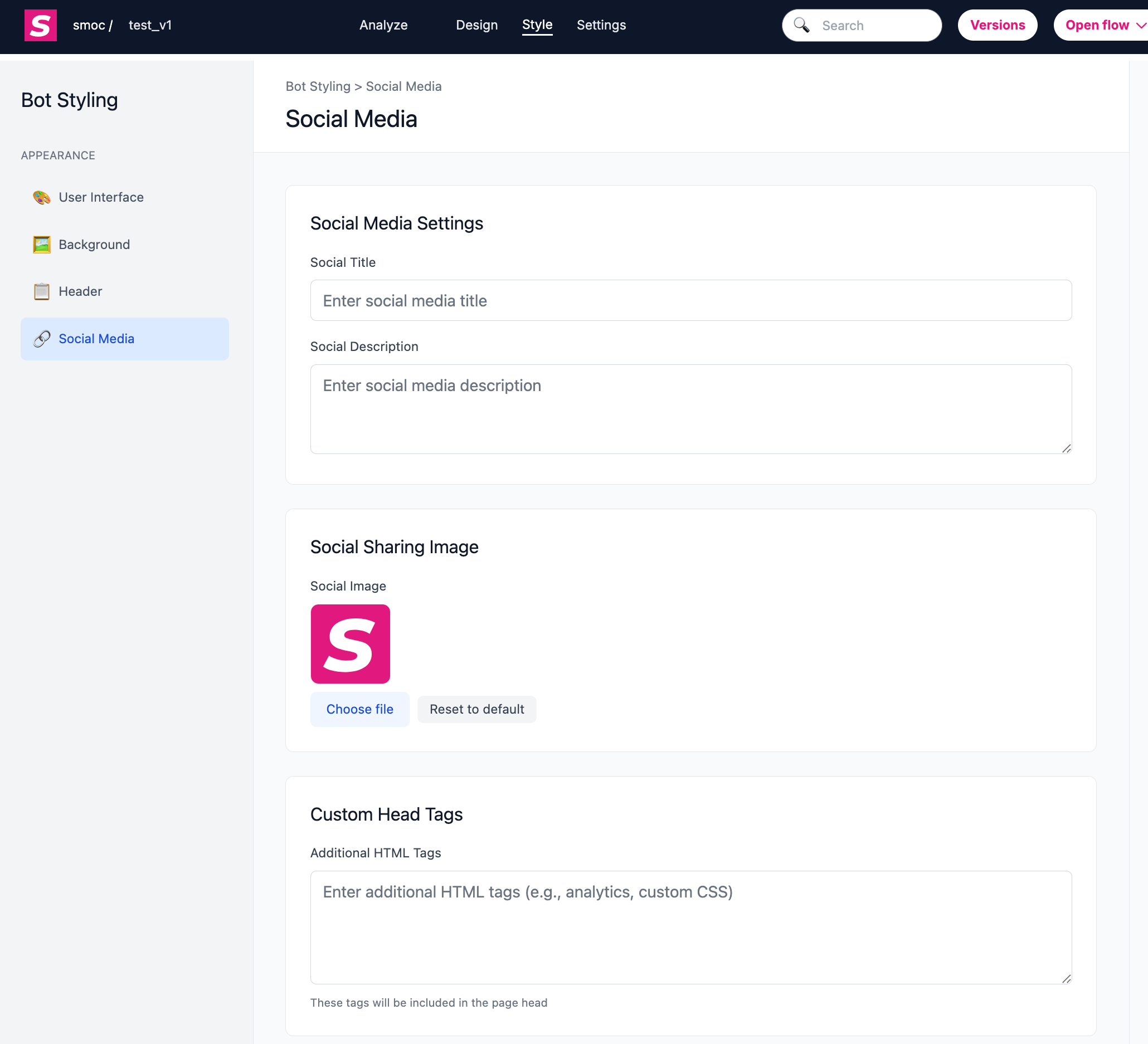
Angi hvordan flyten ser ut når den deles:
- Delingstittel
- Delingsbeskrivelse
- Bilde for deling i sosiale medier
- Egendefinerte head-tagger
5) Ekstra presentasjonsvalg
Flere innstillinger som påvirker opplevelse/presentasjon:
- Samtalehastighet (forhåndsinnstillinger for meldingsforsinkelse)
- Språkstandarder (tvunget språk/standardland)
How can I change the URL of a SMOC Flow landing page? Lenke
En SMOC-flyt-URL er bygd opp slik:
https://go2.smoc.ai/<company_key>/<flow_key>/<variant_key>
Du kan endre deler av det slik:
1) Endre flow_key og variant_key (i Studio)
- Åpne flyten i SMOC Studio.
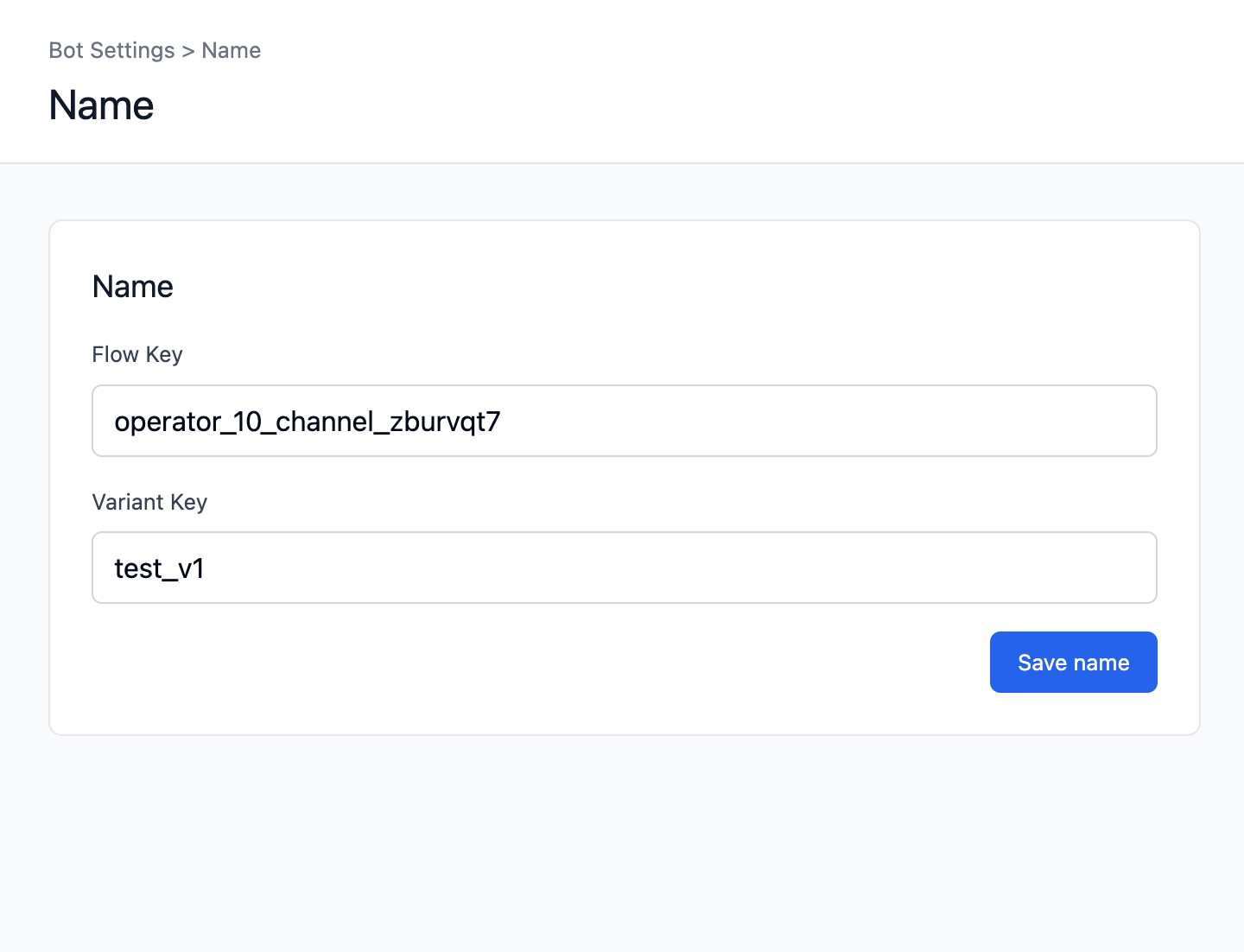
- Gå til Innstillinger -> Navn.
- Oppdater:
- Flyt-nøkkel (dette er flow_key)
- Variantnøkkel (dette er variant_key)
- Klikk Lagre.
2) Endre company_key
- company_key er knyttet til identifikatoren for selskapet/operatøren din, ikke til selve flyten.
- Det endres ikke i navneinnstillingene i SMOC Studio.
- Hvis du må endre det, gjør det fra den relevante innstillingen/prosessen på selskapsnivå, og planlegg en migrering (alle eksisterende offentlige lenker og innbygginger kan måtte oppdateres).
3) Viktig konsekvens
Å endre URL-nøkler kan ødelegge gamle delte lenker, annonser, e-poster og innbygginger med mindre viderekoblinger er på plass.
Oppdater derfor alle utsendte lenker etter at nøklene er endret.
How to Set and Change the Settings for a Specific Flow? Lenke
For å sette og endre innstillinger for en bestemt flyt åpner du flyten i SMOC Studio og klikker Innstillinger.
Gjeldende innstillinger er ordnet i seksjoner (ikke lenger «Generelt / Vis alternativer / Belønninger»).
1) Grunninnstillinger for flyten
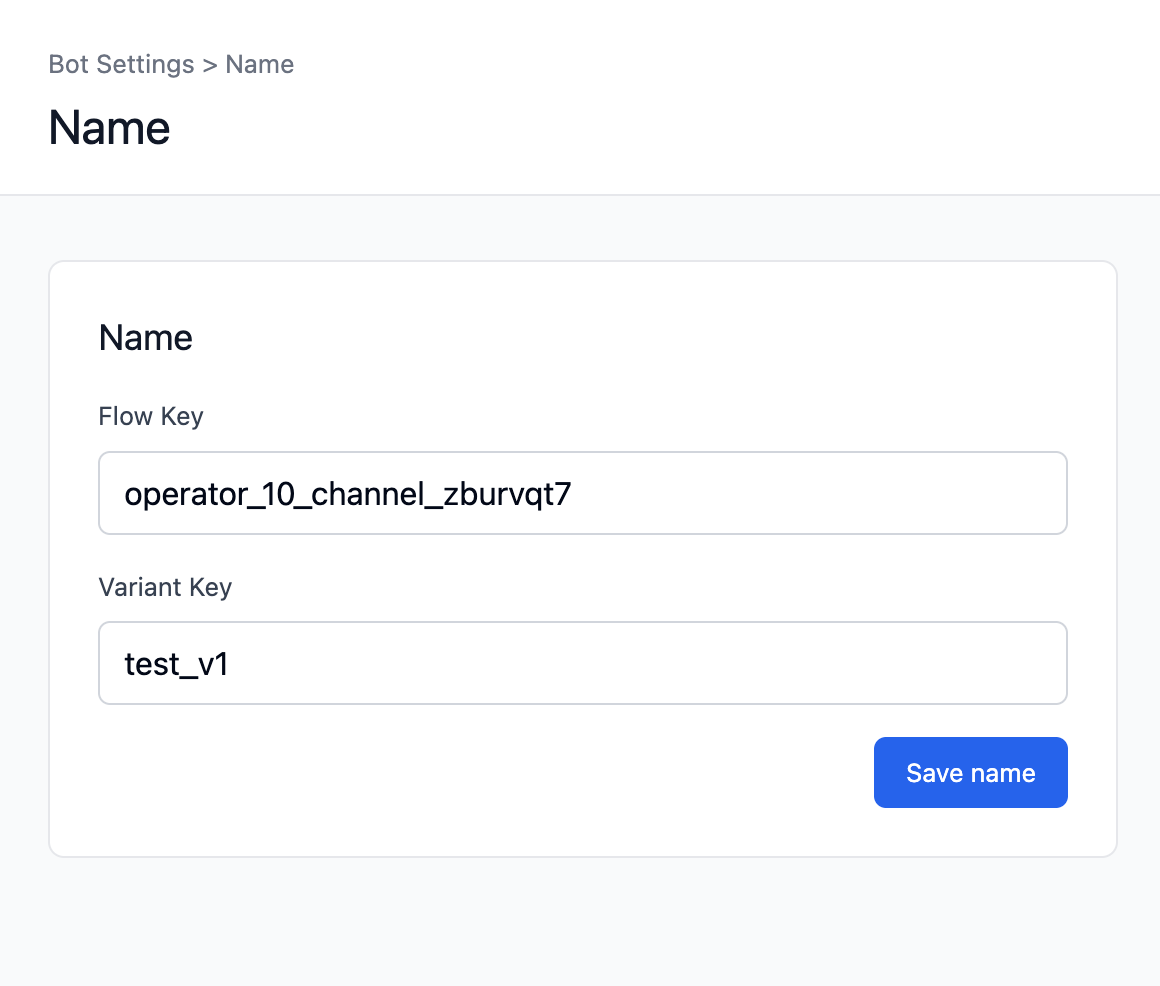
Navn
- Sett:
- Flyt-nøkkel
- Variantnøkkel
- Dette styrer stien i flyt-URL-en.
- Klikk Lagre navn etter endringene.
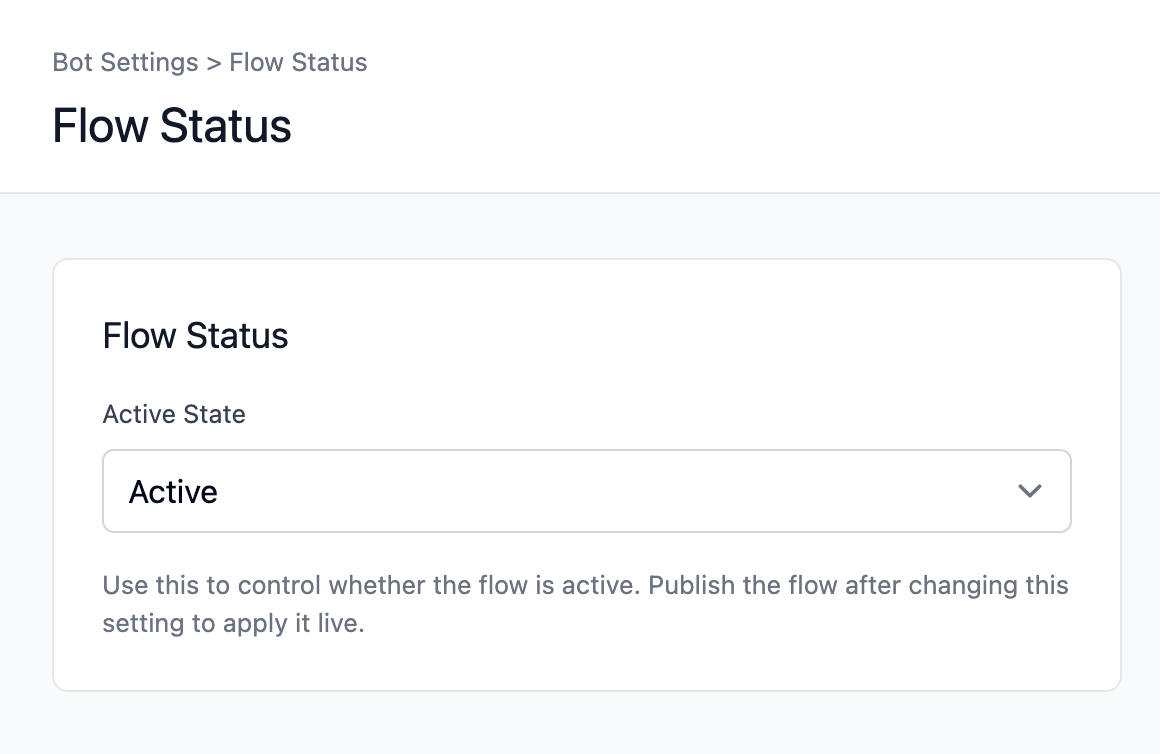
Flytstatus
- Sett flyten som aktiv eller inaktiv.
- Publiser etter at du har endret dette, slik at det trer i kraft live.
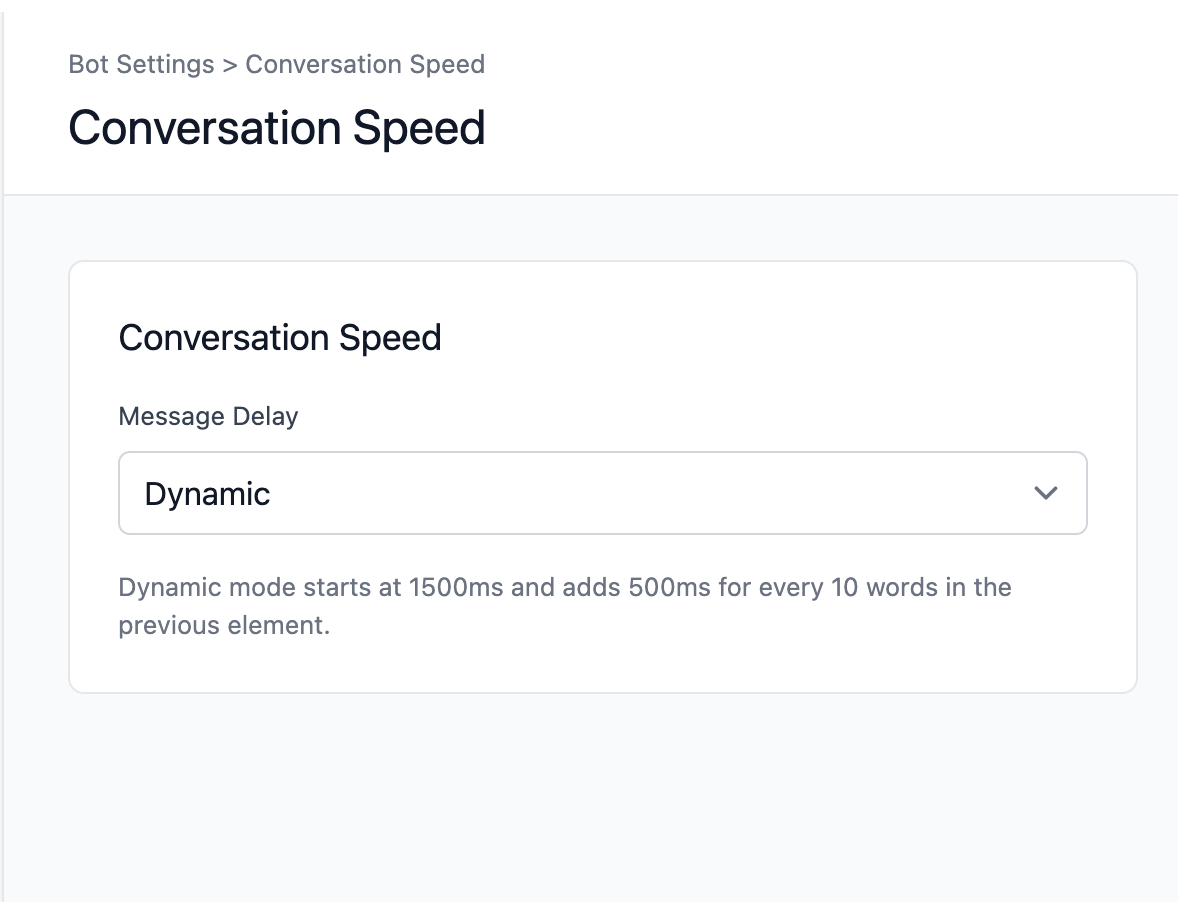
Samtalehastighet
- Velg modus for meldingsforsinkelse:
- Saktere
- Normal
- Raskere
- Dynamisk
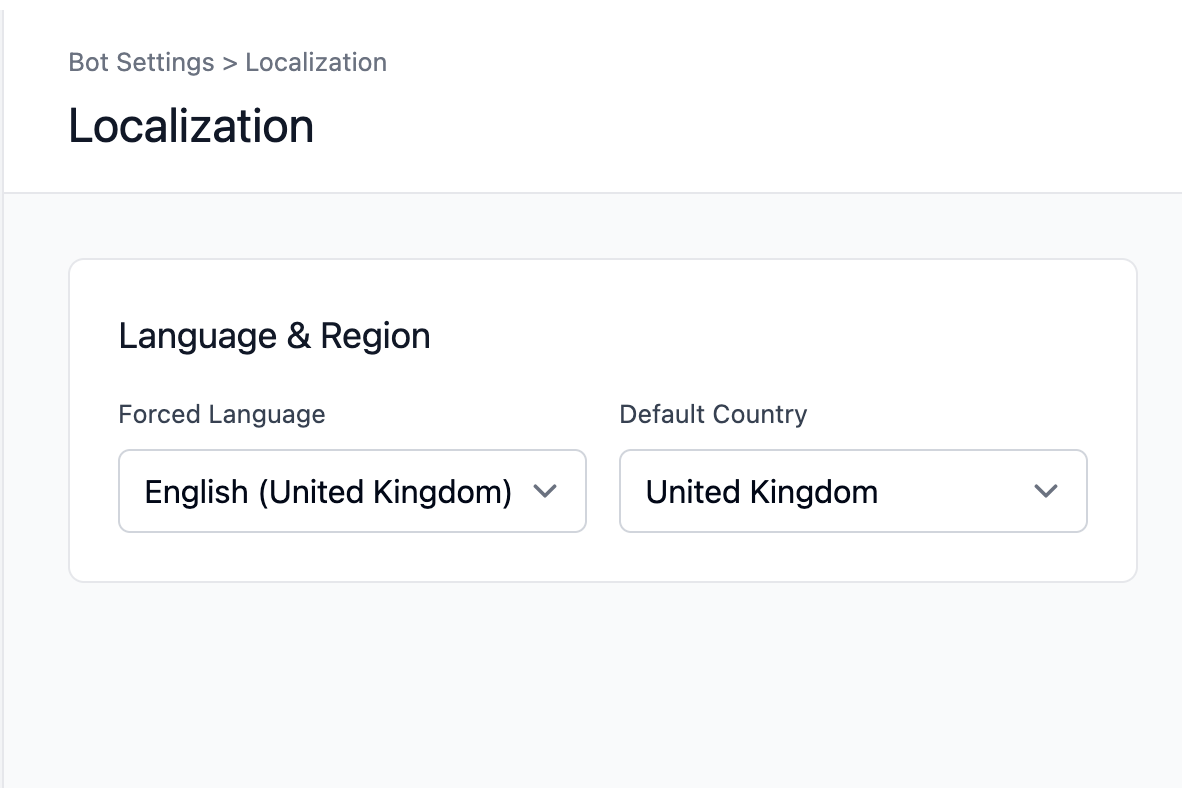
Språk
- Konfigurer:
- Tvungent språk (valgfritt)
- Standardland (valgfritt)
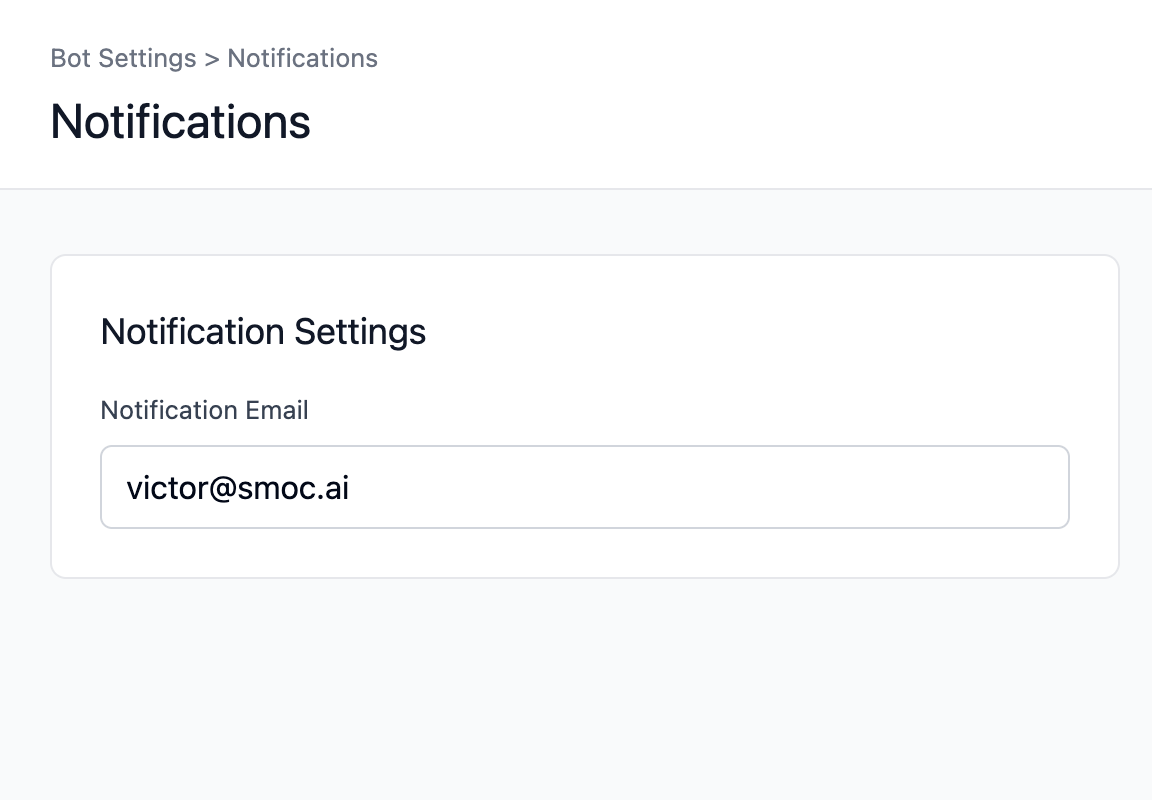
Varsler
- Angi varsel-e-post for flytvarsler/leads.
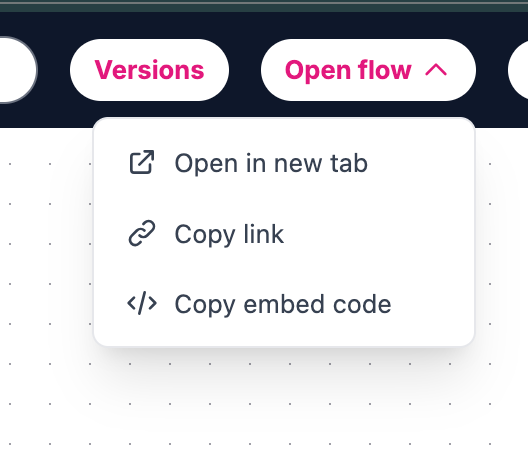
2) Innstillinger for innbygging og lenke
Åpne flyt (nedtrekksliste i topplinjen)
- Åpne i ny fane
- Kopier lenke
- Kopier innbyggingskode
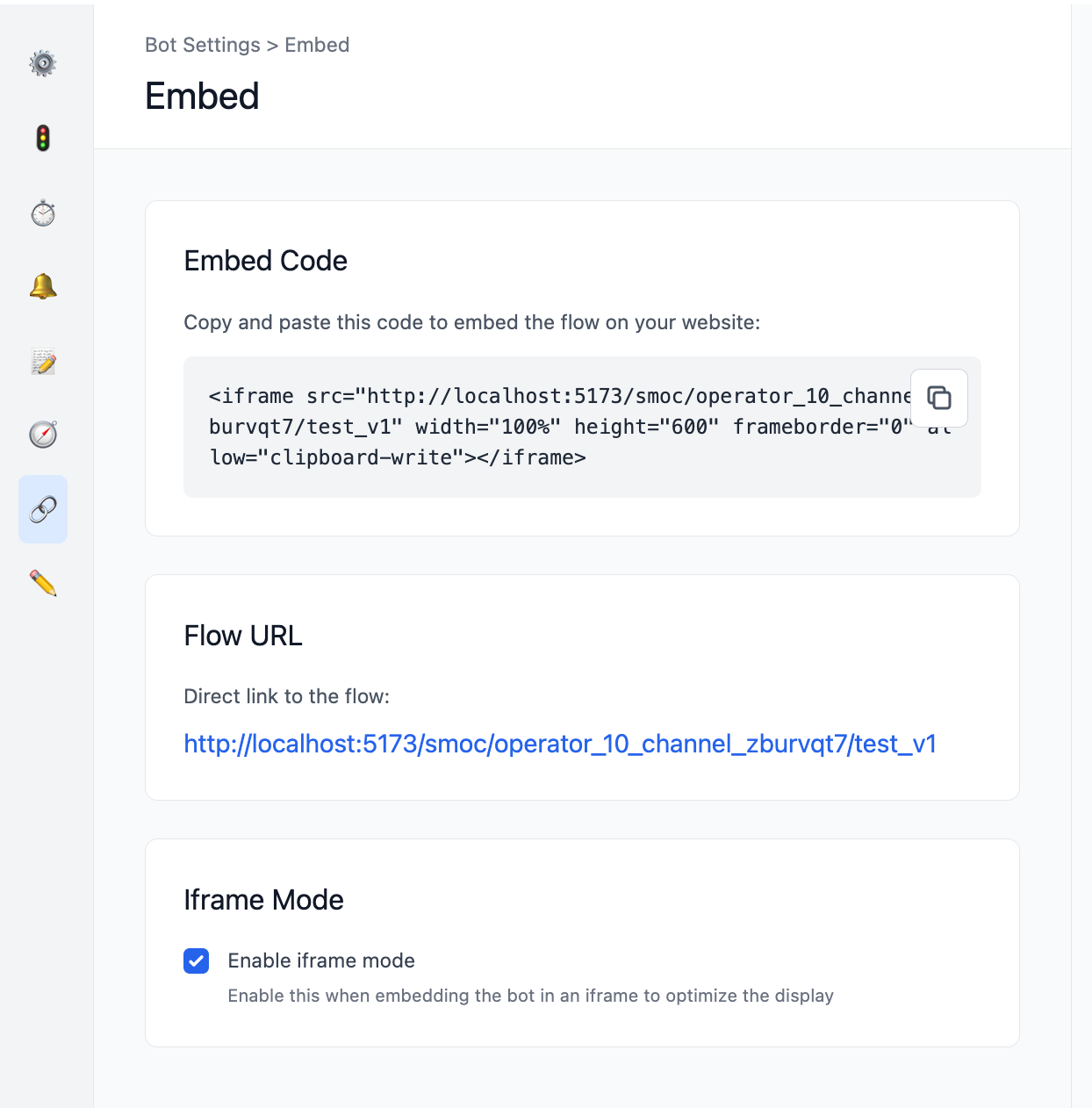
Innbyggingsseksjonen i Innstillinger
- Vis innbyggingskode
- Vis flyt-URL
- Slå iframe-modus av eller på (anbefalt når den er innebygd i en iframe)
3) Sporing / skript
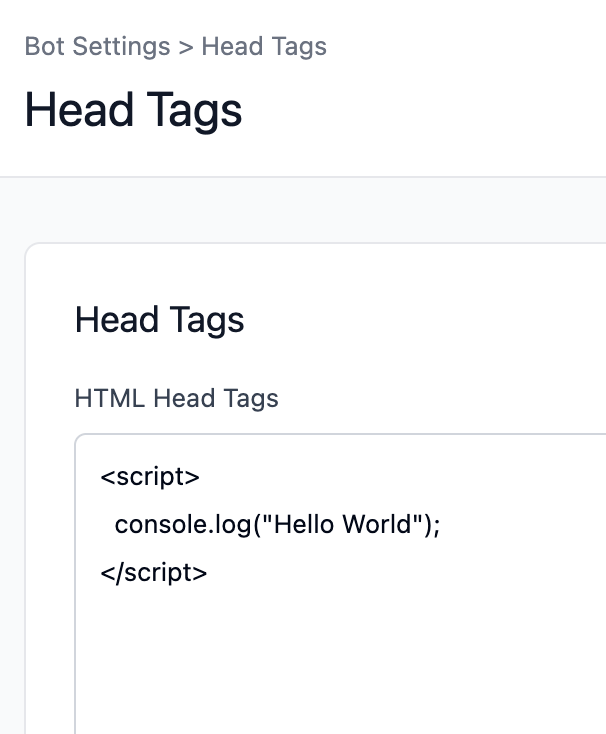
Head Tags
- Legg til egendefinert HTML i head (for eksempel GTM, analyseskript, metatagger).
- Dette erstatter den gamle tilnærmingen med feltet “GTM Code”.
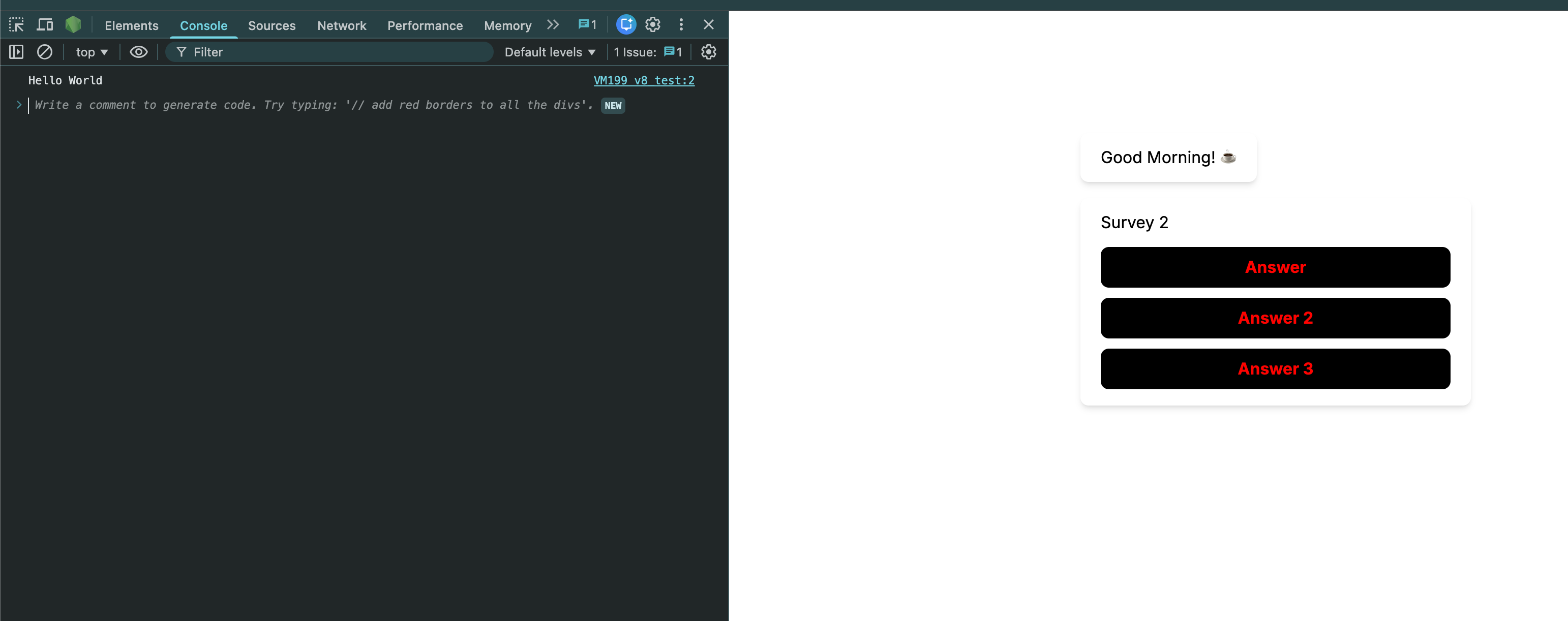
4) Innstillinger for redigering
Redigering
- Slå på Vis alltid hover-elementer for enklere redigering av noder/kanter i Studio.
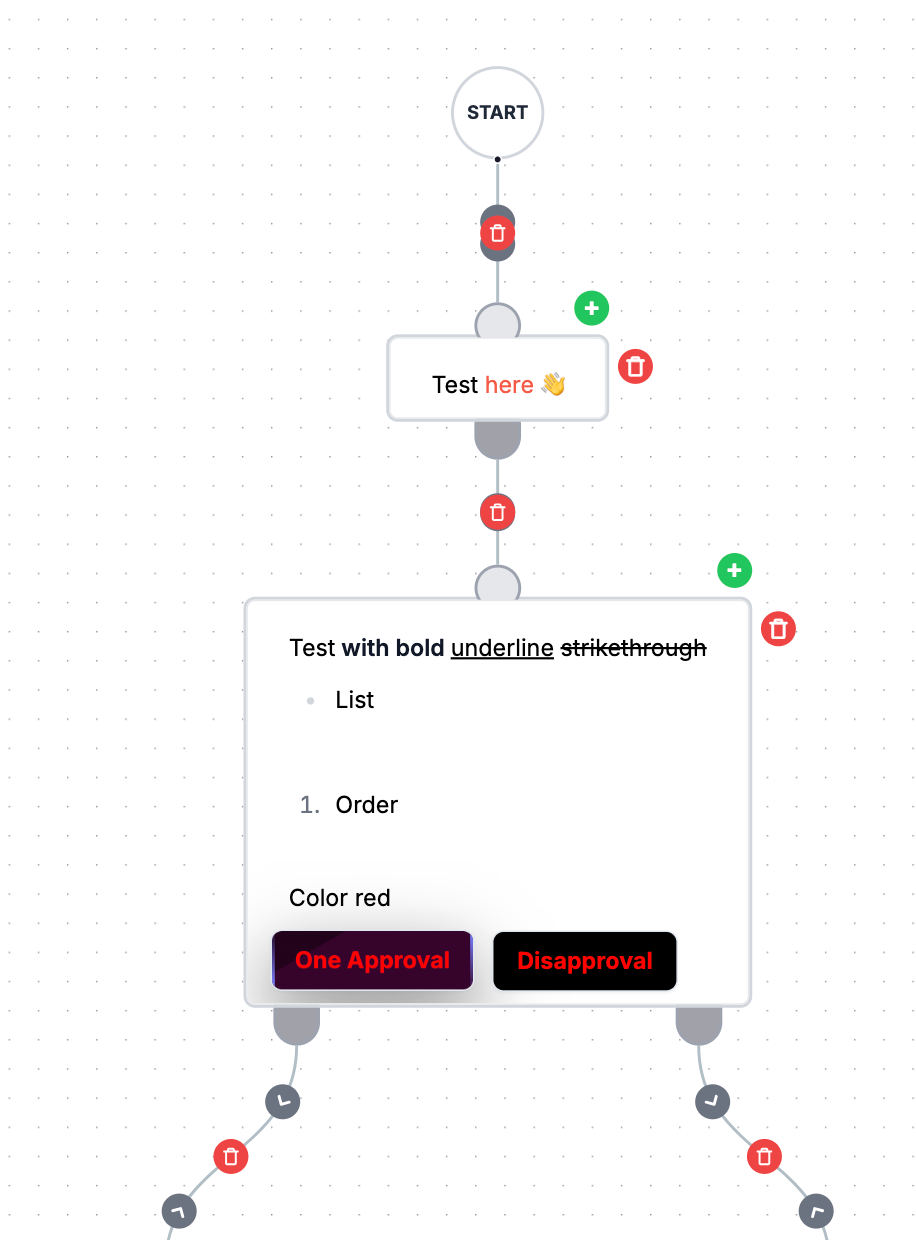
5) Utforming
Flytens utseende settes i stilseksjonene (skrifter, knapper, farger, bakgrunner, logo, tittel/beskrivelse/bilde for sosial deling osv.), og publiseres deretter.
6) Om belønninger
Det finnes ingen egen seksjon «Belønningsinnstillinger» i flytinnstillingene slik som før.
Belønninger settes opp gjennom noder og elementer for promo/belønning inne i selve flyten.
Why do conversion callbacks use an empty image with onerror? Lenke
Piksler og tilbakekallingsfunksjoner hører hjemme i Innstillinger → Head Tags, så de lastes med siden. Samtalesteg er injisert HTML. Et tomt <img src=""> klarer ikke å laste, så onerror kjører report_conversion_interaction() (eller qualified / lead_captured) når den Custom HTML-noden vises — uten at siden lastes på nytt.
Guide: Spor konverteringer for Meta, Google Ads og LinkedIn · FAQ om Head Tags.
What are good benchmark values for SMOC KPIs? Lenke
Referanseverdier for SMOC-måltall som interaksjonsrater, leadrater, fullføringsrater og klikkrater avhenger av distribusjonskanalen og flytens formål. Nedenfor er et sammendrag av typiske referanseverdier:
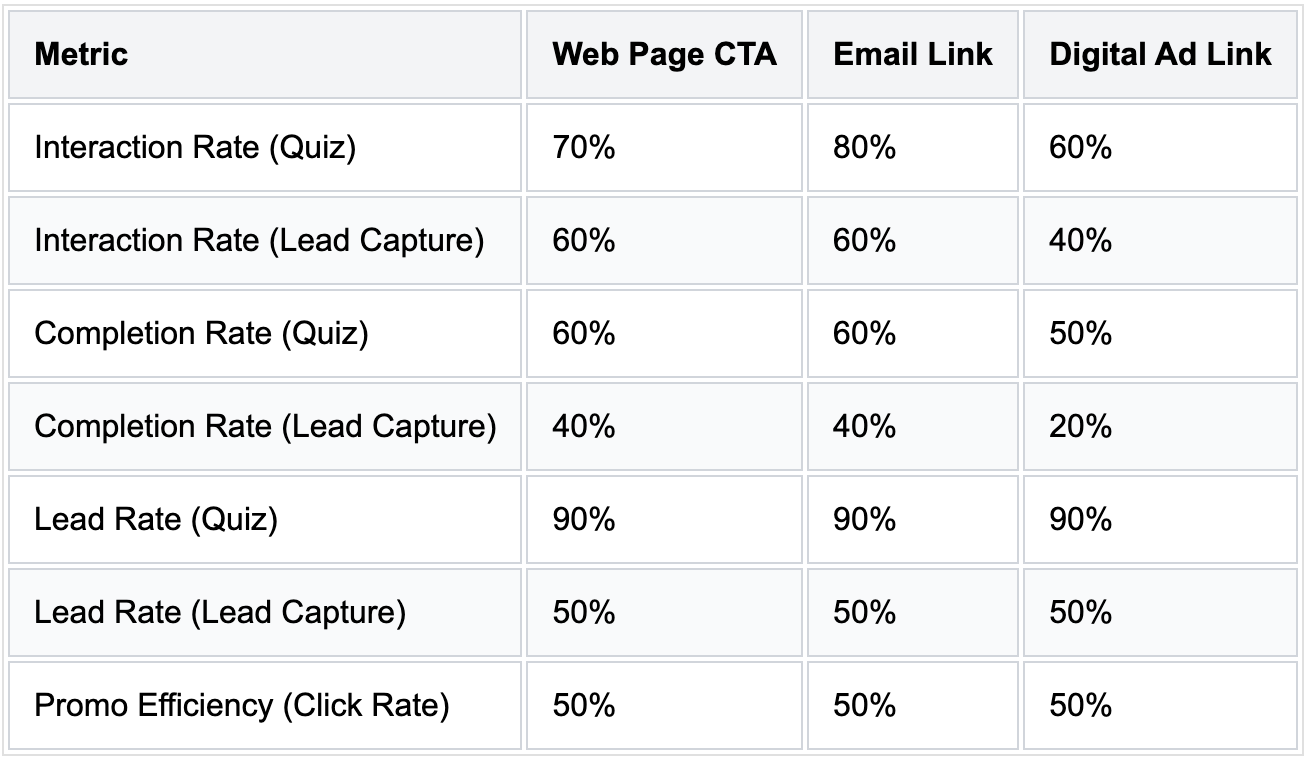
Viktige innsikter:
- - Quizer mot leadfangster: Quizer har vanligvis høyere interaksjonsrater fordi de krever mindre forpliktelse fra brukeren enn leadfangstflyter.
- - Distribusjonskanal har betydning: Måltallene varierer etter hvordan flyten distribueres:
- -- CTA på nettside: Har ofte jevnt engasjement på grunn av eksisterende interesse hos besøkende.
- -- E-postlenke: Har nytte av personlig kommunikasjon og kjennskap.
- -- Digital annonselenke: Vanligvis lavere engasjement siden det er avhengig av ekstern trafikk.
Hvordan forstår jeg oppsettet, modusene og kjernenavigasjonen i Studio? Lenke
SMOC Studio er arbeidsområdet ditt for å bygge, redigere og analysere flyter.
Denne veiledningen hjelper deg med raskt å forstå hvor alt er, og hva hvert område gjør.
Hva er hovedområdene i Studio?
Når du åpner en flyt, er Studio vanligvis delt inn i disse kjerneområdene:
- Topplinje: flythandlinger som Åpne flyt, Publiser, Versjoner og verktøyhandlinger.
- Lerret: det visuelle flytkartet der noder og koblinger ligger.
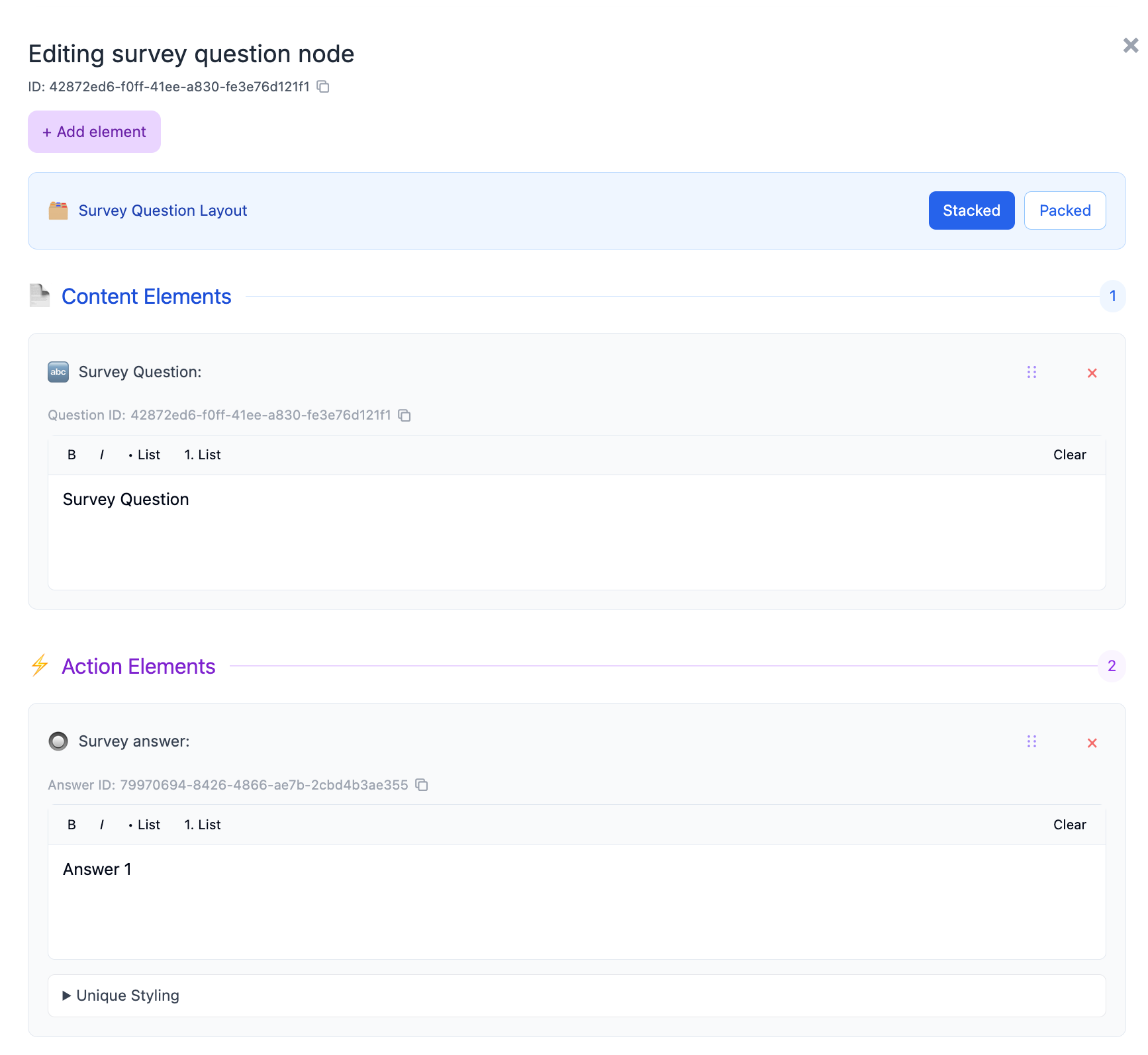
- Noderedigeringspanel: åpnes når du velger/redigerer en node, der du konfigurerer innhold og elementer.
- Innstillinger / stilområder: where you configure flow-level behavior and appearance.
- Moduskontroller: bytt mellom visninger for bygging og ytelsesanalyse.
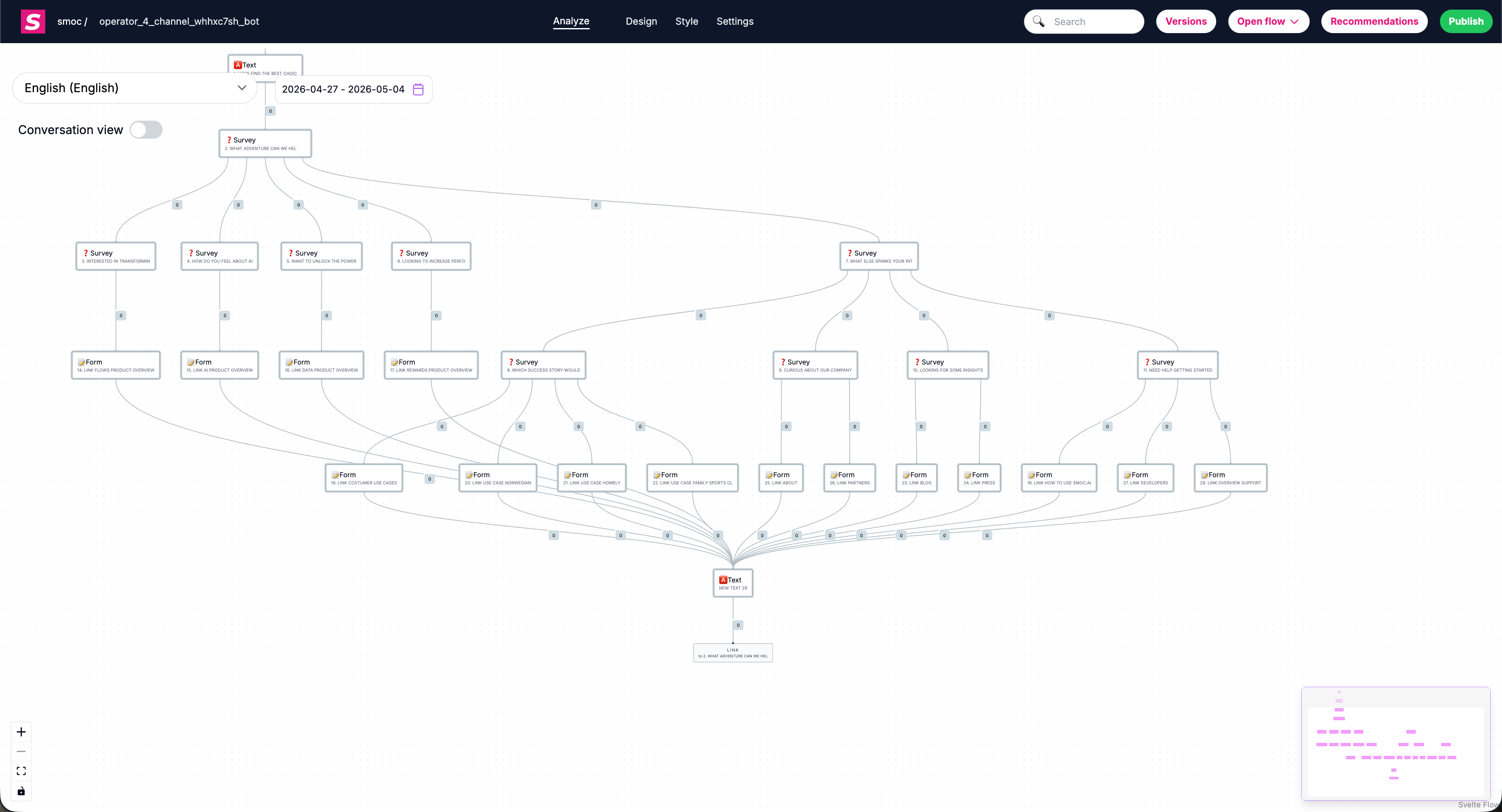
Hva er kjernemodusene i Studio?
Studio brukes i to hovedmoduser:
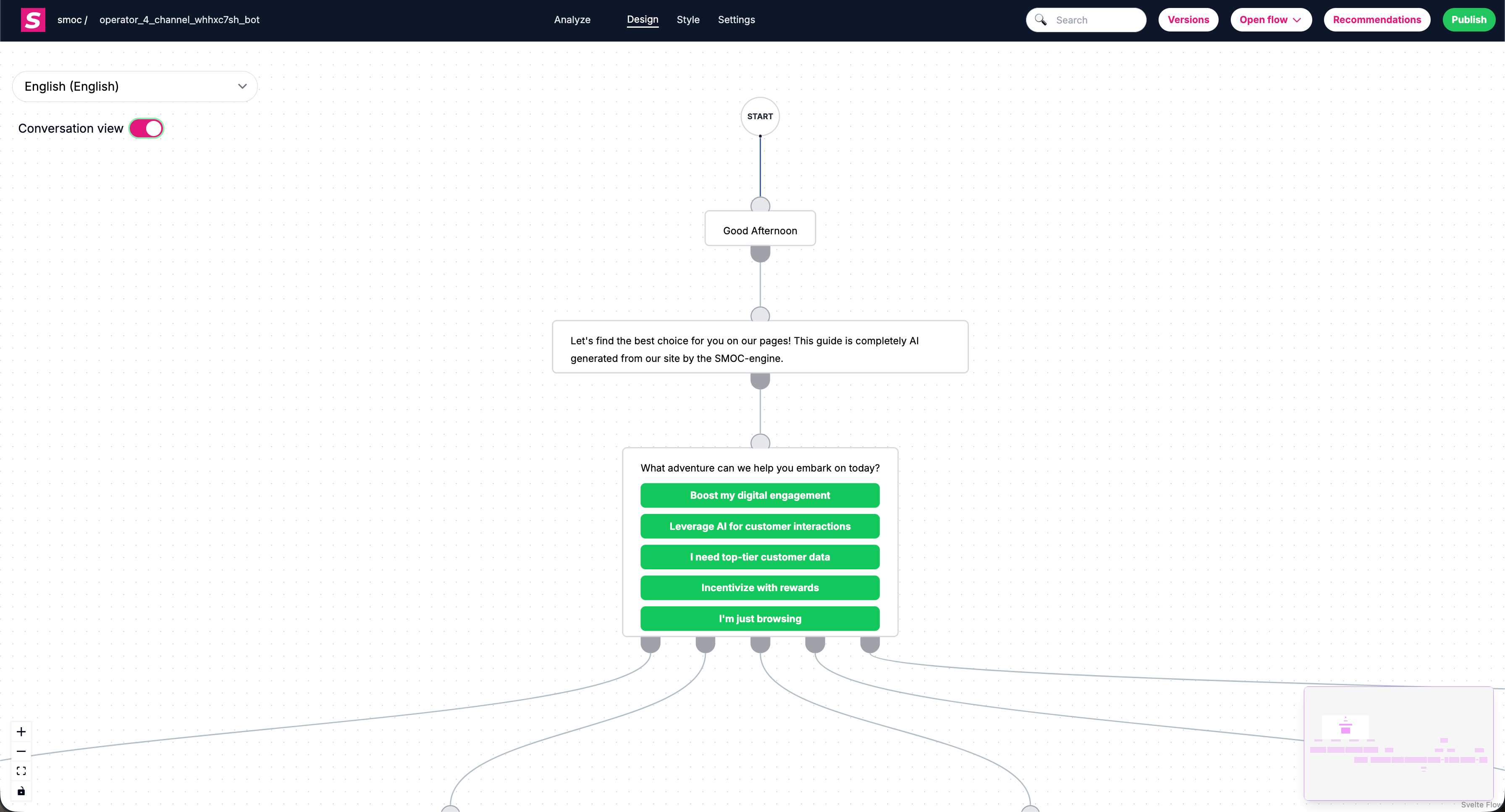
- Designmodus
Bruk dette når du bygger flyter: legge til noder, koble stier, redigere innhold og konfigurere oppførsel.
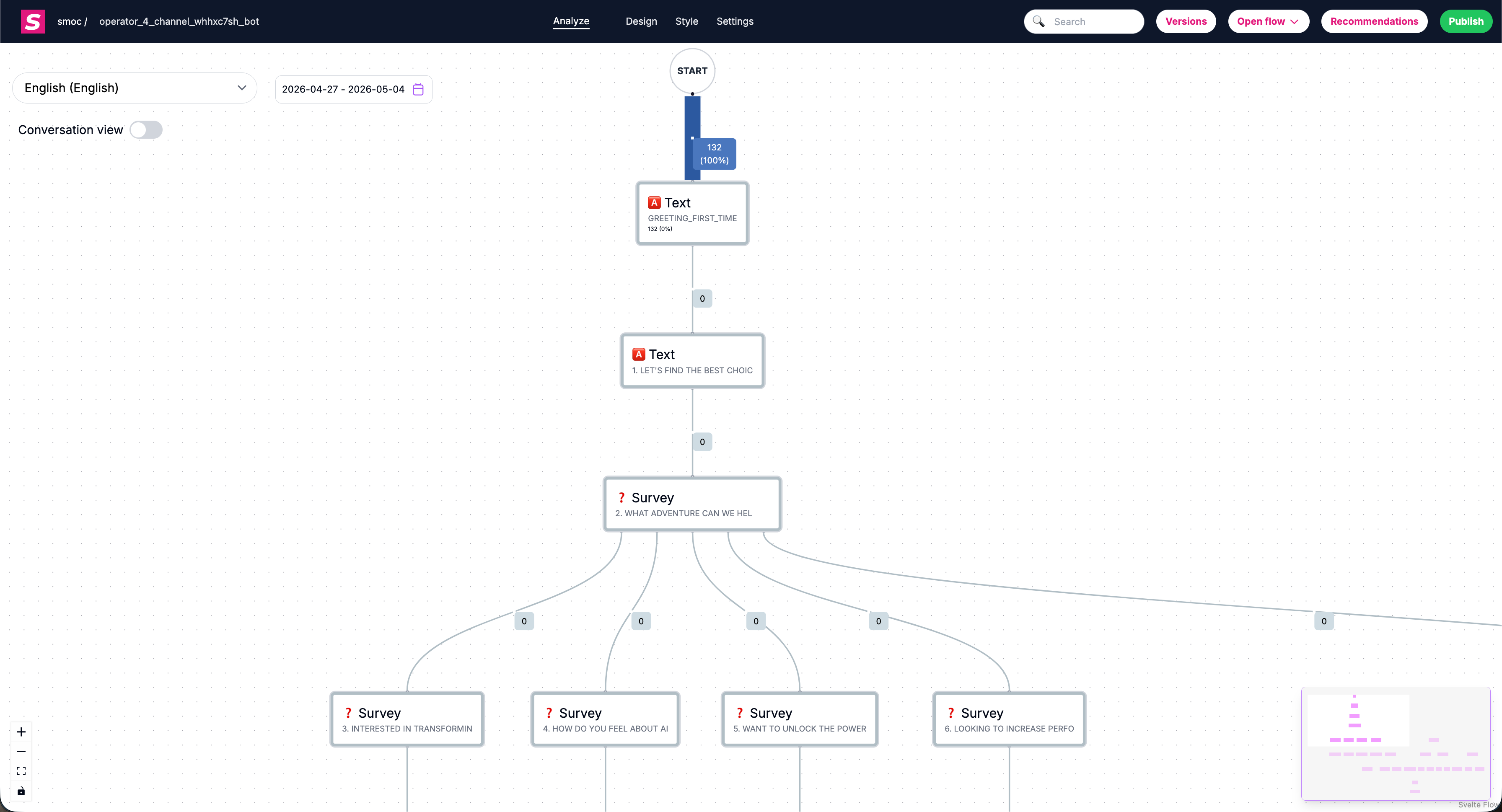
- Analysemodus
Bruk dette når du går gjennom ytelse: nodebesøk, stiatferd, fullføringssignaler og optimaliseringsmuligheter.
Hvordan beveger jeg meg rundt på flytlerretet?
Slik navigerer du raskt i større flyter:
- Klikk og dra i tomt lerret for å panorere.
- Bruk musehjul/styreflate for å zoome inn/ut.
- Klikk en node for å fokusere/velge den.
- Bruk søk for å hoppe raskt til matchende noder.
- Bruk navigasjonspilene på kantene for å hoppe til forrige/neste node.
- Slå på Vis alltid hover-elementer i redigeringsinnstillingene for å holde navigasjonspilene synlige hele tiden.
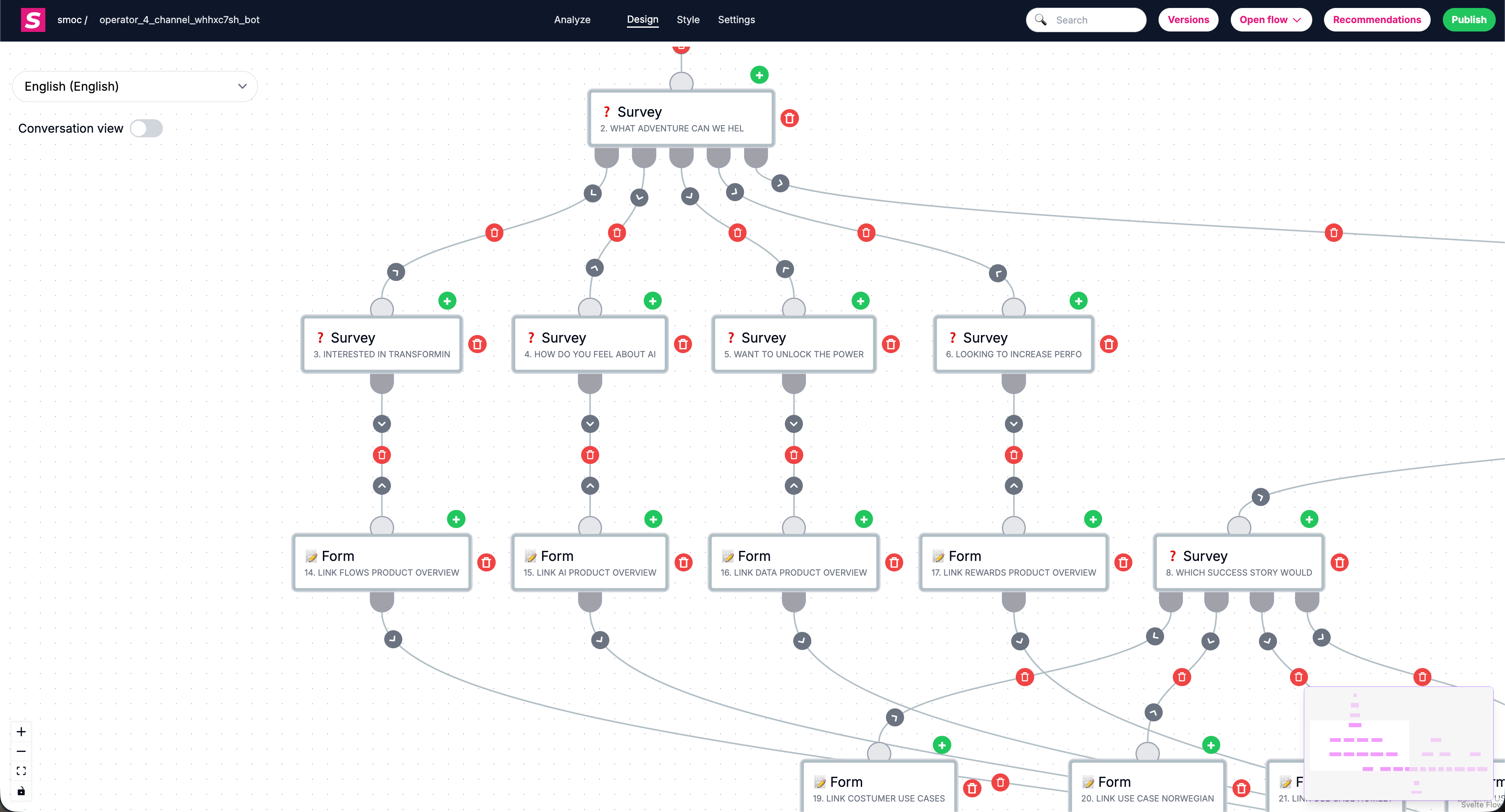
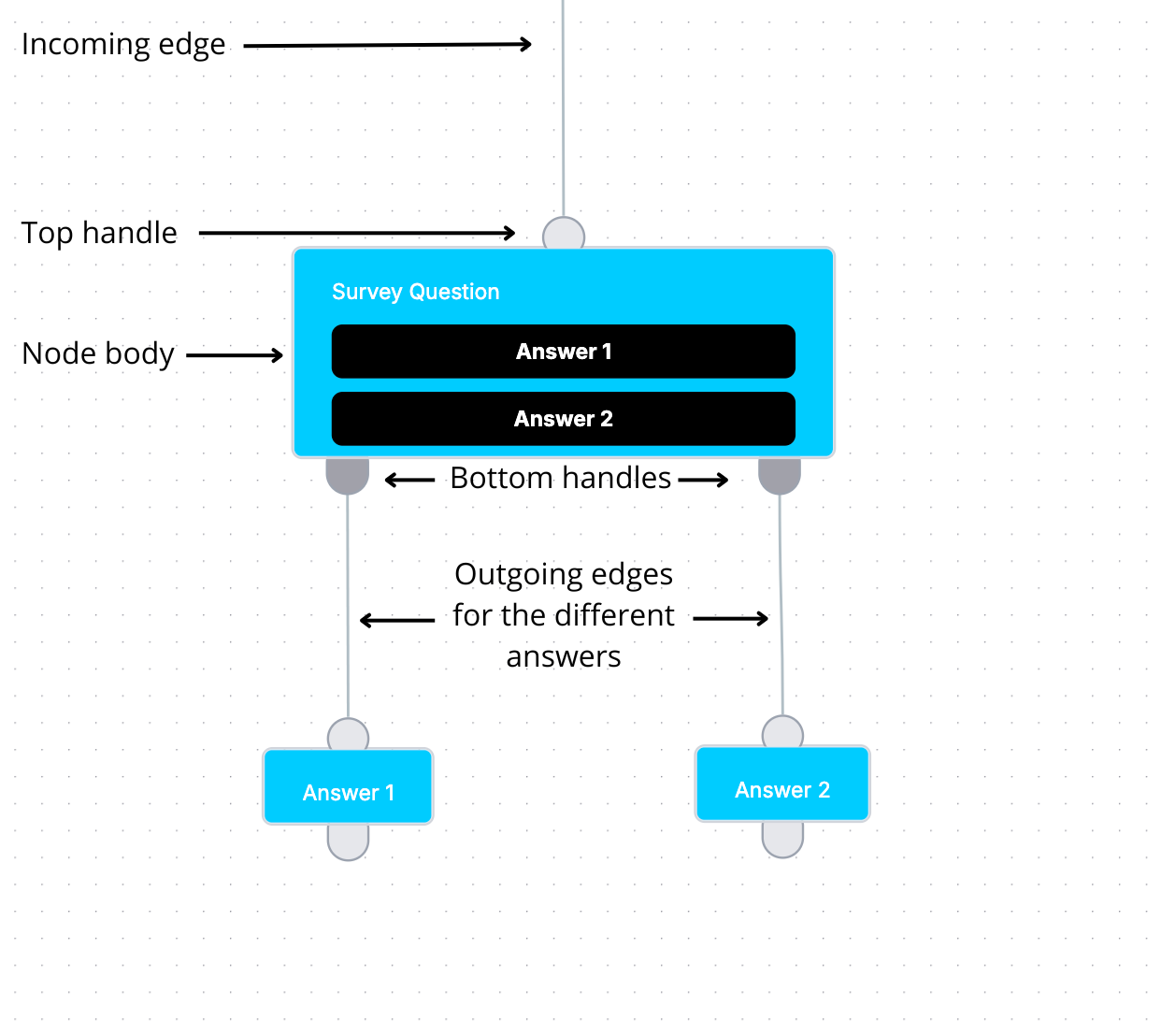
Hva er noder, håndtak og kanter?
- Node: et flytsteg (for eksempel Tekst, Undersøkelsesspørsmål, Skjema, Promo osv.).
- Håndtak: et tilkoblingspunkt på en node (brukes for utgående/innkommende stier).
- Kant: linjen/stien som kobler én node til en annen.
I forgreningsnoder representerer flere håndtak ulike utfall (for eksempel ett per undersøkelsessvar).
Hvor redigerer jeg flytinnhold kontra flytinnstillinger?
- Rediger nodeinnhold i noderedigeringen (tekst, knapper, skjemafelt, lenker osv.).
- Rediger innstillinger på flytnivå i Innstillinger (for eksempel lokalisering, samtalefart, varsler, head tags, innbygging, nøkler).
Dette skillet hjelper deg med å holde meldingsinnhold og global flytkonfigurasjon organisert.
Kjappe tips
- Hold nodenavn og -innhold tydelige, så det blir enklere å søke senere.
- I store flyter zoomer du først ut for å forstå strukturen, og zoomer deretter inn i én gren om gangen.
- Bruk Analysemodus jevnlig for å validere reell atferd, ikke bare tiltenkt atferd.
How do I add, connect, reorder, and delete nodes in SMOC Studio? Lenke
1) Legg til en ny node
Du kan legge til noder på to vanlige måter:
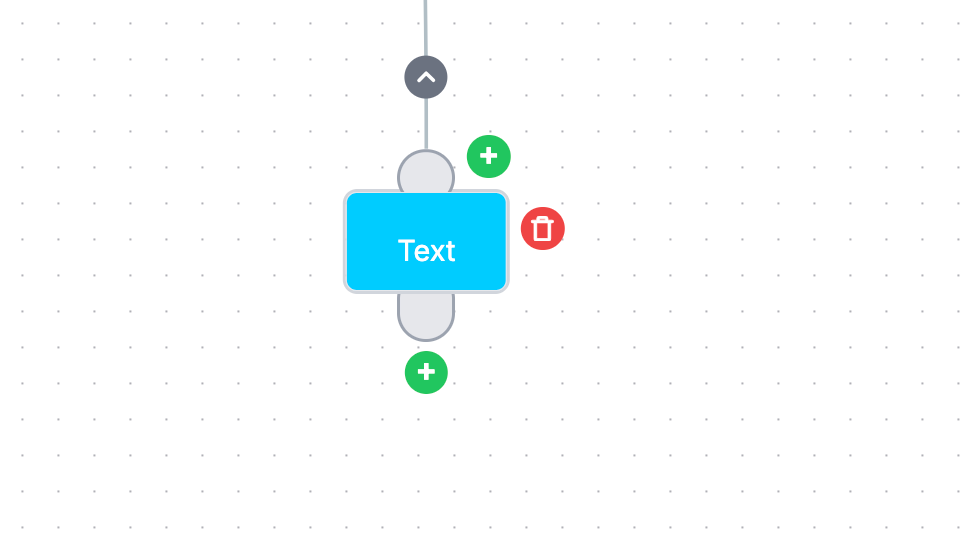
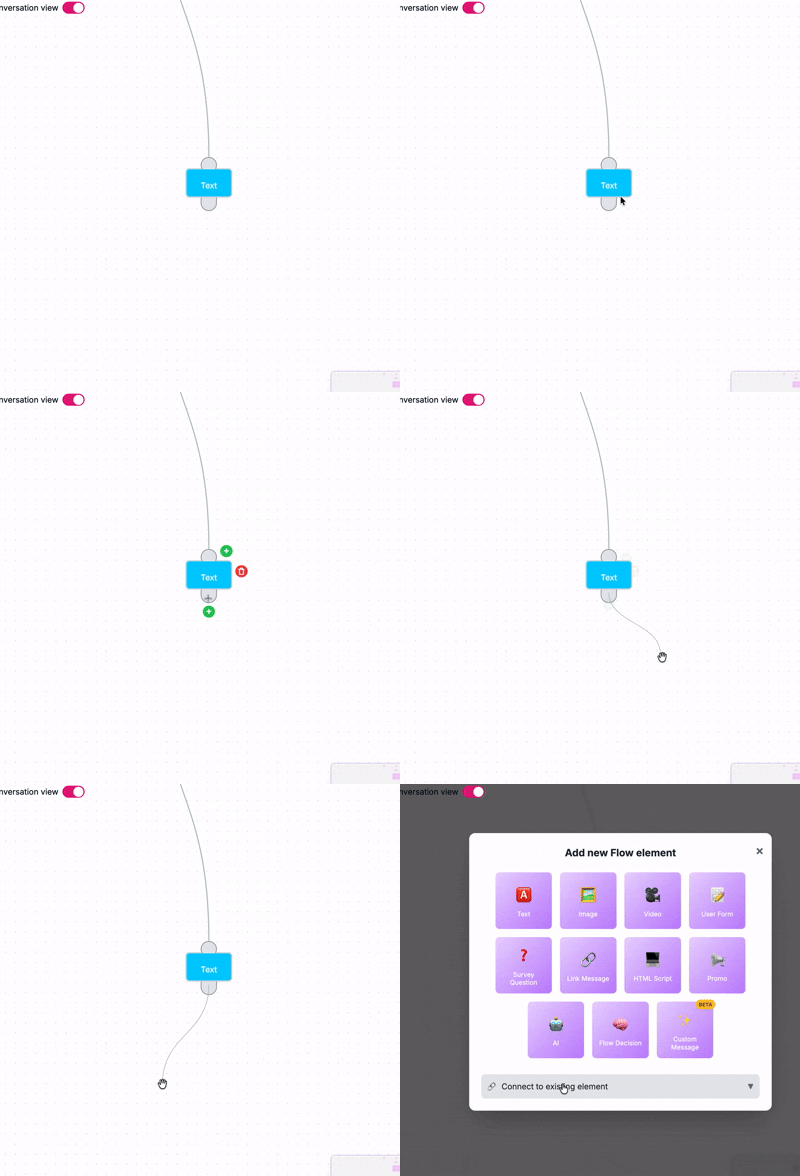
- - Klikk på + under et ledig utgående håndtak for å legge til neste steg på den stien.
- - Klikk på + over en node for å sette inn en node foran den.
Deretter, i Legg til nytt flytelement, velger du nodetypen (Tekst, Undersøkelsesspørsmål, Skjema, Promo osv.).
2) Koble noder
Slik kobler du stier:
- - Dra fra et kildehåndtak til en annen node (eller til et tomt område for å opprette en ny node).
- - For forgreningsnoder (undersøkelse/beslutning/AI) kobler du hvert utgående håndtak til sin egen neste node.
- - Hvis det er relevant, bruker du «Koble til eksisterende element» i vinduet for å legge til, for å knytte til en eksisterende node i stedet for å opprette en ny.
3) Endre rekkefølgen på noder (endre flytens rekkefølge)
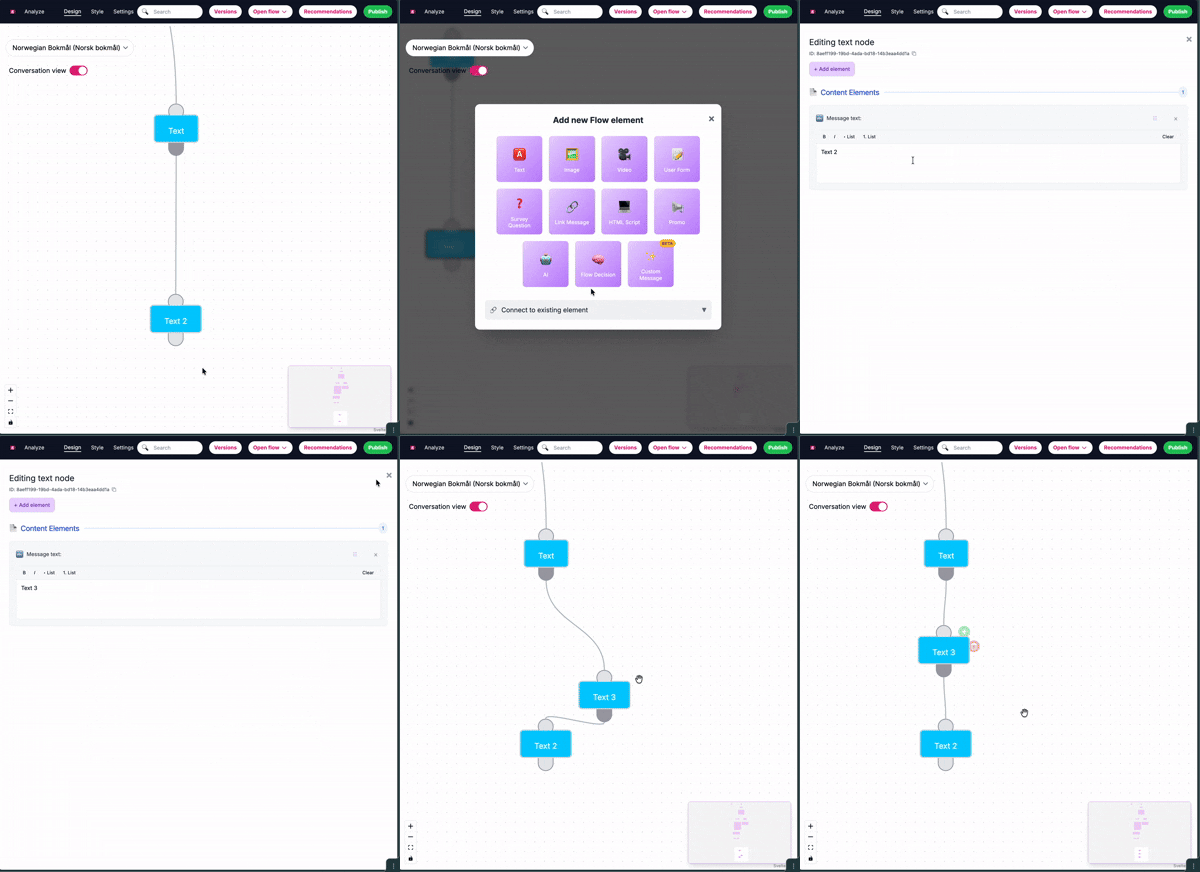
I Studio betyr «endre rekkefølge» vanligvis å endre kjørerekkefølgen ved å sette inn eller koble noder på nytt, ikke bare å flytte det visuelle.
- - Bruk sett inn over (+ over node) for å plassere et steg tidligere i stien.
- - Legg til fra et bestemt utgangshåndtak for å plassere et steg i riktig gren.
- - Koble kantene til på nytt når det trengs for å flytte en node til en annen plass i flytlogikken.
4) Slett en node
Slik fjerner du en node:
- - Hold over/velg noden i Designmodus.
- - Klikk den røde sletteknappen på noden.
- - Bekreft at flyten fortsatt har gyldige stier etter sletting.
Tips: slett med vilje i forgrenede flyter, siden fjerning av én node kan påvirke ruting lenger ned.
5) Trygg redigeringsarbeidsflyt for store flyter
- - Zoom ut og identifiser den nøyaktige grenen først.
- - Legg til/koble til én endring om gangen.
- - Test hver redigerte sti.
- - Bruk sjekkpunkter i Versjoner før større omstrukturering.
How can I create and configure different flow elements in SMOC? Lenke
Flytredigereren i SMOC Studio er der du oppretter og konfigurerer flytelementene dine. Klikk på + på en sti/et håndtak, velg en nodetype, og rediger deretter den noden i redigeringspanelet til høyre.
Kjerneelementer i flyten
1. Tekst
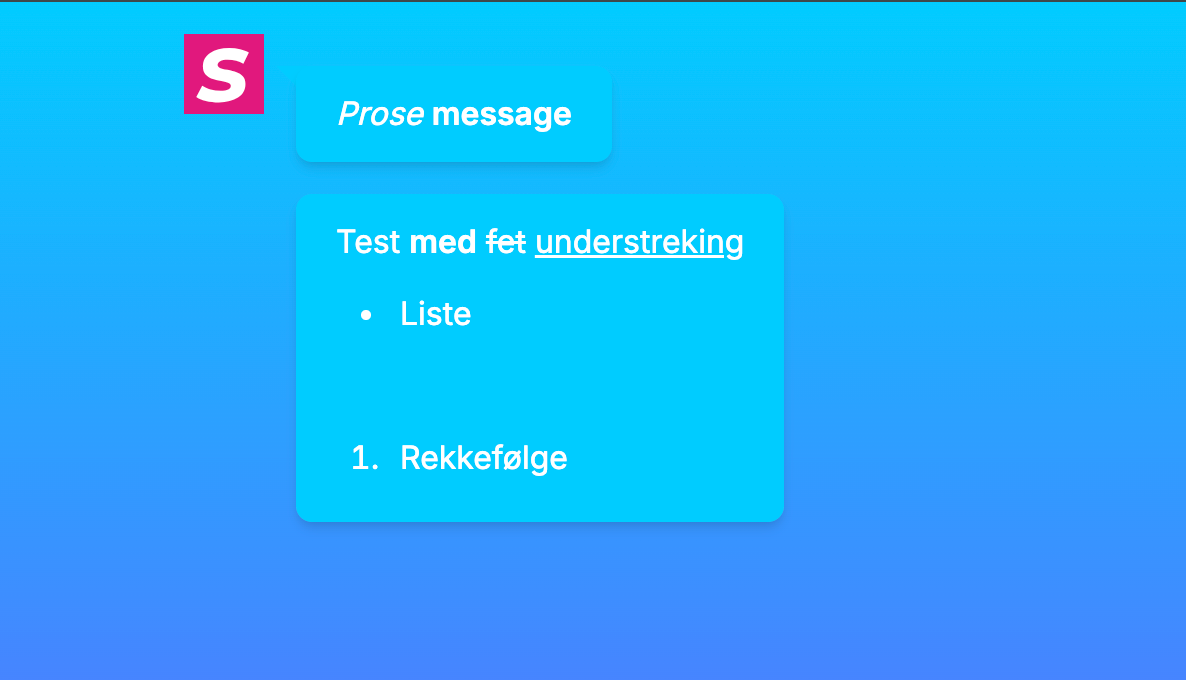
Legg til en tekstnode for vanlige meldinger.
- Skriv innholdet ditt direkte i redigereren.
- Bruk rik tekstformatering (for eksempel fet og stilisert tekst).
- Lagre/lukk for å beholde det i flyten.
2. Bilde
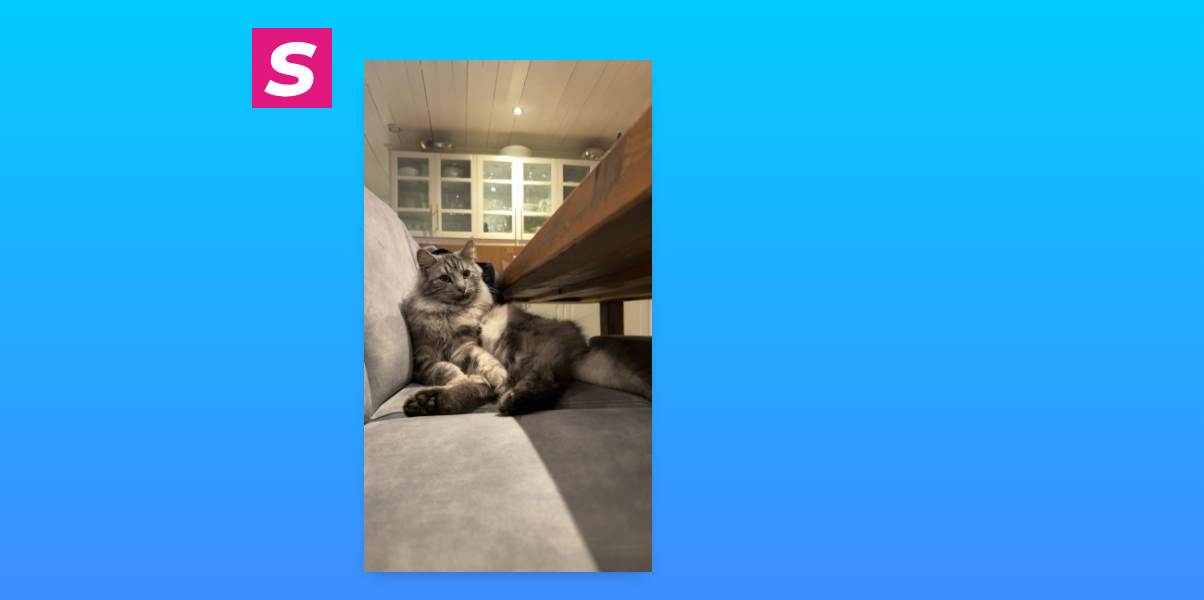
Legg til en bildenode for å vise et bilde.
- Lim inn en bilde-URL, eller last opp et bilde fra enheten din.
- Forhåndsvis og oppdater bildet i redigeringspanelet.
3. Undersøkelsesspørsmål
Legg til en node med undersøkelsesspørsmål for å samle inn svar.
- Legg til spørsmålsteksten.
- Legg til svarknapper (hver knapp blir et valgbart svar).
- Endre rekkefølge på, rediger, fjern eller gjenopprett svar i elementredigereren.
- Konfigurer oppsettet for undersøkelsessvar (for eksempel stablet/pakket).

4. Promo
Legg til en Promo-node, og velg deretter en promotype.
Tilgjengelige promo-typer omfatter:
- Besøkspromo
- Besøks- og handlingstilbud
- Visningskampanje
- Videobesøkspromo
- Videobesøks- og handlingstilbud
- Videodisplaykampanje
- Henvisningspromo
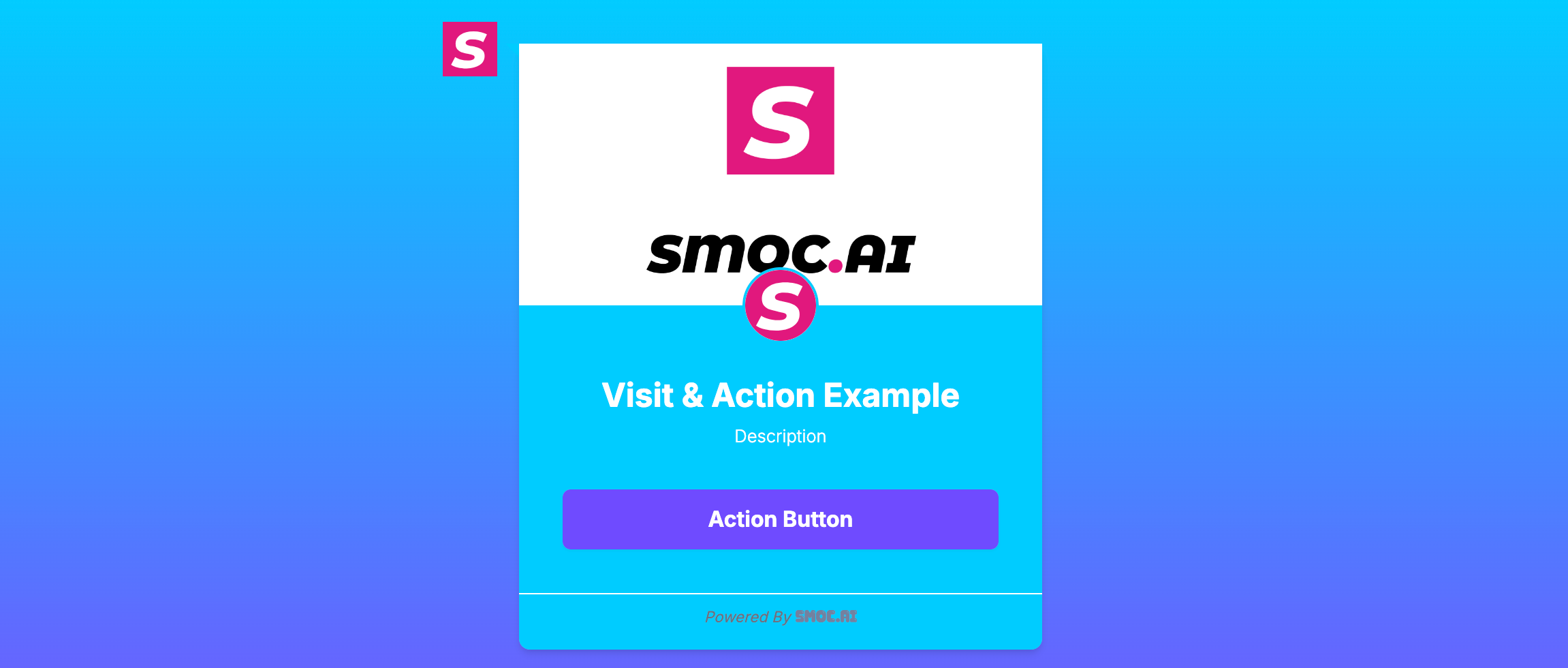
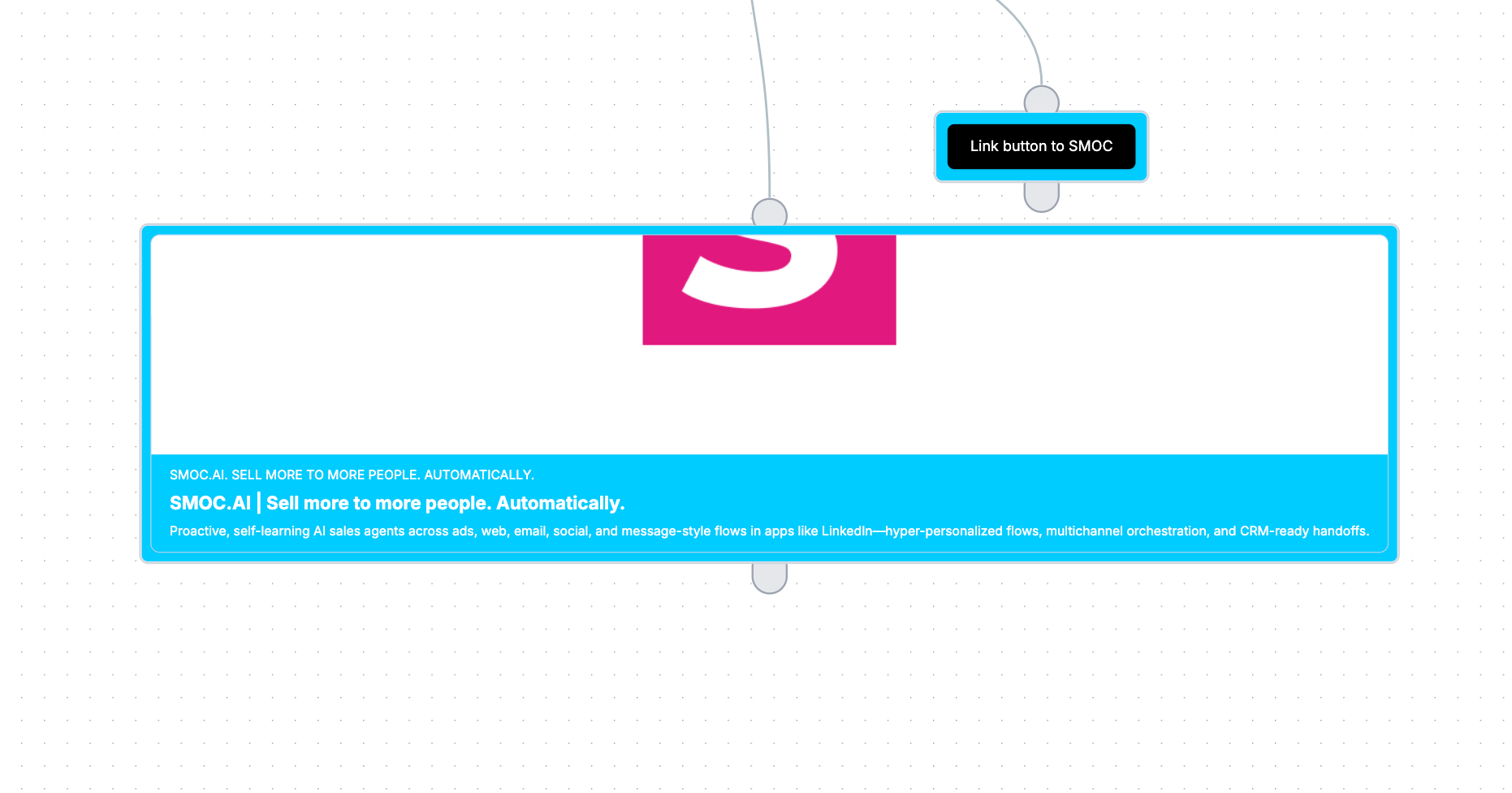
Eksempel på Visit & Action Promo
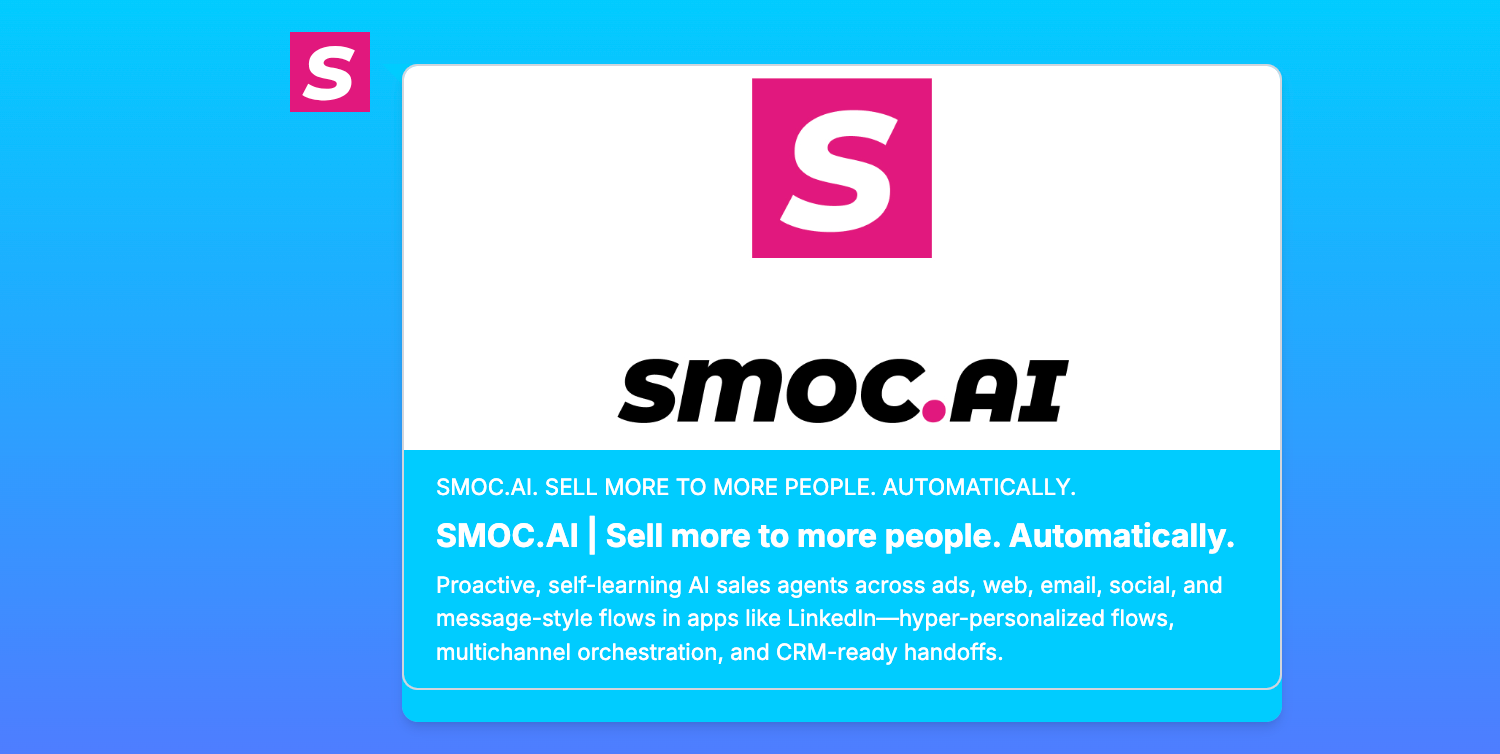
5. Lenkemelding
Legg til en node med lenkemelding for å sende brukere til en URL.
- Angi lenketekst (det brukerne ser).
- Angi lenke-URL (destinasjon).
- Slå eventuelt på Open Graph for lenker i stil med forhåndsvisningskort.
- Slå eventuelt på Videresend UTM og klikk-ID-er for å føye innkommende kampanjeparametere (utm_* pluss gclid, fbclid og andre annonseklikk-ID-er) til destinasjons-URL-en.

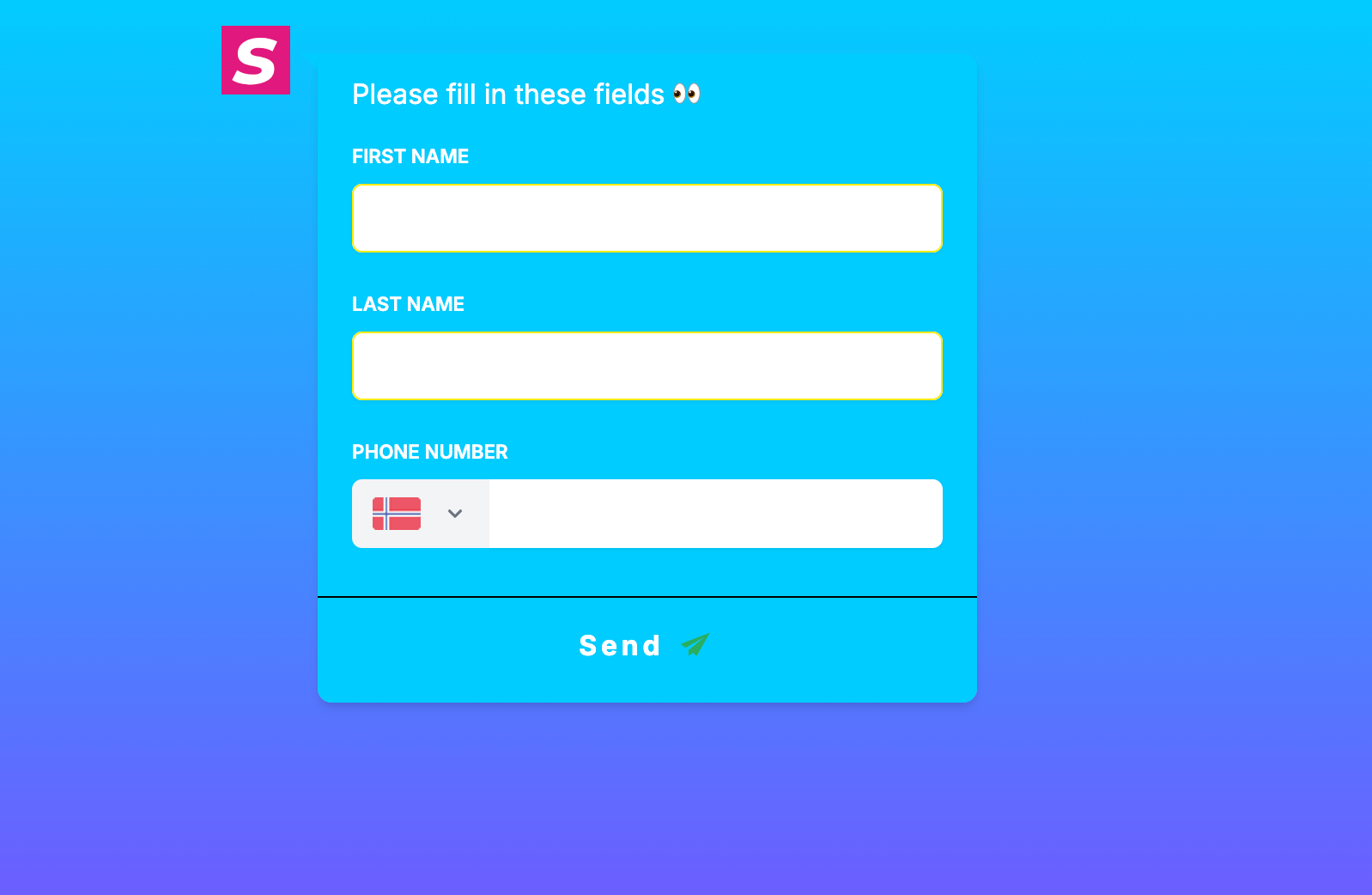
6. Brukerskjema
Legg til en node med brukerskjema for å samle inn lead-/kontaktdata.
- Legg til felt som fornavn, etternavn, e-post, telefon og mer.
- Endre rekkefølge og juster skjemafelt i redigereren.
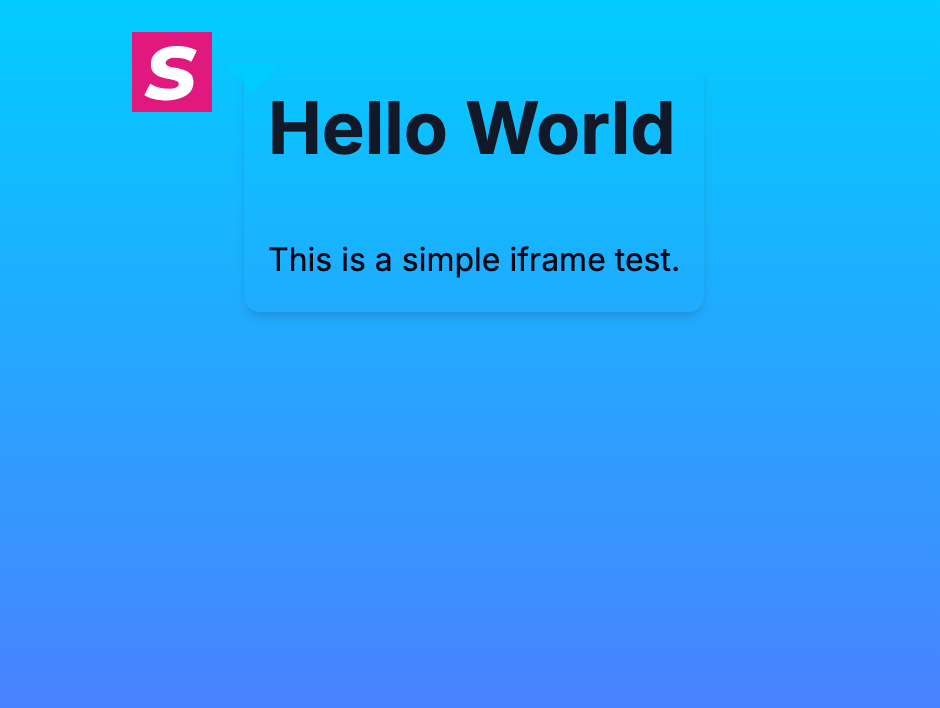
7. HTML-skript
Legg til en HTML Script-node (tidligere kalt iFrame).
- Lim inn HTML-/innbyggings-/skriptinnholdet ditt i noderedigeringen.
- Bruk dette til innebygde eksterne widgets/innhold.
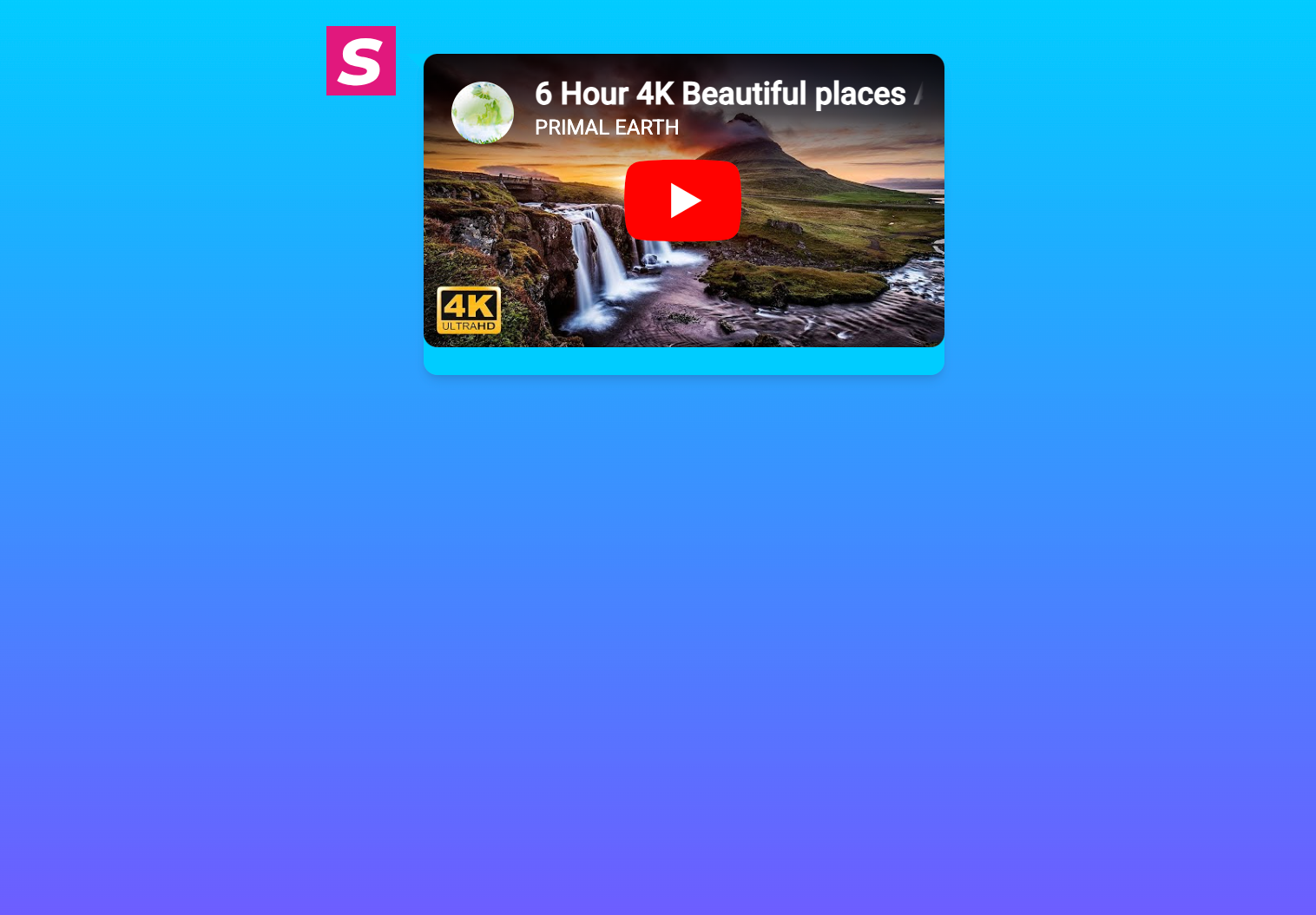
8. Video
Legg til en videonode for videoinnhold.
- Lim inn en støttet video-URL.
- Konfigurer tilhørende tekst/elementer ved behov.
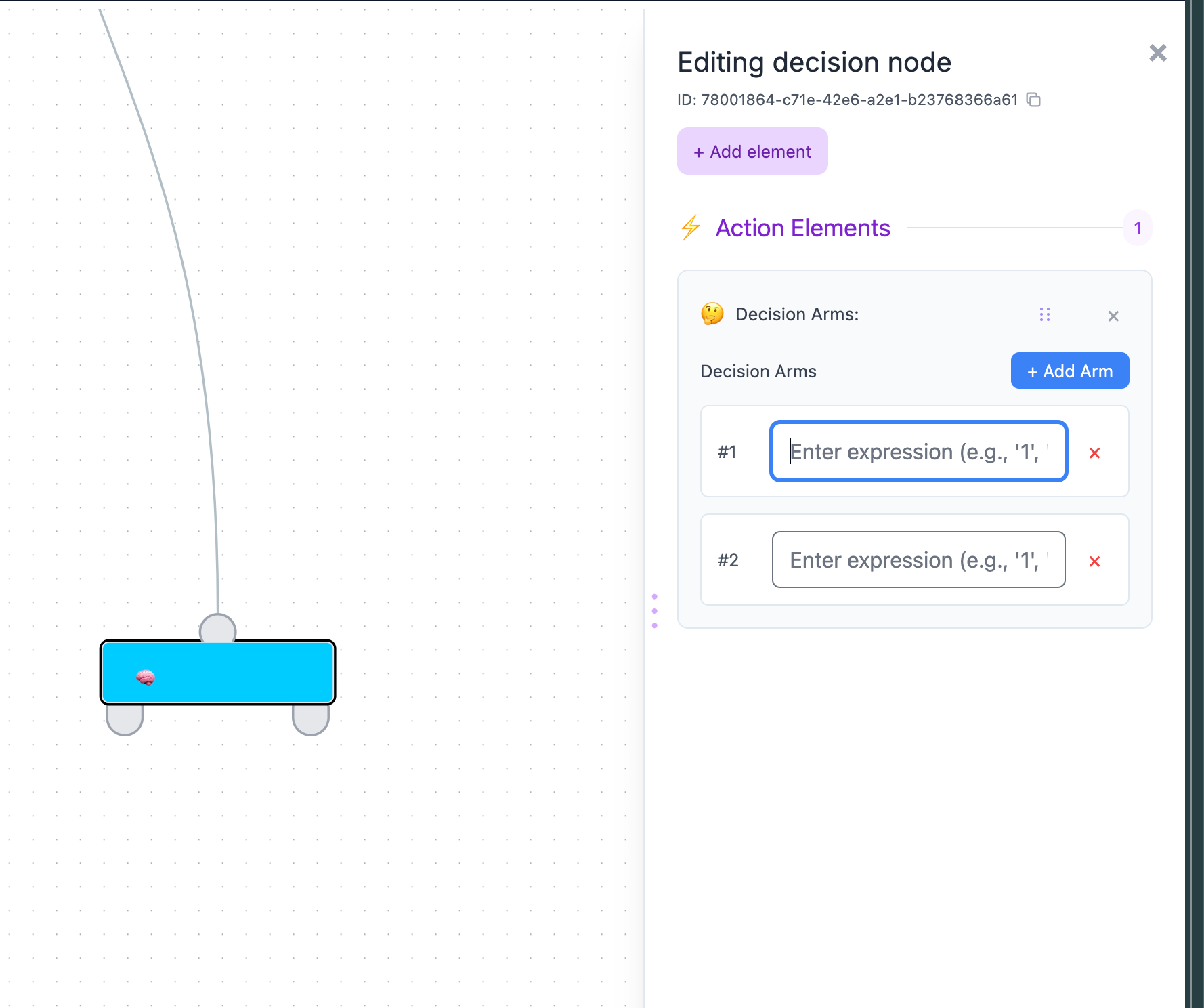
9. Flytbeslutning
Legg til en beslutningsnode for forgrening basert på uttrykk.
- Opprett én eller flere beslutningsarmer.
- Definer uttrykk per arm for å styre rutingen.
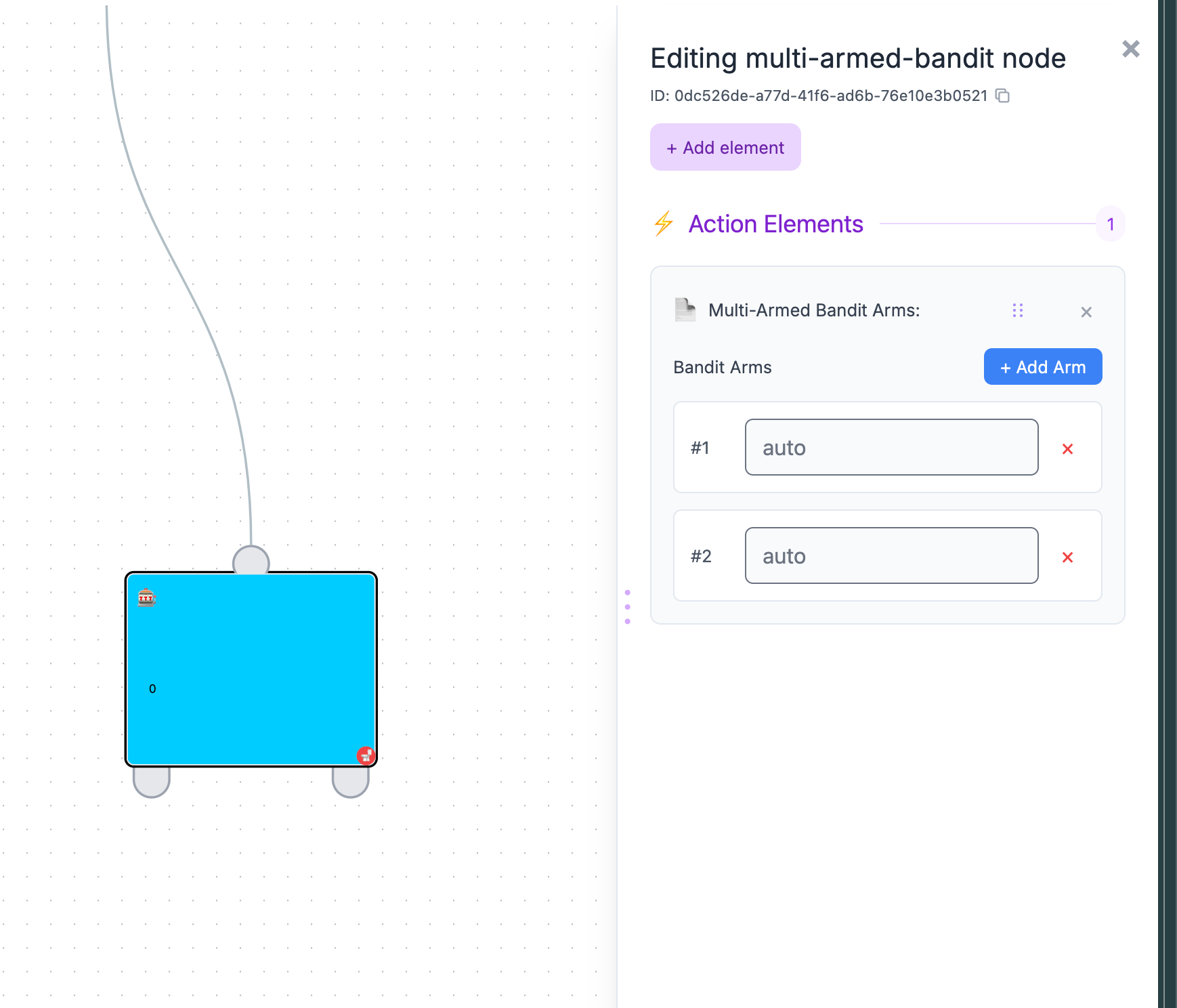
10. AI
Legg til en AI-node (flerarmet banditt) for å fordele trafikken på stier automatisk.
- Legg til armer/stier.
- Koble hver arm til noder lenger ned.
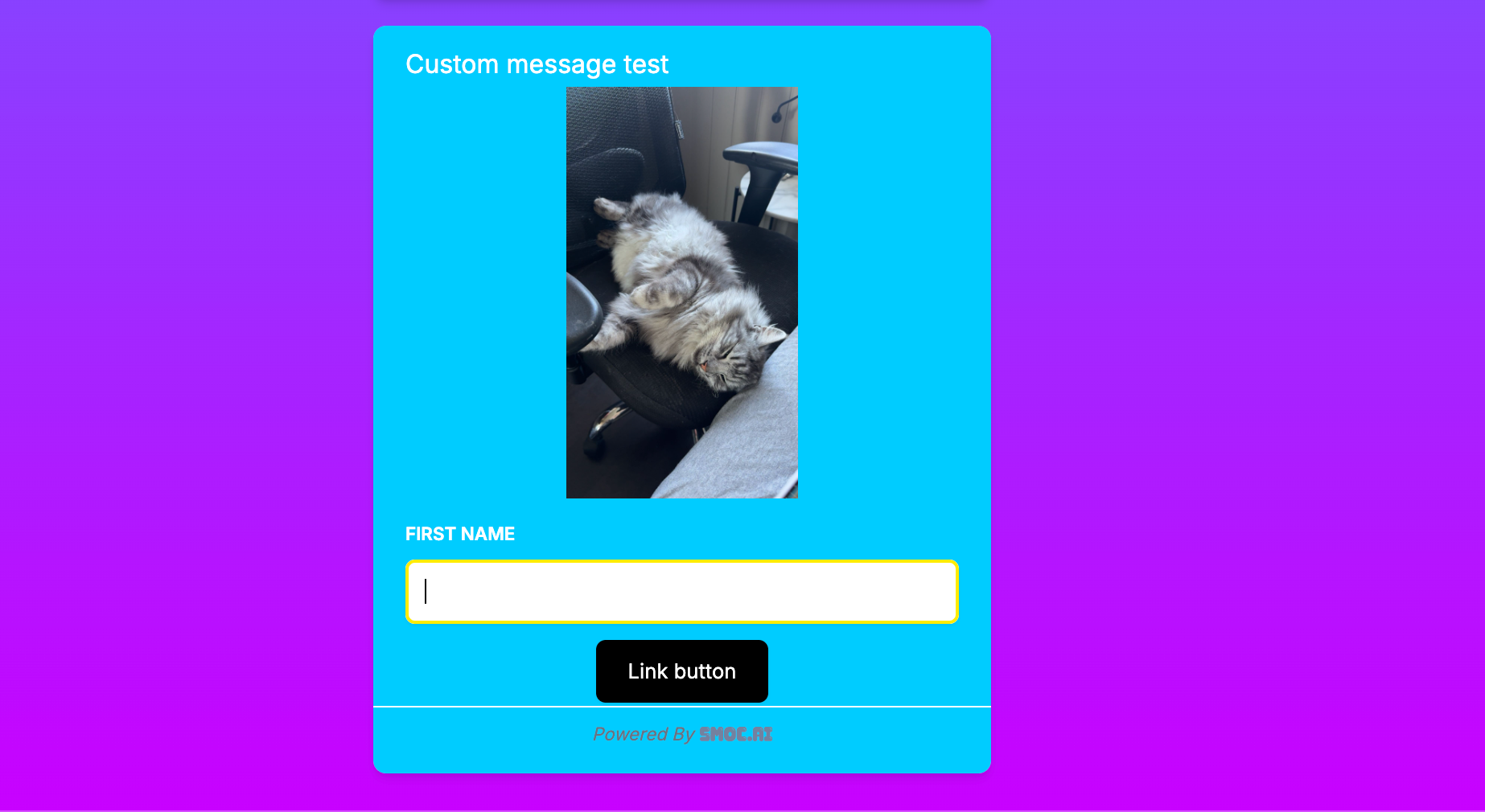
11. Tilpasset melding (Beta)
Legg til en node for egendefinert melding når du trenger mer fleksible elementkombinasjoner.
- Kombiner flere elementtyper i én node.
- Konfigurer hvert element fra samme redigeringspanel.
How can I add different paths and buttons in the SMOC Studio? Lenke
Du kan legge til knapper direkte inne i en node (for eksempel i en node med undersøkelsesspørsmål), eller opprette en node med lenkemelding for URL-omdirigeringer.
- Åpne eller opprett noden du vil redigere.
- Klikk Legg til element i redigeringspanelet.
- Velg knapp hvis du vil ha valgbare svarknapper.
- Skriv inn knappeetiketten i feltet Undersøkelsessvar / knappetekst.
Hvis du vil sende brukere til en URL:
- Opprett en node for lenkemelding.
- Fyll inn lenke-URL.
- Angi den synlige etiketten i Lenketekst.
- (Valgfritt) slå på Open Graph hvis du vil ha et forhåndsvisningskort i stedet for en enkel lenke.
- (Valgfritt) slå på Videresend UTM og klikk-ID-er for å sende innkommende UTM-er og annonseklikk-ID-er videre til destinasjons-URL-en.
Strukturere ulike stier
Stier lar deg bygge rette flyter, grener og løkker basert på brukerinteraksjon.
Stier i én retning
En ensrettet sti holder flyten konsistent uansett brukerens inndata.
- Bruk én utgående kobling fra noden til neste node.
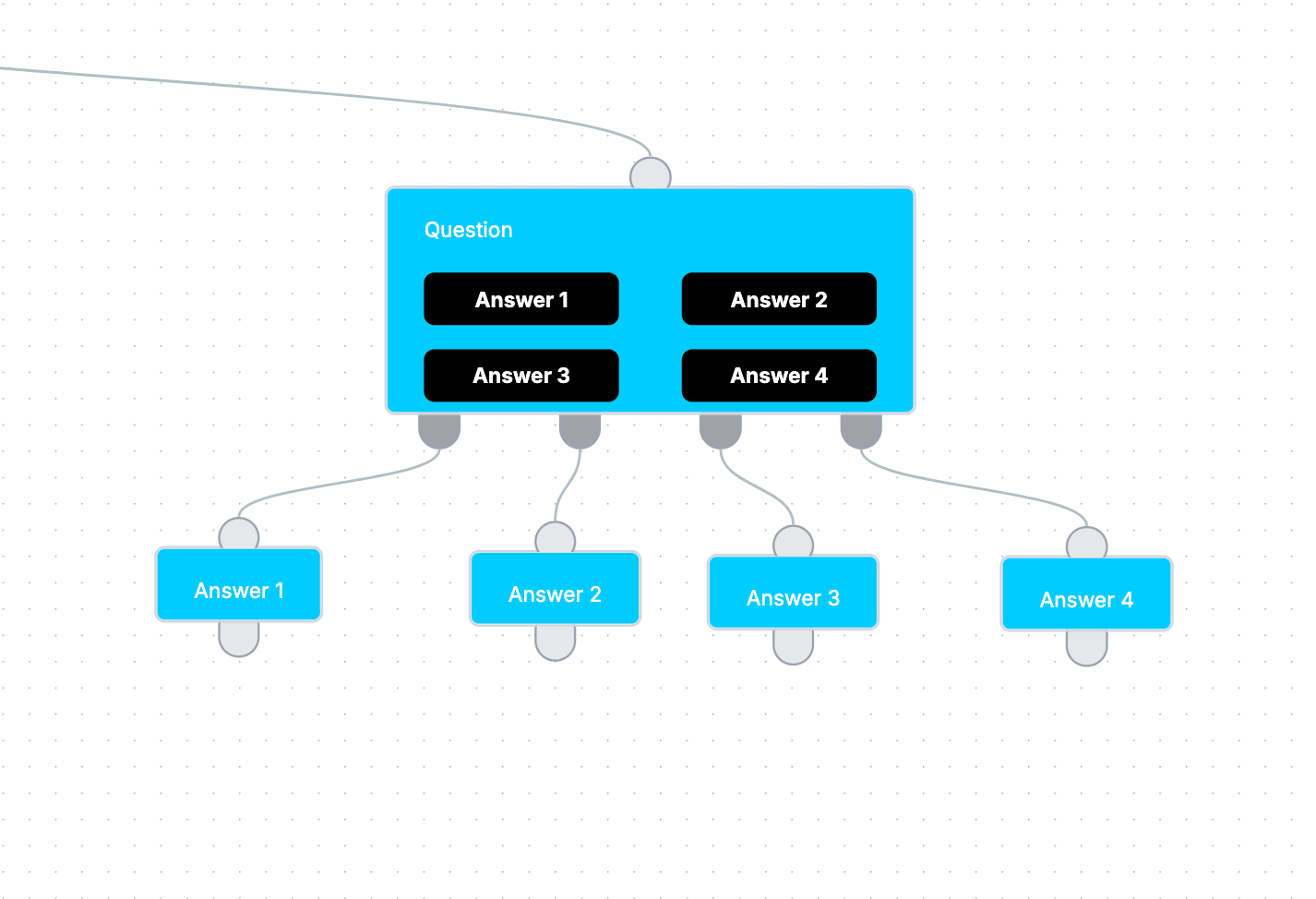
Beslutningstre-stier
Et beslutningstre forgrener seg ut fra valgte svar.
- Opprett en node med undersøkelsesspørsmål og flere svarknapper.
- På lerretet bruker du de utgående håndtakene nederst på noden (ett per svar).
- Klikk på + under et bestemt håndtak for å opprette og koble til neste node for det svaret.
- Gjenta for hvert svar for å bygge separate grener.
What is the difference between Compose and the AI routing node? Lenke
Compose (fanen Oppsett) er der operatører genererer eller genererer på nytt en flyt med KI—mål, målgruppe, tone og språk. Den hjelper deg å skissere grafen før du redigerer den på lerretet.
AI-noden på lerretet er annerledes: den er en flerarmet banditt som lærer hvilken sti som presterer best. Besøkende ser den aldri som en chat-LLM. Bruk beslutningsnoder for eksplisitt forgrening basert på uttrykk, og AI-noden når du vil at agenten skal utforske og forsterke vinnende stier. Sendetid er eget: LinkedIn-meldingsflyter finner også tidene på dagen som gir flere godkjenninger og svar, innenfor dagene og tidene du setter.
Hva er en kortflyt? Lenke
En kortflyt er en nettstedflyt som viser hvert steg som en side i stedet for en chatboble. Opprett den fra Console → Opprett agent → Kortflyt. Den offentlige lenken slutter på /cards. Chatflyter beholder boblesamtalen. Begge bruker samme graf i Studio og samme webanalyse. Meldingsflyter er fortsatt LinkedIn-oppsøk.
Guide: Kortflyter.
How do I add text above, beside, or below a card? Lenke
Åpne kortflyten i Studio → Stil → Side. Slå på Over, Ved siden av og/eller Under. Hver region kan ha overskrift, brødtekst, bilde, justering og en bakgrunnsfarge eller et bakgrunnsbilde. Ved siden av kan ligge til venstre eller til høyre. Teksten lagres for språket som er valgt i toppteksten i Studio. La en region være av for å holde kortet sentrert. iframe-modus skjuler regionene og viser kortet alene.
Hva er forskjellen på en webflyt og en meldingsflyt i Studio? Lenke
En nettstedflyt kjører på siden på nettstedet ditt, i annonser eller på en SMOC-landingsside (for eksempel go2.smoc.ai). Opprett den som en chatflyt (boblesamtale) eller en kortflyt (en side med steg). Kortflyter kan legge til tekst og design over, ved siden av eller under kortet. Studio-fanene er Komponer, Design, Stil og Innstillinger. Stil → Side finnes bare på kortflyter.
En meldingsflyt kjører asynkront LinkedIn-oppsøk (profilvisning, tilkobling, direktemelding/InMail, venting, foreslåtte svar). Studio-fanene er Skriv, Design og Målretting — det finnes ingen Stil-fane, fordi samtalen skjer i LinkedIn, ikke i en merkevarewidget på nett.
Guide: Webflyt mot meldingsflyt.
Which Studio tabs should I use when editing an agent? Lenke
Nettstedagenter: Skriv → Design → Stil → Innstillinger. Meldingsagenter (LinkedIn): Skriv → Design → Målretting.
Design er lerretet. Analysevisningen på Design viser varmekart og stienes ytelse. Innstillinger/Målretting dekker publiseringsvalg, tidsplan, avsenderkontoer og unntak fra påmelding.
What is Analysis view in Studio? Lenke
På Design-fanen slår du på Analysevisning for å se et varmekart over nodebesøk og fullføringsrater, med antall kantbesøk på koblingene.
Kanter bruker som standard trafikkvekting—farge og tykkelse viser besøksandelen mot kildenoden. Bruk kalenderen for datoperiode til å laste varmekartet på nytt for valgte dager, og avgrens eventuelt fra en bestemt node.
Relaterte måltall i Console: Forståelse av det spesifikke dashbordet for flytstatistikk.
Hvordan fungerer versjoner og varianter i Studio? Lenke
Versjoner-kontrollen lister øyeblikksbilder for Publisert og Alle, slik at du kan gjenopprette et historisk flytdiagram etter dato.
Utforsking i flyten bruker noden AI / multi-armed-bandit for å prøve ut og forsterke stier. Anbefalinger kan brukes som variant for å sette inn en alternativ gren; nettstedflyter kan også nås med en variantnøkkel i URL-en. Dashbordet Forbedre agenter viser ett Generer-kort per agent, ikke en rad per versjons-UUID.
Variantarbeidsflyt: Bruke anbefalinger i Studio.
Hvordan fungerer anbefalinger i Studio? Lenke
Åpne KI-forbedring fra topplinjen i Studio (stjerner). Merket teller åpne flytforslag. Flyt og målretting er separate lister. På Flyt starter målrettingsforslagene sammenfoldet bak Målrettingsforslag · N, med mindre den kjøringen lot flytforslagene ligge — da åpnes de målrettingskortene øverst. På Målretting starter flytforslagene sammenfoldet bak Flyt · N. Bruk, Bruk som variant eller Avvis. Brukte og avviste elementer forlater ventelisten og vises i Historikk, gruppert etter dato og lukket til du utvider en seksjon.
Hold over eller klikk en anbefaling for å fokusere målnoden dens. Publiser når du er klar. Generering bruker det sist lagrede flytskjemaet, ikke ulagrede endringer på lerretet.
Steg for steg: Bruke anbefalinger i Studio.
Hvordan genererer jeg anbefalinger i Studio? Lenke
Åpne AI-forbedring og klikk Anbefal forbedringer med AI. Hvis flytforslag allerede er åpne, blir de stående som de er. Målrettingsforslag er en annen liste og blir likevel opprettet. De åpnes øverst i panelet. Bruk eller avvis de åpne flytforslagene før du ber om et nytt flytsett. Gnistknappen animeres mens jobben kjører.
Lagre flyten først hvis du vil at jobben skal se de siste endringene dine på lerretet. Anvendelser og avvisningskommentarer fra de siste 90 dagene brukes i neste kjøring. Du kan også starte samme jobb fra Console Dashbord → Forbedre agenter etter at en flyt når 100+ interaksjoner.
Hvorfor fikk jeg ikke nye flytforslag? Lenke
Hvis flytforslag fortsatt er åpne, lar Foreslå forbedringer med AI dem stå og sier ifra. Bruk eller avvis de kortene før du ber om et nytt flytsett. Målrettingsforslag er en annen liste, så den kjøringen lager dem likevel og åpner dem øverst i AI-forbedring.
Detaljer: Bruke anbefalinger i Studio.
What do recommendations cover on LinkedIn message flows? Lenke
Forslag til meldingsflyt fokuserer på LinkedIn-tekst og A/B-tester: tilkoblingsnotater, direktemeldinger, oppfølginger, InMail, foreslåtte svar og varianter av bandit-armer. Forslag som bare gjelder nett (skjemaer, språkkart og takkesider) hoppes over fordi prospekter ser LinkedIn, ikke en merkevarewidget. Målrettingsforslag er egne: Legg til segment, Oppdater segment eller Avslutt segment. Legg til segment oppretter segmentet og en prospektliste og starter ikke en import. Avslutt segment setter det på pause.
Nettstedflyter får fortsatt tekst, struktur og konverteringsrettede A/B-forslag. Målrettingsforslaget deres er Oppdater målgruppe, som erstatter målgruppen i kampanjebriefen når du bruker det. Det publiserer ikke flyten.
Hvordan endrer jeg språket på nettstedet, i Console og i Studio? Lenke
På smoc.ai åpner du språkmenyen og velger engelsk, norsk, svensk, dansk, finsk, tysk, fransk eller spansk. Valget lagres og brukes neste besøk, også på vei inn i Console. Innlogging, Console og Studio følger det. SMOC, Console og Studio blir stående som de er skrevet.
Første besøk, uten noe lagret ennå, følger landet, deretter språket nettleseren ber om, deretter engelsk. Å åpne en språkadresse direkte lagrer ikke valget av seg selv. Bruk menyen når du vil at det skal bli husket.
Hva er forskjellen på skjermspråket og markedsspråket? Lenke
Skjermspråket er produktet: nettstedet, Console og Studio, inkludert innlogging og statuslinjene mens en generering kjører. Markedsspråket er selskapet. Sales Launch spør etter det, og det er det nettsideagenten og LinkedIn-flyten sier til kjøperne.
I Studio er språket i toppteksten teksten du redigerer. Generer skriver det språket. Oversettelsespanelet fyller de andre. En anbefalingsgrunn, en kampanjebrief og en målrettingsetikett følger genereringsspråket. Tekst som allerede er skrevet, blir stående til du genererer den på nytt. En norsk skjerm kan kjøre en tysk agent.
How do I add translations to a flow? Lenke
Åpne Oversettelsespanelet for å se språk (✓ markerer gjeldende språk). Velg Oversett fra, legg til et språk, og kjør Fyll inn manglende eller Overskriv oversettelse.
Oversett på nytt kan overskrive eksisterende tekst etter bekreftelse. Du kan også oversette enkeltmeldinger i noderedigeringen. Store jobber kjører asynkront—hold panelet åpent til de er ferdige.
How do SMOC Expressions work in decision elements? Lenke
Beslutningskanter bruker SMOC-uttrykk som poengsetter numeriske utfall med + − * / og parenteser. Den høyeste positive poengsummen vinner; ved likhet velges det tilfeldig. Hvis ingen kant får positiv poengsum, kan flyten stanse—legg til en standardverdi som 0.5.
Variabler bruker formen ${name=arg} (for eksempel ${answer=34}) og dekker svar, geo, enhet, UTM-er og mer. Uttrykk er ikke ICU-meldingsmaler.
Syntaksguide: Forstå syntaksen for SMOC-uttrykk.
How do I add dynamic content to messages? Lenke
Meldingstekst bruker maler i ICU-stil, som {country_name} eller {var, select, A {…} other {…}}. Samme variabelkatalog som i Expressions er tilgjengelig, skrevet uten ${…=}-omslaget.
Undersøkelsesvalg skal referere til svar-id-er. Nøst select-setninger når du trenger personalisering i flere lag. Manglende kontaktfelt blir tomme. Bruk et ICU-reserveuttrykk når en verdi kan mangle, for eksempel {linkedin_company, fallback, company {your team}}. {linkedin_company} er selskapet på LinkedIn-profilen; {company} er selskapet på kontaktoppføringen — de er ikke det samme.
Eksempler: Lage dynamisk innhold i meldinger med tekst.
How do I configure LinkedIn message-flow targeting and schedule? Lenke
I en meldingsflyt åpner du målrettingsinnstillingene. Sett flyten til Aktiv, tildel minst én LinkedIn-konto, og velg deretter Autotarget-segmenter/portefølje eller Prospektlister pluss manuelle tagger.
Planlegg påmeldingsvinduet i flytens tidssone: ukedager pluss start- og sluttid (standard er ofte 09:00–17:00, og bredere vinduer som 07:00–23:00 fungerer også). SMOC sender tilkoblingsforespørsler, meldinger og InMail innenfor det vinduet på tidspunktene som gir flere godkjenninger og svar. Utelukkelsesvalg hopper over personer som allerede er kontaktet på en annen agent, eller som allerede er påmeldt med samme avsender på en annen agent. Del selskaper på tvers av agenter lar flere flyter dele én liste og holde hvert selskap på én flyt. Sett en e-post for leadvarsling per flyt hvis du trenger det.
Koble til avsendere først: Koble til en LinkedIn-avsender.
What happens when I uncheck a LinkedIn sender and publish? Lenke
Kontakter som er påmeldt den avsenderen, og som ennå ikke har hatt en første sending, tilordnes en annen avsender på denne flyten. Påmeldingen blir stående. Å legge til en avsender flytter ikke eksisterende påmeldinger. Du må Publisere for at endringen skal tre i kraft.
Kontakter som allerede har fått en utgående sending, blir værende på den fjernede avsenderen, med mindre du også velger en annen avsender som er samme LinkedIn-person (innloggings-e-post, eller et unikt profilnavn i dette arbeidsområdet). I så fall fortsetter samtaler som er i gang med den personen, og sekvensen starter ikke på nytt. Avsluttede innrulleringer flyttes ikke.
When does SMOC send LinkedIn connection requests and messages? Lenke
LinkedIn-meldingsflyter finner dagene og tidspunktene som gir flere godkjenninger og svar for tilkoblingsforespørsler, meldinger og InMail. Utsendinger holder seg innenfor dagene og tidene du setter, inkludert vinduer som er bredere enn 09:00–17:00, og innenfor de daglige grensene dine. Mer av uken går til de planlagte dagene som gir flere godkjenninger og svar. De andre planlagte dagene sender fortsatt, og uken beholder samme størrelse. Flyter som allerede kjører, plukker dette opp av seg selv. Det finnes ingen bryter å slå på, og AI-noden på lerretet velger fortsatt hvilken melding som sendes.
How does a LinkedIn message flow enroll contacts? Lenke
En aktiv, publisert meldingsflyt melder på personer som står på en hvilken som helst prospektliste eller manuell tagg valgt i Målretting, inkludert en Autotarget-liste. Det holder å treffe én liste eller én tagg. Kontakten trenger en LinkedIn-profil. Påmeldingen kjører hver time, innenfor dagene og tidene som er satt på flyten. Samme person meldes aldri på to ganger i denne flyten. Med Del selskaper på tvers av agenter på melder flere publiserte flyter som deler den listen, bare på selskapene som er tildelt dem. Publiser starter et første parti med en gang, og deretter fortsetter påmeldingen etter tidsplanen.
Personer som ikke står på de listene eller taggene, meldes ikke på. Kontakter uten LinkedIn-profil kan bli stående på en liste og hoppes over. Inne i én flyt bytter flere avsendere på personene i et parti, så kolleger kan få ulike avsendere. Én avsender per flyt, med selskapsdelingen på, holder et selskap på én avsender. Se Prospektering og søk i offentlige registre.
Does excluding other Messaging agents skip people who are only enrolled? Lenke
Nei. Utelat leads som har fått en tilkoblingsforespørsel eller melding fra andre meldingsagenter hopper over en person som har fått en tilkoblingsforespørsel, en direktemelding eller en InMail fra en annen meldingsflyt. En person som bare er påmeldt den andre flyten, og som fortsatt venter på en første handling, kan fortsatt meldes på her. At den andre flyten er inaktiv, endrer ikke dette.
Bruk det når en delt liste flyttes over på nye avsenderflyter og personer som har ventet, fortsatt skal meldes på. Utelat leads som er kontaktet av samme avsender fra andre meldingsagenter hopper fortsatt over noen som allerede er påmeldt en annen flyt med den avsenderen, selv når ingen tilkoblingsforespørsel eller melding har gått ut.
How do I stop a contact that is already enrolled or waiting to send? Lenke
Fjern den personen fra hver prospektliste og hver manuelle tagg flyten målretter mot. Gjør dette på kontakten i Kontakter, eller i kontaktpanelet i Inbox. Hvis vedkommende fortsatt er på en målrettet liste eller tagg, beholder flyten personen.
Neste sending blir da blokkert. Det gjelder en første handling som venter på en daglig tidsluke eller et sendingsvindu, og et senere steg etter Tilkobling sendt eller Melding sendt. Kontakten blir stående under Planlagte handlinger til det tidspunktet. Når det tidspunktet kommer, går ikke sendingen ut, og kjøringen settes på pause. Å legge dem tilbake på en målrettet liste eller tagg gjenopptar ikke den kjøringen. En tilkoblingsforespørsel eller melding som allerede er levert på LinkedIn, blir der.
For å stoppe hver kontakt på flyten og tømme planlagte steg nå, åpner du agenten og velger Sett som inaktiv. Sett som aktiv legger de kontaktene tilbake på tidsplanen. Console har ingen Avmeld-knapp for én kontakt. Hvis et planlagt steg må forlate Planlagte handlinger før det forfaller, kontakt SMOC. Etter den fjerningen holder du kontakten borte fra flytens lister og tagger, ellers kan neste påmeldingsrunde planlegge dem på nytt.
Why can’t I publish a flowchart? Lenke
Når publisering mislykkes, viser Console/Studio «Kan ikke publisere flytskjema» med problemene som blokkerer—ofte manglende innstillinger, ugyldige noder/kanter eller hull i målrettingen for meldingsflyten.
Vanlige blokkeringer i meldingsflyten: ingen LinkedIn-konto, ingen prospektliste/tagg eller klar Autotarget-portefølje, ingen ukedag valgt, ugyldig tidssone, flyt ikke Aktiv, unntak som tømmer kontakter som kan meldes på, eller problemer med avsendertilordning ved migrering.
Rett de oppførte punktene, og publiser på nytt. Vellykket publisering starter eller fortsetter innmelding for aktuelle kontakter. Hvis du fjernet en avsender, blir kontakter som fortsatt venter på første sending, tildelt en annen avsender på denne flyten. Å legge til en avsender flytter ikke eksisterende innmeldinger.
Etter at anbefalingene er tatt i bruk: Bruke anbefalinger i Studio.
Hvordan genererer jeg annonser fra Studio? Lenke
Åpne en nettstedflyt, deretter Målretting. Velg Meta, Google, LinkedIn eller ChatGPT Ads. Oppsett kommer først. Under det velger du ChatGPT, Claude, Grok eller Gemini og trykker Generer. Chatten åpnes med overskriftene, beskrivelsene, bildene, regionene og språkene fra den siden. Gå gjennom instruksjonen og send den. Chatten får beskjed om å lage ett pauset annonseutkast og ikke slå det på. Google og ChatGPT får beskjed om å gjøre det arbeidet i nettleseren, innlogget på det annonsenettstedet. Du publiserer kampanjen selv.
Guide: Generer annonser fra Studio.
Hvilken chat åpner Generer? Lenke
Bot-menyen tilbyr ChatGPT, Claude, Grok og Gemini. Studio lagrer siste valg på brukeren din. Claude og ChatGPT lar instruksjonen ligge, slik at du kan sende den. Grok kan sende den når chatten åpnes. Gemini beholder ikke et forhåndsutfylt spørsmål, så instruksjonen kopieres til utklippstavlen, og du limer den inn. Modellen er den som er valgt i den chatten, ikke en modell inne i SMOC.
Når vises Oppdater på et annonsenettverk? Lenke
Oppdater vises bare når det nettverket allerede har minst én annonse som sender folk til denne flyten. Den åpner den samme chatten og ber om én anbefaling per annonse fra de gjeldende resultatene. Instruksjonen sier fortsatt at annonsene ikke skal publiseres eller slås på. Hvis ingen annonse er koblet til, finnes det ingen Oppdater-knapp.
Hva betyr hakemerket og Live i Målretting? Lenke
Et hakemerke på Meta, Google, LinkedIn eller ChatGPT Ads betyr at tilkoblingen er aktiv. Live betyr at tilkoblingen er aktiv og at en kampanje knyttet til denne flyten hadde visninger, forbruk eller klikk de siste 30 dagene. Organisk får et hakemerke når både delingstittelen og delingsbeskrivelsen er fylt ut med ekte tekst. Et bilde kreves ikke for det hakemerket.
Hva er en SMOC-kreditt? Lenke
A credit is the single unit you spend on outcomes across the funnel. Different outcomes cost different numbers of credits — on Free list pricing, an interaction costs 0.3 cr, a smart click 1 cr, and a smart lead 10 cr. Each plan includes a monthly credit bundle and applies a progressive discount on those credit costs, so higher tiers stretch every credit further.
Hva er en SMOC-kreditt? Lenke
En kreditt er enheten du bruker på utfall gjennom trakten — interaksjoner, smarte klikk og smart identifiserte leads. På Free-listepris koster en interaksjon 0,3 cr, et smart klikk 1 cr og et smart identifisert lead 10 cr. Hver plan har en månedlig kredittkvote og en stigende rabatt på listeprisen per enhet.
Hvor mange kreditter inkluderer hver plan? Lenke
Free har 19 kreditter, Starter har 99 kreditter, Growth har 499 kreditter og Professional har 999 kreditter per måned. Enterprise-planer tilpasses.
Er SMOC et LinkedIn-sekvensverktøy? Lenke
Nei. Statiske sekvensverktøy er flytdiagrammer du importerer lister inn i og drifter. SMOC er en selvlærende salgsagent: vi genererer prospektlisten og flyten fra nettstedet ditt. Forsterkende læring blir bedre av samtaler som skjer live. Du vurderer, godkjenner og kobler til LinkedIn — så kan den sende samme dag i Starter-prøveperioden.
Hva skjer etter den 14-dagers Starter-prøveperioden? Lenke
Du starter på Starter — 99 kreditter, uten betalingskort — så du kan gå live og se reelle utfall. Hvis du abonnerer, beholder du Starter eller en høyere plan og betaler for pipeline. En gratis nettstedagent blir alltid værende for nettsteder med lite trafikk (19 kreditter i måneden). Abonner når volumet vokser.
Hva skjer hvis jeg går tom for kreditter? Lenke
Du kan fylle på kreditter når som helst i løpet av måneden—det blir ingen avbrudd i flytene dine. Kreditter kan fylles på i løpet av måneden hvis saldoen blir lav—ingen avbrudd i flyter eller kampanjer. Påfylte kreditter overføres fra måned til måned og spares til senere bruk. Oppgradering til en høyere plan gir deg en større pakke og en dypere rabatt på hver enhetstype.
Gir dere rabatt på årsabonnement? Lenke
Ja. Årsplaner er 20 % billigere enn månedlig fakturering i alle betalte nivåer. Rabatten gjenspeiles når du bytter faktureringsbryteren ovenfor.
Hvordan fungerer kostnad per kampanje og LinkedIn? Lenke
Hver aktiv annonsekampanje og tilkoblet LinkedIn-konto trekker kreditter månedlig til en sats som synker når du går opp i nivå—fra 20 cr per kampanje på Free ned til 10 cr på Professional, og fra 35 cr per LinkedIn-konto på Free ned til 17,5 cr på Professional.
Hva koster berikelse av prospekter? Lenke
Offentlig registersøk + LinkedIn-matching fakturerer 1 kreditt per 100 nylig berikede prospekter på Free, deretter 0,8 / 0,6 / 0,5 på Starter / Growth / Professional (Custom på Enterprise). Cache-ferske reimporter av personer du allerede har beriket i dette selskapet, faktureres ikke på nytt. Å legge navn inn på en liste er en egen, billigere importmåler per 100.
Kan jeg endre planen senere? Lenke
Ja. Oppgrader eller nedgrader når som helst — endringene trer i kraft med en gang, og kostnadsjusteringer avregnes forholdsmessig. Enterprise-kunder kan tilpasse kredittpakker og enhetspriser direkte.
Hvilke betalingsmåter godtar dere? Lenke
Alle vanlige kredittkort for selvbetjeningsplaner, og fakturering i USD, EUR, NOK, SEK og DKK for Professional- og Enterprise-kunder.
What conversation channels does SMOC support natively? Lenke
Innebygde samtalemiljøer i dag er nettstedflyter (chat/kort på nettsteder og landingssider) og LinkedIn-meldingsflyter. Det er der agenten faktisk kjører samtalen.
E-post, WhatsApp, SMS og lignende kanaler er nyttige til distribusjon—lenker, QR-koder eller varsler som sender folk inn i en nettsamtale eller en LinkedIn-samtale—ikke sidestilte, innebygde kjøretider ennå.
Hvordan bygger jeg inn en webflyt på nettstedet mitt? Lenke
I Studio publiserer du flyten, åpner den og kopierer innbyggingskoden. Slå på Iframe-modus (eller iframe_mode=true) når agenten kjører inne i en iframe. Verter omfatter go.smoc.ai og go2.smoc.ai.
Landing-URL-er følger https://go2.smoc.ai/<company_key>/<flow_key>/<variant_key>. Send UTM-parametere videre slik at analysen i Console beholder kampanjetilordning. For å legge de samme parameterne til destinasjonen for en lenkemelding, slå på Send videre UTM- og klikk-ID-er på lenken.
How do I pass UTM parameters to outbound Link Message URLs? Lenke
Innkommende UTM-er på flyt-URL-en fanges til analyse i Console. De kopieres ikke over på utgående URL-er for lenkemelding eller Open Graph med mindre du slår det på i Studio.
Åpne lenkemeldingen (eller Open Graph-lenken), slå på Videresend UTM og klikk-ID-er, og publiser. Destinasjonen mottar da innkommende utm_*-nøkler pluss annonseklikk-ID-er (gclid, fbclid, msclkid, ttclid, wbraid, gbraid).
Bryteren er av som standard. Parametere som allerede ligger på destinasjons-URL-en, beholdes. Tomme verdier hoppes over. Forhåndsvisningen i Studio videresender ikke.
How do I connect SMOC landing pages to Meta, Google Ads, and LinkedIn ads? Lenke
Hvis selskapet faktureres, kobler du til Meta-, Google-, LinkedIn- eller ChatGPT-annonser i Console → Innstillinger → Integrasjoner, godtar databehandleravtalen og kopierer URL-parameterne fra den siden. Pek annonsen mot flyt-URL-en. Meta, Google og LinkedIn bruker OAuth. ChatGPT bruker en Ads API-nøkkel. Lim inn en Pixel-ID for å bruke den pikselen. SMOC legger til contents_viewed, lead_created og tilpasset smoc_link_click, og oppretter ikke en ny piksel. En piksel opprettes bare når kontoen ikke har noen. Hvis ChatGPT svarer 404 eller 403, limer du inn Pixel-ID og Conversions API-nøkkel fra Ads Manager. Meta-parametere settes på hver annonse under Sporing → URL-parametere. Google-parametere settes i Final URL suffix (Final URL forblir flyt-URL-en). LinkedIn-parametere settes i URL-sporing på konto eller kampanje, med {{AD_SET_ID}} — ikke {{CAMPAIGN_ID}}. ChatGPT-parametere er utm_source=chatgpt&utm_medium=cpc&utm_campaign=<campaign name>&utm_id=<campaign id>. Bytt ut de to plassholderne, så legger ChatGPT til oppref. Interaksjon, lead og smart klikk lastes deretter opp fra den publiserte nettstedflyten. Behold Head Tags for PageView på Meta, Google og LinkedIn. ChatGPT har ingen Head Tags-piksel. Hvis du ikke har koblet til de tre, bruker du Head Tags-piksler og Custom HTML-tilbakekall i stedet. For å sende UTM-er videre til en butikk- eller partner-URL slår du på Forward UTM & click IDs på Link Message.
Guide: Spor konverteringer for Meta, Google Ads og LinkedIn.
Også: Integrasjoner — betalte annonser · Head Tags i Studio · UTM-er på flyt-URL-en.
How should I set UTMs for Meta, Google, and LinkedIn Ads? Lenke
Bruk kampanjenavnet i utm_campaign for Console-filtre og rapporter. Sett plattformens kampanje-id i utm_id, så betalt forbruk fortsatt kan kobles etter at du gir en kampanje nytt navn. Meta Insights viser den gjeldende kampanjetittelen; UTM-navnet er det kampanjen het da personen klikket.
Meta har ingen UTM-innstilling på kontonivå. Åpne en annonse i Ads Manager, bla til Sporing, og lim inn oppskriften i URL-parametere (eller Bygg en URL-parameter). Bruk samme streng på hver annonse — tokenene fyller kampanje- og annonsenavn. Bruk den på mange annonser med masseredigering. Ikke legg til UTM-er i nettsted-URL-en på hvert annonsesett.
Meta: utm_source=meta_{{site_source_name}}&utm_medium=paid_social&utm_campaign={{campaign.name}}&utm_id={{campaign.id}}&utm_content={{ad.name}}
Google: åpne Innstillinger → Flere innstillinger → Alternativer for kampanje-URL på kampanjen eller kontoen, eller annonsens suffiks for den endelige URL-en, og lim inn strengen som suffiks for den endelige URL-en. La den endelige URL-en være flyt-URL-en. Ikke legg til et innledende ?. ValueTrack har ikke noe token for kampanjenavn, så {campaignid} blir stående i både utm_campaign og utm_id. utm_source=google&utm_medium=cpc&utm_campaign={campaignid}&utm_id={campaignid}&utm_content={creative}
LinkedIn: lim dette inn i URL-sporingsparametere på kontoen eller kampanjen, ikke på destinasjons-URL-en. La destinasjons-URL-en være flyt-URL-en. Ikke legg til et ledende ?. Verdier står med store bokstaver i doble klammeparenteser. {{AD_SET_ID}} er annonsesettet (det LinkedIns API fortsatt kaller en kampanje), slik at forbruket kan kobles. Ikke sett {{CAMPAIGN_ID}} i utm_id — det er den overordnede kampanjen. utm_source=linkedin&utm_medium=paid_social&utm_campaign={{AD_SET_NAME}}&utm_id={{AD_SET_ID}}&utm_content={{AD_NAME}}
ChatGPT: lim inn dette på annonsen og bytt ut de to plassholderne. Ikke legg til en klikk-id-makro. ChatGPT legger til oppref. utm_medium forblir cpc, så besøket teller som betalt. utm_source=chatgpt&utm_medium=cpc&utm_campaign=<campaign name>&utm_id=<campaign id>
Kopier oppskriften fra Console → Innstillinger → Integrasjoner etter at du har koblet til annonsekontoen. Veiledning: Koble til Meta, Google, LinkedIn og ChatGPT Ads.
How do I connect SMOC to Zapier? Lenke
I Console går du til Innstillinger → Integrasjoner → Zapier, oppretter en invitasjon og autentiserer med den private API-nøkkelen din. Et vanlig mønster er utløseren Ny kontakt inn i CRM-et, regnearkene eller berikelsesverktøyene dine.
How do I connect SMOC to HubSpot? Lenke
I Console går du til Innstillinger → Integrasjoner, åpner HubSpot under CRM og klikker Koble til HubSpot. Logg inn på HubSpot og godkjenn tilgang til kontakter, selskaper, kontaktegenskaper, lister, avtaler og kommunikasjonspreferanser. Siden sier deretter Tilkoblet. Salesforce, Lime og AiFlow kommer snart på samme CRM-rad.
Ingenting kopieres før en bryter er på og du klikker Lagre. Under Leads og kontaktlister skriver Synk smarte leads et leadskjema fra nettsted eller kort, og et positivt LinkedIn-svar, inn i HubSpot. Målrett LinkedIn-kampanjer fra CRM-lister kopierer kontaktlistene du velger, inn i Prospektering. Under Selskapssynk kopierer Synk selskapslister til prospektselskaper selskapslister. Søk i hver liste etter navn på den siden. Velgeren laster listene fra HubSpot. Lagre kopierer hver liste du valgte. Aktive lister oppdateres daglig kl. 06:00 UTC så lenge bryteren er på. En statisk liste oppdateres neste gang du lagrer.
Guide: Koble SMOC til HubSpot.
How do leads leave SMOC for my systems of record? Lenke
Bruk Zapier, REST v2, Public Contacts API, CSV-eksport fra Kontakter, MCP eller HubSpot-integrasjonen. Med Synk smarte leads på blir et leadskjema fra nettsted eller kort en HubSpot-kontakt, matchet på e-post og deretter telefon, med selskap, første og siste berøring, annonseklikk-id-er og et notat om flyten og svarene. Et positivt LinkedIn-svar merkes Auto: Positive Lead i SMOC og skrives, med den samme bryteren på, til HubSpot med lifecycle Lead og leadstatus Connected, pluss LinkedIn-profilen, overskriften og svaret. De leadene legges ikke til i en HubSpot-liste. Kundenøkler er skrivebeskyttet som standard; nøkler med skriving aktivert kan kalle begrensede skrivinger, inkludert sending fra innboksen. Velg Zapier eller GET /api/company/mongocontact for eksisterende kontaktsynk; POST /api/v2/{toolName} for skript; MCP for KI-klienter.
Guide: Integrering av innsamlede kundedata fra SMOC.ai.
HubSpot-tilkobling: Koble SMOC til HubSpot.
Hva er Public Contacts API? Lenke
Det er et skrivebeskyttet HTTP API for selskapskontakter: GET https://api.smoc.ai/api/company/mongocontact. Autentiser med token-headeren (ikke Bearer). Opprett nøkler under Innstillinger → Integrasjoner → API. Grensene er vanligvis 1–500 rader per forespørsel.
Hvordan bruker jeg SMOC REST API? Lenke
Generer en nøkkel under Innstillinger → Integrasjoner → API. Eksisterende Zapier-/kompatible klienter beholder GET https://api.smoc.ai/api/company/mongocontact med token-headeren. Nye dataløp bruker POST /api/v2/{toolName} (Bearer eller token). Kundenøkler er skrivebeskyttet som standard; nøkler med skrivetilgang kan kalle begrensede skriveoperasjoner, inkludert sending fra Inbox.
Guide: Koble SMOC til REST API.
Hvordan bruker jeg SMOC MCP med Claude eller Cursor? Lenke
Generer en nøkkel i Console under Innstillinger → Integrasjoner → MCP. Pek MCP-klienten din mot https://api.smoc.ai/mcp med Authorization: Bearer <API key>. Kundenøkler er avgrenset til selskapet og skrivebeskyttet som standard. Nøkler med skriving aktivert kan oppdatere kontakter, tagger, lister og selskapsprofil, legge til CPCS-URL-er, sortere innboksen og sende tekstsvar i innboksen. De kan ikke slette data, publisere flyter, slå live av eller på, eller starte LinkedIn-oppsøkkampanjer. REST v2 speiler de samme domeneverktøyene på POST /api/v2/{toolName}.
Guide: Koble SMOC til MCP.
What do the Dashboard KPIs mean? Lenke
Hovedmålingene omfatter Flytøkter, Unike brukere, Interaksjoner, Smarte leads, Smarte klikk og Svar som venter. Flytøkter og Unike brukere betyr ulike ting for nettstedflyter mot LinkedIn-meldingsflyter.
Nettstedflyter — Flytøkter: hver gang noen åpner eller starter flytopplevelsen.
Nettstedflyter — Unike brukere: unike personer på tvers av økter i datoperioden (deduplisert for hele perioden, ikke summert dag for dag).
LinkedIn-meldingsflyter — Flytøkter: hver kontakt med vellykket LinkedIn-aktivitet i perioden—profilvisning, tilkoblingsforespørsel, DM eller InMail. Å melde på en kontakt alene oppretter ikke en økt.
LinkedIn-meldingsflyter — Unike brukere: distinkte kontakter med den oppsøkende aktiviteten i intervallet (også deduplisert for perioden).
Interaksjoner er engasjerte økter på nett/annonser; for LinkedIn-meldingsflyter teller de godkjente kontaktforespørsler eller svar. Smarte leads er registrerte kontakter fra nett eller kvalifiserte positive LinkedIn-svar. Smarte klikk er kampanje- eller kvalifiserte lenkekonverteringer. Svar som venter er Inbox-tråder som trenger en operatør.
Guide: Lese analyse i Agenter i Console.
Gjennomgang: Lese og analysere dashbordet.
Hva er Forbedre agenter på dashbordet? Lenke
Forbedre agenter er dashbordets strøm av neste nyttige endringer. Når en flyt først når 100+ interaksjoner og ennå ikke har en anbefalingsjobb, får du ett Generer-kort for den agenten (versjoner og varianter er slått sammen, så du ikke ser en liste med ID-er). Generer starter anbefalingsjobben i Studio. Hopp over skjuler kortet i denne nettleseren. Det kjører ikke en jobb.
Når anbefalingene er klare, blir kortet Åpne Studio. Du kan fortsatt generere når som helst fra stjernepanelet i Studio. Guide: Forbedre agenter fra dashbordet i Console.
Hva er Sales Launch? Lenke
Sales Launch er innføringskortet i Console som hjelper deg med å bygge den første nettstedsagenten (og eventuelt en LinkedIn-leadagent). Det skanner nettstedet ditt, lager utkast til agenter ut fra en kommersiell profil og tar deg deretter gjennom gjennomgang i Studio, Kreditter, Koble til LinkedIn og Gå live.
Gjennomgang: Sales Launch fra ende til ende.
Hva er Lead Strategy? Lenke
Lead Strategy er et planleggingsverktøy på dashbordet som hjelper deg å nå leadmålene dine. Sett et mål, så analyserer det kanalene dine — LinkedIn-oppsøk, betalte annonser (Meta, Google, LinkedIn og ChatGPT) og organisk trafikk — og anbefaler deretter den mest kostnadseffektive miksen av tiltak for å lukke gapet. ChatGPT-annonser blir stående på tavlen før selskapet har eget forbruk, med en kaldstartkostnad under Google og LinkedIn og over Meta.
Grensesnittet viser en kostnadskurve (der leads blir dyre), poolhelse (det adresserbare markedet ditt) og en sjekkliste over taktikker du kan godta eller justere. Kryss av eller fjern avkrysning for strategier for å se planen regne på nytt.
Hvordan regner Lead Strategy ut planen? Lenke
Lead Strategy kjører tusenvis av simuleringer som tester ulike kombinasjoner av tiltak — flere LinkedIn-seter, justert annonseforbruk, lansering av kampanjer. Deretter rangerer den resultatene etter kostnad per lead, så de mest effektive alternativene kommer først.
Når kanalene dine har historiske data, lærer den av de faktiske konverteringsratene, svarratene og kostnadsmunstrene dine. Når dataene er tynne — en ny kanal eller en fersk konto — faller den tilbake til SMOC sine samlede referanser og bransjegjennomsnitt.
Planen respekterer reelle begrensninger: tilgjengelige LinkedIn-kontoer, budsjettgrenser, markedsstørrelse (TAM) og opptrappingstid for nye kanaler. Fjern avkrysningen for en taktikk, så regner resten av planen på nytt med en gang.
What does pool health mean in Lead Strategy? Lenke
Pool-helse viser hvor mye av det totale adresserbare markedet (TAM) som fortsatt er uutnyttet. Healthy betyr at det er rikelig med prospekter igjen. Depleting betyr at du nærmer deg metning i nåværende segmenter. Critical betyr at målet kan overstige det som er nåbart.
Hvis poolhelsen er kritisk, bør du vurdere å utvide rekkevidden: nye geografiske markeder, bredere ICP (ideell kundeprofil), flere bransjevertikaler eller nye anskaffelseskanaler som betalte annonser.
Hvordan fungerer analysefanene i Agenter? Lenke
Agenter-området lister flytene dine med faner for Agenter, Fordeling, Tidsserie og Kohorter. Fordeling samler LinkedIn-oppsøk på tvers av alle meldingsflyter for selskapet. Når du åpner én agent, kommer Fordeling, Tidsserie og Kohorter på flytnivå; meldingsflyter viser også Kontakter for den flyten.
Bruk Fordeling for utgående handlinger i den valgte perioden, en tidsplan for planlagte handlinger over sju dager og den løpende oppsøkstrakten. Bruk tidsserie for trendlinjer, og kohorter for å sammenligne segmenter over tid. Varmekart og stianalyse ligger også i Studio Design → Analysevisning.
Guide: Lese analyse i Agenter i Console.
What do Flow Sessions and Unique Users mean for web vs LinkedIn agents? Lenke
På Fordeling for en agent kommer Flytøkter og Unike brukere fra samme analysepipeline for web og LinkedIn—men det som starter en økt, er forskjellig.
Nett: starter en økt når noen åpner eller begynner flyten. Unike brukere er distinkte personer i det intervallet.
LinkedIn-meldingsflyter: en økt starter bare etter vellykket LinkedIn-aktivitet—profilvisning, sending av tilkobling, DM eller InMail. Å melde inn en kontakt (eller å vente på en planlagt sending) teller ikke. Unike brukere er distinkte kontakter med den aktiviteten.
Fordelingen for meldingsflyt viser også utgående handlinger (datofiltrert), planlagte handlinger de neste sju dagene og en oppsøkstrakt (innmeldt, profilvisninger, tilkoblinger og så videre). Tall for trakt og planlagt tidsplan er atskilt fra Flytøkter—ikke forvent at innmeldt stemmer med økter.
Full gjennomgang: Lese analyse i Agenter i Console.
What are outbound actions and planned actions on message-flow Breakdown? Lenke
På Fordeling for en LinkedIn-meldingsflyt—eller på selskapets Fordeling-fane under Agenter, samlet på tvers av alle meldingsflyter—ser du tre LinkedIn-spesifikke seksjoner under hoved-KPI-ene.
Utgående handlinger teller fullførte LinkedIn-steg i den valgte datoperioden: tilkoblinger, godkjenninger, DM-er, InMail, profilvisninger, følginger, likes, tilbaketrekkinger, sendefeil og pausede kjøringer.
Planlagte handlinger — neste 7 dager er en dag-for-dag-tabell over kommende LinkedIn-steg (Koble til, Melding, InMail, Vis profil, Følg, Lik, Trekk tilbake). Den ruller alltid fra i dag i Europe/Oslo og ignorerer datofilteret. Forsinkede sendinger telles på i dag. Under tabellen lister Venter på første handling påmeldte kontakter uten utgående milepæl og uten forfallen vekking de neste sju dagene.
Totaler for LinkedIn-oppsøk viser den live påmeldingstrakten (mål, påmeldt, tilkoblinger, godkjenninger, meldinger, svar) og konverteringsratene. Disse gjenspeiler gjeldende påmeldinger, ikke datoperioden.
Guide: Lese analyse i Agenter i Console.
How do I read a single agent’s flow statistics? Lenke
Åpne Agenter, velg en agent, og bruk deretter analysefanene for den flyten—KPI-er, fordelinger og øktdiagrammer skiller seg litt mellom nettstedflyt og LinkedIn-meldingsflyt.
Bruk datoperioder og variantfiltre når du sammenligner eksperimenter. Flytøkter og Unike brukere er definert ulikt for web og LinkedIn—se det tilhørende svaret under vanlige spørsmål om emnet.
Dypdykk: Forståelse av det spesifikke dashbordet for flytstatistikk.
Hvordan henger kontakter, smarte leads og prospektlister sammen? Lenke
Kontakter er den søkbare katalogen over personer som har samhandlet med agentene dine—filtrer etter status, tagger, prospektlister, flyter, UTM-er, enhet og datoer. Eksporter med strømmende CSV når du trenger analyse uten nett.
Smarte leads fremhever fangster med høy intensjon. Et svar i en LinkedIn-meldingsflyt som er klassifisert som positivt, er et smart lead: kontakten merkes Auto: Positive Lead, og med Synk smarte leads på skrives den til HubSpot med leadstatus Connected. Et negativt svar merkes Auto: Negative Lead og blir i SMOC. Prospektering er en egen seksjon i Console over Kontakter: importlister (LinkedIn-søk, søk i offentlig register, CSV, Sales Navigator eller HubSpot) ligger der. Importerte lister og Autotarget-lister holdes adskilt, og begge bruker samme listetabell for søk, sortering, filtre og sider. Autotarget-lister fylles av LinkedIn-meldingsflyter. Under tittelen viser hver av dem LinkedIn-kontoen, Classic eller Sales Navigator, og regelen for påfyll hver time. Hold over eller klikk Autotarget-merket for å se segmentet og søkedimensjonene. De listene melder fortsatt personer på LinkedIn-meldingsflyter.
Dypdykk: Få mest mulig ut av kontaktlisten din and Forstå informasjonen på kontaktkortet.
How do I import contacts from a CSV? Lenke
Åpne Prospektering → Import. Velg fanen for CSV-tilordning, last opp filen, koble kolonner til SMOC-felt, og bekreft deretter importen.
Du kan også importere URL-er til LinkedIn-profiler eller en søke-URL fra Sales Navigator når du bygger prospektlister for LinkedIn-meldingsflyter.
Gjennomgang: Få mest mulig ut av kontaktlisten din.
What's on a contact card? Lenke
Et kontaktkort viser identitet (navn, e-post, selskap), kundestatus (Lead ↔ Kunde), oversiktsfelt som inviterer og belønninger, besøks-/UTM-historikk og aktivitet i belønningsflyten.
Fra kortet kan du administrere tagger, oppdatere status og eksportere den kontaktens data når du trenger et øyeblikksbilde utenfor Console.
Felt-for-felt-guide: Forstå informasjonen på kontaktkortet.
How do prospect lists differ from Contacts? Lenke
Kontakter er den fullstendige søkbare katalogen over personer som har samhandlet med agentene dine—leads, kunder og tilhørende statuser.
Prospektlister er påmeldingspooler for LinkedIn-meldingsflyter. Du bygger importerte lister under Prospektering (LinkedIn-søk, søk i offentlig register, CSV, Sales Navigator eller HubSpot), og tildeler dem deretter i målrettingsinnstillingene på en meldingsflyt. Autotarget-lister fylles av LinkedIn-meldingsflyter og deler samme søk, sortering, filtre og sider. Hold over eller klikk Autotarget-merket for å se segmentet og søkedimensjonene. Berik manglende LinkedIn slår bare opp personer som ikke allerede har en profil, og den forblir inaktiv når ingen mangler en. HubSpot-lister du lagrer, blir importerte lister. Aktive lister oppdateres daglig kl. 06:00 UTC mens Målrett LinkedIn-kampanjer fra CRM-lister er på. Med Synk smarte leads på blir et leadskjema fra en nettstedflyt eller en kortflyt en HubSpot-kontakt, matchet på e-post og deretter telefon, med et selskap, første og siste berøring, annonseklikk-id-er og et notat om flyten og svarene. Et positivt svar i meldingsflyten blir matchet på samme måte, deretter på LinkedIn-URL, og får lifecycle Lead og leadstatus Connected pluss profilen, overskriften og svaret. De leadene legges ikke til i en HubSpot-liste.
Se også: Få mest mulig ut av kontaktlisten din.
Guide: Koble SMOC til HubSpot.
Hvordan holdes prospektselskaper oppdatert? Lenke
Hvert selskap får tre lister under Prospektselskaper: LinkedIn-kontaktselskaper, Skjemakontaktselskaper og Selskaper engasjert på nettstedflyter. De to første fylles fra kontakter som allerede har et selskap. Selskaper engasjert på nettstedflyter fylles fra selskaper identifisert via IP på et besøk i en nettstedflyt. De oppdateres hver dag. Oppdater kjører den innhentingen med en gang.
En LinkedIn-kontakt legger til arbeidsgivernavnet. En skjemakontakt legger til selskapsnavnet fra nettstedflyten, og nettstedet når innsendingen lagret ett. En offentlig postkasse som Gmail brukes ikke som det nettstedet. Selskaper engasjert på nettstedflyter legger til et selskap identifisert fra besøkendes IP, inkludert et navn lært fra nettverket når det ikke finnes et nettsted. Besøk lært fra en skjemae-post, internettleverandører, proxyer og offentlige postkasser som Gmail brukes ikke. Et selskap som allerede finnes, inkludert ett fra HubSpot, forblir én rad og legges til i den ekstra listen. Import eller innliming av samme nettsted, eller samme navn, oppdaterer det selskapet. Acme AS og Acme er samme selskap. Acme Group forblir separat. Ett selskap kan ha flere nettsteder. Kolonnene Navn, Kilde, Domene, Org.nr og Lister sorterer hele listen. Velg to eller flere selskaper og velg Slå sammen for å kombinere dem. Kopier som allerede er i listen, blir stående til du slår dem sammen.
En import fra selskapsøk fjerner juridiske endelser som Oy, Oyj, AS og AB, og tar med flere LinkedIn-selskaper når en lokasjon er valgt. Klassiske LinkedIn-søk søker opptil 1 000 personer i et selskap. Sales Navigator søker opptil 2 450. Statusen sier hvor mange selskaper som nådde den grensen. Et gjentatt nettsted eller samme navn forblir ett selskap. Statusen viser hvilket selskap som matches eller importeres, og hvor mange personer som er lagt til. Et LinkedIn-selskapsmatch gjenbrukes, også et oppslag som ikke returnerte noe selskap.
Hva skjer når en selskapsimport venter på LinkedIn? Lenke
En lang LinkedIn-rategrense setter importen på pause. Statusen sier at den venter på LinkedIn, og omtrent hvor mange minutter eller timer. Den fortsetter fra samme selskap, samme rolleinnehaver og samme personsøkeside.
Når du importerer en lagret selskapsliste, er Etter denne runden Én gang eller Fortsett å følge. Fortsett å følge importerer selskaper som legges til den listen senere. Selskaper som allerede er gått gjennom, blir stående som de er. På prospektlisten kjører Synk selskapsliste den innhentingen. Statusen kan si at den følger den listen.
Se også: Prospektering og søk i offentlige registre.
Guide: Koble SMOC til HubSpot.
Hvordan søker jeg i Console fra topplinjen? Lenke
Søkefeltet i topplinjen i Console søker i det åpne selskapet. Skriv minst to tegn. Resultatene grupperes som Kontakter, Selskaper (arbeidsgiveren på en kontakt), Prospektselskaper, Samtaler og Agenter. Hver gruppe viser opptil fem resultater.
How do I export contacts? Lenke
På Kontakter bruker du filtrene du trenger, og velger deretter Eksporter. Du kan strømme CSV eller JSON for det gjeldende filtrerte utvalget. Console viser hvor mange kontakter som tas med, før du bekrefter.
API-alternativ: SMOC Public Contacts API.
Hvordan fungerer Inbox for LinkedIn-svar? Lenke
Inbox speiler LinkedIn-tråder for meldingsflyter. Når en flyt pauser på Foreslåtte svar (avsender), viser skrivefeltet at flyten venter til du sender et svar. Etter at selskapet ditt har sendt fem svar fra Inbox, kan et lært utkast erstatte stemningsbrikkene. Frem til da følger brikkene stemningen i prospektets svar: positiv (eller ennå ikke klassifisert) bruker den positive listen; negativ bruker den negative listen. Hvis den negative listen er tom, skriver du et svar fra bunnen av. Du sender meldingen. Sending opphever blokkeringen av kjøringen.
Bruk Synk flytstatus på nytt på en tråd hvis LinkedIn og SMOC glir fra hverandre (for eksempel etter aktivitet offline). Inbox er menneske i loopen, ikke en LLM som sender automatisk for operatørenes endelige svar.
Guide: Inbox for LinkedIn-svar.
Når viser Inbox et lært svar? Lenke
Et lært utkast vises etter at selskapet ditt har sendt fem svar fra Inbox. Det er klart når du åpner en LinkedIn-tråd som trenger et svar, en oppfølging som er forfalt, eller en påminnelse som er forfalt. Utkastet forberedes når meldingen kommer, også en melding som den nattlige synkroniseringen finner senere.
Klikk utkastet for å legge det i skrivefeltet. Navn fylles inn før meldingen når LinkedIn. Rediger det hvis du vil, og send deretter. En redigering lærer opp det neste lignende utkastet. Inntil de fem sendingene finnes, blir sentimentbrikkene stående.
Guide: Inbox for LinkedIn-svar.
Hva om prospektet ikke trenger et svar? Lenke
Når prospektet har avsluttet utvekslingen — de sa ja, avslo, takket eller sa at de kommer tilbake, og det ikke er noe igjen å avtale — sier kortet Ingen svar nødvendig. Marker tråden som ferdig.
Et kort ok får fortsatt et utkast når et tidspunkt, en lenke eller et neste steg er åpent. Oppfølginger og påminnelser får alltid en melding å sende.
Sender Inbox det lærte svaret for meg? Lenke
Du sender den. Det lærte utkastet og forslagsbrikkene blir i skrivefeltet til du setter en av dem inn i meldingen og sender, eller merker tråden som ferdig når det ikke trengs svar. LinkedIn mottar meldingen når du sender den.
What do the Inbox filters mean? Lenke
Innboksfiltre snevrer inn tråder i LinkedIn-meldingsflyter. Vanlige akser omfatter Innboks mot Arkivert, Avsender, Flyt / agent, Prospektliste, Manuell tagg og Leadutfall (positiv/negativ).
Filtre for svarstatus dekker hvem som har svart (svart, ikke svart, aldri svart, avsender har svart), pluss Ubesvarte meldinger og Uleste meldinger. Søk treffer navn eller selskap.
Full gjennomgang: Inbox for LinkedIn-svar.
How do I tag and archive threads? Lenke
Åpne menyen til en tråd for å velge Administrer tagger eller Arkiver samtale. Tagger vises som små merker på tråden og kan filtreres fra sidepanelet i Innboks.
Arkivering fjerner tråden fra standardvisningen i Innboks; bytt Innboks-filteret til Arkivert når du trenger den igjen.
Flere innbokstips: Inbox for LinkedIn-svar.
What does pausing a thread do to the flow? Lenke
Når en sti i meldingsflyten når Foreslåtte svar (avsender), settes kjøringen på pause for et menneske. Skrivefeltet viser at flyten venter til du sender et svar. Forslagsbrikkene matcher den klassifiserte stemningen i prospektets svar.
Å sende en melding (eventuelt fra et forslag) åpner kjøringen igjen, slik at agenten kan fortsette. Hvis LinkedIn og SMOC kommer ut av synk, bruker du Synkroniser flytstatus på nytt.
Detaljer: Inbox for LinkedIn-svar.
How do I take over from the agent mid-conversation? Lenke
Inbox bruker ikke en egen «Ta over»-knapp. Menneskelig overlevering er pausen Foreslåtte svar: åpne tråden, velg eventuelt et forslag som matcher svarets sentiment, og send.
Etter at du har sendt, fortsetter flyten fra den operatørhandlingen. Bruk filtre som Ubesvart eller tilstander som venter på svar for å finne tråder som trenger deg.
Se også: Inbox for LinkedIn-svar.
Where do I manage team access and credits? Lenke
Inviter teammedlemmer og bytt selskap fra selskaps- og teaminnstillingene i Console. Kreditter og fakturaer ligger under Innstillinger → Fakturering (Oversikt, Forbruk, Oppstillinger, Kuponger).
Sales Launch viser også Credits klare og Legg til kreditter når du forbereder deg på å gå live.
What notifications can I turn on, and who receives them? Lenke
Under Innstillinger → Varsler (org-administratorer) kan hver bruker slå på Daglig, Ukentlig og Månedlig rapport-e-post samt Leadvarsel.
Nye brukere får ukentlige rapporter og smart lead-varsler som standard til de lagrer preferansene. Bruk testhandlingene på siden til å sende eksempel på rapport- eller lead-e-post til deg selv.
Where do lead notification emails go? Lenke
Innstillinger for leadvarsler på selskapsnivå under Innstillinger → Varsler gjelder på tvers av agentflyter (smarte leads på nett og smarte leads i LinkedIn-meldingsflyt) for brukere som har slått på Leadvarsel.
For en bestemt meldingsflyt kan du også sette en varslings-e-post per flyt i Studio under den flytens innstillinger for Varsler / Målretting.
How do I invite a teammate and what can each role do? Lenke
Gå til Innstillinger → Brukere → Inviter bruker. Skriv inn en e-post og velg Medlem eller Admin, og deretter Send invitasjon.
Admin-brukere administrerer fakturering, brukere og selskapsinnstillinger. Medlemmer bruker Console i det daglige. Du kan senere endre rollen til et medlem eller fjerne vedkommende (du kan ikke fjerne den siste admin).
Why is my invitation still pending? Lenke
Ventende invitasjoner vises øverst under Innstillinger → Brukere til den inviterte godtar. Derfra kan du velge Send på nytt eller Trekk tilbake for invitasjonen.
Hvis den blir stående som ventende, bekreft e-postadressen, be dem sjekke søppelpost, og send på nytt. Trekk tilbake ubrukte invitasjoner, så rollene holder seg riktige.
How do I read the credit usage report? Lenke
Åpne Innstillinger → Fakturering → Forbruk. Velg en forhåndsinnstilt periode eller egendefinerte datoer for å se pakkekreditter mot ekstra kreditter, et daglig diagram og Forbruk per aktivitet.
Plankreditter brukes før påfylte/ekstra kreditter. Enterprise kan spore forbruket annerledes når tildelingene er ubegrensede eller tilpasset.
Oversikt over kreditter: Kreditter, drivstoff og det å gå live.
How do I apply a coupon? Lenke
Åpne Innstillinger → Fakturering → Kuponger. Løs inn en tildelt kupong fra Kupongene dine, eller skriv inn en kode under Har du en kupongkode?
Vellykkede kuponger gir varige ekstra kreditter du kan bruke som påfylt saldo. Admin-brukere kan løse inn på vegne av selskapet.
Se også: Kreditter, drivstoff og det å gå live.
How do I connect a LinkedIn sender account? Lenke
Fra Sales Launch velger du Koble til LinkedIn, eller gå til Innstillinger → LinkedIn → Koble til konto. Console åpner en hostet LinkedIn-innlogging (ikke den gamle linkedin.smoc.ai-portalen). Du trenger vanligvis omtrent 10 kreditter tilgjengelig (Enterprise frafaller minimumskravet); en vellykket tilkobling gir tilkoblingsdrivstoff og starter den månedlige kredittbelastningen for LinkedIn-kontoen.
Sales Navigator er valgfritt — kryss av for Jeg bruker Sales Navigator i modalen bare hvis det setet har det. Etter tilkobling setter du Daglige grenser på kontoen, genererer LinkedIn-agenten fra Sales Launch om nødvendig, går gjennom i LinkedIn Studio og publiserer før oppsøk kjører.
Full gjennomgang: Koble til SMOC LinkedIn-agent.
What steps can a LinkedIn message flow take? Lenke
Vanlige Studio-noder er Vis LinkedIn-profil, Er tilkobling, Koble til på LinkedIn, LinkedIn-melding, LinkedIn InMail, Følg, Lik nylig innlegg, Trekk tilbake invitasjon, Vent og Foreslåtte svar (avsender).
Venting kan knyttes til tilkobling godtatt, svart, tidsforsinkelser eller operator_acted etter at du svarer i Innboks. Publiser flyten før den kan kjøre.
Why did my LinkedIn sender disconnect? Lenke
En avsender kan koble fra når LinkedIn-innloggingen er utløpt, passordet er endret, eller LinkedIn viste en sikkerhetssjekk. Noen kan ha klikket Koble fra eller fjernet kontoen i Innstillinger. Hvis kredittene sto på null lenge nok, ble LinkedIn satt offline på grunn av fakturering. LinkedIn kan også begrense kontoen.
The sender disconnected but the account is still in Settings. Do I republish? Lenke
Nei. Klikk Koble til på nytt på den raden og fullfør den samme LinkedIn-påloggingen. Kampanjene forblir publisert. Samtaler som er i gang, fortsetter. Du trenger ikke publisere på nytt.
I deleted the LinkedIn account (the row is gone). What now? Lenke
Koble til kontoen på nytt, åpne Målretting i Studio, velg den avsenderen, og publiser. Vi behandler det som samme person når e-posten for LinkedIn-innloggingen samsvarer. Hvis LinkedIn ikke oppga en e-post, matcher vi et unikt profilnavn i dette arbeidsområdet. Nye påmeldinger starter. Samtaler som er i gang, fortsetter med den personen (sekvensen starter ikke på nytt). Kontakter som fortsatt venter på en første sending, tilordnes en aktiv avsender på denne flyten.
Hvis du kobler til en annen LinkedIn-person, kan kontakter som venter på første sending, flyttes. Pågående samtaler blir hos den gamle avsenderen fordi prospektet allerede har en tråd med den personen.
Hvis fakturering satte LinkedIn offline, legg til kreditter først, deretter Koble til, velg avsenderen og Publiser. Agenter som fakturering satte på pause, trenger en aktiv avsender på den publiserte flyten før utgående fortsetter.
How does LinkedIn targeting work? Lenke
I Studio Målretting velger du avsenderkontoer, tidsplaner/sendingsvinduer og utelukkelsesvalg. Sales Launch kan lage en målrettingsportefølje fra selskapsprofilen din; du kan også melde på fra prospektlister og manuelle tagger. En kontakt på en hvilken som helst av de listene eller taggene kan meldes på. Del selskaper på tvers av agenter holder hvert selskap på én av flytene som deler den listen eller taggen.
For å stoppe én person som allerede er påmeldt eller venter på en sendetid, fjerner du vedkommende fra hver prospektliste og manuelle tagg som flyten bruker. Neste sending blokkeres, inkludert et senere steg og en første handling som bare venter på en tidsluke. De blir stående under Planlagte handlinger til det tidspunktet, og deretter går ikke sendingen ut. Sett som inaktiv tømmer hele flytens tidsplan nå og kan angres. Se Hvordan stopper jeg en kontakt som allerede er påmeldt eller venter på å sende?
What is the difference between unchecking a sender on a flow and Disconnect in Console? Lenke
Fjern avkrysningen for en LinkedIn-konto på en meldingsflyt i Studio, og velg deretter Publiser. Kontakter som fortsatt venter på sin første sending fra den avsenderen, blir tildelt en annen avsender på denne flyten. Å legge til en avsender flytter ikke eksisterende påmeldinger.
Koble fra under Innstillinger i Console → LinkedIn tar kontoen offline for hver flyt. Hvis kontoen fortsatt står oppført, klikker du Koble til på nytt på den raden — kampanjene forblir publisert, og samtaler som er i gang, fortsetter. Du trenger ikke å publisere på nytt. Hvis du slettet raden og kobler til igjen, velger du avsenderen i Studio og Publiser. Når det er samme LinkedIn-person, fortsetter pågående samtaler med den personen; når det er en annen person, blir de på den gamle avsenderen. Å fjerne avhukingen er ikke det samme som Koble fra.
What rate limits should I respect? Lenke
SMOC anbefaler konservative daglige tak (for eksempel invitasjoner og meldinger i midten av tjueårene av hensyn til sikkerhet, med høyere harde maksimum tilgjengelig i innstillingene). Plattformen fordeler også handlinger utover dagen. Hold deg innenfor LinkedIn sine regler—grensene beskytter avsenderomdømmet.
How do LinkedIn accounts affect Credits? Lenke
Hver tilkoblet LinkedIn-konto trekker en månedlig kredittkostnad som synker på høyere planer (se Priser). Å koble til en konto kan også gi et engangs tilkoblingsdrivstoff. Utfall i meldingsflyten (interaksjoner, smarte leads fra kvalifiserte svar) bruker kreditter som andre fakturerbare hendelser.
How can I integrate Google Tag Manager (GTM) with SMOC flows and landing pages? Lenke
For å integrere Google Tag Manager (GTM) med SMOC-flyten din (og sider som bruker de samme temainnstillingene), følg disse trinnene:
Forutsetninger:
- Opprett flyten din i SMOC Studio.
- Sett opp en GTM-beholder i Google Tag Manager.
- Ha GTM-utdragene klare (format på container-ID: GTM-XXXXXXX).
Steg for å legge til GTM:
- Åpne flyten din i SMOC Studio.
- Gå til Innstillinger.
- Åpne Head Tags (eller Custom Head Tags).
- Lim inn GTM-<script>-utdraget ditt (og en <noscript>-iframe om nødvendig) i HTML Head Tags.
- Klikk Publiser for å gjøre endringene live.
Viktig:
SMOC bruker for øyeblikket et HTML-felt for Head Tags, ikke et eget inndatafelt “GTM CODE”.
I stedet for å skrive inn bare GTM-XXXXXX bør du lime inn hele GTM-kodesnutten eller -snuttene.
Resultat:
Den publiserte flyten/siden din vil inneholde GTM-koden i sidens head, slik at tagger, analyse og piksler som er konfigurert i GTM, kan kjøre.
For å utløse konverteringer for Meta, Google Ads og LinkedIn fra samtalesteg (ikke bare fra GTM), se Spor konverteringer for Meta, Google Ads og LinkedIn and Hvordan sender jeg konverteringer til Meta, Google Ads og LinkedIn?.
Hvordan sender jeg konverteringer til Meta, Google Ads og LinkedIn? Lenke
Hvis selskapet faktureres, kobler du til annonsekontoen i Console → Innstillinger → Integrasjoner. SMOC sender deretter interaksjon, lead og smart klikk fra den publiserte nettstedflyten. Meta sender ViewContent, Lead og Contact. Google og LinkedIn oppretter SMOC_Interaction, SMOC_Lead og SMOC_Click. ChatGPT oppretter contents_viewed, lead_created og custom smoc_link_click når pikseloppsettet lykkes. Behold Head Tags for PageView på Meta, Google og LinkedIn, og slå av steg-tilbakekall for Google og LinkedIn når den plattformen er tilkoblet. ChatGPT har ingen Head Tags-reserve. Head Tags-stegene nedenfor er for Meta, Google og LinkedIn når du ikke har koblet til.
Head Tags som reserve
- I Studio går du til Innstillinger → Head Tags og limer inn Meta Pixel, Google Ads gtag (inkludert gtag.js-lasteren) og LinkedIn Insight Tag, pluss funksjoner som report_conversion_interaction().
- På noden for det traktsteget legger du til Custom HTML med et tomt bilde som kaller funksjonen: <img src="" onerror="report_conversion_interaction()">. En tom src klarer ikke å laste, så onerror kjører tilbakekallet.
- Knytt interaksjon til Meta ViewContent / en Google-konvertering / en LinkedIn-konverterings-ID; knytt leadfangst til Meta Lead og leadkonverteringshandlingene. Performance Max og LinkedIn-konverteringsannonser bør optimalisere på leadhandlingen, med interaksjon som et tidligere signal.
Fullstendige utdrag: Spor konverteringer for Meta, Google Ads og LinkedIn.
Også: Integrasjoner — betalte annonser · Head Tags i Studio · Google Tag Manager.
How do I track Meta engagement ads on a SMOC landing page? Lenke
Hvis selskapet faktureres, kobler du til Meta Ads i Console → Innstillinger → Integrasjoner. SMOC sender ViewContent ved første interaksjon og Lead når kontakt er fanget. Behold Meta-pikselen i Head Tags for PageView. Lim inn URL-parameterne i hver annonses Sporing → URL-parametere, og la nettsted-URL-en være flyt-URL-en. Engasjementskampanjer bør optimalisere på ViewContent, ikke en rå visning av landingssiden. Hvis du ikke har koblet til, fyrer du av ViewContent og Lead fra Head Tags-tilbakekall i stedet.
Guide: Spor konverteringer for Meta, Google Ads og LinkedIn · Integrasjoner · FAQ om Head Tags.
How do I send conversions to Google Ads and Performance Max? Lenke
Hvis selskapet faktureres, kobler du til Google Ads i Console → Innstillinger → Integrasjoner. SMOC oppretter klikkkonverteringshandlingene og laster opp interaksjon, lead og smart klikk. Sett ressursgruppens endelige URL til bare flyt-URL-en, og lim inn URL-parameterne som suffiks for den endelige URL-en ({campaignid} i både utm_campaign og utm_id). Performance Max bør behandle Lead som primær og interaksjon som et sekundært signal. Hvis du ikke har koblet til, oppretter du konverteringshandlinger i Google Ads, limer inn gtag i Head Tags og kaller dem fra Custom HTML.
Guide: Spor konverteringer for Meta, Google Ads og LinkedIn · Integrasjoner · GTM i Head Tags.
How do I set up LinkedIn conversion ads with a SMOC flow? Lenke
Hvis selskapet faktureres, kobler du til LinkedIn Ads i Console → Innstillinger → Integrasjoner. SMOC sender interaksjon, lead og smart klikk gjennom Conversions API etter at du har godtatt DPA-en. Lim inn URL-sporingsparametere på kontoen eller kampanjen, med {{AD_SET_ID}} i utm_id — ikke {{CAMPAIGN_ID}} — og la destinasjons-URL-en være flyt-URL-en. Behold Insight Tag i Head Tags for PageView, og slå av lintrk-stegtilbakekall når du er tilkoblet. Dette er betalte LinkedIn-annonser inn i nettstedflyten — ikke SMOC-oppsøk via LinkedIn-meldingsflyt. Hvis du ikke har koblet til, fyrer du av lintrk fra Custom HTML i stedet.
Guide: Spor konverteringer for Meta, Google Ads og LinkedIn · Integrasjoner · Koble til en LinkedIn-avsender.
How do I connect ChatGPT ads? Lenke
Hvis selskapet faktureres, åpner du Console → Innstillinger → Integrasjoner → ChatGPT ads og limer inn Ads API-nøkkelen. Det finnes ingen OAuth-skjerm. Lim inn en Pixel ID for å bruke den pikselen. SMOC legger til tre hendelsesinnstillinger på den — SMOC Interaction (contents_viewed), SMOC Lead (lead_created) og SMOC Click (custom smoc_link_click) — og oppretter ikke en ny piksel. En piksel opprettes bare når kontoen ikke har noen. Hvis ChatGPT returnerer 404 eller 403, limer du inn Pixel ID og Conversions API-nøkkelen fra Ads Manager. Godta DPA-en. Erstatt <campaign name> og <campaign id> i URL-parameterne og lim dem inn på annonsen. ChatGPT legger til oppref. Hendelser eldre enn 7 dager forkastes. ChatGPT har ingen Head Tags-piksel.
Hvordan utformer jeg Meta-, Google-, LinkedIn- eller ChatGPT-annonser fra flyten? Lenke
I Studio åpner du nettstedflyten og går til Målretting. Velg nettverket. Under Oppsett velger du en chat og trykker Generer. Instruksjonen bruker flyt-URL-en, tekstvariantene og regionene og språkene på flyten. Chatten utarbeider en annonse som er satt på pause. Å koble til kontoen i Console er fortsatt det som sender konverteringer og forbruk. Generer slår ikke på kampanjen.
Guide: Generer annonser fra Studio.
How can I use SMOC landing pages for campaigns across multiple channels? Lenke
Landingssider fra SMOC kan deles via e-post, SMS, meldingsapper, sosiale medier og betalte annonser. Legg UTM-er til flyt-URL-en for tilordning i Console. For å sende de samme parameterne videre til en butikk eller et partnernettsted, slå på Send videre UTM- og klikk-ID-er på lenkemeldingen.
1. Forutsetninger
- Opprett og konfigurer flyten din i SMOC Studio.
- Ha tilgang til målkanalene dine.
2. Hent lenken til landingssiden
- Åpne flyten i SMOC Studio.
- Klikk Publiser.
- Åpne nedtrekksmenyen Åpne flyt.
- Klikk Kopier lenke.
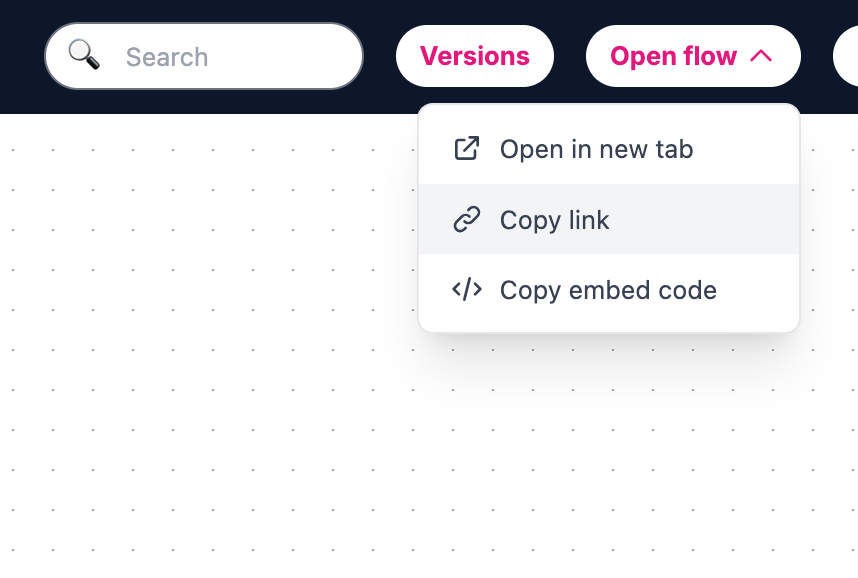
3. Distribuer på tvers av kanaler
- E-post: nyhetsbrev, livssyklusflyter, tjeneste-e-poster.
- SMS / meldinger: kampanjeutsendinger, påminnelser, nytt engasjement.
- Sosiale medier: innlegg, stories, profillenker, CTA-knapper.
- Betalte annonser: bruk som mål-URL.
- Flyter etter kjøp: tilbakemelding, verving, mersalg, kampanjer.
4. Sporingslenker
- Legg til kampanjens spørringsparametere i den kopierte lenken.
- Bruk konsekvente navnekonvensjoner på tvers av kanaler.
For betalte annonser på den landingsside-URL-en sender du konverteringshendelser fra samtalen: Spor konverteringer for Meta, Google Ads og LinkedIn · Integrasjoner.
How can I integrate SMOC flows into my iOS or Android app? Lenke
Du kan integrere en SMOC-flyt i iOS- eller Android-appen din ved å laste flyt-URL-en i en innebygd nettvisning.
1. Forutsetninger
- Bygg og publiser flyten din i SMOC Studio.
- Ha tilgang til kodebasen for appen din.
2. Hent flytlenken
- Åpne flyten din i SMOC Studio.
- Klikk Publiser (eller publiser på nytt etter oppdateringer).
- Åpne nedtrekksmenyen Åpne flyt.
- Klikk Kopier lenke.
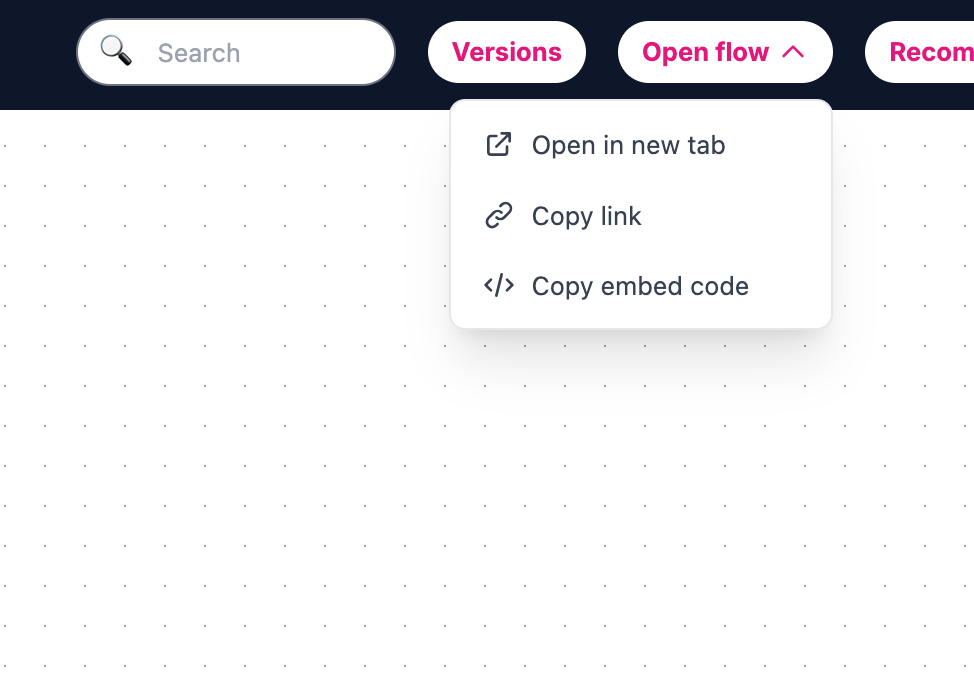
3. Integrer i appen din
- iOS: bruk WKWebView (ikke UIWebView).
- Android: bruk WebView.
- Last den kopierte flytlenken i nettvisningen og hold JavaScript slått på.
4. Notat
- Hvis teamet ditt trenger innbyggingsmarkering for nettkontekster, bruker du Åpne flyt → Kopier innbyggingskode.
How can I integrate SMOC flows into my website? Lenke
Du kan integrere SMOC-flyter på nettstedet ditt enten ved å bygge inn med iframe-kode, eller ved å lenke direkte til flyt-URL-en.
1. Forutsetninger
- Opprett og konfigurer flyten din i SMOC Studio.
- Ha tilgang til nettstedet/CMS-et ditt, der du kan legge til egendefinert HTML.
2. Hent innbyggingskoden (gjeldende Studio-flyt)
- Åpne flyten din i SMOC Studio.
- Klikk Publiser (eller publiser på nytt etter oppdateringer).
- Åpne nedtrekksmenyen Åpne flyt.
- Klikk Kopier innbyggingskode.
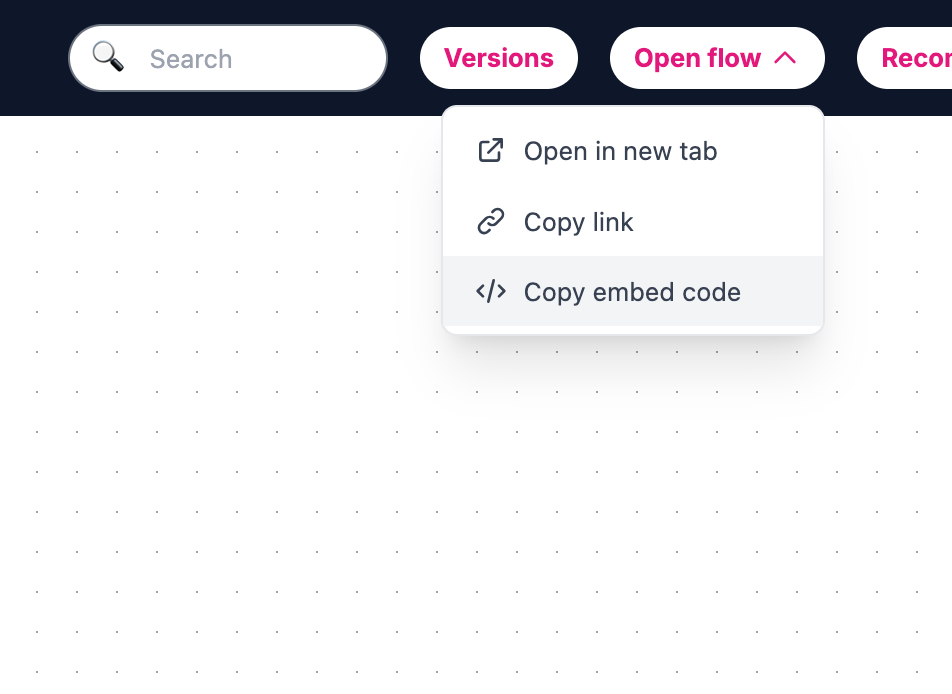
(Hvis du vil ha en direkte URL i stedet, bruker du Åpne flyt -> Kopier lenke.)
3. Bygg inn på nettstedet ditt
- Åpne nettstedredigereren din og gå til seksjonen der flyten skal vises.
- Lim inn den kopierte iframe-koden i en egendefinert HTML-/kodeblokk.
- Lagre og publiser endringene på nettstedet ditt.
4. Optimalisering av iframe-visning (anbefalt)
- I Studio går du til Innstillinger -> Bygg inn.
- Slå på iframe-modus når flyten brukes inne i en iframe.
- Publiser flyten på nytt etter at du har endret denne innstillingen.
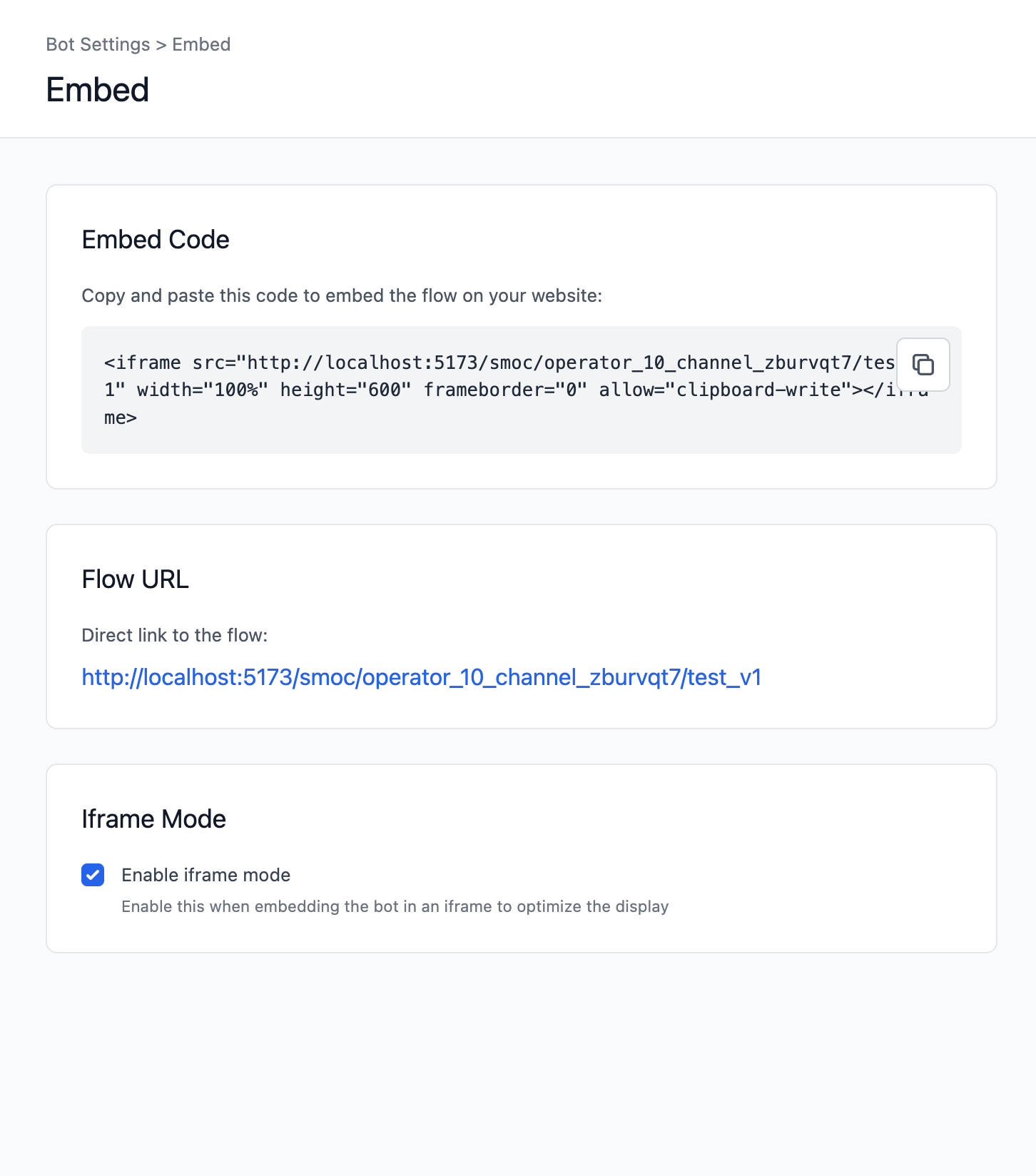
5. Valgfri URL-parameter
- iframe_mode=true kan legges til flyt-URL-en for å skjule den vanlige toppteksten i innebygde kontekster.
How can I integrate SMOC flows into my digital sales channels? Lenke
SMOC.AI gir sømløs integrasjon i ulike digitale kanaler, inkludert nettsider, nyhetsbrev, e-post, apper, digitale annonser, sosiale medier (SoMe) og QR-koder, slik at du kan styrke hver del av kundereisen. Å sette opp en integrasjon går raskt og kan gjøres på få minutter.
Det finnes to primære integrasjonsmetoder:
SMOC-landingssider:
- Dette er det raskeste alternativet, ideelt for kanaler som nyhetsbrev, e-post, digitale annonser, SoMe og QR-koder.
- En SMOC-landingsside kan settes live på minutter, noe som gjør den perfekt for kampanjer og rask utrulling.
iFrame-integrasjon:
- Bruk en iframe for å bygge inn flyten direkte på nettsiden eller i appen din.
- Denne tilnærmingen passer også for brukstilfeller som dekkes av landingssider, og gir en mer sømløs integrasjon i nettstedet/appen din.
Besøk smoc.ai/eguides for å få tilgang til trinnvise guider og "slik gjør du det"-ressurser for SMOC-integrasjoner, inkludert iframe-oppsett for nettsider og apper.
Betalte annonser (Meta-engasjement, Google Performance Max, LinkedIn-konverteringsannonser): guide til konverteringssporing · Integrasjoner.
What data integration options does SMOC offer? Lenke
SMOC støtter tre måter å flytte kontakt- og utfallsdata inn i stacken din på. Alle autentiserer med et integrasjonstoken fra SMOC Console → Innstillinger → Integrasjoner:
Zapier (uten kode):
- Generer en nøkkel under Integrasjoner → Zapier. Automatiser overleveringer til 2 000+ apper med utløseren Ny kontakt — ideelt for CRM, regneark eller meldingsoppdateringer uten å skrive kode.
REST API (tilpasset):
- Generer en nøkkel under Integrasjoner → API. Programmatisk tilgang for synkjobber, datavarehus, meldingsarbeidsflyter og skreddersydde dataløp — hver forespørsel er avgrenset til selskapets tenant.
MCP (AI-innebygd):
- Generer en nøkkel under Integrasjoner → MCP. La MCP-kapable klienter som Claude, Cursor og VS Code bruke SMOC-kontaktene, listene, taggene, CPCS-statusen, Studio-katalogen, ressursene, analysene, Inbox og samtalene dine i vanlig språk — kundenøkler forblir avgrenset til selskapet og skrivebeskyttet som standard.
Se oversikten på smoc.ai/integrations og trinnvise eGuider på smoc.ai/eguides.
How do I connect SMOC to other apps using Zapier? Lenke
Bruk SMOC-appen for Zapier til å utløse automatiseringer når SMOC oppretter eller oppdaterer en kontakt:
- Generer en integrasjonsnøkkel under Innstillinger → Integrasjoner → Zapier i SMOC Console.
- Opprett en Zap og velg SMOC som utløserapp. Velg Ny kontakt som utløserhendelse.
- Når Zapier ber om autentisering, lim inn SMOC-integrasjonsnøkkelen din — ingen innlogging med e-post eller passord.
- Test utløseren mot eksisterende kontakter i SMOC-kontoen din, og tilordne deretter feltene SMOC leverer til destinasjonsappen.
Tilgang til SMOC-appen i Zapier er invitasjonsbasert. Den gjeldende invitasjonslenken og oppsettstrinnene står i Zapier-e-guide.
How do I authenticate the SMOC Zapier integration? Lenke
SMOC Zapier bruker et integrasjonstoken fra Console — ikke innlogging med e-post og passord:
- I SMOC Console går du til Innstillinger → Integrasjoner → Zapier og genererer en integrasjonsnøkkel.
- Når Zapier ber om autentisering, lim inn nøkkelen som token. Nøkler er avgrenset til selskapet for kunden din.
- Å lage en ny nøkkel opphever ikke nøkler som allerede er i bruk, så eksisterende Zaps fortsetter å virke mens du bytter legitimasjon. Du kan valgfritt gi nøkkelen et navn og sette en utløpsdato. Opphev ubrukte nøkler fra listen over utstedte nøkler under Innstillinger → Integrasjoner → Zapier.
For en gjennomgang med skjermbilder, se Guide til Zapier-tilkobling.
How do I retrieve contacts and interaction data with the SMOC REST API? Lenke
REST API bruker samme integrasjonstoken-mønster som MCP og Zapier:
- Generer en nøkkel under Innstillinger → Integrasjoner → API i SMOC Console.
- Send nøkkelen i token-headeren på GET /api/company/mongocontact for å liste kontakter og antall leads/kunder.
- Alle responser er avgrenset til selskapet ditt; du ser aldri en annen leietakers data.
- Bygg periodiske synkroniseringsjobber, skyv utfall inn i interne pipelines, eller koble til gjennom en integrasjonspartner for en styrt overlevering.
- For enkeltstående eksporter bruker du manuell CSV-nedlasting fra kontaktdelen i Console.
Trinnvis oppsett og typiske arbeidsflyter for uthenting er i REST API-e-guide.
What is the SMOC REST API and how do I connect it? Lenke
SMOC REST API er et selskapsavgrenset HTTP-API på https://api.smoc.ai. Kundenøkler er skrivebeskyttet som standard. Nøkler med skrivetilgang kan kalle begrensede skrivekall, inkludert sending fra Inbox. Generer en nøkkel i Console under Innstillinger → Integrasjoner → API. Bruk POST /api/v2/{toolName} for domeneverktøy, eller GET /api/company/mongocontact for kontaktkontrakten til Zapier/kompatibilitet.
Oppsett, kort:
- Kopier nøkkelen med en gang — den vises bare én gang. Du kan gi den et navn og sette et utløp hvis du vil. Utstedte nøkler står på samme side, så du kan trekke tilbake dem som ikke er brukt.
- Kall GET https://api.smoc.ai/api/company/mongocontact med token-headeren (ikke Authorization: Bearer).
- Valgfrie spørringsparametere: limit (1–500, standard 100) og sortByField (createdAt, updatedAt eller lastConversationDate).
Trinnvis oppsett står i REST API-e-guide.
What functions does the SMOC REST API provide? Lenke
GET /api/company/mongocontact forblir kontaktendepunktet for Zapier/kompatibilitet. REST v2 legger til POST /api/v2/{toolName} for de samme selskapsavgrensede verktøyene som MCP. Kundenøkler er skrivebeskyttet som standard; skriving, inkludert sending fra Inbox, er et tilvalg.
GET /api/company/mongocontact returnerer:
- En side med kontaktposter (navn, e-post, telefon, status, besøk, UTMs, spørreundersøkelsessvar og relaterte felt når de er samlet inn).
- Aggreger leadsCount og customerCount for hele selskapet.
Kundenøkler er skrivebeskyttet som standard. Nøkler med skrivetilgang kan opprette/oppdatere kontakter, tagger, lister og selskapsprofil, legge til CPCS-URL-er, prioritere Inbox og sende tekstsvar. De kan ikke slette, publisere, veksle live-status eller starte LinkedIn-oppsøkskampanjer. GET /api/company/mongocontact blir værende for Zapier.
Se REST API-e-guide, REST v2 API-referansen for hvert kall, og Public Contacts API-referansen for mongocontact-feltene.
How do I get an integration token for SMOC data integrations? Lenke
Hver SMOC-dataintegrasjonssti starter i Console → Innstillinger → Integrasjoner:
- Zapier: Innstillinger → Integrasjoner → Zapier — lim inn denne nøkkelen når Zapier ber om et token.
- MCP: Innstillinger → Integrasjoner → MCP — generer en nøkkel og lim den inn i MCP-konfigurasjonen din for Claude, Cursor eller VS Code.
- REST API: Innstillinger → Integrasjoner → API — bruk denne nøkkelen på API-forespørsler.
Kopier hver nøkkel med en gang den er generert — den vises bare én gang. Du kan valgfritt gi nøkkelen et navn og sette en utløpsdato (7, 30 eller 90 dager, eller ingen utløp). Nøkler er avgrenset til selskapet; å generere en ny nøkkel opphever ikke nøkler som allerede er i bruk. Utstedte nøkler listes på den samme Integrasjoner-siden — opphev ubrukte nøkler der.
Oppsettsgjennomganger for hver sti finnes i eGuides på smoc.ai/eguides — se guidene for Zapier, kundedata (REST API) og MCP.
What is SMOC MCP and how do I connect it to Claude, Cursor, or VS Code? Lenke
SMOC MCP (Model Context Protocol) gjør SMOC-dataene til selskapet ditt tilgjengelige for KI-klienter over https://api.smoc.ai/mcp. Tilgangen er begrenset til kunden din. Nøkler er skrivebeskyttet som standard; skriving, inkludert sending fra innboksen, er valgfritt.
Støttede klienter omfatter:
- Claude på nett og på skrivebordet — åpne Tilpass, deretter + Legg til, lim inn https://api.smoc.ai/mcp, og logg enten inn som selskapsadministrator eller send en API-nøkkel som Bearer-header i forespørselen. ChatGPT — Innstillinger → Apper → Opprett, lim inn det samme endepunktet, og logg inn som selskapsadministrator. ChatGPT har ikke et felt for API-nøkkel.
- Claude Code, Cursor, VS Code, Windsurf og andre redigerere som støtter MCP.
Oppsett, kort:
- Generer en nøkkel under Innstillinger → Integrasjoner → MCP i SMOC Console. Du kan valgfritt gi den et navn og sette en utløpsdato. Kopier den med en gang — den vises bare én gang. Utstedte nøkler er listet på den siden, så du kan tilbakekalle dem senere.
- Legg MCP-server-URL-en og nøkkelen inn i MCP-konfigurasjonen til klienten din etter formatet til den klienten.
- Klienter finner tilgjengelige verktøy via mcp_capabilities og skills_search, eller du kan spørre i vanlig språk.
Alle oppsettstegene står i eGuide for MCP-tilkobling.
Guide: Koble SMOC til MCP.
What data can AI clients access through SMOC MCP? Lenke
Gjennom MCP kan KI-klienter lese selskapsavgrensede SMOC-data — aldri en annen leietakers poster. Typiske muligheter omfatter:
- Søk og inspiser kontakter, statistikk og filteralternativer.
- Les selskapsprofiler, ressurser, uttrekksresultater og maler.
- Utforsk flytskjemaer, anbefalinger og flytstruktur.
- Hent flyt-KPI-er, tidsseriemålinger og dimensjonsfordelinger.
- List og les tråder i LinkedIn-innboksen, inkludert filtre for ubesvart og ulest.
- Les meldingshistorikken i innboksen for en tråd.
- List og inspiser samtaler i meldingsflyten, kjøringsstatus og milepæler.
MCP-nøkler for kunder er skrivebeskyttet som standard. Nøkler med skrivetilgang kan endre kontakter, tagger og lister, og sende tekstsvar i Inbox. De kan ikke publisere flyter eller starte LinkedIn-oppsøkskampanjer.
For detaljer på verktøynivå og konfigurasjonseksempler, se MCP-e-guide and smoc.ai/integrations.
Alle spørsmål
Hvert svar ligger på sin egen side for søkemotorer, AI-verktøy og direkte lenker. Maskinlesbar katalog: /help/faq-catalog.no.json.
Kom i gang
Sales Launch
-
Hvor kan jeg se hva som er nytt i SMOC?
Den månedlige endringsloggen lister det viktigste produktarbeidet for 2026 — Sales Launch, kreditter, MCP, LinkedIn-meldingsflyter, kortflyter, lærte svar i Inbox, prospektering, Studio-anbefalinger og annonseutkast i Studio — med lenker til bloggene, guidene og de vanlige spørsm … Les hele svaret · På denne siden
-
Sales Launch er onboardingen i Console som lager den første nettstedsagenten, LinkedIn-flyten og den første prospektlisten ut fra en skanning av nettstedet. Du går gjennom, godkjenner og kobler til LinkedIn for å sende. Den erstatter en tom sekvensbygger med en veiledet gjennomga … Les hele svaret · På denne siden
-
Hva er forskjellen på en nettstedsagent og en LinkedIn-agent?
En nettstedsagent kvalifiserer innkommende besøkende på nett- eller landingssider, fanger opp interesse og sender leads videre. En LinkedIn-agent kjører utgående meldingsflyter — profilvisninger, tilkoblinger og direktemeldinger — med Inbox der et menneske tar svarene. Se også: . … Les hele svaret · På denne siden
-
Hvordan går jeg fra skanning til live agent?
Vanlig løp: Sales Launch bygger agenten → Gjennomgang i Studio (Nettsted-Studio / LinkedIn Studio) → merk som gjennomgått → sørg for kreditter → Koble til LinkedIn ved behov → Gå live. Å gå live publiserer nettstedagenten etter gjennomgang. Hvis den kommersielle profilen fortsatt … Les hele svaret · På denne siden
-
Trenger jeg kreditter før jeg går live?
Ja. Sales Launch har et steg for Credits klare. Nye kontoer starter på en 14-dagers Starter-prøve med 99 kreditter. En gratis nettagent blir alltid stående for nettsteder med lite trafikk, med en liten månedlig kvote. LinkedIn-tilkobling og månedlig kostnad for LinkedIn-kontoen t … Les hele svaret · På denne siden
Bedriftsressurser
-
Hva er bedriftsressurser i Console?
Selskap i Console holder den kommersielle profilen og merkevareelementene som Sales Launch og Studio bruker når de lager utkast til agenter. Gjennomsøk og oppdater dem fra Selskap → Gjennomsøk nettsteder. Innstillinger → Bedriftsressurser er den samme uttrukne konteksten for gjen … Les hele svaret · På denne siden
-
Hvordan gjennomsøker jeg et selskapsnettsted?
Åpne Selskap → Nettsteder som skal gjennomsøkes. Selskapets URL er med som standard. Legg til om oss, produkt, priser og kommersielle sider, og velg deretter Gjennomsøk nettsted(er). Når kjøringen er ferdig, bruker du Oppdater profil og data fra siste gjennomsøking hvis resultate … Les hele svaret · På denne siden
-
Hvorfor er den kommersielle profilen tynn etter en gjennomsøking?
Console følger ett hopp fra hver start-URL og leser omtrent 10 sider. En startside som stort sett er nyheter, kampanjer eller en toppseksjon med mye JavaScript, bruker opp det budsjettet i stedet for produkt-, pris-, om oss- eller målgruppesider. Merkevareelementer kan likevel se … Les hele svaret · På denne siden
-
Which pages should I add as crawl sites?
Behold selskapets URL, og legg deretter til faste tilbudssider: om oss, produkter eller tjenester, priser, hvem du selger til, og hvordan man kjøper. Hopp over nyheter, blogger og enkeltkampanjer — de fortrenger sidene agentene trenger. En butikk eller app på et annet domene kan … Les hele svaret · På denne siden
SMOC Studio
Stil
-
Tilpass det grunnleggende utseendet og uttrykket til meldinger og knapper: Typografi: velg den globale skriftfamilien. Knappefarger: bakgrunn, tekst, bakgrunn ved hover og tekst ved hover. Knappeanimasjoner: velg en standard animasjonsstil. Glødfarger: angi glødens primærfarge, s … Les hele svaret · På denne siden
Innstillinger
-
How can I change the URL of a SMOC Flow landing page?
En SMOC-flyt-URL er bygd opp slik: https://go2.smoc.ai/<company_key>/<flow_key>/<variant_key> Du kan endre deler av det slik: Åpne flyten i SMOC Studio. Gå til Innstillinger -> Navn. Oppdater: Flyt-nøkkel (dette er flow_key) Variantnøkkel (dette er variant_key) Klikk Lagre. compa … Les hele svaret · På denne siden
-
How to Set and Change the Settings for a Specific Flow?
For å sette og endre innstillinger for en bestemt flyt åpner du flyten i SMOC Studio og klikker Innstillinger. Gjeldende innstillinger er ordnet i seksjoner (ikke lenger «Generelt / Vis alternativer / Belønninger»). Sett: Flyt-nøkkel Variantnøkkel Dette styrer stien i flyt-URL-en … Les hele svaret · På denne siden
-
How do I add Meta, Google Ads, and LinkedIn conversion tags in Head Tags?
Selskaper som faktureres, bør koble til annonsekontoen i Console → Innstillinger → Integrasjoner i stedet for å koble hvert traktsteg her. Etter tilkobling beholder du Head Tags for PageView / tagglasting på Meta, Google og LinkedIn. ChatGPT ads har ingen Head Tags-piksel: lim in … Les hele svaret · På denne siden
-
Why do conversion callbacks use an empty image with onerror?
Piksler og tilbakekallingsfunksjoner hører hjemme i Innstillinger → Head Tags, så de lastes med siden. Samtalesteg er injisert HTML. Et tomt <img src=""> klarer ikke å laste, så onerror kjører report_conversion_interaction() (eller qualified / lead_captured) når den Custom HTML-n … Les hele svaret · På denne siden
Beste praksis for flyter
-
What are good benchmark values for SMOC KPIs?
Referanseverdier for SMOC-måltall som interaksjonsrater, leadrater, fullføringsrater og klikkrater avhenger av distribusjonskanalen og flytens formål. Nedenfor er et sammendrag av typiske referanseverdier: Quizer har vanligvis høyere interaksjonsrater fordi de krever mindre forpl … Les hele svaret · På denne siden
Konfigurator
-
Hvordan forstår jeg oppsettet, modusene og kjernenavigasjonen i Studio?
Når du åpner en flyt, er Studio vanligvis delt inn i disse kjerneområdene: : flythandlinger som Åpne flyt, Publiser, Versjoner og verktøyhandlinger. : det visuelle flytkartet der noder og koblinger ligger. : åpnes når du velger/redigerer en node, der du konfigurerer innhold og el … Les hele svaret · På denne siden
-
How do I add, connect, reorder, and delete nodes in SMOC Studio?
Du kan legge til noder på to vanlige måter: - Klikk på + under et ledig utgående håndtak for å legge til neste steg på den stien. - Klikk på + over en node for å sette inn en node foran den. Deretter, i Legg til nytt flytelement, velger du nodetypen (Tekst, Undersøkelsesspørsmål, … Les hele svaret · På denne siden
-
How can I create and configure different flow elements in SMOC?
Flytredigereren i SMOC Studio er der du oppretter og konfigurerer flytelementene dine. Klikk på + på en sti/et håndtak, velg en nodetype, og rediger deretter den noden i redigeringspanelet til høyre. Legg til en tekstnode for vanlige meldinger. Skriv innholdet ditt direkte i redi … Les hele svaret · På denne siden
-
How can I add different paths and buttons in the SMOC Studio?
Du kan legge til knapper direkte inne i en node (for eksempel i en node med undersøkelsesspørsmål), eller opprette en node med lenkemelding for URL-omdirigeringer. Åpne eller opprett noden du vil redigere. Klikk Legg til element i redigeringspanelet. Velg knapp hvis du vil ha val … Les hele svaret · På denne siden
-
What is the difference between Compose and the AI routing node?
Compose (fanen Oppsett) er der operatører genererer eller genererer på nytt en flyt med KI—mål, målgruppe, tone og språk. Den hjelper deg å skissere grafen før du redigerer den på lerretet. AI-noden på lerretet er annerledes: den er en flerarmet banditt som lærer hvilken sti som … Les hele svaret · På denne siden
-
En kortflyt er en nettstedflyt som viser hvert steg som en side i stedet for en chatboble. Opprett den fra Console → Opprett agent → Kortflyt. Den offentlige lenken slutter på /cards. Chatflyter beholder boblesamtalen. Begge bruker samme graf i Studio og samme webanalyse. Melding … Les hele svaret · På denne siden
-
How do I add text above, beside, or below a card?
Åpne kortflyten i Studio → Stil → Side. Slå på Over, Ved siden av og/eller Under. Hver region kan ha overskrift, brødtekst, bilde, justering og en bakgrunnsfarge eller et bakgrunnsbilde. Ved siden av kan ligge til venstre eller til høyre. Teksten lagres for språket som er valgt i … Les hele svaret · På denne siden
-
Hva er forskjellen på en webflyt og en meldingsflyt i Studio?
En nettstedflyt kjører på siden på nettstedet ditt, i annonser eller på en SMOC-landingsside (for eksempel go2.smoc.ai). Opprett den som en chatflyt (boblesamtale) eller en kortflyt (en side med steg). Kortflyter kan legge til tekst og design over, ved siden av eller under kortet … Les hele svaret · På denne siden
-
Which Studio tabs should I use when editing an agent?
Nettstedagenter: Skriv → Design → Stil → Innstillinger. Meldingsagenter (LinkedIn): Skriv → Design → Målretting. Design er lerretet. Analysevisningen på Design viser varmekart og stienes ytelse. Innstillinger/Målretting dekker publiseringsvalg, tidsplan, avsenderkontoer og unntak … Les hele svaret · På denne siden
Analyse
-
What is Analysis view in Studio?
På Design-fanen slår du på Analysevisning for å se et varmekart over nodebesøk og fullføringsrater, med antall kantbesøk på koblingene. Kanter bruker som standard trafikkvekting—farge og tykkelse viser besøksandelen mot kildenoden. Bruk kalenderen for datoperiode til å laste varm … Les hele svaret · På denne siden
Versjoner og varianter
-
Hvordan fungerer versjoner og varianter i Studio?
Versjoner-kontrollen lister øyeblikksbilder for Publisert og Alle, slik at du kan gjenopprette et historisk flytdiagram etter dato. Utforsking i flyten bruker noden AI / multi-armed-bandit for å prøve ut og forsterke stier. Anbefalinger kan brukes som variant for å sette inn en a … Les hele svaret · På denne siden
Anbefalinger
-
Hvordan fungerer anbefalinger i Studio?
Åpne KI-forbedring fra topplinjen i Studio (stjerner). Merket teller åpne flytforslag. Flyt og målretting er separate lister. På Flyt starter målrettingsforslagene sammenfoldet bak Målrettingsforslag · N, med mindre den kjøringen lot flytforslagene ligge — da åpnes de målrettings … Les hele svaret · På denne siden
-
Hvordan genererer jeg anbefalinger i Studio?
Åpne AI-forbedring og klikk Anbefal forbedringer med AI. Hvis flytforslag allerede er åpne, blir de stående som de er. Målrettingsforslag er en annen liste og blir likevel opprettet. De åpnes øverst i panelet. Bruk eller avvis de åpne flytforslagene før du ber om et nytt flytsett … Les hele svaret · På denne siden
-
Hvorfor fikk jeg ikke nye flytforslag?
Hvis flytforslag fortsatt er åpne, lar Foreslå forbedringer med AI dem stå og sier ifra. Bruk eller avvis de kortene før du ber om et nytt flytsett. Målrettingsforslag er en annen liste, så den kjøringen lager dem likevel og åpner dem øverst i AI-forbedring. Detaljer: . Les hele svaret · På denne siden
-
What do recommendations cover on LinkedIn message flows?
Forslag til meldingsflyt fokuserer på LinkedIn-tekst og A/B-tester: tilkoblingsnotater, direktemeldinger, oppfølginger, InMail, foreslåtte svar og varianter av bandit-armer. Forslag som bare gjelder nett (skjemaer, språkkart og takkesider) hoppes over fordi prospekter ser LinkedI … Les hele svaret · På denne siden
Innhold og språk
-
Hvordan endrer jeg språket på nettstedet, i Console og i Studio?
På smoc.ai åpner du språkmenyen og velger engelsk, norsk, svensk, dansk, finsk, tysk, fransk eller spansk. Valget lagres og brukes neste besøk, også på vei inn i Console. Innlogging, Console og Studio følger det. SMOC, Console og Studio blir stående som de er skrevet. Første besø … Les hele svaret · På denne siden
-
Hva er forskjellen på skjermspråket og markedsspråket?
Skjermspråket er produktet: nettstedet, Console og Studio, inkludert innlogging og statuslinjene mens en generering kjører. Markedsspråket er selskapet. Sales Launch spør etter det, og det er det nettsideagenten og LinkedIn-flyten sier til kjøperne. I Studio er språket i toppteks … Les hele svaret · På denne siden
-
How do I add translations to a flow?
Åpne Oversettelsespanelet for å se språk (✓ markerer gjeldende språk). Velg Oversett fra, legg til et språk, og kjør Fyll inn manglende eller Overskriv oversettelse. Oversett på nytt kan overskrive eksisterende tekst etter bekreftelse. Du kan også oversette enkeltmeldinger i node … Les hele svaret · På denne siden
-
How do SMOC Expressions work in decision elements?
Beslutningskanter bruker SMOC-uttrykk som poengsetter numeriske utfall med + − * / og parenteser. Den høyeste positive poengsummen vinner; ved likhet velges det tilfeldig. Hvis ingen kant får positiv poengsum, kan flyten stanse—legg til en standardverdi som 0.5. Variabler bruker … Les hele svaret · På denne siden
-
How do I add dynamic content to messages?
Meldingstekst bruker maler i ICU-stil, som {country_name} eller {var, select, A {…} other {…}}. Samme variabelkatalog som i Expressions er tilgjengelig, skrevet uten ${…=}-omslaget. Undersøkelsesvalg skal referere til svar-id-er. Nøst select-setninger når du trenger personaliseri … Les hele svaret · På denne siden
Innstillinger for meldingsflyt
-
How do I configure LinkedIn message-flow targeting and schedule?
I en meldingsflyt åpner du målrettingsinnstillingene. Sett flyten til Aktiv, tildel minst én LinkedIn-konto, og velg deretter Autotarget-segmenter/portefølje eller Prospektlister pluss manuelle tagger. Planlegg påmeldingsvinduet i flytens tidssone: ukedager pluss start- og slutti … Les hele svaret · På denne siden
-
What happens when I uncheck a LinkedIn sender and publish?
Kontakter som er påmeldt den avsenderen, og som ennå ikke har hatt en første sending, tilordnes en annen avsender på denne flyten. Påmeldingen blir stående. Å legge til en avsender flytter ikke eksisterende påmeldinger. Du må Publisere for at endringen skal tre i kraft. Kontakter … Les hele svaret · På denne siden
-
When does SMOC send LinkedIn connection requests and messages?
LinkedIn-meldingsflyter finner dagene og tidspunktene som gir flere godkjenninger og svar for tilkoblingsforespørsler, meldinger og InMail. Utsendinger holder seg innenfor dagene og tidene du setter, inkludert vinduer som er bredere enn 09:00–17:00, og innenfor de daglige grensen … Les hele svaret · På denne siden
-
How does a LinkedIn message flow enroll contacts?
En aktiv, publisert meldingsflyt melder på personer som står på en hvilken som helst prospektliste eller manuell tagg valgt i Målretting, inkludert en Autotarget-liste. Det holder å treffe én liste eller én tagg. Kontakten trenger en LinkedIn-profil. Påmeldingen kjører hver time, … Les hele svaret · På denne siden
-
Can several LinkedIn agents share one prospect list by company?
Ja. På hver meldingsflyt åpner du Målretting og slår på Del selskaper på tvers av agenter. Pek flytene mot samme prospektliste eller manuell tagg, gi hver flyt avsenderen som skal eie de selskapene, og publiser dem aktive. Listen forblir én liste. Påmeldingen oppretter ikke under … Les hele svaret · På denne siden
-
Does excluding other Messaging agents skip people who are only enrolled?
Nei. Utelat leads som har fått en tilkoblingsforespørsel eller melding fra andre meldingsagenter hopper over en person som har fått en tilkoblingsforespørsel, en direktemelding eller en InMail fra en annen meldingsflyt. En person som bare er påmeldt den andre flyten, og som forts … Les hele svaret · På denne siden
-
How do I stop a contact that is already enrolled or waiting to send?
Fjern den personen fra hver prospektliste og hver manuelle tagg flyten målretter mot. Gjør dette på kontakten i Kontakter, eller i kontaktpanelet i Inbox. Hvis vedkommende fortsatt er på en målrettet liste eller tagg, beholder flyten personen. Neste sending blir da blokkert. Det … Les hele svaret · På denne siden
Publisering
-
Why can’t I publish a flowchart?
Når publisering mislykkes, viser Console/Studio «Kan ikke publisere flytskjema» med problemene som blokkerer—ofte manglende innstillinger, ugyldige noder/kanter eller hull i målrettingen for meldingsflyten. Vanlige blokkeringer i meldingsflyten: ingen LinkedIn-konto, ingen prospe … Les hele svaret · På denne siden
Målretting
-
Hvordan genererer jeg annonser fra Studio?
Åpne en nettstedflyt, deretter Målretting. Velg Meta, Google, LinkedIn eller ChatGPT Ads. Oppsett kommer først. Under det velger du ChatGPT, Claude, Grok eller Gemini og trykker Generer. Chatten åpnes med overskriftene, beskrivelsene, bildene, regionene og språkene fra den siden. … Les hele svaret · På denne siden
-
Bot-menyen tilbyr ChatGPT, Claude, Grok og Gemini. Studio lagrer siste valg på brukeren din. Claude og ChatGPT lar instruksjonen ligge, slik at du kan sende den. Grok kan sende den når chatten åpnes. Gemini beholder ikke et forhåndsutfylt spørsmål, så instruksjonen kopieres til u … Les hele svaret · På denne siden
-
Når vises Oppdater på et annonsenettverk?
Oppdater vises bare når det nettverket allerede har minst én annonse som sender folk til denne flyten. Den åpner den samme chatten og ber om én anbefaling per annonse fra de gjeldende resultatene. Instruksjonen sier fortsatt at annonsene ikke skal publiseres eller slås på. Hvis i … Les hele svaret · På denne siden
-
Hva betyr hakemerket og Live i Målretting?
Et hakemerke på Meta, Google, LinkedIn eller ChatGPT Ads betyr at tilkoblingen er aktiv. Live betyr at tilkoblingen er aktiv og at en kampanje knyttet til denne flyten hadde visninger, forbruk eller klikk de siste 30 dagene. Organisk får et hakemerke når både delingstittelen og d … Les hele svaret · På denne siden
Priser
Priser
-
A credit is the single unit you spend on outcomes across the funnel. Different outcomes cost different numbers of credits — on Free list pricing, an interaction costs 0.3 cr, a smart click 1 cr, and a smart lead 10 cr. Each plan includes a monthly credit bundle and applies a prog … Les hele svaret · På denne siden
-
A credit is the unit you spend on outcomes across the funnel—interactions, smart clicks, and smart identified leads. On Free list pricing, an interaction costs 0.3 cr, a smart click 1 cr, and a smart identified lead 10 cr. Each plan includes a monthly credit allotment and applies … Les hele svaret · På denne siden
-
How many credits does each plan include?
Free includes 19 credits, Starter includes 99 credits, Growth includes 499 credits, and Professional includes 999 credits per month. Enterprise plans are custom-sized. Les hele svaret · På denne siden
-
No. Static sequencers are flowcharts you import lists into and operate. SMOC is a self-learning sales agent: we generate the prospect list and the flow from your website. Reinforcement learning improves from live conversations. You review, approve, and Connect LinkedIn — then it … Les hele svaret · På denne siden
-
What happens after the 14-day Starter trial?
You start on Starter—99 credits, no credit card—so you can go live and see real outcomes. If you subscribe, you keep Starter or a higher plan and pay for pipeline. A Free web agent always remains for low-traffic sites (19 credits a month). Subscribe when volume grows. Les hele svaret · På denne siden
-
What happens if I run out of credits?
You can top up credits any time during the month—there is no interruption to your flows. Credits can be topped up during the month if your balance runs low—no interruptions to flows or campaigns. Topped-up credits roll over month to month and are saved for future use. Upgrading t … Les hele svaret · På denne siden
-
Do you offer discounts for annual subscriptions?
Yes. Annual plans are 20% cheaper than monthly billing across every paid tier. The discount is reflected when you switch the billing toggle above. Les hele svaret · På denne siden
-
How do per-campaign and LinkedIn costs work?
Each active ad campaign and connected LinkedIn account draws credits monthly at a rate that decreases as you move up tiers—from 20 cr per campaign on Free down to 10 cr on Professional, and from 35 cr per LinkedIn account on Free down to 17.5 cr on Professional. Les hele svaret · På denne siden
-
What does prospect enrichment cost?
Public registry search + LinkedIn matching bills 1 credit per 100 newly enriched prospects on Free, then 0.8 / 0.6 / 0.5 on Starter / Growth / Professional (Custom on Enterprise). Cache-fresh re-imports of people you already enriched in this company do not bill again. Landing nam … Les hele svaret · På denne siden
-
Yes. Upgrade or downgrade any time—changes take effect immediately and any cost adjustments are prorated. Enterprise customers can tailor credit bundles and unit pricing directly. Les hele svaret · På denne siden
-
What payment methods do you accept?
All major credit cards for self-serve plans, and invoicing in USD, EUR, NOK, SEK, DKK for Professional and Enterprise customers. Les hele svaret · På denne siden
Integrasjoner
Kanaler og innebygging
-
What conversation channels does SMOC support natively?
Innebygde samtalemiljøer i dag er nettstedflyter (chat/kort på nettsteder og landingssider) og LinkedIn-meldingsflyter. Det er der agenten faktisk kjører samtalen. E-post, WhatsApp, SMS og lignende kanaler er nyttige til distribusjon—lenker, QR-koder eller varsler som sender folk … Les hele svaret · På denne siden
-
Hvordan bygger jeg inn en webflyt på nettstedet mitt?
I Studio publiserer du flyten, åpner den og kopierer innbyggingskoden. Slå på Iframe-modus (eller iframe_mode=true) når agenten kjører inne i en iframe. Verter omfatter go.smoc.ai og go2.smoc.ai. Landing-URL-er følger https://go2.smoc.ai/<company_key>/<flow_key>/<variant_key>. Se … Les hele svaret · På denne siden
-
How do I pass UTM parameters to outbound Link Message URLs?
Innkommende UTM-er på flyt-URL-en fanges til analyse i Console. De kopieres ikke over på utgående URL-er for lenkemelding eller Open Graph med mindre du slår det på i Studio. Åpne lenkemeldingen (eller Open Graph-lenken), slå på Videresend UTM og klikk-ID-er, og publiser. Destina … Les hele svaret · På denne siden
-
How do I connect SMOC landing pages to Meta, Google Ads, and LinkedIn ads?
Hvis selskapet faktureres, kobler du til Meta-, Google-, LinkedIn- eller ChatGPT-annonser i Console → Innstillinger → Integrasjoner, godtar databehandleravtalen og kopierer URL-parameterne fra den siden. Pek annonsen mot flyt-URL-en. Meta, Google og LinkedIn bruker OAuth. ChatGPT … Les hele svaret · På denne siden
-
How should I set UTMs for Meta, Google, and LinkedIn Ads?
Bruk kampanjenavnet i utm_campaign for Console-filtre og rapporter. Sett plattformens kampanje-id i utm_id, så betalt forbruk fortsatt kan kobles etter at du gir en kampanje nytt navn. Meta Insights viser den gjeldende kampanjetittelen; UTM-navnet er det kampanjen het da personen … Les hele svaret · På denne siden
Zapier og CRM
-
How do I connect SMOC to Zapier?
I Console går du til Innstillinger → Integrasjoner → Zapier, oppretter en invitasjon og autentiserer med den private API-nøkkelen din. Et vanlig mønster er utløseren Ny kontakt inn i CRM-et, regnearkene eller berikelsesverktøyene dine. Guide: . Les hele svaret · På denne siden
-
How do I connect SMOC to HubSpot?
I Console går du til Innstillinger → Integrasjoner, åpner HubSpot under CRM og klikker Koble til HubSpot. Logg inn på HubSpot og godkjenn tilgang til kontakter, selskaper, kontaktegenskaper, lister, avtaler og kommunikasjonspreferanser. Siden sier deretter Tilkoblet. Salesforce, … Les hele svaret · På denne siden
-
How do leads leave SMOC for my systems of record?
Bruk Zapier, REST v2, Public Contacts API, CSV-eksport fra Kontakter, MCP eller HubSpot-integrasjonen. Med Synk smarte leads på blir et leadskjema fra nettsted eller kort en HubSpot-kontakt, matchet på e-post og deretter telefon, med selskap, første og siste berøring, annonseklik … Les hele svaret · På denne siden
API-er og MCP
-
Det er et skrivebeskyttet HTTP API for selskapskontakter: GET https://api.smoc.ai/api/company/mongocontact. Autentiser med token-headeren (ikke Bearer). Opprett nøkler under Innstillinger → Integrasjoner → API. Grensene er vanligvis 1–500 rader per forespørsel. Les hele svaret · På denne siden
-
Hvordan bruker jeg SMOC REST API?
Generer en nøkkel under Innstillinger → Integrasjoner → API. Eksisterende Zapier-/kompatible klienter beholder GET https://api.smoc.ai/api/company/mongocontact med token-headeren. Nye dataløp bruker POST /api/v2/{toolName} (Bearer eller token). Kundenøkler er skrivebeskyttet som … Les hele svaret · På denne siden
-
Hvordan bruker jeg SMOC MCP med Claude eller Cursor?
Generer en nøkkel i Console under Innstillinger → Integrasjoner → MCP. Pek MCP-klienten din mot https://api.smoc.ai/mcp med Authorization: Bearer <API key>. Kundenøkler er avgrenset til selskapet og skrivebeskyttet som standard. Nøkler med skriving aktivert kan oppdatere kontakte … Les hele svaret · På denne siden
SMOC Console
Oversikt
-
What do the Dashboard KPIs mean?
Hovedmålingene omfatter Flytøkter, Unike brukere, Interaksjoner, Smarte leads, Smarte klikk og Svar som venter. Flytøkter og Unike brukere betyr ulike ting for nettstedflyter mot LinkedIn-meldingsflyter. hver gang noen åpner eller starter flytopplevelsen. unike personer på tvers … Les hele svaret · På denne siden
-
Hva er Forbedre agenter på dashbordet?
Forbedre agenter er dashbordets strøm av neste nyttige endringer. Når en flyt først når 100+ interaksjoner og ennå ikke har en anbefalingsjobb, får du ett Generer-kort for den agenten (versjoner og varianter er slått sammen, så du ikke ser en liste med ID-er). Generer starter anb … Les hele svaret · På denne siden
-
Sales Launch er innføringskortet i Console som hjelper deg med å bygge den første nettstedsagenten (og eventuelt en LinkedIn-leadagent). Det skanner nettstedet ditt, lager utkast til agenter ut fra en kommersiell profil og tar deg deretter gjennom gjennomgang i Studio, Kreditter, … Les hele svaret · På denne siden
-
Lead Strategy er et planleggingsverktøy på dashbordet som hjelper deg å nå leadmålene dine. Sett et mål, så analyserer det kanalene dine — LinkedIn-oppsøk, betalte annonser (Meta, Google, LinkedIn og ChatGPT) og organisk trafikk — og anbefaler deretter den mest kostnadseffektive … Les hele svaret · På denne siden
-
Hvordan regner Lead Strategy ut planen?
Lead Strategy kjører tusenvis av simuleringer som tester ulike kombinasjoner av tiltak — flere LinkedIn-seter, justert annonseforbruk, lansering av kampanjer. Deretter rangerer den resultatene etter kostnad per lead, så de mest effektive alternativene kommer først. Når kanalene d … Les hele svaret · På denne siden
-
What does pool health mean in Lead Strategy?
Pool-helse viser hvor mye av det totale adresserbare markedet (TAM) som fortsatt er uutnyttet. Healthy betyr at det er rikelig med prospekter igjen. Depleting betyr at du nærmer deg metning i nåværende segmenter. Critical betyr at målet kan overstige det som er nåbart. Hvis poolh … Les hele svaret · På denne siden
Agenter og analyse
-
Hvordan fungerer analysefanene i Agenter?
Agenter-området lister flytene dine med faner for Agenter, Fordeling, Tidsserie og Kohorter. Fordeling samler LinkedIn-oppsøk på tvers av alle meldingsflyter for selskapet. Når du åpner én agent, kommer Fordeling, Tidsserie og Kohorter på flytnivå; meldingsflyter viser også Konta … Les hele svaret · På denne siden
-
What do Flow Sessions and Unique Users mean for web vs LinkedIn agents?
På Fordeling for en agent kommer Flytøkter og Unike brukere fra samme analysepipeline for web og LinkedIn—men det som starter en økt, er forskjellig. starter en økt når noen åpner eller begynner flyten. Unike brukere er distinkte personer i det intervallet. en økt starter bare et … Les hele svaret · På denne siden
-
What are outbound actions and planned actions on message-flow Breakdown?
På Fordeling for en LinkedIn-meldingsflyt—eller på selskapets Fordeling-fane under Agenter, samlet på tvers av alle meldingsflyter—ser du tre LinkedIn-spesifikke seksjoner under hoved-KPI-ene. teller fullførte LinkedIn-steg i den valgte datoperioden: tilkoblinger, godkjenninger, … Les hele svaret · På denne siden
-
How do I read a single agent’s flow statistics?
Åpne Agenter, velg en agent, og bruk deretter analysefanene for den flyten—KPI-er, fordelinger og øktdiagrammer skiller seg litt mellom nettstedflyt og LinkedIn-meldingsflyt. Bruk datoperioder og variantfiltre når du sammenligner eksperimenter. Flytøkter og Unike brukere er defin … Les hele svaret · På denne siden
Kontakter og prospekter
-
Hvordan henger kontakter, smarte leads og prospektlister sammen?
Kontakter er den søkbare katalogen over personer som har samhandlet med agentene dine—filtrer etter status, tagger, prospektlister, flyter, UTM-er, enhet og datoer. Eksporter med strømmende CSV når du trenger analyse uten nett. Smarte leads fremhever fangster med høy intensjon. E … Les hele svaret · På denne siden
-
How do I import contacts from a CSV?
Åpne Prospektering → Import. Velg fanen for CSV-tilordning, last opp filen, koble kolonner til SMOC-felt, og bekreft deretter importen. Du kan også importere URL-er til LinkedIn-profiler eller en søke-URL fra Sales Navigator når du bygger prospektlister for LinkedIn-meldingsflyte … Les hele svaret · På denne siden
-
What do the Contacts filters and tags do?
Filtre avgrenser katalogen etter søk (e-post, navn, selskap), datoperiode, kontakttype/status, prospektliste, tagger, land, flyt, spørreundersøkelsessvar, enhet/OS/nettleser og UTM-felt. Tagger er manuelle etiketter du setter fra tabellen eller kontaktkortet (Administrer tagger). … Les hele svaret · På denne siden
-
Et kontaktkort viser identitet (navn, e-post, selskap), kundestatus (Lead ↔ Kunde), oversiktsfelt som inviterer og belønninger, besøks-/UTM-historikk og aktivitet i belønningsflyten. Fra kortet kan du administrere tagger, oppdatere status og eksportere den kontaktens data når du … Les hele svaret · På denne siden
-
How do prospect lists differ from Contacts?
Kontakter er den fullstendige søkbare katalogen over personer som har samhandlet med agentene dine—leads, kunder og tilhørende statuser. Prospektlister er påmeldingspooler for LinkedIn-meldingsflyter. Du bygger importerte lister under Prospektering (LinkedIn-søk, søk i offentlig … Les hele svaret · På denne siden
-
Hvordan holdes prospektselskaper oppdatert?
Hvert selskap får tre lister under Prospektselskaper: LinkedIn-kontaktselskaper, Skjemakontaktselskaper og Selskaper engasjert på nettstedflyter. De to første fylles fra kontakter som allerede har et selskap. Selskaper engasjert på nettstedflyter fylles fra selskaper identifisert … Les hele svaret · På denne siden
-
Hva skjer når en selskapsimport venter på LinkedIn?
En lang LinkedIn-rategrense setter importen på pause. Statusen sier at den venter på LinkedIn, og omtrent hvor mange minutter eller timer. Den fortsetter fra samme selskap, samme rolleinnehaver og samme personsøkeside. Når du importerer en lagret selskapsliste, er Etter denne run … Les hele svaret · På denne siden
-
Hvordan søker jeg i Console fra topplinjen?
Søkefeltet i topplinjen i Console søker i det åpne selskapet. Skriv minst to tegn. Resultatene grupperes som Kontakter, Selskaper (arbeidsgiveren på en kontakt), Prospektselskaper, Samtaler og Agenter. Hver gruppe viser opptil fem resultater. Les hele svaret · På denne siden
-
På Kontakter bruker du filtrene du trenger, og velger deretter Eksporter. Du kan strømme CSV eller JSON for det gjeldende filtrerte utvalget. Console viser hvor mange kontakter som tas med, før du bekrefter. API-alternativ: . Les hele svaret · På denne siden
Innboks
-
Hvordan fungerer Inbox for LinkedIn-svar?
Inbox speiler LinkedIn-tråder for meldingsflyter. Når en flyt pauser på Foreslåtte svar (avsender), viser skrivefeltet at flyten venter til du sender et svar. Etter at selskapet ditt har sendt fem svar fra Inbox, kan et lært utkast erstatte stemningsbrikkene. Frem til da følger b … Les hele svaret · På denne siden
-
Et lært utkast vises etter at selskapet ditt har sendt fem svar fra Inbox. Det er klart når du åpner en LinkedIn-tråd som trenger et svar, en oppfølging som er forfalt, eller en påminnelse som er forfalt. Utkastet forberedes når meldingen kommer, også en melding som den nattlige … Les hele svaret · På denne siden
-
Hva om prospektet ikke trenger et svar?
Når prospektet har avsluttet utvekslingen — de sa ja, avslo, takket eller sa at de kommer tilbake, og det ikke er noe igjen å avtale — sier kortet Ingen svar nødvendig. Marker tråden som ferdig. Et kort ok får fortsatt et utkast når et tidspunkt, en lenke eller et neste steg er å … Les hele svaret · På denne siden
-
Sender Inbox det lærte svaret for meg?
Du sender den. Det lærte utkastet og forslagsbrikkene blir i skrivefeltet til du setter en av dem inn i meldingen og sender, eller merker tråden som ferdig når det ikke trengs svar. LinkedIn mottar meldingen når du sender den. Les hele svaret · På denne siden
-
What do the Inbox filters mean?
Innboksfiltre snevrer inn tråder i LinkedIn-meldingsflyter. Vanlige akser omfatter Innboks mot Arkivert, Avsender, Flyt / agent, Prospektliste, Manuell tagg og Leadutfall (positiv/negativ). Filtre for svarstatus dekker hvem som har svart (svart, ikke svart, aldri svart, avsender … Les hele svaret · På denne siden
-
How do I tag and archive threads?
Åpne menyen til en tråd for å velge Administrer tagger eller Arkiver samtale. Tagger vises som små merker på tråden og kan filtreres fra sidepanelet i Innboks. Arkivering fjerner tråden fra standardvisningen i Innboks; bytt Innboks-filteret til Arkivert når du trenger den igjen. … Les hele svaret · På denne siden
-
What does pausing a thread do to the flow?
Når en sti i meldingsflyten når Foreslåtte svar (avsender), settes kjøringen på pause for et menneske. Skrivefeltet viser at flyten venter til du sender et svar. Forslagsbrikkene matcher den klassifiserte stemningen i prospektets svar. Å sende en melding (eventuelt fra et forslag … Les hele svaret · På denne siden
-
How do I take over from the agent mid-conversation?
Inbox bruker ikke en egen «Ta over»-knapp. Menneskelig overlevering er pausen Foreslåtte svar: åpne tråden, velg eventuelt et forslag som matcher svarets sentiment, og send. Etter at du har sendt, fortsetter flyten fra den operatørhandlingen. Bruk filtre som Ubesvart eller tilsta … Les hele svaret · På denne siden
Team og fakturering
-
Where do I manage team access and credits?
Inviter teammedlemmer og bytt selskap fra selskaps- og teaminnstillingene i Console. Kreditter og fakturaer ligger under Innstillinger → Fakturering (Oversikt, Forbruk, Oppstillinger, Kuponger). Sales Launch viser også Credits klare og Legg til kreditter når du forbereder deg på … Les hele svaret · På denne siden
-
What notifications can I turn on, and who receives them?
Under Innstillinger → Varsler (org-administratorer) kan hver bruker slå på Daglig, Ukentlig og Månedlig rapport-e-post samt Leadvarsel. Nye brukere får ukentlige rapporter og smart lead-varsler som standard til de lagrer preferansene. Bruk testhandlingene på siden til å sende eks … Les hele svaret · På denne siden
-
Where do lead notification emails go?
Innstillinger for leadvarsler på selskapsnivå under Innstillinger → Varsler gjelder på tvers av agentflyter (smarte leads på nett og smarte leads i LinkedIn-meldingsflyt) for brukere som har slått på Leadvarsel. For en bestemt meldingsflyt kan du også sette en varslings-e-post pe … Les hele svaret · På denne siden
-
How do I invite a teammate and what can each role do?
Gå til Innstillinger → Brukere → Inviter bruker. Skriv inn en e-post og velg Medlem eller Admin, og deretter Send invitasjon. Admin-brukere administrerer fakturering, brukere og selskapsinnstillinger. Medlemmer bruker Console i det daglige. Du kan senere endre rollen til et medle … Les hele svaret · På denne siden
-
Why is my invitation still pending?
Ventende invitasjoner vises øverst under Innstillinger → Brukere til den inviterte godtar. Derfra kan du velge Send på nytt eller Trekk tilbake for invitasjonen. Hvis den blir stående som ventende, bekreft e-postadressen, be dem sjekke søppelpost, og send på nytt. Trekk tilbake u … Les hele svaret · På denne siden
-
How do I read the credit usage report?
Åpne Innstillinger → Fakturering → Forbruk. Velg en forhåndsinnstilt periode eller egendefinerte datoer for å se pakkekreditter mot ekstra kreditter, et daglig diagram og Forbruk per aktivitet. Plankreditter brukes før påfylte/ekstra kreditter. Enterprise kan spore forbruket anne … Les hele svaret · På denne siden
-
Åpne Innstillinger → Fakturering → Kuponger. Løs inn en tildelt kupong fra Kupongene dine, eller skriv inn en kode under Har du en kupongkode? Vellykkede kuponger gir varige ekstra kreditter du kan bruke som påfylt saldo. Admin-brukere kan løse inn på vegne av selskapet. Se også: … Les hele svaret · På denne siden
SMOC LinkedIn
Kom i gang
-
How do I connect a LinkedIn sender account?
Fra Sales Launch velger du Koble til LinkedIn, eller gå til Innstillinger → LinkedIn → Koble til konto. Console åpner en hostet LinkedIn-innlogging (ikke den gamle linkedin.smoc.ai-portalen). Du trenger vanligvis omtrent 10 kreditter tilgjengelig (Enterprise frafaller minimumskra … Les hele svaret · På denne siden
-
What steps can a LinkedIn message flow take?
Vanlige Studio-noder er Vis LinkedIn-profil, Er tilkobling, Koble til på LinkedIn, LinkedIn-melding, LinkedIn InMail, Følg, Lik nylig innlegg, Trekk tilbake invitasjon, Vent og Foreslåtte svar (avsender). Venting kan knyttes til tilkobling godtatt, svart, tidsforsinkelser eller o … Les hele svaret · På denne siden
Koble til igjen
-
Why did my LinkedIn sender disconnect?
En avsender kan koble fra når LinkedIn-innloggingen er utløpt, passordet er endret, eller LinkedIn viste en sikkerhetssjekk. Noen kan ha klikket Koble fra eller fjernet kontoen i Innstillinger. Hvis kredittene sto på null lenge nok, ble LinkedIn satt offline på grunn av faktureri … Les hele svaret · På denne siden
-
The sender disconnected but the account is still in Settings. Do I republish?
Nei. Klikk Koble til på nytt på den raden og fullfør den samme LinkedIn-påloggingen. Kampanjene forblir publisert. Samtaler som er i gang, fortsetter. Du trenger ikke publisere på nytt. Les hele svaret · På denne siden
-
I deleted the LinkedIn account (the row is gone). What now?
Koble til kontoen på nytt, åpne Målretting i Studio, velg den avsenderen, og publiser. Vi behandler det som samme person når e-posten for LinkedIn-innloggingen samsvarer. Hvis LinkedIn ikke oppga en e-post, matcher vi et unikt profilnavn i dette arbeidsområdet. Nye påmeldinger st … Les hele svaret · På denne siden
Målretting og sikkerhet
-
How does LinkedIn targeting work?
I Studio Målretting velger du avsenderkontoer, tidsplaner/sendingsvinduer og utelukkelsesvalg. Sales Launch kan lage en målrettingsportefølje fra selskapsprofilen din; du kan også melde på fra prospektlister og manuelle tagger. En kontakt på en hvilken som helst av de listene ell … Les hele svaret · På denne siden
-
What is the difference between unchecking a sender on a flow and Disconnect in Console?
Fjern avkrysningen for en LinkedIn-konto på en meldingsflyt i Studio, og velg deretter Publiser. Kontakter som fortsatt venter på sin første sending fra den avsenderen, blir tildelt en annen avsender på denne flyten. Å legge til en avsender flytter ikke eksisterende påmeldinger. … Les hele svaret · På denne siden
-
What rate limits should I respect?
SMOC anbefaler konservative daglige tak (for eksempel invitasjoner og meldinger i midten av tjueårene av hensyn til sikkerhet, med høyere harde maksimum tilgjengelig i innstillingene). Plattformen fordeler også handlinger utover dagen. Hold deg innenfor LinkedIn sine regler—grens … Les hele svaret · På denne siden
Kreditter
-
How do LinkedIn accounts affect Credits?
Hver tilkoblet LinkedIn-konto trekker en månedlig kredittkostnad som synker på høyere planer (se Priser). Å koble til en konto kan også gi et engangs tilkoblingsdrivstoff. Utfall i meldingsflyten (interaksjoner, smarte leads fra kvalifiserte svar) bruker kreditter som andre faktu … Les hele svaret · På denne siden
Utviklere
Frontend-guider
-
How can I integrate Google Tag Manager (GTM) with SMOC flows and landing pages?
For å integrere Google Tag Manager (GTM) med SMOC-flyten din (og sider som bruker de samme temainnstillingene), følg disse trinnene: Opprett flyten din i SMOC Studio. Sett opp en GTM-beholder i Google Tag Manager. Ha GTM-utdragene klare (format på container-ID: GTM-XXXXXXX). Åpne … Les hele svaret · På denne siden
-
Hvordan sender jeg konverteringer til Meta, Google Ads og LinkedIn?
Hvis selskapet faktureres, kobler du til annonsekontoen i Console → Innstillinger → Integrasjoner. SMOC sender deretter interaksjon, lead og smart klikk fra den publiserte nettstedflyten. Meta sender ViewContent, Lead og Contact. Google og LinkedIn oppretter SMOC_Interaction, SMO … Les hele svaret · På denne siden
-
How do I track Meta engagement ads on a SMOC landing page?
Hvis selskapet faktureres, kobler du til Meta Ads i Console → Innstillinger → Integrasjoner. SMOC sender ViewContent ved første interaksjon og Lead når kontakt er fanget. Behold Meta-pikselen i Head Tags for PageView. Lim inn URL-parameterne i hver annonses Sporing → URL-paramete … Les hele svaret · På denne siden
-
How do I send conversions to Google Ads and Performance Max?
Hvis selskapet faktureres, kobler du til Google Ads i Console → Innstillinger → Integrasjoner. SMOC oppretter klikkkonverteringshandlingene og laster opp interaksjon, lead og smart klikk. Sett ressursgruppens endelige URL til bare flyt-URL-en, og lim inn URL-parameterne som suffi … Les hele svaret · På denne siden
-
How do I set up LinkedIn conversion ads with a SMOC flow?
Hvis selskapet faktureres, kobler du til LinkedIn Ads i Console → Innstillinger → Integrasjoner. SMOC sender interaksjon, lead og smart klikk gjennom Conversions API etter at du har godtatt DPA-en. Lim inn URL-sporingsparametere på kontoen eller kampanjen, med {{AD_SET_ID}} i utm … Les hele svaret · På denne siden
-
Hvis selskapet faktureres, åpner du Console → Innstillinger → Integrasjoner → ChatGPT ads og limer inn Ads API-nøkkelen. Det finnes ingen OAuth-skjerm. Lim inn en Pixel ID for å bruke den pikselen. SMOC legger til tre hendelsesinnstillinger på den — SMOC Interaction (contents_vie … Les hele svaret · På denne siden
-
Hvordan utformer jeg Meta-, Google-, LinkedIn- eller ChatGPT-annonser fra flyten?
I Studio åpner du nettstedflyten og går til Målretting. Velg nettverket. Under Oppsett velger du en chat og trykker Generer. Instruksjonen bruker flyt-URL-en, tekstvariantene og regionene og språkene på flyten. Chatten utarbeider en annonse som er satt på pause. Å koble til konto … Les hele svaret · På denne siden
-
How can I use SMOC landing pages for campaigns across multiple channels?
Landingssider fra SMOC kan deles via e-post, SMS, meldingsapper, sosiale medier og betalte annonser. Legg UTM-er til flyt-URL-en for tilordning i Console. For å sende de samme parameterne videre til en butikk eller et partnernettsted, slå på Send videre UTM- og klikk-ID-er på len … Les hele svaret · På denne siden
-
How can I integrate SMOC flows into my iOS or Android app?
Du kan integrere en SMOC-flyt i iOS- eller Android-appen din ved å laste flyt-URL-en i en innebygd nettvisning. Bygg og publiser flyten din i SMOC Studio. Ha tilgang til kodebasen for appen din. Åpne flyten din i SMOC Studio. Klikk Publiser (eller publiser på nytt etter oppdateri … Les hele svaret · På denne siden
-
How can I integrate SMOC flows into my website?
Du kan integrere SMOC-flyter på nettstedet ditt enten ved å bygge inn med iframe-kode, eller ved å lenke direkte til flyt-URL-en. Opprett og konfigurer flyten din i SMOC Studio. Ha tilgang til nettstedet/CMS-et ditt, der du kan legge til egendefinert HTML. Åpne flyten din i SMOC … Les hele svaret · På denne siden
Integrasjonsguider
-
How can I integrate SMOC flows into my digital sales channels?
SMOC.AI gir sømløs integrasjon i ulike digitale kanaler, inkludert nettsider, nyhetsbrev, e-post, apper, digitale annonser, sosiale medier (SoMe) og QR-koder, slik at du kan styrke hver del av kundereisen. Å sette opp en integrasjon går raskt og kan gjøres på få minutter. Det fin … Les hele svaret · På denne siden
Dataintegrasjoner
-
What data integration options does SMOC offer?
SMOC støtter tre måter å flytte kontakt- og utfallsdata inn i stacken din på. Alle autentiserer med et integrasjonstoken fra SMOC Console → Innstillinger → Integrasjoner: Generer en nøkkel under Integrasjoner → Zapier. Automatiser overleveringer til 2 000+ apper med utløseren Ny … Les hele svaret · På denne siden
-
How do I connect SMOC to other apps using Zapier?
Bruk SMOC-appen for Zapier til å utløse automatiseringer når SMOC oppretter eller oppdaterer en kontakt: Generer en integrasjonsnøkkel under Innstillinger → Integrasjoner → Zapier i SMOC Console. Opprett en Zap og velg SMOC som utløserapp. Velg Ny kontakt som utløserhendelse. Når … Les hele svaret · På denne siden
-
How do I authenticate the SMOC Zapier integration?
SMOC Zapier bruker et integrasjonstoken fra Console — ikke innlogging med e-post og passord: I SMOC Console går du til Innstillinger → Integrasjoner → Zapier og genererer en integrasjonsnøkkel. Når Zapier ber om autentisering, lim inn nøkkelen som token. Nøkler er avgrenset til s … Les hele svaret · På denne siden
-
How do I retrieve contacts and interaction data with the SMOC REST API?
REST API bruker samme integrasjonstoken-mønster som MCP og Zapier: Generer en nøkkel under Innstillinger → Integrasjoner → API i SMOC Console. Send nøkkelen i token-headeren på GET /api/company/mongocontact for å liste kontakter og antall leads/kunder. Alle responser er avgrenset … Les hele svaret · På denne siden
-
What is the SMOC REST API and how do I connect it?
SMOC REST API er et selskapsavgrenset HTTP-API på https://api.smoc.ai. Kundenøkler er skrivebeskyttet som standard. Nøkler med skrivetilgang kan kalle begrensede skrivekall, inkludert sending fra Inbox. Generer en nøkkel i Console under Innstillinger → Integrasjoner → API. Bruk P … Les hele svaret · På denne siden
-
What functions does the SMOC REST API provide?
GET /api/company/mongocontact forblir kontaktendepunktet for Zapier/kompatibilitet. REST v2 legger til POST /api/v2/{toolName} for de samme selskapsavgrensede verktøyene som MCP. Kundenøkler er skrivebeskyttet som standard; skriving, inkludert sending fra Inbox, er et tilvalg. GE … Les hele svaret · På denne siden
-
How do I get an integration token for SMOC data integrations?
Hver SMOC-dataintegrasjonssti starter i Console → Innstillinger → Integrasjoner: Zapier: Innstillinger → Integrasjoner → Zapier — lim inn denne nøkkelen når Zapier ber om et token. MCP: Innstillinger → Integrasjoner → MCP — generer en nøkkel og lim den inn i MCP-konfigurasjonen d … Les hele svaret · På denne siden
-
What is SMOC MCP and how do I connect it to Claude, Cursor, or VS Code?
SMOC MCP (Model Context Protocol) gjør SMOC-dataene til selskapet ditt tilgjengelige for KI-klienter over . Tilgangen er begrenset til kunden din. Nøkler er skrivebeskyttet som standard; skriving, inkludert sending fra innboksen, er valgfritt. Støttede klienter omfatter: Claude p … Les hele svaret · På denne siden
-
What data can AI clients access through SMOC MCP?
Gjennom MCP kan KI-klienter lese selskapsavgrensede SMOC-data — aldri en annen leietakers poster. Typiske muligheter omfatter: Søk og inspiser kontakter, statistikk og filteralternativer. Les selskapsprofiler, ressurser, uttrekksresultater og maler. Utforsk flytskjemaer, anbefali … Les hele svaret · På denne siden