01
AI leser selskapet
Hver agent
AI gjennomgår nettstedet og skriver tilbudet, målgruppen, stemmen og merkevaren. Nettstedschat, kortflyter og LinkedIn starter derfra.

Enkel guide som viser hvordan du kan koble data fra SMOC til andre apper, som ditt favoritt-CRM eller e-handelssystem. Nye og endrede kundeobjekter utveksles automatisk.
1. Skaff deg Zapier-integrasjonen
Hvis du ikke har en Zapier-konto, må du opprette en først for å bruke denne integrasjonen.
Tilgang til SMOC Zapier-integrasjonen er for øyeblikket invitasjonsbasert. Bruk denne invitasjonslenken for å få tilgang: https://zapier.com/developer/public-invite/143310/1b341a0e890980718b2d5048e0a37e54/
Når du har fått tilgang, kan du begynne å lage din zap.
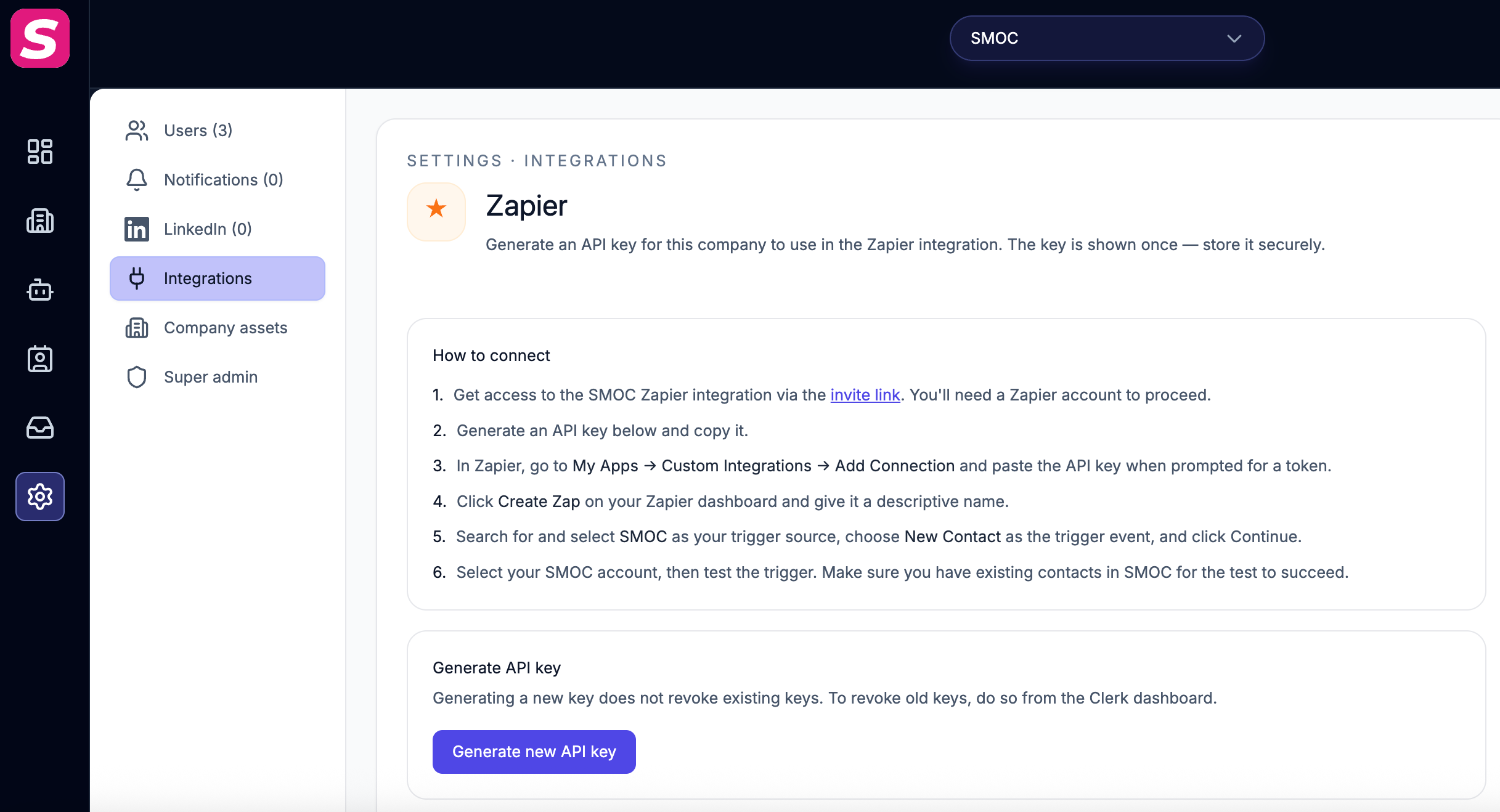
2. Generer din SMOC API-nøkkel
SMOC-integrasjonen autentiseres med en privat API-nøkkel — det er ingen e-post/passord-innlogging. Før du kobler til i Zapier, generer en nøkkel i SMOC Console:
Gå til Innstillinger → Integrasjoner → Zapier.
Gi eventuelt nøkkelen et navn og sett en utløpsdato, og klikk deretter Generer ny API-nøkkel.
Kopier nøkkelen med en gang. Den vises kun én gang, så lagre den et trygt sted. Utstedte nøkler vises på samme side slik at du kan tilbakekalle ubrukte senere.
Nøkkelen er knyttet til selskapet ditt. Å generere en ny nøkkel gjør ikke tilbakekaller eksisterende nøkler. Tilbakekall ubrukte nøkler fra listen over utstedte nøkler på samme side.
3. Legg til SMOC-kontoen din i Zapier
For å hente inn dataene som tilhører deg, koble til SMOC med API-nøkkelen du nettopp genererte:
I Zapier, gå til Mine apper → Egendefinerte integrasjoner → Legg til tilkobling.
Når du blir bedt om et token, lim inn SMOC API-nøkkelen din.
Det er alt — ingen e-post eller passord kreves.
4. Opprett en Zap
Fra Zapier-dashbordet, klikk Opprett Zap øverst til venstre for å starte.
Gi den et beskrivende navn som forklarer hva zappen gjør, for eksempel: "Opprett en ny kontakt i HubSpot ved ny kontakt fra SMOC."
5. Velg app og hendelse
Nye kontakt-nøkler på id. En importert prospekt som senere blir et smart lead (på eller etter 11. september 2026) vises én gang med en {contactId}__sl -id slik at den eksisterende Zap-en kan utløses. Kartlegg CRM-poster med contactId — den verdien forblir Mongo-id. Dette gjelder for alle selskaper. Foretrekk HubSpot Opprett eller oppdater kontakt på e-post hvis prospektet allerede kan eksistere. Denne id-omskrivingen er midlertidig til en dedikert Ny Smart Lead-trigger finnes.
6. Velg konto
Velg SMOC-kontoen du koblet til tidligere. Hvis du hoppet over det trinnet, kan du koble til en ny konto her ved å lime inn API-nøkkelen din.
7. Test utløseren
Zapier vil teste utløseren for å bekrefte at riktig konto er valgt og at alt er satt opp riktig. Klikk på Test trigger og vent på resultatet.
Hvis det fungerer, flott — fortsett med å legge til Handling handlingen zappen skal utføre når den utløses. Hvis det mislykkes, dobbeltsjekk at du har koblet til riktig konto og at du har minst noen eksisterende kontakter i SMOC-kontoen din, slik at Zapier har noe å hente.
8. Hvilke data leverer SMOC?
Før du bestemmer deg for hva du skal gjøre med dataene fra SMOC, er det lurt å forstå hva som er tilgjengelig, slik at du kan ta en mer informert beslutning om hvordan du skal kartlegge det til mål-appen din.
For hele listen over HTTP-kall, se REST v2 API-referanse.
Hvor AI kjører
Nettstedschat, kortflyter og LinkedIn deler ett system. AI gjør hver jobb under. Linjen under tittelen sier hvor jobben kjører.
Hver agent
AI gjennomgår nettstedet og skriver tilbudet, målgruppen, stemmen og merkevaren. Nettstedschat, kortflyter og LinkedIn starter derfra.
Dashbord · Leadstrategi
Sett leadmålet. AI simulerer tusenvis av kanalmikser, rangerer dem etter effektivitet og viser den mest kostnadseffektive planen. Dine data og rammer styrer regnestykket.
Hver agent · tema på nett · liste på LinkedIn
AI skriver flyten. Tema kjører på nettstedschat og kort. Oversettelse kjører på hver agent. AI finner prospektlisten på LinkedIn.
Sti på hver flyt · nett og LinkedIn hver for seg
Forsterkningslæring på flytstien kjører på hver agent. Anbefalinger kjører på nett. Riktig tidspunkt og lesing av svar kjører på LinkedIn.
Hver agent
AI foreslår en variant, bruker vurderingen din i neste utkast, og starter fra et eksempel som allerede virker. Du tar endringen i bruk.
Fortsett med disse relaterte guidene
Få produktoppdateringer og perspektiv på proaktive AI-agenter, flerkanals orkestrering og konvertering — uten støyen.
 Ukentlig signal på proaktivt AI-salg
Enter your email below to get started with SMOC.AI

