How do I add, connect, reorder, and delete nodes in SMOC Studio?
Category: Konfigurator
1) Legg til en ny node
Du kan legge til noder på to vanlige måter:
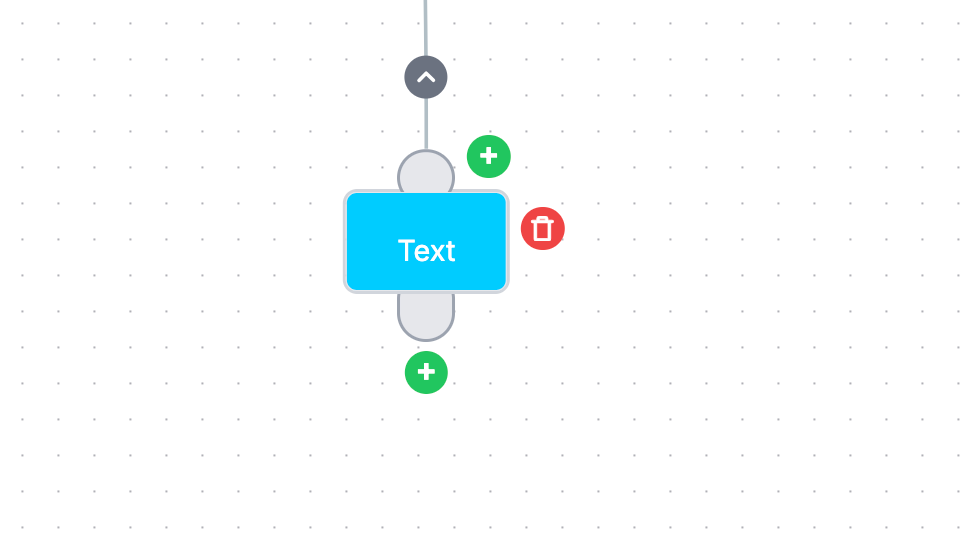
- - Klikk på + under et ledig utgående håndtak for å legge til neste steg på den stien.
- - Klikk på + over en node for å sette inn en node foran den.
Deretter, i Legg til nytt flytelement, velger du nodetypen (Tekst, Undersøkelsesspørsmål, Skjema, Promo osv.).
2) Koble noder
Slik kobler du stier:
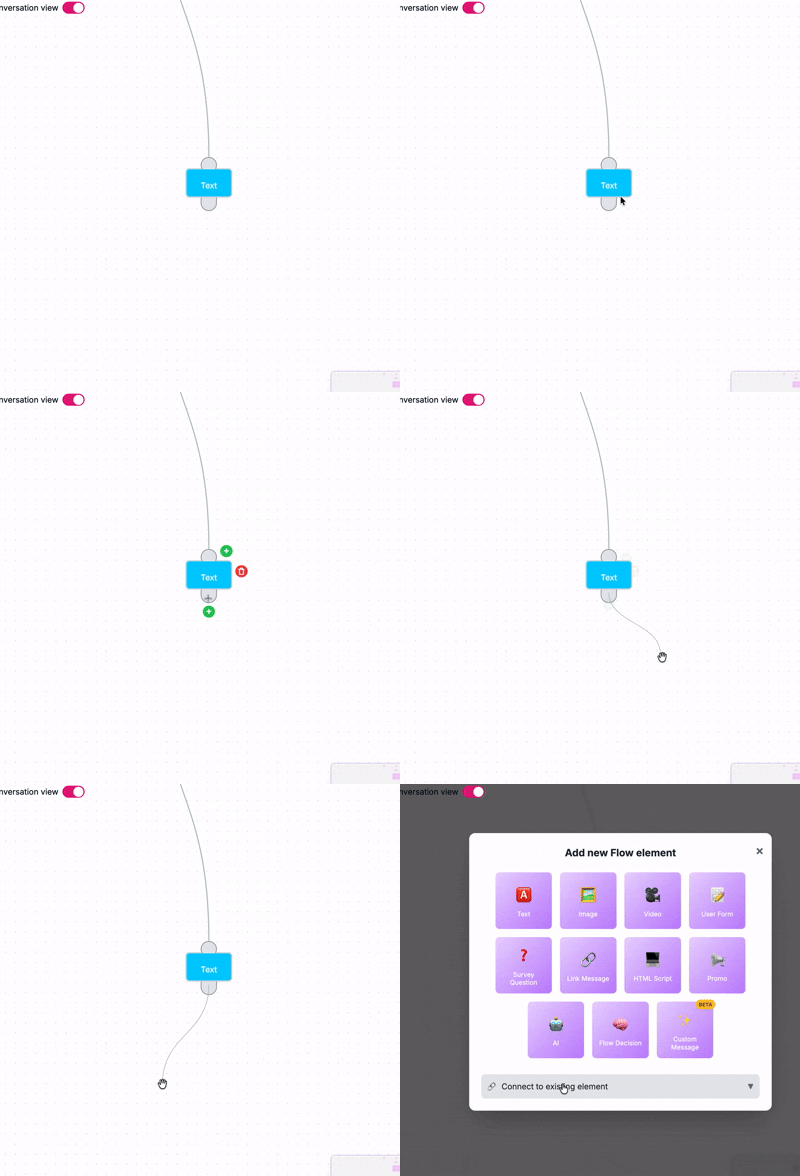
- - Dra fra et kildehåndtak til en annen node (eller til et tomt område for å opprette en ny node).
- - For forgreningsnoder (undersøkelse/beslutning/AI) kobler du hvert utgående håndtak til sin egen neste node.
- - Hvis det er relevant, bruker du «Koble til eksisterende element» i vinduet for å legge til, for å knytte til en eksisterende node i stedet for å opprette en ny.
3) Endre rekkefølgen på noder (endre flytens rekkefølge)
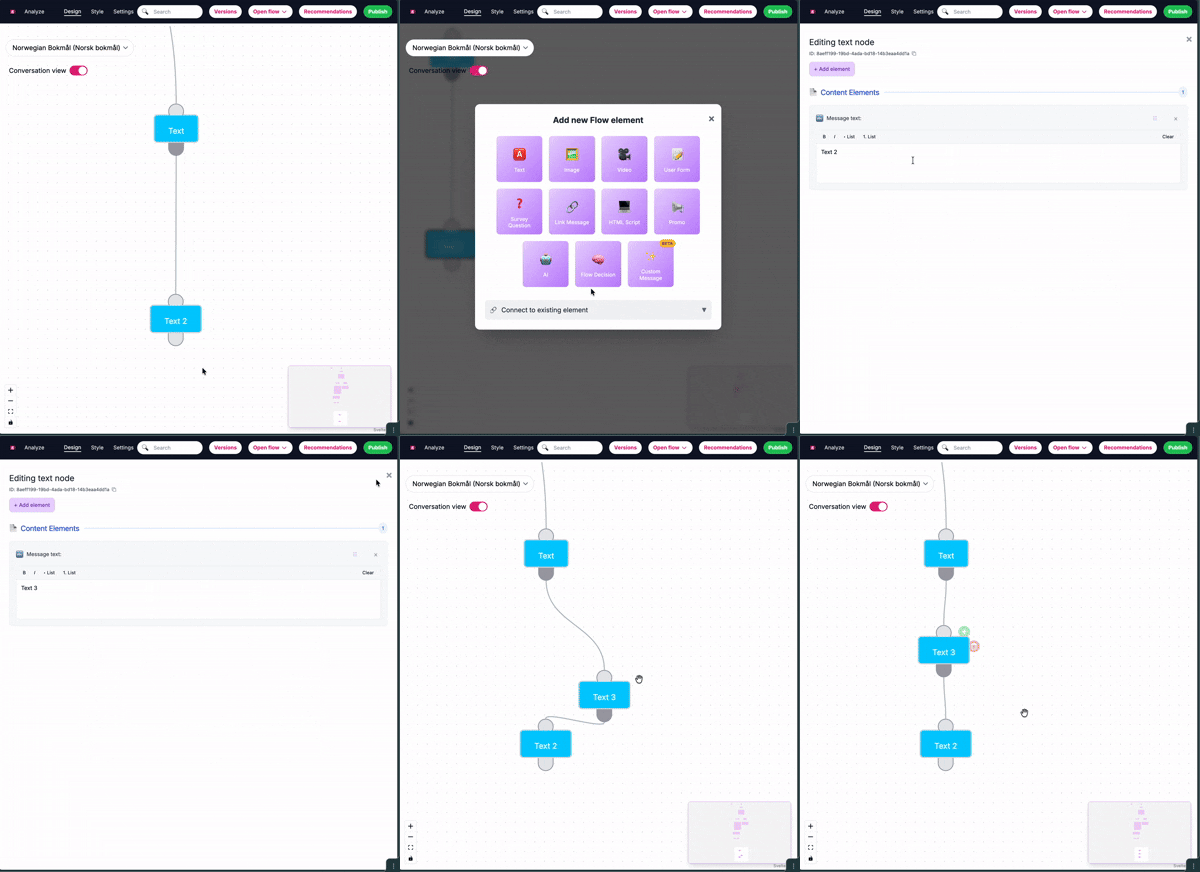
I Studio betyr «endre rekkefølge» vanligvis å endre kjørerekkefølgen ved å sette inn eller koble noder på nytt, ikke bare å flytte det visuelle.
- - Bruk sett inn over (+ over node) for å plassere et steg tidligere i stien.
- - Legg til fra et bestemt utgangshåndtak for å plassere et steg i riktig gren.
- - Koble kantene til på nytt når det trengs for å flytte en node til en annen plass i flytlogikken.
4) Slett en node
Slik fjerner du en node:
- - Hold over/velg noden i Designmodus.
- - Klikk den røde sletteknappen på noden.
- - Bekreft at flyten fortsatt har gyldige stier etter sletting.
Tips: slett med vilje i forgrenede flyter, siden fjerning av én node kan påvirke ruting lenger ned.
5) Trygg redigeringsarbeidsflyt for store flyter
- - Zoom ut og identifiser den nøyaktige grenen først.
- - Legg til/koble til én endring om gangen.
- - Test hver redigerte sti.
- - Bruk sjekkpunkter i Versjoner før større omstrukturering.