01
AI leser selskapet
Hver agent
AI gjennomgår nettstedet og skriver tilbudet, målgruppen, stemmen og merkevaren. Nettstedschat, kortflyter og LinkedIn starter derfra.
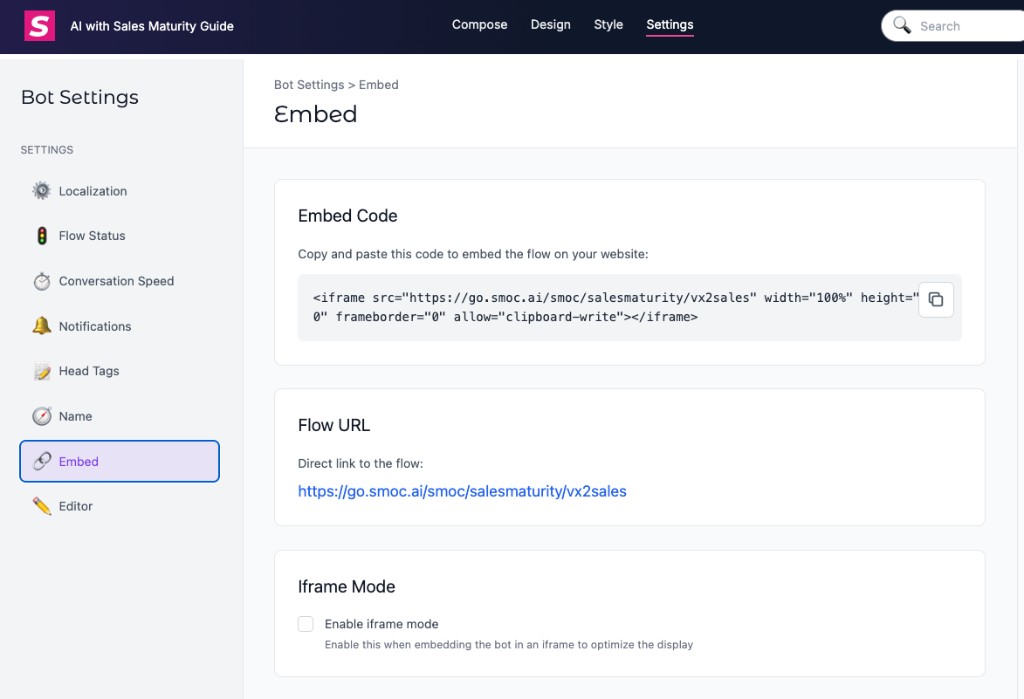
Send betalt trafikk til en SMOC-landingsside, og send deretter interaksjon, lead og lenkeklikk-hendelser tilbake til annonseplattformene slik at kampanjene kan optimalisere.
Fakturerte selskaper bør koble annonsekontoen i Console i stedet for å legge inn hver traktsteg i Head Tags. Kopier URL-parametrene fra den siden: Meta legges inn i hver annonse under Sporing → URL-parametre, Google legges inn i Final URL-suffiks, og LinkedIn legges inn i konto- eller kampanje-URL-sporingsparametre ({{AD_SET_ID}}, ikke {{CAMPAIGN_ID}}). ChatGPT-annonser er kun tilkobling: lim inn en Ads API-nøkkel under Innstillinger → Integrasjoner → ChatGPT ads. Det finnes ingen ChatGPT Head Tags-piksel. Når kontoen tillater det, oppretter tilkoblingen pikselen og de tre hendelsene contents_viewed, lead_created og egendefinert smoc_link_click. Full oppsett, klikk-IDer, forbruk på agenter og hva som utløses automatisk: Koble til Meta, Google, LinkedIn og ChatGPT Ads.
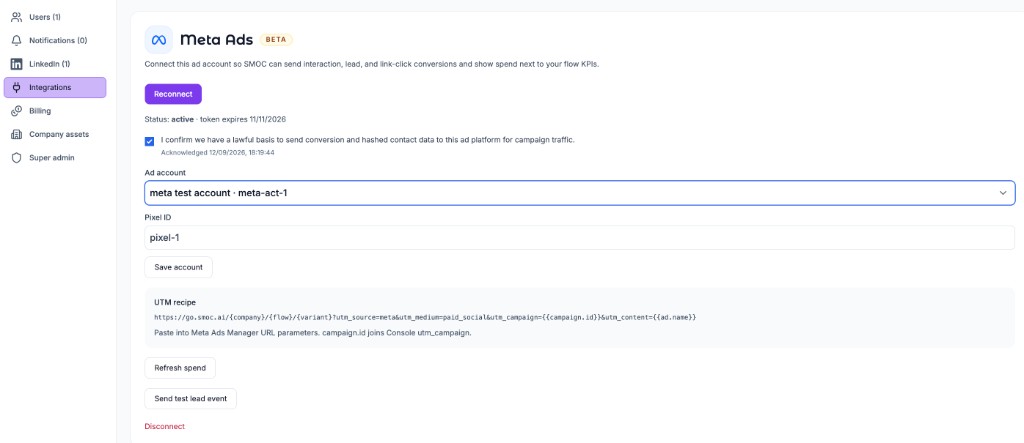
Etter at du har koblet til og akseptert DPA:
gtag / lintrk-kallene.fbq-hendelse bruker samme event_name og eventID ({type}:{conversationId}). Ulike IDer gir duplikater.Denne siden beskriver Head Tags + Custom HTML-metoden — for arbeidsområder som ikke er fakturert ennå, eller som ikke har koblet til en annonseringsintegrasjon. Eksisterende piksler og Firehose KPI-er forblir uendret.
Bruk dette for:
Hvis arbeidsområdet ikke er fakturert, eller du ikke har koblet til en annonseringsintegrasjon ennå, ligger piksler og callback-funksjoner i Studio → Innstillinger → Head Tags, og hvert traktsteg utløser en callback fra et Custom HTML-element (Studio kaller dette HTML Script) med et tomt bilde og onerror.
report_conversion_interaction().Samtale-HTML injiseres i siden. En <script> inne i en melding er ikke et pålitelig sted å laste piksler. Head Tags kjøres i dokumentets <head> ved hvert besøk. Callback med tomt bilde er måten et spesifikt steg utløser en konvertering uten å vente på en sideoppdatering.
I Studio åpner du nettflyt → Innstillinger → Head Tags. Lim inn plattform-snippeter, deretter callback-funksjonene. Bytt ut plassholder-IDene med verdier fra Meta Events Manager, Google Ads (Verktøy → Konverteringer) og LinkedIn Campaign Manager (Analyser → Konverteringssporing).
Inkluder Google gtag.js-lasteren. Å kun definere gtag() setter hendelser i kø; lasteren sender dem faktisk.
<!-- Google Ads (required for Performance Max conversion actions) -->
<script async src="https://www.googletagmanager.com/gtag/js?id=AW-XXXXXXXXXX"></script>
<script>
  window.dataLayer = window.dataLayer || [];
  function gtag(){dataLayer.push(arguments);}
  gtag('js', new Date());
  gtag('config', 'AW-XXXXXXXXXX');
</script>

<!-- Meta Pixel -->
<script>
!function(f,b,e,v,n,t,s)
{if(f.fbq)return;n=f.fbq=function(){n.callMethod?
n.callMethod.apply(n,arguments):n.queue.push(arguments)};
if(!f._fbq)f._fbq=n;n.push=n;n.loaded=!0;n.version='2.0';
n.queue=[];t=b.createElement(e);t.async=!0;
t.src=v;s=b.getElementsByTagName(e)[0];
s.parentNode.insertBefore(t,s)}(window, document,'script',
'https://connect.facebook.net/en_US/fbevents.js');
fbq('init', 'YOUR_META_PIXEL_ID');
fbq('track', 'PageView');
</script>
<noscript><img height="1" width="1" style="display:none"
src="https://www.facebook.com/tr?id=YOUR_META_PIXEL_ID&ev=PageView&noscript=1"
/></noscript>

<!-- LinkedIn Insight Tag -->
<script type="text/javascript">
_linkedin_partner_id = "YOUR_LINKEDIN_PARTNER_ID";
window._linkedin_data_partner_ids = window._linkedin_data_partner_ids || [];
window._linkedin_data_partner_ids.push(_linkedin_partner_id);
</script>
<script type="text/javascript">
(function(l) {
if (!l){window.lintrk = function(a,b){window.lintrk.q.push([a,b])};
window.lintrk.q=[]}
var s = document.getElementsByTagName("script")[0];
var b = document.createElement("script");
b.type = "text/javascript";b.async = true;
b.src = "https://snap.licdn.com/li.lms-analytics/insight.min.js";
s.parentNode.insertBefore(b, s);})(window.lintrk);
</script>
<noscript>
<img height="1" width="1" style="display:none;" alt=""
src="https://px.ads.linkedin.com/collect/?pid=YOUR_LINKEDIN_PARTNER_ID&fmt=gif" />
</noscript>

<script>
function report_conversion_interaction() {
  gtag('event', 'conversion', { 'send_to': 'AW-XXXXXXXXXX/INTERACTION_LABEL' });
  fbq('track', 'ViewContent');
  window.lintrk('track', { conversion_id: LINKEDIN_INTERACTION_CONVERSION_ID });
}

function report_conversion_qualified() {
  gtag('event', 'conversion', { 'send_to': 'AW-XXXXXXXXXX/QUALIFIED_LABEL' });
  fbq('track', 'CustomizeProduct');
  window.lintrk('track', { conversion_id: LINKEDIN_QUALIFIED_CONVERSION_ID });
}

function report_conversion_lead_captured() {
  gtag('event', 'conversion', { 'send_to': 'AW-XXXXXXXXXX/LEAD_LABEL' });
  fbq('track', 'Lead');
  window.lintrk('track', { conversion_id: LINKEDIN_LEAD_CONVERSION_ID });
}
</script>
Publiser flyten etter å ha lagret Head Tags.
PageView / tag-load utløses når noen åpner landingssiden. Lead og andre traktehendelser må ikke utløses ved lasting — kun når den tilhørende Custom HTML-noden vises.
På noden som representerer det traktsteget, legg til et Custom HTML-element (velgerkategori Innhold, feltetikett HTML Script) og lim inn:
<img src="" onerror="report_conversion_interaction()" style="display:none">
Bruk tilsvarende funksjon på senere noder:
<img src="" onerror="report_conversion_qualified()" style="display:none">
<img src="" onerror="report_conversion_lead_captured()" style="display:none">
Et tomt src lastes ikke inn, så nettleseren kjører onerror og kaller Head Tags-funksjonen. Du kan beholde synlig tekst i samme HTML:
<p>Great — a few questions so we can help.</p>
<img src="" onerror="report_conversion_interaction()" style="display:none">
Typisk mapping:
| Trinn i flyt | Callback | Meta | Google Ads | |
|---|---|---|---|---|
| Besøkende starter samtale (første meningsfulle svar) | report_conversion_interaction |
ViewContent |
Interaksjonskonvertering | Interaksjonskonverterings-ID |
| Kvalifisert (besvart filterspørsmålene dine) | report_conversion_qualified |
CustomizeProduct |
Kvalifisert konvertering | Kvalifisert konverterings-ID |
| Kontakt registrert | report_conversion_lead_captured |
Lead |
Lead-konvertering | Lead-konverterings-ID |
Plasser lead-callback på takk / bekreftelse-noden etter at skjemaet er sendt inn, ikke på selve skjemaet.
Hvis Meta Ads er koblet til i Console, pek annonse-nettadresse mot Flyt-URL og lim inn URL-parametrene i hver annonses sporingsfelt. Behold pikselen i Head Tags for PageView. Hvis du ikke har koblet til, bekreft piksel og standardhendelser i Events Manager og legg til UTM-er på Flyt-URL selv.
For engasjement-kampanjer, optimaliser mot ViewContent (eller en egendefinert hendelse du utløser fra report_conversion_interaction). Denne hendelsen betyr at besøkende faktisk startet samtalen — sterkere enn et landingssidesyn.
For leadgenerering- / konverteringskampanjer, sett Lead som optimaliseringshendelse og behold ViewContent som et øvre trinn-signal. Ikke optimaliser en lead-kampanje på PageView.
I Google Ads oppretter du én konverteringshandling per callback (Verktøy → Konverteringer → Ny konverteringshandling → Nettside). Bruk hendelsessnippet send_to-verdi (AW-XXXXXXXXXX/LABEL) i tilsvarende gtag('event', 'conversion', …)-kall.
Performance Max trenger konverteringshandlinger for å by. Vanlig oppsett:
report_conversion_lead_captured)Hvis Google Ads er koblet til i Console, sett asset-gruppens Final URL til Flyt-URL og lim inn URL-parametrene fra Innstillinger → Integrasjoner som Final URL-suffiks. Hvis du ikke har koblet til, legg til UTM-er på den endelige URL-en (utm_source=google, utm_medium=pmax eller cpc, og {campaignid} i utm_campaign og utm_id).
Enhanced conversions og samtykkemodus konfigureres i Google Ads / gtag — SMOC erstatter ikke det oppsettet. Hvis du allerede laster alt via GTM i Head Tags, kan du utløse de samme hendelsene fra GTM i stedet for inline gtag-kall; Custom HTML-callbacks trenger fortsatt funksjoner som GTM eller dataLayer.push kan se.
I Campaign Manager oppretter du nettsidekonverteringer (Insight Tag allerede på siden). Hver konvertering har en numerisk konverterings-ID. Send denne ID-en til window.lintrk('track', { conversion_id: … }).
Bruk disse konverteringene på nettsidekonvertering- eller samtale-annonsemål. Hvis LinkedIn Ads er koblet til i Console, pek destinasjons-URL mot Flyt-URL og lim inn konto- eller kampanje-URL-sporingsparametre ({{AD_SET_ID}} i utm_id). Hvis du ikke har koblet til, pek annonsen mot Flyt-URL og utløse lintrk fra flyten. Optimaliser på lead-konverteringen; behold interaksjonskonverteringen som et tidlig signal, på samme måte som Meta bruker ViewContent.
LinkedIn konverteringsannonser er betalte LinkedIn-annonser som sender folk til nettflyten. De er ikke det samme som SMOC LinkedIn meldingsflyter (utgående DM-er fra en tilkoblet avsender). Oppsett for meldingsflyt finner du i Koble til SMOC LinkedIn Agent.
For annonser er SMOC-hostet landingsside det enkleste målet: Head Tags på den flyten er siden besøkende faktisk laster.
Hvis du bygger inn flyten i en iframe på eget domene, ser foreldreside-piksler den ytre siden, ikke samtalestegene. Behold Head Tags og Custom HTML-callbacks på flyten slik at konverteringer fortsatt utløses når agenten når en node. Send UTM-er inn i iframen med smoc.js som beskrevet i den veiledningen.
For å sende de samme kampanjeparametrene videre til en butikk- eller partner-URL fra en Lenkemelding, aktiver Viderekoble UTM & klikk-IDer på lenken. Se Bygge inn nettflyt og sende UTM-er.
lintrk-sporing — ikke før.Hvor AI kjører
Nettstedschat, kortflyter og LinkedIn deler ett system. AI gjør hver jobb under. Linjen under tittelen sier hvor jobben kjører.
Hver agent
AI gjennomgår nettstedet og skriver tilbudet, målgruppen, stemmen og merkevaren. Nettstedschat, kortflyter og LinkedIn starter derfra.
Dashbord · Leadstrategi
Sett leadmålet. AI simulerer tusenvis av kanalmikser, rangerer dem etter effektivitet og viser den mest kostnadseffektive planen. Dine data og rammer styrer regnestykket.
Hver agent · tema på nett · liste på LinkedIn
AI skriver flyten. Tema kjører på nettstedschat og kort. Oversettelse kjører på hver agent. AI finner prospektlisten på LinkedIn.
Sti på hver flyt · nett og LinkedIn hver for seg
Forsterkningslæring på flytstien kjører på hver agent. Anbefalinger kjører på nett. Riktig tidspunkt og lesing av svar kjører på LinkedIn.
Hver agent
AI foreslår en variant, bruker vurderingen din i neste utkast, og starter fra et eksempel som allerede virker. Du tar endringen i bruk.
Fortsett med disse relaterte guidene
Få produktoppdateringer og perspektiv på proaktive AI-agenter, flerkanals orkestrering og konvertering — uten støyen.
 Ukentlig signal på proaktivt AI-salg
Enter your email below to get started with SMOC.AI