01
AI leser selskapet
Hver agent
AI gjennomgår nettstedet og skriver tilbudet, målgruppen, stemmen og merkevaren. Nettstedschat, kortflyter og LinkedIn starter derfra.

Målretting skriver én kampanjebrief for en nettflyt og åpner chatten du allerede bruker, med den briefen ferdig utfylt. Du gjennomgår instruksjonen og sender den. Chatten lager et utkast til en pauset annonse. Du slår den på.
Dette gjelder nettflyt. Meldingsflyt får ikke en annonsebrief.
Koble til annonsekontoen først hvis du vil ha konverteringer, forbruk og Live-merket. Den tilkoblingen gjøres i Console, ikke i chatten. Se Koble til Meta, Google, LinkedIn og ChatGPT Ads.
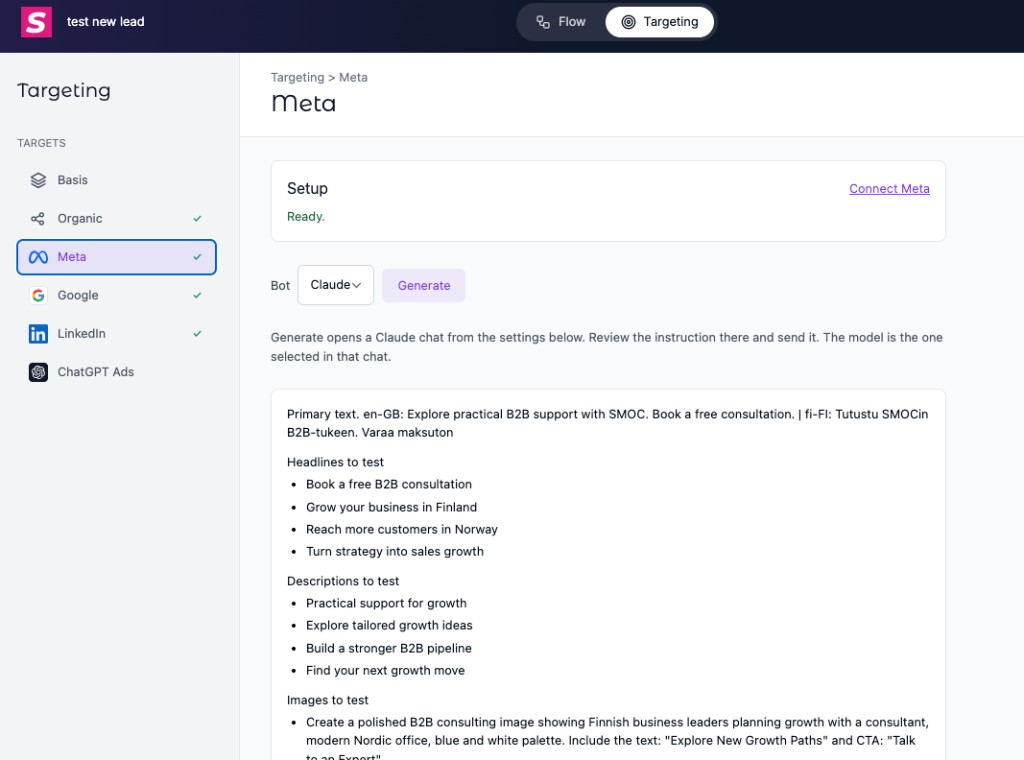
Briefen opprettes når du genererer flyten med Målretting / Kampanjebrief avkrysset. Merkingen i generatoren er «Kampanjebrief for Meta, Google, LinkedIn og ChatGPT.» Du kan generere flyten på nytt senere med den boksen fortsatt på.
| Merke | Betyr |
|---|---|
| Sjekk på Meta, Google, LinkedIn eller ChatGPT Ads | Kontoens tilkoblingsstatus er aktiv. |
| Live på et annonsenettverk | Kontoen er tilkoblet, og en kampanje tilknyttet denne flyten har hatt visninger, forbruk eller klikk de siste 30 dagene. |
| Sjekk på Organisk | Delingstittel og delingsbeskrivelse er begge utfylt, og ingen av dem er igjen fra genereringsprompt. Bilde er ikke påkrevd. |
Hvis kontoen ikke er tilkoblet, sier siden at annonseoppsett ikke er tilgjengelig. Koble til under Console → Innstillinger → Integrasjoner.
Basis er selskapets bildesamling. Velg bildene briefen kan bruke. Generer inkluderer disse nøklene i instruksjonen. Hvis ingen er valgt, sier instruksjonen at bilde fortsatt mangler.
Organisk er delingskortet for flytlenken: tittel og beskrivelse.
På Meta, Google, LinkedIn og ChatGPT Ads er rekkefølgen den samme:
Velg ChatGPT, Claude, Grok eller Gemini. Studio lagrer det valget på brukeren din, så neste flyt åpner samme chat.
Linjen under knappen sier at Generer åpner den chatten fra innstillingene under. Gå gjennom instruksjonen der og send den. Modellen er den som er valgt i den chatten.
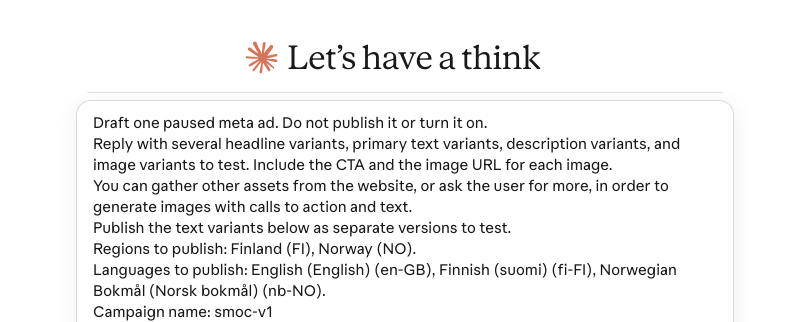
Claude viser sin egen advarselslinje over en prompt som kom fra en lenke. Den linjen er normal. Det er Claude som sjekker lenken, ikke et problem i briefen. ChatGPT åpner samme instruksjon uten det banneret. Uansett leser du og sender den.
Instruksjonen ber chatten lage én pauset annonse og ikke publisere eller slå den på. Den sier også å legge inn tekstvarianter som egne versjoner for testing, og å hente flere ressurser fra nettsiden eller spørre deg om dem når det trengs bilder med handlingsoppfordring og tekst.
Google og ChatGPT har ingen annonsetilkobling inne i chatten. Instruksjonen sier at den skal bruke nettleseren, logget inn i Google Ads eller ChatGPT Ads, for å lage den pausede annonsen, og fortsatt ikke slå den på.
smoc- pluss flytens malnøkkel, og beholdes.En tom chat er rask først etter at noen har skrevet inn tilbudet, landingssiden, begrensningene, landene og bildene. Studio har allerede gjort det. Generer åpner ChatGPT, Claude, Grok eller Gemini med briefen ferdig utfylt, så første svar er modellens skrivetid, ikke en briefing.
Oppdater er tilbakemeldingssløyfen. Når annonser på det nettverket sender folk til denne flyten, åpner Oppdater samme chat med de annonsene og de siste resultatene. Chatten foreslår neste varianter ut fra det som har levert, ikke fra en ny tom prompt. Du bruker de du vil. Destinasjonen forblir Flow-URL-en, så neste runde med klikk og leads går fortsatt til samme kampanje.
Stegene er:
Oppdater vises kun når det nettverket allerede har minst én annonse som sender folk til denne flyten.
Den åpner samme chat. Instruksjonen lister hver tilkoblet annonse og ber om én anbefaling per annonse: hva som bør endres, nye varianter å teste, og hvorfor de nåværende resultatene tilsier endringen. Den sier fortsatt at annonsene ikke skal publiseres eller slås på. Google og ChatGPT får beskjed om å gjøre hver endring i nettleseren og la annonsene være av.
Det finnes ingen Oppdater-knapp når ingen annonse er tilkoblet.
Hvor AI kjører
Nettstedschat, kortflyter og LinkedIn deler ett system. AI gjør hver jobb under. Linjen under tittelen sier hvor jobben kjører.
Hver agent
AI gjennomgår nettstedet og skriver tilbudet, målgruppen, stemmen og merkevaren. Nettstedschat, kortflyter og LinkedIn starter derfra.
Dashbord · Leadstrategi
Sett leadmålet. AI simulerer tusenvis av kanalmikser, rangerer dem etter effektivitet og viser den mest kostnadseffektive planen. Dine data og rammer styrer regnestykket.
Hver agent · tema på nett · liste på LinkedIn
AI skriver flyten. Tema kjører på nettstedschat og kort. Oversettelse kjører på hver agent. AI finner prospektlisten på LinkedIn.
Sti på hver flyt · nett og LinkedIn hver for seg
Forsterkningslæring på flytstien kjører på hver agent. Anbefalinger kjører på nett. Riktig tidspunkt og lesing av svar kjører på LinkedIn.
Hver agent
AI foreslår en variant, bruker vurderingen din i neste utkast, og starter fra et eksempel som allerede virker. Du tar endringen i bruk.
Få produktoppdateringer og perspektiv på proaktive AI-agenter, flerkanals orkestrering og konvertering — uten støyen.
 Ukentlig signal på proaktivt AI-salg
Enter your email below to get started with SMOC.AI

