How can I create and configure different flow elements in SMOC?
Category: Konfigurator
Flytredigereren i SMOC Studio er der du oppretter og konfigurerer flytelementene dine. Klikk på + på en sti/et håndtak, velg en nodetype, og rediger deretter den noden i redigeringspanelet til høyre.
Kjerneelementer i flyten
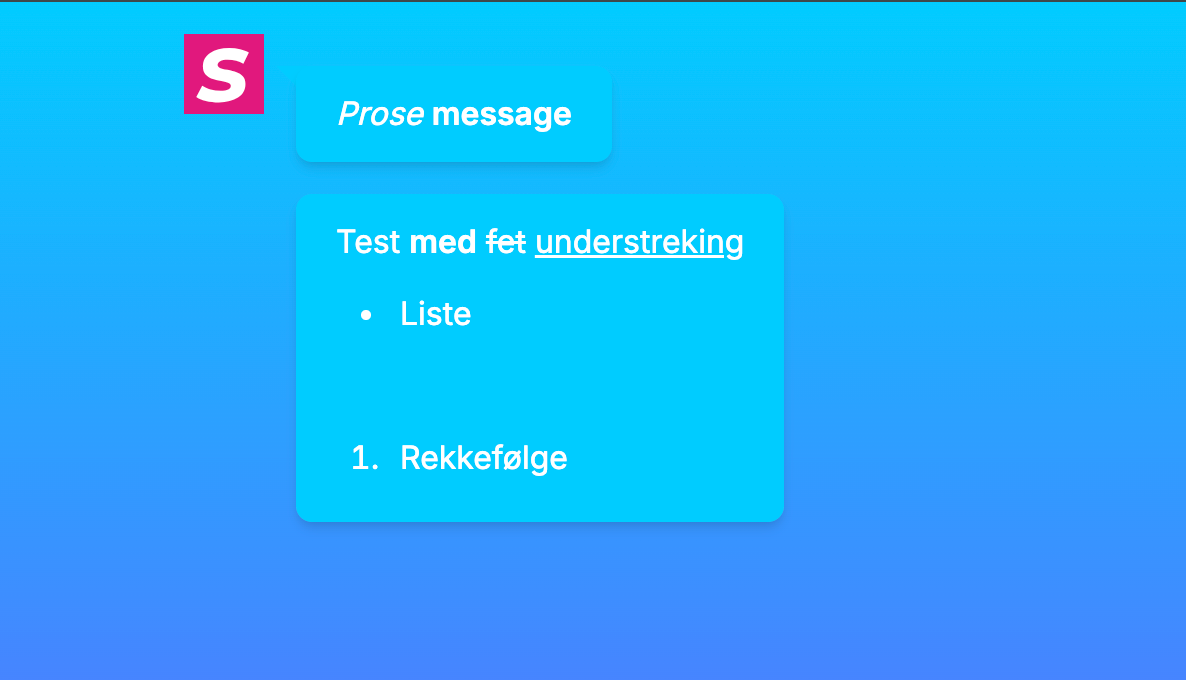
1. Tekst
Legg til en tekstnode for vanlige meldinger.
- Skriv innholdet ditt direkte i redigereren.
- Bruk rik tekstformatering (for eksempel fet og stilisert tekst).
- Lagre/lukk for å beholde det i flyten.
2. Bilde
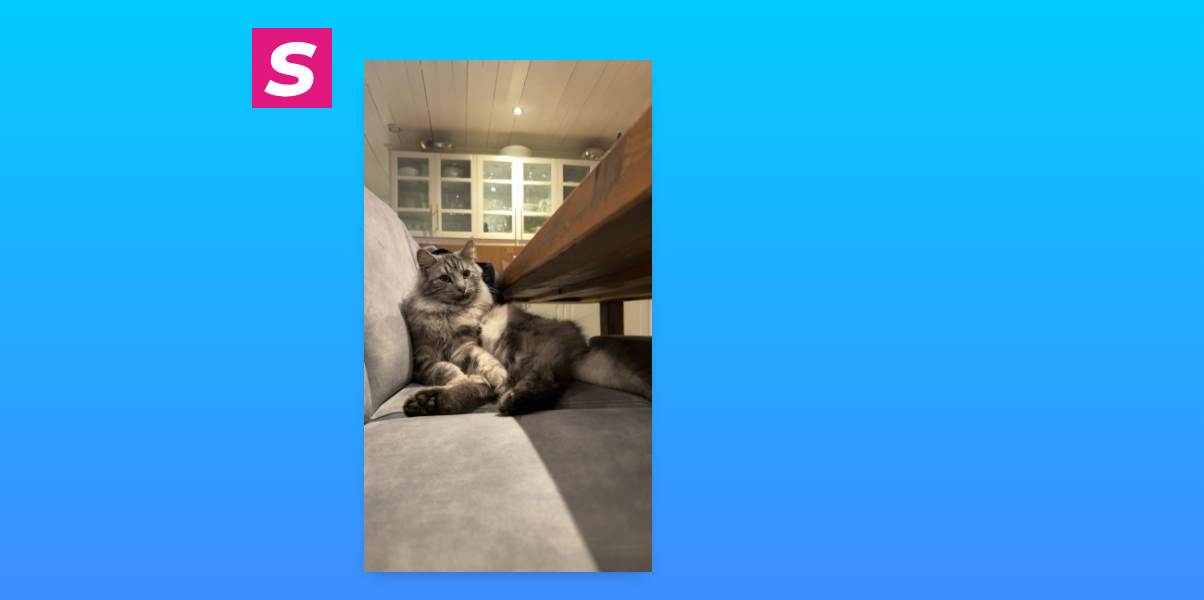
Legg til en bildenode for å vise et bilde.
- Lim inn en bilde-URL, eller last opp et bilde fra enheten din.
- Forhåndsvis og oppdater bildet i redigeringspanelet.
3. Undersøkelsesspørsmål
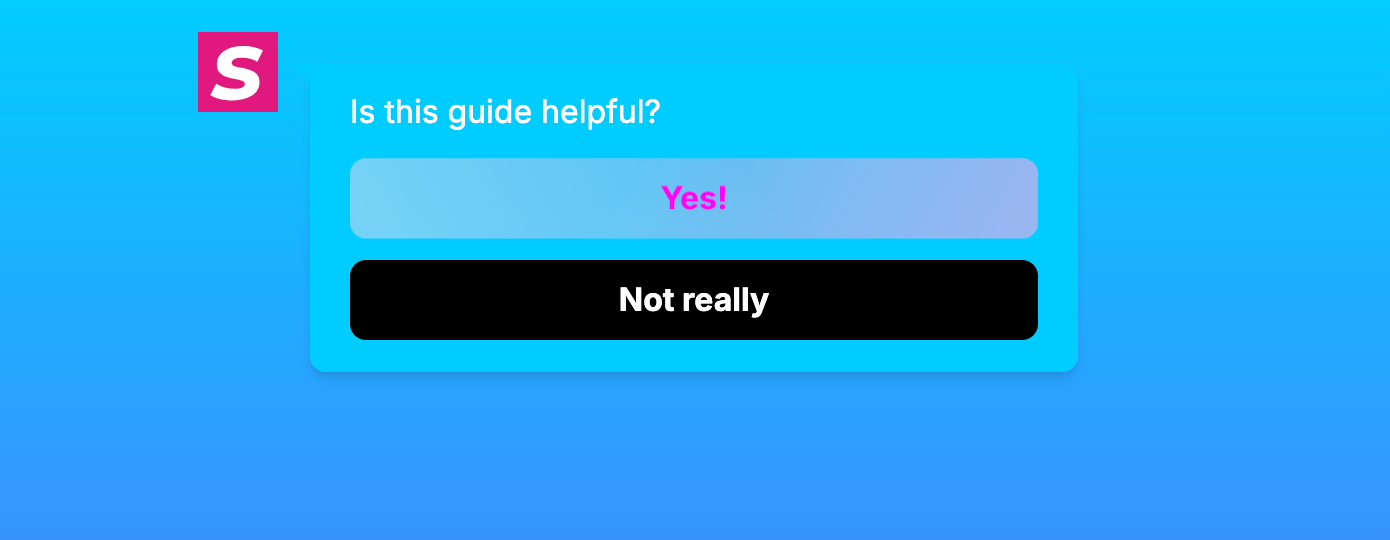
Legg til en node med undersøkelsesspørsmål for å samle inn svar.
- Legg til spørsmålsteksten.
- Legg til svarknapper (hver knapp blir et valgbart svar).
- Endre rekkefølge på, rediger, fjern eller gjenopprett svar i elementredigereren.
- Konfigurer oppsettet for undersøkelsessvar (for eksempel stablet/pakket).
4. Promo
Legg til en Promo-node, og velg deretter en promotype.
Tilgjengelige promo-typer omfatter:
- Besøkspromo
- Besøks- og handlingstilbud
- Visningskampanje
- Videobesøkspromo
- Videobesøks- og handlingstilbud
- Videodisplaykampanje
- Henvisningspromo
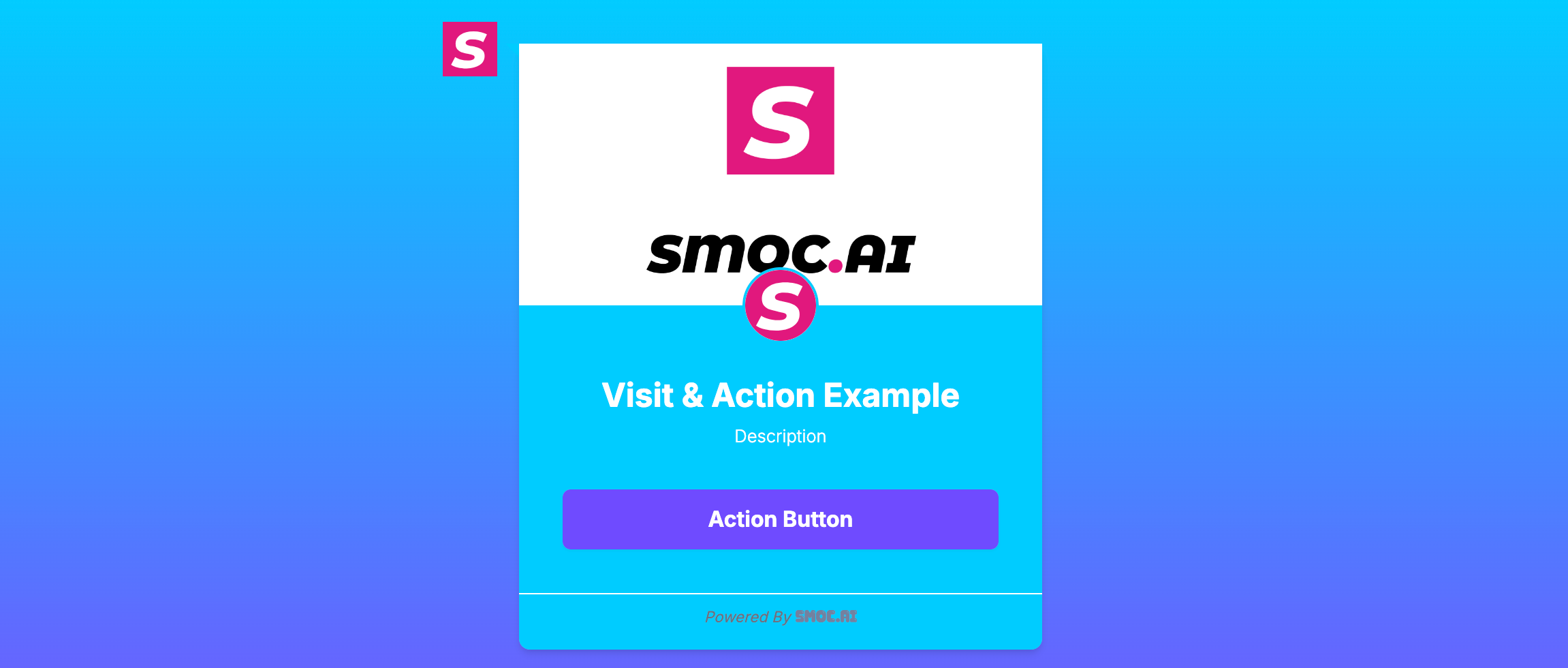
Eksempel på Visit & Action Promo
5. Lenkemelding
Legg til en node med lenkemelding for å sende brukere til en URL.
- Angi lenketekst (det brukerne ser).
- Angi lenke-URL (destinasjon).
- Slå eventuelt på Open Graph for lenker i stil med forhåndsvisningskort.
- Slå eventuelt på Videresend UTM og klikk-ID-er for å føye innkommende kampanjeparametere (utm_* pluss gclid, fbclid og andre annonseklikk-ID-er) til destinasjons-URL-en.


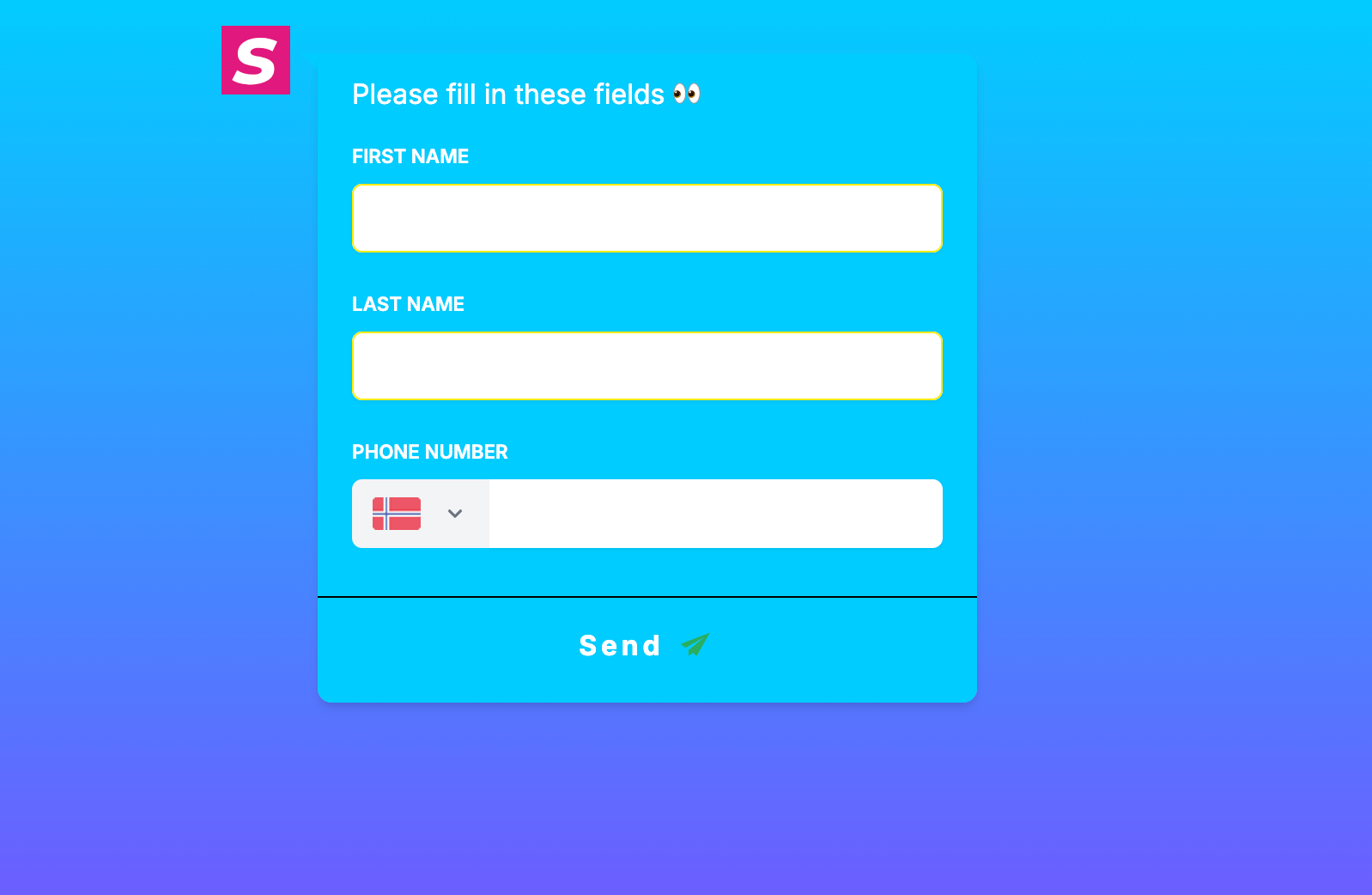
6. Brukerskjema
Legg til en node med brukerskjema for å samle inn lead-/kontaktdata.
- Legg til felt som fornavn, etternavn, e-post, telefon og mer.
- Endre rekkefølge og juster skjemafelt i redigereren.
7. HTML-skript
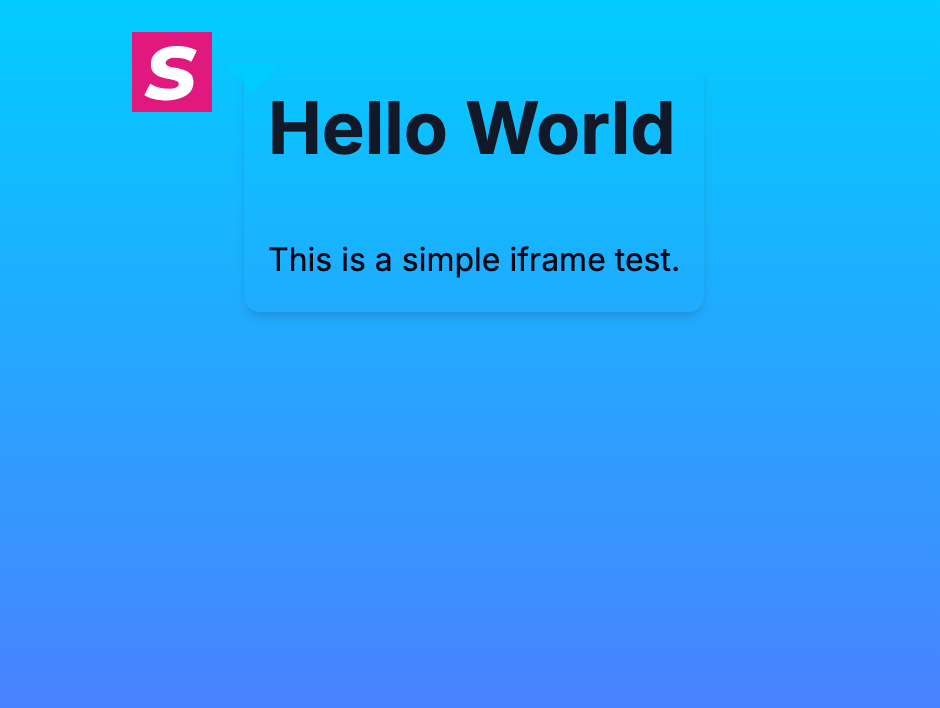
Legg til en HTML Script-node (tidligere kalt iFrame).
- Lim inn HTML-/innbyggings-/skriptinnholdet ditt i noderedigeringen.
- Bruk dette til innebygde eksterne widgets/innhold.
8. Video
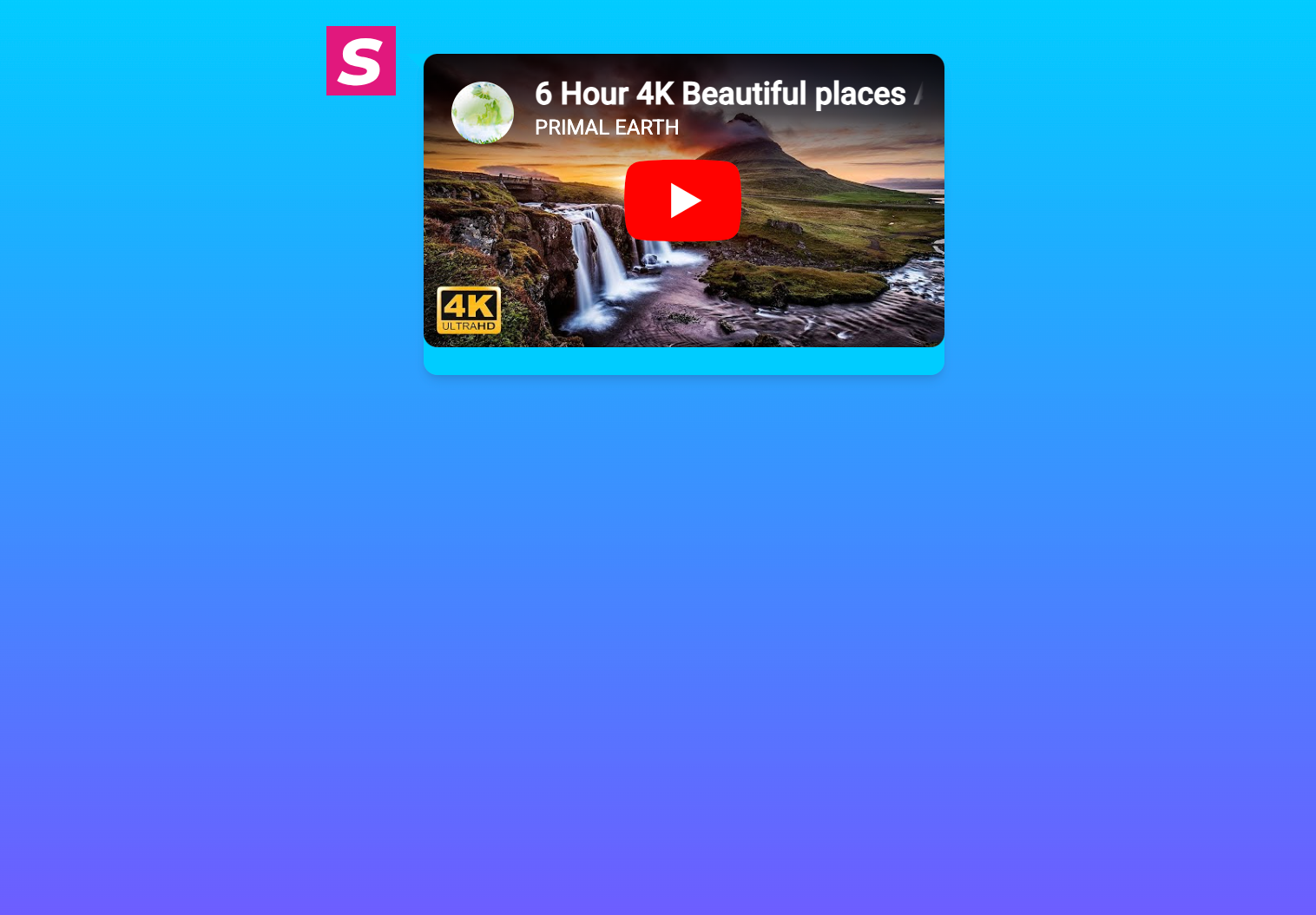
Legg til en videonode for videoinnhold.
- Lim inn en støttet video-URL.
- Konfigurer tilhørende tekst/elementer ved behov.
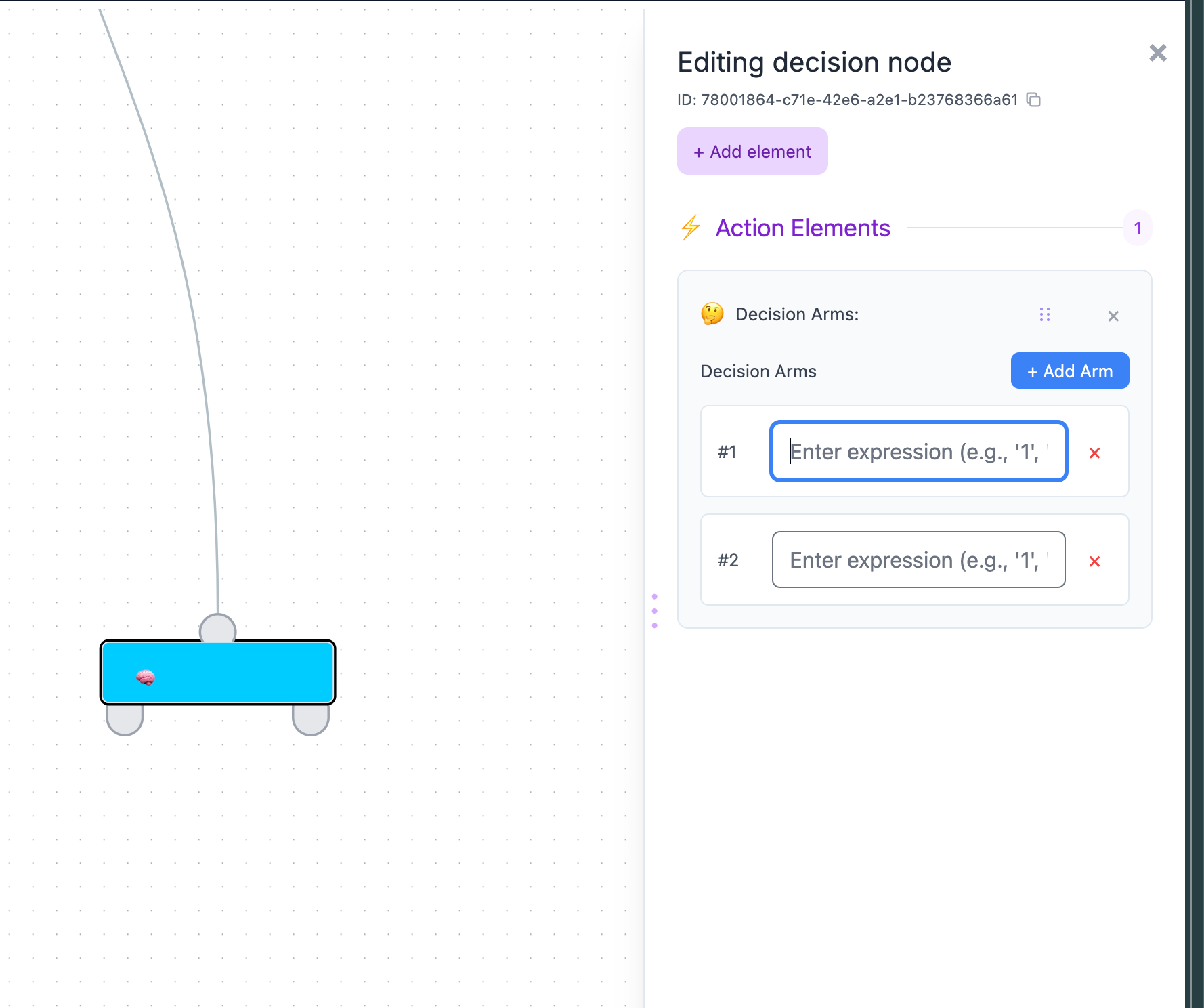
9. Flytbeslutning
Legg til en beslutningsnode for forgrening basert på uttrykk.
- Opprett én eller flere beslutningsarmer.
- Definer uttrykk per arm for å styre rutingen.
10. AI
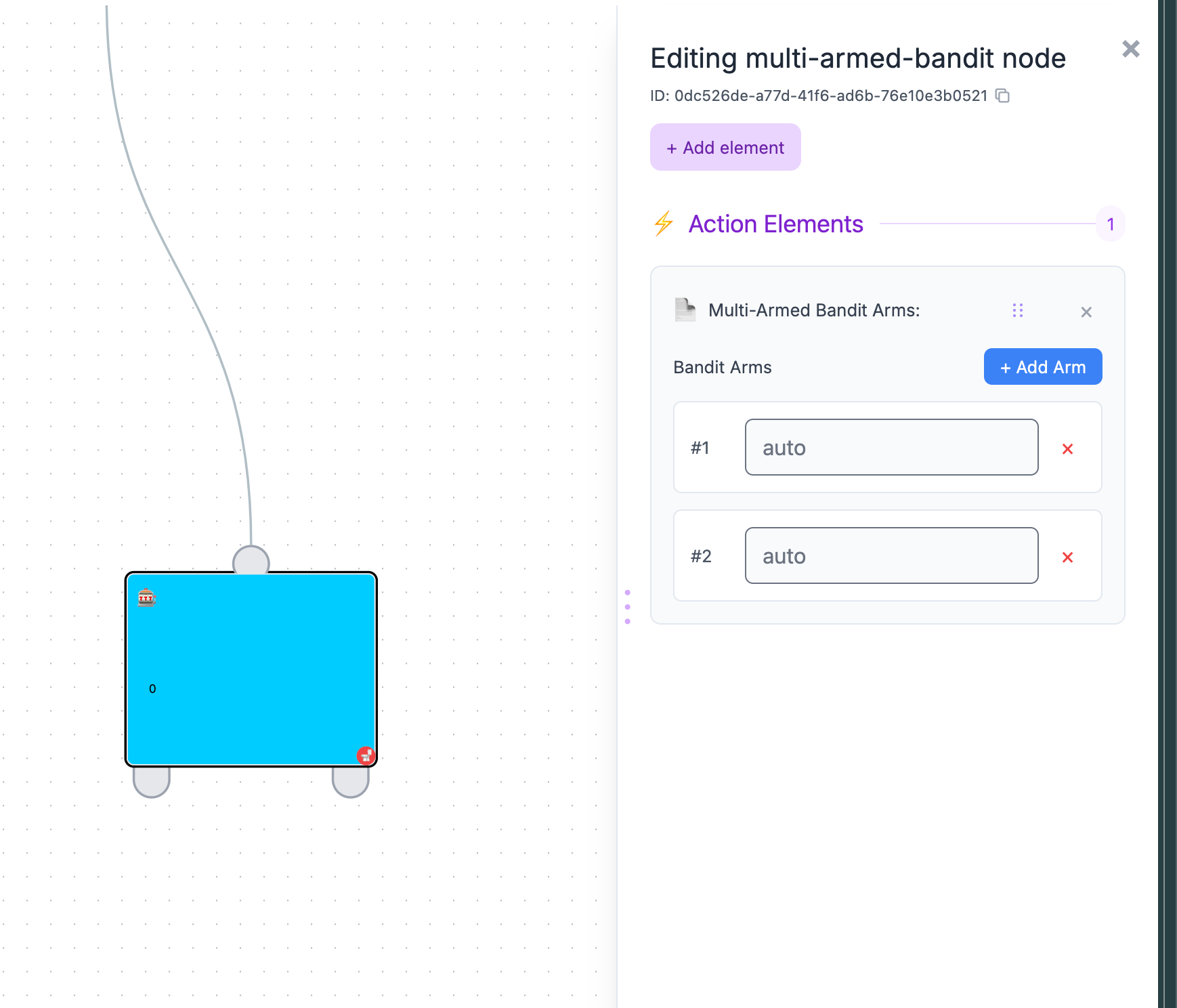
Legg til en AI-node (flerarmet banditt) for å fordele trafikken på stier automatisk.
- Legg til armer/stier.
- Koble hver arm til noder lenger ned.
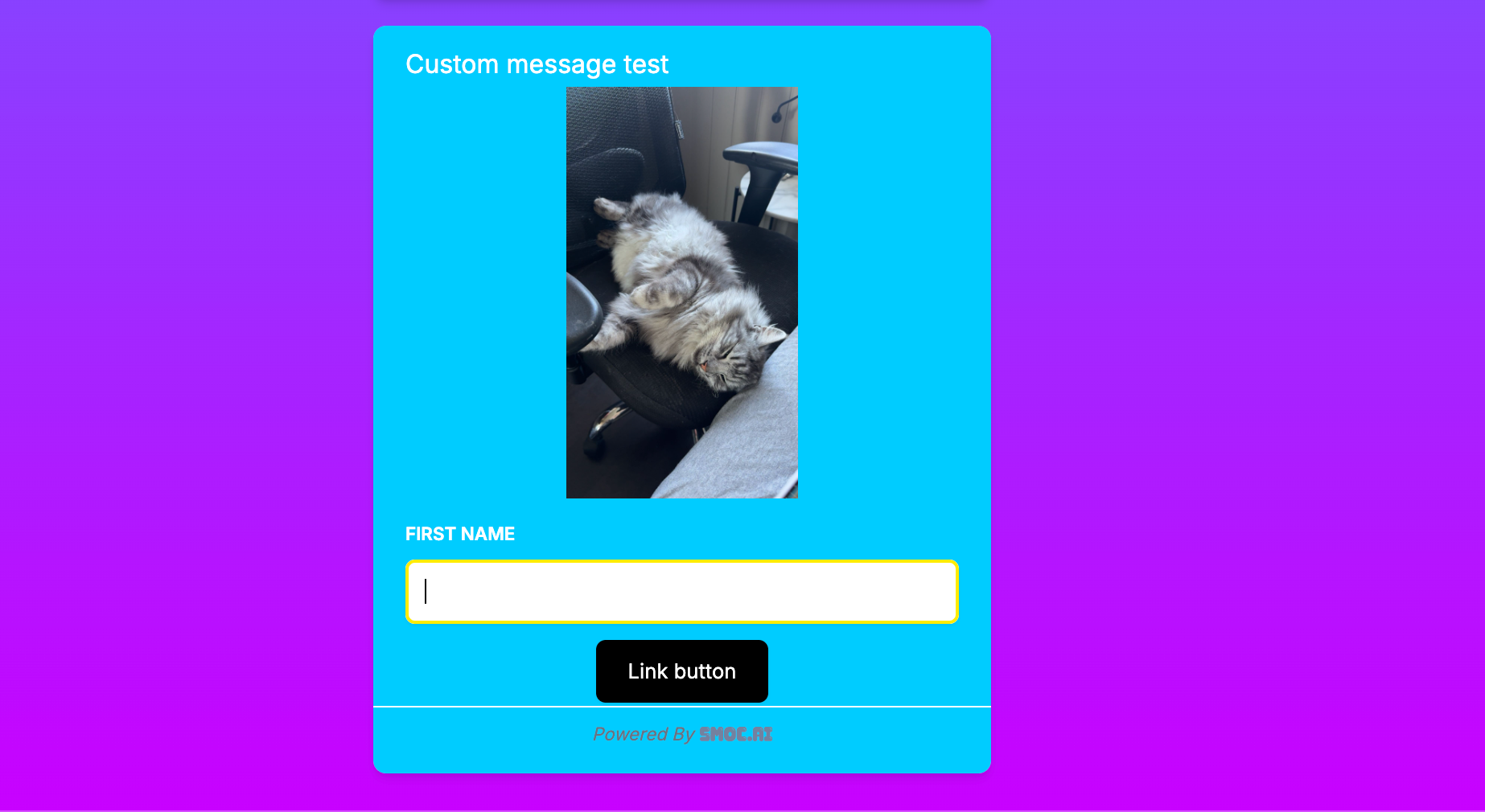
11. Tilpasset melding (Beta)
Legg til en node for egendefinert melding når du trenger mer fleksible elementkombinasjoner.
- Kombiner flere elementtyper i én node.
- Konfigurer hvert element fra samme redigeringspanel.