01
AI leser selskapet
Hver agent
AI gjennomgår nettstedet og skriver tilbudet, målgruppen, stemmen og merkevaren. Nettstedschat, kortflyter og LinkedIn starter derfra.
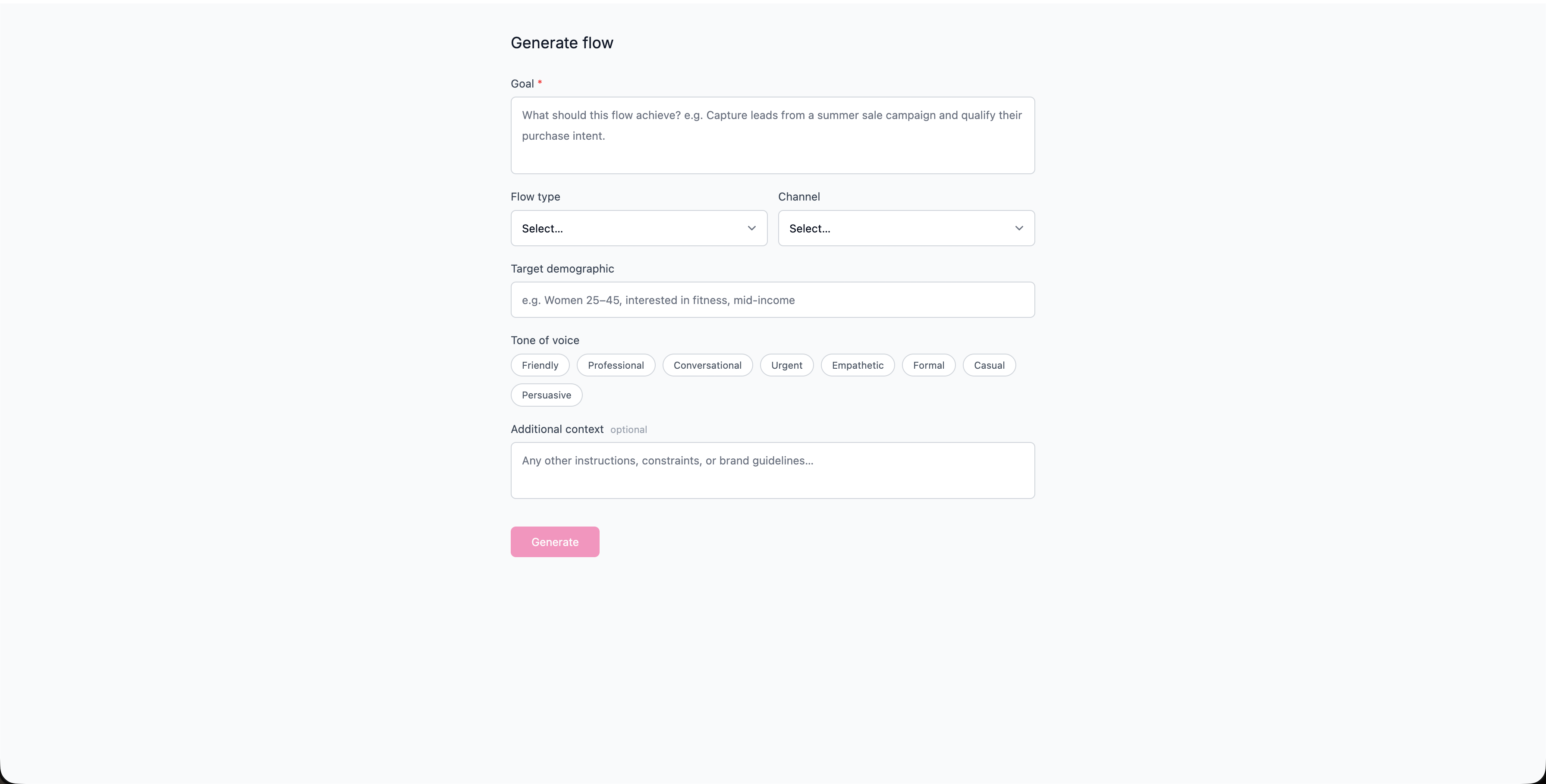
SMOC Studio kan bygge en komplett, redigerbar flyt for deg ut fra en kort brief. I stedet for å starte med et tomt lerret, beskriver du målet ditt og noen detaljer, og SMOC genererer hele flytskjemaet; meldinger, spørsmål, grener og leadgenerering, som du deretter kan tilpasse.
Denne guiden forklarer hvor du finner generatoren, hva hvert felt gjør, og hvordan du får best resultat. I Console tilbyr Opprett agent Chat, Kort eller Melding før du åpner Studio.
Bruk det når du vil:
Hvis du allerede har en fungerende flyt og kun ønsker målrettede forbedringer, bruk Studio-anbefalinger i stedet — generer fra glitringspanelet (eller fra Dashbord Forbedre agenter etter 100+ interaksjoner). Anbefalinger optimaliserer en eksisterende lagret flyt; AI Skriv bygger strukturen.
Tips: Generatoren bygger inn i flyten du har åpen, på ditt nåværende språk. Bruk den på en ny/tom flyt når du vil ha en helt ny oppbygging.
Språket i Studio-toppteksten er teksten på lerretet. Det er ikke språket på nettstedet eller i Console. De følger språkmenyen på smoc.ai og blir husket. Generer skriver den åpne flyten på språket i toppteksten. Oversettelsespanelet fyller de andre språkene. Anbefalingsgrunner og kampanjebriefer følger det genereringsspråket. LinkedIn-søkeord forblir søkbare.
Fyll ut briefen. Kun Mål er påkrevd; resten er valgfrie, men forbedrer resultatet.
Mål (påkrevd)
Det viktigste feltet. Beskriv hva flyten skal oppnå med enkle ord.
Den Generer knappen forblir deaktivert til du har skrevet inn et mål.
Flyttype
Velg malmønsteret som passer best til ditt brukstilfelle:
Kanal
Hvor flyten skal kjøres, slik at AI-en kan matche lengde, tone og formatering:
Måldemografi
Beskriv hvem flyten er for, f.eks. "Kvinner 25–45, interessert i trening, middels inntekt." Dette former språket og spørsmålene som stilles.
Tonefall
Velg ett eller flere tonevalg: Vennlig, Profesjonell, Samtale, Haster, Empatisk, Formell, Uformell, Overbevisende. Du kan kombinere flere (f.eks. Vennlig + Overbevisende).
Ekstra kontekst (valgfritt)
Fri tekst for alt annet: merkevare-retningslinjer, begrensninger, tilbudsdetaljer, spørsmål som må være med, ting som bør unngås, osv.
Tips: Alt du ikke spesifiserer fylles ut med fornuftige standardverdier basert på målet ditt og flyttypen — så et sterkt mål pluss flyttype tar deg allerede langt.
Klikk Generer. Mens det kjører:
Hvis noe går galt, ser du Generering mislyktes med en kort begrunnelse og en Prøv igjen alternativet. Vanlige årsaker er midlertidige tjenesteproblemer eller brudd på tilkoblingen; å prøve på nytt løser det som regel.
Når det er ferdig, viser panelet Generering fullført.
Behandle resultatet som et sterkt førsteutkast: les gjennom, tilpass teksten til din stemme, stram inn spørsmålene, og sjekk at hver gren fører til noe fornuftig.
Når du er fornøyd, Publiser flyten som vanlig for å gjøre den aktiv.
Hvor AI kjører
Nettstedschat, kortflyter og LinkedIn deler ett system. AI gjør hver jobb under. Linjen under tittelen sier hvor jobben kjører.
Hver agent
AI gjennomgår nettstedet og skriver tilbudet, målgruppen, stemmen og merkevaren. Nettstedschat, kortflyter og LinkedIn starter derfra.
Dashbord · Leadstrategi
Sett leadmålet. AI simulerer tusenvis av kanalmikser, rangerer dem etter effektivitet og viser den mest kostnadseffektive planen. Dine data og rammer styrer regnestykket.
Hver agent · tema på nett · liste på LinkedIn
AI skriver flyten. Tema kjører på nettstedschat og kort. Oversettelse kjører på hver agent. AI finner prospektlisten på LinkedIn.
Sti på hver flyt · nett og LinkedIn hver for seg
Forsterkningslæring på flytstien kjører på hver agent. Anbefalinger kjører på nett. Riktig tidspunkt og lesing av svar kjører på LinkedIn.
Hver agent
AI foreslår en variant, bruker vurderingen din i neste utkast, og starter fra et eksempel som allerede virker. Du tar endringen i bruk.
Fortsett med disse relaterte guidene
Få produktoppdateringer og perspektiv på proaktive AI-agenter, flerkanals orkestrering og konvertering — uten støyen.
 Ukentlig signal på proaktivt AI-salg
Enter your email below to get started with SMOC.AI