01
AI leser selskapet
Hver agent
AI gjennomgår nettstedet og skriver tilbudet, målgruppen, stemmen og merkevaren. Nettstedschat, kortflyter og LinkedIn starter derfra.
Enkel guide som viser hvordan du kobler SMOC til AI-klienter og utviklingsverktøy ved hjelp av MCP (Model Context Protocol). Når du har koblet til, kan verktøy som Claude Desktop, Claude Code, Cursor eller VS Code lese SMOC-dataene dine direkte — kontakter, selskaper, selskapsressurser, flytskjemaer, flytanalyse, LinkedIn-innbokstråder og meldingsflyt-samtaler — avgrenset til ditt selskap. HTTP-klienter bør bruke REST v2 API-dokumentasjonen.
SMOC MCP-integrasjonen autentiserer med en privat API-nøkkel. Generer en i SMOC Console:
Nøkkelen din er knyttet til ditt selskap. Hver forespørsel gjort med den er automatisk avgrenset til dine data — du vil kun se kontakter, selskaper, analyser, innbokstråder og samtaler som tilhører deg. Å generere en ny nøkkel opphever ikke eksisterende nøkler. Utstedte nøkler vises på samme side — opphev ubrukte nøkler der.
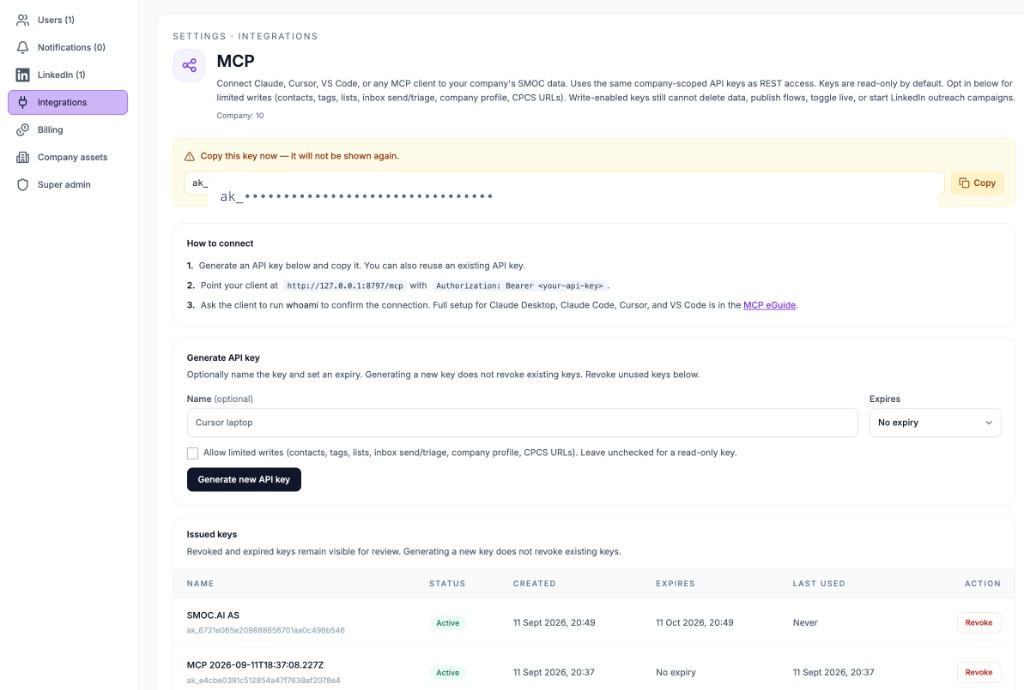
API- og Zapier-sidene bruker samme navn, utløp, engangskopieringsbanner og liste over utstedte nøkler.
Etter tilkobling blir følgende verktøy tilgjengelige (nøyaktig tilgjengelighet avhenger av kontoens tillatelser og serverens konfigurerte bindinger). Nøkler er skrivebeskyttet som standard. Huk av for Tillat begrenset skriving når du lager en nøkkel for å aktivere skrivingene som er listet under.
whoami — nåværende rolle, selskapsomfang og tillatelsermcp_capabilities — synlige verktøy, ferdigheter og alt som for øyeblikket er utilgjengeligskills_search — finn en oppskrift fra en kort oppgavebeskrivelseskills_get — eksakte inndata og et eksempel for én ferdighetcompanies_get — selskapsprofil (tittel, nøkkel, URL, språk, innstillinger)company_assets_get — produkter, posisjonering, nettsidelenker og filercompany_asset_extraction_results_list — sammendrag av ekstraksjonsresultatercompany_asset_extraction_results_get — ett ekstraksjonsresultat, eventuelt med uttrukne datacompany_asset_extraction_templates_list — maler, tagger og oppdateringsfrekvensSuperbruker-nøkler kan også kalle companies_list for å bla gjennom alle selskaper før de velger en companyId.
contacts_search — søk med filtre, sortering og pagineringcontacts_get — én anonymisert kontakt per idcontacts_get_stats — tellinger og engasjementsoppsummeringcontacts_get_filter_options — gyldige filterverdier (lokasjon, flyt, enhet og lignende)contact_tags_list — kontakt-taggerprospect_lists_list / prospect_lists_get — prospektlisterinbox_threads_list — LinkedIn (og andre) innbokstråder, med uleste / ubesvarte / avsender / flyt-filtreinbox_threads_get — én tråd; sett includeMessages: true for å inkludere nylige meldingerinbox_messages_list — meldingshistorikk for en tråd, inkludert sammenslåtte tråderconversations_list — meldingsflyt-kjøringer (påmelding, status, nåværende node)conversations_get — én samtalekjøring, inkludert milepælerInnboksverktøy krever inbox:read-tillatelsen. De kan lese meldingsinnhold. Skriveaktiverte nøkler kan også arkivere, merke som ulest/behandlet og sende et kun tekst-svar med inbox_threads_send (krever threadId, body og idempotencyKey). De kan ikke legge ved filer, redigere flytdiagrammer, publisere flyter eller starte LinkedIn-utsendelser. Superbruker-nøkler kan lagre Mongo-flyt- og temautkast (flowcharts_save, flowcharts_create, themes_save og relaterte kall), inkludert nett-/melding og chat-/korttyper. Disse skrivingene publiserer ikke.
flowcharts_list — statiske flytskjemaer for selskapetflowcharts_get — ett flytskjema-sammendrag eller fullstendig grafflowchart_recommendations_list — anbefalingsdokumenter for et flytskjemaflowcharts_versions_list, themes_get, studio_generation_categories_list, målrettingsporteføljer og lesing av genererings-/oversettelsesjobberflowcharts_save, flowcharts_restore_version, flowcharts_create (flowType nett eller melding, webFormat chat eller kort), flowcharts_duplicate, themes_save. Disse skriver Mongo-utkast og publiserer ikke.cpcs_overview, URL-er, gjennomsøk, ekstraksjoner, maler, tidsplananalytics_flow_list_flows — flyter rangert etter trafikkanalytics_flow_kpis — totaler, konvertering, endringer fra forrige periodeanalytics_flow_timeseries — daglige eller månedlige trenderanalytics_flow_dimension_metrics — oppdelinger etter enhet, land, språk, UTM eller ukedaganalytics_flow_filter_values — gyldige analysefilterverdierKundenøkler er alltid begrenset til ditt eget selskap. Superbruker-nøkler kan sende companyId på avgrensede verktøy.
Legg til SMOC som en egendefinert kobling. Dette fungerer på claude.ai og i Claude desktop-appen. Du kan logge inn med din SMOC-konto, eller koble til med en API-nøkkel.
Kom i gang raskt
MCP-endepunkt: https://api.smoc.ai/mcp
whoami.Innlogging er kun for selskapsadministratorer. Den kan lese det selskapets data. Medlemmer og andre roller nektes. Det aktiverer ikke de begrensede skrivingene du velger når du lager en API-nøkkel. Hvis du administrerer mer enn ett selskap, bruk en API-nøkkel for det selskapet du ønsker.
På Team og Enterprise legger en Eier til koblingen under Organisasjonsinnstillinger → Koblinger → + Legg til → Egendefinert. Medlemmer slår den deretter på fra Tilpass.
authorization og sett verdien til Bearer YOUR_SMOC_API_KEY — inkluder ordet Bearer og mellomrommet. Merk headeren som Påkrevd, og legg deretter til koblingen.Bruk en nøkkel når du ønsker ett selskap, en utløpsdato eller begrenset skriving. Forespørselsheadere rulles ut nå. Hvis + Legg til ikke har seksjonen for forespørselsheadere, bruk Claude Code eller desktop-konfigurasjonsfilen nedenfor.
ChatGPT legger til SMOC som en app. Opprettelsesskjermen bruker innlogging og har ikke felt for API-nøkkel. Logg inn med en administrator-konto for selskapet.
Kom i gang raskt
MCP-endepunkt: https://api.smoc.ai/mcp
whoami.Innlogging er kun for selskapsadministratorer. Den kan lese det selskapets data. Medlemmer nektes. API-nøkler er for Claude, Cursor og VS Code. ChatGPT krever Plus-, Pro-, Business-, Enterprise- eller Edu-abonnement for egendefinerte apper.
Bruk dette når koblingsdialogen ikke kan ta en API-nøkkel. SMOC kobles da via en liten lokal bro (mcp-remote).
claude_desktop_config.json.mcpServers:{
"mcpServers": {
"smoc": {
"command": "npx",
"args": [
"-y",
"mcp-remote",
"https://api.smoc.ai/mcp",
"--header",
"Authorization: Bearer YOUR_SMOC_API_KEY"
]
}
}
}
YOUR_SMOC_API_KEY med nøkkelen du genererte.SMOC vil nå vises i verktøyslisten din. Krever at Node.js er installert (for npx).
Claude Code kan snakke direkte med SMOC-endepunktet med en autentiseringsheader — ingen bro nødvendig.
claude mcp add --transport http smoc https://api.smoc.ai/mcp \
  --header "Authorization: Bearer YOUR_SMOC_API_KEY"
På Claude Code 2.1.1 og nyere kan du også legge det til som JSON:
claude mcp add-json smoc \
  '{"type":"http","url":"https://api.smoc.ai/mcp","headers":{"Authorization":"Bearer YOUR_SMOC_API_KEY"}}'
Bekreft at det er koblet til ved å kjøre /mcp inne i en Claude Code-økt — SMOC skal vises som tilkoblet med sine verktøy listet.
De fleste MCP-kompatible editorer bruker en JSON-konfigurasjonsfil (ofte mcp.json). Legg til en HTTP-serveroppføring som peker til SMOC-endepunktet med nøkkelen din i Authorization-headeren:
{
  "mcpServers": {
    "smoc": {
      "type": "http",
      "url": "https://api.smoc.ai/mcp",
      "headers": {
        "Authorization": "Bearer YOUR_SMOC_API_KEY"
      }
    }
  }
}
Se editorens MCP-dokumentasjon for nøyaktig filplassering. Etter lagring, start eller last editoren på nytt.
GET https://api.smoc.ai/mcp/health.whoami-verktøyet — det returnerer hvem du er koblet som og ditt selskapsomfang. Dette er den raskeste måten å bekrefte at nøkkelen fungerer på.AI-en trenger ikke å vite SMOCs verktøynavn på forhånd. Den tiltenkte flyten er:
mcp_capabilities — lister tilgjengelige verktøy, din rolle og ditt omfang.skills_search — beskriv oppgaven med en kort frase for å finne riktig verktøy.skills_get — returnerer eksakte inndata og et eksempel for valgt verktøy.I praksis kan du bare spørre på vanlig språk (f.eks. "søk etter mine SMOC-kontakter i Oslo" eller "vis ubesvarte LinkedIn-innbokstråder") og klienten velger riktig verktøy.
inbox:read på nøkkelen. Nye nøkler fra Innstillinger → Integrasjoner → MCP inkluderer det; eldre nøkler må roteres.mcp_capabilities og sjekke unavailableTools — den navngir nøyaktig hvilken tillatelse nøkkelen din mangler.Authorization: Bearer <key>.mcp-remote-konfigen over. Sørg for at Node.js er installert, at konfig-JSON er gyldig, og at du har startet Claude Desktop helt på nytt etter redigering av konfigen.POST /api/v2/{toolName}-kallHvor AI kjører
Nettstedschat, kortflyter og LinkedIn deler ett system. AI gjør hver jobb under. Linjen under tittelen sier hvor jobben kjører.
Hver agent
AI gjennomgår nettstedet og skriver tilbudet, målgruppen, stemmen og merkevaren. Nettstedschat, kortflyter og LinkedIn starter derfra.
Dashbord · Leadstrategi
Sett leadmålet. AI simulerer tusenvis av kanalmikser, rangerer dem etter effektivitet og viser den mest kostnadseffektive planen. Dine data og rammer styrer regnestykket.
Hver agent · tema på nett · liste på LinkedIn
AI skriver flyten. Tema kjører på nettstedschat og kort. Oversettelse kjører på hver agent. AI finner prospektlisten på LinkedIn.
Sti på hver flyt · nett og LinkedIn hver for seg
Forsterkningslæring på flytstien kjører på hver agent. Anbefalinger kjører på nett. Riktig tidspunkt og lesing av svar kjører på LinkedIn.
Hver agent
AI foreslår en variant, bruker vurderingen din i neste utkast, og starter fra et eksempel som allerede virker. Du tar endringen i bruk.
Fortsett med disse relaterte guidene
Få produktoppdateringer og perspektiv på proaktive AI-agenter, flerkanals orkestrering og konvertering — uten støyen.
 Ukentlig signal på proaktivt AI-salg
Enter your email below to get started with SMOC.AI

