01
AI leser selskapet
Hver agent
AI gjennomgår nettstedet og skriver tilbudet, målgruppen, stemmen og merkevaren. Nettstedschat, kortflyter og LinkedIn starter derfra.
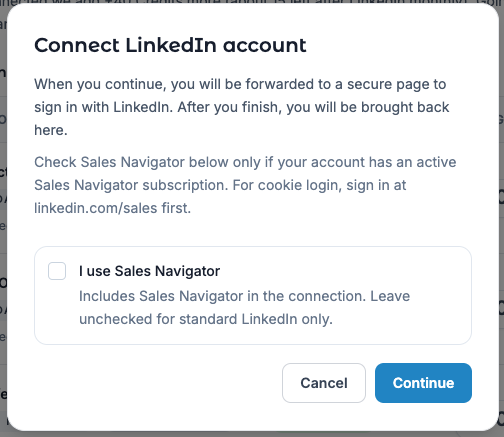
LinkedIn-meldingsflyter krever en tilkoblet avsenderkonto i Console. Tilkoblingen skjer via en hostet LinkedIn-innlogging fra Console – ikke den gamle linkedin.smoc.ai-portalen.
Etter vellykket tilkobling gir Console vanligvis tilkoblingsdrivstoff (+40 kreditter) og starter den månedlige LinkedIn-kontoen kredittbelastning (veiledende pris 35 på Free; lavere på høyere abonnement – se Priser).
Bruk dette ved onboarding eller når Dashboard-kortet Sales Launch fortsatt styrer LinkedIn-oppsettet.
/onboarding hvis du fortsatt er i veiviseren)./settings/linkedin/callback).Sales Launch kan også vise fremdriftsrader som LinkedIn-konto tilkoblet, Generer LinkedIn-utsendelsesflyt, og Generer målrettingsportefølje.
Go-live: Under en 21-dagers Starter-prøveperiode kan B2B (eller B2B+B2C)-bedrifter sende samme dag etter tilkobling – det er ikke noe 7-dagers automatisk go-live-vindu. Gå gjennom agenten i Studio og publiser meldingsflyten. Etter prøveperioden settes ubetalt LinkedIn-utgående på pause; abonner på Starter for å fortsette utsendelser.
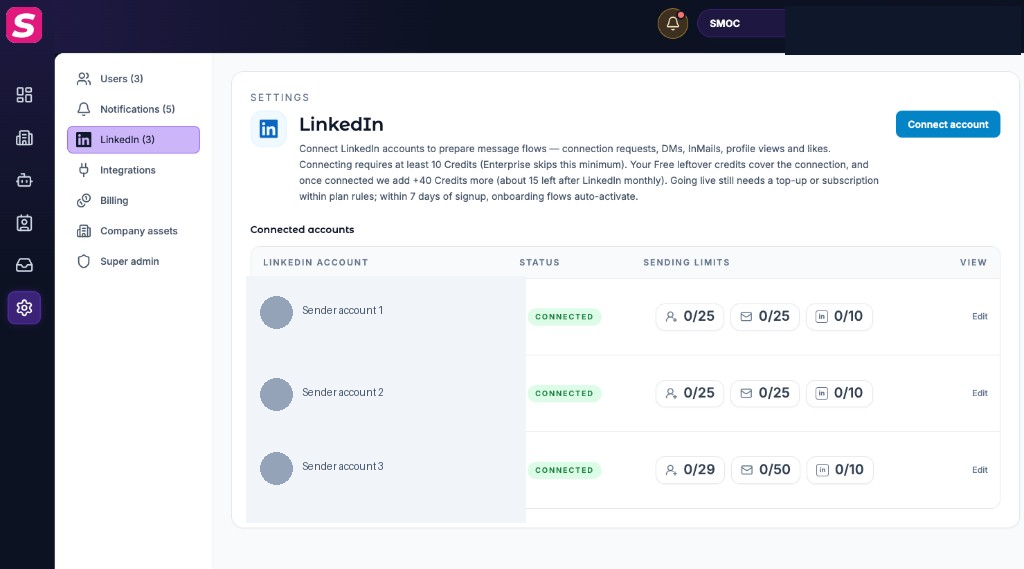
På hver tilkoblede konto kan du:
?connect=1 hvis en flyt-dyplenke trenger tilkoblingsmodalen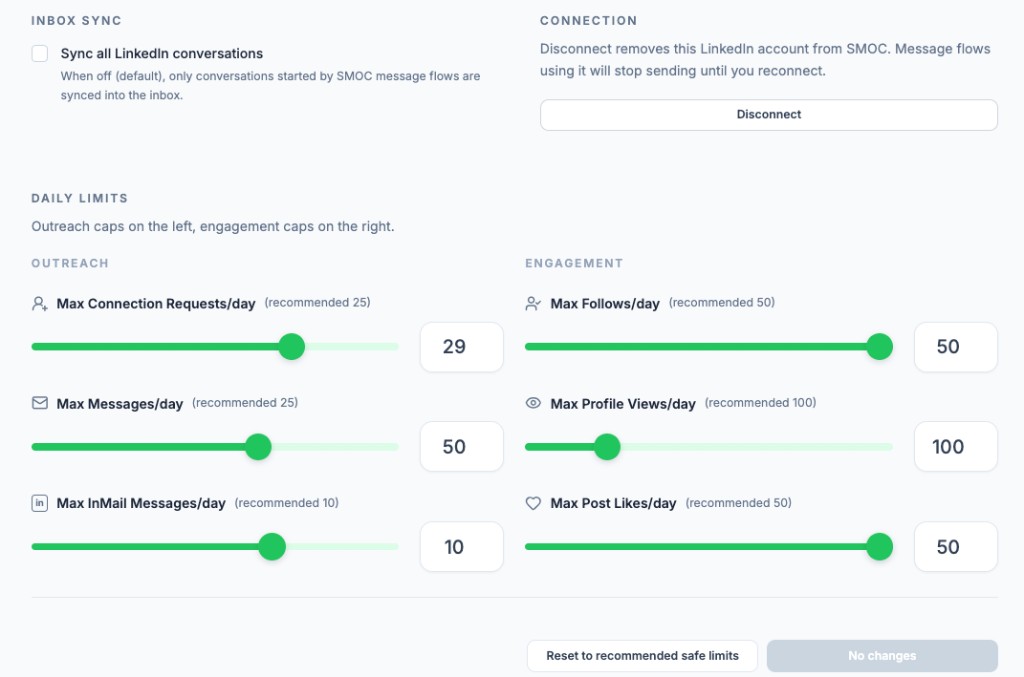
Under Innstillinger → LinkedIn → utvid kontoen → Daglige grenser, sett konservative grenser (anbefalt trygt vs hard maks):
| Handling | Trygg (anbefalt) | Maks |
|---|---|---|
| Tilkoblingsforespørsler / dag | 25 | 40 |
| Meldinger / dag | 25 | 80 |
| InMail / dag | 10 | 15 |
| Profilvisninger / dag | 100 | 500 |
| Følger / dag | 50 | 50 |
| Post-likes / dag | 50 | 50 |
Bruk Tilbakestill til anbefalte trygge grenser hvis du er usikker, deretter Lagre grenser. SMOC fordeler også handlinger utover dagen – grenser beskytter avsenderens omdømme. LinkedIn-meldingsflyter finner sendetidspunktene som gir flere aksepter og svar på tilkoblingsforespørsler, meldinger og InMail. Disse utsendelsene holder seg innenfor dagene og timene du har satt, inkludert vinduer bredere enn 09:00–17:00, og innenfor de daglige grensene over. Flyter som allerede kjører plukker dette opp. Det er ingen ekstra bryter, og canvas AI-noden velger fortsatt hvilken melding som skal sendes.
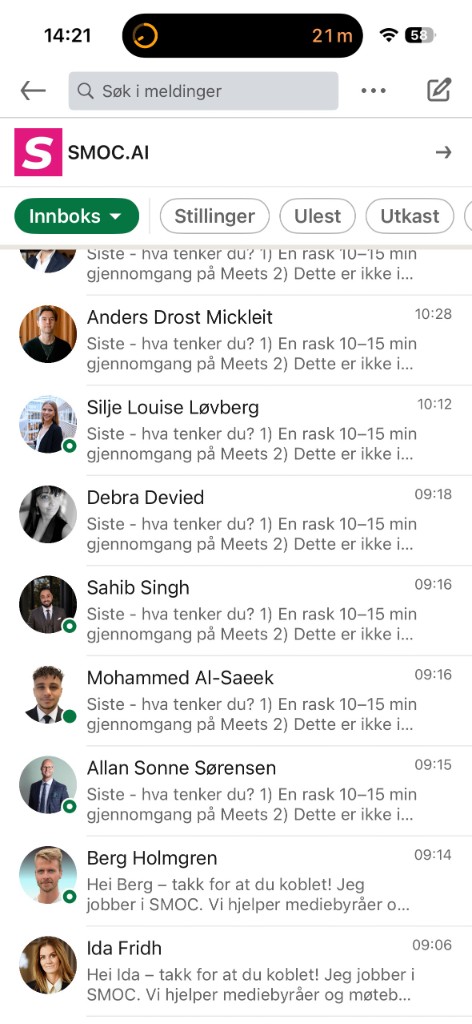
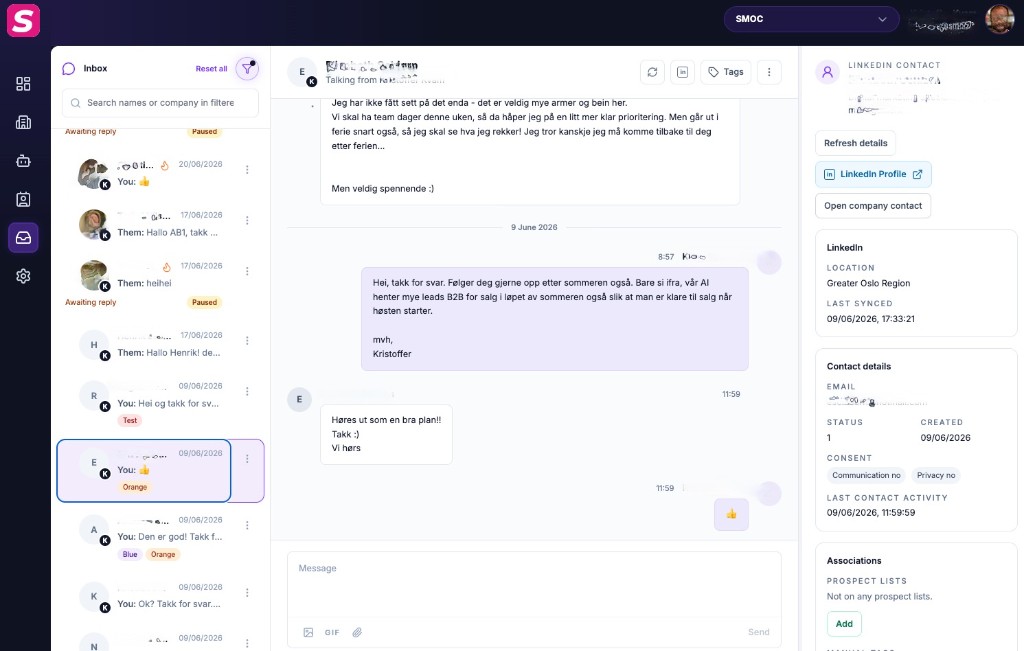
Når en meldingsflyt pauser på Foreslåtte svar (avsender), svarer operatører i Console Innboks. Prospekter ser tråden i LinkedIn. Se Innboks for LinkedIn-svar.
En avsender kan gå offline når:
Vi behandler det som samme person når LinkedIn-innloggings-e-posten samsvarer. Hvis LinkedIn ikke ga en e-post, matcher vi et unikt profilnavn i dette arbeidsområdet.
| Situasjon | Hva du gjør | Hva SMOC gjør |
|---|---|---|
| Kontoen er fortsatt oppført, status frakoblet / feil | Koble til på nytt på den raden (samme LinkedIn-innlogging) | Kampanjer forblir publisert. Pågående samtaler fortsetter. Ingen republisering. |
| Raden er borte; du kobler til igjen som samme person | Koble til, åpne Studio Målretting, velg den avsenderen, Publiser | SMOC matcher på innloggings-e-post, eller unikt profilnavn. Nye innrulleringer starter. Pågående samtaler fortsetter med den personen (ingen sekvensstart på nytt). Kontakter som fortsatt venter på første utsendelse tildeles en aktiv avsender på denne flyten. |
| Du kobler til en annen LinkedIn-person | Samme: velg + Publiser | Kontakter som venter på første utsendelse kan flyttes. Pågående samtaler forblir på den gamle avsenderen (prospektet har allerede en tråd med den personen). |
| Fakturering tok LinkedIn offline | Legg til kreditter, Koble til, velg avsender, Publiser | Agenter som fakturering satte på pause trenger en aktiv avsender på den publiserte flyten før utsendelser gjenopptas. |
Tildel avsendere på meldingsflyten i Studio (Målretting → LinkedIn-kontoer), deretter Publiser. Fjerner du avhuking for en avsender og publiserer, omfordeles kontakter som fortsatt venter på første utsendelse til en annen avsender på den flyten. Pågående samtaler forblir på den fjernede avsenderen med mindre den nyvalgte avsenderen er samme LinkedIn-person (innloggings-e-post, eller unikt profilnavn) – da fortsetter de uten å starte sekvensen på nytt. Å legge til en avsender flytter ikke eksisterende innrulleringer.
Koble fra under Innstillinger → LinkedIn er noe annet: det tar kontoen offline for alle flyter. Hvis raden fortsatt er der, klikk Koble til på nytt – kampanjer forblir publisert og pågående samtaler fortsetter. Du trenger ikke publisere på nytt. Sletter du raden og kobler til igjen, må du velge en avsender i Studio og Publiser. Fjerne avhuking er ikke det samme som Koble fra.
En aktiv, publisert meldingsflyt innrullerer personer på enhver prospektliste eller manuell tagg i Målretting, inkludert en Autotarget-liste. Ett treff er nok, og kontakten må ha en LinkedIn-profil.
For å stoppe én kontakt som allerede er innrullert, venter på sendespor, eller er midt i en sekvens, fjern dem fra alle lister og tagger den flyten målretter. Gjør dette i Kontakter eller på kontaktpanelet i Innboks. Neste utsendelse blokkeres når den forfaller, inkludert vent på sendespor. Det planlagte steget forblir i kalenderen til da. En invitasjon eller melding som allerede er sendt på LinkedIn forblir der.
Sett som inaktiv på agenten fjerner alle planlagte steg på den flyten umiddelbart. Sett som aktiv planlegger disse kontaktene på nytt. Det finnes ingen Unruller per kontakt-knapp. Hvis ett planlagt steg må fjernes fra kalenderen før det forfaller, kontakt SMOC, og hold personen utenfor flytens lister og tagger slik at de ikke innrulleres igjen.
Hvor AI kjører
Nettstedschat, kortflyter og LinkedIn deler ett system. AI gjør hver jobb under. Linjen under tittelen sier hvor jobben kjører.
Hver agent
AI gjennomgår nettstedet og skriver tilbudet, målgruppen, stemmen og merkevaren. Nettstedschat, kortflyter og LinkedIn starter derfra.
Dashbord · Leadstrategi
Sett leadmålet. AI simulerer tusenvis av kanalmikser, rangerer dem etter effektivitet og viser den mest kostnadseffektive planen. Dine data og rammer styrer regnestykket.
Hver agent · tema på nett · liste på LinkedIn
AI skriver flyten. Tema kjører på nettstedschat og kort. Oversettelse kjører på hver agent. AI finner prospektlisten på LinkedIn.
Sti på hver flyt · nett og LinkedIn hver for seg
Forsterkningslæring på flytstien kjører på hver agent. Anbefalinger kjører på nett. Riktig tidspunkt og lesing av svar kjører på LinkedIn.
Hver agent
AI foreslår en variant, bruker vurderingen din i neste utkast, og starter fra et eksempel som allerede virker. Du tar endringen i bruk.
Fortsett med disse relaterte guidene
Få produktoppdateringer og perspektiv på proaktive AI-agenter, flerkanals orkestrering og konvertering — uten støyen.
 Ukentlig signal på proaktivt AI-salg
Enter your email below to get started with SMOC.AI